Wymiana ekranu w Huawei Mate 10 Lite – Poradnik

Wymiana ekranu w Huawei Mate 10 Lite zaczyna się od wyłączenia urządzenia i wyjęcia tacki na kartę SIM. Delikatnie podgrzej i odepnij tylną obudowę. Odłącz baterię oraz taśmy flex, następnie podgrzej i ostrożnie usuń stary wyświetlacz. Usuń resztki kleju, dopasuj nowy ekran, podłącz przewody i zabezpiecz wszystko precyzyjnym klejem. Przetestuj nowy wyświetlacz przed pełnym złożeniem urządzenia. Zastanawiasz się, jak zagwarantować bezbłędne działanie AirPlay i dotyku po wymianie? O tym opowiemy dalej.
Kluczowe informacje
- Wyłącz Huawei Mate 10 Lite, wyjmij tackę na kartę SIM i odłącz baterię przed rozpoczęciem wymiany ekranu.
- Użyj ciepła, aby zmiękczyć klej i ostrożnie zdejmij tylną obudowę oraz stary ekran za pomocą plastikowych narzędzi.
- Dokładnie usuń pozostałości kleju i dopasuj nowy wyświetlacz, podłączając wszystkie przewody elastyczne.
- Równomiernie nałóż klej T-7000, umieść nowy ekran i mocno dociśnij, aby zapewnić właściwe dopasowanie.
- Podłącz ponownie baterię, przetestuj wyświetlacz i funkcje dotykowe, a następnie złóż urządzenie, sprawdzając czy nie ma szczelin lub niewłaściwego dopasowania.
Wprowadzenie do wymiany ekranu w Huawei Mate 10 Lite
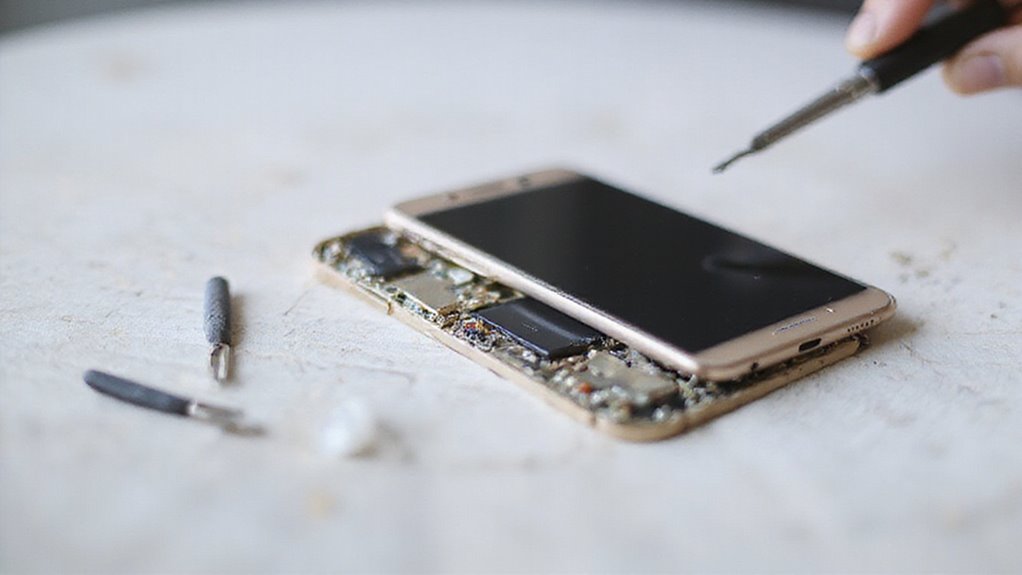
Wymiana ekranu w Twoim Huawei Mate 10 Lite jest kluczowa nie tylko dla przywrócenia klarowności wyświetlacza, ale także dla zapewnienia niezawodnej reakcji na dotyk. Zanim zaczniesz, będziesz potrzebować zestawu precyzyjnych narzędzi i materiałów—takich jak śrubokręty, narzędzia do podważania oraz źródło ciepła—a także przejrzystego miejsca pracy.
Bezpieczeństwo jest najważniejsze, dlatego konieczne jest wyłączenie urządzenia i ochrona zarówno danych, jak i komponentów przez cały proces.
Zrozumienie znaczenia prawidłowej wymiany ekranu
- Właściwa wymiana ekranu przywraca pełną funkcjonalność i wydłuża żywotność urządzenia.
- Zgodność urządzenia zapobiega problemom z instalacją i problemom z wydajnością.
- Przygotowanie powierzchni oraz staranne nałożenie kleju zapobiegają przedwczesnemu odklejaniu i gwarantują pewne dopasowanie.
Twoja wolność naprawy zaczyna się tutaj.
Narzędzia i materiały potrzebne do procesu wymiany
Udana wymiana ekranu w Huawei Mate 10 Lite zaczyna się od posiadania odpowiednich narzędzi i materiałów pod ręką. Wybór właściwego sprzętu daje Ci swobodę samodzielnej naprawy bez niepotrzebnych komplikacji. Oto, czego będziesz potrzebować:
Niezbędne:
- Śrubokręty: Precyzyjne krzyżakowe i płaskie, aby bezpiecznie otworzyć urządzenie.
- Narzędzia do podważania i spudgery: Wersje niemetalowe chronią delikatne elementy.
- Opalarka: Zmiękcza mocny klej ekranu, co ułatwia jego usunięcie.
- Nowy wyświetlacz: Najlepiej z fabrycznie zamontowaną ramką z klejem.
- Klej T-7000: Zapewnia mocne i trwałe połączenie nowego ekranu.
- Środki czyszczące: Alkohol izopropylowy i patyczki higieniczne do usuwania pozostałości kleju.
- Opcjonalnie: Rękawice ochronne i okulary dla dodatkowego bezpieczeństwa.
Dzięki tym narzędziom zyskujesz kontrolę – nie musisz polegać na zewnętrznych serwisach. Po co czekać, skoro wolność naprawy masz w zasięgu ręki?
Środki ostrożności przed rozpoczęciem naprawy
Zanim przystąpisz do wymiany ekranu w Huawei Mate 10 Lite, twoje bezpieczeństwo oraz integralność urządzenia muszą być na pierwszym miejscu. Podejmowanie odpowiednich środków ostrożności to nie tylko rozsądek—jest to absolutnie niezbędne. Chcesz chronić swoje dłonie przed skaleczeniami, zabezpieczyć urządzenie przed przypadkowym uszkodzeniem oraz przygotować miejsce pracy tak, by naprawa przebiegła szybko i bez frustracji. Zawsze wyłącz telefon i wyjmij tackę na kartę SIM, zanim zaczniesz. Korzystaj z narzędzi antystatycznych, aby uniknąć uszkodzeń wrażliwych obwodów spowodowanych wyładowaniami elektrostatycznymi.
Podczas pracy z potłuczonym szkłem okulary ochronne oraz rękawice są obowiązkowe.
- Pracuj w pomieszczeniu wolnym od kurzu, aby zapobiec przedostaniu się zanieczyszczeń do wnętrza urządzenia.
- Delikatnie podgrzej krawędzie telefonu, aby zmiękczyć klej i zminimalizować dalsze pęknięcia szkła.
- Przygotuj wszystkie narzędzia i sprawdź ich kompatybilność przed rozpoczęciem pracy—zaoszczędzi ci to czasu i kłopotów.
Dbaj o bezpieczeństwo, działaj świadomie.
Zrozumienie funkcjonalności AirPlay z Twoim naprawionym urządzeniem

AirPlay umożliwia bezprzewodowe przesyłanie strumieniowe lub kopiowanie zawartości ekranu, jednak użytkownicy Huawei Mate 10 Lite muszą skorzystać z obejścia, ponieważ natywna obsługa nie jest wbudowana.
Po świeżej wymianie ekranu nadal możesz korzystać z kopiowania ekranu za pomocą aplikacji firm trzecich lub kompatybilnych odbiorników—dzięki temu łatwo i bezproblemowo udostępnisz zdjęcia, filmy czy prezentacje.
Zrozumienie tych opcji gwarantuje, że w pełni wykorzystasz możliwości naprawionego urządzenia, zwłaszcza jeśli polegasz na rozwiązaniach przyjaznych dla Apple w domu lub w pracy.
Czym jest AirPlay i jak działa z urządzeniami z systemem Android
- Aplikacje firm trzecich są niezbędne, aby umożliwić AirPlay na urządzeniach z Androidem.
- Klonowanie ekranu działa płynnie, jeśli oba urządzenia są połączone z tą samą stabilną siecią Wi-Fi.
- Wydajność i kompatybilność mogą się różnić, dlatego dla najlepszych rezultatów może być konieczne przetestowanie różnych aplikacji.
Gotowy, aby odblokować potencjał streamingu swojego urządzenia?
Zgodność urządzeń Huawei z alternatywami dla AirPlay
Aby streamować treści:
- Zainstaluj aplikację firm trzecich umożliwiającą funkcje podobne do AirPlay (np. AirScreen, ApowerMirror).
- Skorzystaj z wbudowanego Miracast do bezpośredniego, bezprzewodowego przesyłania obrazu.
- Upewnij się, że Twój telewizor lub odbiornik obsługuje wybrany przez Ciebie protokół.
- Aktualizuj oprogramowanie swojego urządzenia, aby zapewnić płynne przesyłanie.
W naszych testach Miracast zapewnił najszybsze i najbardziej bezproblemowe połączenie dla użytkowników Huawei, którzy chcą uwolnić się od kabli.
Korzyści z korzystania z funkcji ekranu lustrzanego po wymianie ekranu
- Natychmiastowa weryfikacja wyświetlacza: Potwierdź dokładność kolorów i czułość na dotyk po wymianie ekranu.
- Swoboda udostępniania: Prezentuj, przesyłaj strumieniowo lub graj na większym ekranie — bez użycia kabli.
- Większy spokój ducha: AirPlay i funkcja kopiowania ekranu natychmiast ujawniają wszelkie problemy z wyświetlaczem po naprawie.
Jak włączyć AirPlay na różnych urządzeniach
Włączenie AirPlay jest szybkie i umożliwia płynne przesyłanie strumieniowe z Twoich urządzeń Apple na większe ekrany.
Niezależnie od tego, czy używasz iPhone’a, iPada, Maca, czy nawet konfigurujesz AirPlay 2 na kompatybilnym telewizorze, każde urządzenie wymaga wykonania kilku prostych kroków, aby się połączyć.
Poniżej znajdziesz jasne, krok po kroku instrukcje dotyczące aktywacji AirPlay na wszystkich swoich urządzeniach — dzięki czemu możesz cieszyć się bezproblemowym oglądaniem tuż po naprawie swojego Huawei Mate 10 Lite.
Włączanie AirPlay na urządzeniach iPhone
- AirPlay na iPhonie jest intuicyjny i szybki.
- Bez skomplikowanej konfiguracji—wystarczą dwa kliknięcia.
- Bezpieczne parowanie chroni Twoje multimedia.
Aktywowanie AirPlay na komputerach Mac
Kiedy chcesz przesyłać strumieniowo muzykę, wyświetlać ekran lub udostępniać prezentacje bez żadnych przeszkód, AirPlay na Macu oferuje szybkie, bezprzewodowe rozwiązanie. Dla tych, którzy cenią sobie elastyczność, nauka włączania AirPlay jest prosta. Najpierw poszukaj ikony AirPlay na pasku menu—kliknij ją, a następnie wybierz docelowe urządzenie. Nie widzisz ikony? Otwórz Preferencje systemowe > Ekrany i zaznacz „Pokazuj opcje wyświetlania na pasku menu, gdy są dostępne”. Upewnij się, że zarówno Twój Mac z AirPlay, jak i urządzenie docelowe są podłączone do tej samej sieci Wi-Fi. Chcesz mieć więcej kontroli? Na macOS Monterey lub nowszym dostosuj ustawienia ekranu, wybierając między lustrzanym odbiciem a użyciem oddzielnego ekranu.
| Krok | Co zrobić |
|---|---|
| 1. Szukaj ikony | Znajdź ikonę AirPlay na pasku menu |
| 2. Brak ikony? | Włącz w Preferencjach systemowych > Ekrany |
| 3. Sieć | Upewnij się, że urządzenia są w tej samej sieci Wi-Fi |
| 4. Połącz | Kliknij ikonę, wybierz urządzenie |
| 5. Dostosuj | Zmień ustawienia lustrzanego/oddzielnego ekranu według potrzeb |
Włączanie AirPlay na urządzeniach iPad
- Bezproblemowo przesyłaj treści na różne urządzenia
- Zabezpiecz swoje połączenie AirPlay za pomocą kodów dostępu
- Natychmiast wyłącz AirPlay, gdy zajdzie taka potrzeba
Konfigurowanie AirPlay na ekranach telewizyjnych
Jak skonfigurować AirPlay na ekranach telewizorów:
- Wejdź do menu ustawień telewizora.
- Znajdź opcję AirPlay lub Kopiowanie ekranu (zwykle w sekcji Sieć/Łączność).
- Włącz AirPlay—niektóre telewizory mogą wymagać aktualizacji oprogramowania.
- Na swoim urządzeniu Apple otwórz Centrum sterowania i stuknij Kopiowanie ekranu.
- Wybierz swój telewizor. Pojawi się odpowiedni komunikat lub ikona potwierdzająca konfigurację, umożliwiając Ci bezprzewodową swobodę.
Aktywowanie AirPlay 2 na kompatybilnych urządzeniach
- Upewnij się, że wszystkie urządzenia są podłączone do tej samej sieci Wi-Fi.
- Użyj Centrum sterowania, aby szybko uzyskać dostęp do opcji „jak połączyć przez AirPlay”.
- Zawsze aktualizuj oprogramowanie, aby umożliwić „AirPlay na telewizorze”
Samouczek dotyczący wymiany ekranu krok po kroku dla Huawei Mate 10 Lite
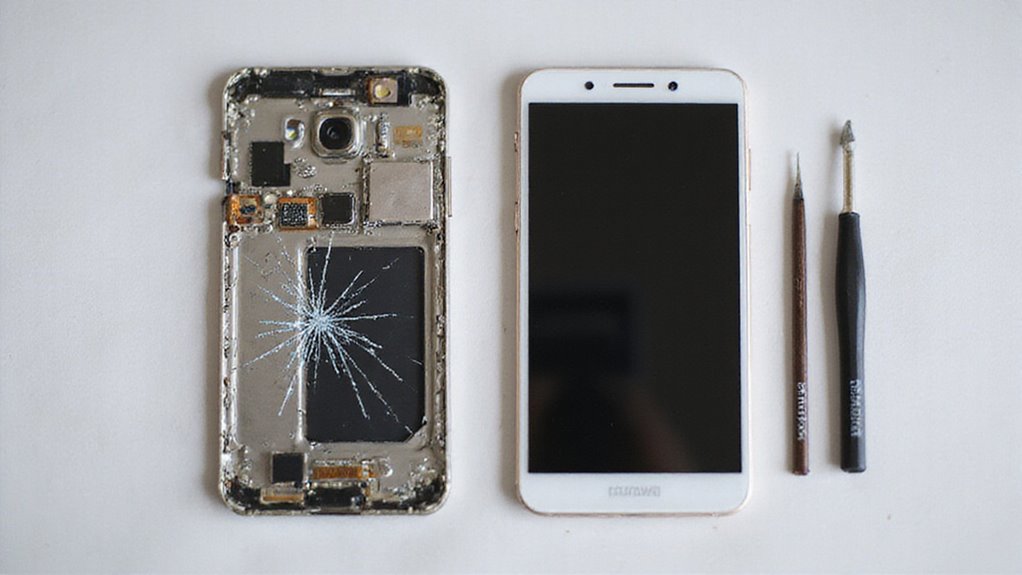
Przygotowanie do wymiany ekranu w Huawei Mate 10 Lite zaczyna się od kilku kluczowych kroków, które zapewnią bezpieczeństwo i powodzenie operacji. Najpierw należy wyłączyć urządzenie, ostrożnie zdjąć tylną pokrywę, odłączyć baterię, a następnie odłączyć uszkodzony ekran przed precyzyjnym zamontowaniem nowego wyświetlacza.
Każdy etap jest istotny—przejdźmy przez cały proces, abyś mógł wymienić ekran w swoim telefonie z pewnością siebie.
Wyłączanie i przygotowywanie urządzenia
Zanim rozpoczniesz wymianę ekranu, koniecznie całkowicie wyłącz swojego Huawei Mate 10 Lite—ten prosty krok chroni zarówno Twoje urządzenie, jak i dane. Wyłączenie zasilania to nie tylko przełączenie przycisku; to podstawowy ruch dla każdego, kto ceni sobie bezpieczeństwo urządzenia i chce uniknąć przypadkowych zwarć.
Następnie powinieneś usunąć tackę na kartę SIM za pomocą narzędzia do jej wyjmowania lub spinacza—chroni to nie tylko dane na karcie SIM, ale także ułatwia przygotowanie urządzenia.
Na koniec zawsze zaplanuj odłączenie złącza baterii po otwarciu urządzenia, aby zapewnić pełną izolację elektryczną przed dalszymi czynnościami.
- Całkowicie wyłącz urządzenie—upewnij się, że wszystkie diody i wibracje ustały.
- Usuń tackę na kartę SIM, aby uniknąć przeszkód i chronić kartę SIM.
- Priorytetowo potraktuj odłączenie baterii, aby wyeliminować ryzyko porażenia prądem podczas rozbierania urządzenia.
Bezpieczne zdejmowanie tylnej obudowy
Precyzyjne podejście jest niezbędne podczas zdejmowania tylnej pokrywy w Huawei Mate 10 Lite, ponieważ ten etap decyduje o bezpieczeństwie i powodzeniu wymiany ekranu. Właściwa technika chroni wewnętrzne komponenty urządzenia i minimalizuje ryzyko przypadkowego uszkodzenia—szczególnie delikatnych taśm flex oraz samej tylnej obudowy. Zacznij od wyłączenia telefonu i wyjęcia tacki na kartę SIM. Następnie użyj opalarki lub suszarki do włosów ustawionej na 60-80°C, delikatnie podgrzewając krawędzie tylnej pokrywy, aby zmiękczyć klej. Ostrożnie wsuń plastikowe narzędzie do podważania wzdłuż szczeliny i powoli uwalniaj zatrzaski. Zwróć uwagę na taśmę flex, która łączy tylną pokrywę z główną ramą. Podnoś pokrywę równomiernie i spokojnie, aby uniknąć pęknięć.
| Krok | Potrzebne narzędzie | Krytyczna wskazówka |
|---|---|---|
| Wyłącz urządzenie | — | Zapobiegaj zwarciom |
| Wyjmij tackę SIM | Narzędzie do SIM | Unikaj uszkodzenia gniazda SIM |
| Podgrzej tylną pokrywę | Opalarka/suszarka do włosów | Równomierne, delikatne podgrzewanie |
| Podważ krawędzie pokrywy | Plastikowe narzędzie do podważania | Pracuj powoli, nie używaj siły |
| Powoli unos pokrywę | Ręce | Uważaj na napięcie taśmy flex |
Odłączanie akumulatora i odpowiednich kabli
- Zawsze używaj niemetalowych narzędzi do odłączania złącza baterii.
- Trzymaj śrubki i osłony w porządku, aby ułatwić ponowny montaż.
- Unikaj użycia siły; delikatna technika chroni otaczające komponenty.
Gotowy na kolejny krok?
Usuwanie uszkodzonego zespołu ekranu
Proces krok po kroku:
- Użyj opalarki ustawionej na 60-80°C, aby delikatnie podgrzać krawędzie ekranu i zmiękczyć klej.
- Wsuń cienki nóż lub kostkę gitarową wokół obwodu, pracując powoli.
- Wsuń narzędzia do podważania lub plastikowe kostki pod szkło, unosząc je z minimalną siłą.
- Zawsze noś rękawiczki i okulary ochronne.
- Usuń wszelkie resztki kleju przed kontynuacją.
Nie śpiesz się—wolność od kosztownych napraw zaczyna się tutaj.
Prawidłowy montaż nowego ekranu
Jak zagwarantować bezbłędną instalację nowego ekranu w Huawei Mate 10 Lite? Skup się na precyzyjnym ustawieniu, ostrożnym nakładaniu kleju oraz pewnym połączeniu taśm flex.
Na początku delikatnie ustaw nowy wyświetlacz względem ramki, upewniając się, że każda taśma flex jest prawidłowo umieszczona—ten etap jest kluczowy dla późniejszego, bezproblemowego działania.
Nałóż cienką, równą warstwę kleju T-7000 wyłącznie wokół krawędzi ramki, omijając obszary głośnika i czujników. Odczekaj około 30 sekund, aż klej stanie się lepki, zanim zamontujesz nowy ekran.
Dociśnij ekran na miejsce, upewniając się, że przylega równo ze wszystkich stron.
- Upewnij się, że wszystkie połączenia taśm flex są prawidłowo ustawione przed dociśnięciem ekranu.
- Nakładaj klej oszczędnie, aby zapobiec jego wypływaniu i problemom w przyszłości.
- Podwójnie sprawdź wyrównanie ekranu, by uzyskać perfekcyjny, profesjonalny efekt.
Wolność to zrobienie tego dobrze za pierwszym razem.
Ponowne podłączanie wszystkich komponentów i testowanie
| Krok | Co sprawdzić |
|---|---|
| Kabel taśmowy pewny | Wciśnięty, brak luzów ruchomych |
| Testowanie wyświetlacza | Jasny, responsywny, bez migotania |
| Ponowny montaż obudowy | Wszystkie zatrzaski zapięte, klej przyległ |
Łączenie naprawionego urządzenia Huawei z urządzeniami kompatybilnymi z AirPlay
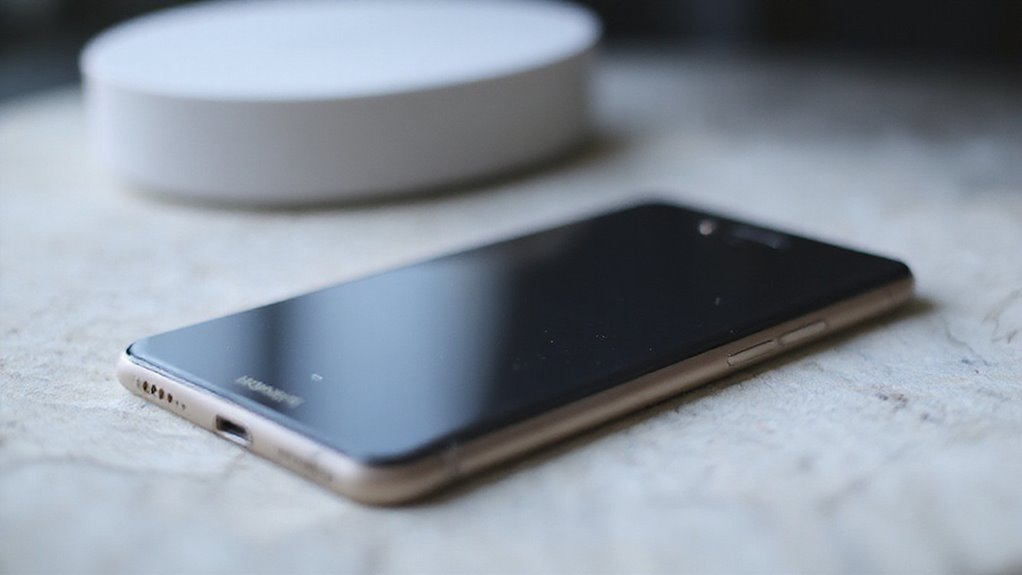
Po wymianie ekranu w Huawei Mate 10 Lite i jego prawidłowym działaniu możesz chcieć połączyć go z urządzeniami kompatybilnymi z AirPlay w celu bezproblemowego przesyłania strumieniowego. Ponieważ Huawei nie obsługuje AirPlay natywnie, będziesz musiał użyć aplikacji firm trzecich i postępować zgodnie z określonymi krokami parowania, w tym wprowadzić kody AirPlay, gdy zostaniesz o to poproszony.
Jeśli po naprawie napotkasz problemy z połączeniem, podstawowe czynności związane z rozwiązywaniem problemów—takie jak sprawdzenie ustawień Wi-Fi i kompatybilności aplikacji—mogą szybko przywrócić prawidłowe działanie.
Jak połączyć się z AirPlay po wymianie ekranu
- Zainstaluj zaufaną aplikację zewnętrzną do przesyłania strumieniowego podobnego do AirPlay.
- Połącz oba urządzenia (Huawei Mate 10 Lite i odbiornik AirPlay) z tą samą siecią Wi-Fi.
- Aktywuj funkcję udostępniania ekranu za pomocą aplikacji, aby udostępniać obraz bezprzewodowo.
Zrozumienie kodów AirPlay i metod parowania
- Podczas łączenia urządzeń, odbiornik AirPlay (na przykład Apple TV) wyświetla kod AirPlay — unikalny numer lub mieszankę liter i cyfr.
- Na swoim Huawei Mate 10 Lite wybierz urządzenie AirPlay z listy. Jeśli pojawi się prośba, wprowadź wyświetlony kod.
- Te metody parowania chronią Twoją sesję, zapobiegając nieautoryzowanemu dostępowi.
- Niektóre urządzenia generują nowy kod za każdym razem, co maksymalizuje prywatność.
- Zawsze upewnij się, że oba urządzenia są podłączone do tej samej sieci Wi-Fi.
Wskazówka: Wpisz kod AirPlay szybko i poprawnie. To zapewnia płynne streamowanie i pełną kontrolę nad swobodą korzystania z treści.
Rozwiązywanie problemów z połączeniem po naprawie
Nawet po udanej wymianie ekranu w Huawei Mate 10 Lite często pojawiają się uporczywe problemy z połączeniem podczas próby sparowania urządzenia z akcesoriami kompatybilnymi z AirPlay. Niezawodna łączność AirPlay jest kluczowa – zwłaszcza jeśli polegasz na bezprzewodowym przesyłaniu obrazu do pracy lub rozrywki.
Jeśli pojawią się problemy z połączeniem AirPlay, nie daj się frustracji. Zacznij od dokładnego sprawdzenia, czy taśma flex wyświetlacza jest prawidłowo osadzona; luźne połączenia mogą wpływać nie tylko na ekran. Następnie zaktualizuj oprogramowanie urządzenia i upewnij się, że funkcje dublowania ekranu są aktywne. Szybki restart urządzenia często odświeża ustawienia sieciowe i rozwiązuje większość problemów.
Nadal masz kłopot? Słaby sygnał Wi-Fi może utrudniać parowanie, więc sprawdź siłę sygnału. Jeśli nic nie pomaga, zresetuj ustawienia sieciowe, by wyeliminować utrzymujące się błędy—ten krok uwolni Twoje urządzenie od starych, wadliwych konfiguracji.
- Upewnij się, że taśma flex wyświetlacza jest prawidłowo podłączona
- Zrestartuj zarówno Huawei, jak i odbiornik AirPlay
- Zresetuj ustawienia sieciowe, jeśli problemy nadal występują
Testowanie nowego ekranu za pomocą aplikacji multimedialnych
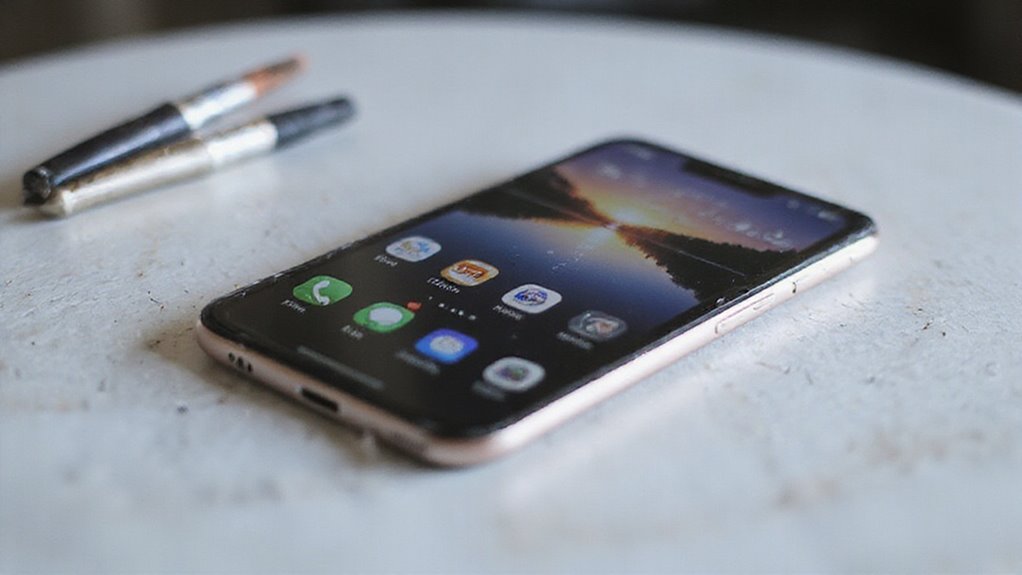
Po zainstalowaniu nowego ekranu ważne jest, aby przetestować reakcję na dotyk oraz jakość wyświetlania przy użyciu aplikacji multimedialnych, z których korzystasz na co dzień.
Warto sprawdzić, czy nie występują martwe piksele, problemy z czułością na dotyk lub opóźnienia podczas przeglądania zdjęć, filmów i platform streamingowych.
To także idealny moment, aby wypróbować udostępnianie ekranu, by mieć pewność, że połączenie i obraz na zewnętrznych wyświetlaczach są bez zarzutu.
Weryfikacja reakcji na dotyk i jakości wyświetlacza
- Uważnie obserwuj martwe piksele lub przebarwienia.
- Potwierdź jednolitą reakcję na dotyk, szczególnie na krawędziach.
- Odtwórz filmy lub obrazy, aby sprawdzić jakość wyświetlacza w różnych warunkach.
Testowanie możliwości przesyłania ekranu
Kroki testowania:
- Otwórz aplikację wideo, odtwarzaj strumieniowo w różnych rozdzielczościach i sprawdź płynność odtwarzania.
- Używaj gestów (ściśnięcie, przesuwanie, przewijanie) podczas przesyłania obrazu, aby potwierdzić ich dokładność.
- Oceń nasycenie kolorów i synchronizację dźwięku na obu urządzeniach.
- Aby odzyskać prywatność, pamiętaj jak wyłączyć AirPlay.
Korzyść: Natychmiast wykryjesz wszelkie problemy z ekranem, co zapewni pełną przyjemność z multimediów.
Sprawdzanie martwych pikseli lub problemów z czułością ekranu dotykowego
- Sprawdź martwe piksele: Użyj jasnych, jednolitych tłach oraz aplikacji multimedialnych, aby wykryć zacięte lub nieaktywne punkty.
- Przetestuj reakcję na dotyk: Skorzystaj z aplikacji diagnostycznych, aby upewnić się, że każdy róg ekranu natychmiast reaguje na dotyk.
- Oceń w różnych warunkach oświetleniowych: Przemieszczaj się do różnych miejsc, aby wykryć migotanie, nierównomierne podświetlenie lub przebarwienia.
Takie praktyczne podejście gwarantuje, że Twój ekran będzie wyglądał i działał jak nowy.
Wyłączanie AirPlay, gdy nie jest używane

Po potwierdzeniu, że Twój nowy ekran działa bezbłędnie z aplikacjami multimedialnymi, warto sprawdzić połączenia i ustawienia AirPlay.
Odłączanie AirPlay, gdy nie jest potrzebny, chroni prywatność Twojego urządzenia i pomaga oszczędzać baterię podczas napraw lub codziennego użytkowania.
Przyjrzyjmy się, jak możesz zarządzać AirPlay, rozłączać aktywne sesje i maksymalnie wykorzystać baterię swojego urządzenia dzięki kilku eksperckim wskazówkom.
Jak odłączyć połączenia AirPlay
- Wyłącz AirPlay, wyłączając Wi-Fi lub Bluetooth.
- Uzyskaj natychmiastowy dostęp do sterowania AirPlay z Centrum sterowania.
- Przejdź do Ustawień, aby uzyskać zaawansowane opcje rozłączenia.
Zarządzanie ustawieniami AirPlay na Twoich urządzeniach
Jak wyłączyć AirPlay na telewizorze lub innych urządzeniach:
- Otwórz Centrum sterowania.
- Stuknij ikonę Kopiowanie ekranu (Screen Mirroring).
- Wybierz Zatrzymaj kopiowanie lub Wyłącz AirPlay.
Aby zarządzać ustawieniami AirPlay, przejdź do *Ustawienia > Ogólne > AirPlay i Handoff*, a następnie wyłącz AirPlay.
Na Macu po prostu kliknij ikonę AirPlay na pasku menu i wybierz Wyłącz AirPlay.
Dlaczego warto to zrobić? Wyłączenie AirPlay, gdy nie jest używane, chroni twoją prywatność, zapewnia prywatność twojej aktywności i sprawia, że urządzenie przesyła strumieniowo tylko wtedy, gdy tego chcesz.
Wskazówki dotyczące oszczędzania baterii podczas korzystania z funkcji przesyłania obrazu (screen mirroring)
- Wyłączenie AirPlay oszczędza energię Wi-Fi/Bluetooth.
- Wyłączenie nieaktywnego mirroringu ogranicza obciążenie procesora w tle.
- Ręczne zarządzanie ustawieniami optymalizuje baterię na dłuższe korzystanie z urządzenia.
Wnioski i dodatkowe zasoby

Aby nowy ekran działał jak najlepiej, właściwa konserwacja oraz wybór wysokiej jakości folii ochronnej to kluczowe kroki.
Użytkownicy mogą również skorzystać z dodatkowych zasobów dotyczących AirPlay, w tym wskazówek dotyczących rozwiązywania problemów i zaawansowanych porad.
W kolejnych sekcjach przedstawiono praktyczne wskazówki dotyczące pielęgnacji, akcesoria polecane przez ekspertów oraz dalsze samouczki wspierające długowieczność i funkcjonalność Twojego urządzenia.
Wskazówki dotyczące konserwacji nowego ekranu
- Czyść za pomocą ściereczki z mikrofibry — unikaj substancji ściernych lub agresywnych środków chemicznych.
- Trzymaj urządzenie z dala od ekstremalnego ciepła lub bezpośredniego światła słonecznego.
- Obchodź się z nim ostrożnie, aby zapobiec przypadkowym upadkom lub nowym uszkodzeniom.
Twoje urządzenie, Twoja wolność — chroń je mądrze.
Polecane szkła ochronne na ekran do Huawei Mate 10 Lite
Dlaczego warto wybrać szkło hartowane?
- Niezrównana przejrzystość: Kolory pozostają żywe.
- Responsywny dotyk: Brak opóźnień i oporów.
- Odporność na uderzenia: Chroni przed upadkami.
Folia PET? Jest lekka, cienka i chroni ekran przed codziennymi zarysowaniami—idealna, jeśli cenisz prostotę i minimalizm.
Pamiętaj:
- Wyczyść, wyrównaj, nałóż, aby uzyskać efekt bez pęcherzyków.
- Regularnie wymieniaj ochronę ekranu, aby zachować przejrzystość i skuteczną ochronę.
Dodatkowe samouczki i zasoby dotyczące AirPlay
Choć AirPlay oferuje bezproblemowe przesyłanie strumieniowe i dublowanie ekranu w Twoim ekosystemie Apple, nawet najbardziej zaawansowani użytkownicy czasem napotykają trudności lub chcą uzyskać dostęp do bardziej zaawansowanych funkcji. Jeśli chcesz w pełni wykorzystać możliwości AirPlay—czy to w celu rozwiązywania problemów, poszerzenia kompatybilności, czy opanowania ustawień na poziomie eksperckim—warto sięgnąć po dodatkowe zasoby.
Zasługujesz na swobodę pełnej kontroli nad swoją technologią.
Sprawdź te cenne źródła, aby lepiej opanować AirPlay:
- Oficjalne strony wsparcia Apple: Przewodniki krok po kroku oraz najnowsze porady dotyczące rozwiązywania problemów bezpośrednio od Apple.
- Fora społeczności i przewodniki niezależne: Praktyczne wskazówki, triki i kreatywne rozwiązania udostępniane przez doświadczonych użytkowników.
- Samouczki dotyczące używania AirPlay z urządzeniami innymi niż Apple: Dowiedz się więcej o kompatybilnych aplikacjach i adapterach sprzętowych dla większej elastyczności.
Odkrywaj te ścieżki, aby wykorzystać jeszcze więcej z doświadczenia Apple.
Najczęściej zadawane pytania
Jak podzielić ekran na moim Huawei Mate 10 Lite?
Użytkownik, który chce podzielić ekran na Huawei Mate 10 Lite, powinien przejść do ostatnio używanych aplikacji, a następnie stuknąć ikonę podziału ekranu lub przytrzymać ikonę aplikacji i wybrać „Podziel ekran”, co umożliwia wielozadaniowość i dostosowywanie rozmiarów okien.
Jak mogę zaktualizować mój Huawei Mate 10 Lite?
Użytkownicy chcący zaktualizować swój Huawei Mate 10 Lite powinni przejść do Ustawienia > System > Aktualizacja oprogramowania. Połączenie z Wi-Fi i zapewnienie odpowiedniego poziomu naładowania baterii sprzyja płynnemu przebiegowi procesu, umożliwiając użytkownikom utrzymanie aktualnego oprogramowania i niezależności urządzenia.
Jak mogę wykonać ekranowe lustrzane odbicie na moim Huawei Mate 10 Lite?
Aby wykonać ekranowe lustrzane odbicie na Huawei Mate 10 Lite, użytkownicy mogą włączyć „Bezprzewodową projekcję” z szybkich ustawień lub „Cast” w ustawieniach urządzenia, co umożliwia swobodne przesyłanie treści na urządzenia kompatybilne z Miracast, albo skorzystać z adapterów USB-C do HDMI w celu przewodowego lustrzanego odbicia ekranu.
Jak wyjąć kartę SIM z Huawei Mate 10 Lite?
Aby wyjąć kartę SIM z Huawei Mate 10 Lite, należy zlokalizować tackę na kartę SIM, włożyć narzędzie do wyjmowania w otwór, delikatnie zwolnić tackę i wyjąć kartę SIM, co umożliwia elastyczność urządzenia i niezależność użytkownika.
Podsumowanie
Gotowy, aby przywrócić swojego Huawei Mate 10 Lite do działania?
Dzięki tym jasnym krokom możesz pewnie wymienić ekran** i wrócić do płynnego korzystania z urządzenia—bez potrzeby wizyty u specjalisty. Skorzystaj z powyższego szczegółowego przewodnika i pamiętaj: dbałość o szczegóły gwarantuje sukces**. Gdy Twój wyświetlacz będzie już działał, znów będziesz mógł w pełni korzystać z funkcji, takich jak strumieniowanie AirPlay. Potrzebujesz więcej pomocy lub rozwiązań dotyczących akcesoriów Apple? Odwiedź serwis-apple.pl, aby uzyskać profesjonalne wsparcie dopasowane do Twoich potrzeb.






Opublikuj komentarz