Zewnętrzny dysk dla iPada: Wybierz idealną pamięć dla swojego tabletu Apple
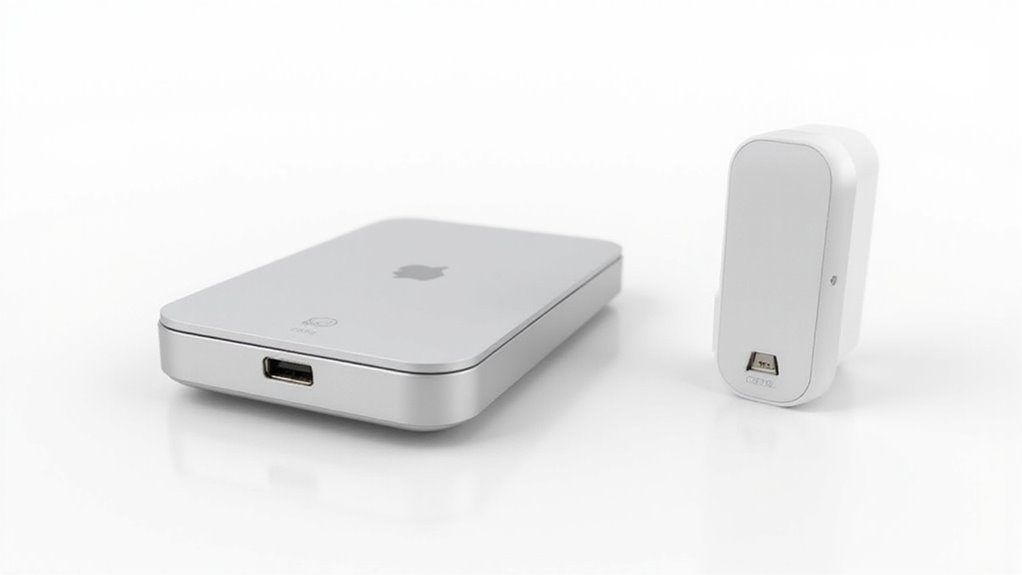
Wybierz idealny dysk zewnętrzny dla swojego iPada: kluczowe informacje
Wybór odpowiedniego dysku zewnętrznego zwiększa stałą pamięć iPada, zwłaszcza dla dużych plików, takich jak filmy czy projekty. Dyski SSD USB-C, takie jak Samsung T7 lub SanDisk Extreme, oferują szybkie, niezawodne połączenia i szeroką kompatybilność z iPadOS. Upewnij się, że dysk jest sformatowany w systemach exFAT lub APFS, aby zapewnić bezproblemowy dostęp za pomocą aplikacji Pliki. Wymagania dotyczące zasilania oraz prawidłowe wysuwanie urządzenia chronią integralność danych. Interesują Cię szczegóły dotyczące kompatybilności lub wskazówki dotyczące rozwiązywania problemów? Jest jeszcze więcej do odkrycia, aby zoptymalizować swoje rozwiązanie przechowywania danych na iPadzie.
Najważniejsze informacje
- Wybierz zewnętrzne dyski SSD USB-C, takie jak Samsung T7 lub SanDisk Extreme, które zapewniają szybkie i niezawodne przechowywanie danych, kompatybilne z iPadem Pro działającym na iPadOS 13 lub nowszym.
- Upewnij się, że zewnętrzne dyski używają formatów exFAT lub APFS, aby uzyskać bezproblemowy dostęp do plików za pomocą aplikacji Pliki na iPadzie, bez problemów z kompatybilnością.
- Wybierz dyski o pojemności co najmniej 1TB i lekkiej konstrukcji, aby zapewnić wystarczającą ilość miejsca do przechowywania przy jednoczesnej przenośności podczas pracy z iPadem w podróży.
- Starsze iPady z portami Lightning wymagają adapterów i ewentualnie zasilanych hubów, aby skutecznie podłączyć zewnętrzne dyski.
- Rozważ alternatywy w postaci przechowywania w chmurze dla łatwego dostępu i tworzenia kopii zapasowych, co zmniejsza zależność od fizycznych dysków zewnętrznych.
Zewnętrzny dysk dla iPada: Wybierz idealną pamięć dla swojego tabletu Apple
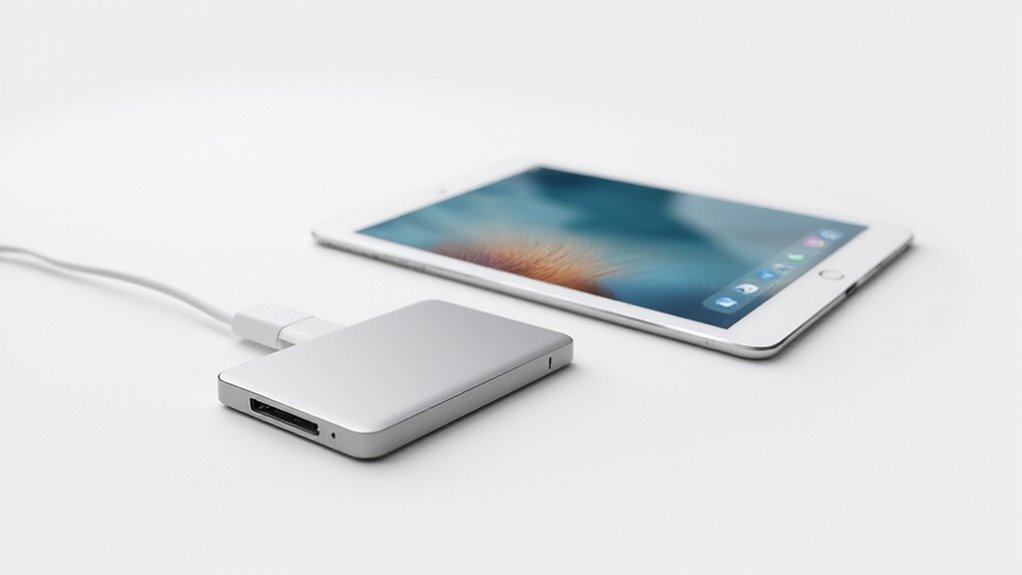
Jak zapewnić, że Twój iPad nadąża za rosnącymi wymaganiami dotyczącymi pamięci podczas nauki? Kluczowy jest wybór odpowiedniego zewnętrznego dysku do iPada.
Opcje zewnętrznych dysków dla iPada Pro korzystają z portów USB-C, oferujących bezproblemowe połączenie z nowoczesną pamięcią zewnętrzną dla urządzeń iPad bez konieczności używania dużych adapterów. Kompatybilność ma znaczenie — formaty takie jak exFAT, FAT32 i APFS umożliwiają płynny dostęp do plików za pomocą aplikacji Pliki.
Pamiętaj, że niektóre zewnętrzne dyski twarde wymagają zasilania zewnętrznego lub zasilanego huba USB, aby prawidłowo działać z Twoim iPadem.
Chociaż zewnętrzne dyski oferują elastyczne rozszerzenie pamięci, regularna ocena potrzeb dotyczących pamięci wewnętrznej pozostaje niezbędna. W testach połączenie dobrze sformatowanego, zasilanego zewnętrznego dysku z iPadem Pro tworzy wydajny sposób pracy, idealny dla studentów zarządzających dużymi bibliotekami notatek i multimedialnymi materiałami do nauki.
Wprowadzenie: Dlaczego warto rozszerzyć pamięć iPada?
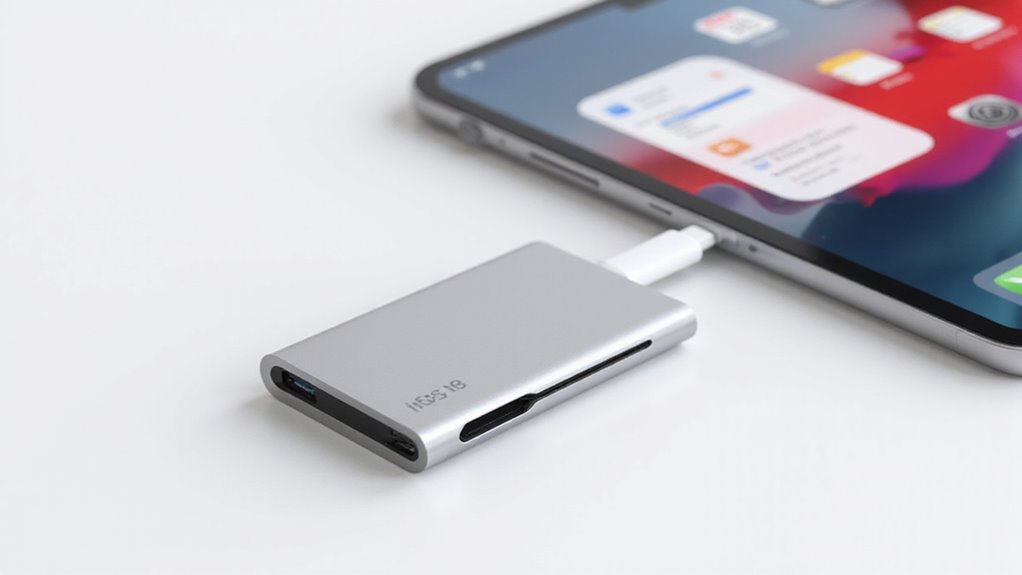
Wbudowana pamięć iPada jest stała, co oznacza, że wybór odpowiedniej pojemności na początku jest kluczowy, aby uniknąć późniejszego braku miejsca.
Używanie dysku zewnętrznego rozszerza możliwości przechowywania, ułatwiając zarządzanie dużymi plikami i organizowanie materiałów do nauki.
Studenci i użytkownicy kreatywni, którzy tworzą obszerne notatki, materiały multimedialne lub projekty, szczególnie docenią dyski zewnętrzne za możliwość utrzymania produktywności bez ograniczeń pamięci.
Ograniczenia wbudowanej pamięci iPada
Pojemność pamięci często staje się kluczowym czynnikiem przy wyborze iPada do celów akademickich. Wbudowana pamięć w iPadach jest stała i nie można jej później rozbudować, dlatego wybór odpowiedniego rozmiaru na początku jest niezbędny.
Wielu użytkowników zauważa szybkie zapełnianie się pamięci z powodu aplikacji, dokumentów i plików multimedialnych, co prowadzi do frustracji. Kluczowe ograniczenia obejmują:
- Nie rozszerzalna pamięć wewnętrzna — musisz zdecydować o swoich potrzebach pamięci przed zakupem.
- Szybkie gromadzenie danych z aplikacji do tworzenia notatek, zdjęć i filmów.
- Minimalna zalecana pojemność zaczyna się od 256 GB, a 512 GB jest idealne dla intensywnych użytkowników.
- Ograniczona elastyczność w zarządzaniu plikami bez dodatkowych rozwiązań pamięciowych.
Aby temu zaradzić, zewnętrzny dysk do iPada lub dedykowany dysk dla iPada oferuje praktyczny sposób na rozszerzenie pojemności i efektywne zarządzanie plikami akademickimi.
Korzyści z używania zewnętrznego dysku z iPadem
Chociaż iPady oferują imponującą wydajność i wygodę, ich stała wewnętrzna pamięć może szybko stać się wąskim gardłem dla uczniów pracujących z dużymi plikami lub wieloma aplikacjami. Rozszerzenie pamięci za pomocą zewnętrznego dysku ujawnia kluczowe zalety, zwiększając elastyczność i efektywność iPada.
| Korzyść | Wyjaśnienie |
|---|---|
| Zwiększona pojemność | Przechowuj duże pliki, aplikacje i multimedia bez obaw o miejsce. |
| Szybki transfer danych | Szybko przenoś pliki między urządzeniami, poprawiając przepływ pracy. |
| Wszechstronne tworzenie kopii zapasowych | Zabezpiecz ważne notatki i projekty przed utratą danych. |
| Zwiększona wydajność | Edytuj i organizuj duże pliki płynnie dzięki szybszemu dostępowi. |
Korzystanie z zewnętrznego dysku gwarantuje, że Twój iPad pozostanie responsywny i gotowy do wymagających zadań edukacyjnych, czyniąc go mądrym wyborem dla poważnych uczniów.
Kto najbardziej skorzysta na zewnętrznym dysku do iPada
Zarządzając rosnącą kolekcją dużych plików lub różnorodnych mediów, poleganie wyłącznie na wbudowanej pamięci iPada może szybko stać się ograniczające. Zewnętrzny dysk okazuje się nieoceniony dla tych, którzy:
- Pracują z dużymi filmami lub zdjęciami o wysokiej rozdzielczości, potrzebując dodatkowej przestrzeni poza limitami iPada.
- Zajmują się sztuką cyfrową, montażem wideo lub fotografią, wymagając miejsca na projekty w toku i kopie zapasowe.
- Regularnie pobierają muzykę, dokumenty lub aplikacje, które zajmują dużo pamięci, optymalizując zarządzanie plikami.
- Przewidują rosnące potrzeby związane z danymi, zapewniając płynny rozwój bez frustracji związanej z pamięcią.
Studenci i profesjonaliści poświęcający się intensywnemu notowaniu lub badaniom również korzystają z odciążenia dużych plików, zachowując wewnętrzną pamięć na aktywne zadania.
W testach integracja dysków zewnętrznych z iPadami zwiększa zarówno elastyczność, jak i produktywność — to rozsądny wybór dla każdego, kto poważnie myśli o maksymalnym wykorzystaniu potencjału swojego urządzenia.
Kompatybilność: Które dyski zewnętrzne działają z iPadem?
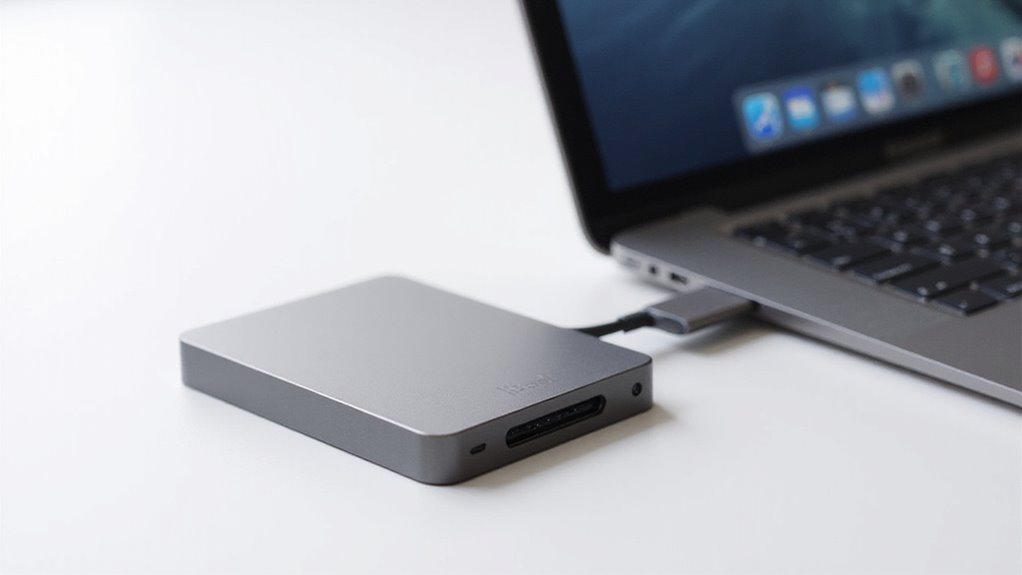
Wybierając zewnętrzny dysk do iPada, ważne jest uwzględnienie kompatybilności specyficznej dla modelu, ponieważ iPady z portami USB-C obsługują szybsze połączenia, takie jak Thunderbolt, w przeciwieństwie do modeli z portem Lightning.
Twoje urządzenie musi działać na iPadOS 13 lub nowszym, aby bezproblemowo uzyskać dostęp do zewnętrznej pamięci, a dysk powinien być sformatowany w zgodnym systemie plików, takim jak APFS, exFAT lub FAT32, aby zapewnić pełny dostęp do odczytu i zapisu.
Zrozumienie tych wymagań pomaga zagwarantować wybór dysku, który będzie płynnie współpracować ze sprzętem i oprogramowaniem twojego iPada.
Różnice w kompatybilności między modelami iPad, iPad Air, iPad Pro
Zrozumienie, które zewnętrzne dyski współpracują bezproblemowo z Twoim iPadem, zależy w dużej mierze od wybranego modelu, ponieważ opcje łączności i obsługa systemu plików różnią się w zależności od urządzenia.
iPady z systemem iPadOS 13 lub nowszym mogą uzyskiwać dostęp do zewnętrznej pamięci za pomocą aplikacji Pliki, ale typ portu — USB-C lub Lightning — bezpośrednio wpływa na kompatybilność i wydajność.
- iPad Pro i iPad Air (4. generacji i nowsze) korzystają z portów USB-C, co umożliwia szybszy transfer danych i szerszą kompatybilność z zewnętrznymi dyskami.
- Standardowy iPad (9. generacji i starsze) opiera się na złączach Lightning i adapterach, które mogą ograniczać kompatybilne dyski.
- Oba obsługują dyski sformatowane w systemach APFS, exFAT lub FAT32, ale niezbędne są pojedyncze partycje danych.
- Dyski SSD i pendrive’y działają na wszystkich modelach, jednak na urządzeniach z USB-C osiągają lepszą wydajność dzięki wyższym prędkościom.
Wybór odpowiedniego modelu iPada gwarantuje płynniejsze korzystanie z zewnętrznej pamięci, dostosowane do Twoich potrzeb.
Wymagania systemowe (iPadOS 13 i nowsze)
Możliwość podłączania zewnętrznych dysków do iPada znacznie się poprawiła od wprowadzenia iPadOS 13, poszerzając opcje przechowywania i pracy dla studentów oraz profesjonalistów.
iPadOS 13 i nowsze wersje obsługują teraz zewnętrzne urządzenia pamięci masowej za pośrednictwem aplikacji Pliki, umożliwiając bezpośredni dostęp do mediów i dokumentów. Aby zapewnić płynną kompatybilność, zewnętrzne dyski muszą mieć pojedynczą partycję danych i obsługiwać systemy plików takie jak APFS, exFAT, FAT32 lub macOS Extended (HFS+); dyski NTFS są tylko do odczytu.
Podłączanie tych dysków wymaga właściwego adaptera — Lightning do USB lub USB-C — w zależności od modelu iPada. Chociaż większość aplikacji może otwierać pliki bezpośrednio z zewnętrznej pamięci, niektóre mogą wymagać skopiowania plików do wewnętrznej pamięci do edycji.
Ta elastyczność systemu oferuje studentom praktyczny sposób na rozszerzenie pamięci bez zakłócania ich toku nauki.
Obsługiwane formaty plików przez iPada
Zgodność formatu plików odgrywa kluczową rolę w określaniu, które zewnętrzne dyski bezproblemowo integrują się z ekosystemem iPada.
Zapewnienie, że twój zewnętrzny dysk używa obsługiwanego formatu, jest kluczem do bezproblemowego dostępu i zarządzania plikami na twoim urządzeniu. iPadOS obsługuje:
- APFS – Idealny dla zaszyfrowanych dysków, ale hasła muszą być najpierw ustawione na macOS.
- exFAT – Najlepszy do użycia międzyplatformowego; formatowanie z rozmiarem alokacji 128K–1024K dla płynnej pracy.
- FAT32 – Szeroko kompatybilny, ale z ograniczeniem rozmiaru pliku do 4GB.
- macOS Extended (HFS+) – Obsługiwany, choć mniej powszechny dla dysków zewnętrznych.
Rodzaje dysków zewnętrznych do iPada
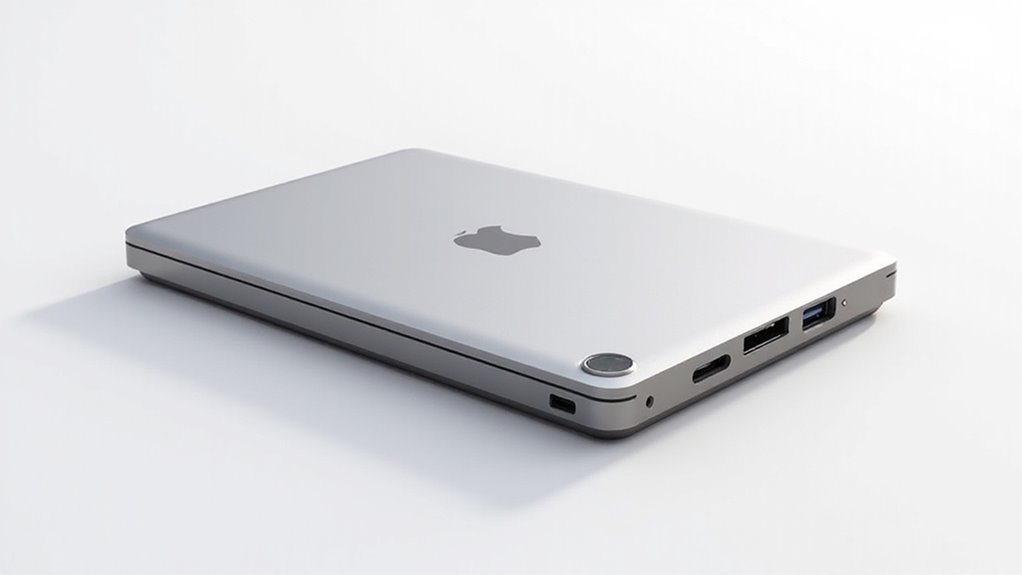
Podczas wyboru zewnętrznego dysku do iPada ważne jest, aby rozważyć zalety dysków SSD w porównaniu z tradycyjnymi HDD, szczególnie pod względem prędkości i przenośności.
Pamięci USB oferują wygodne opcje typu plug-and-play w formatach Lightning i USB-C, podczas gdy dyski bezprzewodowe zapewniają dostęp bez kabli dla większej elastyczności.
Dodatkowo, karty SD w połączeniu z kompatybilnymi czytnikami kart pozostają popularnym wyborem do rozszerzania pamięci i efektywnego przesyłania mediów.
Dyski SSD vs HDD – który wybrać do swojego tabletu Apple
Jak zdecydować między dyskiem SSD a HDD przy wyborze dysku zewnętrznego do iPada? Wybór zależy od priorytetów takich jak szybkość, pojemność, wytrzymałość oraz budżet:
- Wydajność: Dyski SSD oferują szybsze prędkości odczytu/zapisu, co jest idealne do edycji wideo lub szybkiego dostępu do dużych plików na iPadzie.
- Pojemność i koszt: Dyski HDD zapewniają większą przestrzeń dyskową przy niższym koszcie za gigabajt, co jest odpowiednie, jeśli potrzebujesz obszernej i niedrogiej przestrzeni.
- Wytrzymałość: Dyski SSD nie mają ruchomych części, dzięki czemu są bardziej odporne na wstrząsy i lepsze do użytku w podróży.
- Trwałość: Dyski SSD zazwyczaj działają od 5 do 10 lat, przewyższając żywotność dysków HDD, które średnio wytrzymują 3-5 lat w zależności od użytkowania.
Dla studentów ceniących szybkość i niezawodność w codziennych obowiązkach naukowych, dyski SSD często stanowią lepszą inwestycję.
Jednak jeśli najważniejszy jest budżet i duża pojemność, dyski HDD pozostają praktycznym wyborem.
Pamięci USB z złączem Lightning lub USB-C
Zewnętrzne dyski nie zawsze muszą być duże lub skomplikowane w użyciu z iPadem. Pendrive’y USB z złączami Lightning lub USB-C oferują kompaktowe, plug-and-play rozwiązanie, idealne dla studentów potrzebujących szybkiego dostępu do plików.
Wiele modeli posiada podwójne interfejsy — Lightning z jednej strony, USB z drugiej — co ułatwia przenoszenie notatek, prezentacji i multimediów między iPadem a innymi urządzeniami bez potrzeby dodatkowych adapterów.
Aby uniknąć problemów z kompatybilnością, upewnij się, że dysk jest sformatowany w exFAT lub FAT32, ponieważ te systemy plików działają bezproblemowo z iPadOS. To proste połączenie wspiera efektywne zarządzanie plikami, pozwalając skupić się na nauce zamiast na problemach technicznych.
Dla studentów te dyski stanowią idealne połączenie mobilności, szybkości i łatwości użytkowania, doskonale uzupełniając edukacyjny ekosystem iPada.
Bezprzewodowe dyski kompatybilne z iPadem
Dyski bezprzewodowe oferują elastyczny i bezprzewodowy sposób na rozszerzenie pamięci iPada, szczególnie odpowiedni dla studentów zarządzających wieloma plikami i mediami.
Te dyski łączą się przez Wi-Fi lub Bluetooth, eliminując bałagan z kablami, jednocześnie zapewniając dużą pojemność pamięci. Idealne do użytku mobilnego, wiele z nich posiada wbudowane baterie umożliwiające dostęp w podróży.
Ich aplikacje towarzyszące upraszczają zarządzanie plikami, pozwalając na przesyłanie, przeglądanie i udostępnianie bezpośrednio na iPadzie. Kluczowe zalety obejmują:
- Łączność bezprzewodowa dla bezproblemowego dostępu z wielu urządzeń
- Duże pojemności od 1 TB wzwyż, aby przechowywać różnorodne treści
- Mobilność zasilana baterią, zapewniająca przechowywanie danych wszędzie
- Przyjazne aplikacje do efektywnej organizacji plików i udostępniania
Dla studentów dyski bezprzewodowe stanowią praktyczny, wszechstronny sposób na utrzymanie notatek, filmów i projektów dostępnych bez kompromisów dla przenośności iPada.
Karty SD i czytniki kart do iPada
Rozważając opcje rozszerzenia pamięci iPada poza dyski bezprzewodowe, karty SD w połączeniu z kompatybilnymi czytnikami kart oferują niezawodne i proste rozwiązanie.
iPadOS natywnie obsługuje karty SD, umożliwiając użytkownikom podłączanie ich za pomocą adapterów, takich jak USB-C do czytnika kart SD lub Lightning do czytnika kart SD dla aparatu, w zależności od modelu iPada. To rozwiązanie pozwala na bezpośredni import zdjęć i filmów do aplikacji Zdjęcia oraz efektywne zarządzanie plikami przez aplikację Pliki, gdzie karta SD pojawia się w sekcji „Lokalizacje”.
Dla płynnej pracy upewnij się, że twoja karta SD jest sformatowana w systemie exFAT lub FAT32.
Ta metoda jest szczególnie przydatna dla studentów, którzy potrzebują szybkiego dostępu do multimediów lub dużych plików bez konieczności korzystania z chmury, oferując szybki, fizyczny sposób na rozszerzenie możliwości iPada.
Najlepsze zewnętrzne dyski do iPad Pro
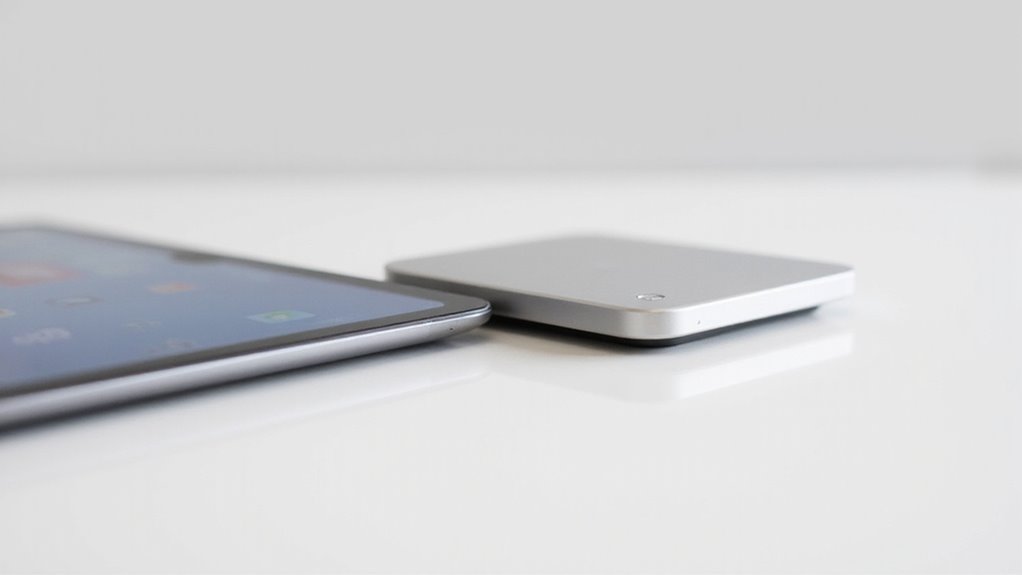
Wybór najlepszych zewnętrznych dysków do iPada Pro wymaga znalezienia równowagi między szybkością, niezawodnością a ceną.
Polecane modele dysków SSD z łącznością USB-C zapewniają szybkie transfery danych, które są niezbędne profesjonalistom do wymagających zadań, takich jak montaż wideo.
Dla tych, którzy szukają idealnego stosunku jakości do ceny, wyróżnia się kilka wytrzymałych i kompaktowych opcji, zapewniających bezproblemową integrację z ekosystemem iPada.
Zalecane modele dysków SSD z USB-C
Zewnętrzne dyski SSD z łącznością USB-C to niezbędny dodatek dla użytkowników iPada Pro poszukujących niezawodnych, szybkich rozwiązań do przechowywania danych. Przy wyborze warto zwrócić uwagę na dyski oferujące wysokie prędkości odczytu/zapisu — sięgające do 2100/2000 MB/s, co pozwala płynnie obsługiwać duże pliki.
Ważna jest także wytrzymałość; modele z klasą odporności IP55 na wodę i pył sprawdzą się podczas codziennych podróży. Kompatybilność to klucz: upewnij się, że dysk obsługuje systemy plików exFAT lub APFS, aby uniknąć problemów z połączeniem z iPadOS.
Polecane dyski SSD to:
- Samsung T7 Shield – solidny, szybki, kompatybilny z USB-C
- SanDisk Extreme Portable SSD V2 – klasa IP55, doskonała prędkość
- WD My Passport SSD – kompaktowy, niezawodny, do 2000 MB/s
- Seagate Barracuda Fast SSD – ekonomiczny, USB-C
Te modele łączą szybkość, trwałość i kompatybilność, czyniąc je idealnymi do rozszerzenia możliwości pamięci Twojego iPada Pro.
Rozwiązania dedykowane profesjonalistom
Profesjonaliści wymagający maksymalnej wydajności od swojego iPada Pro polegają na zewnętrznych dyskach, które łączą szybkość, trwałość i dużą pojemność.
Dyski SSD z łącznością USB-C lub Thunderbolt**** zapewniają szybkie prędkości odczytu i zapisu niezbędne do obsługi dużych plików, takich jak filmy 4K, obrazy o wysokiej rozdzielczości oraz skomplikowane projekty graficzne.
Dla płynnego przepływu pracy, dyski wyposażone w technologię USB 3.2 Gen 2 oferują wyjątkowe szybkości transferu, minimalizując czas oczekiwania.
Trwałość również ma znaczenie — wybór dysku z klasą szczelności IP55 lub wyższą chroni przed kurzem i wodą, zapewniając niezawodność podczas podróży lub pracy w terenie.
Pojemność powinna zaczynać się od 1 TB, aby komfortowo zarządzać rozbudowanymi bibliotekami profesjonalnymi.
W testach dyski te utrzymują płynną wydajność, gdy są podłączone bezpośrednio do iPada Pro, czyniąc je niezastąpionymi narzędziami dla twórców i profesjonalistów, którzy wymagają efektywności bez kompromisów.
Dyski o najlepszym stosunku jakości do ceny
Podczas gdy wysokiej klasy dyski zewnętrzne wyróżniają się szybkością i trwałością, wielu użytkowników szuka równowagi między wydajnością a przystępnością cenową bez rezygnacji z niezbędnych funkcji.
Dla użytkowników iPada Pro kluczowy jest wybór dysków łączących zgodność z USB-C z solidną jakością wykonania, aby zmaksymalizować wartość. Oto cztery najlepsze propozycje oferujące najlepszy stosunek ceny do jakości:
- Samsung T7 Portable SSD – prędkości USB 3.2 Gen 2, kompaktowy i odporny na wstrząsy.
- SanDisk Extreme Portable SSD – wytrzymała konstrukcja, wodoodporna, uniwersalne USB-C/USB-A.
- WD My Passport SSD – niezawodna wydajność z pamięcią do 2 TB, elegancki design.
- Seagate One Touch SSD – przystępny cenowo, kompatybilny z USB-C, trwały do codziennego użytku.
Te dyski gwarantują efektywne zarządzanie plikami, trwałość w podróży oraz wystarczającą pojemność bez nadwyrężania budżetu.
Zewnętrzne dyski do starszych modeli iPada
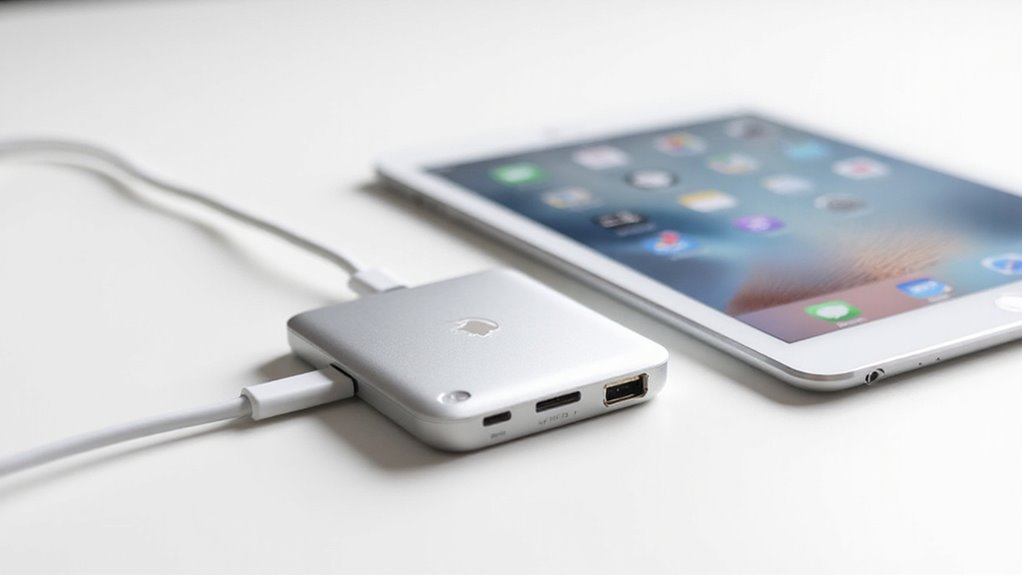
Starsze modele iPada korzystają z złącza Lightning, co oznacza, że często potrzebne są specjalne adaptery lub przejściówki, aby skutecznie podłączyć zewnętrzne dyski.
Kompatybilność może być wyzwaniem, zwłaszcza ze względu na ograniczenia systemu plików i ograniczoną moc zasilania, dlatego zasilane koncentratory USB mogą okazać się niezbędne.
Dla użytkowników korzystających z wcześniejszych wersji iPadOS, eksploracja alternatywnych rozwiązań gwarantuje płynniejszy dostęp do zewnętrznej pamięci pomimo ograniczeń sprzętowych.
Rozwiązania z łączem Lightning
Kluczowe korzyści obejmują:
- Bezpośrednie połączenie bez dodatkowych adapterów, co upraszcza użytkowanie
- Kompatybilność z aplikacją Pliki, umożliwiająca łatwe zarządzanie plikami
- Znaczący wzrost pojemności pamięci, ułatwiający przezwyciężenie ograniczeń pamięci wewnętrznej
- Różnorodne pojemności od 64GB do ponad 256GB, dopasowane do różnych potrzeb
W testach dyski Lightning okazały się niezawodne przy szybkim dostępie do notatek, wykładów i multimediów.
Dla studentów chcących mieć bezproblemową, rozszerzalną pamięć na starszych iPadach, te dyski stanowią praktyczne i efektywne rozwiązanie.
Adaptery i przejściówki zwiększające kompatybilność
Problemy z łącznością często pojawiają się podczas integrowania zewnętrznej pamięci masowej ze starszymi modelami iPadów, ale odpowiednie adaptery mogą zapewnić bezproblemowy dostęp do plików i rozszerzyć możliwości urządzenia.
Konkretnie, adaptery takie jak Lightning to USB Camera Adapter lub jego wariant USB 3 umożliwiają podłączenie standardowych pamięci USB lub zewnętrznych dysków twardych przez port Lightning.
Jednak kompatybilność zależy od używania pamięci sformatowanej w systemach FAT32, exFAT lub HFS+.
Ograniczenia zasilania to kolejny problem; starsze iPady mogą nie dostarczać wystarczającego prądu do działania niezasilanych zewnętrznych dysków, dlatego ważny jest zasilany koncentrator USB.
Dla prostszego rozwiązania warto rozważyć pendrive’y z podwójnym złączem, które działają zarówno z USB-A, jak i Lightning, eliminując potrzebę dodatkowych przejściówek.
Wybór odpowiedniego adaptera gwarantuje, że twój starszy iPad pozostanie wszechstronnym narzędziem do notowania i nauki.
Alternatywy dla użytkowników iPadów z wcześniejszymi wersjami systemu
Chociaż iPady działające na iOS 13 lub starszych wersjach mają pewne ograniczenia w dostępie do zewnętrznych dysków, użytkownicy mogą nadal rozszerzyć opcje przechowywania swojego urządzenia przy odpowiednim podejściu.
Starsze modele często wymagają adapterów i określonych formatów, aby działać płynnie:
- Używaj adapterów Lightning na USB do aparatu, aby podłączyć dyski USB, co jest niezbędne dla iPadów bez USB-C.
- Formatuj dyski jako exFAT lub FAT32, aby zapewnić kompatybilność i uniknąć błędów odczytu.
- Akceptuj wolniejsze prędkości transferu danych z powodu starszych standardów USB występujących w tych urządzeniach.
- Importuj pliki do pamięci wewnętrznej w celu edycji, ponieważ wiele aplikacji nie obsługuje w pełni zewnętrznych dysków na starszych wersjach iOS.
Jak korzystać z zewnętrznej pamięci na iPadzie
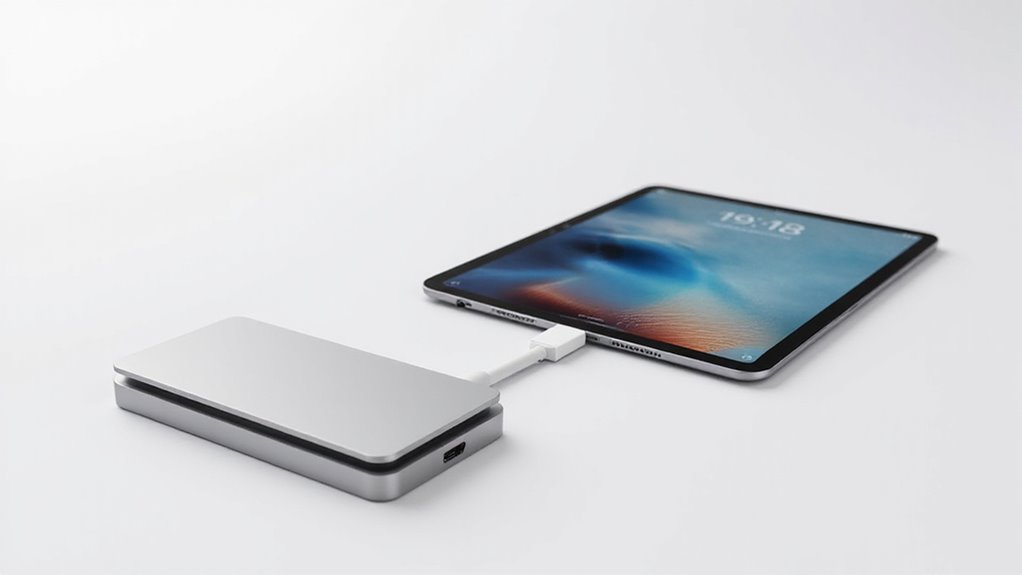
Podłączenie zewnętrznego dysku do iPada wymaga kompatybilnego adaptera oraz odpowiedniego formatowania, takiego jak exFAT lub APFS, aby zapewnić bezproblemowe rozpoznanie.
Po podłączeniu zarządzanie plikami staje się proste dzięki aplikacji Pliki, gdzie użytkownicy mogą przeglądać, organizować i efektywnie przenosić dane.
Zrozumienie tych kroków pomaga maksymalnie wykorzystać opcje przechowywania oraz utrzymać płynny przepływ danych między iPadem a urządzeniami zewnętrznymi.
Łączenie i konfigurowanie zewnętrznego dysku
Istnieje kilka opcji rozszerzenia możliwości przechowywania iPada za pomocą dysków zewnętrznych, co jest szczególnie przydatne dla studentów zarządzających dużymi plikami lub obszernymi bibliotekami multimediów.
Aby podłączyć dysk zewnętrzny, użyj odpowiedniego adaptera — adapter Lightning do USB Camera lub czytnik kart USB-C do SD — w zależności od modelu iPada. Przed podłączeniem upewnij się, że dysk jest sformatowany w zgodnym systemie plików, takim jak APFS, exFAT, FAT32 lub macOS Extended (HFS+).
Po podłączeniu dysk pojawi się w aplikacji Pliki w sekcji „Miejsca”. W przypadku multimediów importuj zdjęcia i filmy bezpośrednio z kart SD do aplikacji Zdjęcia za pomocą czytnika kart.
Na koniec zawsze odłączaj dyski zewnętrzne, bezpiecznie je wysuwając z portu ładowania po upewnieniu się, że nie trwa aktywny transfer danych, aby zapobiec uszkodzeniu plików lub utracie danych.
- Wybierz kompatybilny adapter do połączenia
- Potwierdź zgodność formatu dysku
- Uzyskaj dostęp do pamięci przez aplikację Pliki
- Bezpiecznie wysuń przed odłączeniem
Zarządzanie plikami za pomocą aplikacji Pliki
Opanowanie zarządzania plikami na iPadzie za pomocą aplikacji Pliki pozwala na płynną organizację i efektywne korzystanie z zewnętrznej pamięci.
Po podłączeniu kompatybilnego zewnętrznego dysku pojawia się on w sekcji „Lokalizacje” w aplikacji Pliki, umożliwiając łatwe przeglądanie, kopiowanie, przenoszenie lub usuwanie plików. Należy pamiętać, że niektóre aplikacje mogą wymagać przechowywania plików wewnętrznie, aby działały w pełni poprawnie.
Dla optymalnej wydajności zewnętrzne dyski muszą być sformatowane w kompatybilnych formatach, takich jak exFAT, APFS lub FAT32; dyski NTFS mają ograniczony dostęp tylko do odczytu.
Pojemność i szybkość pamięci zależą zarówno od modelu iPada, jak i rodzaju połączenia, dlatego warto dokonać świadomego wyboru. Regularne sprawdzanie aplikacji Pliki zapewnia, że Twoje dane są dostępne i bezpieczne, zapobiegając potencjalnym utratom.
To proste zarządzanie umożliwia uczniom skuteczne organizowanie notatek i materiałów w ich iPadzie do nauki.
Przenoszenie danych między iPadem a dyskiem zewnętrznym
Bezproblemowe przenoszenie plików między iPadem a zewnętrznym dyskiem usprawnia Twoją pracę naukową, rozszerzając pamięć i upraszczając dostęp do zasobów.
Aby przenieść dane, podłącz zewnętrzny dysk za pomocą odpowiedniego adaptera — USB-C lub Lightning do USB Camera Adapter — dopasowanego do portu iPada. Następnie otwórz aplikację Pliki i znajdź dysk w sekcji „Lokalizacje”, aby przeglądać lub zarządzać plikami.
Obsługiwane formaty to exFAT, FAT32, APFS oraz HFS+, więc wcześniej sprawdź kompatybilność. Importowanie zdjęć i filmów jest bezproblemowe, odbywa się bezpośrednio do aplikacji Zdjęcia z podłączonych czytników kart.
Po zakończeniu możesz bezpiecznie odłączyć zewnętrzne urządzenie bez formalnego wysuwania, pod warunkiem że nie trwa żadna transmisja danych.
Postępuj według tych kroków:
- Podłącz zewnętrzny dysk za pomocą odpowiedniego adaptera
- Otwórz aplikację Pliki i zlokalizuj dysk
- Sprawdź obsługiwane formaty plików
- W razie potrzeby importuj multimedia bezpośrednio do aplikacji Zdjęcia
Rozwiązywanie typowych problemów
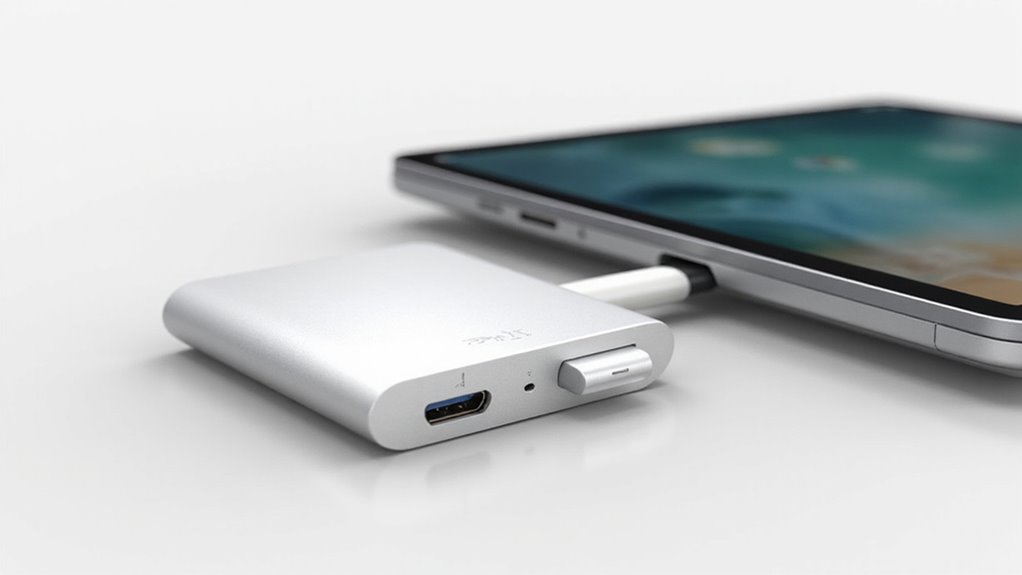
Gdy iPad nie wykrywa zewnętrznego dysku, użytkownicy powinni najpierw sprawdzić formatowanie i konfigurację partycji dysku, zapewniając kompatybilność z APFS, exFAT lub HFS+.
Problemy z zasilaniem często powodują problemy z połączeniem, zwłaszcza w przypadku dysków bez zasilania, dlatego pomocne może być użycie zasilanego koncentratora USB.
Dodatkowo, optymalizacja wydajności wymaga zrozumienia ograniczeń prędkości transferu wynikających z hardware’u iPada oraz unikania przerw podczas operacji na plikach.
Co zrobić, gdy iPad nie wykrywa dysku zewnętrznego?
Dlaczego iPad może nie rozpoznawać zewnętrznego dysku, nawet gdy wszystko wydaje się być poprawnie podłączone? Kilka czynników może zakłócać wykrywanie. Aby rozwiązać problemy:
- Sprawdź potrzeby zasilania dysku: Niektóre zewnętrzne dyski wymagają więcej mocy niż iPad może dostarczyć. Użycie zasilanego huba USB lub zewnętrznego źródła zasilania może pomóc.
- Zweryfikuj kompatybilność adaptera: Upewnij się, że używasz odpowiedniego adaptera Lightning do USB lub USB-C, kompatybilnego z modelem Twojego iPada.
- Uruchom ponownie iPada: Prosty restart często usuwa tymczasowe błędy uniemożliwiające rozpoznanie.
- Sprawdź w aplikacji Pliki: Otwórz Pliki i sprawdź w sekcji „Lokalizacje”, czy dysk się pojawia. Jeśli nie, odłącz i podłącz ponownie lub wypróbuj inny port.
Podążanie za tymi krokami rozwiąże wiele typowych problemów z połączeniem przed rozważaniem formatowania lub problemów z kompatybilnością.
Problemy z formatowaniem i kompatybilnością
Kilka kluczowych czynników wpływa na to, czy dysk zewnętrzny będzie działał bezproblemowo z iPadem, zaczynając od formatowania dysku.
iPadOS obsługuje systemy plików takie jak APFS, HFS+, exFAT i FAT32, które są zoptymalizowane pod kątem kompatybilności i płynnego zarządzania plikami za pomocą aplikacji Pliki. Dyski sformatowane w NTFS będą jednak dostępne tylko w trybie tylko do odczytu, co ogranicza możliwość zapisu lub modyfikacji plików.
Dodatkowo, nieprawidłowe partycjonowanie — na przykład wiele partycji danych lub nieobsługiwane formaty — może powodować problemy z wykrywaniem dysku. Przy użyciu exFAT ważne jest, aby zweryfikować, czy rozmiar alokacji jest ustawiony między 128K a 1024K, aby zapobiec błędom zapisu.
Niektóre aplikacje mogą również wymagać skopiowania plików do pamięci wewnętrznej, aby działać w pełni funkcjonalnie, dlatego zrozumienie tych niuansów formatowania gwarantuje niezawodne działanie dysku zewnętrznego z iPadem.
Optymalizacja wydajności dysku zewnętrznego z iPadem
Optymalizacja wydajności zewnętrznego dysku z iPadem często sprowadza się do zrozumienia zarówno ograniczeń sprzętowych, jak i ustawień oprogramowania.
Zapewnienie płynnej pracy wymaga zwrócenia uwagi na zgodność i zapotrzebowanie na moc. Weź pod uwagę te cztery kluczowe punkty:
- Zgodność formatu: Używaj formatów APFS, exFAT lub FAT32, aby zagwarantować, że iPad bez problemu rozpozna dysk.
- Zasilanie: Niektóre zewnętrzne dyski potrzebują więcej mocy, niż iPad może dostarczyć; zasilany hub USB może rozwiązać ten problem.
- Aktualizacje oprogramowania: Utrzymuj system iPadOS na bieżąco, aby mieć najnowsze wsparcie i szybsze transfery danych.
- Bezpieczne odłączanie: Zawsze sprawdzaj, czy nie trwa żadna operacja na plikach przed odłączeniem, aby zapobiec uszkodzeniu danych.
Stosowanie się do tych wskazówek pomaga utrzymać niezawodną i wydajną pracę zewnętrznej pamięci masowej na iPadzie.
Alternatywne rozwiązania dla pamięci zewnętrznej
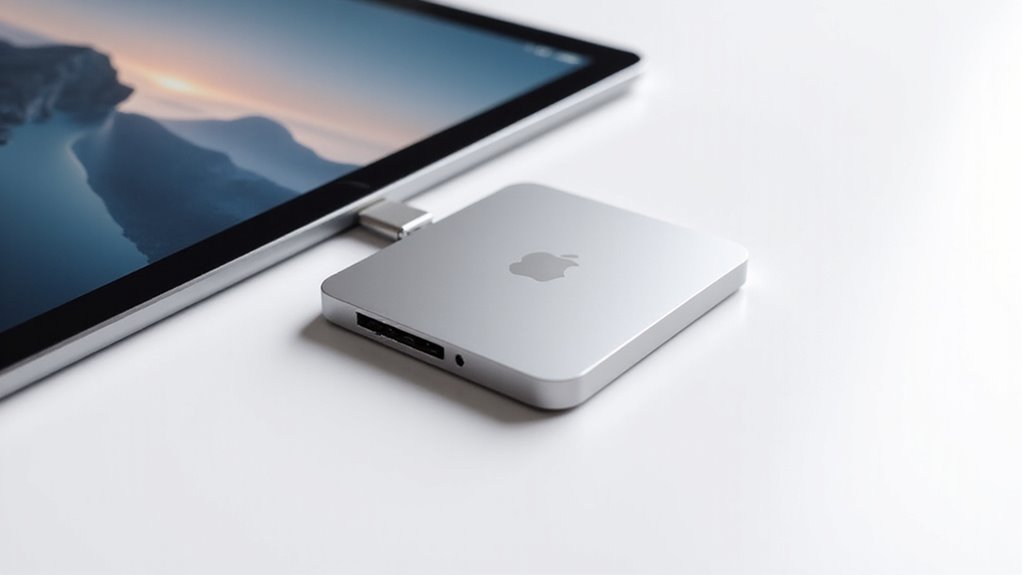
Kiedy fizyczne zewnętrzne dyski nie są najlepszym rozwiązaniem, usługi w chmurze oferują płynny sposób dostępu do plików bez użycia lokalnej pamięci.
Streamowanie treści bezpośrednio może również zmniejszyć potrzebę przechowywania dużych plików multimedialnych na iPadzie.
Dodatkowo, niektóre aplikacje pomagają optymalizować pamięć urządzenia, zarządzając i przenosząc dane w sposób inteligentny, co pozwala utrzymać płynność i efektywność pracy.
Usługi w chmurze jako zamiennik zewnętrznego dysku
Chociaż fizyczne zewnętrzne dyski tradycyjnie były wyborem numer jeden do rozszerzania pamięci iPada, usługi chmurowe stanowią przekonującą alternatywę, łączącą wygodę z potężnymi funkcjami.
Dla studentów korzystających z iPadów do robienia notatek i nauki, przechowywanie w chmurze oferuje bezproblemowy dostęp do plików na różnych urządzeniach i ułatwia współpracę.
Kluczowe zalety to:
- Zdalny dostęp: Pliki są dostępne wszędzie tam, gdzie jest połączenie internetowe, eliminując potrzebę noszenia dodatkowego sprzętu.
- Automatyczne kopie zapasowe: Platformy chmurowe często synchronizują zmiany w czasie rzeczywistym, chroniąc dane bez konieczności ręcznej obsługi.
- Skalowalna przestrzeń: Plany subskrypcyjne pozwalają dostosować miejsce w zależności od potrzeb bez konieczności wymiany sprzętu.
- Narzędzia współpracy: Wiele usług umożliwia jednoczesną edycję i udostępnianie, co jest idealne do projektów grupowych.
Jednak przechowywanie w chmurze wymaga niezawodnego internetu oraz wystarczającej przestrzeni wewnętrznej do działania aplikacji i początkowego przesyłania danych.
Strumieniowanie treści zamiast jej przechowywania
Rozszerzając ofertę poza opcje przechowywania w chmurze, streaming treści staje się inteligentną alternatywą dla zarządzania ograniczoną pamięcią iPada. Zamiast pobierać duże pliki, streaming pozwala na natychmiastowy dostęp do ogromnych bibliotek mediów, zachowując cenną przestrzeń na urządzeniu. Wiele usług oferuje również oglądanie offline, umożliwiające tymczasowe pobieranie, które zwalnia miejsce po zakończeniu korzystania.
To podejście jest odpowiednie dla studentów, którzy chcą mieć dostęp na żądanie do edukacyjnych filmów, wykładów czy dokumentów, nie obciążając wewnętrznej pamięci iPada. Dodatkowo, aplikacje do transmisji na żywo i grania w chmurze dostarczają wysokiej jakości treści bez konieczności przechowywania ich lokalnie, zwiększając elastyczność.
Wybierając streaming zamiast przechowywania, zawsze masz dostęp do najnowszych treści, unikając kłopotów z zarządzaniem plikami. Dla użytkowników iPada z ograniczeniami pamięci streaming stanowi praktyczny i efektywny sposób na zrównoważenie dostępu do mediów i pojemności urządzenia.
Aplikacje, które optymalizują zarządzanie pamięcią iPada
- CleanMyPhone – skutecznie usuwa pliki śmieciowe i dane tymczasowe.
- Aplikacje do wyszukiwania duplikatów plików – identyfikują i usuwają zbędne pliki.
- Narzędzia do kompresji – zmniejszają rozmiary plików dokumentów i obrazów.
- Aplikacje do tworzenia kopii zapasowych w chmurze – umożliwiają regularne przenoszenie mniej istotnych danych.
Te aplikacje w połączeniu z zewnętrznymi rozwiązaniami do przechowywania danych optymalizują miejsce wewnętrzne, zapewniając, że Twój iPad pozostaje responsywny i gotowy do nauki.
Na co zwrócić uwagę przy zakupie zewnętrznego dysku do iPada
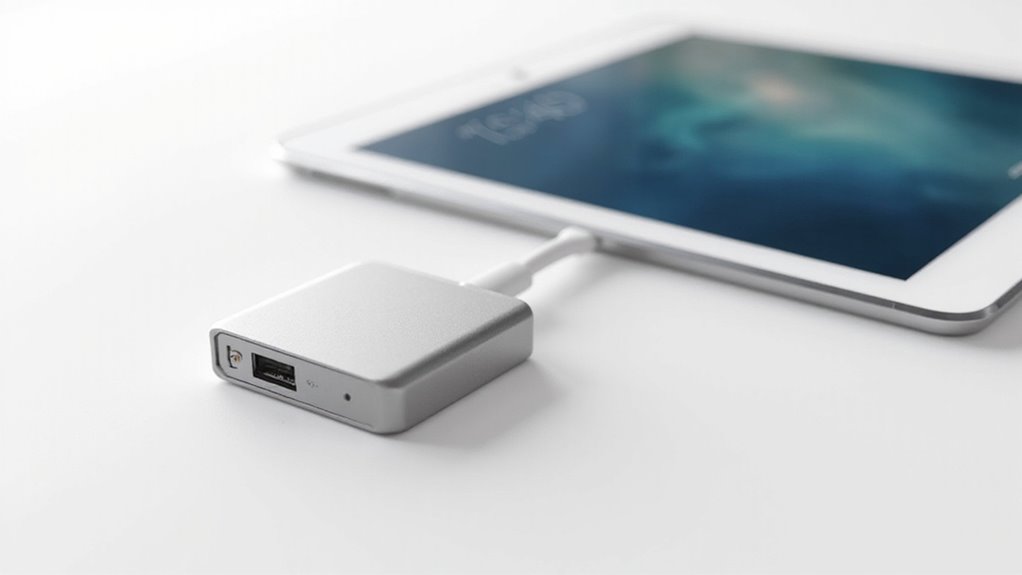
Wybierając zewnętrzny dysk do iPada, ważne jest, aby wyważyć kluczowe czynniki techniczne, takie jak prędkość, pojemność pamięci oraz kompatybilność interfejsu, aby zapewnić płynne działanie.
Mobilność i waga również odgrywają istotną rolę, zwłaszcza jeśli planujesz często przenosić dysk lub używać go w różnych miejscach.
Dodatkowo ocena stosunku jakości do ceny oraz trwałości może pomóc znaleźć niezawodne rozwiązanie, które będzie odpowiadać zarówno Twojemu budżetowi, jak i długoterminowym potrzebom.
Kluczowe parametry techniczne (prędkość, pojemność, interfejs)
Chociaż wiele dysków zewnętrznych deklaruje kompatybilność z iPadami, zrozumienie kluczowych parametrów technicznych — takich jak interfejs połączenia, prędkość i pojemność — jest niezbędne, aby zapewnić płynną wydajność i niezawodność.
Wybierając dysk zewnętrzny do iPada, weź pod uwagę następujące czynniki:
- Interfejs: Wybierz połączenia USB-C lub Thunderbolt, aby korzystać z szybszych prędkości transferu danych.
- Prędkość: Poszukaj dysków SSD z prędkościami odczytu/zapisu powyżej 1000 MB/s, aby bezproblemowo obsługiwać duże pliki i multimedia.
- Pojemność: Wybierz pojemność odpowiednią do swoich obecnych i przyszłych potrzeb; 1 TB lub więcej sprawdzi się przy dużych wymaganiach dotyczących danych.
- Kompatybilność: Upewnij się, że dysk obsługuje formaty kompatybilne z iPadOS, takie jak exFAT lub APFS, aby uniknąć problemów z dostępem.
Priorytetowe traktowanie tych parametrów gwarantuje efektywne użytkowanie, szczególnie dla studentów zarządzających dużymi ilościami notatek i zasobów multimedialnych.
Mobilność i waga dysku a łatwość użytkowania
Wybór odpowiedniego zewnętrznego dysku do iPada wymaga wyważenia między mobilnością a łatwością użytkowania, szczególnie dla uczniów będących w ciągłym ruchu.
Lekka, kompaktowa konstrukcja ułatwia przenoszenie pamięci wraz z iPadem, zarówno między zajęciami, jak i podczas podróży. Dyski SSD są tutaj idealne — łączą trwałość z mniejszym i lżejszym wykonaniem w porównaniu do dysków mechanicznych.
Zapewnienie, że dysk posiada natychmiastowe złącza USB-C lub Lightning, pozwala uniknąć nieporęcznych adapterów, które zwiększają wagę i komplikują użytkowanie. Wytrzymałe konstrukcje dodatkowo zwiększają mobilność, chroniąc przed upadkami bez utraty poręczności.
Dodatkowo, szybsze prędkości transferu danych usprawniają pracę, szczególnie podczas obsługi dużych plików lub projektów multimedialnych. Priorytetowe traktowanie tych cech pomaga zachować płynne i bezproblemowe doświadczenie, pozwalając skupić się na nauce, zamiast na zarządzaniu nieporęcznym sprzętem.
Stosunek ceny do jakości i trwałości
- Wydajność vs. Koszt: Wybieraj dyski, które oferują niezawodną prędkość bez nadmiernych kosztów.
- Trwałość: Szukaj modeli odpornych na wstrząsy, wodę i kurz, aby chronić swoje dane w podróży.
- Pojemność: Wybierz odpowiednią przestrzeń dyskową (1TB lub więcej), aby pomieścić rosnącą ilość plików akademickich.
- Kompatybilność i wsparcie: Zapewnij kompatybilność z iPadOS oraz sprawdź opinie użytkowników i gwarancję dla spokoju ducha.
Takie zrównoważenie gwarantuje, że Twój zewnętrzny dysk skutecznie i ekonomicznie wspiera Twoje środowisko nauki na iPadzie.
Podsumowanie: Wybór idealnego zewnętrznego dysku do iPada
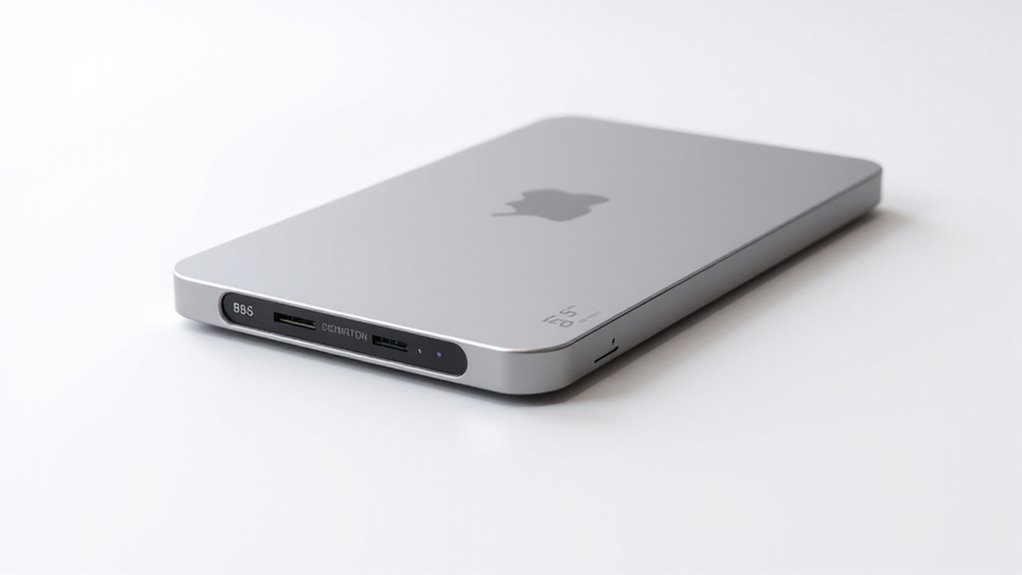
Wybór odpowiedniego zewnętrznego dysku do iPada zależy od kluczowych czynników, takich jak kompatybilność z USB-C, obsługiwane formaty plików oraz pojemność pamięci dostosowana do Twoich potrzeb i budżetu.
Niezależnie od tego, czy priorytetem jest przenośność, czy duża przestrzeń, zrozumienie tych elementów gwarantuje płynną pracę i zabezpieczenie na przyszłość.
Uwzględnienie zmieniającego się krajobrazu rozwiązań pamięci masowej Apple może również pomóc w podejmowaniu mądrzejszych decyzji na dłuższą metę.
Przegląd najważniejszych czynników przy podejmowaniu decyzji
Podczas gdy wewnętrzna pamięć iPada stanowi podstawę Twojego cyfrowego miejsca pracy, połączenie go z odpowiednim dyskiem zewnętrznym może znacznie zwiększyć jego pojemność i elastyczność. Przy wyborze dysku zewnętrznego warto wziąć pod uwagę następujące kluczowe czynniki:
- Kompatybilność: Upewnij się, że dysk obsługuje formaty przyjazne dla iPadOS, takie jak exFAT lub APFS, aby umożliwić bezproblemowy dostęp za pomocą aplikacji Pliki.
- Typ połączenia: Dopasuj interfejs dysku (USB-C lub Lightning) do portu iPada, aby uniknąć konieczności stosowania adapterów i zachować odpowiednią prędkość.
- Wymagania zasilania: Niektóre zewnętrzne dyski HDD potrzebują dodatkowego zasilania; sprawdź, czy iPad jest w stanie je dostarczyć, czy też konieczny jest dysk z własnym zasilaniem.
- Potrzeby dotyczące pamięci: Przewiduj przyszłe wymagania — czynności takie jak cyfrowa sztuka czy edycja wideo szybko zużywają przestrzeń, dlatego wybierz dysk odpowiednio.
Uwzględnienie tych czynników pozwoli upewnić się, że wybrany dysk zewnętrzny skutecznie uzupełnia możliwości iPada.
Rekomendacje dostosowane do różnych potrzeb i budżetów
Ponieważ zewnętrzne dyski różnią się znacznie pod względem funkcji i ceny, dopasowanie go do konkretnego zastosowania iPada oraz budżetu gwarantuje maksymalną wartość i wydajność. Dla studentów potrzebujących szybkiego dostępu i mobilności, dysk SSD USB-C o pojemności 256 GB oferuje szybkość i kompatybilność bez nadmiernych wydatków. Twórcy pracujący z dużymi plikami skorzystają na dyskach SSD o pojemności 1 TB sformatowanych w exFAT lub APFS dla bezproblemowej integracji. Użytkownicy oszczędni mogą rozważyć dyski HDD, ale powinni pamiętać o wolniejszych transferach i możliwych ograniczeniach aplikacji.
| Zastosowanie | Zalecana pojemność | Kluczowa cecha |
|---|---|---|
| Podstawowy student | 256 GB SSD | Szybki, przenośny, przystępny cenowo |
| Profesjonalny twórca | 1 TB SSD | Wysoka prędkość, duże pliki |
| Skoncentrowany na budżecie | 512 GB HDD | Ekonomiczny, duża pojemność |
Wybieraj dyski obsługujące aplikacje zarządzania plikami iPadOS, aby zapewnić płynny przepływ pracy.
Przyszłość zewnętrznej pamięci dla urządzeń Apple
Jak może ewoluować zewnętrzna pamięć masowa, aby sprostać rosnącym wymaganiom użytkowników iPada?
Przyszłe zewnętrzne dyski dla urządzeń Apple prawdopodobnie będą skupiać się na lepszej integracji z iPadOS, poprawiając bezproblemowe zarządzanie plikami poza obecne ograniczenia.
Kluczowe kierunki rozwoju to:
- Rozszerzone wsparcie systemów plików, umożliwiające płynniejszą obsługę różnych formatów poza exFAT i APFS.
- Szybsze połączenia, gdzie USB-C stanie się standardem, aby maksymalizować prędkości transferu danych na nowszych iPadach.
- Inteligentne rozwiązania pamięci, które będą uzupełniać dużą pojemność wewnętrzną, przewidując rosnące potrzeby użytkowników dotyczące danych.
- Lepsza kompatybilność aplikacji, pozwalająca zewnętrznym dyskom działać bardziej płynnie z popularnymi aplikacjami do produktywności i notowania.
Te innowacje pomogą studentom i profesjonalistom utrzymać efektywne przepływy pracy, zapewniając, że ich zewnętrzna pamięć naprawdę wspiera rolę iPada jako potężnego narzędzia do nauki i pracy.
Najczęściej zadawane pytania
Która opcja pamięci jest najlepsza dla iPada?
Najlepsza pamięć iPada to równowaga między pojemnością wewnętrzną a opcjami zewnętrznymi. Minimum 256 GB pamięci wewnętrznej gwarantuje płynne codzienne użytkowanie, podczas gdy kompatybilne zewnętrzne dyski SSD zapewniają szybką, rozszerzalną pamięć dla dużych plików i intensywnych zadań, zwiększając wszechstronność.
Jaka jest najlepsza pamięć do iPada?
Najlepsza pojemność iPada dla studentów to co najmniej 256 GB, co zapewnia wystarczająco dużo miejsca na aplikacje i pliki, nie przepłacając przy tym. Wyższe pojemności, takie jak 512 GB, oferują przyszłościową ochronę, gwarantując płynne działanie podczas obszernego notowania i zadań multimedialnych związanych z nauką.
Czy można używać zewnętrznej pamięci masowej z iPadem?
iPad może obsługiwać zewnętrzne urządzenia pamięci masowej, takie jak dyski flash USB i przenośne dyski twarde za pośrednictwem aplikacji Pliki. Kompatybilność zależy od formatu (APFS, exFAT, FAT32), a niektóre dyski mogą wymagać zasilanych koncentratorów USB do prawidłowego działania.
Dlaczego mój iPad nie rozpoznaje mojego zewnętrznego dysku twardego?
iPad może nie rozpoznawać zewnętrznego dysku twardego z powodu niekompatybilnego formatu, wielu partycji, niewystarczającego zasilania lub niewłaściwych adapterów. Zapewnienie formatu APFS, exFAT lub FAT32 oraz użycie odpowiedniej metody połączenia rozwiązuje większość problemów.
Wniosek
Wybór odpowiedniego zewnętrznego dysku do iPada zwiększa pamięć bez spowalniania pracy. Uwzględnij kompatybilność, szybkość i trwałość, aby zapewnić płynny dostęp do plików i ich transfer. Niezależnie od tego, czy pracujesz nad dużymi projektami multimedialnymi, czy robisz codzienne notatki, idealny dysk zwiększa produktywność i chroni Twoje dane. Dzięki świadomym wyborom możesz rozszerzyć możliwości swojego iPada i utrzymać porządek — ponieważ Twoje urządzenie powinno pracować tak ciężko jak Ty.


Opublikuj komentarz