Zmień numer w iCloud jak profesjonalista – krok po kroku przewodnik po Apple ID
Zmiana numeru telefonu w iCloud jak profesjonalista gwarantuje nieprzerwany dostęp do Apple ID oraz utrzymanie bezpieczeństwa uwierzytelniania dwuskładnikowego. Najpierw zweryfikuj swój obecny numer i przygotuj nowy, aktywny numer. Na iPhonie/iPadzie przejdź do Ustawienia > [Twoje Imię] > Hasło i bezpieczeństwo, aby zaktualizować zaufane numery, potwierdzając to za pomocą kodu SMS. Użytkownicy Maca wykonują podobne kroki w Preferencjach systemowych. Następnie sprawdź synchronizację na wszystkich urządzeniach. Masz problemy? Sprawdź formatowanie numeru i wsparcie operatora lub skontaktuj się z Apple Support. Opanuj te kroki, aby utrzymać Apple ID bezpiecznym i funkcjonalnym.
Kluczowe informacje
- Zweryfikuj swoje aktualne zaufane numery telefonów w ustawieniach Apple ID przed rozpoczęciem procesu aktualizacji, aby zapewnić płynne przejście.
- Na iPhonie/iPadzie przejdź do Ustawienia > [Twoje imię] > Hasło i zabezpieczenia, aby dodać lub zmienić zaufany numer telefonu z weryfikacją SMS.
- Na Macu przejdź do Preferencje systemowe > Apple ID > Hasło i zabezpieczenia, aby zaktualizować zaufane numery i potwierdzić za pomocą kodu weryfikacyjnego.
- Użyj appleid.apple.com, aby bezpiecznie zarządzać zaufanymi numerami telefonów i ukończyć dwustopniową weryfikację przy zmianach.
- Po aktualizacji przetestuj odbieranie kodów weryfikacyjnych na nowym numerze i przejrzyj opcje odzyskiwania, aby utrzymać bezpieczeństwo konta.
Wprowadzenie: Dlaczego zmiana numeru telefonu w iCloud jest ważna
Utrzymanie aktualnego numeru telefonu w Twoim Apple ID jest niezbędne dla bezproblemowego dostępu do usług iCloud, zwłaszcza podczas odbierania kodów weryfikacyjnych. Nieaktualny numer może uniemożliwić dostęp do konta i utrudnić proces odzyskiwania, powodując niepotrzebną frustrację.
Staranna kontrola danych Apple ID zapewnia zwiększone bezpieczeństwo i nieprzerwany dostęp do subskrypcji i aplikacji współdzielonych w rodzinie.
Znaczenie aktualizowania swoich danych kontaktowych w Apple ID
Ponieważ Twój Apple ID służy jako brama do iCloud i wszystkich usług Apple, posiadanie aktualnego numeru telefonu powiązanego z nim jest kluczowe dla płynnego dostępu i bezpieczeństwa.
Kiedy zmieniasz numer telefonu w iCloud, potwierdzasz, że kody weryfikacyjne dla uwierzytelniania dwuskładnikowego docierają do Ciebie szybko, chroniąc Twoje konto przed nieautoryzowanym dostępem.
Znajomość sposobu zmiany numeru telefonu w Apple ID jest ważna — nieaktualny numer telefonu w Apple ID może uniemożliwić opcje odzyskiwania konta, jeśli zapomnisz hasło lub będziesz potrzebować weryfikacji tożsamości.
Aktualizowanie danych kontaktowych gwarantuje bezproblemowy dostęp do iCloud i terminowe powiadomienia.
Regularne aktualizacje umożliwiają również korzystanie z funkcji, takich jak dodanie Kontaktów odzyskiwania, poprawiając Twoją zdolność do odzyskania dostępu w nagłych wypadkach.
Dla rodzin zarządzających wspólnymi usługami Apple, ten prosty krok zapobiega kosztownym przerwom i skutecznie zabezpiecza zasoby cyfrowe.
Konsekwencje posiadania nieaktualnego numeru telefonu
Przestarzały numer telefonu powiązany z Twoim kontem iCloud może szybko stać się czymś więcej niż tylko niedogodnością — może zablokować Ci dostęp do całego ekosystemu Apple. Jeśli nie zaktualizujesz numeru, otrzymywanie kodów weryfikacyjnych do dwuskładnikowego uwierzytelniania stanie się niemożliwe, co uniemożliwi dostęp do usług.
Jeśli nie wiesz, jak zmienić numer w ustawieniach iPhone’a lub nie wprowadzisz ważnego numeru telefonu w Apple ID, odzyskiwanie konta stanie się trudne i czasochłonne. To zaniedbanie zwiększa również ryzyko związane z bezpieczeństwem, ponieważ nieautoryzowani użytkownicy mogą wykorzystać Twój stary numer do prób odzyskiwania konta.
Aby zapobiec tym problemom, regularnie sprawdzaj i aktualizuj swoje zaufane dane kontaktowe. Wiedza, jak wykonać aktualizację numeru telefonu na iPhonie, gwarantuje, że zachowasz nieprzerwany i bezpieczny dostęp do swojego Apple ID oraz danych iCloud.
Korzyści z profesjonalnego zarządzania kontem Apple ID
Aktualizacja numeru telefonu powiązanego z Twoim Apple ID jest kluczowa dla utrzymania płynnego dostępu do wszystkich usług Apple, zwłaszcza iCloud. Wiedza, jak poprawnie wprowadzić numer telefonu do Apple ID, zabezpiecza Twoje konto i zwiększa wygodę użytkowania.
Profesjonalne zarządzanie kontem Apple ID niesie ze sobą wiele korzyści:
- Bezproblemowy dostęp do iCloud i synchronizowanych danych na różnych urządzeniach.
- Zwiększone bezpieczeństwo dzięki szybkiemu otrzymywaniu kodów weryfikacyjnych dla uwierzytelniania dwuskładnikowego.
- Szybka pomoc w odzyskaniu konta w przypadku problemów z logowaniem lub zapomnianego hasła.
- Nieprzerwane korzystanie z aplikacji i subskrypcji powiązanych z Twoim Apple ID.
Utrzymywanie aktualnych danych kontaktowych gwarantuje, że ekosystem Apple Twojej rodziny działa bez zakłóceń, unikając frustrujących przerw.
Takie proaktywne podejście pomaga użytkownikom poruszać się po wspólnym cyfrowym środowisku z pewnością i łatwością.
Czym jest Apple ID i jak jest powiązany z twoim numerem telefonu?
Apple ID to klucz do korzystania z ekosystemu Apple, łączący Twoje urządzenia i usługi za pomocą bezpiecznego, osobistego konta.
Twój numer telefonu odgrywa istotną rolę w tym systemie, umożliwiając dwuskładnikowe uwierzytelnianie, które dodaje dodatkową warstwę bezpieczeństwa poprzez wysyłanie kodów weryfikacyjnych podczas logowania.
Zrozumienie, jak Apple wykorzystuje Twój numer telefonu, pomaga zapewnić ochronę i dostępność Twojego konta, zwłaszcza gdy konieczne są zmiany, takie jak aktualizacja numeru.
Rola Twojego numeru telefonu w systemie bezpieczeństwa Apple
Ponieważ Twój numer telefonu pełni kluczową rolę w ramach systemu zabezpieczeń Apple, odgrywa istotną rolę w ochronie Twojego Apple ID. Ten zaufany numer działa jako bezpieczny kanał do odbierania kodów weryfikacyjnych, które są niezbędne przy uzyskiwaniu dostępu do konta. Utrzymywanie go na bieżąco gwarantuje płynne odzyskiwanie konta i zapobiega zablokowaniom.
Kluczowe punkty to:
- Twój Apple ID jest powiązany z usługami Apple i opiera się na numerze telefonu do weryfikacji tożsamości.
- Kody weryfikacyjne są wysyłane na zaufany numer, potwierdzając próby logowania.
- Zmiana numeru telefonu bez aktualizacji ustawień Apple ID może uniemożliwić dostęp.
- Regularne aktualizacje zaufanych numerów wzmacniają bezpieczeństwo i opcje odzyskiwania.
Utrzymywanie aktualnego numeru telefonu jest ważne dla nieprzerwanego dostępu do Apple ID oraz silnej ochrony.
Dwuskładnikowe uwierzytelnianie i jego znaczenie
Chociaż wielu użytkowników rozpoznaje Apple ID jako bramę do ekosystemu Apple, jego integracja z uwierzytelnianiem dwuskładnikowym (2FA) znacznie zwiększa bezpieczeństwo konta, łącząc proces logowania z zaufanym numerem telefonu.
2FA wymaga nie tylko hasła, ale także kodu weryfikacyjnego wysyłanego na ten numer lub zaufane urządzenie. Ten dodatkowy krok chroni Twoje konto przed nieautoryzowanym dostępem, co jest szczególnie ważne dla rodzin zarządzających wspólnymi subskrypcjami.
Jeśli zmienisz numer telefonu, ważne jest, aby zaktualizować go w ustawieniach Apple ID, aby nadal otrzymywać te kody bez przerwy. Brak dostępu do zaufanego numeru utrudnia logowanie lub dokonywanie zmian w koncie, grożąc zablokowaniem.
Zrozumienie tego powiązania pomaga utrzymać płynny i bezpieczny dostęp do Apple ID, zapewniając ochronę i dostępność wspólnych usług Twojej rodziny.
Jak Apple wykorzystuje Twój numer telefonu
Powiązanie numeru telefonu z Apple ID zapewnia dostęp do kilku warstw wygody i bezpieczeństwa w ekosystemie Apple. Apple ID to unikalne konto łączące Cię z usługami takimi jak iCloud i FaceTime, a Twój numer telefonu odgrywa w tym kluczową rolę. Wspiera uwierzytelnianie dwuskładnikowe poprzez wysyłanie kodów weryfikacyjnych, zwiększając bezpieczeństwo.
Dodatkowo, Twój numer telefonu jest niezbędny do odzyskiwania konta, pomagając w odzyskaniu dostępu, jeśli zapomnisz hasła. Aby zapewnić bezproblemowy dostęp, zawsze aktualizuj zaufane numery telefonu w przypadku zmian.
Kluczowe zastosowania numeru telefonu z Apple ID obejmują:
- Odbieranie kodów uwierzytelniania dwuskładnikowego
- Umożliwianie komunikacji przez iMessage i FaceTime
- Ułatwianie procesów odzyskiwania konta
- Pełnienie roli zaufanego kontaktu dla alertów bezpieczeństwa
Przygotowanie do zmiany numeru telefonu w iCloud
Przed zmianą numeru telefonu w iCloud ważne jest, aby przejrzeć bieżące ustawienia Apple ID, aby potwierdzić, który numer jest powiązany i zaufany.
Zabezpieczenie konta poprzez przygotowanie hasła Apple ID pomaga zapewnić płynny proces aktualizacji bez przerw.
Dodatkowo, zebranie niezbędnych informacji, takich jak nowy aktywny numer telefonu oraz skonfigurowanie Kontakt do odzyskiwania konta, może zapobiec potencjalnym problemom z dostępem podczas zmiany.
Sprawdzanie aktualnych ustawień Apple ID
Jak użytkownicy mogą zapewnić płynne przejście podczas zmiany numeru telefonu w iCloud? Klucz tkwi w dokładnym sprawdzeniu obecnych ustawień Apple ID wcześniej. To gwarantuje, że wszystkie dane kontaktowe i zabezpieczające są poprawne, zapobiegając problemom z dostępem.
Aby zweryfikować informacje o swoim Apple ID:
- Otwórz Ustawienia na iPhonie lub iPadzie i stuknij swoje imię u góry.
- Sprawdź zaufany numer telefonu w sekcji Hasło i zabezpieczenia dla dwuskładnikowego uwierzytelniania.
- Zaloguj się na appleid.apple.com, aby porównać zaufane numery i dane kontaktowe z dowolnego urządzenia.
- Potwierdź, że Twoje adresy e-mail oraz opcje odzyskiwania są aktualne i ważne.
Utrzymywanie tych danych na bieżąco jest niezbędne dla bezproblemowego odzyskiwania konta oraz nieprzerwanego dostępu do usług Apple podczas zmiany numeru telefonu.
Zabezpieczanie konta przed wprowadzeniem zmian
Zabezpieczenie konta Apple ID to kluczowy krok podczas przygotowywania się do aktualizacji numeru telefonu w iCloud.
Zacznij od potwierdzenia, że masz dostęp do swojego obecnego zaufanego numeru telefonu, ponieważ to on otrzyma kody weryfikacyjne niezbędne do aktualizacji.
Miej pod ręką hasło do Apple ID, ponieważ jest wymagane nawet wtedy, gdy kody weryfikacyjne nie są dostępne.
Ustawienie kontaktów do odzyskiwania konta zapewnia kopię zapasową umożliwiającą odzyskanie dostępu, jeśli pojawią się problemy podczas zmiany.
Przejrzyj ustawienia Apple ID, aby upewnić się, że zarejestrowanych jest kilka zaufanych urządzeń, co daje alternatywne sposoby otrzymywania kodów.
Regularna aktualizacja zaufanych numerów telefonów pomaga unikać przyszłych problemów z dostępem związanych z nieaktualnymi danymi kontaktowymi.
Te środki ostrożności chronią bezpieczeństwo Twojego konta i ułatwiają proces aktualizacji numeru telefonu.
Niezbędne informacje potrzebne do wprowadzenia zmiany
Podczas aktualizacji numeru telefonu w iCloud, posiadanie natychmiastowego dostępu zarówno do aktualnego, jak i nowego zaufanego numeru jest kluczowe dla płynnego procesu weryfikacji. Gwarantuje to szybkie otrzymywanie kodów weryfikacyjnych i unikanie przerw w zabezpieczeniach konta.
Dodatkowo, zebranie swoich osobistych informacji Apple ID jest ważne dla potwierdzenia tożsamości podczas aktualizacji. Pamiętaj, że nowy numer musi być dostępny na wszystkich zaufanych urządzeniach, aby zapewnić bezproblemową ciągłość usług.
Kluczowe przygotowania obejmują:
- Potwierdzenie dostępu do aktualnego zaufanego numeru telefonu w celu odbioru kodów weryfikacyjnych.
- Wybranie nowego numeru, na który możesz od razu odbierać wiadomości weryfikacyjne.
- Zebranie wszystkich osobistych danych Apple ID do potwierdzenia tożsamości w razie potrzeby.
- Przygotowanie się do aktualizacji numeru na wszystkich urządzeniach Apple powiązanych z iCloud.
Zmiana numeru telefonu w iCloud na iPhonie lub iPadzie
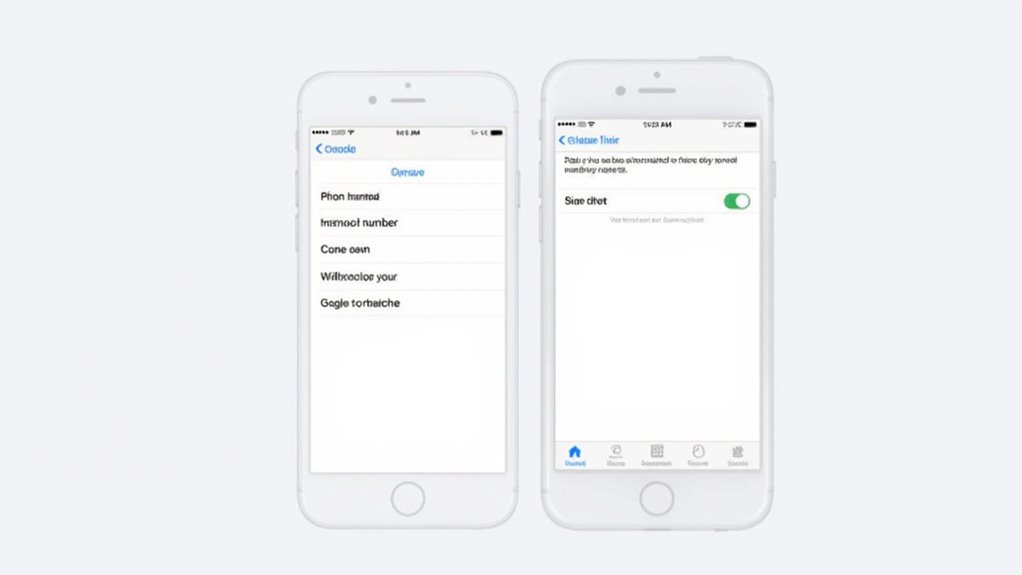
Zmiana numeru telefonu w iCloud na iPhonie lub iPadzie wymaga jasnego, krok po kroku procesu, zaczynając od dostępu do ustawień Apple ID w aplikacji Ustawienia urządzenia.
Należy przejść do sekcji Zaufany numer telefonu w części Hasło i bezpieczeństwo, gdzie można dodać lub zaktualizować swoje dane kontaktowe.
Potwierdzenie nowego numeru zwykle wymaga kodu SMS, a znajomość typowych kroków rozwiązywania problemów pomaga zapewnić płynną aktualizację bez zakłócania działania dwuskładnikowego uwierzytelniania.
Przewodnik krok po kroku dotyczący dostępu do ustawień Apple ID
Manewrowanie do ustawień Apple ID to kluczowy pierwszy krok, aby zaktualizować swój numer telefonu w iCloud na iPhonie lub iPadzie.
Zapewnia to dostęp do odpowiednich ustawień w sposób bezpieczny i efektywny. Postępuj zgodnie z poniższymi krokami:
- Otwórz aplikację Ustawienia i stuknij swoje imię u góry, aby wejść do ustawień Apple ID.
- Przewiń do Hasło i bezpieczeństwo i stuknij Edytuj obok sekcji Zaufane numery telefonu.
- Przygotuj się, aby wpisać nowy numer telefonu i ukończyć proces weryfikacji.
- Jeśli nie masz już dostępu do starego numeru, skonfiguruj Kontakt do odzyskiwania konta, aby wspomóc proces weryfikacji.
Te kroki zapewniają jasną ścieżkę do bezpiecznego zarządzania kontem, dając pewność podczas aktualizowania wrażliwych danych, takich jak numery telefonów.
Przechodzenie do sekcji numeru telefonu
Dostęp do sekcji numerów telefonów w ustawieniach Apple ID to prosty, ale ważny krok w utrzymaniu bezpieczeństwa konta i płynnej weryfikacji dwuetapowej.
Aby zacząć, otwórz aplikację Ustawienia na swoim iPhonie lub iPadzie i stuknij swoje imię u góry ekranu, co przeniesie Cię do szczegółów Apple ID.
Następnie wybierz Hasło i bezpieczeństwo — ta sekcja zarządza kluczowymi funkcjami bezpieczeństwa Twojego konta.
Tutaj znajdź sekcję Zaufane numery telefonów i stuknij Edytuj obok niej. Ta opcja pozwala dodać, usunąć lub zaktualizować numery telefonów.
Utrzymywanie aktualnego zaufanego numeru telefonu gwarantuje nieprzerwany dostęp do Twojego Apple ID i wspiera procesy weryfikacji.
Ten krok jest niezbędny dla rodzin, które chcą chronić wspólne subskrypcje i zapewnić płynną synchronizację urządzeń w ekosystemie Apple.
Proces weryfikacji nowego numeru
Zanim nowy numer telefonu zostanie w pełni zintegrowany z Twoim Apple ID, musi przejść przez proces weryfikacji, mający na celu zabezpieczenie Twojego konta oraz utrzymanie nieprzerwanego dostępu do usług iCloud.
Gwarantuje to, że tylko Ty możesz autoryzować zmiany związane z Twoimi zaufanymi numerami telefonu.
Aby zweryfikować nowy numer na iPhonie lub iPadzie, wykonaj następujące kroki:
- Przejdź do Ustawienia i stuknij swoje imię u góry.
- Wybierz Hasło i bezpieczeństwo, a następnie stuknij Edytuj obok Zaufany numer telefonu.
- Wprowadź nowy numer telefonu i poczekaj na kod weryfikacyjny wysłany SMS-em.
- Wpisz otrzymany kod, aby zakończyć weryfikację i aktywować numer dla bezpieczeństwa konta.
Rozwiązywanie typowych problemów podczas zmiany
Napotykanie problemów podczas zmiany numeru telefonu w iCloud nie jest rzadkością, ale zrozumienie typowych przeszkód może zaoszczędzić czas i frustrację. Do częstych problemów należą brak otrzymania kodów weryfikacyjnych, brak dostępu do starego numeru w celu uwierzytelniania dwuskładnikowego lub opóźnienia w aktualizacji zaufanych numerów telefonów. Ustawienie Kontaktu do odzyskiwania konta przed zmianą numeru może zapobiec zablokowaniu dostępu. W przypadku uporczywych problemów zaleca się kontakt z Apple Support.
| Problem | Przyczyna | Rozwiązanie |
|---|---|---|
| Nie otrzymano kodu weryfikacyjnego | Nowy numer nie został jeszcze zweryfikowany | Sprawdź numer; wyślij ponownie kod |
| Brak dostępu do starego numeru | Włączone uwierzytelnianie dwuskładnikowe | Użyj Kontaktu do odzyskiwania konta |
| Opóźnienie w aktualizacji numeru | Opóźnienie sieci lub serwera | Poczekaj chwilę; spróbuj ponownie później |
| Niemożność edycji zaufanych numerów | Błąd w ustawieniach lub oprogramowaniu | Uruchom ponownie urządzenie; zaktualizuj iOS |
Zmiana numeru telefonu w iCloud na komputerze Mac

Zmiana numeru telefonu w iCloud na Macu polega na uzyskaniu dostępu do ustawień Apple ID za pomocą przeglądarki internetowej lub preferencji systemowych.
Jasne, krok po kroku instrukcje prowadzą Cię przez aktualizację zaufanego numeru telefonu oraz ukończenie weryfikacji, aby zabezpieczyć Twoje konto.
Potwierdzenie nowego numeru pomaga utrzymać niezakłócony dostęp do usług iCloud oraz chroni wspólne subskrypcje Twojej rodziny.
Dostęp do ustawień Apple ID przez przeglądarkę internetową
- Odwiedź stronę appleid.apple.com i zaloguj się swoim Apple ID.
- Wybierz zakładkę Bezpieczeństwo, aby znaleźć swoje numery telefonów.
- Kliknij Edytuj obok obecnego zaufanego numeru.
- Wprowadź swój nowy numer telefonu i zweryfikuj go za pomocą kodu SMS.
Szczegółowe instrukcje dotyczące zmiany numeru
Podczas zarządzania ustawieniami Apple ID na Macu, aktualizacja zaufanego numeru telefonu w iCloud jest prostym procesem, który zwiększa bezpieczeństwo konta i zapewnia płynne działanie dwustopniowej weryfikacji.
Aby rozpocząć, kliknij menu Apple i wybierz Ustawienia systemowe (lub Preferencje systemowe). Następnie wybierz swoje imię z paska bocznego; jeśli nie jest widoczne, zaloguj się za pomocą danych Apple ID.
Następnie przejdź do Hasło i bezpieczeństwo i kliknij „Edytuj” obok Zaufanego numeru telefonu. Wprowadź dokładnie nowy numer telefonu i postępuj zgodnie z wyświetlanymi instrukcjami. Ten krok często obejmuje otrzymanie kodu weryfikacyjnego na nowy numer w celu potwierdzenia jego posiadania.
Po zakończeniu tych czynności zaktualizowany numer telefonu pojawi się w Twoich ustawieniach konta, co zapewni, że przyszłe weryfikacje i powiadomienia będą do Ciebie docierać bez zakłóceń.
Ta metoda utrzymuje Twój ekosystem Apple w bezpieczeństwie i sprawności.
Potwierdzenie zmiany i weryfikacji
Po wprowadzeniu nowego zaufanego numeru telefonu w ustawieniach iCloud na Macu, kolejnym krokiem jest potwierdzenie aktualizacji poprzez weryfikację. Zapewnia to bezpieczeństwo Twojego Apple ID oraz niezakłócony dostęp do korzyści wynikających z Udostępniania rodzinnego.
Proces weryfikacji obejmuje:
- Otrzymanie kodu weryfikacyjnego wysłanego SMS-em na nowy numer telefonu.
- Wprowadzenie otrzymanego kodu niezwłocznie w oknie weryfikacji w Ustawieniach systemowych.
- Potwierdzenie hasła Apple ID, gdy zostaniesz o to poproszony, aby sfinalizować aktualizację.
- Sprawdzenie listy Zaufanych Numerów Telefonów, aby upewnić się, że nowy numer jest poprawnie wyświetlany.
Ukończenie tych kroków uwierzytelnia Twój nowy numer, umożliwiając bezpieczną dwustopniową weryfikację oraz nieprzerwane udostępnianie subskrypcji na urządzeniach Apple Twojej rodziny.
Jeśli pojawią się problemy, dokładnie sprawdź poprawność kodu i hasła przed ponowną próbą.
Zmiana numeru telefonu przez appleid.apple.com
Zmiana numeru telefonu przez appleid.apple.com zaczyna się od zalogowania się do panelu zarządzania Apple ID.
Następnie przejście do sekcji Bezpieczeństwo pozwala na dostęp i edycję zaufanych numerów telefonów.
Proces aktualizacji obejmuje weryfikację nowego numeru, aby zapewnić ciągłe bezpieczeństwo konta i dostęp.
Logowanie do panelu zarządzania Apple ID
Dostęp do panelu zarządzania Apple ID na appleid.apple.com to kluczowy pierwszy krok do bezpiecznej aktualizacji zaufanego numeru telefonu.
Ten centralny portal pozwala użytkownikom na efektywne zarządzanie ustawieniami Apple ID, zapewniając bezpieczeństwo konta. Aby się zalogować i przygotować do zmiany numeru, wykonaj następujące kroki:
- Otwórz przeglądarkę internetową i przejdź na stronę appleid.apple.com.
- Wprowadź swój adres e-mail Apple ID oraz hasło, a następnie wykonaj wszelkie wymagane weryfikacje dwuetapowe.
- Po zalogowaniu znajdziesz się na głównym pulpicie, gdzie dostępne są dane osobowe i ustawienia bezpieczeństwa.
- Potwierdź, że masz dostęp do obecnego zaufanego numeru telefonu, aby otrzymać kody weryfikacyjne.
Ten bezpieczny proces logowania chroni twoje konto, przygotowując grunt pod bezproblemową aktualizację zaufanych numerów telefonu na wszystkich twoich urządzeniach Apple.
Nawigowanie do ustawień bezpieczeństwa
Po zalogowaniu się na appleid.apple.com, kolejnym krokiem jest znalezienie sekcji Bezpieczeństwo, aby zaktualizować swój zaufany numer telefonu.
Ta sekcja skupia wszystkie kluczowe opcje związane z bezpieczeństwem Twojego konta, w tym zarządzanie zaufanymi numerami telefonu. Użytkownicy znajdą podsekcję „Zaufany numer telefonu” wyraźnie wyświetloną.
Klikając „Edytuj” obok niej, uzyskujesz dostęp do aktualizacji bieżącego numeru lub dodania nowego. Ważne jest, aby mieć dostęp do istniejącego zaufanego numeru, co może być wymagane do sprawnego przeprowadzenia procesu.
Interfejs jest zaprojektowany tak, aby był przejrzysty, dzięki czemu nawet początkujący użytkownicy mogą się łatwo poruszać. Ten krok przygotowuje do weryfikacji i zabezpieczenia zaktualizowanego numeru telefonu, zapewniając bezproblemowy dostęp do urządzeń i usług Apple w ramach ekosystemu Twojej rodziny.
Proces aktualizacji i weryfikacji numeru
Podczas aktualizacji zaufanego numeru telefonu na stronie appleid.apple.com, proces zaczyna się od zalogowania się za pomocą danych Apple ID i przejścia bezpośrednio do sekcji Bezpieczeństwo. Następnie użytkownicy mogą efektywnie zaktualizować swoje dane kontaktowe, wykonując następujące kroki:
- Kliknij „Edytuj” obok Zaufanych Numerów Telefonów, aby rozpocząć zmianę.
- Wprowadź nowy numer telefonu i potwierdź, postępując zgodnie z instrukcjami wyświetlanymi na ekranie.
- Zweryfikuj zaktualizowany numer, wpisując kod wysłany za pomocą wiadomości tekstowej lub połączenia.
- Jeśli pojawią się problemy z dwustopniową weryfikacją, skorzystaj z opcji odzyskiwania konta lub Zaufanych Kontaktów, aby odzyskać kontrolę.
Zapewnienie aktywności metod odzyskiwania zapobiega przyszłym blokadom dostępu.
Ten prosty proces pomaga rodzinom utrzymać bezpieczny dostęp, optymalizując korzystanie ze wspólnych usług Apple bez zakłóceń.
Co zrobić, gdy pojawi się komunikat „wprowadź prawidłowy numer telefonu”?
Gdy pojawia się komunikat „wprowadź prawidłowy numer telefonu”, często oznacza to problemy z formatowaniem numeru, takie jak brak kodów kraju lub nieprawidłowe odstępy.
Użytkownicy powinni również zweryfikować, czy numer jest komórkowy, aktywny i nie jest już powiązany z innym Apple ID, aby uniknąć konfliktów.
Proste kroki rozwiązywania problemów, takie jak zmiana urządzenia lub przeglądarki, mogą rozwiązać typowe problemy techniczne uniemożliwiające akceptację.
Najczęstsze przyczyny błędu
Chociaż wprowadzanie numeru telefonu w ustawieniach iCloud wydaje się proste, kilka częstych pułapek może wywołać komunikat o błędzie „wprowadź prawidłowy numer telefonu”. Zrozumienie ich pomaga uniknąć frustracji i zapewnia płynną konfigurację.
- Numer telefonu nie odpowiada regionalnemu standardowi, często brakuje kodów obszaru lub liczba cyfr jest za mała/za duża.
- Numer jest już powiązany z innym Apple ID, co uniemożliwia jego ponowne użycie jako zaufanego kontaktu.
- Tymczasowe problemy z usługą lub nieprawidłowy numer powodują niepowodzenia w weryfikacji podczas aktualizacji.
- Wprowadzenie spacji, znaków specjalnych lub symboli nienumerycznych prowadzi do błędów walidacji.
Zawsze upewnij się, że Twój numer jest aktywny i może odbierać SMS-y lub połączenia, ponieważ Apple wymaga tego do weryfikacji.
Rozpoznanie tych przyczyn pozwala użytkownikom skutecznie rozwiązywać problemy podczas zarządzania funkcją Udostępnianie rodzinne i ustawieniami Apple ID.
Formatowanie numeru zgodnie z wymaganiami Apple
Weryfikacja numeru telefonu zgodnie z dokładnymi standardami formatowania Apple jest kluczowa dla bezproblemowej weryfikacji i konfiguracji.
Apple wymaga numeru w formacie międzynarodowym: zaczyna się od znaku plus (+), następnie kod kraju, a potem lokalny numer—bez spacji i znaków specjalnych. Na przykład +1234567890 jest poprawne, natomiast 123-456-7890 nie.
Ważne jest również, aby numer był aktywny i mógł odbierać SMS-y do weryfikacji. Użycie numeru już powiązanego z innym Apple ID może wywołać błąd „wprowadź prawidłowy numer telefonu”, dlatego wybierz unikalny numer.
Na koniec, wykonaj wszystkie wyświetlane na ekranie kroki weryfikacji, takie jak CAPTCHA. Przestrzeganie tych zasad gwarantuje płynne logowanie i unika częstych błędów formatowania podczas aktualizacji Apple ID.
Rozwiązania typowych problemów technicznych
Napotykanie komunikatu „wprowadź prawidłowy numer telefonu” często wskazuje na powszechne, lecz łatwe do naprawienia problemy podczas aktualizacji numeru iCloud. Ten błąd zazwyczaj wynika z problemów z formatowaniem lub weryfikacją.
Aby go rozwiązać, użytkownicy powinni:
- Potwierdzić, że numer zawiera wyłącznie cyfry — bez spacji, symboli czy liter.
- Upewnić się, że numer nie jest już powiązany z innym Apple ID, aby uniknąć konfliktów.
- Zweryfikować silne, stabilne połączenie internetowe podczas wprowadzania i weryfikacji.
- Sprawdzić, czy format numeru odpowiada obsługiwanym przez Apple regionom i stylom.
Jeśli problemy będą się powtarzać, ponowne uruchomienie urządzenia lub krótka przerwa mogą usunąć tymczasowe problemy z serwerem.
Te proste kroki pomagają rodzinom sprawnie aktualizować dane kontaktowe iCloud, utrzymując płynną Udostępnianie rodzinne i zarządzanie subskrypcjami bez technicznych frustracji.
Aktualizacja numeru telefonu na powiązanych urządzeniach Apple
Podczas aktualizacji numeru telefonu na jednym urządzeniu Apple, zmiana powinna synchronizować się automatycznie na wszystkich powiązanych urządzeniach, aby zapewnić płynny dostęp.
Ważne jest, aby zweryfikować nowy numer na każdym urządzeniu, aby zagwarantować bezpieczeństwo i nieprzerwane korzystanie z usług Apple.
Jeśli pojawią się problemy z synchronizacją, kroki rozwiązywania problemów mogą pomóc w usunięciu opóźnień lub błędów w aktualizacji zaufanego numeru telefonu.
Synchronizacja zmian na wszystkich urządzeniach
Aktualizacja numeru telefonu na jednym urządzeniu Apple automatycznie wyzwala synchronizację na wszystkich urządzeniach powiązanych z tym samym Apple ID, pod warunkiem, że są one połączone z internetem.
To bezproblemowe uaktualnienie gwarantuje, że Twoje dane kontaktowe pozostaną spójne, co zwiększa bezpieczeństwo i komunikację w całym Twoim ekosystemie Apple.
Aby zoptymalizować synchronizację, wykonaj następujące kroki:
- Uzyskaj dostęp do ustawień Apple ID na każdym urządzeniu, aby potwierdzić, że zaktualizowany numer telefonu jest poprawnie wyświetlany.
- Przygotuj się na ponowne wprowadzenie hasła Apple ID w celu weryfikacji, gdy zostaniesz o to poproszony.
- Upewnij się, że co najmniej jedno zaufane urządzenie jest aktywne, aby odbierać kody weryfikacyjne podczas tego procesu.
- Regularnie przeglądaj ustawienia Apple ID na wszystkich urządzeniach, aby utrzymać dokładne i zsynchronizowane numery telefonów.
Takie podejście zapobiega rozbieżnościom i zapewnia płynne działanie rodzinnych wspólnych usług Apple.
Weryfikacja zmiany na innych urządzeniach
Upewnienie się, że Twój nowy zaufany numer telefonu jest poprawnie odzwierciedlony na wszystkich powiązanych urządzeniach Apple, jest niezbędne dla utrzymania płynnego dostępu do Twojego Apple ID oraz funkcji zabezpieczeń.
Po zaktualizowaniu numeru sprawdź każde urządzenie indywidualnie: na iPhonie lub iPadzie przejdź do *Ustawienia > [twoje imię] > Hasło i bezpieczeństwo*, a następnie dotknij *Edytuj* obok Zaufany numer telefonu, aby potwierdzić aktualizację.
Na Macu otwórz *Ustawienia systemowe > [twoje imię] > Hasło i bezpieczeństwo*, aby zweryfikować, czy nowy numer jest poprawnie wyświetlany. Dodatkowo, logując się na appleid.apple.com możesz przeglądać ustawienia zabezpieczeń i potwierdzić synchronizację.
Ten krok gwarantuje, że kody uwierzytelniania dwuskładnikowego dotrą na Twój zaktualizowany numer, zapobiegając przerwom w logowaniu na wszystkich urządzeniach i chroniąc wspólne subskrypcje Apple Twojej rodziny.
Rozwiązywanie problemów z synchronizacją
Po potwierdzeniu, że nowy zaufany numer telefonu pojawia się poprawnie na każdym urządzeniu, użytkownicy mogą nadal napotykać problemy z synchronizacją, które zakłócają dostęp do usług Apple ID lub kodów uwierzytelniania dwuskładnikowego.
Aby skutecznie rozwiązać te problemy:
- Podwójnie sprawdź, czy Twój zaufany numer telefonu jest zaktualizowany na każdym urządzeniu: iPhone/iPad poprzez Ustawienia > [Twoje imię] > Hasło i bezpieczeństwo, Mac poprzez Ustawienia systemowe > Twoje imię > Hasło i bezpieczeństwo.
- Uruchom ponownie każde urządzenie, aby wymusić ponowną synchronizację z serwerami Apple.
- Upewnij się, że wszystkie urządzenia mają zainstalowaną najnowszą wersję iOS lub macOS, aby zapewnić kompatybilność.
- Jeśli nadal nie masz dostępu do kodów weryfikacyjnych, skontaktuj się z Wsparciem Apple w celu uzyskania pomocy przy odzyskiwaniu konta.
Regularne sprawdzanie zaufanych numerów i listy urządzeń zapobiega przyszłym problemom z dostępem, pomagając rodzinom utrzymać płynną obsługę Udostępniania rodzinnego i zarządzania subskrypcjami.
Bezpieczeństwo po zmianie numeru telefonu
Po zmianie numeru telefonu ważne jest, aby zweryfikować ustawienia dwuskładnikowego uwierzytelniania, aby zapewnić niezakłócony dostęp.
Aktualizacja zaufanych urządzeń gwarantuje odbieranie kodów weryfikacyjnych bez przerw, a przegląd metod odzyskiwania konta dodaje dodatkową warstwę ochrony.
Podjęcie tych kroków pomaga zabezpieczyć Apple ID przed potencjalnym zablokowaniem i utrzymuje wiarygodne opcje odzyskiwania konta.
Weryfikacja ustawień uwierzytelniania dwuskładnikowego
Kilka kluczowych kroków należy wykonać, aby zweryfikować ustawienia uwierzytelniania dwuskładnikowego po zmianie numeru telefonu, zapewniając nieprzerwane korzystanie z Apple ID.
Właściwa weryfikacja zapobiega problemom z logowaniem i utrzymuje bezpieczeństwo konta. Aby zweryfikować swoje ustawienia:
- Otwórz Ustawienia, stuknij swoje imię i nazwisko, a następnie wybierz Hasło i bezpieczeństwo.
- Potwierdź, że nowy numer telefonu znajduje się na liście Zaufanych numerów telefonów.
- Dodaj dodatkowe zaufane numery lub urządzenia, aby wzmocnić opcje odzyskiwania konta.
- Jeśli masz problemy z otrzymywaniem kodów, skonfiguruj Kontakt do odzyskiwania konta jako zapasowy sposób dostępu.
Wykonanie tych kroków pomaga utrzymać bezproblemowe logowanie i zabezpiecza Twój Apple ID, szczególnie dla rodzin zarządzających wspólnymi subskrypcjami i urządzeniami.
Aktualizacja zaufanych urządzeń
Chociaż zmiana numeru telefonu jest prostym procesem, ważne jest, aby upewnić się, że wszystkie zaufane urządzenia odzwierciedlają tę zmianę, co jest kluczowe dla utrzymania bezproblemowego bezpieczeństwa Apple ID.
Użytkownicy powinni zaktualizować swój zaufany numer telefonu na każdym urządzeniu, przechodząc do Ustawienia > [twoje imię] > Hasło i bezpieczeństwo. Ten krok jest istotny, ponieważ Apple może wysyłać kody weryfikacyjne na zaufany numer podczas logowania lub wprowadzania zmian w zabezpieczeniach. Dostęp do aktualnej linii telefonicznej jest konieczny, aby zakończyć ten proces bezpiecznie.
Regularne przeglądanie i aktualizowanie zaufanych urządzeń pomaga zapobiegać problemom z dostępem oraz potencjalnym zagrożeniom bezpieczeństwa. Dodatkowo, ustawienie kontakt do odzyskiwania konta zapewnia dodatkową ochronę, umożliwiając alternatywny dostęp do konta w razie potrzeby.
Aktualizowanie zaufanych urządzeń gwarantuje, że ekosystem Apple twojej rodziny pozostaje bezpieczny i działa bez zakłóceń.
Metody odzyskiwania konta czekowego
Zabezpieczenie Twoich metod odzyskiwania konta jest niezbędne do utrzymania nieprzerwanego dostępu do Apple ID, szczególnie po zmianie numeru telefonu.
Aktualizacja Twoich zaufanych numerów telefonu zapewnia, że kody weryfikacyjne dotrą do Ciebie bez opóźnień. Ustawienie Kontakt do odzyskiwania konta dodaje niezawodne wsparcie na wypadek konieczności ponownego uzyskania dostępu. Znajomość zasobów wsparcia Apple może pomóc szybko rozwiązać problemy z dwuetapową weryfikacją.
Kluczowe kroki obejmują:
- Przejrzyj i zaktualizuj zaufane numery telefonu w ustawieniach Apple ID.
- Przypisz zaufany Kontakt do odzyskiwania konta.
- Przetestuj odbieranie kodów weryfikacyjnych na nowym numerze.
- Skonsultuj się z oficjalnymi instrukcjami odzyskiwania Apple w celu rozwiązywania problemów.
Regularne przeglądanie tych ustawień wzmacnia bezpieczeństwo konta i zapobiega zablokowaniom, co jest niezbędne dla rodzin zarządzających wspólnymi subskrypcjami i urządzeniami efektywnie.
Typowe problemy przy zmianie numeru w iCloud i ich rozwiązania

Podczas zmiany zaufanego numeru telefonu w iCloud, powszechne problemy, takie jak nieotrzymywanie kodów weryfikacyjnych, mogą natychmiast zakłócić dostęp.
Problemy z międzynarodowym formatem numerów mogą powodować opóźnienia lub błędy podczas aktualizacji informacji w systemie.
Zrozumienie tych wyzwań i wiedza, jak sobie z nimi radzić, gwarantują płynniejszą zmianę i ciągłe bezpieczeństwo Twojego Apple ID.
Nie można otrzymać kodu weryfikacyjnego
Jeśli kod weryfikacyjny nie przychodzi po zmianie numeru telefonu w iCloud, często oznacza to, że zaufany numer telefonu powiązany z Twoim Apple ID nie został poprawnie zaktualizowany. Aby rozwiązać ten problem:
- Potwierdź, że Twój zaufany numer telefonu jest aktualny w ustawieniach Apple ID.
- Jeśli Twój stary numer jest nadal aktywny, użyj go do otrzymania kodu weryfikacyjnego.
- Skonfiguruj kontakt do odzyskiwania konta, aby otrzymywać kody, jeśli utracisz dostęp do zaufanych numerów.
- Jeśli nie masz dostępu do żadnego zaufanego numeru, rozpocznij proces odzyskiwania konta podczas logowania, aby bezpiecznie odzyskać dostęp.
Regularne przeglądanie zaufanych urządzeń i numerów telefonów pomaga zapobiegać problemom z weryfikacją po przyszłych aktualizacjach.
Takie proaktywne podejście gwarantuje płynny dostęp do urządzeń Apple całej rodziny bez zakłócania wspólnych subskrypcji czy usług.
Problemy z międzynarodowym formatem numeru
Jak proste przeoczenie w formatowaniu może powodować duże problemy przy aktualizacji numeru telefonu w iCloud? Kluczem jest użycie poprawnego formatu międzynarodowego: zacznij od znaku plus (+), a następnie wpisz kod kraju i numer. Pominięcie tego kroku często wywołuje błędy weryfikacji, uniemożliwiając dostarczenie kodu.
Aby tego uniknąć, zawsze usuń swój stary numer z Apple ID przed dodaniem nowego. Jeśli zaktualizowany numer nie jest rozpoznawany, zalogowanie się do Apple ID przez przeglądarkę internetową może pomóc w ręcznym skorygowaniu go.
Dodatkowo, upewnij się, że nowy numer może odbierać wiadomości SMS, ponieważ są one niezbędne do weryfikacji. W testach, przestrzeganie tych szczegółów dotyczących formatowania i procedur ułatwia proces aktualizacji i zapobiega typowym problemom, z którymi borykają się rodziny zarządzające wspólnymi subskrypcjami Apple.
Opóźnienia w aktualizacji liczby w systemie
Zmiana numeru telefonu w iCloud nie zawsze następuje natychmiastowo. Opóźnienia mogą wystąpić z różnych powodów, co często powoduje frustrację podczas konfiguracji. Do częstych problemów należą niepowodzenia w weryfikacji, ograniczenia systemowe lub problemy z synchronizacją.
Aby zminimalizować opóźnienia, warto zwrócić uwagę na następujące kwestie:
- Unikaj zbyt częstej zmiany numeru; iCloud może tymczasowo zablokować wielokrotne próby.
- Upewnij się, że masz dostęp do starego numeru lub zaufanego urządzenia, aby szybko odbierać kody weryfikacyjne.
- Dokładnie wykonuj każdy krok weryfikacji — pominięcie któregoś może zatrzymać aktualizację.
- Jeśli opóźnienia utrzymują się, wyczyść pamięć podręczną urządzenia lub wyloguj się i zaloguj ponownie do Apple ID, aby odświeżyć synchronizację systemu.
Zrozumienie tych czynników pomaga rodzinom płynnie zaktualizować numer, utrzymując nieprzerwane korzystanie ze wspólnych subskrypcji i usług w ekosystemie Apple.
Podsumowanie: Profesjonalne zarządzanie Twoim numerem telefonu w Apple ID
Zarządzanie swoim zaufanym numerem telefonu w ramach Apple ID wymaga regularnych aktualizacji, aby utrzymać nieprzerwany dostęp do funkcji bezpieczeństwa, takich jak uwierzytelnianie dwuskładnikowe.
Planowanie okresowych przeglądów ustawień zabezpieczeń pomaga zapobiegać niespodziewanym blokadom i gwarantuje, że Twoje konto pozostaje chronione.
Dla zaawansowanych użytkowników dodatkowe wskazówki, takie jak skonfigurowanie kontaktów do odzyskiwania konta, oferują cenne opcje zapasowe zwiększające bezpieczeństwo konta.
Regularne aktualizowanie informacji kontaktowych
Zapewnienie, że Twój zaufany numer telefonu jest aktualny w ustawieniach Apple ID, jest niezbędne dla płynnego dostępu do kodów weryfikacyjnych oraz opcji odzyskiwania konta.
Regularne aktualizacje zapobiegają blokadom i wzmacniają bezpieczeństwo.
Aby zarządzać tym skutecznie, wykonaj następujące kroki:
- Przejdź do sekcji Hasło i bezpieczeństwo w ustawieniach Apple ID na dowolnym urządzeniu.
- Zaktualizuj zaufany numer telefonu i ukończ proces weryfikacji, aby potwierdzić własność.
- Dodaj kilka zaufanych numerów i urządzeń jako kopie zapasowe, aby uniknąć problemów z dostępem w sytuacjach awaryjnych.
- Ustaw okresowe przypomnienia o przeglądzie i aktualizacji danych kontaktowych, dostosowując się do zmian w usługach telefonicznych lub sytuacji osobistych.
Takie podejście gwarantuje ciągłą kontrolę nad Twoim Apple ID, ułatwiając i zabezpieczając zarządzanie urządzeniami rodzinnymi.
Harmonogram przeglądu ustawień zabezpieczeń
Jak często powinieneś przeglądać swoje ustawienia bezpieczeństwa Apple ID, aby utrzymać swoje konto bezpieczne i dostępne?
Eksperci zalecają przeprowadzanie przeglądu co kilka miesięcy, szczególnie po zmianie numeru telefonu lub dodaniu nowych urządzeń. Ta rutyna pomaga zapewnić, że Twój zaufany numer telefonu jest aktualny, co umożliwia płynne otrzymywanie kodów uwierzytelniania dwuskładnikowego.
Podczas tych kontroli sprawdź, czy Twoi zaufani kontakty i ich role odzyskiwania są aktualne, co zwiększa bezpieczeństwo i dostępność konta. Zapoznaj się z aktualizacją numeru telefonu na wszystkich urządzeniach, aby zapobiec problemom z dostępem.
Regularne przeglądy nie tylko chronią Twój Apple ID, ale także przygotowują Cię do szybkiego odzyskania konta w przypadku problemów z logowaniem. Ustanowienie takiego harmonogramu sprzyja profesjonalnemu zarządzaniu Apple ID, utrzymując Twoje życie cyfrowe bezpieczne i nieprzerwane.
Dodatkowe wskazówki dla zaawansowanych użytkowników
Regularne przeglądanie ustawień zabezpieczeń Apple ID naturalnie prowadzi do opanowania bardziej zaawansowanych strategii zarządzania zaufanymi numerami telefonu.
Dla użytkowników poszukujących profesjonalnej kontroli, warto rozważyć te kluczowe wskazówki:
- Aktualizuj zaufane numery telefonu na bieżąco, aby utrzymać płynny dostęp do uwierzytelniania dwuskładnikowego.
- Korzystaj z internetowego portalu Apple ID do zmiany numerów, co daje większą elastyczność niż ustawienia na urządzeniu.
- Przypisz Kontakt do odzyskiwania konta, aby otrzymywać kody weryfikacyjne, gdy Twój główny numer jest niedostępny.
- Połącz wiele zaufanych urządzeń jako zapasowe punkty weryfikacji, zwiększając bezpieczeństwo i wygodę.
Zrozumienie i stosowanie tych strategii pomaga chronić Twoje konto, minimalizując jednocześnie zakłócenia.
Regularne przeglądanie ustawień i znajomość opcji odzyskiwania gwarantuje, że zachowasz kontrolę, szczególnie zarządzając Udostępnianiem rodzinnym i współdzielonymi subskrypcjami w rozwijającym się ekosystemie Apple.
Najczęściej zadawane pytania
Jak zmienić numer telefonu w identyfikatorze iCloud?
Aby zmienić numer telefonu powiązany z identyfikatorem iCloud, użytkownicy wchodzą w ustawienia Hasło i bezpieczeństwo na urządzeniu lub na stronie appleid.apple.com, a następnie aktualizują zaufany numer telefonu. Weryfikacja nowego numeru gwarantuje dalszy bezpieczny dostęp do konta.
Jak zmienić zaufany numer telefonu na moim iCloud?
Aby zmienić zaufany numer telefonu w iCloud, użytkownik wchodzi w Ustawienia lub Preferencje systemowe, przechodzi do Hasło i bezpieczeństwo, wybiera Edytuj obok Zaufany numer telefonu, a następnie aktualizuje i weryfikuje nowy numer dla bezpiecznego dostępu do Apple ID.
Jak usunąć stary zaufany numer z mojego Apple ID?
Aby usunąć stary zaufany numer z Apple ID, należy zweryfikować tożsamość za pomocą aktualnego zaufanego numeru, następnie uzyskać dostęp do ustawień Hasło i bezpieczeństwo na urządzeniu Apple lub na stronie appleid.apple.com i bezpiecznie usunąć przestarzały numer.
Jak odłączyć mój stary numer telefonu od iCloud?
Aby odłączyć stary numer telefonu od iCloud, należy uzyskać dostęp do ustawień Apple ID za pomocą iPhone’a, Maca lub appleid.apple.com, przejść do sekcji „Hasło i bezpieczeństwo”, a następnie edytować zaufane numery telefonów, weryfikując nowy numer, aby utrzymać bezpieczeństwo konta.
Wniosek
Aktualizacja numeru telefonu w iCloud jest niezbędna dla płynnego zarządzania Apple ID, bezpiecznej komunikacji oraz nieprzerwanego dostępu do udostępnianych usług. Postępując zgodnie z jasnymi, specyficznymi dla urządzenia krokami, użytkownicy mogą z pewnością utrzymać integralność swojego konta na wszystkich urządzeniach Apple. Ta proaktywna aktualizacja nie tylko zwiększa bezpieczeństwo, ale także optymalizuje korzyści wynikające z Udostępniania rodzinnego, zapewniając sprawne zarządzanie subskrypcjami i kontrolę budżetu. Dzięki tym eksperckim wskazówkom zarządzanie numerem telefonu Apple ID staje się prostym i efektywnym procesem, któremu możesz zaufać.


Opublikuj komentarz