iPhone niedostępny – co może być przyczyną?

Alert „iPhone niedostępny” pojawia się po wielokrotnym wprowadzeniu nieprawidłowego kodu dostępu, co powoduje narastające blokady czasowe w celu ochrony danych. Poza zapomnianymi kodami, usterki systemowe lub niepełne aktualizacje oprogramowania mogą również prowadzić do zablokowania urządzenia. Co ważne, po dziesięciu nieudanych próbach urządzenie może wymagać pełnego resetu, co wiąże się z ryzykiem utraty danych bez kopii zapasowych. W przypadku zablokowania unikaj powtarzanych prób i rozważ skorzystanie z zaufanych metod odzyskiwania. Zrozumienie tych przyczyn pomaga zabezpieczyć dostęp i wiedzieć, kiedy warto skorzystać z pomocy specjalisty, aby odzyskać pełną kontrolę.
Kluczowe wnioski
- Wielokrotne niepoprawne próby wprowadzenia kodu dostępu powodują aktywację blokady bezpieczeństwa „iPhone niedostępny”, chroniącej dane użytkownika.
- Błędy oprogramowania, nieudane aktualizacje iOS lub problemy sprzętowe mogą powodować nieoczekiwane zablokowanie urządzenia.
- Długotrwała nieaktywność i zapomniane kody dostępu prowadzą do wydłużenia czasu blokady i potencjalnych trwałych resetów.
- Problemy z połączeniem sieciowym lub serwerowym mogą uniemożliwiać weryfikację kodu dostępu, co przyczynia się do wyświetlania komunikatu o zablokowaniu.
- Włączenie funkcji zabezpieczeń oraz regularne tworzenie kopii zapasowych pomaga zapobiegać i odzyskiwać urządzenia z problemem niedostępności iPhone’a.
iPhone niedostępny: co może być przyczyną?

Dlaczego Twój iPhone nagle pokazuje komunikat „iPhone niedostępny”? Ten alert zazwyczaj pojawia się po wielokrotnych niepoprawnych próbach wprowadzenia kodu dostępu, co wywołuje blokadę bezpieczeństwa, aby chronić Twoje dane.
Gdy pojawia się komunikat o niedostępności iPhone’a, oznacza to, że urządzenie jest tymczasowo zablokowane, a czas oczekiwania rośnie po pięciu nieudanych próbach i może stać się trwały po dziesięciu.
iPhone staje się tymczasowo zablokowany po wielu błędnych próbach wprowadzenia kodu, z rosnącym czasem blokady i możliwością trwałego zablokowania po dziesięciu próbach.
Poza niepoprawnymi kodami dostępu, problemy z połączeniem sieci komórkowej lub Wi-Fi mogą uniemożliwić weryfikację kodu, co powoduje nieoczekiwane pojawienie się komunikatu iPhone niedostępny.
Błędy oprogramowania lub niewłaściwe ustawienia zabezpieczeń mogą również powodować ten stan, wymagając rozwiązywania problemów lub przywrócenia urządzenia.
Co zatem zrobić? Najpierw sprawdź stabilność sieci i unikaj wielokrotnych błędnych prób.
Jeśli problemy będą się utrzymywać, rozważ przywrócenie iPhone’a, aby bezpiecznie odzyskać dostęp.
Wprowadzenie: Zrozumienie komunikatu „iPhone niedostępny”
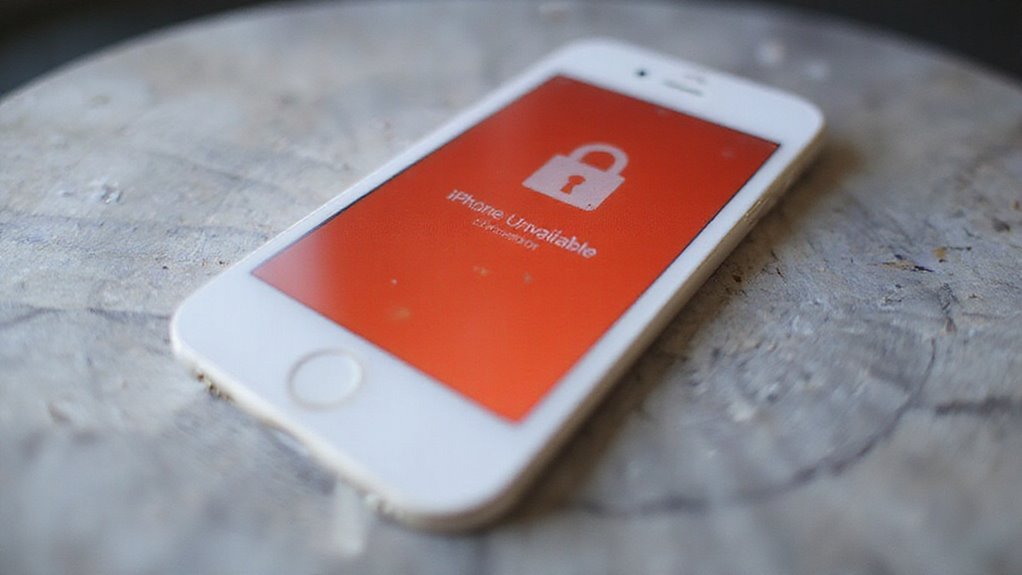
Komunikat „iPhone niedostępny” pojawia się po wielokrotnych niepoprawnych próbach wpisania kodu dostępu, sygnalizując tymczasową lub stałą blokadę mającą na celu ochronę urządzenia przed nieautoryzowanym dostępem.
Ta funkcja zabezpieczająca aktywuje się etapami, zwiększając czas blokady przy każdej nieudanej próbie i ostatecznie wymagając pełnego resetu urządzenia po dziesięciu nieudanych próbach.
Zrozumienie, dlaczego pojawia się ten komunikat i jak wpływa on na dostęp do urządzenia, jest kluczowe dla utrzymania kontroli nad iPhonem i ochrony danych.
Co dokładnie oznacza „iPhone niedostępny”?
Napotykanie komunikatu „iPhone niedostępny” oznacza, że urządzenie tymczasowo lub trwale się zabezpieczyło z powodu wielokrotnych niepoprawnych wpisów kodu dostępu. Ten środek bezpieczeństwa chroni Twoje dane, inicjując narastające okresy blokady po każdej nieudanej próbie — zaczynając od jednej minuty i wydłużając się aż do sześćdziesięciu minut.
Po dziesięciu niepoprawnych próbach urządzenie staje się trwale zabezpieczone. Co to dla Ciebie oznacza? Jeśli Twoje urządzenie iPhone jest niedostępne, dalsze kroki zależą od stopnia zabezpieczenia.
Początkowo możesz spróbować ponownie po pojawieniu się komunikatu o niedostępności iPhone’a, cierpliwie oczekując na zakończenie okresu blokady. Jednakże jeśli urządzenie jest trwale zabezpieczone, aby uzyskać dostęp, konieczne jest wymazanie urządzenia i przywrócenie go z kopii zapasowej.
Zrozumienie, jak uzyskać dostęp do niedostępnego iPhone’a, jest niezbędne, aby uniknąć utraty danych i bezpiecznie odzyskać dostęp.
Typowe scenariusze, gdy pojawia się ta wiadomość
Wielokrotne niepoprawne wprowadzenie kodu dostępu często powoduje wyświetlenie komunikatu „iPhone niedostępny”, co odzwierciedla wbudowany protokół bezpieczeństwa mający na celu ochronę urządzenia i danych.
Po pięciu niepoprawnych próbach iPhone blokuje się na jedną minutę, a czas blokady stopniowo się wydłuża po każdej kolejnej nieudanej próbie — 5, 15, a następnie 60 minut. Dziesięć błędnych prób prowadzi do stałej blokady, która wymaga resetu urządzenia.
Dodatkowo bycie offline może utrudnić odzyskanie dostępu, wyłączając opcje wymazywania, co wpływa na sposób przywracania dostępu do iPhone’a bez utraty danych.
Te sytuacje podkreślają znaczenie ostrożnego wprowadzania kodu dostępu oraz zrozumienia zabezpieczeń urządzenia. Znajomość tych powszechnych przyczyn blokady pomaga użytkownikom przygotować się na ewentualne blokady i szukać rozwiązań, które zachowują integralność danych podczas procedur odzyskiwania dostępu.
Dlaczego ten problem jest ważny dla użytkowników iPhone’a
Zrozumienie, dlaczego pojawia się komunikat „iPhone niedostępny”, to coś więcej niż tylko wiedza o tym, co go wywołuje; podkreśla to istotne konsekwencje dla codziennej interakcji użytkowników z ich urządzeniami. Ten komunikat sygnalizuje blokadę bezpieczeństwa po wielokrotnym wprowadzeniu niepoprawnego kodu dostępu, chroniąc wrażliwe dane, ale także tymczasowo ograniczając dostęp.
Po pięciu nieudanych próbach następuje opóźnienie z odliczaniem, które utrudnia pilne użycie, a po dziesięciu niepowodzeniach dochodzi do stałej blokady wymagającej pełnego resetu. Takie konsekwencje podkreślają znaczenie wyboru bezpiecznego, a jednocześnie łatwego do zapamiętania kodu oraz regularnego tworzenia kopii zapasowych, ponieważ reset może oznaczać utrata danych.
Dla użytkowników iPhone’a napotkanie tego problemu wpływa na produktywność i dostęp do niezbędnych funkcji, dlatego świadomość i przygotowanie są kluczowe, aby zminimalizować frustrację i chronić informacje.
Powszechne przyczyny komunikatu „iPhone niedostępny”

Komunikat „iPhone niedostępny” najczęściej pojawia się po zbyt wielu niepoprawnych próbach wprowadzenia kodu dostępu, co wywołuje blokady zabezpieczające mające na celu ochronę twoich danych.
Awaria oprogramowania systemowego, problemy sprzętowe oraz komplikacje podczas aktualizacji iOS mogą również nieoczekiwanie spowodować wyświetlenie tego komunikatu.
Zrozumienie tych powszechnych przyczyn pomaga zidentyfikować odpowiednie kroki, aby odzyskać dostęp i uniknąć długotrwałych blokad.
Zbyt wiele niepoprawnych prób wprowadzenia kodu dostępu
Wielokrotne wprowadzanie nieprawidłowego kodu dostępu powoduje wyświetlenie komunikatu „iPhone niedostępny”, który jest wbudowaną funkcją zabezpieczającą Twoje dane przed nieautoryzowanym dostępem. Po pięciu błędnych próbach iPhone blokuje się na 1 minutę, a czas blokady zwiększa się wraz z kolejnymi nieudanymi próbami. To stopniowe opóźnienie zniechęca do zgadywania i chroni wrażliwe informacje.
Oto jak rosną czasy blokady:
| Liczba prób | Czas blokady | Wymagana czynność |
|---|---|---|
| 5 | 1 minuta | Poczekaj przed ponowną próbą |
| 6 | 5 minut | Poczekaj przed ponowną próbą |
| 7 | 15 minut | Poczekaj przed ponowną próbą |
| 8-9 | 60 minut | Poczekaj przed ponowną próbą |
Przekroczenie 10 prób powoduje trwałe zablokowanie urządzenia, co wymaga przywrócenia ustawień fabrycznych. Aby tego uniknąć, wprowadzaj kody ostrożnie i unikaj szybkiego zgadywania.
Problemy i usterki oprogramowania systemowego
Kilka czynników związanych z oprogramowaniem może niespodziewanie wywołać komunikat „iPhone niedostępny”, co często zaskakuje użytkowników.
Systemowe błędy oprogramowania często wynikają z nieprawidłowych aktualizacji lub problemów z kompatybilnością po uaktualnieniach iOS. Uszkodzenia spowodowane niekompletną instalacją lub nieudanymi aktualizacjami mogą zablokować urządzenie, uniemożliwiając dostęp. Dodatkowo, awarie lub nieprawidłowe działanie aplikacji po aktualizacji mogą zakłócać działanie systemu operacyjnego, wywołując ten błąd.
Czasami błędy w samym systemie iOS powodują nieprawidłowe rozpoznawanie kodu dostępu, co skutkuje powtarzającymi się blokadami. Niezamierzone zmiany w ustawieniach lub konfiguracjach urządzenia również mogą przyczynić się do tych problemów z oprogramowaniem.
Aby zminimalizować ryzyko, należy zapewnić pełne zakończenie aktualizacji i regularnie tworzyć kopie zapasowe urządzenia. Jeśli napotkasz ten komunikat niespodziewanie, ponowne uruchomienie lub przywrócenie iPhone’a za pomocą oficjalnych narzędzi często pozwala rozwiązać takie błędy bez utraty danych.
Problemy sprzętowe wpływające na komponenty bezpieczeństwa
Problemy sprzętowe mogą cicho podważać funkcje bezpieczeństwa Twojego iPhone’a, często wywołując frustrujący komunikat „iPhone niedostępny” bez wyraźnego ostrzeżenia. Usterki kluczowych komponentów mogą zakłócać zdolność urządzenia do dokładnego przetwarzania kodów dostępu lub danych biometrycznych, prowadząc do blokad bezpieczeństwa.
Typowe problemy sprzętowe to:
- Uszkodzona płyta główna lub logika wpływająca na moduły zabezpieczeń
- Uszkodzony ekran dotykowy powodujący błędne wprowadzanie kodu dostępu
- Problemy z baterią lub zasilaniem prowadzące do niespodziewanych restartów
- Korozja lub luźne połączenia wewnętrzne zakłócające przepływ sygnału
- Nieprawidłowo wymienione czujniki Face ID lub Touch ID powodujące niestabilną autoryzację
Zrozumienie tych przyczyn sprzętowych może pomóc Ci rozpoznać, kiedy potrzebna jest naprawa lub profesjonalna diagnoza, aby przywrócić pełną funkcjonalność bezpieczeństwa iPhone’a i uniknąć powtarzających się blokad.
Komplikacje z aktualizacją iOS
Chociaż aktualizacja do najnowszej wersji iOS zazwyczaj poprawia bezpieczeństwo i wydajność, czasami może wprowadzić nieoczekiwane komplikacje, które prowadzą do komunikatu „iPhone niedostępny”.
W niektórych przypadkach po aktualizacji pojawiają się nowe błędy lub usterki oprogramowania, powodujące, że urządzenie błędnie interpretuje próby wpisania kodu i wywołuje blokady. Dodatkowo, nowe funkcje lub protokoły bezpieczeństwa mogą kolidować z istniejącymi ustawieniami, jeśli nie zostaną odpowiednio skonfigurowane, co zwiększa ryzyko problemów z dostępem.
Problemy z kompatybilnością między zaktualizowanym iOS a niektórymi aplikacjami mogą również zakłócać normalne działanie.
Co więcej, po aktualizacjach mogą wystąpić trudności z połączeniem z serwerami Apple podczas procesu uwierzytelniania.
Aby zmniejszyć takie ryzyko, regularnie aktualizuj swoje urządzenie i upewnij się, że wszystkie aplikacje są kompatybilne z najnowszym iOS. Takie proaktywne podejście pomaga utrzymać płynny dostęp i minimalizuje występowanie komunikatu „iPhone niedostępny”.
Blokady zabezpieczające po długotrwałym nieużywaniu
Gdy iPhone pozostaje nieużywany przez dłuższy czas, może niespodziewanie wyświetlić komunikat „iPhone niedostępny”, często związany z wielokrotnym wprowadzaniem niepoprawnego kodu dostępu.
Użytkownicy mogą zapomnieć swoje kody dostępu po długim okresie bezczynności, nieumyślnie wywołując blokady bezpieczeństwa. Te blokady nasilają się wraz z każdą nieudaną próbą, skutkując coraz dłuższymi czasami oczekiwania.
Dodatkowo, jeśli funkcja „Wymaż dane” jest włączona, dziesięć nieudanych prób może całkowicie wyczyścić urządzenie. Odzyskiwanie może być skomplikowane bez dostępu do sieci komórkowej lub Wi-Fi, co ogranicza możliwości ponownego przejęcia kontroli.
Czasami błędy oprogramowania mogą również powodować niespodziewane blokady, wymagając profesjonalnej diagnostyki.
Kluczowe punkty do oceny:
- Stopniowe wydłużanie czasu blokady po wielokrotnych nieudanych próbach wprowadzenia kodu
- Funkcja „Wymaż dane” grozi całkowitą utratą danych po dziesięciu niepowodzeniach
- Zapomniane kody dostępu są powszechne po okresie nieaktywności
- Problemy z łącznością utrudniają proces odzyskiwania
- Błędy oprogramowania mogą powodować fałszywe blokady
Co zrobić, gdy Twój iPhone pokazuje komunikat „iPhone niedostępny”

Gdy Twój iPhone wyświetla komunikat „iPhone niedostępny”, zrozumienie natychmiastowych kroków może zaoszczędzić czas i frustrację.
Zwracanie uwagi na licznik czasu pozwala zdecydować, czy warto poczekać, czy podjąć dalsze działania.
Ważne jest również, aby sprawdzić, czy urządzenie jest faktycznie zablokowane, czy może komunikat jest spowodowany tymczasową usterką.
Natychmiastowe kroki do podjęcia, gdy zobaczysz komunikat
Komunikat „iPhone niedostępny” oznacza, że urządzenie zostało tymczasowo zablokowane z powodu wielokrotnych błędnych prób wprowadzenia kodu dostępu.
W takiej sytuacji ważne jest, aby zachować spokój i postępować zgodnie z poniższymi krokami, aby bezpiecznie odzyskać dostęp:
- Cierpliwie poczekaj na zakończenie okresu blokady przed ponowną próbą, ponieważ zbyt wczesne próby resetują licznik czasu.
- Unikaj losowych prób wpisywania kodu; powtarzające się błędy pogarszają blokadę.
- Jeśli dziesięć prób się nie powiedzie, przygotuj się na wymazanie iPhone’a za pomocą iTunes lub Findera, aby odzyskać kontrolę.
- Podłącz iPhone’a do komputera i wprowadź go w tryb odzyskiwania, jeśli nie jest wyświetlany żaden licznik czasu lub jeśli urządzenie jest trwale zablokowane.
- Regularnie twórz kopie zapasowe danych, aby zapobiec ich utracie podczas ewentualnych resetów, postępując zgodnie z oficjalnymi wytycznymi Apple.
Podjęcie tych kroków szybko zapewni płynniejszy proces odzyskiwania bez ryzyka trwałej blokady.
Zrozumienie odliczania czasu („spróbuj ponownie po”)
Wyświetlany na ekranie „iPhone niedostępny” timer odliczający służy jako wyraźny wskaźnik, jak długo należy czekać przed ponowną próbą wpisania kodu dostępu. Ten timer aktywuje się po wielokrotnych niepoprawnych próbach wpisania kodu, zaczynając od krótkiego, jednominutowego oczekiwania, które wydłuża się po kolejnych błędach: pięć minut po pięciu błędach, piętnaście minut po siedmiu, aż do godziny po dziewięciu.
Co ważne, wpisanie kolejnego błędnego kodu przed zakończeniem odliczania resetuje timer, wydłużając blokadę. Po dziesięciu niepoprawnych próbach iPhone zostaje trwale zablokowany i wymaga resetu, aby odzyskać dostęp.
W tym czasie użytkownicy nadal mogą wykonywać połączenia alarmowe za pomocą funkcji połączeń alarmowych. Zrozumienie działania tego timera pomaga unikać niepotrzebnych opóźnień i mądrze zarządzać próbami, aby zapobiec trwałej blokadzie.
Kiedy czekać, a kiedy działać
Rozważ te wskazówki:
- Poczekaj na zakończenie odliczania zanim ponownie wpiszesz swój kod dostępu.
- Unikaj zgadywania, aby nie resetować odliczania.
- Skorzystaj z opcji „Wymaż iPhone’a”, jeśli jest dostępna i urządzenie jest połączone z internetem.
- Po długim zablokowaniu urządzenia, jak najszybciej podłącz je do komputera w celu przywrócenia.
- Rozpoznaj, kiedy urządzenie jest trwale zablokowane, aby rozpocząć proces wymazywania i przywracania.
To podejście chroni Twoje dane, umożliwiając jednocześnie efektywne opcje odzyskiwania.
Sprawdzanie, czy Twoje urządzenie jest naprawdę zablokowane, czy po prostu występuje błąd
Chociaż komunikat „iPhone niedostępny” często oznacza zablokowanie bezpieczeństwa po wielokrotnym wprowadzeniu błędnego kodu dostępu, ważne jest, aby ustalić, czy urządzenie jest naprawdę zablokowane, czy po prostu występuje tymczasowa usterka.
Najpierw sprawdź, czy na ekranie pojawia się jakiś odliczanie czasu; zazwyczaj oznacza to, że iPhone pozwoli na wprowadzenie kodu po upływie określonego czasu. Ponowne uruchomienie urządzenia może rozwiązać drobne problemy z oprogramowaniem lub problemy z połączeniem, które mogą wyglądać jak zablokowanie.
Pamiętaj, że wprowadzenie kodu przed upływem czasu odliczania resetuje okres oczekiwania, więc cierpliwość jest kluczowa. Zastanów się również, czy jest włączona opcja „Wymaż dane”, ponieważ dziesięć nieudanych prób może spowodować usunięcie danych.
W testach te kroki pomagają rozróżnić prawdziwe zablokowanie od możliwej do naprawienia usterki, kierując użytkowników do odpowiednich dalszych działań.
Jak odblokować niedostępny iPhone bez utraty danych

Dostęp do niedostępnego iPhone’a bez utraty danych wymaga ostrożnego korzystania z oficjalnych metod odzyskiwania, takich jak przywracanie z kopii zapasowej iTunes lub wykorzystanie opcji odzyskiwania iCloud.
Wybór między trybem odzyskiwania a trybem DFU zależy od stanu urządzenia i stopnia zablokowania, podczas gdy narzędzia firm trzecich mogą oferować alternatywy, ale wiążą się z ryzykiem.
Zrozumienie tych metod pomaga użytkownikom podejmować świadome decyzje, aby chronić swoje dane podczas procesu uzyskiwania dostępu.
Używanie metody kopii zapasowej iTunes
Niedawna kopia zapasowa w iTunes działa jako niezbędna poduszka bezpieczeństwa w przypadku niedostępności iPhone’a z blokadą.
Przed próbą przywrócenia urządzenia upewnij się, że istnieje niedawna kopia zapasowa w iTunes, aby zapobiec utracie danych. Podłącz iPhone’a do komputera z najnowszą wersją iTunes, a następnie wejdź w tryb odzyskiwania odpowiedni dla Twojego modelu.
Przywrócenie iPhone’a wymaże go, ale później możesz odzyskać dane z kopii zapasowej.
Ta metoda oferuje niezawodny sposób na odzyskanie dostępu bez utraty danych osobistych.
Kluczowe kroki do zapamiętania:
- Potwierdź istnienie niedawnej kopii zapasowej w iTunes przed rozpoczęciem
- Użyj najnowszej wersji iTunes na swoim komputerze
- Wejdź w tryb odzyskiwania dostosowany do Twojego modelu iPhone’a
- Przywróć urządzenie za pomocą iTunes, aby usunąć blokadę
- Po przywróceniu wybierz odzyskanie danych z kopii zapasowej
Regularne tworzenie kopii zapasowych to najlepsza obrona przed utratą danych.
Opcje odzyskiwania iCloud
Zdalne zarządzanie urządzeniem przez iCloud oferuje skuteczne rozwiązanie pozwalające odzyskać dostęp do niedostępnego iPhone’a bez utraty danych osobistych.
Upewnij się wcześniej, że funkcja Znajdź mój iPhone jest włączona, ponieważ jest to niezbędne do zdalnego wymazania i odzyskania urządzenia.
Aby kontynuować, odwiedź icloud.com/find, zaloguj się za pomocą swojego Apple ID, wybierz zablokowane urządzenie w sekcji Wszystkie urządzenia i wybierz opcję wymazania.
Proces ten wymaga, aby iPhone był połączony z Wi-Fi lub siecią komórkową.
Po wymazaniu postępuj zgodnie z wskazówkami konfiguracji, aby przywrócić dane z najnowszej kopii zapasowej iCloud.
Regularne tworzenie kopii zapasowych jest tutaj kluczowe — chroni Twoje informacje i ułatwia odzyskiwanie.
W testach ta metoda skutecznie odzyskuje urządzenia, zachowując przy tym integralność danych, co czyni ją niezawodnym wyborem dla użytkowników mających problemy z niedostępnością iPhone’a.
Narzędzia do odzyskiwania danych firm trzecich i ich skuteczność
Odkrywając alternatywy poza odzyskiwaniem przez iCloud, narzędzia firm trzecich zyskały uwagę ze względu na ich potencjał do dostępu do niedostępnych iPhone’ów bez kasowania danych.
Narzędzia takie jak Tenorshare ReiBoot i Dr.Fone często prowadzą użytkowników przez proces uzyskiwania dostępu przy jednoczesnym zachowaniu ważnych informacji. Jednak ich skuteczność zależy od wersji iOS oraz konkretnego używanego oprogramowania.
Użytkownicy powinni zachować ostrożność, upewniając się co do wiarygodności i kompatybilności narzędzia, aby uniknąć zagrożeń bezpieczeństwa lub uszkodzenia danych. Regularne tworzenie kopii zapasowych pozostaje niezbędne przed podjęciem jakiejkolwiek metody odzyskiwania.
Kluczowe kwestie obejmują:
- Różne wskaźniki sukcesu w zależności od urządzenia i wersji iOS
- Procesy krok po kroku uzyskiwania dostępu oferowane przez renomowane narzędzia
- Ryzyko związane z niezweryfikowanym lub przestarzałym oprogramowaniem
- Znaczenie czytania opinii użytkowników i wiarygodności dewelopera
- Konieczność tworzenia kopii zapasowych danych przed próbami odzyskiwania
Tryb odzyskiwania a tryb DFU: który wybrać
Kiedy powinieneś wybrać Tryb odzyskiwania zamiast Trybu DFU, aby uzyskać dostęp do niedostępnego iPhone’a bez utraty danych?
Tryb odzyskiwania to bezpieczniejszy pierwszy krok, idealny do standardowego rozwiązywania problemów, aktualizacji oprogramowania lub przywracania z kopii zapasowej bez kasowania danych użytkownika.
Aby wejść w Tryb odzyskiwania, podłącz iPhone’a do komputera, wymuś jego ponowne uruchomienie i poczekaj na ekran „Połącz z iTunes”.
Tryb DFU jest natomiast bardziej zaawansowany, omijając całkowicie system operacyjny i używany w przypadku poważnych uszkodzeń oprogramowania układowego lub gdy Tryb odzyskiwania zawiedzie.
Jednak Tryb DFU często skutkuje utratą danych, chyba że posiadasz wcześniejszą kopię zapasową.
W związku z tym zacznij od Trybu odzyskiwania przy typowych problemach, a Tryb DFU zostaw na trudniejsze przypadki wymagające głębszej interwencji na poziomie systemu.
Takie podejście maksymalizuje szanse na dostęp do iPhone’a, jednocześnie chroniąc cenne dane.
Przewodnik krok po kroku, jak odblokować niedostępne urządzenie iPhone
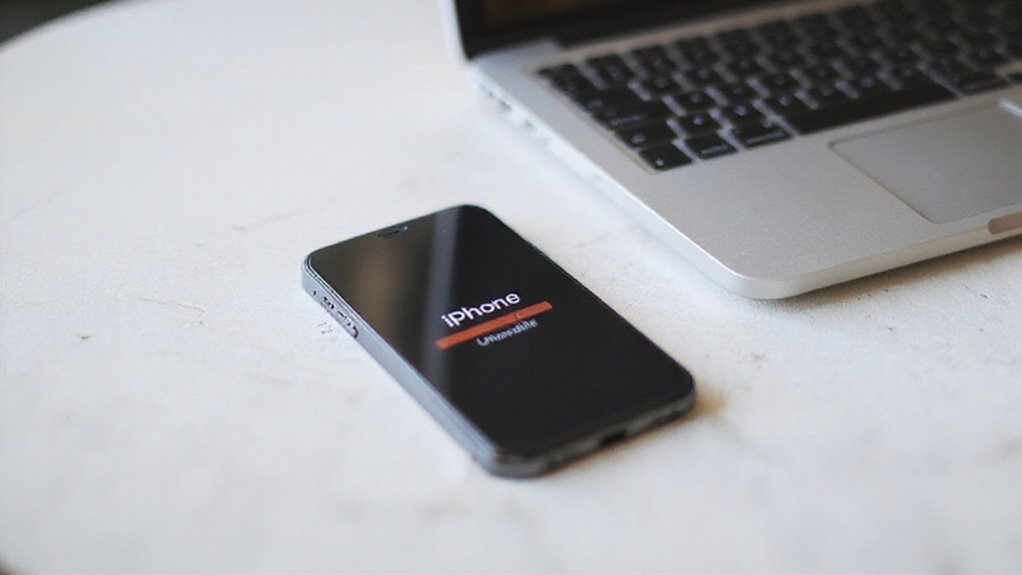
Gdy Twój iPhone stanie się niedostępny z powodu wielokrotnych niepoprawnych wpisów kodu dostępu, dostępne są różne metody odblokowania.
Od cierpliwego oczekiwania na zakończenie wbudowanego czasu blokady, po użycie Trybu odzyskiwania z iTunes lub Finderem, każda metoda wymaga określonych kroków i spełnienia wymagań.
Dodatkowo narzędzia takie jak Znajdź mój iPhone w iCloud oraz opcje awaryjnego resetu oferują alternatywne rozwiązania, gdy standardowe metody zawodzą.
Korzystanie z wbudowanej metody timeout
Chociaż napotkanie komunikatu „iPhone niedostępny” może być frustrujące, zrozumienie wbudowanej metody blokady czasowej oferuje jasną drogę do odzyskania dostępu bez natychmiastowego resetowania.
Ta metoda aktywuje się po wielokrotnym wprowadzeniu nieprawidłowego kodu dostępu, stopniowo wydłużając czas oczekiwania między kolejnymi próbami. Cierpliwość jest kluczowa; pośpiech przy wpisywaniu kodu tylko resetuje licznik czasu.
Użytkownicy powinni pamiętać, że po dziesiątej nieudanej próbie urządzenie wymaga przywrócenia do ustawień fabrycznych.
Kluczowe punkty do uwzględnienia to:
- Początkowa blokada zaczyna się od 1 minuty po pięciu błędnych próbach.
- Czas oczekiwania wzrasta aż do 1 godziny przy dziesiątej próbie.
- Wprowadzanie nieprawidłowych kodów podczas odliczania resetuje licznik czasu.
- Po 10 nieudanych próbach wymagany jest reset za pomocą iTunes lub Findera.
- Korzystaj z Face ID lub Touch ID, aby zapobiec powtarzającym się blokadom.
To podejście pomaga użytkownikom odzyskać dostęp spokojnie i uniknąć trwałej utraty danych.
Odzyskiwanie przez iTunes/Finder
| Krok | Działanie |
|---|---|
| Wyłącz urządzenie | Upewnij się, że iPhone jest całkowicie wyłączony |
| Wejdź w tryb odzyskiwania | Przytrzymaj określone przyciski podczas podłączania |
| Przywróć przez iTunes/Finder | Wybierz „Przywróć”, aby wymazać i zresetować urządzenie |
Proces odblokowywania iCloud i Find My iPhone
Jak użytkownicy mogą odzyskać dostęp do iPhone’a oznaczonego jako niedostępny, nie polegając wyłącznie na fizycznych metodach odzyskiwania? Proces zwalniania z iCloud i Find My iPhone oferuje zdalne, skuteczne rozwiązanie — pod warunkiem, że funkcja Find My iPhone była włączona przed tym, jak urządzenie stało się niedostępne.
Ta metoda pozwala użytkownikom wymazać i zresetować iPhone’a bezpiecznie za pomocą iCloud.
Kluczowe kroki obejmują:
- Odwiedź icloud.com/find i zaloguj się za pomocą swojego Apple ID.
- Wybierz „Wszystkie urządzenia” i wybierz niedostępnego iPhone’a.
- Kliknij „Wymaż iPhone’a”, aby usunąć wszystkie dane i ustawienia.
- Po wymazaniu zaloguj się za pomocą Apple ID, aby dezaktywować Blokadę aktywacji.
- Przywróć z kopii zapasowej lub skonfiguruj urządzenie jako nowe.
To podejście gwarantuje przywrócenie dostępu przy zachowaniu bezpieczeństwa, idealne dla zdalnie zablokowanych urządzeń.
Opcje awaryjnego resetu, gdy wszystko inne zawiedzie
Kiedy wszystkie inne opcje zostaną wyczerpane, wykonanie awaryjnego resetu za pomocą trybu odzyskiwania jest ostatecznym sposobem na dostęp do iPhone’a oznaczonego jako niedostępny.
Proces ten wymaga podłączenia iPhone’a do komputera z uruchomionym iTunes lub Finderem po wyłączeniu urządzenia i aktywowaniu trybu odzyskiwania za pomocą odpowiednich kombinacji przycisków dla Twojego modelu. Po wykryciu urządzenia wybierz „Przywróć”, aby całkowicie wymazać urządzenie, usuwając status niedostępności.
Pamiętaj, że usuwa to wszystkie dane — dlatego niezbędne jest posiadanie aktualnej kopii zapasowej w iCloud lub na komputerze.
Po resecie będziesz potrzebować swojego Apple ID i hasła, aby ponownie aktywować urządzenie, co zapewnia bezpieczeństwo i dostęp do kopii zapasowych.
Ta metoda, choć drastyczna, jest często ostatnim skutecznym krokiem do odzyskania kontroli nad niedostępnym iPhonem.
Zapobieganie problemom „iPhone niedostępny” w przyszłości
Zapobieganie problemom z komunikatem „iPhone niedostępny” zaczyna się od mądrego zarządzania swoim kodem dostępu oraz włączenia biometrycznego dostępu, takiego jak Face ID lub Touch ID, dla łatwiejszego logowania.
Regularne tworzenie kopii zapasowych jest niezbędne, aby chronić dane i zapewnić możliwości odzyskania w przypadku zablokowania.
Dodatkowo, regularne aktualizowanie oprogramowania oraz dostosowywanie ustawień bezpieczeństwa mogą zrównoważyć wygodę z ochroną, zapewniając płynne korzystanie z urządzenia.
Najlepsze praktyki zarządzania hasłami
Chociaż kody dostępu są niezbędne do zabezpieczenia iPhone’a, ich przemyślane zarządzanie może znacznie zmniejszyć ryzyko napotkania frustrującego ekranu „iPhone niedostępny”.
Użytkownicy powinni stosować najlepsze praktyki, które zarówno chronią ich urządzenie, jak i minimalizują szanse zablokowania.
Kluczowe zalecenia obejmują:
- Wybierz zapamiętywalny kod dostępu lub przechowuj go bezpiecznie, aby uniknąć wielokrotnych niepoprawnych prób.
- Włącz Face ID lub Touch ID dla szybszego, alternatywnego dostępu.
- Monitoruj rosnące czasy blokady po nieudanych próbach, aby zapobiec trwałemu zablokowaniu.
- Regularnie przeglądaj i aktualizuj swój kod dostępu, aby utrzymać bezpieczeństwo bez utraty pamięci.
- Unikaj impulsywnego zgadywania kodów dostępu; przemyślane wprowadzanie zmniejsza ryzyko zablokowania.
Regularne tworzenie kopii zapasowych w celu ochrony danych
Regularne tworzenie kopii zapasowej iPhone’a to kluczowa ochrona przed utratą danych w przypadku pojawienia się ekranu „iPhone niedostępny”. Niezależnie od tego, czy korzystasz z iCloud, czy z komputera, utrzymanie kopii zapasowej danych gwarantuje szybkie przywrócenie po zablokowaniu lub problemach systemowych. Automatyczne kopie zapasowe iCloud upraszczają ten proces, wykonując się codziennie przez Wi-Fi bez konieczności ręcznej interwencji. Okresowe archiwizowanie kopii zapasowych na zewnątrz dodaje dodatkową warstwę ochrony przed uszkodzeniem danych. Znajomość opcji tworzenia kopii zapasowych pozwala proaktywnie radzić sobie z problemem niedostępności.
| Metoda tworzenia kopii zapasowej | Najważniejsza zaleta |
|---|---|
| Automatyczne iCloud | Codzienne, bezproblemowe kopie zapasowe |
| Kopia zapasowa na komputerze | Możliwość pełnego przywrócenia urządzenia |
| Archiwizacja zewnętrzna | Dodatkowe bezpieczeństwo danych |
| Ręczna kopia zapasowa | Kontrola użytkownika nad terminem |
| Znajomość opcji | Gotowość na problemy |
Zalecenia dotyczące aktualizacji oprogramowania
Gdy iPhone jest konsekwentnie aktualizowany do najnowszej wersji iOS, korzysta z ulepszonych środków bezpieczeństwa oraz poprawek błędów, które znacznie zmniejszają ryzyko pojawienia się ekranu „iPhone niedostępny”.
Utrzymywanie urządzenia w aktualności gwarantuje lepszą kompatybilność aplikacji oraz mniej usterek oprogramowania.
Aby zapobiec problemom z blokadą, rozważ następujące zalecenia dotyczące aktualizacji oprogramowania:
- Włącz automatyczne aktualizacje, aby otrzymywać krytyczne poprawki bez opóźnień
- Regularnie wykonuj kopię zapasową iPhone’a przed instalacją aktualizacji dla bezpieczeństwa danych
- Bądź na bieżąco z procesem aktualizacji, aby szybko radzić sobie z ewentualnymi problemami
- Instaluj aktualizacje niezwłocznie, aby uniknąć luk w zabezpieczeniach i konfliktów oprogramowania
- Sprawdzaj kompatybilność aplikacji po aktualizacji, aby zapobiec ich nieprawidłowemu działaniu
Stosowanie się do tych kroków pomaga utrzymać iPhone’a bezpiecznym i sprawnie działającym, zmniejszając szanse na nieoczekiwane zablokowanie urządzenia.
Ustawienia bezpieczeństwa do dostosowania dla wygody i ochrony
Skuteczne ustawienia zabezpieczeń nie tylko chronią Twój iPhone, ale także zwiększają wygodę, zmniejszając prawdopodobieństwo pojawienia się frustrującego ekranu „iPhone niedostępny”.
Włączenie Face ID lub Touch ID umożliwia szybki i niezawodny dostęp bez konieczności wielokrotnego wpisywania kodu dostępu. Wybór łatwego do zapamiętania kodu — lub bezpieczne jego przechowywanie — zapobiega wielokrotnym niepoprawnym próbom, które powodują narastające blokady, zaczynające się od jednej minuty po pięciu nieudanych próbach i mogące stać się trwałe.
Regularne tworzenie kopii zapasowych za pomocą iCloud lub iTunes gwarantuje przywrócenie danych w razie konieczności resetu. Dodatkowo, aktywacja funkcji „Wymaż dane” zapewnia dodatkową warstwę ochrony, usuwając zawartość urządzenia po dziesięciu niepoprawnych wpisach kodu, co zniechęca do nieautoryzowanego dostępu.
Te zmiany zapewniają równowagę między wygodą a solidnym bezpieczeństwem, minimalizując ryzyko zablokowania, a jednocześnie skutecznie chroniąc Twoje prywatne informacje.
Kiedy szukać pomocy u specjalisty

Kiedy Twój iPhone pozostaje niedostępny pomimo wielokrotnych prób i rozwiązywania problemów, czas rozważyć profesjonalne wsparcie.
Usługi Apple Support i Genius Bar oferują fachowe porady dostosowane do bezpiecznego przywracania dostępu, podczas gdy Autoryzowani Dostawcy Usług gwarantują niezawodną pomoc na miejscu.
Wybieranie oficjalnych kanałów zamiast napraw u podmiotów trzecich pomaga unikać ryzyka związanego z bezpieczeństwem i zapewnia jasne oczekiwania co do skutecznego rozwiązania uporczywych problemów.
Opcje wsparcia Apple
Chociaż wiele problemów z iPhonem można rozwiązać samodzielnie, w niektórych sytuacjach konieczne jest skorzystanie z profesjonalnej pomocy, aby zapobiec utraty danych lub uszkodzeniu urządzenia.
Apple Support oferuje fachową pomoc, zwłaszcza gdy Twój iPhone pozostaje zablokowany po wielokrotnym wprowadzeniu błędnego kodu lub jeśli nie jesteś pewien procedur resetowania. Ich szczegółowe wskazówki za pośrednictwem iTunes lub iCloud pomagają bezpiecznie odzyskać dostęp.
Przed wypróbowaniem rozwiązań firm trzecich, konsultacja z Apple Support minimalizuje ryzyko związane z bezpieczeństwem i zapobiega trwałej utracie danych. W przypadku skomplikowanych problemów Autoryzowani Dostawcy Serwisu Apple gwarantują pomoc certyfikowanych techników.
Główne opcje wsparcia Apple obejmują:
- Pomoc w odzyskiwaniu dostępu do zablokowanego urządzenia
- Wskazówki dotyczące resetowania za pomocą iTunes lub iCloud
- Wyjaśnienia dotyczące procesów blokady bezpieczeństwa
- Wsparcie przed interwencjami firm trzecich
- Dostęp do certyfikowanych techników w przypadku uporczywych problemów
Usługi Genius Bar dla niedostępnych urządzeń
Manewrowanie niedostępnym iPhonem może być frustrujące, zwłaszcza gdy rutynowe rozwiązywanie problemów nie przywraca dostępu.
Wizyta w Genius Bar oferuje eksperckie wsparcie**** w przypadku skomplikowanych problemów z blokadą, wykraczających poza podstawowe naprawy. Technicy przeprowadzają dokładną diagnostykę, aby zidentyfikować ewentualne problemy sprzętowe powodujące niedostępność urządzenia.
Jeśli doświadczasz powtarzających się blokad bezpieczeństwa, udzielają cennych wskazówek dotyczących bezpiecznego zarządzania kodem dostępu, aby zapobiec przyszłym incydentom. Rezerwacja wizyty przez aplikację Apple Support lub stronę internetową gwarantuje terminową, spersonalizowaną pomoc.
Dla urządzeń objętych gwarancją lub AppleCare niektóre naprawy lub wsparcie mogą być bezpłatne, co zmniejsza Twoje wydatki.
Gdy Twój iPhone pozostaje niedostępny pomimo Twoich wysiłków, Genius Bar jest niezawodnym źródłem, aby efektywnie i bezpiecznie odzyskać kontrolę.
Autoryzowani serwisanci vs. niezależne warsztaty naprawcze
Wybór między autoryzowanymi punktami serwisowymi a niezależnymi warsztatami naprawczymi może znacząco wpłynąć na wydajność Twojego iPhone’a oraz status gwarancji.
Autoryzowani dostawcy są certyfikowani przez Apple i wyposażeni w oryginalne części oraz oficjalne narzędzia diagnostyczne, co gwarantuje, że naprawy spełniają surowe standardy jakości Apple. Niezależne warsztaty mogą oferować niższe koszty i szybszą obsługę, ale ryzykują użyciem nieoryginalnych części, które mogą unieważnić gwarancję i obniżyć niezawodność urządzenia.
W przypadku uporczywych problemów z oprogramowaniem lub poważnych uszkodzeń sprzętowych, autoryzowany serwis zapewnia zaufaną diagnostykę i jakość naprawy.
Weź pod uwagę następujące kwestie przed wyborem:
- Ochrona gwarancji i użycie oryginalnych części
- Doświadczenie w procedurach napraw zalecanych przez Apple
- Ryzyko związane z niecertyfikowanymi warsztatami i podrabianymi komponentami
- Koszt w porównaniu do długoterminowej wydajności urządzenia
- Konkretne potrzeby: drobne naprawy czy poważne, skomplikowane problemy
Mądry wybór pomaga utrzymać funkcjonalność i wartość Twojego iPhone’a na dłuższą metę.
Czego się spodziewać, gdy szukasz profesjonalnej pomocy
Gdy iPhone nadal wykazuje problemy pomimo wielokrotnych prób rozwiązania ich samodzielnie, zwrócenie się o profesjonalną pomoc staje się koniecznym krokiem, aby potwierdzić właściwe rozwiązanie problemu.
Wsparcie Apple oraz Autoryzowani Dostawcy Serwisu oferują specjalistyczną diagnostykę i naprawy, które wykraczają poza możliwości zwykłych użytkowników w domu. Obejmuje to rozwiązywanie złożonych problemów z oprogramowaniem lub usterkami sprzętowymi wymagającymi oryginalnych części i fachowej obsługi.
Użytkownicy powinni spodziewać się dłuższych czasów oczekiwania w Wsparciu Apple ze względu na duże zapotrzebowanie, dlatego cierpliwość jest niezbędna. Wizyta u Autoryzowanego Dostawcy Serwisu pozwala na dopasowaną, osobistą pomoc, często przyspieszającą naprawy.
Aby usprawnić proces, warto zabrać ze sobą dokumentację wcześniejszych prób rozwiązania problemu oraz dane urządzenia.
Ostatecznie, profesjonalna pomoc zapewnia skuteczne rozwiązanie problemów z przedłużającymi się blokadami lub usterkami, unikając potencjalnych uszkodzeń wynikających z niewłaściwych prób samodzielnej naprawy.
Wniosek: Utrzymywanie iPhone’a dostępnym i bezpiecznym

Równoważenie bezpieczeństwa z łatwością dostępu jest kluczowe, aby Twój iPhone był zarówno chroniony, jak i łatwo dostępny.
Kluczowe metody odzyskiwania, takie jak regularne kopie zapasowe i uwierzytelnianie biometryczne, mogą zapobiec frustrującym blokadom i utracie danych.
Ostatecznie przyjęcie inteligentnych nawyków bezpieczeństwa i pozostawanie na bieżąco zapewnia, że Twoje urządzenie pozostaje bezpieczne bez poświęcania wygody.
Równoważenie bezpieczeństwa i wygody
Chociaż środki bezpieczeństwa są niezbędne do ochrony danych osobowych, równie ważne jest, aby twój iPhone pozostał łatwo dostępny, aby uniknąć frustracji i przestojów.
Znalezienie równowagi między bezpieczeństwem a wygodą pomaga użytkownikom zachować płynny dostęp bez kompromisów w zakresie bezpieczeństwa. Na przykład, uwierzytelnianie biometryczne, takie jak Face ID lub Touch ID, oferuje szybki, a jednocześnie bezpieczny dostęp. Wybór łatwego do zapamiętania kodu oraz zrozumienie procedur blokady minimalizuje przypadkowe blokady.
Regularne kopie zapasowe chronią dane, zmniejszając stres w przypadku tymczasowej utraty dostępu. Jednak funkcje takie jak „Wymaż dane” po wielokrotnych nieudanych próbach wymagają ostrożnego użycia.
Kluczowe punkty do przemyślenia:
- Korzystaj z opcji biometrycznych dla szybkiego, bezpiecznego dostępu
- Wybierz łatwy do zapamiętania, silny kod dostępu
- Znajomość czasów oczekiwania i limitów blokady
- Często twórz kopie zapasowe danych dla odzyskania
- Ostrożnie oceniaj ryzyko ustawienia „Wymaż dane”
Podsumowanie kluczowych metod odzyskiwania
Zrozumienie, jak odzyskać dostęp do iPhone’a po tym, jak stanie się on niedostępny, jest kluczowe dla utrzymania zarówno bezpieczeństwa, jak i użyteczności. Główne metody odzyskiwania dostępu obejmują użycie Face ID lub Touch ID, aby zminimalizować błędne wpisania kodu i zmniejszyć ryzyko zablokowania.
Jeśli zostaniesz zablokowany, opcja „Wymaż iPhone’a” w iOS 15.2 i nowszych pozwala na szybkie wyczyszczenie urządzenia po połączeniu z Wi-Fi lub siecią komórkową, ale powoduje to usunięcie wszystkich danych. Włączenie funkcji „Wymaż dane” automatycznie usuwa zawartość po dziesięciu nieudanych próbach, co zwiększa bezpieczeństwo, ale może prowadzić do utraty danych.
Regularne tworzenie kopii zapasowych iPhone’a za pomocą iCloud lub komputera jest niezbędne do przywrócenia informacji po resecie.
Gdy kopie zapasowe nie są dostępne, przywracanie przez iTunes lub Finder pozostaje ostatecznością, choć usuwa całą zawartość, co podkreśla znaczenie proaktywnego zarządzania danymi.
Ostateczne wskazówki dotyczące zarządzania bezpieczeństwem iPhone’a
Kilka podstawowych praktyk może znacznie zwiększyć bezpieczeństwo iPhone’a, jednocześnie zapewniając jego dostępność wtedy, gdy jest to potrzebne. Utrzymanie równowagi między ochroną a łatwością dostępu zapobiega frustrującym blokadom i utratom danych. Użytkownicy powinni przyjąć następujące kluczowe strategie:
- Regularnie tworzyć kopie zapasowe danych za pomocą iCloud lub komputera, aby zabezpieczyć informacje przed sytuacjami blokady.
- Wybierać zapamiętywalny kod dostępu lub korzystać z Face ID/Touch ID dla bezpiecznego, a jednocześnie wygodnego dostępu.
- Włączać funkcje bezpieczeństwa, takie jak Kasowanie danych, aby chronić wrażliwe treści po wielokrotnych nieudanych próbach.
- Wprowadzać kody dostępu cierpliwie, by unikać długotrwałych okresów blokady wywołanych powtarzającymi się błędami.
- Być na bieżąco z zasobami Apple Support, aby szybko i bezpiecznie rozwiązywać problemy z blokadą.
Stosowanie się do tych fachowych wskazówek pomaga w płynnym zarządzaniu bezpieczeństwem iPhone’a, zachowując zarówno dostępność, jak i integralność danych.
Najczęściej zadawane pytania
Co zrobić, gdy mój iPhone wyświetla komunikat „iPhone niedostępny”?
Gdy iPhone wyświetla komunikat „iPhone niedostępny”, użytkownik powinien poczekać, aż upłynie czas oczekiwania, zanim ponownie spróbuje wpisać kod dostępu. Alternatywnie może wymazać urządzenie za pomocą opcji na ekranie lub trybu odzyskiwania na komputerze, ryzykując utratę danych.
Jak długo potrwa niedostępność iPhone’a?
Czas trwania ekranu „iPhone niedostępny” zależy od liczby nieudanych prób wprowadzenia kodu: zaczyna się od 1 minuty po pięciu błędach, rośnie do 60 minut po ośmiu, a po dziesięciu powoduje trwałą blokadę, wymagającą resetu urządzenia.
Jak przywrócić iPhone’a, gdy jest niedostępny?
Aby przywrócić niedostępnego iPhone’a, należy podłączyć go do komputera, wejść w tryb odzyskiwania za pomocą określonych kombinacji przycisków, a następnie użyć iTunes lub Findera, aby przywrócić lub zaktualizować urządzenie, co spowoduje wymazanie danych i wymaga weryfikacji Apple ID.
Czy można wykonać kopię zapasową iPhone’a, który pokazuje komunikat „iPhone jest niedostępny”?
iPhone wyświetlający komunikat „iPhone niedostępny” nie może być zbackupowany przy użyciu standardowych metod, dopóki nie zostanie odblokowany. Kopia zapasowa danych jest możliwa tylko po przywróceniu urządzenia lub jego odblokowaniu, co podkreśla znaczenie regularnego wykonywania kopii zapasowych w celu zabezpieczenia informacji.
Wniosek
Doświadczenie komunikatu „iPhone niedostępny” może być frustrujące, ale zrozumienie jego przyczyn pomaga działać pewnie. Regularne aktualizowanie urządzenia i notowanie prób wpisywania kodu może zapobiec zablokowaniu. Jeśli dostęp zostanie zablokowany, postępuj zgodnie z krokami odzyskiwania dostępu, aby zminimalizować utratę danych. W razie wątpliwości nie wahaj się szukać profesjonalnego wsparcia. Dzięki odpowiedniej pielęgnacji i terminowym działaniom możesz utrzymać płynny dostęp oraz zachować iPhone’a bezpiecznym i przyjaznym dla użytkownika.





Opublikuj komentarz