Ustawienia mikrofonu w iPhone – jak je zmienić?
iPhone’y mają wiele mikrofonów używanych do rozmów, nagrań i aplikacji. Aby zarządzać ustawieniami mikrofonu, zacznij od sprawdzenia uprawnień aplikacji w Ustawienia > Prywatność > Mikrofon, upewniając się, że aplikacje mają odpowiedni dostęp. Użyj Centrum sterowania, aby przełączać się między trybami takimi jak Izolacja głosu lub Szerokie spektrum dla czystszego dźwięku. Chociaż nie ma ręcznej kontroli czułości, te tryby pomagają optymalizować wejście w zależności od otoczenia. Jeśli problemy będą się utrzymywać, warto przejrzeć kroki rozwiązywania problemów, które mogą wyjaśnić dalsze naprawy i ulepszenia.
Kluczowe informacje
- Zarządzaj dostępem aplikacji do mikrofonu poprzez Ustawienia > Prywatność i bezpieczeństwo > Mikrofon, aby włączyć lub wyłączyć uprawnienia dla poszczególnych aplikacji.
- Przełączaj tryby mikrofonu (Standardowy, Izolacja głosu, Szerokie spektrum) w Centrum sterowania podczas połączeń lub nagrywania, aby zoptymalizować jakość dźwięku.
- Włącz automatyczny tryb mikrofonu (iOS 18+) dla inteligentnego przełączania między ustawieniami mikrofonu w zależności od otoczenia i użytkowania.
- Dostosuj preferencje mikrofonu AirPods w Ustawieniach > Bluetooth, wybierając urządzenie i regulując opcje mikrofonu.
- Przetestuj działanie mikrofonu za pomocą aplikacji Notatki głosowe lub testowych połączeń, aby upewnić się, że zmiany ustawień przynoszą oczekiwaną jakość dźwięku.
Ustawienia mikrofonu w iPhonie – jak je zmienić?
Jak użytkownicy mogą skutecznie zarządzać ustawieniami mikrofonu na iPhonie, aby zoptymalizować jakość dźwięku?
Aby dostosować ustawienia mikrofonu iPhone’a, użytkownicy powinni najpierw zweryfikować uprawnienia aplikacji, przechodząc do Ustawienia > Prywatność i bezpieczeństwo > Mikrofon, upewniając się, że wybrane aplikacje mają dostęp do mikrofonu.
Zacznij od sprawdzenia uprawnień aplikacji w Ustawieniach > Prywatność i bezpieczeństwo > Mikrofon, aby skutecznie kontrolować dostęp.
Podczas rozmów, Centrum Sterowania oferuje opcje Trybu mikrofonu — Standardowy, Izolacja głosu lub Szerokie spektrum — dla dostosowanego wejścia audio.
Chociaż iOS nie pozwala na wybór konkretnego mikrofonu, zmiana trybów może rozwiązać powszechne problemy, takie jak problem z mikrofonem iPhone’a lub częsty problem z mikrofonem iPhone 8.
Dla użytkowników AirPods preferencje mikrofonu można dostosować w Ustawieniach > Bluetooth, wybierając ikonę „i” obok urządzenia.
Regularne testowanie za pomocą aplikacji Notatki głosowe lub testowych połączeń pomaga wykryć i naprawić ewentualne nieprawidłowości mikrofonu dla czystej, zoptymalizowanej jakości dźwięku.
Wprowadzenie: Zrozumienie funkcjonalności mikrofonu iPhone’a
Zrozumienie, jak działają wielokrotne mikrofony w Twoim iPhonie, jest kluczowe dla optymalizacji jakości połączeń i wydajności aplikacji.
Różne modele mają mikrofony umieszczone w strategicznych miejscach, aby wyraźnie rejestrować dźwięk, jednak nadal mogą występować typowe problemy, takie jak stłumiony dźwięk czy hałas tła.
Znajomość lokalizacji tych mikrofonów oraz sposobów dostosowania ustawień pomoże Ci rozwiązywać problemy i poprawić ogólne wrażenia dźwiękowe.
Dlaczego ustawienia mikrofonu mają znaczenie dla jakości połączeń i wydajności aplikacji
Ustawienia mikrofonu w iPhonie odgrywają ważną rolę w dostarczaniu czystego dźwięku podczas rozmów i nagrań, bezpośrednio wpływając na jakość połączeń i wydajność aplikacji.
Gdy użytkownicy napotykają problemy, takie jak mikrofon iPhone’a nie działa podczas rozmów lub problem z mikrofonem w iPhonie 8, dostosowanie tych ustawień często rozwiązuje problem.
iPhone oferuje tryby takie jak Izolacja głosu, które minimalizują hałas tła, poprawiając czytelność rozmów, oraz Szerokie spektrum, które pozwala na rejestrowanie dźwięków otoczenia dla bogatszych nagrań.
Ponadto, automatyczny tryb mikrofonu inteligentnie dostosowuje się do Twojej aktywności, maksymalizując jakość dźwięku bez konieczności ręcznej ingerencji.
Kontrola dostępu do mikrofonu dla aplikacji poprzez Ustawienia gwarantuje również, że tylko uprawnione aplikacje mogą rejestrować dźwięk, poprawiając wydajność i prywatność.
Prawidłowe zarządzanie ustawieniami mikrofonu w iPhonie jest zatem kluczowe dla utrzymania najwyższej jakości dźwięku we wszystkich zastosowaniach.
Przegląd lokalizacji mikrofonów w różnych modelach iPhone’ów
Lokalizacja mikrofonów iPhone’a ujawnia przemyślany projekt mający na celu rejestrowanie czystego dźwięku z różnych stron. Zazwyczaj iPhone’y mają mikrofony w pobliżu portu ładowania, na górnej krawędzi oraz z tyłu, co zapewnia idealne przechwycenie dźwięku zarówno podczas rozmowy, jak i nagrywania.
Dla użytkowników zastanawiających się, *gdzie jest mikrofon w iPhonie 8*, znajduje się główny mikrofon przy porcie Lightning, drugi mikrofon na górze służący do redukcji szumów oraz mikrofon z tyłu, w pobliżu aparatu. Ten wielomikrofonowy układ pomaga wyizolować dźwięki otoczenia i poprawia klarowność głosu.
Znajomość *gdzie jest mikrofon w modelach iPhone* pomaga w rozwiązywaniu problemów i konserwacji, na przykład w czyszczeniu otworów, aby zapobiec ich zatykaniu. Taka wiedza pozwala na optymalizację ustawień dźwięku w różnych aplikacjach.
Typowe problemy z mikrofonem, z którymi borykają się użytkownicy iPhone’a
Chociaż mikrofony iPhone’a są zaprojektowane do wysokiej jakości rejestrowania dźwięku, użytkownicy często napotykają na typowe problemy, które mogą wpływać na klarowność dźwięku i ogólną wydajność.
Wielu zauważa, że zewnętrzne słuchawki Bluetooth mogą pogarszać jakość mikrofonu, ponieważ iPhone automatycznie przełącza się z wbudowanego mikrofonu na urządzenie zewnętrzne bez możliwości ręcznej zmiany, co często prowadzi do przytłumionej transmisji głosu.
Hałas otoczenia oraz ustawienia uprawnień dostępu do mikrofonu w poszczególnych aplikacjach również często powodują problemy z dźwiękiem. Regularna konserwacja, taka jak czyszczenie otworów mikrofonu, pomaga zapobiegać zablokowaniom, które utrudniają działanie.
Aby rozwiązać problemy, testowanie za pomocą aplikacji takich jak Notatki głosowe może pomóc ustalić, czy przyczyną jest sprzęt czy oprogramowanie.
Główne problemy obejmują:
- Przytłumiony dźwięk podczas rozmów
- Automatyczne przełączanie mikrofonu przy użyciu urządzeń Bluetooth
- Ograniczony dostęp aplikacji do mikrofonu
- Zakłócenia przez hałas otoczenia wpływające na klarowność
Gdzie znajdują się mikrofony w iPhone’ach?
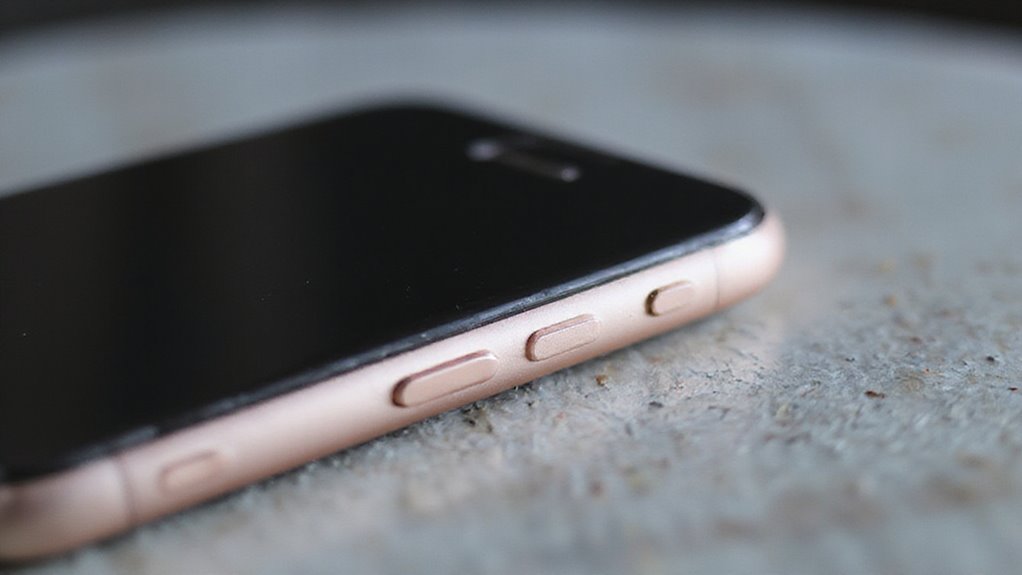
iPhone’y wyposażone są w wiele mikrofonów strategicznie rozmieszczonych, aby optymalizować rejestrowanie dźwięku i redukcję szumów.
Główny mikrofon znajduje się na dole, w pobliżu portu ładowania, natomiast dodatkowe mikrofony umieszczone są z przodu, blisko słuchawki, oraz z tyłu, w pobliżu aparatu.
Znajomość tych lokalizacji, zwłaszcza w modelach od iPhone 8 wzwyż, pomaga użytkownikom zidentyfikować, który mikrofon jest aktywny podczas rozmów, nagrywania lub filmowania.
Główna, dolna lokalizacja mikrofonu i jego funkcja
Mała kratka w pobliżu portu ładowania mieści główny mikrofon na dolnej krawędzi iPhone’a, służący jako podstawowe wejście audio podczas rozmów i nagrań głosowych.
Ten mikrofon jest niezbędny do wyraźnego rejestrowania twojego głosu, szczególnie podczas połączeń telefonicznych oraz korzystania z notatek głosowych. Optymalizuje również jakość dźwięku, minimalizując szumy otoczenia, dzięki czemu twój głos jest słyszalny nawet w hałaśliwym otoczeniu.
Dla użytkowników zastanawiających się nad jego rolą, oto co robi:
- Rejestruje twój głos podczas rozmów telefonicznych i połączeń głośnomówiących
- Nagrywa czysty dźwięk dla notatek głosowych i aplikacji
- Redukuje dźwięki otoczenia, aby poprawić klarowność rozmów
- Pełni funkcję głównego punktu wejścia audio dla wszystkich interakcji na dolnej krawędzi
Zrozumienie funkcji tego mikrofonu pomaga docenić, jak iPhone dba o jakość dźwięku w codziennym użytkowaniu.
Przednie i tylne mikrofony wyjaśnione
Rejestracja dźwięku na iPhonie opiera się na kilku strategicznie rozmieszczonych mikrofonach, które współpracują, aby dostarczyć czysty dźwięk, niezależnie od tego, czy prowadzisz rozmowę, czy nagrywasz wideo. Mikrofon przedni, umieszczony w pobliżu górnej krawędzi, służy głównie do rozmów, FaceTime i nagrywania wideo. Mikrofony tylne, znajdujące się w pobliżu aparatu i dolnej krawędzi, pomagają redukować szumy otoczenia i poprawiają jakość dźwięku.
| Lokalizacja mikrofonu | Główna funkcja |
|---|---|
| Przedni | Rozmowy głosowe, FaceTime, wideo |
| Tylny (obszar aparatu) | Redukcja szumów otoczenia, nagrywanie |
| Dolny (port ładowania) | Rozpoznawanie głosu, redukcja szumów |
Razem te mikrofony gwarantują skuteczną redukcję szumów, filtrując niechciane dźwięki dla wyraźniejszej komunikacji i nagrań.
Specyficzne lokalizacje mikrofonów w iPhone 8 i nowszych modelach
Kluczowe lokalizacje mikrofonów to:
- Dolna krawędź w pobliżu portu ładowania
- Przód w pobliżu słuchawki do rozmów
- Tył blisko aparatu do dźwięku wideo
- Górna krawędź do zaawansowanej redukcji szumów
Jak zidentyfikować, który mikrofon jest używany
Zrozumienie, który mikrofon jest aktywny w iPhonie, może poprawić sposób rejestrowania dźwięku podczas rozmów, nagrywania wideo czy notatek głosowych.
Większość iPhone’ów posiada wiele mikrofonów: jeden na dole, blisko portu ładowania, jeden z przodu do FaceTime oraz tylne mikrofony do redukcji szumów i dźwięków otoczenia.
Aby zidentyfikować aktywny mikrofon, spróbuj nagrywać w różnych sytuacjach — mów podczas nagrywania notatki głosowej lub wideo i uważnie słuchaj.
Inną skuteczną metodą jest zasłonięcie jednego mikrofonu na raz podczas nagrywania; pozwala to wyizolować źródło dźwięku i pomóc w ustaleniu, który mikrofon rejestruje dźwięk.
Takie praktyczne podejście gwarantuje lepsze zrozumienie działania mikrofonów urządzenia, co poprawia jakość dźwięku i ułatwia rozwiązywanie problemów, jeśli się pojawią.
Dostęp do ustawień mikrofonu iPhone’a i ich dostosowywanie
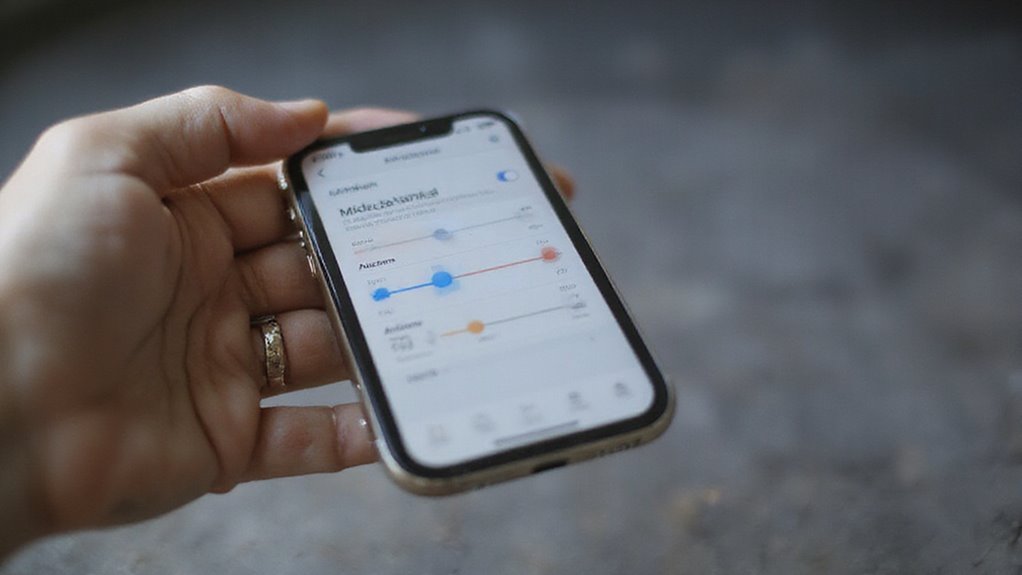
Dostęp do ustawień mikrofonu w iPhonie jest prosty poprzez Ustawienia > Prywatność i bezpieczeństwo > Mikrofon, gdzie możesz łatwo zarządzać uprawnieniami aplikacji.
Dla szybkich zmian podczas rozmów, Centrum sterowania oferuje opcje takie jak Izolacja głosu i Szerokie spektrum, dostosowujące się do Twojego otoczenia.
Zrozumienie tych ustawień pomaga zapewnić efektywne działanie mikrofonu w różnych aplikacjach i sytuacjach.
Nawigowanie do ustawień mikrofonu w iOS
Kluczowe punkty do zapamiętania:
- Zarządzaj uprawnieniami aplikacji w ustawieniach prywatności
- Zmieniaj tryby mikrofonu podczas rozmów w Centrum sterowania
- Dostosuj mikrofon AirPods w ustawieniach Bluetooth
- Przetestuj działanie mikrofonu za pomocą aplikacji Notatki głosowe
Regulacja czułości mikrofonu i poziomów wejściowych
Dostrajanie czułości mikrofonu i poziomów wejściowych na iPhonie nie jest tak proste, jak przesuwanie suwaka, ponieważ system dynamicznie dostosowuje te ustawienia w zależności od otoczenia i używanych aplikacji.
W przeciwieństwie do niektórych urządzeń, iPhone’y nie oferują ręcznych kontroli wzmocnienia lub czułości mikrofonu w ustawieniach. Zamiast tego użytkownicy mogą pośrednio wpływać na jakość dźwięku, wybierając tryby mikrofonu — Standardowy, Izolacja Głosu lub Szerokie Spektrum — za pomocą Centrum Sterowania podczas rozmów lub w obsługiwanych aplikacjach.
Regularne aktualizacje iOS często poprawiają działanie mikrofonu, ale czynniki fizyczne, takie jak odległość od mikrofonu i hałas otoczenia, pozostają istotne.
Jeśli precyzyjna kontrola poziomów wejściowych jest niezbędna, używanie zewnętrznych mikrofonów w połączeniu z dedykowanym oprogramowaniem oferuje większą elastyczność, ponieważ wbudowane ustawienia iPhone’a są zaprojektowane tak, aby automatycznie optymalizować dźwięk bez ręcznej regulacji.
Uprawnienia do mikrofonu specyficzne dla aplikacji i jak nimi zarządzać
Chociaż mikrofon iPhone’a automatycznie dostosowuje poziomy wejścia do różnych środowisk i aplikacji, użytkownicy nadal mają kontrolę nad tym, które aplikacje mogą faktycznie uzyskać dostęp do sprzętu mikrofonu.
Aby zarządzać uprawnieniami specyficznymi dla aplikacji, przejdź do Ustawienia > Prywatność i bezpieczeństwo > Mikrofon, gdzie pojawia się lista aplikacji, które zażądały dostępu. Użytkownicy mogą włączać lub wyłączać dostęp do mikrofonu dla każdej aplikacji, zapewniając, że tylko zaufane aplikacje korzystają z mikrofonu.
Kluczowe punkty dotyczące zarządzania uprawnieniami mikrofonu:
- Widoczne są tylko zainstalowane aplikacje; najpierw zainstaluj brakujące aplikacje
- Cofnięcie dostępu zwiększa prywatność i zapobiega nieautoryzowanemu podsłuchowi
- iOS 14 i nowsze wersje informują użytkowników, gdy aplikacje bez uprawnień próbują korzystać z mikrofonu
- Regularne przeglądanie uprawnień pomaga zachować kontrolę i bezpieczeństwo
Takie podejście umożliwia użytkownikom ochronę prywatności przy jednoczesnym korzystaniu z funkcjonalności aplikacji.
Korzystanie z Centrum Sterowania do szybkich regulacji mikrofonu
Sterowanie ustawieniami mikrofonu na iPhonie staje się łatwe dzięki szybkiemu dostępowi przez Centrum sterowania. Aby je dostosować, przesuń palcem w dół od prawego górnego rogu, aby je otworzyć, a następnie stuknij w sekcję Audio i Wideo.
Tutaj znajdziesz opcje trybu mikrofonu, takie jak Standardowy, Izolacja głosu oraz Szerokie spektrum. Każdy tryb dostosowuje doświadczenie audio do różnych środowisk — Izolacja głosu minimalizuje szumy tła, podczas gdy Szerokie spektrum rejestruje dźwięki otoczenia.
Szczególnie, te ustawienia dotyczą tylko aktualnie używanej aplikacji, co pozwala na dostosowanie dźwięku dla każdej rozmowy lub nagrania. Upewnij się, że Twój iPhone działa na iOS 15 lub nowszym, aby mieć dostęp do zaawansowanych trybów, takich jak Izolacja głosu.
Ta uproszczona metoda oferuje szybkie, specyficzne dla aplikacji ustawienia mikrofonu bez konieczności zagłębiania się w ustawienia, co jest idealne dla użytkowników potrzebujących szybkiej i skutecznej kontroli dźwięku.
Rozwiązywanie problemów z mikrofonem iPhone’a podczas rozmów telefonicznych
Problemy z mikrofonem podczas rozmów mogą wynikać z błędów oprogramowania, usterek sprzętowych lub prostych przeszkód, takich jak brud czy folie ochronne zasłaniające mikrofon.
Aby zidentyfikować przyczynę, użytkownicy powinni przeprowadzić jasny proces diagnostyczny, w tym testowanie mikrofonu za pomocą aplikacji takich jak Notatki Głosowe oraz sprawdzenie uprawnień aplikacji.
Szybkie naprawy często rozwiązują powszechne problemy, ale uporczywe usterki mogą wymagać resetu urządzenia lub wsparcia profesjonalnego.
Typowe przyczyny awarii mikrofonu podczas rozmów telefonicznych
Kilka czynników może powodować, że mikrofon Twojego iPhone’a będzie działał gorzej lub przestanie działać podczas rozmów, co wpływa na klarowność dźwięku i komunikację. Rozpoznanie tych powszechnych przyczyn pomaga skutecznie rozwiązywać problemy.
Często fizyczne przeszkody, takie jak kurz, brud lub źle dopasowane szkło ochronne, blokują dopływ dźwięku, zmniejszając czułość mikrofonu. Ustawienia oprogramowania również mogą przeszkadzać; na przykład dostęp do mikrofonu może być wyłączony dla aplikacji do dzwonienia w Ustawienia > Prywatność i bezpieczeństwo > Mikrofon.
Elementy środowiskowe — hałas w tle lub trzymanie telefonu zbyt daleko — mogą dodatkowo pogarszać jakość dźwięku. Ponadto błędy oprogramowania czasami zakłócają działanie mikrofonu, które często można naprawić przez twardy reset.
Kluczowe przyczyny to:
- Przeszkody blokujące port mikrofonu
- Wyłączone uprawnienia do mikrofonu dla aplikacji do dzwonienia
- Nadmierny hałas w tle lub nieprawidłowe trzymanie telefonu
- Błędy oprogramowania wymagające odświeżenia urządzenia
Proces diagnostyczny krok po kroku dla problemów z dźwiękiem podczas rozmowy telefonicznej
Rozpocznij rozwiązywanie problemów z dźwiękiem podczas rozmów poprzez izolowanie problemu za pomocą prostych kroków diagnostycznych. Najpierw otwórz aplikację Notatki Głosowe i nagraj swój głos, aby sprawdzić, czy mikrofon wyraźnie rejestruje dźwięk.
Jeśli odtwarzanie jest czyste, ale rozmówcy nadal Cię nie słyszą, przetestuj dźwięk podczas nagrywania wideo w aplikacji Aparat, aby dalej zawęzić zakres problemu.
Następnie sprawdź, czy dostęp do mikrofonu jest włączony dla odpowiednich aplikacji, przechodząc do Ustawienia > Prywatność i bezpieczeństwo > Mikrofon, ponieważ wyłączone uprawnienia często powodują awarie dźwięku.
Dodatkowo, delikatnie wyczyść otwory mikrofonu, aby usunąć kurz lub zanieczyszczenia blokujące dźwięk.
Jeśli problemy nadal występują po tych czynnościach, wykonaj twardy reset iPhone’a, aby rozwiązać potencjalne błędy oprogramowania wpływające na działanie mikrofonu podczas rozmów.
To metodyczne podejście pomaga skutecznie zidentyfikować i często rozwiązać problemy z dźwiękiem podczas rozmów.
Problemy z mikrofonem związane z oprogramowaniem i sprzętem
Określenie, czy problemy z dźwiękiem podczas rozmów telefonicznych wynikają z usterek oprogramowania, czy z uszkodzeń sprzętowych, jest kluczowym krokiem w rozwiązywaniu problemów z mikrofonem w iPhonie.
Testowanie mikrofonu za pomocą aplikacji Notatki Głosowe pomaga wyizolować problemy sprzętowe. Jeśli nagrywanie działa, ale rozmowy nie, prawdopodobnymi przyczynami są oprogramowanie lub ustawienia uprawnień.
Fizyczne przeszkody w pobliżu mikrofonu mogą również pogarszać jakość rozmów, dlatego ważne jest sprawdzenie, czy nie ma kurzu lub czy obudowa nie blokuje dostępu. Twardy reset może usunąć przejściowe błędy oprogramowania wpływające na działanie mikrofonu.
Utrzymujące się problemy po tych czynnościach często wskazują na awarię sprzętową wymagającą profesjonalnej naprawy.
- Przetestuj działanie mikrofonu w Notatkach Głosowych, aby rozróżnić problemy sprzętowe od programowych
- Sprawdź uprawnienia dostępu do mikrofonu w ustawieniach Prywatność i Bezpieczeństwo dla aplikacji do rozmów
- Skontroluj otwory mikrofonu pod kątem zabrudzeń, kurzu lub blokady przez obudowę
- Wykonaj twardy reset, aby usunąć tymczasowe błędy oprogramowania
Szybkie rozwiązania typowych problemów z mikrofonem podczas rozmów telefonicznych
| Problem | Szybka Naprawa | Efekt |
|---|---|---|
| Zablokowany mikrofon | Usuń etui/osłonę ekranu | Wyraźniejszy dźwięk |
| Test mikrofonu | Nagraj notatkę głosową lub wideo | Potwierdza stan sprzętu |
| Uprawnienia | Włącz mikrofon w ustawieniach aplikacji | Przywraca dostęp do dźwięku w aplikacji |
| Błąd oprogramowania | Wykonaj twardy reset | Usuwa przejściowe błędy oprogramowania |
| Problem z aplikacją | Zmień lub zaktualizuj aplikację do rozmów | Izoluje problemy związane z aplikacją |
Naprawa problemów z mikrofonem iPhone 8
Użytkownicy iPhone 8 mogą napotkać konkretne problemy z mikrofonem, które wpływają na jakość rozmów i nagrań.
Rozwiązywanie tych problemów często zaczyna się od sprawdzenia oprogramowania, takiego jak weryfikacja uprawnień aplikacji i ponowne uruchomienie urządzenia, ale czynniki sprzętowe, takie jak zanieczyszczenia lub uszkodzenia, również mogą mieć znaczenie.
Wiedza, kiedy należy skorzystać z profesjonalnej naprawy, gwarantuje skuteczne przywrócenie działania mikrofonu bez zbędnego rozwiązywania problemów.
Znane problemy z mikrofonem specyficzne dla modeli iPhone 8
Chociaż problemy z mikrofonem mogą dotyczyć różnych modeli smartfonów, niektóre problemy są bardziej powszechne w iPhonie 8 ze względu na jego konstrukcję i sposób użytkowania.
Użytkownicy często napotykają obniżoną jakość dźwięku spowodowaną zanieczyszczeniami zatykającymi otwory mikrofonu, co wpływa na jakość rozmów i nagrań. Testowanie za pomocą aplikacji Notatki głosowe może pomóc określić, czy sprzęt działa prawidłowo. Dodatkowo, sprawdzenie uprawnień mikrofonu w Ustawieniach gwarantuje, że aplikacje mają odpowiedni dostęp, choć ten krok nie naprawi usterek sprzętowych.
Typowe znane problemy obejmują:
- Brud i kurz zatykające otwory mikrofonowe, zmniejszające klarowność dźwięku
- Brak nadanych uprawnień mikrofonu odpowiednim aplikacjom
- Uszkodzenia fizyczne lub zużycie spowodowane długotrwałym użytkowaniem
- Niekonsekwentne odbieranie dźwięku podczas rozmów pomimo pozornie działającego mikrofonu
Zrozumienie tych typowych problemów pomaga użytkownikom lepiej diagnozować problemy z mikrofonem w iPhonie 8 przed podjęciem działań związanych z naprawą oprogramowania.
Oprogramowanie do rozwiązywania problemów z mikrofonem iPhone 8
Kilka skutecznych rozwiązań programowych może pomóc rozwiązać powszechne problemy z mikrofonem w iPhone 8 zanim rozważy się naprawy sprzętowe.
Po pierwsze, sprawdź uprawnienia aplikacji, przechodząc do Ustawienia > Prywatność i bezpieczeństwo > Mikrofon, upewniając się, że Twoje aplikacje mają do niego dostęp.
Następnie przetestuj mikrofon za pomocą aplikacji Notatki głosowe, aby potwierdzić, czy poprawnie rejestruje dźwięk — pomoże to wykluczyć problemy programowe.
Wykonanie twardego resetu (przytrzymanie przycisku zasilania i przycisku zmniejszania głośności przez 10 sekund) może odświeżyć system i naprawić tymczasowe usterki.
Dodatkowo, oczyszczenie otworów mikrofonu z kurzu lub zanieczyszczeń, choć jest to czynność fizyczna, uzupełnia diagnostykę programową, zapobiegając blokowaniu dźwięku.
Te kroki często przywracają działanie mikrofonu bez konieczności stosowania skomplikowanych napraw. Jeśli problemy utrzymują się mimo tych metod, może być konieczna fachowa naprawa, jednak sprawdzenie oprogramowania to ważny pierwszy krok, który pozwala zaoszczędzić czas i wysiłek.
Rozwiązywanie problemów ze sprzętem mikrofonów iPhone 8
Rozpocznij diagnostykę sprzętową od sprawdzenia otworów mikrofonu pod kątem fizycznych przeszkód, takich jak folie ochronne na ekran, etui lub nagromadzony brud, które mogą blokować dopływ dźwięku. Znajdują się one w pobliżu portu ładowania i kratki głośnika.
Aby zweryfikować działanie mikrofonu, nagraj notatkę głosową lub wideo, testując zarówno mikrofony przedni, jak i tylny. Jeśli jakość dźwięku jest słaba lub nie występuje wcale, może to oznaczać poważniejsze problemy sprzętowe.
Kluczowe kroki do rozważenia:
- Usuń wszelkie folie ochronne na ekran lub etui, które mogą blokować mikrofony.
- Delikatnie oczyść otwory mikrofonu za pomocą miękkiej szczoteczki lub sprężonego powietrza.
- Przetestuj działanie mikrofonu za pomocą aplikacji Notatki Głosowe i Aparat.
- Upewnij się, że dostęp do mikrofonu jest włączony dla problematycznych aplikacji w Ustawienia > Prywatność i bezpieczeństwo > Mikrofon.
Te kontrole pomagają oddzielić problemy sprzętowe od programowych przed podjęciem dalszych działań.
Kiedy szukać profesjonalnej naprawy problemów z mikrofonem iPhone 8
Wielu użytkowników iPhone 8 napotyka na problemy z mikrofonem, które utrzymują się pomimo dokładnego rozwiązywania problemów. Gdy mikrofon konsekwentnie zawodzi podczas połączeń lub nagrań, nawet po dostosowaniu ustawień i próbach użycia różnych aplikacji, często oznacza to problem sprzętowy wymagający profesjonalnej naprawy.
Utrzymujące się stłumione dźwięki lub całkowita cisza zazwyczaj wskazują na uszkodzenia wewnętrzne. Jeśli urządzenie miało kontakt z wodą lub doznało uszkodzeń fizycznych, konieczne jest skorzystanie z pomocy specjalisty, aby zapobiec pogorszeniu stanu.
Dodatkowo, jeśli resetowanie oprogramowania i czyszczenie nie przywracają funkcjonalności, zaleca się wizytę w Serwisie Apple lub u autoryzowanego dostawcy napraw.
Specjaliści mogą przeprowadzić testy diagnostyczne i wymienić uszkodzone komponenty, zapewniając ponowną niezawodność mikrofonu. Wczesne rozpoznanie tych objawów pomaga uniknąć długotrwałych problemów z komunikacją i utrzymać iPhone 8 w najlepszej kondycji.
Zaawansowane ustawienia i optymalizacje mikrofonu
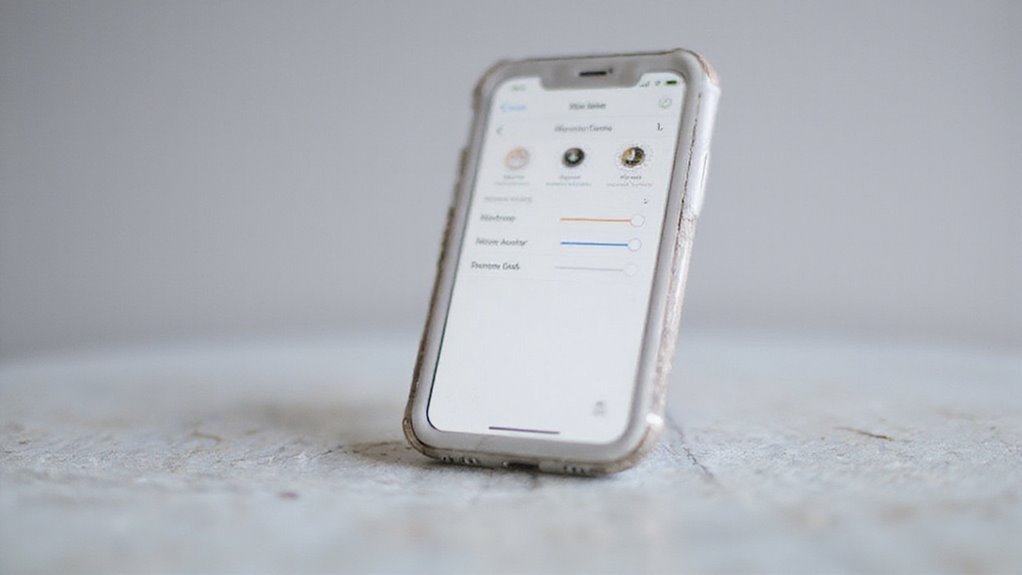
Zaawansowane ustawienia mikrofonu na iPhonie oferują użytkownikom narzędzia takie jak izolacja głosu oraz tryby szerokiego spektrum, które pozwalają dostosować nagrywanie dźwięku w zależności od otoczenia i potrzeb.
Dostosowywanie ustawień nagrywania oraz korzystanie z aplikacji firm trzecich może dodatkowo zwiększyć kontrolę i jakość dźwięku zarówno dla użytkowników amatorskich, jak i profesjonalnych.
Dodatkowo, techniki kalibracji mikrofonu pomagają zapewnić maksymalną wydajność, ułatwiając osiągnięcie czystych, wysokiej jakości nagrań.
Używanie trybów Izolacji Głosu i Szerokiego Spektrum
Gdy podczas rozmowy ważna jest jasność, tryby mikrofonu iPhone’a Voice Isolation oraz Wide Spectrum oferują dostosowane ulepszenia, odpowiednie do Twojego otoczenia.
Voice Isolation koncentruje się na Twoim głosie, minimalizując szumy tła dla wyraźnej komunikacji w hałaśliwych miejscach, podczas gdy Wide Spectrum rejestruje dźwięki otoczenia, zachowując pełną atmosferę audio.
Oba wymagają iOS 15 lub nowszego i można je aktywować przez Centrum sterowania podczas rozmów w kompatybilnych aplikacjach. Użytkownicy mogą wybrać te tryby przed lub w trakcie rozmowy, aby dokładnie dopasować je do swojego otoczenia.
- Voice Isolation jest idealny do hałaśliwych środowisk, poprawiając klarowność mowy.
- Wide Spectrum nadaje się do sytuacji, gdy dźwięki otoczenia mają znaczenie.
- Tryby można uzyskać przez ustawienia mikrofonu Audio & Wideo w Centrum sterowania.
- Automatyczny tryb mikrofonu (iOS 18+) inteligentnie przełącza tryby dla wygody.
Dostosowania ustawień nagrywania dla lepszej jakości dźwięku
Uwolnienie pełnego potencjału mikrofonu iPhone’a zaczyna się od precyzyjnych ustawień dostępnych w aplikacji Ustawienia.
Przejdź do Ustawienia > Dostępność > Dźwięk/Wizualizacja, aby dostosować poziomy wejścia mikrofonu i włączyć mono audio, co poprawia klarowność dźwięku.
Aktywacja Izolacji głosu w obsługiwanych aplikacjach znacznie redukuje hałas tła, co jest idealne dla wyraźniejszych rozmów.
Do nagrywania dźwięków otoczenia przełącz się na tryb Szerokie spektrum, który rejestruje bogatszy dźwięk, korzystny dla podcastów lub muzyki.
Aktualizacja iOS na iPhonie zapewnia dostęp do najnowszych optymalizacji audio.
Dodatkowo, regularne czyszczenie otworów mikrofonu miękką szczoteczką lub ściereczką bezpyłową zapobiega zatykaniu, które obniża jakość dźwięku.
Te połączone kroki pomagają osiągnąć stale lepsze nagrania audio, sprawiając, że mikrofon iPhone’a działa najlepiej w różnych środowiskach.
Aplikacje firm trzecich do zaawansowanej kontroli mikrofonu
Wydajność mikrofonu w iPhonie można znacznie poprawić, korzystając z aplikacji firm trzecich zaprojektowanych tak, aby oferować większą kontrolę nad czułością wejścia, redukcją szumów oraz efektami dźwiękowymi****.
Te aplikacje wykraczają poza domyślne ustawienia, umożliwiając użytkownikom precyzyjne dostosowanie nagrań do ich środowiska i potrzeb. Na przykład GarageBand i Ferrite Recording Studio pozwalają na szczegółową edycję dźwięku, w tym zarządzanie wzmocnieniem i korekcję.
Voice Record Pro oferuje zaawansowaną redukcję szumów i możliwość dostosowania formatu pliku. Dodatkowo niektóre aplikacje obsługują zewnętrzne mikrofony, umożliwiając uzyskanie profesjonalnej jakości dźwięku.
- Precyzyjne dostosowanie wzmocnienia i czułości wejścia dla wyraźniejszego nagrywania dźwięku
- Zastosowanie zaawansowanej redukcji szumów w celu minimalizacji zakłóceń tła
- Wykorzystanie automatycznej kontroli wzmocnienia i aktywacji głosem w dynamicznych warunkach
- Optymalizacja ustawień dla zewnętrznych mikrofonów, aby dopasować je do ich unikalnych cech
Techniki kalibracji mikrofonu
| Technika kalibracji | Korzyść |
|---|---|
| Dostosuj ustawienia czułości | Optymalizuje reakcję mikrofonu na dźwięk |
| Włącz izolację głosu | Redukuje szumy tła |
| Czyść otwory mikrofonu | Utrzymuje czysty dźwięk wejściowy |
| Używaj mikrofonów zewnętrznych | Zwiększa wierność i precyzję |
| Nagrywaj w cichym otoczeniu | Minimalizuje echo i zakłócenia otoczenia |
Kiedy skontaktować się z pomocą techniczną Apple
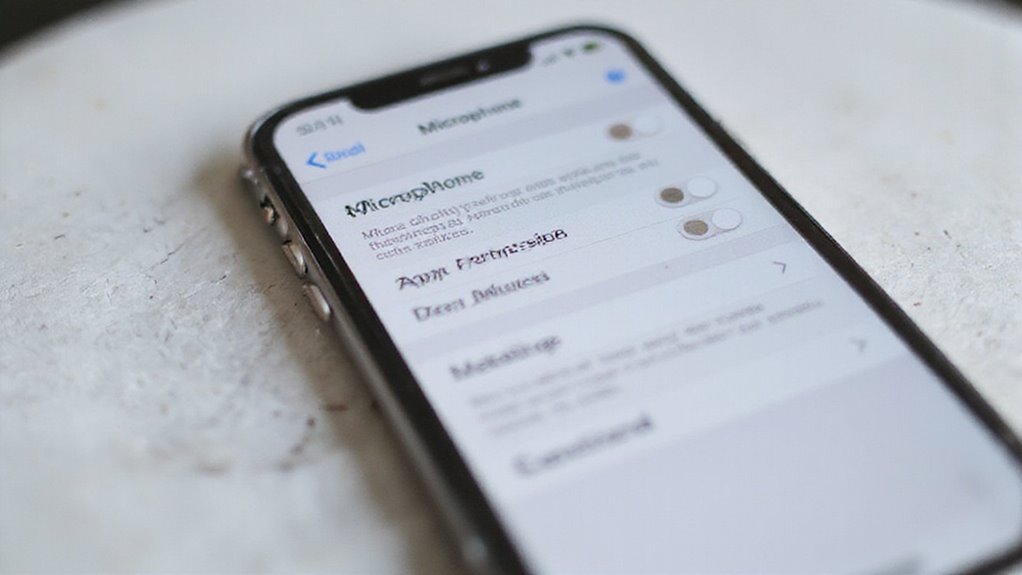
Wiedza, kiedy skontaktować się z Apple Support, może zaoszczędzić czas i zapewnić prawidłową diagnozę problemów z mikrofonem w iPhonie.
Jeśli problemy utrzymują się mimo sprawdzenia ustawień i uprawnień, profesjonalna diagnostyka może wykryć awarie sprzętowe lub konflikty oprogramowania.
Zrozumienie zasad gwarancji oraz opcji naprawy pomaga podejmować świadome decyzje dotyczące naprawy urządzenia.
Identyfikacja, kiedy problemy z mikrofonem wymagają pomocy profesjonalisty
Jak rozpoznać, kiedy utrzymujący się problem z dźwiękiem na Twoim iPhonie wymaga profesjonalnej pomocy? Jeśli problemy z mikrofonem utrzymują się po oczyszczeniu i dostosowaniu ustawień, często oznacza to usterkę sprzętową, która wymaga interwencji specjalisty.
Na przykład, jeśli Twój iPhone konsekwentnie nie rozpoznaje sygnału mikrofonowego w różnych aplikacjach lub nagrania pozostają przytłumione pomimo prób naprawy, to czas skontaktować się z Apple Support. Problemy ograniczone do FaceTime lub rozmów, zwłaszcza gdy nagrania w aplikacji Voice Memos są czyste, również wymagają profesjonalnej diagnozy.
Kluczowe wskaźniki to:
- Niezrozumiały dźwięk podczas rozmów lub nagrań mimo prób naprawy
- Brak wykrywania sygnału mikrofonu w żadnej aplikacji
- Konsekwentnie przytłumione lub zniekształcone nagrania
- Problemy z dźwiękiem podczas rozmów, ale nie w Voice Memos
Wczesne rozpoznanie tych objawów gwarantuje terminową i skuteczną naprawę przez specjalistów Apple.
Gwarancja na problemy z mikrofonem
Gdy problemy z mikrofonem w iPhonie utrzymują się mimo dokładnego rozwiązywania problemów, rozsądnym kolejnym krokiem jest skontaktowanie się z Apple Support.
Standardowa roczna gwarancja obejmuje wady materiałowe i wykonawcze, w tym usterki mikrofonu występujące w tym okresie. Dla przedłużonej ochrony AppleCare+ oferuje dodatkowe pokrycie uszkodzeń przypadkowych i napraw sprzętu, co może być kluczowe, jeśli problem z mikrofonem wynika z uszkodzeń fizycznych.
Jednak kwalifikowalność do gwarancji wyklucza urządzenia z ingerencją, uszkodzeniami fizycznymi lub zalaniem. Przed kontaktem oceń stan swojego iPhone’a, aby uniknąć odmowy serwisu.
Możesz łatwo zainicjować zgłoszenia wsparcia lub sprawdzić status gwarancji za pomocą aplikacji Apple Support lub oficjalnej strony internetowej. To gwarantuje, że zrozumiesz swoje pokrycie i dostępne opcje naprawy, pomagając przywrócić funkcjonalność mikrofonu z profesjonalną pomocą.
Testy diagnostyczne Apple dla funkcjonalności mikrofonu
Rzetelny mikrofon jest niezbędny do klarownych rozmów, poleceń głosowych i nagrań, co sprawia, że jego prawidłowe działanie jest kluczowe dla każdego użytkownika iPhone’a.
Apple oferuje testy diagnostyczne za pośrednictwem aplikacji Apple Support lub w salonach Apple, aby dokładnie ocenić wydajność mikrofonu. Przed skontaktowaniem się z pomocą techniczną użytkownicy mogą przetestować mikrofon za pomocą aplikacji Notatki głosowe lub sprawdzić uprawnienia aplikacji w Ustawienia > Prywatność i bezpieczeństwo.
Jeśli problemy będą się utrzymywać, Apple Support może przeprowadzić dalsze kroki rozwiązywania problemów, aby ustalić, czy problem ma charakter sprzętowy, czy programowy.
- Użyj Notatek głosowych do nagrania i oceny jakości dźwięku
- Zweryfikuj uprawnienia mikrofonu dla aplikacji w ustawieniach prywatności
- Wykonaj testy zalecane przez Apple Support, aby wyizolować problemy
- Odwiedź salon Apple lub autoryzowanego dostawcę w celu szczegółowej diagnostyki
Opcje naprawy i typowe koszty
| Opcja Serwisu | Zakres Kosztów | Uwagi |
|---|---|---|
| Diagnostyka | Bezpłatnie | Sprawdza stan sprzętu |
| Naprawa Poza Gwarancją | 199 – 349 USD | Zależy od modelu i uszkodzeń |
| Naprawa AppleCare+ | Niższa lub bezpłatna | Zależy od zakresu ochrony |
| Wymiana Urządzenia | Różna | Gdy naprawa jest niemożliwa |
Wnioski i wskazówki dotyczące zapobiegania
Utrzymanie mikrofonu iPhone’a wymaga połączenia proaktywnych kontroli i ochronnych nawyków, aby zapewnić stałą jakość dźwięku.
Dostosowanie ustawień takich jak Izolacja głosu lub Szerokie spektrum może dostosować wydajność do różnych środowisk, podczas gdy regularne czyszczenie zapobiega powszechnym problemom spowodowanym przez zanieczyszczenia.
Najlepsze praktyki dotyczące utrzymania funkcjonalności mikrofonu
Niezliczeni użytkownicy iPhone’a doświadczają subtelnych problemów z mikrofonem, które często wynikają z pomijanych czynników.
Utrzymanie optymalnej funkcjonalności mikrofonu wymaga prostych, lecz konsekwentnych działań pielęgnacyjnych. Regularne czyszczenie otworów mikrofonu miękką szczoteczką lub ściereczką bezpyłową zapobiega gromadzeniu się kurzu, który może pogarszać jakość dźwięku.
Sprawdzenie uprawnień aplikacji w Ustawieniach gwarantuje, że mikrofon jest dostępny wtedy, gdy jest potrzebny, bez naruszania prywatności. Dodatkowo, upewnienie się, że etui lub folie ochronne nie zasłaniają obszarów mikrofonu, pomaga utrzymać czysty odbiór dźwięku.
Najlepsze praktyki obejmują:
- Regularne czyszczenie otworów mikrofonu, aby uniknąć zakłóceń spowodowanych przez zanieczyszczenia.
- Weryfikację uprawnień aplikacji w sekcji Prywatność i bezpieczeństwo.
- Potwierdzenie, że akcesoria ochronne nie blokują mikrofonów.
- Używanie osłon przeciwwiatrowych lub filtrów pop w hałaśliwych środowiskach, aby zmniejszyć zniekształcenia.
Stosowanie się do tych kroków pomaga skutecznie chronić wydajność mikrofonu w iPhonie.
Środki ochronne zapobiegające uszkodzeniu mikrofonu
Chociaż iPhone’y są zaprojektowane z wytrzymałymi mikrofonami, podejmowanie proaktywnych działań w celu ich ochrony może znacznie przedłużyć ich żywotność i zapewnić stałą jakość dźwięku**.
Regularne czyszczenie otworów mikrofonu w celu usunięcia kurzu i zanieczyszczeń zapobiega przeszkodom, które pogarszają rejestrację dźwięku lub powodują trwałe uszkodzenia. Unikaj narażania urządzenia na ekstremalne temperatury, wilgoć lub wysoką wilgotność, ponieważ te warunki mogą uszkodzić wewnętrzne komponenty.
Korzystanie z etui ochronnego z wbudowanymi osłonami mikrofonu zapewnia fizyczną ochronę bez tłumienia dźwięku. Dodatkowo, regularnie sprawdzaj akcesoria, takie jak słuchawki i adaptery, aby upewnić się, że nie uszkadzają mikrofonu podczas podłączania.
Na koniec zawsze przechowuj iPhone’a w bezpieczny sposób, aby zapobiec upadkom lub uderzeniom, które mogą uszkodzić funkcję mikrofonu.
Te działania zapobiegawcze łącznie pomagają utrzymać maksymalną wydajność mikrofonu przez dłuższy czas.
Zalecane ustawienia mikrofonu dla różnych scenariuszy
Zrozumienie, jak dostosować ustawienia mikrofonu iPhone’a do różnych środowisk, może znacznie poprawić czystość dźwięku i ogólne doświadczenie.
Wybór odpowiedniego trybu gwarantuje maksymalne wychwycenie dźwięku, niezależnie od tego, czy jesteś w hałaśliwej kawiarni, czy w cichym pokoju.
- Izolacja głosu minimalizuje szumy tła podczas rozmów, dzięki czemu Twój głos jest wyraźnie słyszalny.
- Szerokie spektrum rejestruje pełen zakres dźwięków otoczenia, idealny do nagrań muzyki lub dźwięków przyrody.
- Tryb standardowy dobrze balansuje głos i otoczenie, idealny do nagrywania wideo.
- Do czystej dyktacji głosowej korzystanie z wbudowanego mikrofonu w cichym miejscu przewyższa alternatywy Bluetooth.
Regularne testowanie tych ustawień w różnych sytuacjach pomaga zrozumieć ich wpływ, umożliwiając mądrzejszy wybór dopasowany do Twoich unikalnych potrzeb i środowisk.
Podsumowanie kluczowych technik zarządzania mikrofonem
Opanowanie technik zarządzania mikrofonem iPhone’a gwarantuje stałą jakość dźwięku podczas rozmów, nagrań i dyktowania. Kluczowe praktyki obejmują wybór odpowiedniego trybu mikrofonu w Centrum Sterowania, regularne czyszczenie otworów mikrofonu oraz sprawdzanie uprawnień aplikacji w Ustawienia > Prywatność i bezpieczeństwo > Mikrofon. Testowanie dźwięku za pomocą Dyktafonu zapewnia klarowność, a przekazywanie opinii Apple i akcesoriom firm trzecich może poprawić funkcjonalność. Poniżej znajduje się zwięzłe podsumowanie:
| Technika | Cel | Wskazówka |
|---|---|---|
| Wybór trybu mikrofonu | Optymalizacja dźwięku do sytuacji | Wybierz Izolację głosu podczas rozmów |
| Czyszczenie mikrofonów | Zapobieganie zanieczyszczeniom | Używaj miękkiej szczotki co miesiąc |
| Uprawnienia aplikacji | Gwarancja dostępu aplikacji do mikrofonu | Sprawdzaj po instalacji aplikacji |
| Testowanie funkcjonalności | Weryfikacja klarowności dźwięku | Nagrywaj/odtwarzaj w Dyktafonie |
Stosowanie tych kroków zapobiega typowym problemom i utrzymuje mikrofon iPhone’a w najlepszej kondycji.
Najczęściej zadawane pytania
Jak zmienić ustawienia mikrofonu na moim iPhonie?
Aby zmienić ustawienia mikrofonu, należy podczas rozmowy otworzyć Centrum sterowania, wybrać tryb mikrofonu w sekcji Audio i wideo lub dostosować uprawnienia aplikacji w Ustawieniach > Prywatność i bezpieczeństwo > Mikrofon, pamiętając, że Bluetooth może nadpisywać te opcje.
Czy można zmienić czułość mikrofonu na iPhonie?
iPhone nie pozwala na bezpośrednie dostosowywanie czułości mikrofonu. Zamiast tego iOS automatycznie zarządza poziomami wzmocnienia. Użytkownicy mogą wybierać tryby dźwięku lub korzystać z zewnętrznych mikrofonów dla lepszej kontroli, ale ręczne zmiany czułości są niedostępne.
Jak zmienić ustawienia mikrofonu?
Aby zmienić ustawienia mikrofonu, należy przejść do Prywatność i bezpieczeństwo w Ustawieniach, aby zarządzać uprawnieniami aplikacji. Podczas rozmów tryby mikrofonu można zmieniać za pomocą Centrum sterowania. Opcje mikrofonu AirPods można dostosować w ustawieniach Bluetooth.
Jak znaleźć ustawienia mikrofonu?
Aby znaleźć ustawienia mikrofonu, należy otworzyć aplikację Ustawienia urządzenia, a następnie przejść do sekcji Prywatność i bezpieczeństwo. W tym menu opcja Mikrofon pokazuje, które aplikacje mają pozwolenie na dostęp do mikrofonu.
Wniosek
Zrozumienie i dostosowanie ustawień mikrofonu w iPhonie gwarantuje czysty dźwięk podczas rozmów, nagrań i korzystania z aplikacji. Regularne sprawdzanie uprawnień, czyszczenie otworów mikrofonu oraz korzystanie z wbudowanych narzędzi rozwiązywania problemów może szybko usunąć większość trudności. Jeśli problemy będą się utrzymywać – zwłaszcza na starszych modelach, takich jak iPhone 8 – nie wahaj się skontaktować z Apple Support. Dzięki tym krokom utrzymasz optymalną wydajność mikrofonu, poprawiając ogólne doświadczenie korzystania z iPhone’a i unikając częstych frustracji związanych z dźwiękiem.




Opublikuj komentarz