Macbook Air wydaje hałas – jak rozwiązać problem z głośnym wentylatorem?

Głośny wentylator w Twoim MacBooku Air zwykle sygnalizuje przegrzewanie się lub dużą pracę procesora. Najpierw upewnij się, że laptop stoi na płaskiej, twardej powierzchni i zamknij wszystkie aplikacje zużywające dużo zasobów poprzez Monitor aktywności. Regularnie czyść kurz z otworów wentylacyjnych sprężonym powietrzem, aby poprawić przepływ powietrza. Resetowanie kontrolera zarządzania systemem (SMC) również może pomóc. Utrzymujący się hałas wraz ze skokami temperatury może wymagać diagnostyki profesjonalnej. Dla głębszych informacji i zaawansowanych rozwiązań kontynuuj zapoznawanie się z ekspertckimi poradami dotyczącymi dbania o MacBooka Air.
Kluczowe wnioski
- Upewnij się, że Twój MacBook Air stoi na twardej, płaskiej powierzchni, aby zoptymalizować przepływ powietrza i zmniejszyć hałas wentylatora.
- Użyj Monitora aktywności, aby zamknąć aplikacje zużywające dużo zasobów, które powodują wysokie wykorzystanie procesora i głośną pracę wentylatora.
- Regularnie czyść wloty powietrza i wentylatory sprężonym powietrzem, aby usunąć nagromadzony kurz i poprawić chłodzenie.
- Zresetuj Kontroler Zarządzania Systemem (SMC), aby rozwiązać uporczywe problemy z hałasem wentylatora.
- Skontaktuj się z Apple Support lub autoryzowanym serwisem, jeśli hałas wentylatora utrzymuje się pomimo czyszczenia i poprawek programowych.
MacBook Air hałasuje – jak rozwiązać problem z głośnym wentylatorem?

Gdy wentylator MacBooka Air nagle staje się głośny, często sygnalizuje to, że urządzenie pracuje ciężej niż zwykle, zazwyczaj z powodu przegrzewania się. Może się to zdarzyć podczas intensywnych zadań, takich jak granie w gry lub edycja wideo, co zwiększa obciążenie procesora i powoduje problem z hałasem MacBooka Air.
Aby to rozwiązać, najpierw upewnij się, że laptop stoi na twardej, płaskiej powierzchni, aby zapewnić swobodny przepływ powietrza przez wentyle, w przeciwieństwie do miękkich powierzchni, które zatrzymują ciepło.
Regularnie czyść wentyle i wentylatory sprężonym powietrzem, aby zapobiegać gromadzeniu się kurzu, który jest częstą przyczyną głośniejszej pracy, co obserwuje się również w przypadku głośnych wentylatorów MacBooka Pro.
Monitorowanie użycia procesora za pomocą Monitor aktywności pomaga zidentyfikować aplikacje zużywające dużo zasobów, które można zamknąć.
Jeśli hałas nadal występuje, resetowanie kontrolera zarządzania systemem (SMC) lub kontakt z pomocą Apple może być konieczne, aby wykluczyć usterki sprzętowe.
Wprowadzenie: Zrozumienie problemu hałasu wentylatora w MacBooku Air
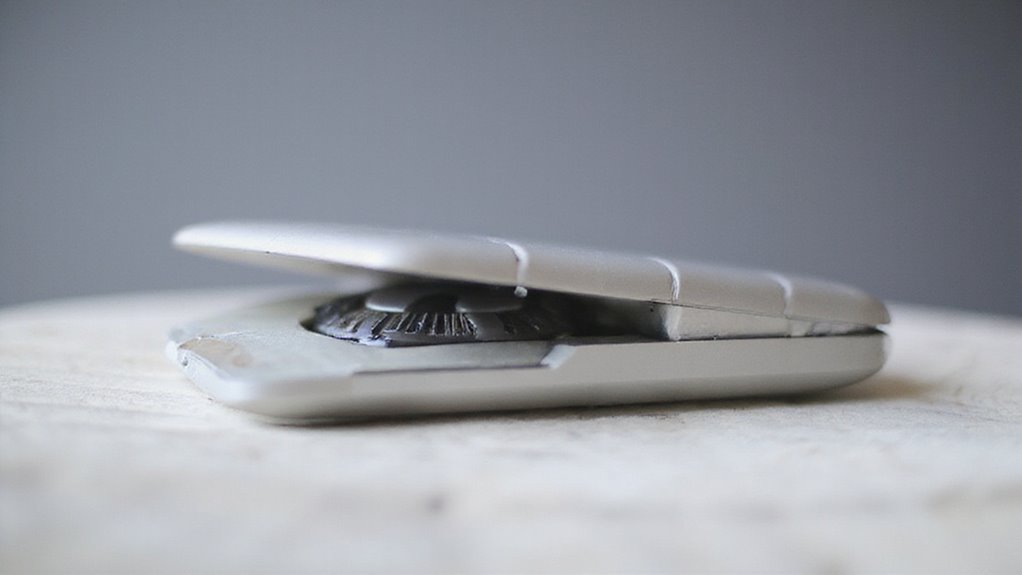
Wentylatory MacBooka Air często stają się wyraźnie głośne, gdy urządzenie jest pod dużym obciążeniem lub gdy dochodzi do nagromadzenia ciepła, co jest zwykle normalną reakcją mającą na celu ochronę wewnętrznych komponentów.
Jednak nagły lub uporczywy hałas wentylatorów może wskazywać na problemy, takie jak zatkane kurzem otwory wentylacyjne lub procesy działające w tle zużywające nadmierną moc procesora.
Rozróżnienie między typową aktywnością chłodzenia a problematycznym hałasem pomaga użytkownikom podjąć odpowiednie działania w celu utrzymania wydajności i długowieczności MacBooka Air.
Typowe przyczyny hałasu wentylatora w MacBook Air
Chociaż hałas wentylatora jest naturalną reakcją na zwiększone wymagania przetwarzania, zrozumienie powszechnych przyczyn tego zjawiska może pomóc w skuteczniejszym zarządzaniu systemem chłodzenia MacBooka Air.
Zazwyczaj wentylatory przyspieszają, gdy procesor obsługuje intensywne zadania, takie jak edycja wideo czy gry, co generuje zauważalny hałas. Dodatkowo, zablokowane wloty powietrza przez kurz lub miękkie powierzchnie ograniczają przepływ powietrza, zmuszając wentylatory do cięższej pracy.
Wysokie temperatury otoczenia również powodują częstszą i głośniejszą pracę wentylatorów, aby utrzymać urządzenie w chłodzie. Aplikacje działające w tle, które zużywają nadmierne zasoby CPU lub RAM, mogą powodować przedłużoną aktywność wentylatorów.
Z biegiem czasu starzejąca się pasta termiczna zmniejsza efektywność odprowadzania ciepła, przez co wentylatory są głośniejsze, gdy system walczy o utrzymanie bezpiecznych temperatur.
Rozpoznanie tych czynników umożliwia podjęcie proaktywnych działań w celu zmniejszenia niepotrzebnego hałasu wentylatora i utrzymania maksymalnej wydajności MacBooka Air.
Dlaczego wentylatory MacBooka Air nagle zaczynają hałasować?
Niespodziewanie głośny szum wentylatora może zaskoczyć wielu użytkowników Apple, zwłaszcza gdy MacBook Air wydaje się być bezczynny lub wykonuje lekkie zadania.
Często dzieje się tak, ponieważ procesy działające w tle cicho zużywają CPU i RAM, co zwiększa temperaturę i uruchamia wentylatory. Wysokie temperatury otoczenia również powodują, że urządzenie szybciej aktywuje chłodzenie, aby utrzymać wydajność.
Dodatkowo, nagromadzenie kurzu w wentylatorach ogranicza przepływ powietrza, prowadząc do przegrzewania się i głośniejszej pracy wentylatorów. W niektórych przypadkach, uszkodzone czujniki temperatury lub elementy chłodzenia mogą błędnie sygnalizować potrzebę intensywnego chłodzenia, powodując niepotrzebne uruchamianie wentylatorów na wysokie obroty.
Zrozumienie tych czynników pomaga użytkownikom zidentyfikować, dlaczego wentylatory MacBooka Air nagle zaczynają hałasować i wskazuje praktyczne kroki, które można podjąć, aby skutecznie zarządzać lub zapobiegać takim sytuacjom.
Różnice między normalnym a problematycznym hałasem wentylatora
Hałas wentylatora jest kluczowym wskaźnikiem wewnętrznego stanu MacBooka Air, odzwierciedlającym, jak intensywnie system pracuje, aby utrzymać optymalną temperaturę.
Normalne dźwięki wentylatora zwykle objawiają się jako delikatny szum lub miękki szmer podczas zadań wymagających dużej mocy procesora, co sygnalizuje prawidłowe działanie systemu chłodzenia. Identyfikacja problematycznego hałasu wentylatora pomaga zapobiegać potencjalnym problemom sprzętowym.
Kluczowe różnice obejmują:
- Głośne, nieregularne buczenie lub zgrzytanie często sugeruje usterki mechaniczne lub nagromadzenie kurzu.
- Ciągła praca wentylatora na wysokich obrotach podczas lekkiego lub bezczynnego użytkowania może wskazywać na zablokowane wloty powietrza lub uszkodzone czujniki temperatury.
- Utrzymujący się hałas połączony z wysoką temperaturą może oznaczać nadmierne obciążenie CPU przez procesy działające w tle.
- Temperatury stale przekraczające 70°C wraz z hałasem wentylatora wymagają natychmiastowej konserwacji, aby uniknąć przegrzania.
Rozpoznanie tych oznak gwarantuje terminowe działanie na rzecz zachowania zdrowia Twojego MacBooka Air.
Identyfikacja różnych rodzajów dźwięków MacBooka Air
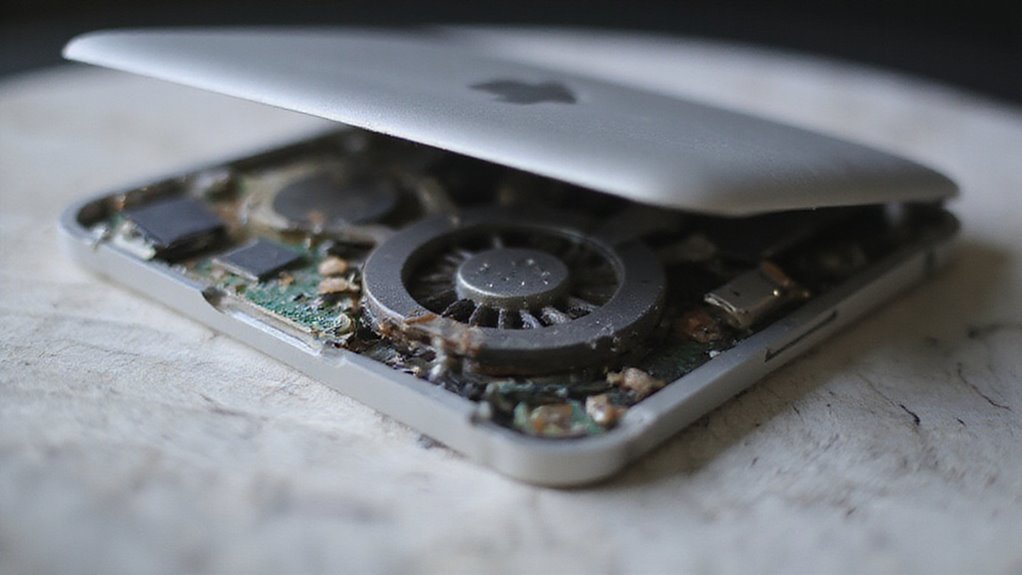
Podczas oceny hałasów MacBooka Air, rozróżnienie dźwięków związanych z wentylatorem od innych szumów sprzętowych jest kluczowe dla dokładnej diagnozy.
Objawy nieprawidłowo działającego wentylatora obejmują nieregularne szorowanie lub ciągłą pracę na wysokich obrotach podczas lekkich zadań, co często wymaga kontroli.
Porównanie wzorów hałasów z tymi w MacBooku Pro może również pomóc określić, czy zachowanie jest typowe, czy wskazuje na problem.
Dźwięki związane z wentylatorem vs inne hałasy sprzętowe
Rozróżnienie między dźwiękami związanymi z wentylatorem a innymi odgłosami sprzętu jest kluczowe dla dokładnej diagnozy problemów z wydajnością Twojego MacBooka Air.
Głośny szum zazwyczaj oznacza, że wentylator intensywnie pracuje, aby schłodzić system podczas wysokiego wykorzystania procesora lub zablokowanego przepływu powietrza, natomiast nieregularne dźwięki, takie jak zgrzytanie, klikanie czy piknięcia, często wskazują na uszkodzone komponenty lub nieprawidłowo działające wentylatory. Zrozumienie tych różnic pomaga określić przyczynę i pilność problemu.
- Głośny szum: Normalna reakcja wentylatora na ciepło lub blokady przepływu powietrza.
- Zgrzytanie lub klikanie: Możliwa awaria wentylatora lub usterka sprzętu.
- Piknięcia: Wskazują na błędy sprzętowe wymagające natychmiastowej uwagi.
- Narastający hałas podczas lekkich zadań: Sugeruje zatkane wloty powietrza lub nadmierne procesy w tle.
Rozpoznawanie tych wzorców dźwiękowych gwarantuje terminowe rozwiązywanie problemów i zapobiega potencjalnym uszkodzeniom.
Jak określić, czy wentylator w MacBooku Air działa nieprawidłowo
| Objaw | Możliwa przyczyna |
|---|---|
| Ciągły głośny szum wentylatora | Nagromadzenie kurzu lub przegrzewanie się |
| Wentylator działa non stop | Wysokie użycie CPU, aplikacje działające w tle |
| Zgrzytanie lub stukanie | Uszkodzenie mechaniczne wentylatora |
| Nagłe wahania prędkości | Uszkodzony czujnik temperatury |
| Skoki temperatury | Zablokowanie chłodzenia lub awaria sprzętu |
Porównanie wzorców hałasu wentylatorów w MacBook Air i MacBook Pro
MacBook Air i MacBook Pro wykazują zauważalnie różne wzorce hałasu wentylatorów, odzwierciedlając swoje odrębne projekty sprzętowe i profile wydajności. Wentylatory Air często zwiększają obroty zarówno podczas lekkich, jak i intensywnych zadań, szczególnie w cieplejszym otoczeniu, co prowadzi do częstszych i głośniejszych wybuchów hałasu.
W przeciwieństwie do tego, system chłodzenia Pro jest zoptymalizowany do utrzymania ciężkich obciążeń, generując bardziej równomierne, kontrolowane dźwięki wentylatorów.
Kluczowe różnice to:
- Wentylatory MacBook Air częściej pracują z wyższą prędkością, nawet podczas rutynowych aplikacji.
- Wentylatory MacBook Pro pozostają cichsze przy lekkim użytkowaniu, uruchamiając się głównie pod dużym obciążeniem.
- Dźwięki szlifowania lub nieregularne hałasy są częstsze w modelach Air, co może sygnalizować potencjalne usterki.
- Hałas wentylatorów Pro jest zazwyczaj spójny, odpowiadając jego projektowi termicznemu dla stabilności wydajności.
Zrozumienie tych wzorców pomaga diagnozować i skutecznie rozwiązywać nietypowe hałasy wentylatorów.
Szybkie sposoby na hałasujące wentylatory MacBooka Air

Gdy wentylatory Twojego MacBooka Air zaczynają działać głośno, kilka szybkich kroków często pomaga przywrócić cichą pracę.
Sprawdzenie w Monitorze aktywności procesów obciążających zasoby i zamknięcie niepotrzebnych aplikacji może zmniejszyć obciążenie procesora i użycie wentylatorów.
Dodatkowo, prawidłowy restart lub zresetowanie Kontrolera zarządzania systemem (SMC) może skutecznie rozwiązać problemy z kontrolą wentylatorów.
Zamykanie aplikacji zużywających dużo zasobów
Chociaż hałas wentylatora czasami wydaje się nieunikniony, zamknięcie zasobożernych aplikacji jest jednym z najskuteczniejszych szybkich sposobów na jego zmniejszenie.
Gdy Twój MacBook Air uruchamia wymagające oprogramowanie, takie jak edytory wideo czy gry, obciążenie procesora gwałtownie rośnie, powodując wzrost prędkości wentylatorów. Aby wyciszyć urządzenie, rozważ następujące kroki:
- Zidentyfikuj i zamknij aplikacje zużywające nadmiernie procesor, aby zmniejszyć obciążenie systemu.
- Ogranicz liczbę otwartych kart przeglądarki i programów działających w tle.
- Regularnie aktualizuj macOS i aplikacje, aby optymalizować wydajność.
- Zamykaj aplikacje podczas intensywnego użytkowania, aby ustabilizować temperaturę i zmniejszyć prędkość wentylatorów.
W testach zarządzanie zasobożernymi zadaniami wyraźnie obniżyło hałas wentylatora, tworząc bardziej komfortowe warunki pracy.
Ta prosta czynność może zapobiec przegrzewaniu się i wydłużyć żywotność MacBooka Air.
Sprawdzanie procesów działających w tle za pomocą Monitora aktywności
| Karta | Co sprawdzić | Co zrobić |
|---|---|---|
| CPU | Procesy o wysokim % użycia | Zamknij lub zakończ aplikacje zużywające dużo zasobów |
| Pamięć | Aplikacje używające dużo RAM | Zamknij niepotrzebne aplikacje |
| Energia | Aplikacje zużywające dużo energii | Zarządzaj nimi lub zamknij, aby oszczędzać baterię |
| Dysk | Aplikacje intensywnie czytające/zapisujące | Ogranicz lub zamknij aplikacje intensywnie korzystające z dysku |
Ponowne uruchomienie MacBooka Air w prawidłowy sposób
Jak proste ponowne uruchomienie może znacznie zmniejszyć hałas wentylatorów w MacBooku Air? Restartowanie czyści tymczasowe pamięci podręczne i resetuje procesy, które mogą przeciążać procesor, co często wywołuje nadmierną aktywność wentylatorów.
Ten szybki krok może znacznie obniżyć hałas wentylatorów, rozwiązując drobne usterki oprogramowania.
Aby poprawnie wykonać restart:
- Zamknij wszystkie aplikacje, aby uniknąć niepotrzebnego obciążenia podczas ponownego uruchamiania.
- Kliknij menu Apple i wybierz Uruchom ponownie, aby wyczyścić tymczasowe pliki.
- Jeśli komputer nie odpowiada, przytrzymaj przycisk zasilania przez 10 sekund, aby go wyłączyć, odczekaj chwilę, a następnie włącz ponownie.
- Regularne restarty poprawiają wydajność i zapobiegają głośnej pracy wentylatorów spowodowanej nagromadzeniem zadań w tle.
W testach właściwe ponowne uruchomienie skutecznie zmniejsza hałas wentylatorów i poprawia ogólną stabilność systemu.
Użycie resetu SMC do naprawy problemów z kontrolą wentylatora
Po odpowiednim ponownym uruchomieniu, jeśli wentylatory MacBooka Air nadal pracują głośno lub nieregularnie, zresetowanie kontrolera zarządzania systemem (SMC) często stanowi skuteczny kolejny krok. W MacBookach Air z procesorami Intela ten reset przywraca prawidłowe zarządzanie prędkością wentylatorów i chłodzeniem. W modelach z układami Apple Silicon proste ponowne uruchomienie osiąga ten sam efekt. Regularne resetowanie SMC może zapobiegać uporczywym hałasom wentylatorów podczas lekkiego użytkowania lub w stanie bezczynności. Jednak kontynuujący się głośny szum wentylatorów po resecie może sygnalizować problemy sprzętowe wymagające profesjonalnej pomocy.
| Model MacBooka | Metoda resetu | Korzyść |
|---|---|---|
| MacBook z Intelem | Wyłącz, przytrzymaj Shift+Control+Option+Power przez 10 s | Przywraca kontrolę prędkości wentylatorów |
| Apple Silicon | Proste ponowne uruchomienie | Resetuje monitorowanie temperatury |
| Wszystkie modele | Regularne resetowanie | Utrzymuje optymalną funkcję wentylatorów |
| Uporczywy hałas | Skontaktuj się z pomocą Apple | Diagnozuje problemy sprzętowe |
Zaawansowane rozwiązania dla uporczywego hałasu wentylatora MacBook Air

Gdy uporczywy hałas wentylatora utrzymuje się mimo podstawowych napraw, konieczne staje się zastosowanie zaawansowanych rozwiązań.
Czyszczenie systemu chłodzenia MacBooka Air oraz aktualizacja macOS lub firmware może znacznie poprawić zarządzanie termiczne.
Dodatkowo, korzystanie z aplikacji firm trzecich do kontroli wentylatora lub rozważenie wymiany pasty termoprzewodzącej może przywrócić cichszą pracę i lepszą wydajność.
Czyszczenie systemu chłodzenia MacBooka Air
Utrzymanie czystego systemu chłodzenia jest kluczowym krokiem w rozwiązaniu problemu stałego hałasu wentylatora w MacBooku Air.
Nagromadzenie kurzu blokuje przepływ powietrza, zmuszając wentylator do cięższej pracy i zwiększając hałas.
Dla najlepszych rezultatów użytkownicy powinni:
- Używać sprężonego powietrza do delikatnego usuwania kurzu z otworów wentylacyjnych i obszarów wentylatora, unikając uszkodzeń.
- Ostrożnie otworzyć MacBooka Air (jeśli czują się na siłach) w celu wyczyszczenia kurzu wokół wewnętrznych wentylatorów i radiatorów.
- Rozważyć wymianę starej past termoprzewodzących między procesorem a radiatorem, aby poprawić transfer ciepła i zmniejszyć prędkość wentylatora.
- Zaplanować profesjonalne czyszczenie przynajmniej raz w roku, aby utrzymać integralność systemu i wydłużyć żywotność urządzenia.
Te praktyki pomagają utrzymać MacBooka Air w cichej i wydajnej pracy, zapobiegając przegrzewaniu i niepotrzebnemu hałasowi wentylatora w dłuższej perspektywie.
Aktualizacja macOS i oprogramowania sprzętowego
Ponieważ oprogramowanie odgrywa kluczową rolę w zarządzaniu funkcjami sprzętowymi, utrzymanie aktualizacji macOS i firmware Twojego MacBooka Air jest ważnym krokiem w redukcji uporczywego szumu wentylatora.
Regularne aktualizacje macOS dostarczają optymalizacje i poprawki błędów, które zwiększają wydajność, często rozwiązując problemy z kontrolą wentylatora. Aktualizacje firmware mogą poprawić zarządzanie termiczne, umożliwiając lepszą regulację prędkości wentylatora i cichszą pracę.
Aby sprawdzić dostępność aktualizacji, przejdź do Preferencje systemowe > Aktualizacja oprogramowania i zainstaluj dostępne aktualizacje macOS lub firmware.
Systematyczne stosowanie tych aktualizacji nie tylko minimalizuje niepotrzebny hałas wentylatora podczas codziennego użytkowania, ale także przyczynia się do ogólnej stabilności i długowieczności urządzenia.
W testach użytkownicy zgłaszali znaczną redukcję aktywności wentylatora po aktualizacji, co potwierdza, że pozostawanie na bieżąco z wydaniami oprogramowania Apple jest praktycznym i skutecznym rozwiązaniem uporczywego szumu wentylatora.
Używanie aplikacji do sterowania wentylatorami firm trzecich
- Monitorowanie wielu czujników temperatury, aby wcześnie wykrywać gorące punkty.
- Tworzenie dostosowywanych profili wentylatorów, które automatycznie regulują prędkości na podstawie progów temperatury.
- Zmniejszanie hałasu wentylatorów poprzez zapobieganie niepotrzebnym wysokim obrotom podczas lekkich zadań.
- Zwiększanie wydajności systemu poprzez unikanie dławienia termicznego podczas wymagających obciążeń.
Wybór renomowanych aplikacji, takich jak Macs Fan Control czy iStat Menus, gwarantuje kompatybilność i stabilność systemu.
Chociaż te rozwiązania wymagają ostrożności, oferują potężną alternatywę, gdy standardowe zarządzanie wentylatorami macOS zawodzi.
Kiedy rozważyć wymianę pasty termoprzewodzącej
Pasta termiczna odgrywa kluczową rolę w utrzymaniu efektywnego transferu ciepła pomiędzy procesorem MacBooka Air a radiatorem.
Z czasem pasta ta może wyschnąć lub ulec degradacji, zwłaszcza po 3-5 latach użytkowania, co zmniejsza jej skuteczność.
Objawy wskazujące na konieczność wymiany pasty termicznej to utrzymujące się wysokie temperatury podczas normalnych zadań, głośniejsza praca wentylatorów oraz zauważalne spadki wydajności spowodowane przegrzewaniem.
Wymiana pasty termicznej przywraca optymalną przewodność cieplną, co pomaga zmniejszyć aktywność wentylatorów i poprawić stabilność działania.
Ważne jest dokładne oczyszczenie starej pasty przed nałożeniem nowej, aby uniknąć problemów termicznych.
Jeśli nie czujesz się pewnie, otwierając MacBooka Air, zaleca się skorzystanie z pomocy profesjonalisty, aby zapewnić prawidłową aplikację i uniknąć uszkodzeń.
Zapobieganie hałasowi wentylatora MacBook Air w przyszłości

Zapobieganie hałasowi wentylatora w MacBooku Air zaczyna się od stosowania najlepszych praktyk, takich jak używanie urządzenia na twardych, płaskich powierzchniach oraz regularne czyszczenie jego otworów wentylacyjnych w celu utrzymania przepływu powietrza.
Monitorowanie wydajności oprogramowania i regularne aktualizowanie systemu macOS również odgrywają kluczową rolę w minimalizowaniu przegrzewania się i niepotrzebnej aktywności wentylatora.
Dodatkowo, planowanie rutynowej konserwacji komponentów termicznych gwarantuje, że Twój MacBook Air pozostanie chłodny i cichy przez długi czas.
Najlepsze praktyki dotyczące użytkowania MacBooka Air
Chociaż MacBooki Air są zaprojektowane z myślą o wydajnym chłodzeniu, hałas wentylatora może stać się zauważalny, jeśli pewne nawyki użytkowania niezamierzenie podnoszą temperaturę systemu.
Aby Twój MacBook Air działał cicho i płynnie, rozważ następujące najlepsze praktyki:
- Używaj MacBooka Air na twardych, płaskich powierzchniach, aby zapewnić właściwą wentylację i uniknąć blokowania otworów wentylacyjnych.
- Regularnie czyść otwory wentylacyjne i zewnętrzne części urządzenia sprężonym powietrzem, aby zapobiec gromadzeniu się kurzu, które utrudnia przepływ powietrza.
- Monitoruj użycie procesora za pomocą Monitor aktywności i ogranicz jednoczesne uruchamianie aplikacji zużywających dużą ilość zasobów, aby zmniejszyć aktywność wentylatora.
- Aktualizuj system macOS i aplikacje dla ulepszeń wydajności, które obniżają obciążenie systemu i generowanie ciepła.
Stosowanie tych kroków pomaga utrzymać optymalną efektywność chłodzenia, minimalizując głośny hałas wentylatora i wydłużając żywotność Twojego MacBooka Air.
Optymalne warunki środowiskowe dla Twojego MacBooka
Gdy MacBook Air jest używany w środowisku o stabilnej, umiarkowanej temperaturze, naturalnie unika nadmiernej aktywności wentylatora, która może zakłócać pracę. Utrzymywanie temperatur otoczenia między 30 a 50°C pomaga zapobiegać przegrzewaniu się, zmniejszając potrzebę głośnej pracy wentylatora.
Dodatkowo, umieszczenie MacBooka na twardej, płaskiej powierzchni zapewnia właściwą wentylację przez utrzymanie otworów wentylacyjnych w stanie niezatkanym, w przeciwieństwie do miękkich powierzchni, takich jak łóżka.
Chociaż czyszczenie otworów wentylacyjnych sprężonym powietrzem jest ważne, skupienie się najpierw na czynnikach środowiskowych może znacznie zmniejszyć hałas wentylatora. Możesz także poprawić wydajność, utrzymując system operacyjny i aplikacje w najnowszych wersjach, co obniża obciążenie procesora.
Monitorowanie użycia procesora i zamykanie aplikacji generujących duże obciążenie dodatkowo minimalizuje generowanie ciepła. Tworzenie idealnych warunków środowiskowych to prosty, ale skuteczny sposób na cichą i efektywną pracę MacBooka Air.
Regularne wskazówki konserwacyjne, aby wentylatory działały cicho
Utrzymanie idealnych warunków środowiskowych tworzy podstawę dla cichszej pracy wentylatora, ale to regularna pielęgnacja naprawdę utrzymuje Twój MacBook Air w płynnym działaniu przez długi czas.
Regularna konserwacja zapobiega gromadzeniu się kurzu i przegrzewaniu, które są częstymi przyczynami głośnej pracy wentylatorów.
Oto cztery niezbędne wskazówki, aby wentylatory działały cicho:
- Regularnie czyść wloty powietrza za pomocą sprężonego powietrza lub odkurzacza, aby usunąć kurz blokujący przepływ powietrza.
- Używaj MacBooka Air na twardych, płaskich powierzchniach, aby zapewnić odpowiednią wentylację i uniknąć nagromadzenia ciepła.
- Monitoruj zużycie procesora za pomocą Monitor aktywności i zamykaj aplikacje obciążające zasoby, które niepotrzebnie nadwyrężają procesor.
- Regularnie wykonuj profesjonalną konserwację co kilka lat, aby wymienić pastę termoprzewodzącą i wyczyścić wewnętrzne komponenty, poprawiając efektywność chłodzenia i ogólną wydajność.
Stosowanie się do tych kroków pomaga utrzymać optymalną pracę wentylatorów i wydłuża żywotność Twojego MacBooka Air.
Ustawienia oprogramowania do optymalizacji wydajności i redukcji ciepła
Poprzez optymalizację ustawień oprogramowania użytkownicy mogą znacznie zmniejszyć generowanie ciepła i zminimalizować hałas wentylatora w MacBooku Air.
Regularne aktualizowanie systemu macOS oraz zainstalowanych aplikacji zapewnia poprawę wydajności i usuwanie błędów, które zapobiegają przegrzewaniu się. Monitorowanie użycia procesora (CPU) i pamięci RAM za pomocą Monitor aktywności pomaga zidentyfikować i zamknąć aplikacje zużywające dużo zasobów, co bezpośrednio zmniejsza obciążenie procesora i generowanie ciepła.
Dostosowanie preferencji oszczędzania energii w Ustawieniach systemu ogranicza działanie w tle, redukując niepotrzebne obciążenie. Ustawienie MacBooka Air na uśpienie po krótkim okresie bezczynności dodatkowo zmniejsza produkcję ciepła poprzez wstrzymanie aktywnych procesów.
Dodatkowo, unikanie jednoczesnego używania wielu wymagających aplikacji zapobiega nadmiernemu nagrzewaniu się, co ogranicza pracę wentylatora.
Te praktyczne zmiany w oprogramowaniu nie tylko poprawiają wydajność, ale także przyczyniają się do cichszej pracy, przedłużając żywotność MacBooka Air i komfort użytkowania.
Kiedy szukać pomocy specjalisty
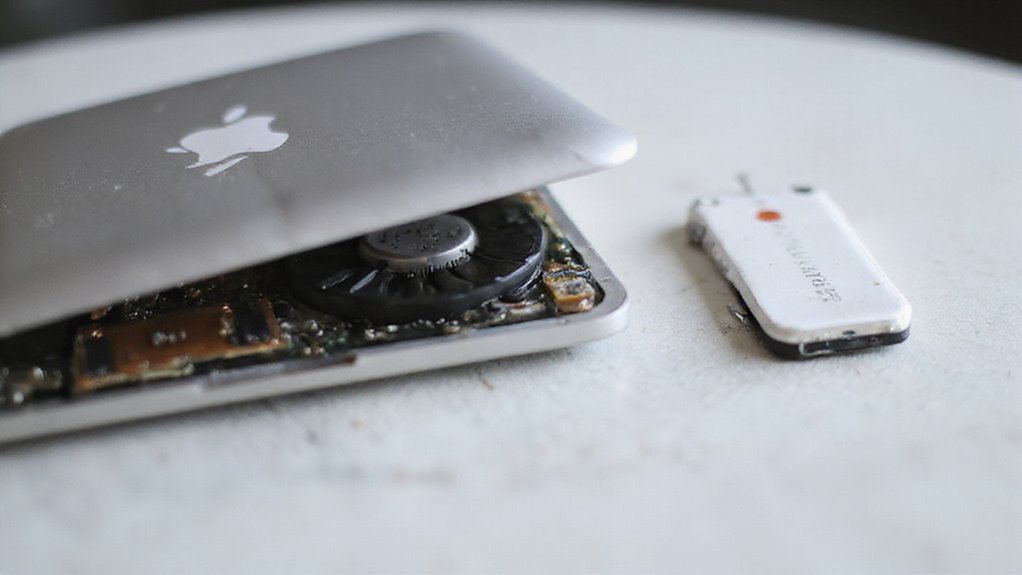
Wiedza, kiedy hałas wentylatora w MacBooku Air sygnalizuje poważniejszy problem, jest kluczowa, aby uniknąć kosztownych uszkodzeń.
Jeśli podstawowe naprawy nie pomagają lub zauważysz nietypowe dźwięki, uporczywe przegrzewanie się lub spadki wydajności, warto rozważyć opcje gwarancyjne i skorzystać z usług profesjonalnej naprawy.
Zrozumienie kosztów naprawy oraz znalezienie zaufanych specjalistów gwarantuje, że Twoje urządzenie otrzyma potrzebną opiekę bez niespodzianek.
Ostrzeżenia o poważnych problemach ze sprzętem
Kiedy wentylator MacBooka Air pracuje nieustannie na wysokich obrotach lub wydaje nietypowe dźwięki, często oznacza to coś więcej niż tylko rutynowe nagromadzenie kurzu.
Takie objawy mogą wskazywać na poważne problemy sprzętowe, które wymagają oceny specjalisty. Wczesne rozpoznanie sygnałów ostrzegawczych może zapobiec dalszym uszkodzeniom i kosztownym naprawom.
Skonsultuj się z profesjonalistą, jeśli zauważysz:
- Wentylator działa cały czas na wysokich obrotach, nawet podczas lekkich zadań, co może wskazywać na przegrzewanie się lub wewnętrzne usterki.
- Nietypowe zgrzytanie lub nieregularne dźwięki sugerują awarię mechaniczną w obrębie wentylatora.
- Częste przegrzewanie się prowadzące do wyłączania systemu może świadczyć o problemach z czujnikami lub zarządzaniem termicznym.
- Utrzymująca się ospałość mimo normalnego użytkowania wskazuje na usterki sprzętowe wpływające na wydajność.
W takich przypadkach profesjonalny serwis gwarantuje dokładną diagnozę i właściwą naprawę, przywracając niezawodność i cichą pracę Twojego MacBooka Air.
Gwarancja Apple i ochrona AppleCare na problemy z wentylatorem
Dla użytkowników MacBook Air doświadczających stałego hałasu wentylatora lub nieregularnej pracy, zrozumienie zakresu gwarancji Apple i ochrony AppleCare+ jest kluczowe przed podjęciem naprawy.
Standardowe gwarancje Apple obejmują problemy związane z wentylatorem** wynikające z wad produkcyjnych** w ciągu pierwszego roku, pod warunkiem braku uszkodzeń przypadkowych. AppleCare+ rozszerza tę ochronę do trzech lat, w tym naprawy sprzętowe, takie jak awarie wentylatora.
Jeśli Twoje urządzenie jest głośne i nadal objęte gwarancją lub AppleCare+, zaleca się odwiedzenie autoryzowanego serwisu Apple w celu profesjonalnej diagnozy.
Dodatkowo Apple czasami oferuje bezpłatne programy serwisowe skierowane do konkretnych modeli z znanymi problemami wentylatora. Dokumentowanie wzorców hałasu wentylatora oraz wszelkich komunikatów o błędach może usprawnić proces naprawy, zwiększając szanse na szybkie i skuteczne rozwiązanie.
W razie wątpliwości profesjonalna ocena gwarantuje bezpieczeństwo i zachowanie wydajności Twojego MacBook Air.
Znajdowanie niezawodnych usług naprawczych dla problemów z wentylatorem MacBook Air
Gdy hałas wentylatora w Twoim MacBooku Air staje się uporczywy i uciążliwy, często sygnalizuje to ukrytą usterkę sprzętową, która wymaga profesjonalnej interwencji. Ignorowanie tego może prowadzić do przegrzewania się i problemów z wydajnością.
Aby znaleźć niezawodne usługi naprawcze, rozważ następujące kroki:
- Wybierz autoryzowanych dostawców usług Apple z certyfikowanymi technikami, aby zagwarantować fachową obsługę Twojego MacBooka Air.
- Zwracaj uwagę na takie objawy jak uporczywy głośny hałas wentylatora, przegrzewanie się lub spowolnienia, które wskazują na konieczność profesjonalnej diagnozy.
- Korzystaj z oficjalnych kanałów wsparcia Apple w celu diagnostyki i opcji naprawy objętych gwarancją.
- Unikaj odkładania napraw po nieudanym rutynowym czyszczeniu, ponieważ fachowa interwencja zapobiega długoterminowym uszkodzeniom.
Stosowanie się do tych wskazówek pomaga utrzymać zdrowie i wydajność urządzenia dzięki zaufanej, profesjonalnej opiece.
Szacunkowe koszty profesjonalnej naprawy wentylatorów MacBooka
Rozwiązywanie problemu uporczywego hałasu wentylatora często prowadzi do pytania: ile kosztuje profesjonalna naprawa?
Zazwyczaj naprawy wentylatorów MacBooka mieszczą się w przedziale od 100 do 250 dolarów, w zależności od złożoności problemu i modelu MacBooka.
Opłaty za diagnostykę zwykle zaczynają się od około 50 dolarów, które mogą zostać anulowane po przeprowadzeniu naprawy.
Koszt wymiany wentylatorów jest zróżnicowany — części zamienne kosztują od 20 do 80 dolarów, natomiast oryginalne wentylatory Apple przekraczają 100 dolarów.
Jeśli Twój MacBook nadal się przegrzewa lub hałas nie ustępuje po czyszczeniu, warto zwrócić się o pomoc do specjalisty.
Wiele serwisów oferuje bezpłatną diagnostykę i wstępne wyceny, co pomaga uniknąć nieprzyjemnych niespodzianek.
Testy pokazują, że wczesne zajęcie się problemem wentylatora zapobiega poważniejszym uszkodzeniom sprzętu i utrzymuje wydajność.
W razie wątpliwości, zaufane centra serwisowe, takie jak serwis-apple.pl, mogą pomóc Ci znaleźć opłacalne rozwiązania dopasowane do Twojego urządzenia.
Wniosek: Ciesz się cichszym doświadczeniem z MacBookiem

Utrzymanie MacBooka Air poprzez regularne czyszczenie, odpowiednią wentylację i monitorowanie obciążenia procesora może znacznie zmniejszyć hałas wentylatora i poprawić ogólną wydajność.
Długoterminowe rozwiązania, takie jak utrzymywanie aktualizacji oprogramowania oraz resetowanie SMC, pomagają utrzymać cichszą pracę na dłuższą metę.
Gdy pomimo tych działań hałas nadal się utrzymuje, warto rozważyć zakup nowszego modelu zaprojektowanego z ulepszonym zarządzaniem termicznym.
Podsumowanie kroków rozwiązywania problemów
Ciągły, głośny wentylator MacBooka często sygnalizuje ukryte problemy, które można skutecznie rozwiązać za pomocą kilku celowanych kroków diagnostycznych.
Wczesne podjęcie działań może przywrócić cichszą pracę urządzenia i zapobiec przegrzewaniu.
Podsumowując niezbędne czynności:
- Regularnie czyść otwory wentylacyjne sprężonym powietrzem, aby usunąć kurz blokujący przepływ powietrza.
- Monitoruj zużycie procesora za pomocą Monitor aktywności, aby zamknąć aplikacje obciążające Twój MacBook.
- Używaj twardej, płaskiej powierzchni, aby poprawić wentylację i zmniejszyć nagrzewanie.
- Zresetuj kontroler zarządzania systemem (SMC), jeśli wentylator nadal jest głośny mimo lekkiego użytkowania.
Stosowanie się do tych wskazówek pozwoli Ci cieszyć się cichszą pracą MacBooka Air bez utraty wydajności czy zdrowia urządzenia.
Długoterminowe rozwiązania problemów z hałasem w MacBooku Air
Rozważając długoterminowe rozwiązania mające na celu redukcję hałasu wentylatora w MacBooku Air, proaktywna pielęgnacja i przemyślane ulepszenia mogą zrobić znaczącą różnicę.
Regularne czyszczenie otworów wentylacyjnych i wewnętrznych komponentów zapobiega gromadzeniu się kurzu, który utrudnia przepływ powietrza i powoduje przegrzewanie się. Wymiana zużytej pasty termoprzewodzącej poprawia odprowadzanie ciepła, zmniejszając obciążenie systemu chłodzenia.
Ulepszenie pamięci RAM lub przejście na dysk SSD zwiększa wydajność, zmniejszając obciążenie procesora i aktywność wentylatora podczas wielozadaniowości. Narzędzia monitorujące, takie jak iStat Menus czy Monitor aktywności, pomagają śledzić użycie CPU, pozwalając zamknąć niepotrzebne aplikacje generujące nadmierne ciepło.
Wreszcie, regularne przeglądy konserwacyjne gwarantują płynną pracę wentylatora i wczesne wykrywanie problemów. Te kroki łącznie przyczyniają się do cichszego i bardziej niezawodnego działania MacBooka Air na dłuższą metę.
Kiedy rozważyć ulepszenie swojego MacBooka
Chociaż rutynowa konserwacja i aktualizacje oprogramowania mogą znacznie zmniejszyć hałas wentylatorów i poprawić wydajność, nadejdzie moment, gdy ograniczenia sprzętowe staną się widoczne.
Gdy Twój MacBook stale pracuje gorąco lub głośno pomimo czyszczenia i aktualizacji, może to być czas na rozważenie modernizacji. Kluczowe wskaźniki to:
- Utrzymujące się wysokie wykorzystanie CPU, powodujące głośną pracę wentylatorów nawet po optymalizacji oprogramowania.
- Ograniczona pojemność pamięci RAM, utrudniająca wielozadaniowość i zwiększająca obciążenie procesora.
- Wolniejsze prędkości dostępu do danych spowodowane starzejącym się dyskiem twardym zamiast SSD.
- Wiek urządzenia prowadzący do przestarzałego sprzętu, który nie jest w stanie efektywnie obsługiwać bieżących obciążeń.
Modernizacja komponentów, takich jak pamięć RAM lub dysk SSD, albo inwestycja w nowszy model MacBooka, może znacznie zmniejszyć hałas wentylatorów i zapewnić cichszą, bardziej responsywną pracę — dzięki czemu będziesz mógł korzystać z MacBooka bez rozpraszania uwagi.
Najczęściej zadawane pytania
Jak zatrzymać hałas wentylatora?
Aby zatrzymać hałas wentylatora, należy oczyścić kurz z otworów wentylacyjnych, zapewnić odpowiednie ustawienie na powierzchni dla wentylacji, monitorować i zamykać aplikacje o wysokim zużyciu procesora, regularnie aktualizować oprogramowanie oraz zresetować kontrolery sprzętowe, jeśli hałas utrzymuje się mimo normalnego użytkowania.
Jak zresetować wentylator w Macbooku Air?
Resetowanie wentylatora polega na zresetowaniu kontrolera zarządzania systemem (SMC). W przypadku MacBooka Air z procesorem Intel należy przy wyłączonym komputerze przytrzymać przez 10 sekund klawisze Shift + Control + Option + Power. Modele Apple Silicon resetują się automatycznie po wyłączeniu i ponownym uruchomieniu.
Dlaczego mój Macbook Air wydaje buczenie?
MacBook Air wydaje buczenie głównie z powodu intensywnej pracy wentylatorów chłodzących procesor, co często jest spowodowane nagromadzeniem kurzu, przegrzewaniem, uszkodzeniem sprzętu lub wysokim użyciem CPU, które wpływają na przepływ powietrza i regulację temperatury.
Dlaczego wentylator mojego Macbooka jest tak głośny, a bateria szybko się rozładowuje?
Głośny hałas wentylatora MacBooka i szybkie rozładowywanie baterii wskazują na wysokie zużycie procesora przez wymagające aplikacje lub procesy działające w tle. Podwyższona temperatura otoczenia oraz nagromadzenie kurzu również przyczyniają się do tego, powodując nadmierną pracę wentylatorów i przyspieszone zużycie baterii.
Wniosek
Radzenie sobie z głośnym szumem wentylatora w MacBooku Air zaczyna się od prostych czynności, takich jak zamykanie wymagających aplikacji lub czyszczenie otworów wentylacyjnych. Jeśli problemy będą się utrzymywać, warto przejść do bardziej zaawansowanych kroków, takich jak resetowanie SMC lub monitorowanie procesów działających w tle. Regularna konserwacja i świadome użytkowanie mogą znacznie zmniejszyć hałas wentylatora z czasem. W razie wątpliwości, skorzystanie z pomocy profesjonalisty zapewnia właściwą diagnozę i naprawę. Dzięki tym strategiom możesz z pewnością utrzymać cichszą i bardziej efektywną pracę MacBooka Air.




Opublikuj komentarz