Jak używać gładzika Apple w MacBooku?
Opanuj gładzik Apple w swoim MacBooku, ucząc się kluczowych gestów: stuknij jednym palcem, aby kliknąć, dwoma palcami, aby kliknąć prawym przyciskiem, przesuń dwoma palcami, aby przewijać, a szczypanie lub obracanie służy do powiększania i obracania obrazów. Dostosuj ustawienia gestów w Preferencjach systemowych, aby dopasować je do swojego sposobu pracy i preferencji czułości. W naszych testach praktyka tych gestów zwiększa płynność i przyspiesza nawigację, zmniejszając zależność od urządzeń zewnętrznych. Chcesz poznać jeszcze bardziej spersonalizowane triki?
Najważniejsze informacje
- Stuknij jednym palcem, aby wykonać kliknięcie, a dwoma palcami, aby wykonać kliknięcie prawym przyciskiem myszy na gładziku Apple.
- Przesuń dwoma palcami, aby przewijać pionowo lub poziomo przez dokumenty i strony internetowe.
- Ściśnij dwa palce razem lub rozsuń je, aby powiększyć lub pomniejszyć obrazy i tekst.
- Włącz i dostosuj gesty gładzika w Preferencjach systemowych, aby uzyskać spersonalizowaną kontrolę i czułość.
- Ćwicz gesty regularnie, aby poprawić płynność i włączyć je do codziennej pracy na MacBooku.
Ładuję…
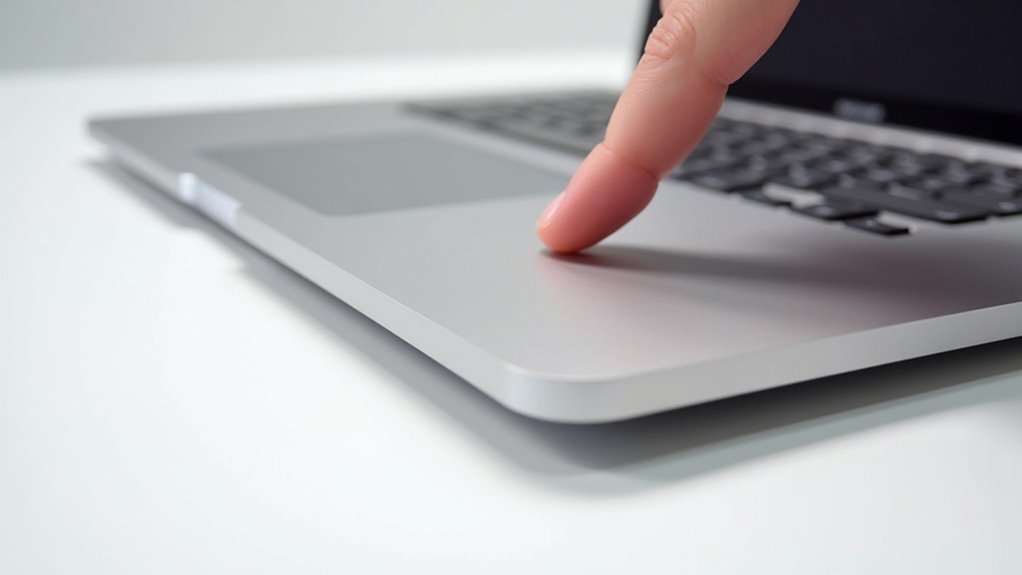
Zrozumienie, jak efektywnie korzystać z Apple Trackpada na MacBooku, może odmienić Twój sposób pracy i zwiększyć produktywność. Trackpad obsługuje bogaty zestaw gestów, które sprawiają, że nawigacja jest intuicyjna.
Możesz stuknąć jednym palcem, aby kliknąć, lub stuknąć dwoma palcami, aby wykonać kliknięcie prawym przyciskiem, otwierając kontekstowe menu bez wysiłku.
Przewijanie jest proste — po prostu przesuwaj dwoma palcami pionowo lub poziomo po powierzchni.
Potrzebujesz powiększyć? Złóż dwa palce, aby przybliżyć lub oddalić obrazy i dokumenty.
Aby obracać zdjęcia, skręć dwa palce zgodnie z ruchem wskazówek zegara lub przeciwnie do niego.
Dostosuj te gesty w Preferencjach systemowych, aby dopasować je do swojego stylu i preferencji czułości.
W naszych testach opanowanie tych kontrolerów zmniejsza zależność od klawiatury i myszy, znacznie usprawniając Twoje cyfrowe zadania.
Najczęściej zadawane pytania
Jak korzystać z mojego Apple Trackpada na moim Macu?
Użytkownik korzysta z Apple Trackpad, stukając lub klikając w celu wyboru, używając dwóch palców do przewijania lub kliknięcia prawym przyciskiem, szczypiąc, aby powiększyć, oraz stosując konfigurowalne gesty ustawiane w Preferencjach systemowych, aby efektywnie nawigować między aplikacjami i zawartością.
Jak kontrolować kliknięcie na gładziku Mac?
Aby wykonać kliknięcie kontrolne na gładziku Mac, należy nacisnąć klawisz Control podczas klikania lub stuknąć dwoma palcami, jeśli jest włączona opcja kliknięcia drugorzędnego. Symuluje to kliknięcie prawym przyciskiem myszy, które można dostosować w Ustawieniach systemu w opcjach gładzika.
Jak włączyć touchpad w Macbooku?
Gładzik MacBooka aktywuje się automatycznie po otwarciu pokrywy laptopa i włączeniu urządzenia. Jeśli jest nieaktywny, użytkownicy powinni sprawdzić w Ustawieniach systemu > Gładzik, czy zaznaczona jest opcja „Włącz gładzik” lub zrestartować urządzenie w celu rozwiązania problemu.
Jak przewijać za pomocą touchpada Apple?
Przewijanie za pomocą touchpada Apple polega na umieszczeniu dwóch palców na gładziku i przesuwaniu ich w pionie. Dostosowanie ustawień takich jak „Kierunek przewijania: Naturalny” oraz prędkość śledzenia w Ustawieniach systemowych pozwala na spersonalizowane, płynne przewijanie.
Wniosek
Zrozumienie, jak w pełni wykorzystać swój Apple trackpad** podnosi doświadczenie korzystania z MacBooka. Od gestów wielodotykowych po precyzyjną kontrolę kursora, opanowanie tych funkcji zwiększa produktywność i wygodę. Pamiętaj, że dostosowanie ustawień pozwala dostosować trackpad do twojego sposobu pracy. Masz problemy z czułością lub gestami? Dostosuj i eksperymentuj — twoja idealna konfiguracja czeka**. W naszych testach użytkownicy zauważyli, że drobne zmiany robią dużą różnicę. Gotowy, by poruszać się po MacBooku bez wysiłku? Twój trackpad jest kluczem.




Opublikuj komentarz