Czyszczenie Macbooka – przewodnik krok po kroku

Aby prawidłowo wyczyścić MacBooka, najpierw wyłącz urządzenie i odłącz wszystkie kable. Użyj miękkiej, niepylącej ściereczki lekko zwilżonej wodą do czyszczenia powierzchni zewnętrznych. W przypadku uporczywych plam nałóż 70% alkohol izopropylowy na ściereczkę — nigdy bezpośrednio na urządzenie. Delikatnie czyść ekran z minimalną ilością wilgoci, a między klawiszami klawiatury użyj sprężonego powietrza, aby usunąć zabrudzenia. Unikaj silnych środków chemicznych, takich jak wybielacz czy nadtlenek wodoru, które mogą uszkodzić urządzenie. Kompletny przewodnik oferuje dodatkowe techniki utrzymania maksymalnej wydajności.
Kluczowe wnioski
- Wyłącz MacBooka i odłącz źródła zasilania przed czyszczeniem, aby zapobiec zagrożeniom elektrycznym i przypadkowemu naciśnięciu klawiszy.
- Czyść zewnętrzne powierzchnie miękką, niepylącą ściereczką lekko zwilżoną wodą lub 70% alkoholem izopropylowym.
- Nigdy nie nakładaj płynów bezpośrednio na jakąkolwiek część MacBooka, zwłaszcza na ekran lub klawiaturę.
- Używaj sprężonego powietrza w krótkich impulsach, aby usunąć zanieczyszczenia spod klawiszy klawiatury.
- Regularnie czyść pamięć systemową, opróżniając kosz, zarządzając kopiami zapasowymi i usuwając pamięć podręczną, aby utrzymać wydajność.
Niezbędne przygotowania przed czyszczeniem MacBooka

Zanim przystąpisz do procesu czyszczenia, właściwe przygotowanie jest niezbędne, aby chronić zarówno Twój MacBook, jak i siebie przed potencjalnymi uszkodzeniami. Najpierw całkowicie wyłącz urządzenie i odłącz je od wszystkich źródeł zasilania, aby wyeliminować ryzyko porażenia prądem podczas czyszczenia.
Stwórz czyste, uporządkowane miejsce pracy, usuwając niepotrzebne przedmioty, dając sobie wystarczająco dużo miejsca na dokładne wyczyszczenie MacBooka. Zbierz wcześniej wszystkie potrzebne materiały, w tym ściereczkę bezpyłową oraz 70-procentowy roztwór alkoholu izopropylowego.
Nigdy nie używaj silnych środków chemicznych, takich jak nadtlenek wodoru, wybielacz czy środki uniwersalne, które mogą uszkodzić wykończenie urządzenia.
Podczas nakładania płynów lekko zwilż ściereczkę, zamiast nakładać je bezpośrednio, aby uniknąć dostania się wilgoci do otworów klawiatury, portów lub innych wrażliwych miejsc MacBooka.
Bezpieczne czyszczenie zewnętrznej powierzchni MacBooka

Po zakończeniu wszystkich przygotowań możesz teraz skupić się na czyszczeniu zewnętrznych powierzchni MacBooka. Najbezpieczniejszym sposobem jest użycie miękkiej, czystej, niepylącej ściereczki, lekko zwilżonej wodą. Upewnij się, że ściereczka nie jest zbyt mokra, aby zapobiec przedostaniu się wilgoci do jakichkolwiek otworów.
W przypadku opornych plam skuteczne może być użycie ściereczki lekko zwilżonej roztworem alkoholu izopropylowego o stężeniu 70%, stosując delikatny nacisk. Ta metoda bezpiecznie usuwa odciski palców i zabrudzenia, nie uszkadzając powierzchni.
Unikaj stosowania środków czyszczących zawierających nadtlenek wodoru, wybielacz lub uniwersalne preparaty czyszczące, ponieważ mogą one trwale uszkodzić zewnętrzną powierzchnię MacBooka.
Regularne czyszczenie nie tylko utrzymuje urządzenie w dobrym stanie wizualnym, ale także przedłuża jego żywotność, zapobiegając gromadzeniu się kurzu i zanieczyszczeń w portach i szczelinach.
Właściwe techniki konserwacji ekranów i wyświetlaczy
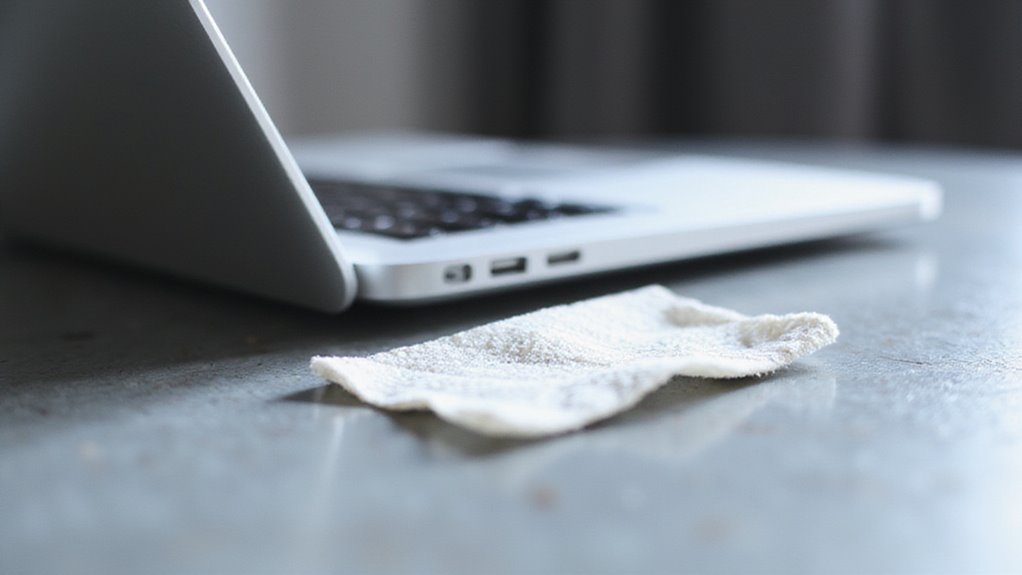
Ekran Twojego MacBooka wymaga szczególnej uwagi podczas czyszczenia, ponieważ jest zarówno delikatny, jak i kluczowy dla codziennego użytkowania.
Przed rozpoczęciem jakiejkolwiek konserwacji wyświetlacza wyłącz MacBooka i odłącz go od wszystkich źródeł zasilania, aby zapobiec uszkodzeniom elektrycznym.
Zawsze odłączaj MacBooka od wszystkich źródeł zasilania przed czyszczeniem, aby zabezpieczyć się przed uszkodzeniami elektrycznymi.
Do regularnego czyszczenia używaj miękkiej, niepylącej ściereczki lekko zwilżonej wodą — nigdy nie nakładaj płynu bezpośrednio na ekran.
W przypadku uporczywych smug skuteczna może być ściereczka zwilżona roztworem alkoholu izopropylowego o stężeniu 70%, stosowana z delikatnym naciskiem.
Użytkownicy wyświetlaczy Apple z powłoką nano-texture powinni stosować się do specjalnych wytycznych udostępnionych przez Apple dotyczących tych specjalistycznych powierzchni.
Zawsze upewnij się, że żadna wilgoć nie dostanie się do żadnych otworów i pozwól wyświetlaczowi całkowicie wyschnąć przed ponownym włączeniem urządzenia.
Metody czyszczenia klawiatury i TouchBaru
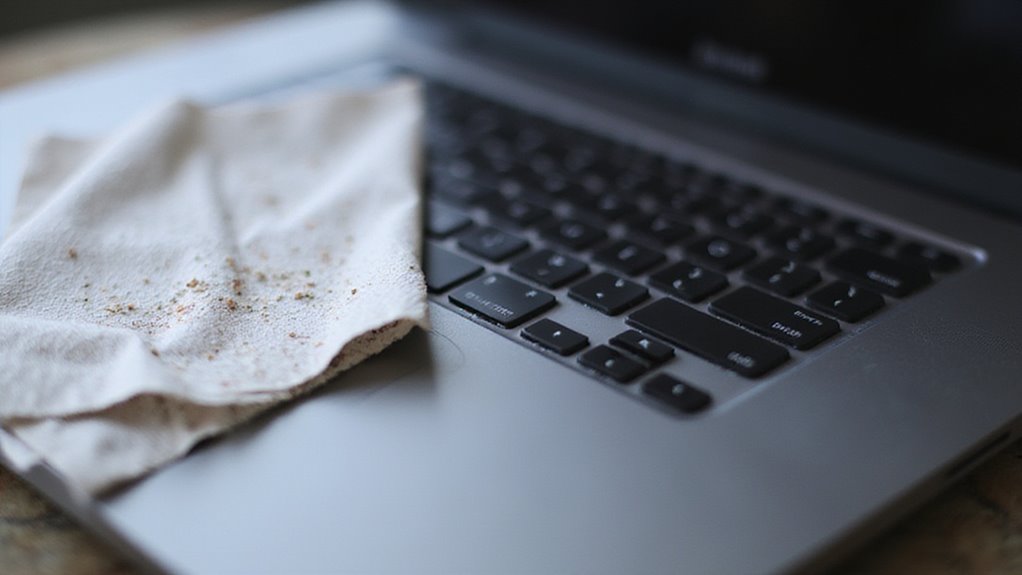
Przechodząc od czyszczenia ekranu do obszarów klawiatury i Touch Bara, wykonujesz naturalny następny krok w rutynie czyszczenia MacBooka. Przed rozpoczęciem procesu czyszczenia całkowicie wyłącz MacBooka, aby zapobiec przypadkowym naciśnięciom klawiszy i potencjalnym uszkodzeniom spowodowanym przez ciecz.
Aby skutecznie wyczyścić klawiaturę i Touch Bar, postępuj zgodnie z poniższymi wskazówkami:
| Narzędzie do czyszczenia | Metoda aplikacji | Uwagi bezpieczeństwa |
|---|---|---|
| Roztwór 70% IPA | Lekko zwilżona ściereczka | Nigdy nie moczyć |
| Sprężone powietrze | Krótkie podmuchy między klawiszami | Trzymać pojemnik pionowo |
| Ściereczka bezpyłowa | Delikatny nacisk na zabrudzenia | Unikać ruchów ściernych |
Nigdy nie używaj domowych środków czystości zawierających wybielacz na klawiaturze lub Touch Barze MacBooka, ponieważ mogą one trwale uszkodzić powierzchnie. W przypadku uporczywego brudu zastosuj nieco większy nacisk za pomocą ściereczki zwilżonej roztworem IPA, zamiast używać silniejszych chemikaliów.
Usuwanie Cyfrowego Bałaganu: Strategie Optymalizacji Przechowywania

Cyfrowy bałagan gromadzi się cicho z upływem czasu, stopniowo zajmując cenną przestrzeń dyskową i potencjalnie wpływając na wydajność systemu.
Aby temu przeciwdziałać, użytkownicy MacBooków powinni regularnie opróżniać Kosz, aby trwale usunąć pliki, które nadal zajmują miejsce na dysku.
Wbudowane narzędzie Optimize Storage w Ustawieniach systemu jest doskonałym źródłem do identyfikowania niepotrzebnych plików, które można bezpiecznie usunąć.
Zarządzanie starymi kopiami zapasowymi, zwłaszcza dużymi kopiami zapasowymi urządzeń iOS, może znacznie zwolnić miejsce przy minimalnym wysiłku.
Nie należy zapominać o folderze Pobrane, który często staje się miejscem przechowywania zapomnianych plików.
Regularna konserwacja tego obszaru przynosi zaskakujące korzyści w zakresie przestrzeni dyskowej.
Dodatkowo, czyszczenie pamięci podręcznej przeglądarki i danych tymczasowych nie tylko odzyskuje cenną przestrzeń dyskową, ale także poprawia responsywność systemu i bezpieczeństwo poprzez usuwanie potencjalnie problematycznych zgromadzonych plików.
Konserwacja systemu dla poprawy wydajności
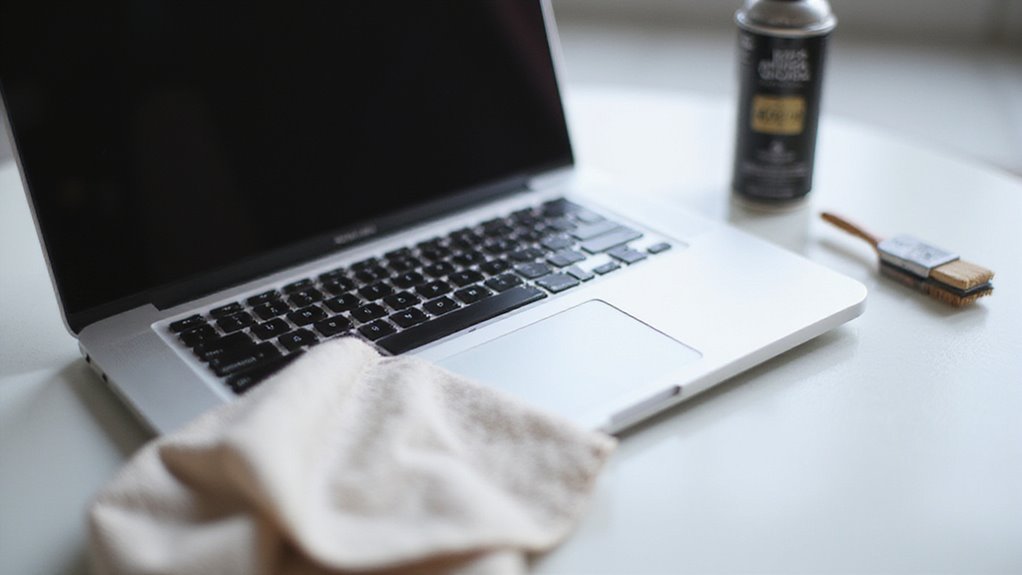
Poza samym usuwaniem cyfrowego bałaganu, regularna konserwacja systemu stanowi fundament prawidłowego funkcjonowania MacBooka. Wprowadzenie stałego harmonogramu kontroli systemu gwarantuje, że urządzenie utrzyma najwyższą wydajność i jednocześnie wydłuży swój czas eksploatacji.
| Zadanie konserwacyjne | Częstotliwość | Korzyść dla wydajności |
|---|---|---|
| Aktualizacje oprogramowania | Miesięcznie | Bezpieczeństwo i efektywność |
| Sprawdzenie narzędziem Dysk | Kwartalnie | Zapobieganie błędom |
| Zarządzanie aplikacjami | Co dwa miesiące | Optymalizacja zasobów |
| Czyszczenie pamięci podręcznej | Cotygodniowo | Poprawa szybkości |
| Monitorowanie wolnego miejsca | Na bieżąco | Reaktywność systemu |
Użytkownicy powinni utrzymywać co najmniej 15-20% wolnego miejsca na dyskach dla prawidłowego działania. Monitor aktywności dostarcza informacji o wykorzystaniu zasobów, pomagając zidentyfikować aplikacje zużywające nadmiernie pamięć lub moc obliczeniową. Te praktyki konserwacji systemu tworzą podstawę dla niezawodnej wydajności, zapobiegając stopniowemu spowolnieniu, które często występuje w zaniedbanych urządzeniach.
Zalecany harmonogram sprzątania i najlepsze praktyki
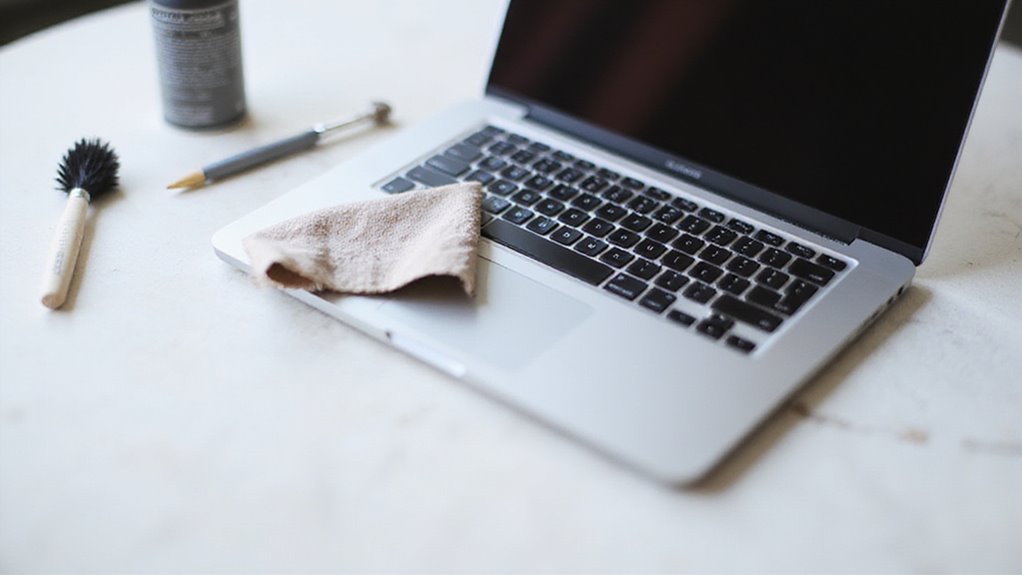
Każdy MacBook zasługuje na konsekwentną rutynę czyszczenia, aby utrzymać jego najwyższą wydajność i wygląd.
Ustanowienie właściwego harmonogramu czyszczenia nie tylko zachowuje estetykę urządzenia, ale także gwarantuje szczytową funkcjonalność i tworzy więcej miejsca na Macu.
Postępuj zgodnie z tymi najlepszymi praktykami dotyczącymi konserwacji MacBooka:
- Ustal dwutygodniowy harmonogram na szybkie czyszczenie powierzchni oraz poświęć czas co 3-6 miesięcy na głębokie czyszczenie.
- Zawsze wyłącz i odłącz zasilanie MacBooka przed rozpoczęciem jakiegokolwiek procesu czyszczenia.
- Czyść wyświetlacz i obudowę za pomocą ściereczki z mikrofibry lekko zwilżonej wodą lub alkoholem izopropylowym na uporczywe plamy.
- Regularnie zarządzaj folderem Pobrane i opróżniaj Kosz, aby zwiększyć efektywność przechowywania i poprawić wydajność systemu.
Rozważ użycie specjalistycznych aplikacji do czyszczenia, które automatyzują usuwanie pamięci podręcznej i utrzymują zdrowie systemu przy minimalnym wysiłku.
Najczęściej zadawane pytania
Jak wyczyścić Maca, aby działał szybciej?
Wydajność Maca można poprawić poprzez odinstalowanie nieużywanych aplikacji, opróżnienie folderu Pobrane, wykorzystanie funkcji Optymalizuj pamięć, usunięcie plików pamięci podręcznej oraz usunięcie starych kopii zapasowych. Te działania zwalniają miejsce i zmniejszają obciążenie systemu.
Jak zacząć od nowa na Macu?
Aby wykonać czysty start na Macu, użytkownicy powinni uruchomić ponownie komputer, przytrzymując klawisz Shift, aby wejść w tryb awaryjny. Ten proces czyści pamięci podręczne i ładuje tylko niezbędne rozszerzenia, co pomaga rozwiązać problemy z wydajnością.
Jak wyczyścić wszystko z Maca?
Aby wyczyścić wszystko na Macu, użytkownicy powinni najpierw wykonać kopię zapasową ważnych plików, następnie użyć Narzędzia dyskowego (Disk Utility), aby wymazać dysk startowy, a na końcu ponownie zainstalować macOS poprzez tryb odzyskiwania, przytrzymując podczas restartu klawisze Command+R.
Jak przeprowadzić czyszczenie na Macu?
Aby przeprowadzić czyszczenie na Macu, użytkownicy powinni zaktualizować oprogramowanie, odinstalować nieużywane aplikacje, skorzystać z wbudowanego narzędzia do zarządzania pamięcią, regularnie opróżniać folder Pobrane oraz rozważyć użycie automatycznych aplikacji do czyszczenia, takich jak CleanMyMac.
Wniosek
Regularna konserwacja MacBooka jest niezbędna zarówno dla wydajności, jak i długowieczności. Stosując się do tych wytycznych dotyczących czyszczenia, użytkownicy mogą chronić swoją inwestycję, jednocześnie zapewniając maksymalną funkcjonalność. Pamiętaj, że konsekwentna troska — zarówno fizyczna, jak i cyfrowa — zapobiega długoterminowym uszkodzeniom i utrzymuje urządzenie w płynnym działaniu. Wprowadź te praktyki do swojej rutyny, a Twój MacBook będzie Ci służył niezawodnie przez wiele lat.





Opublikuj komentarz