Czym jest Mac i jak z niego korzystać?

Mac to osobisty komputer firmy Apple działający na systemie macOS, oferujący intuicyjny interfejs zaprojektowany z myślą o produktywności i kreatywności. Użytkownicy poruszają się za pomocą Docka, Findera i wyszukiwarki Spotlight, a ustawienia dostępne są poprzez Centrum sterowania i Preferencje systemowe. Założenie konta Apple umożliwia synchronizację między urządzeniami oraz opcje personalizacji. System oferuje płynne zarządzanie plikami, efektywne przeglądanie stron internetowych za pomocą Safari oraz sprawne możliwości wielozadaniowości. Opanowanie tych dziewięciu kluczowych elementów gwarantuje maksymalne wykorzystanie potencjału Twojego Maca.
Najważniejsze informacje
- Mac to system operacyjny komputerów Apple (macOS) znany z intuicyjnego designu i płynnej integracji z innymi urządzeniami Apple.
- Środowisko pulpitu Mac zawiera Dock, Finder i menu Apple, które ułatwiają nawigację i zarządzanie plikami.
- Utworzenie Apple ID umożliwia synchronizację między urządzeniami oraz dostęp do różnych usług Apple.
- Narzędzia zwiększające produktywność, takie jak wyszukiwanie Spotlight, zarządzanie plikami metodą przeciągnij i upuść oraz konfigurowalny Dock, podnoszą efektywność użytkownika.
- Przeglądarka Safari oferuje zoptymalizowane przeglądanie internetu z funkcjami prywatności, natomiast Preferencje systemowe pozwalają na szerokie opcje personalizacji.
Numeryczna lista 9 nagłówków drugiego poziomu
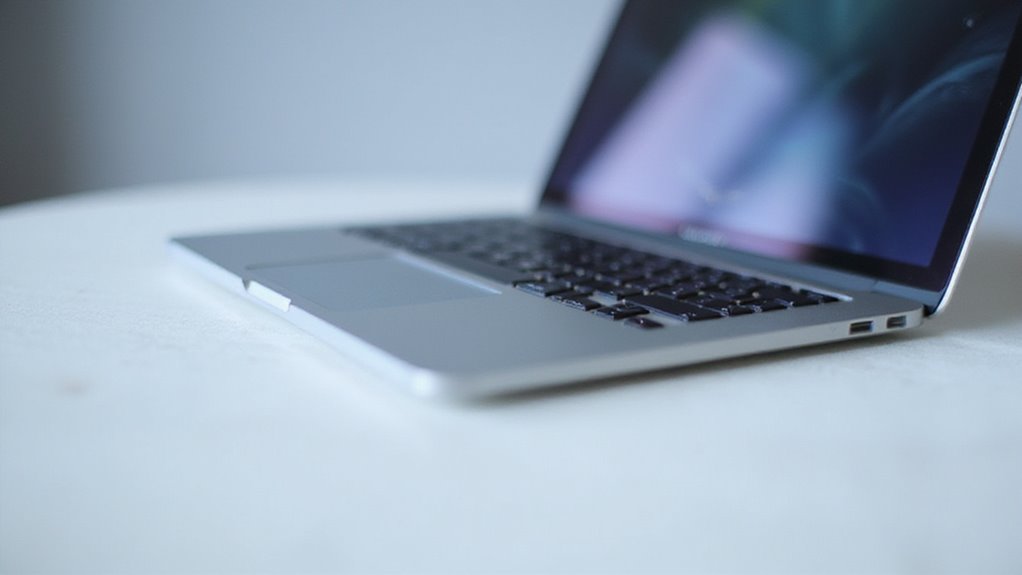
Dziewięć niezbędnych elementów stanowi podstawę każdego doświadczenia użytkownika Maca. Zrozumienie tych elementów jest kluczowe przy korzystaniu z nowego komputera Apple. Środowisko pulpitu Maca służy jako centralny punkt produktywności i kreatywności, oferując intuicyjne narzędzia nawigacyjne, które upraszczają codzienne zadania.
Opanowanie podstawowych komponentów Maca zapewnia efektywne korzystanie z przemyślanego interfejsu Apple.
- Dock do szybkiego dostępu do aplikacji
- Finder do kompleksowego zarządzania plikami
- Pasek menu do systemowych kontrolerów
- Spotlight do natychmiastowego wyszukiwania
- Preferencje systemowe do personalizacji
- Menu Apple do podstawowych funkcji
- Mission Control do zarządzania oknami
- Centrum powiadomień do alertów i aktualizacji
- Launchpad do organizacji aplikacji
Te elementy współpracują ze sobą bezproblemowo, tworząc charakterystyczne doświadczenie Maca, które doceniają miliony użytkowników.
Zrozumienie środowiska pulpitu Mac
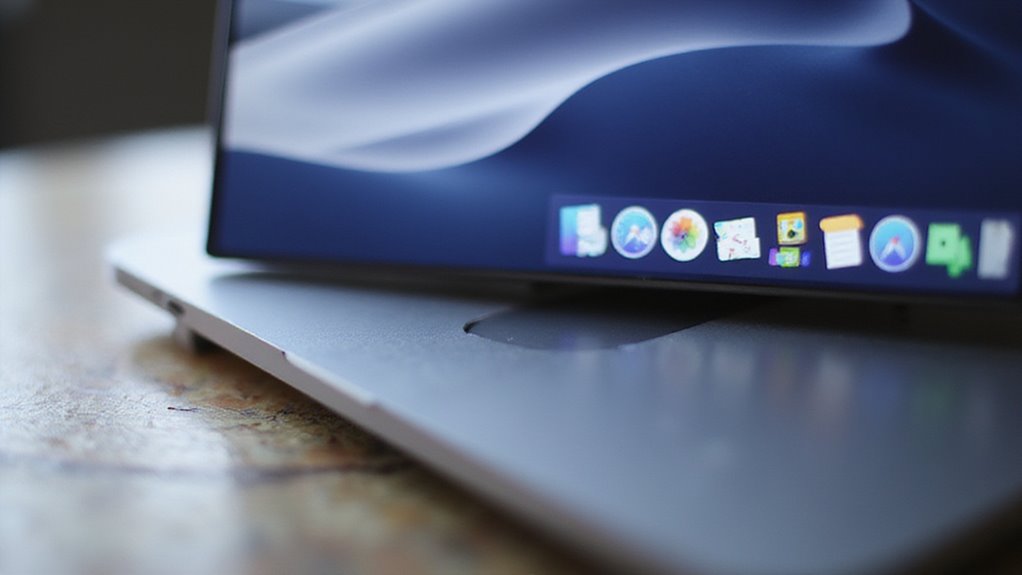
Środowisko pulpitu Mac służy jako centrum dowodzenia dla wszystkich interakcji użytkownika, łącząc elegancki design z intuicyjną funkcjonalnością.
Gdy Mac się uruchamia, użytkownicy witani są przez wyraźny Dock na dole ekranu, zawierający często używane aplikacje, oraz Pasek menu rozciągający się na górze.
Aplikacja Finder działa jako brama do wszystkich plików i folderów, podobnie jak Eksplorator Windows, ale z charakterystycznym dla Maca podejściem do organizacji.
W lewym górnym rogu znajduje się Menu Apple, które zapewnia szybki dostęp do preferencji systemowych, trybu uśpienia, ponownego uruchomienia i opcji wyłączania.
Wyszukiwanie Spotlight w prawym górnym rogu (dostępne za pomocą Command + Spacja) pomaga użytkownikom natychmiast znaleźć aplikacje i dokumenty.
Użytkownicy mogą personalizować swoje doświadczenie, dostosowując tapety i zmieniając układ elementów Docka, aby stworzyć efektywne środowisko pracy dopasowane do ich potrzeb.
Konfigurowanie konta Apple i personalizacja Twojego Maca
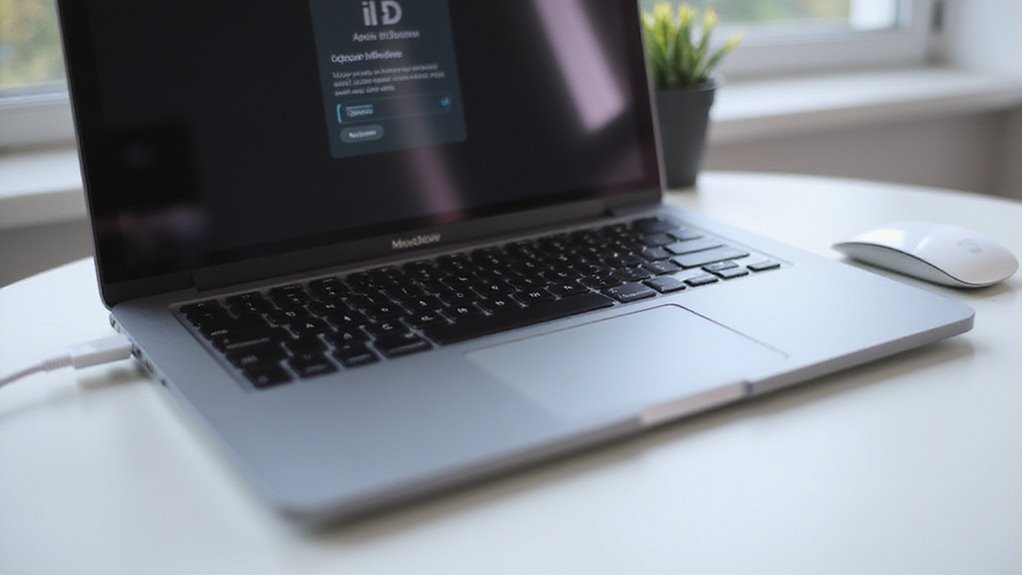
Konfiguracja Twojego konta Apple aktywuje pełen potencjał Twojego Maca, zapewniając bezproblemową integrację ze wszystkimi produktami Apple oraz umożliwiając szerokie opcje personalizacji. Użytkownicy mogą utworzyć konto Apple za pośrednictwem strony Apple ID lub bezpośrednio z Preferencji systemowych na swoim Macu, co daje dostęp do niezbędnych usług, takich jak iCloud, Apple Music i App Store.
Dla najlepszej funkcjonalności zaleca się logowanie się tym samym kontem Apple na wszystkich urządzeniach, co zapewnia płynną synchronizację aplikacji, treści i ustawień.
Aby spersonalizować swojego Maca, użytkownicy mogą wybierać niestandardowe tapety pulpitu, od prostych kolorów po zdjęcia lub filmy Aerial, które mogą również pełnić funkcję wygaszaczy ekranu. Centrum sterowania oferuje szybkie regulacje Wi-Fi, głośności i jasności, podczas gdy Preferencje systemowe zapewniają głębsze opcje dostosowywania powiadomień, ustawień pulpitu oraz kont internetowych.
Nawigacja w Centrum Sterowania i Preferencjach Systemowych
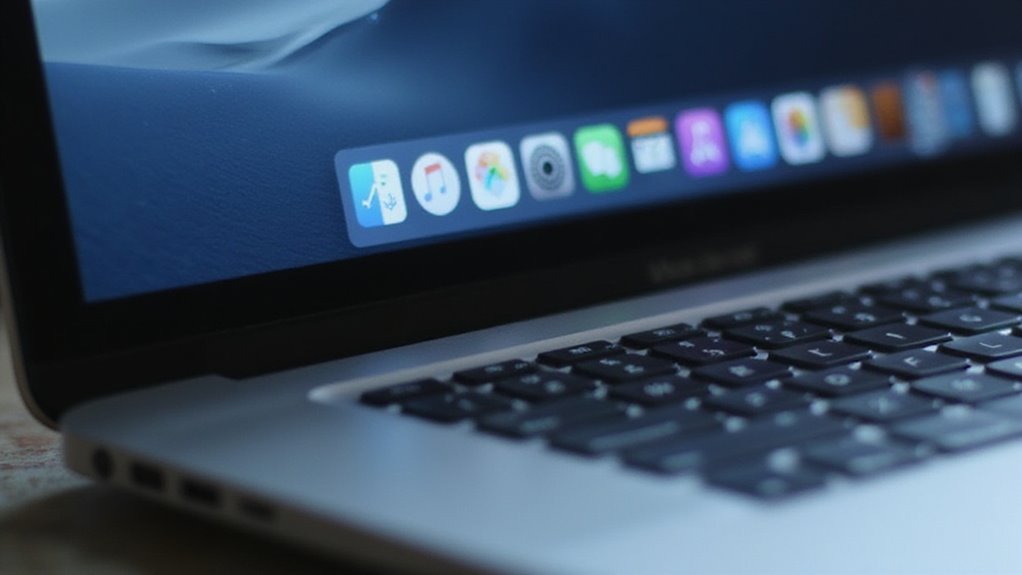
Opanowanie interfejsu Maca kontynuuje się z dwoma potężnymi centrami kontroli i personalizacji urządzenia. Centrum Sterowania zapewnia natychmiastowy dostęp do najczęściej używanych ustawień poprzez ikonę na pasku menu, podczas gdy Preferencje Systemowe służą jako rozbudowane centrum kontroli dostępne przez Menu Apple.
| Funkcja | Centrum Sterowania | Preferencje Systemowe |
|---|---|---|
| Dostęp | Ikona na pasku menu | Menu Apple |
| Cel | Szybkie przełączniki | Szczegółowa personalizacja |
| Typowe zastosowania | Wi-Fi, Nie przeszkadzać, AirDrop | Sieć, Pulpit, Ustawienia Docka |
Oba narzędzia usprawniają zarządzanie urządzeniem, eliminując potrzebę nawigacji przez wiele menu. Centrum Sterowania obsługuje natychmiastowe dostosowania funkcji takich jak Night Shift i głośność dźwięku, podczas gdy Preferencje Systemowe oferują głębsze opcje personalizacji zorganizowane w kategorie dla efektywnego dostosowania doświadczenia Maca.
Zarządzanie aplikacjami przez Dock i App Store
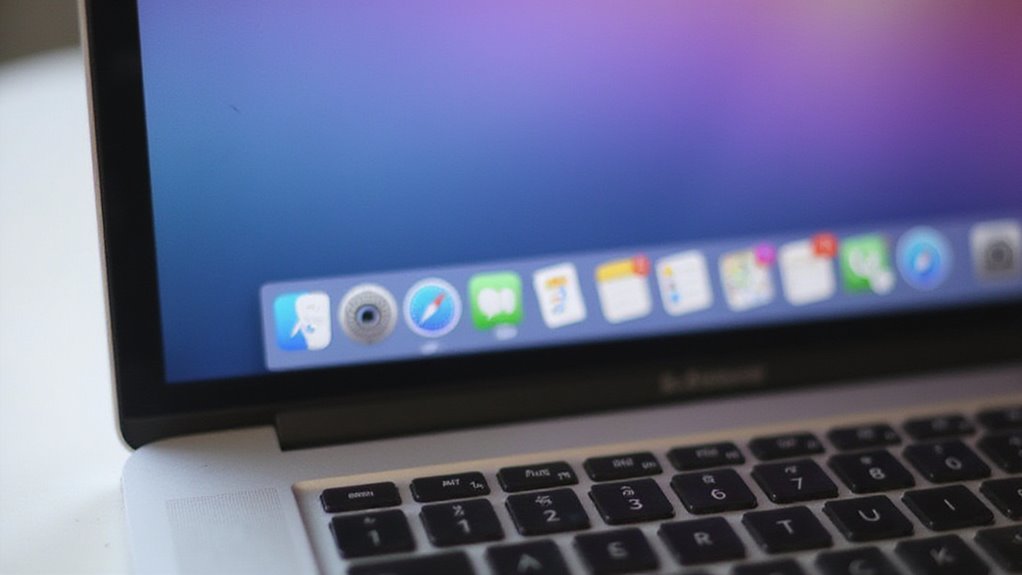
Centralnym elementem doświadczenia każdego użytkownika Maca jest opanowanie Docka i App Store, dwóch potężnych narzędzi usprawniających zarządzanie aplikacjami.
Dock, umieszczony na dole ekranu, oferuje natychmiastowy dostęp do ulubionych aplikacji i pokazuje, które aplikacje są aktualnie uruchomione, poprzez małe kropki wskaźnikowe pod ikonami.
Użytkownicy mogą kliknąć prawym przyciskiem myszy (lub Control-kliknąć) dowolną ikonę Docka, aby uzyskać dostęp do opcji kontekstowych, w tym zamknięcia aplikacji lub wyświetlenia wszystkich otwartych okien dla efektywnego wielozadaniowości. Personalizacja jest prosta — wystarczy dodać lub usunąć ikony w zależności od wzorców użytkowania.
Do pozyskiwania nowych aplikacji, App Store zapewnia bezpieczne, centralne miejsce zakupów, dostępne przez menu Apple.
Organizowany według kategorii funkcjonalnych pozwala użytkownikom przeglądać, pobierać i aktualizować aplikacje z pewnością, że całe oprogramowanie jest sprawdzone pod kątem zgodności z Macem i bezpieczeństwa.
Opanowanie wyszukiwania Spotlight dla zwiększenia produktywności
Użytkownicy zaawansowani i początkujący doceniają, że wyszukiwanie Spotlight jest ukrytym klejnotem produktywności na systemach Mac, umożliwiającym błyskawiczny dostęp do praktycznie każdej zawartości urządzenia. Aktywowane prostym skrótem Command + Spacja, Spotlight zmienia sposób, w jaki użytkownicy korzystają ze swojego Maca.
Poza podstawowym wyszukiwaniem plików, Spotlight działa jako wielofunkcyjne narzędzie produktywności. Użytkownicy mogą wykonywać obliczenia, konwertować jednostki miar oraz uzyskiwać definicje słów bez konieczności otwierania osobnych aplikacji.
Funkcja podglądu pozwala na szybkie przeglądanie dokumentów bez uruchamiania powiązanych programów.
Dla bardziej ukierunkowanych wyników użytkownicy mogą filtrować wyszukiwania według typu pliku – czy to aplikacje, dokumenty czy obrazy.
Spotlight łączy się nawet z informacjami internetowymi, dostarczając dodatkowy kontekst do wyników wyszukiwania i czyniąc go niezastąpionym sprzymierzeńcem w utrzymaniu efektywnych procesów pracy na systemach Mac.
Używanie Findera do skutecznego zarządzania plikami
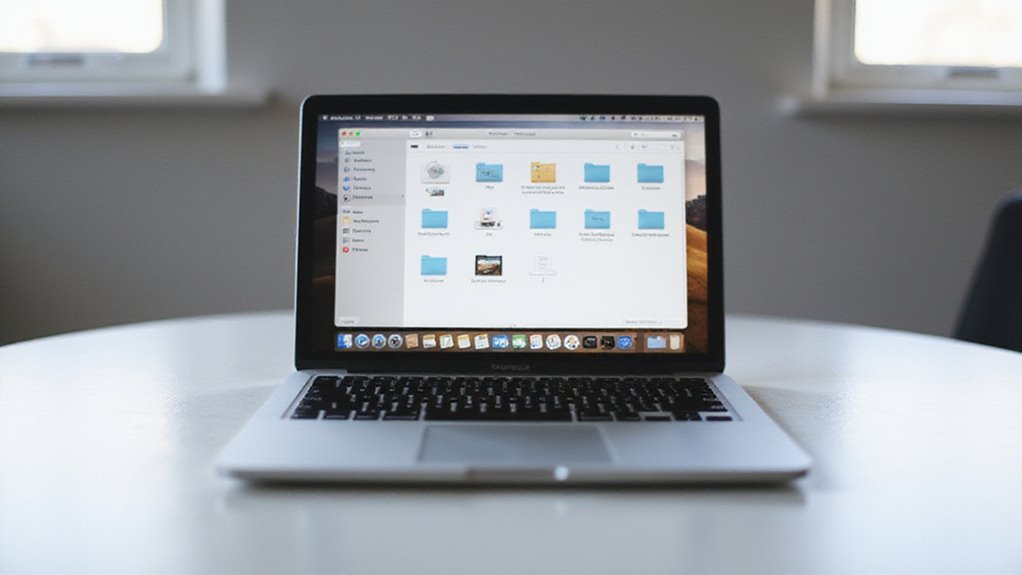
Finder jest fundamentem zarządzania plikami na systemach Mac, oferując użytkownikom potężny, a jednocześnie intuicyjny interfejs do przeglądania, organizowania i manipulowania ich cyfrową zawartością.
Dostępny poprzez ikonę uśmiechniętej twarzy w Docku, Finder zapewnia natychmiastowy podgląd zawartości dysku twardego oraz podłączonych urządzeń pamięci masowej.
Dla idealnej organizacji plików użytkownicy powinni:
- Korzystać z skrótów w pasku bocznym dla szybkiej nawigacji do folderów Aplikacje, Dokumenty i Pobrania
- Tworzyć nową strukturę folderów, która logicznie grupuje powiązane pliki (kliknij prawym przyciskiem myszy i wybierz „Nowy folder”)
- Opanować operacje przenoszenia, zmiany nazwy i usuwania, aby utrzymać porządek w cyfrowym miejscu pracy
Pliki wysłane do Kosza mogą być odzyskane lub trwale usunięte, dając użytkownikom kontrolę nad zarządzaniem przestrzenią dyskową, a jednocześnie zapewniając zabezpieczenie przed przypadkowymi usunięciami.
Podstawowe skróty klawiaturowe dla nowych użytkowników Maca
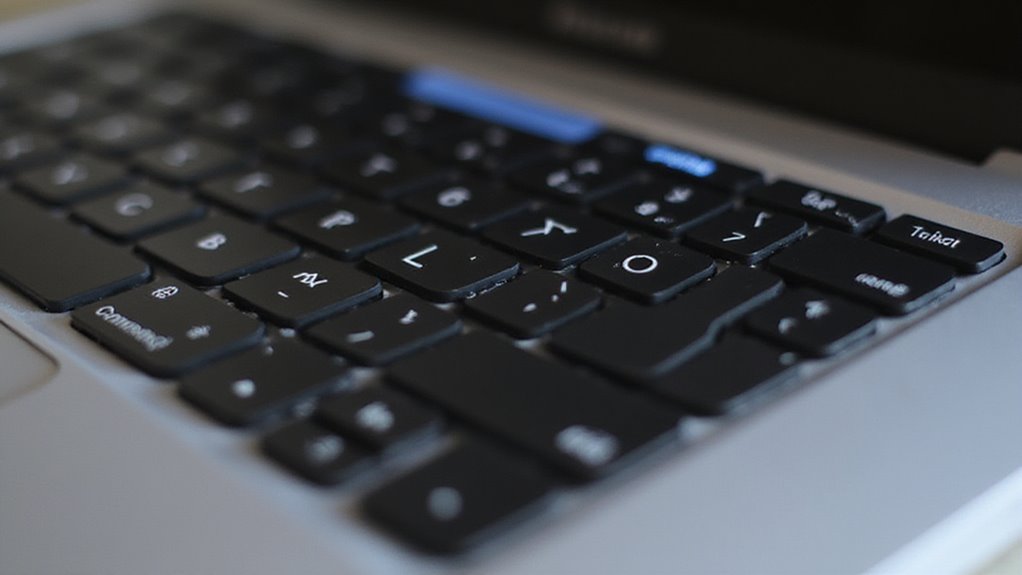
Użytkownicy mogą łatwo cofnąć błędy za pomocą Command + Z i przywrócić działania za pomocą Shift + Command + Z, zapewniając płynny przebieg pracy nawet wtedy, gdy pojawią się błędy.
Płynne przejście z Windows na MacOS
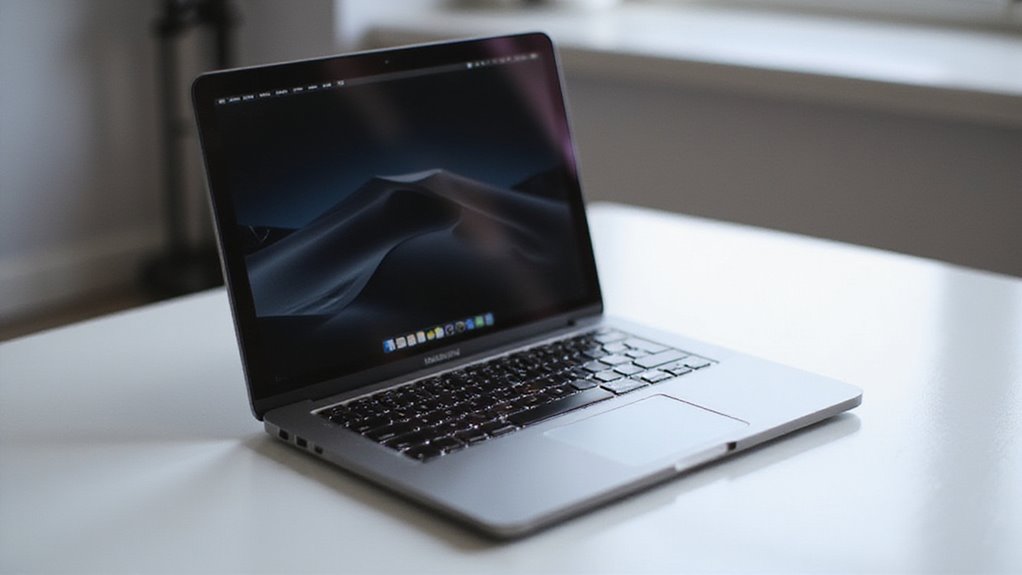
Przejście z systemu Windows na macOS może przypominać wejście do nowego cyfrowego świata, ale filozofia projektowania systemu operacyjnego Apple sprawia, że zmiana jest zaskakująco łatwa do opanowania.
Dla nowego użytkownika macOS oferuje intuicyjny interfejs, który priorytetowo traktuje prostotę, dzięki czemu krzywa uczenia się jest mniej stroma niż można by się spodziewać.
Kluczowe różnice, do których powinni się dostosować byli użytkownicy Windows, to:
- Zarządzanie plikami za pomocą Findera działa podobnie do Eksploratora plików, ale z ulepszonymi funkcjami przeciągnij i upuść oraz inną strukturą organizacyjną.
- Dock zastępuje pasek zadań Windows i służy jako konfigurowalne centrum dla często używanych aplikacji.
- Przeglądanie internetu domyślnie odbywa się za pomocą Safari, które integruje się bezproblemowo z innymi usługami Apple i oferuje doskonałą optymalizację baterii.
Preferencje systemowe (obecnie Ustawienia systemowe) pełnią rolę odpowiednika Panelu sterowania, zapewniając centralny dostęp do wszystkich opcji konfiguracyjnych.
Najczęściej zadawane pytania
Do czego ludzie używają Maca?
Ludzie używają Maców do działań twórczych, takich jak projektowanie graficzne i produkcja muzyki, wykonywania zadań biurowych, przeglądania stron internetowych, komunikacji oraz korzystania z ekosystemu Apple. Solidne funkcje zabezpieczeń sprawiają również, że Maci są atrakcyjne dla użytkowników dbających o prywatność.
Jak używać Maca po raz pierwszy?
Aby po raz pierwszy użyć Maca, użytkownicy powinni go włączyć, postępować zgodnie z instrukcjami wyświetlanymi na ekranie, połączyć się z Wi-Fi i utworzyć konto użytkownika. Następnie mogą zapoznać się z Dockiem i menu Apple, aby korzystać z podstawowych funkcji.
Jaka jest różnica między Mac a laptopem?
Różnica między Maciem a laptopem polega na tym, że Mac to komputer zaprojektowany przez Apple, działający na systemie macOS, podczas gdy „laptop” to szersze pojęcie odnoszące się do przenośnych komputerów różnych producentów, które mogą działać na różnych systemach operacyjnych.
Do czego służy oprogramowanie Mac?
Oprogramowanie Mac obejmuje aplikacje do produktywności, takie jak Pages i Numbers, narzędzia kreatywne, takie jak Final Cut Pro i Logic Pro, oraz narzędzia systemowe, które usprawniają przepływ pracy. Służy profesjonalnym, edukacyjnym i osobistym potrzebom komputerowym w różnych dziedzinach.
Wniosek
Opanowanie macOS to podróż pełna odkryć, która nagradza użytkowników zwiększoną produktywnością i płynnością pracy. Dzięki zrozumieniu podstaw omówionych w tym przewodniku, użytkownicy mogą z pewnością poruszać się po swoim Macu, dostosowywać swoje doświadczenia oraz wykorzystywać potężne funkcje unikalne dla ekosystemu Apple. Intuicyjny design macOS, w połączeniu z regularną praktyką tych podstawowych umiejętności, przekształca nowych użytkowników w biegłych entuzjastów Maca.





Opublikuj komentarz