Aplikacja Blackmagic Camera na iPhonie – Jak ustawić parametry?
Aplikacja Blackmagic Camera ułatwia dostosowywanie parametrów po uruchomieniu na iPhonie. Jej panel sterowania ręcznego zajmuje się kolejno ustawieniami ostrości, balansu bieli i ekspozycji. Wybory liczby klatek na sekundę i kodeka są zgodne z konkretnymi potrzebami produkcyjnymi. Podejścia do przechowywania i pobierania konfiguracji w sesjach zasługują na dalszą uwagę.
Uruchom aplikację i uzyskaj dostęp do ręcznych sterowań
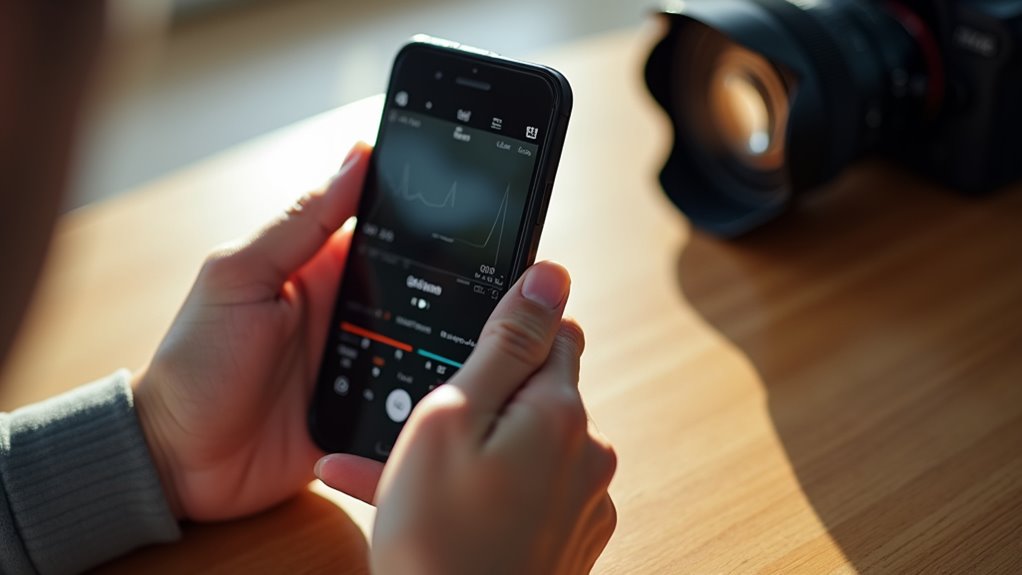
Aplikacja Blackmagic Camera uruchamia się poprzez dotknięcie jej ikony na ekranie głównym iPhone’a. Po aktywacji interfejs pokazuje podgląd na żywo z kamery z nałożonymi elementami sterującymi. Wybór ikony kontrolek ręcznych otwiera dedykowane menu do regulacji parametrów. Obejmują one mechanizmy ściągania ostrości predefiniowane ustawienia balansu bieli i opcje formatu nagrywania. Gesty umożliwiają nawigację po różnych panelach ustawień bez wchodzenia w obszary związane z ekspozycją. Aplikacja zapewnia precyzyjną interakcję dotykową dla każdej funkcji dostępnej w trybie ręcznym. Użytkownicy obserwują informacje zwrotne w czasie rzeczywistym na temat zmian wprowadzonych w ustawieniach. Ta konfiguracja umożliwia efektywne przygotowanie przed rozpoczęciem właściwego nagrywania w procesie pracy. Dostęp następuje bezpośrednio po początkowym uruchomieniu bez dodatkowych kroków uwierzytelniania wymaganych do podstawowej obsługi.
Kontrolki pozostają dostępne przez całą sesję.
Ustaw ekspozycję i ISO dla prawidłowej ekspozycji
Ustawienia ekspozycji są dostosowywane za pomocą dedykowanego panelu otwieranego z głównych sterowników manualnych. Parametr ISO kontroluje czułość sensora na światło. Wyższe wartości ISO wzmacniają sygnał, ale wprowadzają szum w ciemniejszych warunkach. Kompensacja ekspozycji pozwala na precyzyjne dostrajanie poziomów jasności bez zmiany innych parametrów. Aplikacja wyświetla podglądy w czasie rzeczywistym zmian zastosowanych do obrazu. Użytkownicy monitorują ekspozycję za pomocą wbudowanych narzędzi takich jak monitory przebiegu fali lub nakładki fałszywych kolorów. Prawidłowe ustawienia zapobiegają prześwietlonym światłom i niedoświetlonym cieniom. Dostosowania odbywają się poprzez przesuwanie wirtualnych kontrolek na interfejsie ekranu dotykowego. Optymalne wartości zależą od warunków oświetleniowych obecnych w scenie. Konsekwentne monitorowanie zapewnia dokładne odwzorowanie szczegółów w całym zakresie dynamicznym. Kalibracja obejmuje zdjęcia testowe, po których następuje przegląd na zewnętrznych wyświetlaczach w razie potrzeby. Dalsze udoskonalenia następują po ocenie materiału.
Wybierz liczbę klatek na sekundę i kodeki nagrywania
Szybkości klatek określają charakterystyki renderowania ruchu i wymagania dotyczące przechowywania podczas sesji nagrywania. Wybór odbywa się za pomocą dedykowanych elementów sterujących w aplikacji Blackmagic Camera na iPhonie, gdzie użytkownicy wybierają między standardowymi a wysokimi szybkościami klatek dostosowanymi do slow motion lub stylów filmowych. Kodeki określają poziomy kompresji z opcjami obsługującymi zarówno Apple ProRes dla łatwości edycji, jak i Blackmagic RAW dla większego zachowania zakresu dynamicznego. Te decyzje wpływają na efektywność workflow i ostateczną jakość wizualną.
| Szybkość klatek | Opcje kodeków |
|---|---|
| 24 fps | ProRes |
| 30 fps | H.264 |
| 60 fps | Blackmagic RAW |
Prawidłowy wybór zapewnia kompatybilność z zamierzonymi formatami wyjściowymi i środowiskami oprogramowania do edycji używanymi później.
Dostosuj ostrość, balans bieli i pociągnięcia
Precyzyjna kalibracja parametrów ostrości i balansu bieli odbywa się za pomocą kontrolek specyficznych dla aplikacji na urządzeniu. Interfejs prezentuje suwaki i wprowadzanie wartości liczbowych do ręcznego sterowania. Ostrość pozostaje regulowana poprzez dotyk lub dedykowane pokrętła na ekranie. Balans bieli obejmuje automatyczne wykrywanie wraz z niestandardowymi wartościami temperatury. Pulls umożliwiają kontrolowane zmiany ostrości podczas sekwencji nagrywania. Te funkcje wspierają profesjonalne wyniki kinowe na sprzęcie mobilnym.
- Dotykowe podświetlanie ostrości (focus peaking) wyraźnie wyróżnia ostre obszary.
- Wybór niestandardowego balansu bieli konsekwentnie blokuje kolory.
- Zmienna czas trwania pulla skutecznie dostosowuje czas przejścia.
Integracja tych regulacji odbywa się w czasie rzeczywistym podczas nagrywania. Użytkownicy monitorują histogramy i waveformy w celu weryfikacji ekspozycji podczas dostrajania parametrów. Ta konfiguracja skutecznie replikuje tradycyjne operacje kamery w praktyce. Zaawansowani operatorzy wykorzystują te narzędzia do dynamicznego zarządzania sceną w różnych warunkach.
Utwórz i załaduj własne presety
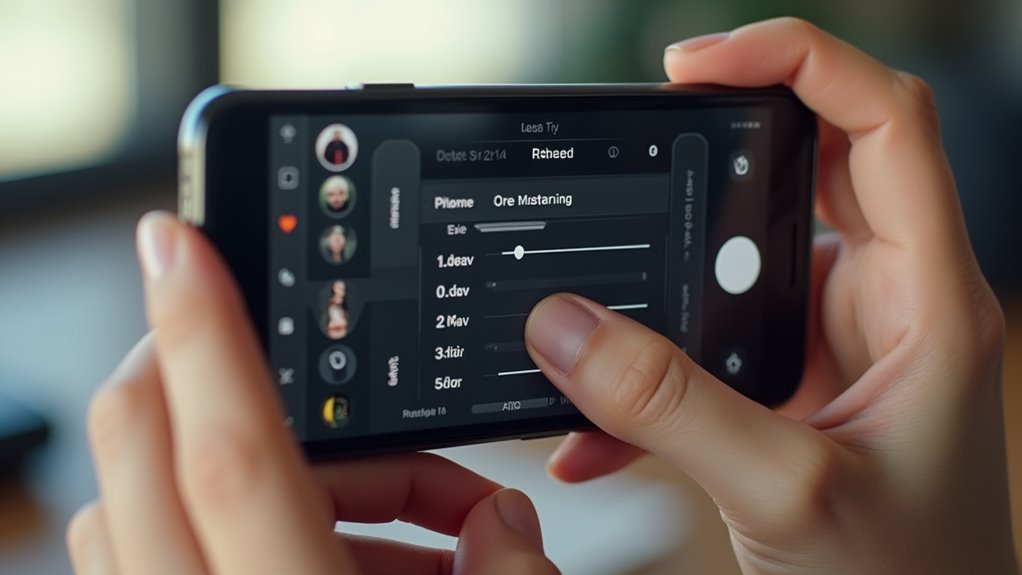
Tworzenie niestandardowych presetów odbywa się poprzez wybory w menu, które przechwytują bieżące stany operacyjne do późniejszego pobrania. Aplikacja ułatwia efektywne zarządzanie przepływem pracy poprzez te konfigurowalne opcje. Operatorzy korzystają z powtarzalnego użycia w produkcjach profesjonalnych. Menu wyboru wyświetlają wszystkie zapisane pozycje wyraźnie.
| Typ Presetu | Kluczowe Parametry | Zastosowanie |
|---|---|---|
| Kinowy | 24fps, Log gamma | Filmy fabularne |
| Dokumentalny | 30fps, Auto WB | Relacje z wydarzeń |
| Portretowy | przysłona f/1.4 | Wywiady z bliska |
Przywracanie przywraca dokładne wartości bez ręcznej regulacji za każdym razem. Zaawansowani użytkownicy tworzą presety dla określonych warunków oświetleniowych i kombinacji obiektywów często spotykanych na planach. Te konfiguracje zapewniają jednolitość jakości wyjściowej i znacznie skracają czas przygotowania. Ładowanie presetu stosuje wszystkie parametry jednocześnie, w tym czułość ISO, kąt migawki i wspomaganie ostrości. Podsumowując, ta zaawansowana funkcja naprawdę wspiera wysoką efektywność w licznych codziennych środowiskach produkcji mobilnego kina.
Często zadawane pytania
Jakie modele iPhone’a obsługują aplikację Blackmagic Camera?
Aplikacja Blackmagic Camera działa dobrze na modelach iPhone XR oraz nowszych wersjach, które działają na iOS 15 lub wyżej. Osoby korzystające z kompatybilnych urządzeń uzyskują dostęp do dość zaawansowanych profesjonalnych funkcji nagrywania wideo
Jak przenieść materiał filmowy na mój komputer?
Proces polega na podłączeniu iPhone’a do komputera za pomocą kabla USB, a następnie zaimportowaniu nagranych plików wideo bezpośrednio z pamięci urządzenia do oprogramowania do edycji lub folderu na komputerze stacjonarnym
Czy aplikacja obsługuje zewnętrzne mikrofony lub wejścia audio?
Aplikacja Blackmagic Camera dla iPhone’ów zapewnia pełne wsparcie dla zewnętrznych mikrofonów i różnych urządzeń wejściowych audio poprzez połączenia przewodowe oraz technologię Bluetooth, umożliwiając profesjonalne nagrywanie dźwięku w filmach podczas dostosowywania poziomów przez użytkowników.
Co się stanie, jeśli aplikacja ulegnie awarii podczas nagrywania?
Gdy aplikacja Blackmagic Camera ulegnie awarii podczas nagrywania, trwające przechwytywanie wideo zazwyczaj kończy się nagle, co potencjalnie skutkuje utratą danych, chyba że system automatycznie zapisuje częściowy plik do pamięci urządzenia w celu późniejszych prób odzyskania
Jak ta aplikacja wypada w porównaniu z wbudowaną aplikacją aparatu?
Aplikacja Blackmagic Camera zapewnia zaawansowane sterowanie manualne, wyższe bitrate’y oraz profesjonalne funkcje w porównaniu do wbudowanej aplikacji aparatu iPhone, która kładzie nacisk na automatyczne dostosowania i prostotę dla swobodnej fotografii bez szczegółowych ustawień lub formatów nagrywania



Opublikuj komentarz