Aplikacja Journal (Dziennik) na iOS – Jak zacząć pisać?

Aplikacja Journal na iOS zapewnia prostą metodę rozpoczynania wpisów do dziennika. Użytkownicy znajdują ikonę na ekranie głównym i dotykają jej, aby uruchomić aplikację. Wstępny wpis jest tworzony za pomocą kontrolki dodawania. Różne funkcje wspierają ulepszanie treści i zarządzanie danymi. Analiza przypomnień i kontrolek prywatności ujawnia dalsze szczegóły operacyjne.
Otwórz aplikację Dziennik na iPhonie

Użytkownicy znajdują ikonę aplikacji Dziennik na ekranie głównym iPhone’a lub w Bibliotece aplikacji. Ikona ma prosty design notesu w linie z piórem. Użytkownicy przesuwają palcem w lewo przez wiele ekranów głównych, aż ją zlokalizują, lub uzyskują dostęp do Biblioteki aplikacji, przesuwając w dół na ekranie głównym i wpisując w polu wyszukiwania u góry. Naciśnięcie ikony uruchamia aplikację bezpośrednio. Po otwarciu interfejs wyświetla czysty układ z zakładkami nawigacyjnymi u dołu. Główny widok przedstawia datowane wpisy w formie listy wraz z dostępem do ustawień w górnym rogu. Żadne dodatkowe ustawienia nie wydają się obowiązkowe przy uruchomieniu. Użytkownicy zauważają, że standardowe gesty iOS mają zastosowanie do przewijania lub powrotu do poprzedniego ekranu. Proces nie wymaga żadnych zewnętrznych uprawnień poza początkowym dostępem do urządzenia. Ta metoda zapewnia spójne pobieranie w różnych wersjach iOS obsługujących aplikację.
Utwórz swój pierwszy wpis w dzienniku
Aplikacja dziennika wyświetla ekran główny po uruchomieniu. Nowy wpis otwiera się, gdy użytkownik naciśnie przycisk tworzenia. Wstępne myśli są wprowadzane bezpośrednio do pola tekstowego.
Dostęp do ekranu głównego aplikacji
Uruchomienie aplikacji Journal na iOS wyświetla jej ekran główny natychmiast. Interfejs organizuje poprzednie wpisy w formacie przewijalnym, jednocześnie oferując elementy sterujące do zarządzania i preferencji wyświetlania. Użytkownicy wchodzą w interakcję z elementami wizualnymi zaprojektowanymi do intuicyjnej obsługi bez niepotrzebnych komplikacji. Układ utrzymuje skupienie na czytelności i efektywnym prezentowaniu informacji.
| Element | Cel |
|---|---|
| Journal List | Wyświetla wszystkie zapisane wpisy posortowane według daty |
| Options Menu | Umożliwia dostosowanie wyświetlania i szczegółów konta |
Ekran główny unika bałaganu, priorytetowo traktując podstawowe funkcje i widoczność danych użytkownika przez cały czas. Opcje dostosowywania wzbogacają doświadczenie poprzez różne tryby wyświetlania dostępne bezpośrednio z tego widoku.
Utwórz nowy wpis
Tworzenie przebiega poprzez wybranie kontrolki dodawania na ekranie głównym. Ta akcja powoduje wyświetlenie interfejsu nowego wpisu w aplikacji. System generuje unikalny identyfikator dla rekordu i odpowiednio przygotowuje alokację pamięci. Pojawiają się opcje konfiguracji ustawień początkowych, w tym poziomów prywatności i preferencji synchronizacji. Wybór tych parametrów poprzedza jakąkolwiek dalszą interakcję. Zakończenie konfiguracji prowadzi do automatycznego zapisania pustej struktury. Powrót do ekranu głównego następuje automatycznie po konfiguracji. Aplikacja śledzi znaczniki czasu utworzenia w celach organizacyjnych. Wiele wpisów można inicjować sekwencyjnie przy użyciu tej samej metody. Dane pozostają bezpieczne podczas fazy przejściowej. Funkcja integruje się ze sprzętem urządzenia dla optymalnej wydajności. Procedury tworzenia kopii zapasowych aktywują się po pomyślnym utworzeniu. Weryfikacja potwierdza dokładność metadanych.
Ułóż początkowe myśli
Po konfiguracji, wprowadzanie tekstu odbywa się bezpośrednio w głównym polu za pomocą klawiatury urządzenia. Początkowe myśli stanowią podstawę każdego wpisu. Aplikacja umożliwia proste wprowadzanie osobistych refleksji. Automatyczne znaczniki czasu dokładnie oznaczają czasy utworzenia. Opcjonalne podpowiedzi pomagają przezwyciężyć początkowe wahanie podczas pisania. Narzędzia formatowania wyróżniają ważne sekcje w tekście. Wpisy zapisują się po wyjściu z trybu edycji. Sortowanie chronologiczne ułatwia późniejsze pobieranie i przeglądanie poprzednich wpisów. Ten uproszczony proces wspiera stałe nawyki prowadzenia dziennika na urządzeniach mobilnych. Użytkownicy korzystają z minimalnych przerw w interfejsie podczas uchwycenia myśli. Integracja z funkcjami urządzenia takimi jak dyktowanie głosowe zwiększa dostępność dla różnych metod wprowadzania. Ustawienia prywatności chronią wrażliwe treści przed nieautoryzowanym dostępem. Wiele wpisów buduje kompleksowy osobisty zapis przez dłuższe okresy użytkowania.
Zaawansowane opcje obejmują tagowanie dla lepszej organizacji.
Jak działają podpowiedzi do pisania?
Pisanie promptów działa poprzez algorytm, który dopasowuje wybrane tematy do odpowiednich pytań zaczerpniętych z wewnętrznej biblioteki. Aplikacja oferuje użytkownikom kilka tematów do wyboru na początku każdego wpisu. Po dokonaniu wyboru system generuje prompt dostosowany do wybranej kategorii. Te prompty zachęcają do głębszej refleksji nad codziennymi doświadczeniami i emocjami. Pojawiają się jako pytania lub stwierdzenia, które kierują procesem pisania bez narzucania ścisłych struktur. Wewnętrzna biblioteka zawiera różnorodne wpisy obejmujące tematy takie jak wdzięczność, produktywność i rozwój osobisty. Algorytmy zapewniają różnorodność, unikając powtórzeń w kolejnych sesjach. Użytkownicy mogą pomijać prompty lub prosić o nowe, jeśli początkowa sugestia nie odpowiada. Ten mechanizm wspiera konsekwentne nawyki dziennikarskie poprzez dostarczanie inspiracji, gdy pisarze z czasem napotykają puste strony.
124
Dołącz zdjęcia i dane lokalizacji
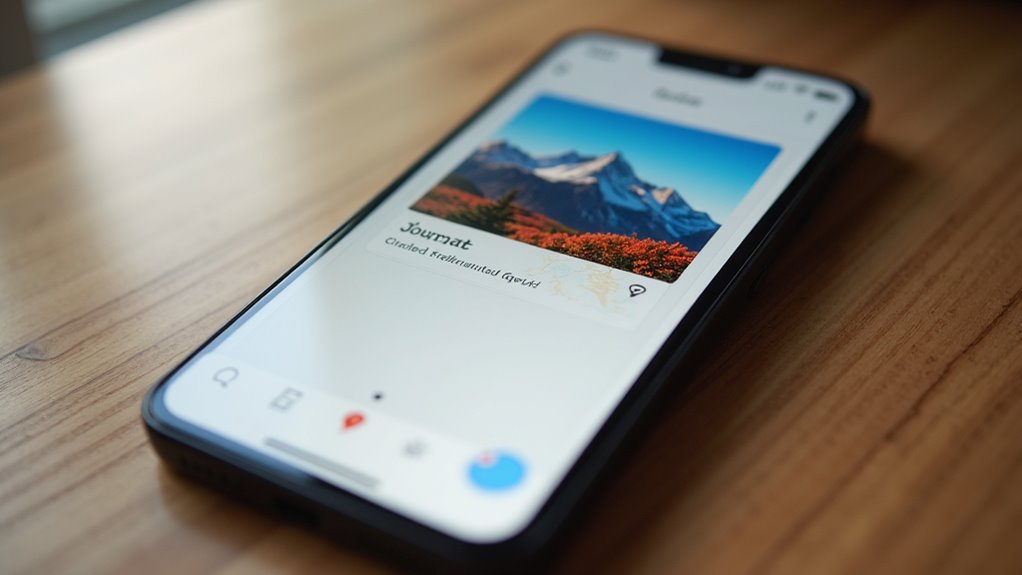
Aplikacja Journal umożliwia użytkownikom dołączanie zdjęć bezpośrednio do wpisów dziennika podczas tworzenia. Dane lokalizacji dołączają się automatycznie za pomocą czujników urządzenia, gdy wpis się rozpoczyna. Dołączona zawartość pozostaje edytowalna do późniejszej organizacji lub usunięcia w ramach każdego wpisu.
Dodawanie zdjęć bezproblemowo
Po otwarciu wpisu, jak działa integracja wizualna? Aplikacja Journal ułatwia bezproblemowe dodawanie zdjęć, zapewniając intuicyjne elementy sterujące w widoku edycji. Użytkownicy uzyskują dostęp do opcji wstawiania multimediów, aby przeglądać zapisane obrazy lub natychmiast robić nowe. Ten proces osadza elementy wizualne bezpośrednio, zachowując strukturę narracji. Funkcja obsługuje wiele formatów i zapewnia szybkie czasy ładowania.
- Bezpośredni dostęp do zdjęć urządzenia podczas tworzenia wpisu
- Opcje podglądu przed ostatecznym załączeniem
- Funkcja przeciągnij i upuść do przemieszczania obrazów
Zdjęcia wzbogacają dokumentację wydarzeń w sposób wizualny. Integracja odbywa się w czasie rzeczywistym. Nie są potrzebne żadne zewnętrzne narzędzia. Dostosowania rozmiaru obrazu odbywają się automatycznie po wstawieniu. Zapewnia to czytelność na różnych urządzeniach. Bezproblemowy charakter zmniejsza liczbę kroków w porównaniu do tradycyjnych metod. Obsługa obrazów o wysokiej rozdzielczości pozostaje dostępna. Zaangażowanie użytkowników znacznie zyskuje.
Włączając dane lokalizacyjne
Dołączanie współrzędnych geograficznych uzupełnia wpisy obok obrazów. Aplikacja Dziennik na iOS obsługuje dołączanie danych lokalizacyjnych do wpisów dziennika w sposób efektywny. Aktywacja wymaga włączenia usług lokalizacyjnych poprzez ustawienia urządzenia. Po autoryzacji aplikacja może rejestrować precyzyjne pozycje geograficzne w momencie tworzenia wpisu. Użytkownicy mogą wybrać automatyczne dołączanie lub ręczny wybór miejsc z interfejsu mapy. Współrzędne integrują się płynnie z treścią tekstową i wszelkimi powiązanymi fotografiami. Ten dodatek oferuje chronologiczny i przestrzenny kontekst do osobistych zapisków. Proces odbywa się w tle podczas operacji zapisywania. Żadne dodatkowe kroki nie przerywają przepływu pisania. Wpisy zyskują głębię dzięki tym elementom metadanych, pomagając w późniejszym przywoływaniu wspomnień. Istnieją różne opcje dostosowywania sposobu wyświetlania lokalizacji w interfejsie. Dodatkowe ustawienia zapewniają dalsze opcje kontroli dość łatwo
Zarządzanie załączoną zawartością
Zdjęcia są dołączane z aparatu lub biblioteki zdjęć przez pasek narzędzi wpisu, podczas gdy współrzędne lokalizacji są dodawane na podstawie włączonych usług. Dołączone elementy wzbogacają szczegóły wpisu poprzez warstwy wizualne i kontekstowe. Użytkownicy uzyskują dostęp do funkcji zarządzania poprzez menu wpisu w celu wprowadzania zmian. Aplikacja skutecznie utrzymuje organizację danych.
- Przeglądaj załączniki w trybie podglądu przed zapisaniem.
- Edytuj informacje o lokalizacji ręcznie w razie potrzeby.
- Usuń niechciane zdjęcia lub tagi jednym dotknięciem.
Użytkownicy korzystają z uporządkowanych systemów obsługujących ich notatki i elementy multimedialne bez problemów.
Ustaw codzienne przypomnienia o dzienniku

Codzienne przypomnienia są planowane poprzez interfejs ustawień aplikacji dziennika, aby wspierać regularne korzystanie. Użytkownicy wybierają preferowane okresy powiadomień z dostępnych presetów. Personalizacja pozwala dostosować alerty do indywidualnych harmonogramów. Interfejs wyświetla przejrzyste menu do modyfikacji. Dodatkowe funkcje pozwalają na wiele dziennych wyzwalaczy w razie potrzeby. Wzorce dźwięku i wibracji towarzyszą każdemu alertowi.
| Pora dnia | Tryb wyboru | Przykładowa konfiguracja |
|---|---|---|
| Rano | Preset | Siedem dni w tygodniu |
| Po południu | Własny | Pięć dni w tygodniu |
| Noc | Zaawansowany | Wzorzec przerywany |
Użytkownicy przeglądają zmiany poprzez ekrany potwierdzenia, które pojawiają się po dostosowaniu. Analiza wzorców użytkowania optymalizuje przypomnienia w czasie na podstawie metryk zaangażowania. Ten system skutecznie promuje regularne nawyki prowadzenia dziennika przez dłuższe okresy.
Kontroluj ustawienia prywatności i bezpieczeństwa
Ustawienia prywatności są dostępne poprzez menu aplikacji dziennika w celu ograniczenia widoczności wpisów i włączenia szyfrowania. W tej sekcji istnieje kilka opcji dostosowania środków bezpieczeństwa do indywidualnych wymagań. System kładzie nacisk na ochronę przed nieautoryzowanym przeglądaniem i zapewnia, że wszystkie przechowywane informacje otrzymują odpowiednie zabezpieczenia podczas użytkowania. Użytkownicy korzystają z tych kontroli podczas prowadzenia wrażliwych osobistych zapisów na swoich urządzeniach.
- Weryfikacja biometryczna wymaga odcisku palca lub rozpoznawania twarzy przed dostępem do jakichkolwiek treści przechowywanych w aplikacji
- Selektywne uprawnienia udostępniania pozwalają na pozostawienie określonych wpisów całkowicie odizolowanych od innych aplikacji lub kontaktów
- Regularne aktualizacje bezpieczeństwa od deweloperów adresują potencjalne luki w ramach szyfrowania w czasie
Ten kompleksowy podejście pomaga skutecznie zapobiegać naruszeniom i zapewnia spokój ducha osobom regularnie korzystającym z dziennika na swoich urządzeniach mobilnych.
Przejrzyj poprzednie wpisy dziennika
Po skonfigurowaniu środków bezpieczeństwa aplikacja dziennika wyświetla przechowywane wpisy na liście chronologicznej dostępnej poprzez menu główne. Użytkownicy wybierają wpis, aby zobaczyć jego pełny tekst wraz z dołączonymi mediami. Interfejs obsługuje przewijanie starszych rekordów oraz filtrowanie według zakresów dat. Funkcja wyszukiwania umożliwia lokalizowanie konkretnych treści za pomocą słów kluczowych. Opcje edycji pojawiają się po otwarciu wpisu, jednocześnie automatycznie zachowując historię wersji. Funkcje eksportu pozwalają na udostępnianie wybranych dzienników zewnętrznie bez zmieniania oryginałów. Ten ustrukturyzowany dostęp skutecznie promuje refleksję nad poprzednimi wpisami. Szczegółowe widoki obejmują znaczniki czasu i wskaźniki nastroju, jeśli zostały zapisane. Nawigacja obejmuje przewracanie stron oparte na gestach dla rozszerzonych wpisów. Usuwanie wymaga potwierdzenia, aby zapobiec przypadkowej utracie danych. Bezpieczna synchronizacja między wieloma urządzeniami zapewnia, że rekordy są dostępne przez cały czas.
124
Najczęściej zadawane pytania
Które modele iPhone’a obsługują aplikację Dziennik?
Aplikacja Dziennik wydana niedawno przez firmę Apple obsługuje wiele modeli iPhone’a począwszy od serii XR i XS, kontynuując przez serie jedenastą, dwunastą, trzynastą i czternastą wraz ze wszystkimi nowszymi działającymi na iOS siedemnastym
Jak mogę wyeksportować moje wpisy do dziennika?
Aplikacja Journal umożliwia użytkownikom udostępnianie pojedynczych wpisów za pomocą funkcji udostępniania, ale nie posiada wbudowanej funkcji eksportowania wielu wpisów jednocześnie. Osoby często polegają na ręcznym kopiowaniu lub narzędziach firm trzecich do wyczerpujących kopii zapasowych.
Czy aplikacja Journal jest dostępna na iPadzie?
Aplikacja Dziennik pozostaje niedostępna na urządzeniach iPad, ponieważ działa wyłącznie w ekosystemie iOS przeznaczonym dla iPhone’ów. Osoby zainteresowane prowadzeniem dziennika cyfrowego na tabletach muszą poszukać alternatywnych rozwiązań programowych
Czy mogę używać aplikacji offline?
Aplikacja Journal w pełni obsługuje korzystanie offline, umożliwiając osobom rejestrowanie codziennych myśli i refleksji bezpośrednio na urządzeniu ze wszystkimi wprowadzonymi danymi zachowanymi lokalnie do czasu synchronizacji po przywróceniu dostępu do internetu
Czy Journal obsługuje wiele języków?
Aplikacja Journal obsługuje wiele języków, dostosowując się do preferencji językowych urządzenia iOS, co umożliwia użytkownikom z różnych środowisk językowych bezproblemowy dostęp do wszystkich funkcji oraz prowadzenie pisania w preferowanych językach bez trudności.


Opublikuj komentarz