Apple Mirroring na macOS – Jak kontrolować iPhone’a z Maca?
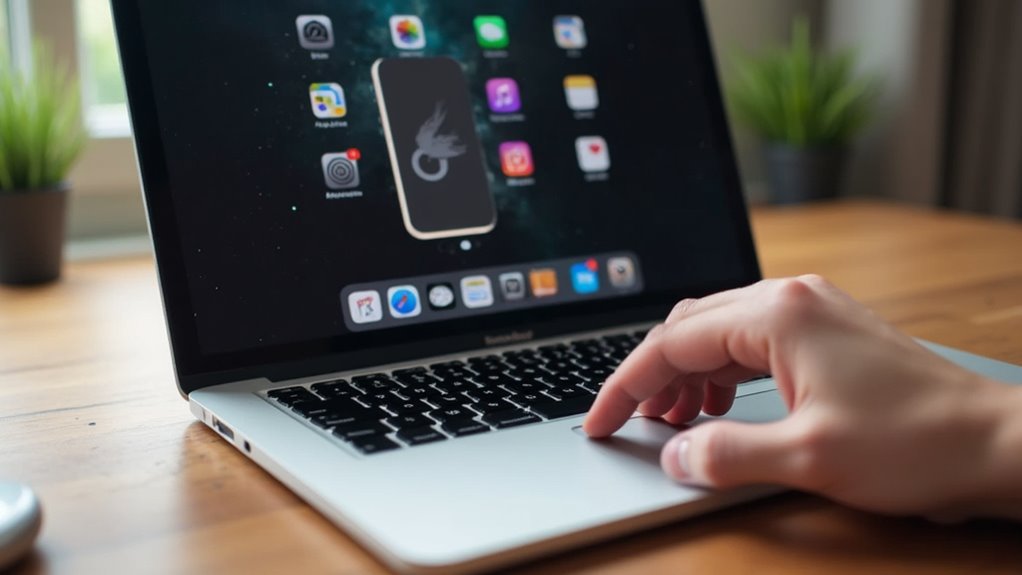
Apple Mirroring integruje funkcjonalność iPhone’a z macOS Sequoia. Użytkownicy włączają opcję w ustawieniach systemowych po potwierdzeniu zgodności urządzeń. Parowanie Bluetooth ustanawia połączenie między urządzeniami. Aplikacje pojawiają się następnie jako okna na wyświetlaczu Maca. Sterowanie wejściowe wymaga kalibracji mapowania w niektórych konfiguracjach. Dodatkowe kroki dotyczą obsługi powiadomień i wyjścia audio w różnych konfiguracjach.
Zweryfikuj zgodność z macOS Sequoia i iOS 18
Weryfikacja zgodności wymaga systemu macOS Sequoia na komputerze Mac i iOS 18 na iPhonie. Administratorzy systemów sprawdzają wersje systemów operacyjnych, aby zagwarantować obsługę funkcji. Na komputerze Mac wersja pojawia się w oknie Informacje o tym Macu w menu Apple. iPhone wyświetla swoją wersję w aplikacji Ustawienia w sekcji Ogólne, a następnie Informacje. Oba urządzenia wymagają aktualizacji, jeśli wersje nie osiągają określonych progów. Zgodność sprzętowa również wpływa na pomyślne działanie, choć oprogramowanie pozostaje podstawowe. Weryfikacja zapobiega błędom podczas kolejnych kroków konfiguracji. Użytkownicy wykonują te sprawdzenia przed próbą jakichkolwiek procesów dublowania. Szczegółowe zapoznanie się z notami wydania potwierdza obsługiwane modele od 2020 roku wzwyż z odpowiednimi zasobami.
Włącz iPhone Mirroring w ustawieniach macOS
Użytkownicy otwierają Ustawienia systemowe na Macu, aby zlokalizować elementy sterujące funkcji iPhone Mirroring. Nawigacja przez menu ujawnia opcję dedykowaną tej funkcji. Aktywacja następuje poprzez włączenie przełącznika mirroringu.
Otwórz Ustawienia systemowe
Ustawienia systemowe zapewniają główny interfejs do aktywacji mirroringu iPhone’a. Użytkownicy uzyskują dostęp do tego narzędzia wieloma ścieżkami na swoich urządzeniach Mac. Menu Apple w lewym górnym rogu oferuje bezpośredni wybór Ustawień systemowych. Wyszukiwanie Spotlight, aktywowane skrótem klawiaturowym, umożliwia wpisanie nazwy aplikacji w celu natychmiastowych wyników. Ikona Docka zapewnia inny punkt wejścia do uruchomienia aplikacji. Nawigacja pozostaje spójna w różnych wersjach macOS. Ta akcja ujawnia dokładną listę paneli preferencji. Kategorie obejmują opcje ogólne, kontrole prywatności i konfiguracje sieci. Przygotowanie do dalszych dostosowań odbywa się na tym etapie. Żadne natychmiastowe zmiany nie nastąpują po samym otwarciu okna. Administratorzy systemów często zalecają tę metodę do scentralizowanych zadań zarządzania. Użytkownicy mogą korzystać z narzędzi wspomagania głosowego, aby szybko i efektywnie rozpocząć proces.
Aktywuj przełącznik Mirroringu
Znalezienie wpisu iPhone Mirroring w panelu Ogólne ujawnia przełącznik aktywacji. Użytkownicy włączają iPhone Mirroring, wybierając pozycję włączone. System prosi o potwierdzenie dotyczące dostępu do sieci oraz wymagań parowania urządzeń. Po aktywacji funkcja umożliwia zdalne sterowanie funkcjami iPhone’a poprzez interfejs Maca. Wymagania obejmują kompatybilne wersje macOS i iOS wraz z łącznością Bluetooth i Wi-Fi. Dezaktywacja natychmiast odwraca proces za pomocą tego samego przełącznika. Powiadomienia systemowe potwierdzają pomyślne zmiany statusu bez dodatkowych restartów. To ustawienie integruje się z istniejącymi kontrolami prywatności w celu zarządzania udostępnianiem danych między urządzeniami.
Sparuj iPhone’a z Maciem
Mac nawiązuje połączenie Bluetooth z iPhonem jako początkowy krok w procesie parowania. Kod potwierdzenia pojawia się na ekranie Maca w celu weryfikacji na iPhonie. To powiązanie kończy parowanie urządzeń i aktywuje możliwości mirroringu.
Włącz połączenie Bluetooth
Parowanie iPhone’a z Maciem często wymaga początkowej aktywacji Bluetooth na obu urządzeniach. Procedura zaczyna się od otwarcia preferencji systemowych na komputerze i wybrania kategorii Bluetooth, aby ją włączyć. Na urządzeniu mobilnym przesunięcie w dół od prawego górnego rogu ujawnia Centrum sterowania, gdzie ta sama funkcja jest aktywowana przez dotknięcie. Użytkownicy obserwują zmieniające się wskaźniki stanu, odzwierciedlające włączone stany, umożliwiając procesy wykrywania na efektywny sposób w zaangażowanych systemach operacyjnych.
- Aktywacja zmienia symbol Bluetooth z szarego na kolorowy na pasku menu Maca
- Interfejs smartfona wyświetla podświetloną ikonę wskazującą gotowość do połączeń
- Listy pobliskich urządzeń wypełniają się automatycznie pokazując dostępne parowania gotowe do wyboru
Potwierdź kod parowania
Wybór z wypełnionej listy wyzwala prezentację kodu na obu wyświetlaczach. Proces kontynuuje się poprzez wizualne dopasowanie pokazanych liczb. Użytkownicy upewniają się, że identyczne kody są widoczne przed zaakceptowaniem pary. Zapobiega to nieautoryzowanym połączeniom podczas konfiguracji mirrorowania.
| Akcja Mac | Akcja iPhone |
|---|---|
| Pokazuje sześciocyfrowy kod | Odzwierciedla identyczny kod |
| Potwierdza udane dopasowanie | Umożliwia transfer danych |
Weryfikacja kończy sekwencję parowania. Urządzenia ustanawiają szyfrowany kanał do udostępniania ekranu. Błędy powodują ponowne uruchomienie fazy odkrywania Bluetooth. Sukces umożliwia pełną kontrolę z interfejsu Mac od tej chwili. Kod pozostaje widoczny do czasu, aż użytkownik potwierdzi lub odrzuci żądanie. Niedopasowane wpisy automatycznie anulują próbę. Pomyślne potwierdzenie aktywuje funkcję mirrorowania bez dalszych podpowiedzi. Oba urządzenia przechowują dane parowania na przyszłe sesje. To kończy proces bezpiecznie.
Uruchom Mirroring iPhone z Docka
Kliknięcie ikony iPhone Mirroring w Docku uruchamia funkcję w systemie macOS. Proces łączy dwa urządzenia za pomocą ustanowionego połączenia bezprzewodowego. Obserwatorzy widzą, jak ekran Maca aktualizuje się, pokazując interfejs urządzenia mobilnego. Funkcja podkreśla wygodę poprzez wykorzystanie stałej pozycji Docka dla szybkiego dostępu. Zasoby systemowe są odpowiednio alokowane w celu obsługi sesji mirroringu. Wizualna informacja zwrotna potwierdza aktywny stan poprzez zmiany w interfejsie. Połączenie utrzymuje stabilność w różnych warunkach sieciowych spotykanych w typowych środowiskach. Dodatkowe wskaźniki dostarczają informacji dotyczących jakości synchronizacji i metryk wydajności podczas pracy. Działa niezawodnie.
- Animacja ikony sygnalizuje rozpoczęcie sekwencji połączenia
- Elementy ekranu pojawiają się stopniowo, aby ujawnić widok lustrzany
- Pasek stanu pokazuje siłę sieci i poziomy baterii urządzenia
Otwórz aplikacje iPhone na swoim Macu
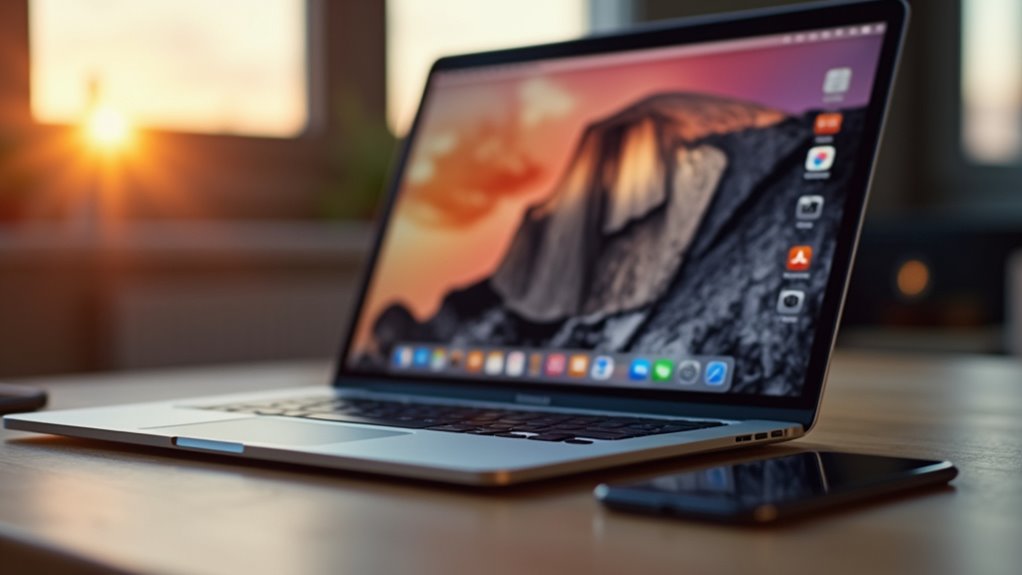
Aplikacje na podłączonym iPhonie renderują się jako wybieralne okna w interfejsie macOS po rozpoczęciu mirroringu. Użytkownicy obserwują, jak ikony aplikacji pojawiają się szybko na ekranie. Wybór odbywa się za pomocą elementów interfejsu bez dodatkowych kroków. Tworzy to płynne doświadczenia.
| Aspekt | Odczucie | Aplikacja |
|---|---|---|
| Płynność | Zachwyt | Safari |
| Jedność | Poczucie przynależności | Wiadomości |
| Szybkość | Wzmocnienie | Muzyka |
Obserwatorzy zauważają zwiększoną harmonię przepływu pracy. Urządzenia łączą się w jeden ekosystem. Mirroring znacząco usprawnia codzienne operacje zarówno dla profesjonalistów, jak i entuzjastów. Z tej metody integracji wynika wiele korzyści. Profesjonaliści wykorzystują ją do zdalnego dostępu do ważnych plików. Studenci cieszą się oglądaniem materiałów edukacyjnych na większych ekranach. Rodziny dzielą się chwilami poprzez udostępniane treści wizualne. Ogólny wpływ obejmuje większą efektywność i skrócony czas przełączania urządzeń. Wszyscy doceniają innowacyjne podejście do interakcji z urządzeniami. Dodatkowe zalety obejmują lepszą widoczność i organizację wielu programów jednocześnie.
Kontroluj Mirroring iPhone’a za pomocą myszy i klawiatury
Użytkownicy wchodzą w interakcję z dublowanym interfejsem iPhone’a, kierując kursor w celu zaznaczania i przewijania elementów na wyświetlaczu. Wejścia z klawiatury przesyłają polecenia bezpośrednio do otwartych aplikacji, umożliwiając wprowadzanie tekstu i aktywację skrótów. Te metody wprowadzania danych synchronizują się ze środowiskiem macOS, aby zachować precyzyjną obsługę podczas sesji dublowania.
Techniki nawigacji myszą
Nawigacja myszą w lustrzanych sesjach iPhone’a przekłada pozycję kursora bezpośrednio na działania równoważne dotykowi na zdalnym wyświetlaczu. Środowisko lustrzane pozwala operatorom umieścić kursor nad dowolnym elementem widocznym na rozszerzonym ekranie. Kalibracja zapewnia dokładne mapowanie między współrzędnymi wskaźnika macOS a punktami dotyku iOS. Precyzja poprawia się, gdy rozdzielczość wyświetlacza Mac jest ściśle dopasowana do wymiarów ekranu iPhone’a.
- Kliknięcia wskaźnikiem rejestrują się jako dotknięcia w odpowiednich lokalizacjach na ekranie iPhone’a.
- Gesty przeciągania ułatwiają przesuwanie elementów lub nawigację w menu na widoku lustrzanym.
- Odpowiedniki kliknięcia prawym przyciskiem wyzwalają opcje kontekstowe, gdzie są obsługiwane przez aplikację.
Dodatkowe funkcje obejmują efekty najechania podglądające strefy interaktywne przed zatwierdzeniem. Ogólna technika wspiera konfiguracje wielomonitorowe, gdzie mysz porusza się swobodnie między obszarami lokalnymi i zdalnymi. Opcje konfiguracji pozwalają na dostosowanie prędkości wskaźnika w celu optymalizacji responsywności podczas wydłużonych sesji.
Wykonanie poleceń klawiatury
Wejścia klawiatury rozszerzają kontrolę opartą na wskaźniku poprzez mapowanie zdarzeń klawiszy macOS na odpowiadające polecenia iOS przez warstwę dublowania. Specjalne klawisze funkcyjne replikują przyciski sprzętowe iPhone’a takie jak regulacje głośności i przycisk boczny do włączania zasilania lub aktywacji Siri. Wprowadzanie tekstu z klawiatury Maca pojawia się bezpośrednio w aplikacjach iPhone’a tak, jakby było wpisane na samym urządzeniu. Kombinacje modyfikatorów obsługują popularne skróty, w tym operacje kopiowania i wklejania oraz przełączanie aplikacji. Protokół dublowania tłumaczy te dane wejściowe w czasie rzeczywistym, zapewniając odpowiedź o niskim opóźnieniu podczas aktywnych sesji. Zaawansowani użytkownicy dostosowują powiązania klawiszy poprzez preferencje systemowe, aby dopasować je do osobistych przepływów pracy, zachowując jednocześnie protokoły bezpieczeństwa inherentne połączeniu. Integracja na poziomie systemu zapewnia, że wszystkie polecenia klawiatury działają niezawodnie na różnych wersjach iOS i konfiguracjach sprzętowych Maca dostępnych dzisiaj.
Obsługuj wiadomości i powiadomienia na swoim Macu
Lustrzane odbicie iPhone’a na Macu wyświetla przychodzące wiadomości i powiadomienia w interfejsie lustrzanym. Aplikacje przesyłają alerty do wyświetlacza Maca w celu natychmiastowego przeglądu. Interfejs obsługuje bezpośrednie komponowanie odpowiedzi i zarządzanie wątkami. Odrzucenie synchronizuje status między urządzeniami. Widoczność obejmuje wszystkie typy powiadomień z obsługiwanych aplikacji. Ta funkcjonalność utrzymuje ciągłość wiadomości i gwarantuje, że żadne alerty nie pozostaną niezauważone podczas sesji lustrzanych w różnych aplikacjach i listach kontaktów przechowywanych na urządzeniu. Proces zapewnia skuteczną synchronizację wszystkich danych.
- Powiadomienia pojawiają się natychmiast w oknie lustrzanym, pokazując szczegóły nadawcy i podgląd tekstu.
- Odpowiedzi na wiadomości są komponowane za pomocą klawiatury Maca i wysyłane natychmiast przez połączenie z iPhone’em.
- Dźwiękowe alerty i wibracje z iPhone’a są replikowane na Macu dla pełnej świadomości.
Napraw problemy z połączeniem Mirroring iPhone’a
Problemy z połączeniem między iPhone’em a Maciem podczas mirroringu wynikają z niezgodności wersji oprogramowania, niestabilności sieci lub przerwanych parowań Bluetooth. Aktualizacje systemów operacyjnych rozwiązują niezgodności wersji. Resetowanie sieci stabilizuje połączenia. Rekonfiguracje Bluetooth naprawiają utraty parowania.
| Problem | Przyczyna | Rozwiązanie |
|---|---|---|
| Niezgodność oprogramowania | Stare wersje | Zainstaluj aktualizacje |
| Niestabilna sieć | Słabe WiFi | Użyj niezawodnego połączenia |
| Problemy z Bluetooth | Uszkodzone parowanie | Sparuj urządzenia ponownie |
| Odmowa uprawnień | Bloki dostępu | Udziel niezbędnych uprawnień |
Rozwiązania wymagają systematycznych kroków rozwiązywania problemów stosowanych sekwencyjnie dla najlepszych rezultatów. Weryfikacja kompatybilności urządzenia następuje przed próbą połączeń. Konfiguracje zapory ogniowej mogą blokować sygnały, wymagając dostosowań. Wielokrotne próby zapewniają niezawodność w zmiennych środowiskach. Logi dostarczają danych diagnostycznych dla przypadków uporczywych. Eksperci zalecają utrzymywanie bieżącego firmware’u na wszystkich zaangażowanych połączonych jednostkach sprzętowych. Te uporządkowane procedury konsekwentnie przynoszą pozytywne wyniki.
Dostosuj wyświetlanie i dźwięk iPhone Mirroring
Dostosowania wyświetlacza dla iPhone mirroring odbywają się poprzez ustawienia systemowe macOS kontrolujące rozdzielczość, skalowanie i orientację. Panel ustawień prezentuje wiele opcji dla użytkowników poszukujących klarowności wizualnej. Konfiguracja dźwięku integruje się z frameworkiem audio Maca, aby dostarczyć zsynchronizowane odtwarzanie. Dostosowania obejmują przełączanie między źródłami wewnętrznymi i zewnętrznymi bez przerw. Precyzyjne sterowanie zapewnia, że zarówno elementy wizualne, jak i dźwiękowe są zgodne z oczekiwaniami użytkownika podczas sesji. Różne parametry wpływają na ogólne doświadczenie w różnych konfiguracjach sprzętowych. Narzędzia kalibracji pomagają osiągnąć zrównoważony poziom wyjściowy w sposób spójny. Dodatkowe opcje obejmują częstotliwości klatek i profile kolorów dostępne dla zaawansowanych konfiguracji. Te funkcje wspierają zastosowania profesjonalne wymagające dokładnej reprezentacji. Użytkownicy przeglądają podglądy przed zastosowaniem zmian, aby uniknąć zakłóceń.
- Skalowanie wysokiej rozdzielczości skutecznie zwiększa szczegóły na rozszerzonych wyświetlaczach Retina
- Routing audio kieruje dźwięk wyjściowy do pożądanych urządzeń peryferyjnych natychmiast
- Automatyczna jasność dostosowuje się płynnie do warunków oświetlenia otoczenia
Wielozadaniowość z Dublowaniem iPhone’a i Widokiem podzielonym
Użytkownicy obsługują sesje dublowania iPhone’a w widoku podzielonym macOS, aby wykonywać zadania jednocześnie na lustrzanej zawartości i natywnych aplikacjach. Aktywacja wymaga przeciągnięcia okna dublowania iPhone’a do krawędzi ekranu, aż podzieli obszar wyświetlania. Pozostała przestrzeń jest przeznaczona dla natywnych aplikacji macOS. Operatorzy zarządzają wieloma przepływami pracy, zmieniając rozmiar paneli za pomocą centralnego dzielnika. Interakcje przebiegają płynnie między dublowanym iPhone’em a programami na pulpicie. Skróty klawiaturowe ułatwiają przełączanie aplikacji w tym układzie. Wydajność pozostaje stabilna, ponieważ system efektywnie przydziela zasoby do obu środowisk. Ta funkcja zwiększa produktywność profesjonalistów zajmujących się zadaniami międzyplatformowymi. Powiadomienia iPhone’a pojawiają się obok alertów Maca bez zakłóceń. Tryb pełnoekranowy można przełączać niezależnie dla każdej sekcji w razie potrzeby. Zgodność obejmuje różne modele Maców obsługujące najnowsze wersje macOS
Najczęściej zadawane pytania
Czy iPhone Mirroring jest bezpieczny dla aplikacji bankowych?
Wielu ekspertów ds. bezpieczeństwa zdecydowanie zaleca unikanie mirrorowania iPhone’a podczas uzyskiwania dostępu do poufnych aplikacji bankowych, ponieważ proces mirrorowania może narazić poufne informacje finansowe na ryzyko, w tym przechwycenie danych lub nieautoryzowane przeglądanie poprzez urządzenie komputerowe Mac
Jak mirroring wpływa na żywotność baterii iPhone’a?
Proces ciągłego korzystania z mirrorowania ekranu iPhone’a negatywnie wpływa na żywotność baterii, przyspieszając zużycie energii poprzez ciągłe połączenie bezprzewodowe oraz dodatkowy wysiłek obliczeniowy wymagany podczas strumieniowego przesyłania zawartości wyświetlacza na żywo do urządzeń macOS.
Czy Mirroring może działać tylko przez dane komórkowe?
Możliwość dublowania ekranu iPhone’a na komputerze Mac nie działa wyłącznie przez sieci danych komórkowych, wymagając zamiast tego wzajemnego połączenia Wi-Fi ustanowionego lokalnie dla prawidłowej funkcjonalności i bezproblemowej pracy użytkownika
Czy Mirroring obsługuje wprowadzanie za pomocą Apple Pencil na Macu?
Mirroring z iPhone’a na Mac nie obejmuje wsparcia dla wprowadzania za pomocą Apple Pencil podczas wyświetlania ekranów na macOS w trakcie sesji zdalnych lub interakcji obejmujących zewnętrzne urządzenia rysikowe i funkcje dotykowe.
Czy mogę mirrorować na wielu Macach jednocześnie?
Mirroring z iPhone’a nie obsługuje jednoczesnego wyjścia do wielu komputerów Mac równocześnie, ponieważ wbudowane funkcje macOS ograniczają takie połączenia tylko do jednego urządzenia Mac podczas każdej aktywnej instancji sesji mirrorowania



Opublikuj komentarz