iPhone i Windows 11 – Jak połączyć telefon z komputerem PC?
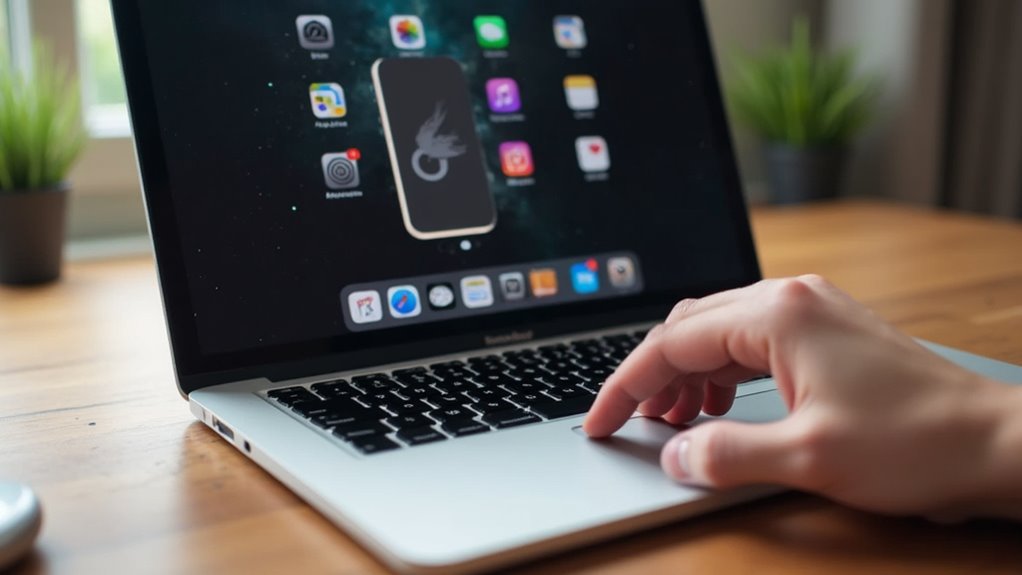
Użytkownicy często łączą iPhone’y z komputerami Windows 11 w celu zintegrowanych przepływów pracy. Phone Link ułatwia powiadomienia i połączenia. Połączenia USB umożliwiają transfer plików. Wiele podejść obejmuje zdjęcia, wiadomości i kopie zapasowe. Wybór narzędzi wpływa na ogólną efektywność.
Połącz iPhone z Windows 11 używając Phone Link
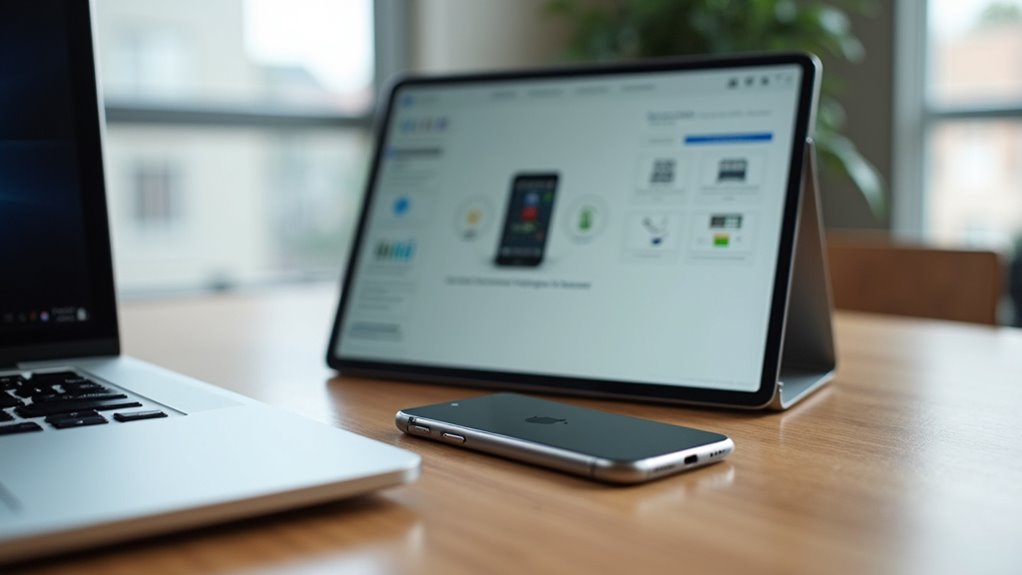
Podłączenie iPhone’a do systemu Windows 11 za pomocą aplikacji Phone Link wymaga zainstalowania aplikacji towarzyszącej na komputerze PC ze Sklepu Microsoft. Użytkownik następnie loguje się na konto Microsoft w aplikacji. Strona iPhone’a wymaga pobrania aplikacji Link to Windows ze Sklepu App Store. Następnie należy zatwierdzić niezbędne uprawnienia dla powiadomień i połączeń. Parowanie kończy się po zeskanowaniu kodu QR wyświetlanego na komputerze PC. Ustanowione połączenie umożliwia przeglądanie przychodzących alertów i zarządzanie połączeniami z interfejsu pulpitu. Nie następuje synchronizacja danych poza tymi elementami komunikacyjnymi.
Konfiguracja umożliwia kontynuowanie sesji po początkowej konfiguracji jedynie poprzez weryfikację konta.
Transfer plików z iPhone’a do PC przez USB
Połączenie kablem USB umożliwia wymianę plików, gdy iPhone autoryzuje komputer z Windows 11. Użytkownik zezwala na dostęp do plików poprzez hierarchię pamięci urządzenia w Eksploratorze plików. Następnie następuje wybór żądanych katalogów zawierających dokumenty lub pliki multimedialne. Kopiowanie odbywa się za pomocą standardowych operacji przeciągania i upuszczania. Kompatybilność wymaga zaktualizowanych sterowników i oprogramowania na obu urządzeniach. Ograniczenia ograniczają dostęp do określonych folderów zatwierdzonych przez system operacyjny. Protokoły bezpieczeństwa zapewniają integralność danych podczas transferu. Istnieją alternatywne metody, ale USB zapewnia bezpośrednie połączenie bez zależności od sieci bezprzewodowych. Weryfikacja pomyślnych transferów potwierdza zakończenie poprzez listę plików na komputerze. Ta metoda obsługuje różne formaty plików, z wyłączeniem kategorii zastrzeżonych. Dodatkowe kroki obejmują wcześniejsze włączenie niezbędnych uprawnień na urządzeniu mobilnym. Aplikacje do zarządzania plikami w systemie Windows ułatwiają organizację po otrzymaniu. Wiele jednoczesnych transferów zwiększa ogólny poziom efektywności.
Dostęp i edycja zdjęć iPhone na Windows 11
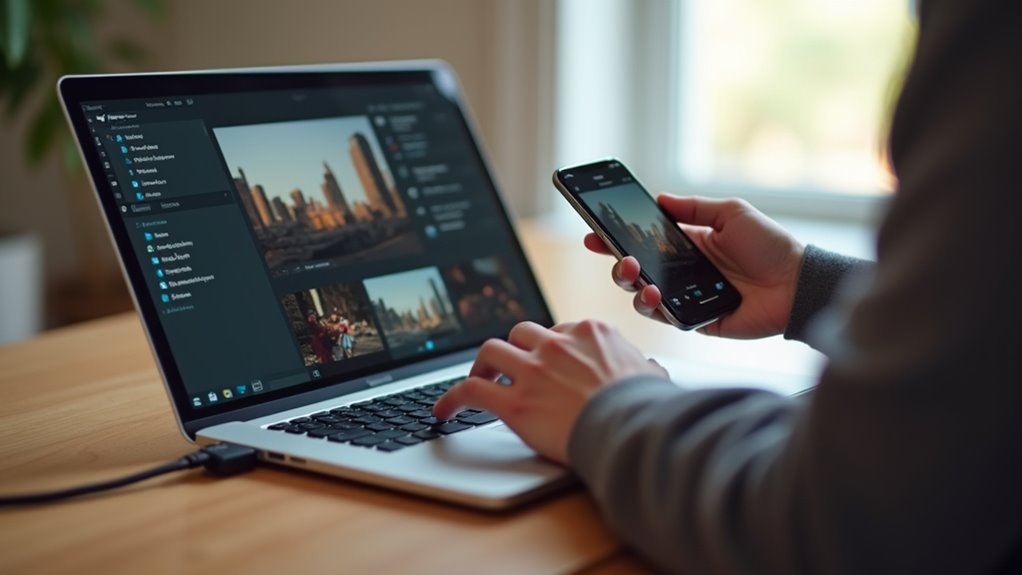
Użytkownicy przesyłają zdjęcia z iPhone do komputera z Windows 11 poprzez wcześniejsze połączenie USB. Eksplorator plików wyświetla obrazy dla bezpośredniego dostępu na komputerze PC. Standardowe aplikacje Windows umożliwiają następnie edycję przeniesionych plików.
Przenieś zdjęcia z iPhone’a
Zdjęcia przechowywane na iPhonie stają się dostępne w Eksploratorze plików Windows 11 po połączeniu urządzenia. Podłączone urządzenie pojawia się jako urządzenie przenośne w panelu nawigacji. Użytkownicy przechodzą do ikony iPhone’a, a następnie do pamięci wewnętrznej i folderu DCIM zawierającego zdjęcia z aparatu. Wybór konkretnych plików zdjęć lub folderów odbywa się za pomocą standardowych operacji na plikach. Kopiowanie tych elementów do wyznaczonego folderu na dysku twardym komputera kończy proces transferu. Wiele plików można przenieść jednocześnie poprzez przeciąganie lub używanie poleceń kopiuj-wklej. Ta metoda zapewnia bezpośrednie przenoszenie danych obrazu bez dodatkowego oprogramowania. Opcje bezprzewodowe, takie jak Bluetooth, pozostają ograniczone w przypadku dużych partii zdjęć ze względu na ograniczenia prędkości. Weryfikacja pomyślnego transferu następuje poprzez sprawdzenie zawartości folderu docelowego po operacji. Integralność plików pozostaje nienaruszona przez cały czas.
Edytuj zdjęcia na Windows
Windows 11 obsługuje bezpośredni dostęp do przeniesionych zdjęć z iPhone’a poprzez Eksplorator plików w celu natychmiastowej edycji w aplikacjach takich jak Zdjęcia lub Paint. Użytkownicy przechodzą do folderu iPhone w Ten komputer pod Urządzeniami i dyskami. Wybór konkretnych zdjęć pozwala na import do aplikacji Zdjęcia, gdzie można dokonać regulacji jasności, kontrastu i nasycenia. Kadrowanie, obracanie i filtry dodatkowo ulepszają obrazy. Paint dostarcza podstawowych narzędzi do rysowania i dodawania tekstu, jeśli wystarczą minimalne zmiany. Oprogramowanie stron trzecich, takie jak Adobe Photoshop, oferuje zaawansowane możliwości po instalacji. Automatyczna synchronizacja zapewnia, że najnowsze zdjęcia pojawiają się szybko. Kopie zapasowe zapobiegają utracie danych podczas edycji. Zgodność z popularnymi formatami, takimi jak JPEG i PNG, gwarantuje płynne przetwarzanie bez kroków konwersji. Opcje przechowywania zewnętrznego zabezpieczają edytowane pliki przed przypadkowym usunięciem lub problemami z uszkodzeniem.
Wysyłaj teksty z Windows 11 za pomocą iPhone’a
Proces włączania funkcji SMS wymaga połączenia iPhone’a z aplikacją Phone Link na Windows 11 i zatwierdzenia uprawnień na urządzeniu. To połączenie kieruje wiadomości przez sparowany sprzęt bez dodatkowego oprogramowania. Użytkownicy następnie inicjują i odpowiadają na wiadomości z klawiatury oraz wyświetlacza komputera PC.
Włączanie funkcjonalności SMS
Sparowanie iPhone’a z komputerem PC z systemem Windows 11 za pomocą aplikacji Phone Link umożliwia przesyłanie wiadomości SMS bezpośrednio z komputera. Aktywacja polega na wybraniu odpowiedniej opcji w panelu konfiguracji aplikacji po wstępnej konfiguracji. Uprawnienia do dostępu do wiadomości muszą zostać zatwierdzone na urządzeniu mobilnym, aby kontynuować. System następnie ustanawia bezpieczne połączenie, które umożliwia obsługę tekstów w środowisku pulpitu. Wskaźniki w oprogramowaniu pokazują, czy funkcja jest aktywna. Dostosowania ustawień powiadomień stają się dostępne po włączeniu. To przygotowanie zapewnia kompatybilność dla kolejnych operacji obejmujących interakcje tekstowe. Narzędzie Phone Link zarządza protokołami połączenia niezbędnymi do niezawodnego działania. Potwierdzenie aktywacji pojawia się w obszarze głównego pulpitu. Nie są potrzebne dodatkowe instalacje oprogramowania poza główną aplikacją. Konfiguracja zostaje zakończona.
Wysyłanie wiadomości z PC
Po potwierdzeniu połączenia SMS tworzenie wiadomości odbywa się za pomocą konsoli wiadomości Phone Link na komputerze stacjonarnym. Interfejs wyświetla listę ostatnich rozmów zaimportowanych z podłączonego iPhone’a. Wybór kontaktu rozpoczyna nowe pole wprowadzania tekstu. Pisanie odbywa się za pomocą obszaru wprowadzania klawiatury. Transmisja aktywuje się po kliknięciu przycisku wysyłania, który kieruje wiadomość przez sparowane urządzenie mobilne. Przychodzące odpowiedzi pojawiają się w czasie rzeczywistym w tym samym oknie. Zarządzanie wątkami umożliwia archiwizację lub usuwanie rozmów bezpośrednio na komputerze. Ustawienia powiadomień kontrolują alerty o nowych wiadomościach podczas aktywnych sesji. Ta konfiguracja umożliwia efektywne obsługiwanie tekstów bez dostępu do telefonu. Obsługa załączników obejmuje obrazy i pliki przesyłane przez łącze. Ogólna funkcjonalność odzwierciedla standardowe wiadomości mobilne z większego ekranu
Dublowanie powiadomień iPhone’a na pulpicie Windows
Lustrowanie powiadomień umożliwia wyświetlanie alertów z iPhone’a bezpośrednio na pulpicie systemu Windows 11. Aplikacja Phone Link umożliwia synchronizację po początkowym parowaniu urządzeń za pośrednictwem połączeń bezprzewodowych. Uprawnienia do powiadomień aktywują się podczas konfiguracji po stronie iPhone’a. Przychodzące wiadomości, e-maile i alerty aplikacji generują następnie wyskakujące okienka na pulpicie bez przerywania przepływu pracy. Wybrane kategorie są aktywowane poprzez menu ustawień aplikacji. Protokoły szyfrowania chronią przesyłane dane między urządzeniami. Stabilne łącza Bluetooth i Wi-Fi decydują o niezawodności procesu lustrowania. Pozycje alertów i dźwięki są dostosowywane w panelach personalizacji. Ta konfiguracja konsoliduje powiadomienia w jednym interfejsie dla efektywnego monitorowania na różnych platformach. Zgodność wymaga najnowszych wersji systemów operacyjnych na obu końcach.
Kopia zapasowa iPhone bez iTunes na Windows 11
Alternatywne metody umożliwiają pełne kopie zapasowe iPhone’a na Windows 11 bez iTunes. Integracja z iCloud inicjuje przesyłanie danych przez sieci bezprzewodowe po uwierzytelnieniu konta. Użytkownicy uzyskują dostęp do ustawień iCloud bezpośrednio na urządzeniu, aby wybrać opcje kopii zapasowej. Synchronizacja danych odbywa się automatycznie podczas codziennych okresów ładowania, gdy urządzenie jest podłączone do zasilania i Wi-Fi. Aplikacje stron trzecich zainstalowane na komputerze zapewniają dodatkowe możliwości lokalnego przechowywania zdjęć, kontaktów i wiadomości. Te programy nawiązują szyfrowane połączenia przez porty USB dla szybszych szybkości transferu w porównaniu do usług chmurowych. Regularna weryfikacja integralności kopii zapasowej zapewnia, że możliwość odzyskiwania danych pozostaje funkcjonalna przez cały czas. Wymagania systemowe obejmują wystarczającą przestrzeń dyskową zarówno na telefonie, jak i na zewnętrznych dyskach podłączonych do komputera. Konfiguracja obejmuje włączenie funkcji automatycznej kopii zapasowej w interfejsach aplikacji przed rozpoczęciem procesów.
124
Rozwiązywanie błędów połączenia iPhone’a w Windows 11
Błędy połączenia między iPhone’ami a komputerami z Windows 11 wynikają z niezgodności sterowników, awarii portów USB lub konfliktów oprogramowania, które blokują rozpoznawanie urządzenia. Technicy zalecają sprawdzenie kabla USB pod kątem uszkodzeń i przetestowanie alternatywnych portów w komputerze. Ponowne uruchomienie zarówno iPhone’a, jak i komputera PC rozwiązuje tymczasowe problemy w wielu przypadkach. Użytkownicy uzyskują dostęp do Menedżera urządzeń, aby zlokalizować wpis iPhone’a w sekcji Urządzenia przenośne i zaktualizować jego oprogramowanie sterownika. Ponowne zainstalowanie Apple Mobile Device USB Driver za pomocą panelu sterowania naprawia problemy z rozpoznawaniem. Tymczasowe wyłączenie ustawień zapory ogniowej umożliwia próby połączenia. Uruchomienie wbudowanego narzędzia do rozwiązywania problemów ze sprzętem Windows identyfikuje podstawowe problemy. Aktualizacja systemów operacyjnych iOS i Windows zapewnia zgodność. Zresetowanie ustawień lokalizacji i prywatności iPhone’a usuwa uszkodzone dane wpływające na połączenia. Te kroki przywracają funkcjonalność bez zaawansowanej interwencji.
Synchronizuj iPhone’a i Windows 11 bezprzewodowo
Synchronizacja bezprzewodowa między iPhone’ami a komputerami z systemem Windows 11 odbywa się za pośrednictwem iCloud lub aplikacji Phone Link po zakończeniu wstępnego parowania przewodowego. Integracja z iCloud umożliwia automatyczne tworzenie kopii zapasowych i dostęp do danych na wielu urządzeniach. Aplikacja Phone Link obsługuje płynne dublowanie powiadomień i synchronizację kontaktów bez użycia kabli. Synchronizacja bezprzewodowa wymaga stabilnego połączenia internetowego w przypadku usług iCloud oraz Bluetooth i Wi-Fi w przypadku funkcji Phone Link. Dodatkowa konfiguracja polega na zalogowaniu się na tym samym Apple ID na obu platformach i udzieleniu niezbędnych uprawnień do wymiany danych.
| Metoda | Zalety | Ograniczenia |
|---|---|---|
| iCloud | Szeroki zakres typów danych | Wymaga logowania |
| Phone Link | Dostęp w czasie rzeczywistym | Wymagana początkowa konfiguracja |
Właściwe ustawienia sieciowe zapewniają niezawodne działanie podczas ciągłych procesów synchronizacji między urządzeniem mobilnym a systemem stacjonarnym. Weryfikacja stanu odbywa się regularnie w ustawieniach aplikacji.
Porównaj wbudowane i firm trzecich narzędzia iPhone-PC
Wbudowane metody synchronizacji, takie jak iCloud i Phone Link, zapewniają podstawowy dostęp do danych iPhone’a na systemach Windows 11. Aplikacje stron trzecich oferują zaawansowane funkcje, w tym kompleksowe zarządzanie plikami i opcje tworzenia kopii zapasowych wykraczające poza natywne możliwości. Użytkownicy oceniają te narzędzia na podstawie wymagań dotyczących szybkości transferu danych i użyteczności interfejsu. Opcje wbudowane zachowują silną integrację z ekosystemami Apple, jednak ograniczają pewne działania międzyplatformowe. W przeciwieństwie do tego rozwiązania stron trzecich umożliwiają szerszą personalizację i bezpośrednie sterowanie urządzeniem bez dodatkowych zależności sprzętowych. Kwestie bezpieczeństwa wpływają na wybory, ponieważ zewnętrzne oprogramowanie może wprowadzać luki w zabezpieczeniach nieobecne w oficjalnych metodach. Wskaźniki wydajności różnią się w zależności od platformy, przy czym niektóre narzędzia stron trzecich wykazują wyższą efektywność w operacjach na dużych plikach w porównaniu do standardowych podejść. Eksperci zalecają zapoznanie się ze szczegółowymi porównaniami, zwracając uwagę na kompromisy w zakresie kosztów, niezawodności, wsparcia i użyteczności.
Najczęściej zadawane pytania
Jaka wersja iOS działa z aplikacją Phone Link?
Badania pokazują, że Phone Link wymaga co najmniej wersji iOS 14 do prawidłowego działania z oprogramowaniem Windows PC, zapewniając użytkownikom możliwość synchronizacji połączeń, wiadomości tekstowych i zdjęć w całkowicie odłączony sposób ogólnie
Czy połączenie rozładowuje baterię iPhone’a szybciej?
Połączenie iPhone’a z komputerem PC z systemem Windows poprzez aplikację Phone Link prowadzi do szybszego wyczerpywania się baterii smartfona ze względu na ciągłe działania synchronizacji w tle oraz stałe komunikacje bezprzewodowe, które aktywnie wymagają więcej mocy
Czy wiele iPhone’ów może łączyć się z jednym PC?
Wiele iPhone’ów może połączyć się z pojedynczym komputerem PC za pomocą funkcji Bluetooth lub Wi-Fi w systemie Windows 11. Umożliwia to transfer plików i zarządzanie urządzeniami dla kilku telefonów jednocześnie. Proces połączenia obsługuje wiele parowań skutecznie ogólnie
Czy konto Microsoft jest wymagane do konfiguracji?
Wymóg posiadania konta Microsoft podczas procedury konfiguracji zależy od konkretnych wykorzystywanych funkcji, ale generalnie ma zastosowanie przy włączaniu zaawansowanych opcji łączności między wieloma systemami sprzętowymi od różnych producentów w różnych scenariuszach
Jak bezpiecznie odłączyć urządzenia po tym?
Użytkownicy bezpiecznie odłączają iPhone’a od komputera z systemem Windows 11, najpierw zamykając wszystkie aplikacje korzystające z urządzenia. Wysuwają go za pomocą Eksploratora plików przed odłączeniem połączenia USB, aby uniknąć potencjalnych problemów z danymi



Opublikuj komentarz