Apple Pay na Apple Watch 4: Przewodnik konfiguracji mistrza w 3 krokach

Opanuj Apple Pay na Apple Watch 4 w 3 krokach! Cześć, gotowy, aby przekształcić swoje płatności za pomocą Apple Pay na swoim Apple Watch 4? Jesteś tylko trzy szybkie kroki dalej! Najpierw dodaj swoją kartę za pośrednictwem aplikacji Wallet na sparowanym iPhone. Następnie ustaw zabezpieczenia za pomocą kodu dostępu i detekcji na nadgarstku. Na koniec przetestuj go, podwójnie klikając boczny przycisk i dotykając terminala. Chcesz odblokować zaawansowane wskazówki? Zostań na dłużej, aby uzyskać głębsze wglądy!
Kluczowe wnioski
- Apple Pay na Apple Watch 4 oferuje bezpieczne, bezkontaktowe płatności z weryfikacją biometryczną.
- Zapewnij kompatybilność, parując z iPhone’em z systemem iOS 12 lub nowszym.
- Dodaj karty za pomocą aplikacji Apple Watch w ustawieniach Portfel i Apple Pay.
- Ustaw kod dostępu i włącz wykrywanie na nadgarstku dla bezpiecznych transakcji.
- Kliknij dwukrotnie boczny przycisk, aby płacić na bezkontaktowych terminalach.
Wprowadzenie: Jak Apple Pay rewolucjonizuje płatności na zegarku Apple Watch

Cześć, kiedykolwiek zastanawiałeś się, jak Apple Pay może przekształcić twoje doświadczenia z płatnościami bezpośrednio z nadgarstka za pomocą Apple Watch?
To jest gra zmieniająca zasady, oferująca bezpieczne, bezdotykowe płatności na modelach takich jak Apple Watch 4, SE, a nawet starszych wersjach, zapewniając, że nigdy nie zostaniesz w tyle, bez względu na twój sprzęt.
Co więcej, z samą wygodą zarządzania codziennymi transakcjami bez wysiłku, stwierdzisz, że jest to niezbędne do uproszczenia swojej rutyny!
Czym jest Apple Pay i dlaczego warto go używać na Apple Watch
Wyobraź sobie, że płacisz za poranną kawę dotykając nadgarstka – Apple Pay na Twoim Apple Watchu sprawia, że to jest możliwe. Dzięki Apple Pay Apple Watch 4, Apple Watch SE Apple Pay a nawet Apple Watch 0 Apple Pay, wkraczasz w świat szybkich, bezpiecznych płatności.
Jest bezkontaktowy, więc nie potrzebujesz kart ani gotówki.
Dlaczego warto z niego korzystać? Zaoszczędzisz czas dzięki szybkim transakcjom przy kasie. Twoje dane są bezpieczne dzięki unikalnym kodom i biometrycznym sprawdzeniom. Co więcej, możesz przechowywać wiele kart w aplikacji Wallet i łatwo przełączać się między nimi.
Kiedy jesteś blisko terminala płatniczego, Apple Pay aktywuje się automatycznie. Czyż to nie jest wygodne? Ufaj nam, raz spróbujesz, zastanawiać się, jak mogłeś bez tego żyć!
Kompatybilność Apple Pay z różnymi modelami zegarków (Apple Watch 4, SE, 3 i starsze)
Płatności bezdotykowe stają się normą, ale Apple Pay na twoim Apple Watch przenosi wygodę na zupełnie nowy poziom. Prawdopodobnie zastanawiasz się, które modele obsługują tę funkcję.
Dobre wiadomości! Apple Pay działa z Apple Watch Series 1 i późniejszymi, w tym Apple Watch 4, SE, a nawet Apple Pay Watch 3.
Aby rozpocząć, upewnij się, że twój zegarek jest sparowany z iPhone’em w pobliżu do konfiguracji. Czy masz watchOS 4 lub nowszy? Jesteś gotowy do bezpiecznych, bezdotykowych płatności.
Korzyści z korzystania z Apple Pay na Apple Watch w codziennym życiu
Oto dlaczego pokochasz to:
- Szybkie transakcje – Płatności są szybsze niż przy użyciu tradycyjnych kart, co przyspiesza proces zakupów.
- Najwyższej klasy bezpieczeństwo – Autoryzacja biometryczna i tokenizacja chronią Twoje dane finansowe i są bezpieczne.
- Koniec z kartami – Zostaw fizyczne karty w domu, zmniejszając ryzyko utraty lub kradzieży.
Dodatkowo, zarządzanie wieloma kartami bezpośrednio na Twoim Apple Watchu dodaje elastyczności.
Czy to podczas kupowania kawy, czy robienia zakupów, transakcje są płynne. Ufaj nam, raz spróbujesz, nie wrócisz już do starych metod płatności!
Przygotowanie do konfiguracji Apple Pay na Apple Watch 4

Cześć, przygotujmy twój Apple Watch 4 do Apple Pay szybkim sprawdzeniem podstawowych wymagań.
Upewnij się, że spełniasz odpowiednie wymagania systemowe, masz najnowsze aktualizacje oprogramowania i kompatybilny bank lub kartę. Sprawdzimy także, jak porównuje się to z Apple Watch 3.
Zostań z nami, aby upewnić się, że wszystko jest przygotowane do płynnej konfiguracji!
Wymagania systemowe i techniczne dla Apple Watch 4
Kupiłeś Apple Watch Series 4 i nie możesz się doczekać, aby zacząć płacić machnięciem nadgarstka? Zanim zanurkujesz, upewnijmy się, że twoja konfiguracja jest gotowa do Apple Pay. Masz odpowiedni sprzęt, ale kilka podstawowych elementów musi się zgadzać, aby płatności były płynne.
Oto, co musisz sprawdzić:
- Kompatybilne urządzenia: Połącz swój Apple Watch z iPhone’em z systemem iOS 12 lub wyższym. To połączenie jest kluczowe dla konfiguracji.
- Parowanie Bluetooth: Upewnij się, że zegarek i iPhone są połączone za pomocą Bluetooth, aby umożliwić płynną synchronizację danych.
- Ustawienia portfela: Aktywuj Portfel i Apple Pay na obu urządzeniach, aby łatwo zarządzać kartami.
Niezbędne aktualizacje oprogramowania przed konfiguracją
Następnie sprawdź swojego sparowanego iPhone’a – upewnij się, że działa na najnowszym iOS.
Kompatybilność jest ważna! Po aktualizacjach zrestartuj oba urządzenia, aby wyeliminować wszelkie błędy.
Również potwierdź, że Twój Apple Watch jest prawidłowo sparowany z Twoim iPhone’em i Bluetooth jest włączony dla bezproblemowej komunikacji.
Na koniec sprawdź, czy Apple Pay jest obsługiwane w Twoim regionie, ponieważ dostępność różni się.
Te szybkie kroki doskonale przygotowują Twoje urządzenia. Czy wszystko jest zaktualizowane? Jesteś o krok bliżej do bezproblemowych płatności za pomocą swojego zegarka!
Lista obsługiwanych banków i kart płatniczych
Aby potwierdzić kompatybilność, sprawdź tę krótką listę:
- Odwiedź stronę internetową swojego banku – Szukaj informacji o wsparciu dla Apple Pay w sekcji opcji płatności.
- Użyj aplikacji mobilnej swojego banku – Wiele aplikacji pokazuje, czy Twoja karta działa z Apple Pay.
- Sprawdź rodzaje kart – Poza standardowymi kartami, niektóre wirtualne, przedpłacone lub karty transportowe mogą mieć ograniczenia.
Masz obsługiwaną kartę? Jesteś gotowy na kolejny krok!
Porównanie funkcjonalności Apple Pay na Apple Watch 4 kontra Apple Watch 3
Oba modele obsługują wiele kart i Apple Cash, ale konfiguracja Watch 4 wydaje się bardziej uporządkowana.
Podczas gdy podstawowe funkcje Apple Pay pozostają niezmienione, Watch 4 otrzymuje nowsze aktualizacje oprogramowania, co zwiększa wydajność i bezpieczeństwo.
Czyż nie jest wspaniale mieć taką przewagę?
W naszych testach te różnice sprawiają, że Watch 4 jest o krok do przodu pod względem płatności mobilnych bez szwu.
Krok 1: Dodanie karty płatniczej do Apple Pay

Hej, załóżmy Apple Pay na Twoim Apple Watch 4, dodając kartę płatniczą z łatwością!
Dowiesz się, jak korzystać z aplikacji Watch na swoim iPhone, jak poradzić sobie z metodami weryfikacji bankowej, a nawet jak rozwiązywać powszechne problemy podczas dodawania lub zarządzania wieloma kartami.
Zostań ze mną, aby wszystko przebiegało gładko od samego początku!
Jak dodać kartę za pomocą aplikacji Watch na iPhone
Zanurz się w procesie konfiguracji Apple Pay na swoim Apple Watch, dodając kartę płatniczą za pomocą aplikacji Watch na swoim iPhone.
To jest szybkie, a ja pokrywam Cię jasnymi krokami. Trzymaj swój Apple Watch blisko iPhone’a, aby synchronizacja przebiegała bezproblemowo.
Oto, jak precyzyjnie dodać swoją kartę:
- Otwórz aplikację Apple Watch na swoim iPhone, przejdź do „Mój Zegarek” i wybierz „Portfel i Apple Pay”.
- Wybierz swoją kartę: Naciśnij „Dodaj” obok istniejącej karty (wprowadź CVV) lub wybierz „Dodaj kartę” dla nowej i postępuj zgodnie z instrukcjami.
- Potwierdź konfigurację: Po zakończeniu zobaczysz znacznik na swoim iPhone, a Twoja pierwsza karta staje się domyślna.
Proste, prawda? Czas na bezproblemowe płatności!
Metody weryfikacji karty przez bank
Podczas dodawania karty płatniczej do Apple Pay na swoim Apple Watch, kolejnym kluczowym krokiem jest zweryfikowanie jej przez bank, aby wszystko było bezpieczne.
Nie martw się, to jest proste! Trzymaj swój iPhone blisko – to ułatwi proces.
Oto, co możesz napotkać podczas weryfikacji:
- Wprowadź swój kod CVV dla większego bezpieczeństwa.
- Potwierdź swoją tożsamość za pomocą SMS lub aplikacji bankowej, jeżeli jest to wymagane.
- Niektóre banki mogą prosić o zalogowanie się na konto, aby zakończyć ten krok.
Po zweryfikowaniu usłyszysz dźwięk potwierdzenia na swoim urządzeniu.
To wszystko! Jesteś o krok bliżej bezproblemowych płatności.
W naszych testach pozostanie w pobliżu iPhone’a zapobiega problemom.
Gotowy na kolejny ruch? Kontynuujmy!
Rozwiązywanie typowych problemów podczas dodawania karty
Oto jak radzić sobie z typowymi problemami:
- Sprawdź Bliskość: Upewnij się, że Twój Apple Watch jest blisko Twojego iPhone’a podczas konfiguracji, aby zapewnić płynne połączenie.
- Weryfikuj Wsparcie Karty: Potwierdź, że twoja karta jest kompatybilna z Apple Pay, sprawdzając to w swoim banku.
- Przejrzyj Ustawienia Apple ID: Szukaj błędów na swoim koncie lub skontaktuj się z wydawcą karty w celu uzyskania pomocy.
Trzymaj się tych wskazówek, a szybko rozwiążesz problemy!
Dodanie wielu kart i zarządzanie nimi
Postępuj zgodnie z tymi szybkimi krokami:
- Wybierz nową kartę lub wybierz istniejącą z iPhone’a.
- Wprowadź kod CVV do weryfikacji, jeśli zostaniesz o to poproszony.
- Wykonaj wszystkie wymagane przez wydawcę karty kontrole tożsamości.
Miej iPhone’a w pobliżu, aby zapewnić bezproblemową synchronizację.
Po dodaniu zarządzaj swoimi kartami w aplikacji Wallet – zmień ich kolejność lub ustaw kartę domyślną do szybkich płatności.
To takie proste! Masz wiele kart? Dodaj je wszystkie i przełączaj się z łatwością.
Krok 2: Konfiguracja ustawień bezpieczeństwa
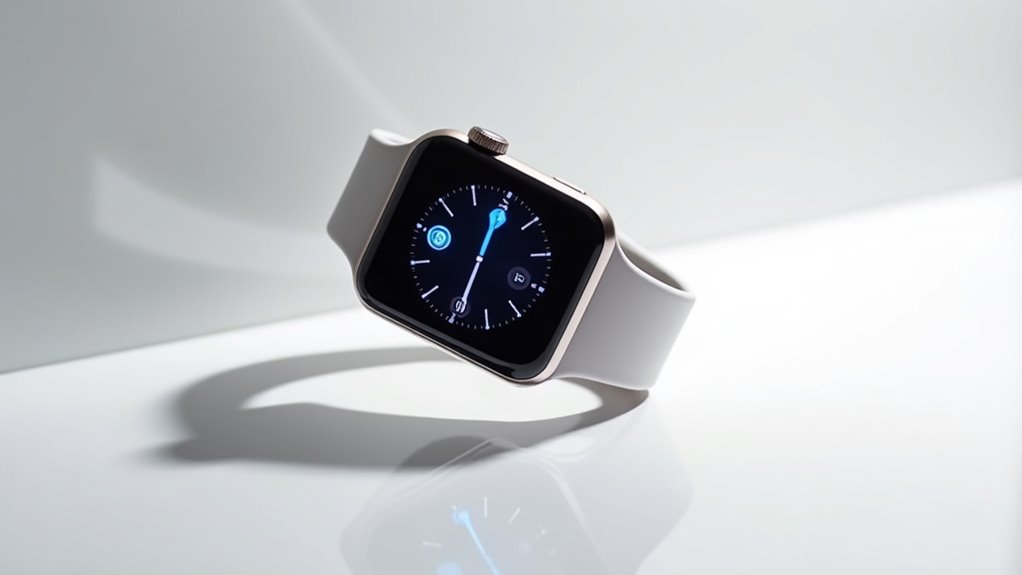
Cześć, zabezpieczmy twój Apple Watch 4 najwyższym poziomem ochrony dla Apple Pay!
Zacznij od ustawienia kodu dostępu i włączenia wykrywania nadgarstka aby upewnić się, że twój zegarek jest bezpieczny, jednocześnie poznając opcje biometryczne które różnią się w zależności od modelu, takiego jak SE czy Serie 3.
Ciekawią cię specyficzne ustawienia bezpieczeństwa dla twojego urządzenia?
Rozbijmy to na czynniki pierwsze!
Ustawienie kodu dostępu na Apple Watch 4
Podczas konfigurowania Apple Pay na swoim Apple Watch 4, kluczowym krokiem jest zabezpieczenie swojego urządzenia za pomocą unikalnego kodu dostępu.
To nie tylko ochrona – to twoja brama do bezpiecznych płatności i bezpieczeństwa danych.
Zróbmy to szybko!
Postępuj zgodnie z tymi kluczowymi krokami, aby ustawić swój kod dostępu:
- Otwórz aplikację Watch na swoim iPhone’ie lub przejdź bezpośrednio do „Kod dostępu” na swoim Apple Watch 4.
- Wybierz typ swojego kodu dostępu – zdecyduj się na prosty 4-cyfrowy kod lub bardziej bezpieczny alfanumeryczny.
- Włącz „Wysoka Zufrancja” dla dodatkowego bezpieczeństwa; zamyka twój zegarek po nieudanych próbach.
Po ustawieniu jesteś gotowy do bezpiecznych transakcji Apple Pay.
Ufaj nam, ten mały krok zapewnia bezpieczeństwo twoim danym!
Konfiguracja funkcji wykrywania zdjęcia zegarka na nadgarstku
Postępuj zgodnie z tymi szybkimi krokami na swoim iPhone:
- Otwórz aplikację Apple Watch i przejdź do Ustawień.
- Znajdź i włącz Wykrywanie nadgarstka, aby automatycznie zablokować zegarek po jego zdjęciu.
- Upewnij się, że Odblokowanie za pomocą kodu jest włączone dla dodatkowej ochrony.
Upewnij się, że zegarek dobrze przylega do nadgarstka dla dokładnego wykrywania.
Po aktywacji, Twój Apple Watch poprosi o podanie kodu po zdjęciu, zabezpieczając Twoje informacje.
Czy spokój ducha nie jest tego wart? W naszych testach działa to bez zarzutu!
Zabezpieczenia biometryczne a Apple Pay na różnych modelach zegarków
Zmieńmy teraz punkt widzenia na zabezpieczanie transakcji w Apple Pay za pomocą zabezpieczeń biometrycznych na twoim Apple Watch. Masz do dyspozycji różne opcje, które pomogą Ci utrzymać bezpieczeństwo płatności, a ja jestem tutaj, aby Cię poprowadzić. W zależności od modelu, funkcje biometryczne mogą zwiększyć poziom Twojego bezpieczeństwa.
Oto jak zapewnić maksymalne zabezpieczenie dla Apple Pay:
- Sprawdź dostępność biometrii: Jeśli twój Apple Watch obsługuje Touch ID lub Face ID, włącz go do autoryzacji transakcji – to solidna warstwa bezpieczeństwa.
- Ustaw Kod Wykrywania Nadgarstka: Wymagaj kodu dostępu za każdym razem, gdy zdejmujesz zegarek. Przejdź do ustawień na swoim iPhone, aby to aktywować.
- Regularnie aktualizuj: Utrzymuj aktualizację oprogramowania swojego zegarka, aby mieć najnowsze protokoły bezpieczeństwa.
Dzięki tym krokom, z łatwością zabezpieczasz swoje płatności Apple Pay!
Różnice w ustawieniach bezpieczeństwa między Apple Watch 4, SE i 3
Podczas konfigurowania Apple Pay na swoim Apple Watch, zrozumienie różnic w zabezpieczeniach pomiędzy modelami takimi jak Seria 3, 4 i SE jest kluczowe dla bezpieczeństwa twoich transakcji.
Przyjrzyjmy się temu dokładniej.
Po pierwsze, twój Apple Watch 4 posiada zaawansowane funkcje, takie jak lepszy sensor tętna, co zwiększa bezpieczeństwo podczas korzystania z Apple Pay.
Seria 3 jednak nie posiada niektórych opcji biometrycznych, więc będziesz bardziej polegał na silnym kodzie dostępu.
Tymczasem SE oferuje równowagę, prezentując poziom zabezpieczeń podobny do Serii 4.
Oto co należy zrobić:
- Ustawić unikalny kod dostępu na dowolnym modelu.
- Sprawdzić opcje biometryczne w Serii 4 i SE.
- Przejrzeć ustawienia, aby dopasować je do możliwości twojego urządzenia.
Dokonaj tych zmian, a będziesz zabezpieczony.
Jaki model posiadasz? Dostosujmy go odpowiednio!
Krok 3: Testowanie i używanie Apple Pay na Apple Watch 4

Gotowy, aby dokonać swojej pierwszej płatności za pomocą Apple Watch 4?
Pozwól, że pokażę Ci, jak przeprowadzić tę pierwszą transakcję, opanować gesty dla płynnej interakcji i sprawdzić swoją historię transakcji, jednocześnie kontrolując limity płatności.
Zostań ze mną, a będziesz płacił bez wysiłku w mgnieniu oka!
Jak dokonać pierwszej płatności zegarkiem
Masz już skonfigurowany Apple Pay na swoim Apple Watch 4? Świetnie, wykonajmy pierwszą płatność! To jest bardzo proste, a wygoda Cię zachwyci.
Upewnij się, że zegarek jest na Twoim nadgarstku i odblokowany, a następnie postępuj zgodnie z tymi krokami, aby płacić bez wysiłku.
Oto jak to zrobić z precyzją:
- Naciśnij dwukrotnie przycisk boczny, aby wyświetlić domyślną kartę.
- Przewiń, aby wybrać inną kartę, jeśli dodałeś do portfela więcej niż jedną.
- Przyłóż zegarek do czytnika bezstykowego, aby zakończyć transakcję.
Po zakończeniu usłyszysz krótki sygnał dźwiękowy i poczujesz delikatne wibracje – potwierdzenie, że wszystko poszło dobrze!
W naszych testach ten proces jest bezproblemowy. Jesteś teraz gotowy do płacenia ruchem nadgarstka. Jakie to jest fajne?
Gesty i interakcje podczas płacenia za pomocą Apple Watch 4
Potrzebujesz innej karty? Przesuń przez listę kart na wyświetlaczu, aby wybrać odpowiednią.
Po wyboru przyłóż ekran swojego zegarka do terminala bezdotykowego, aby rozpocząć płatność. Poczuje subtelne wibracje i usłyszysz cichy dźwięk, gdy transakcja zostanie zakończona – to potwierdzenie, że wszystko się udało!
Dla dodatkowego spokoju ducha, Apple Pay używa unikalnych numerów kont i kodów weryfikacyjnych do każdego zakupu. Czy to nie jest bezpieczne?
Postępuj zgodnie z tymi krokami, a wszystko pójdzie dobrze!
Sprawdzanie historii transakcji
Zastanawiałeś się kiedyś, jak kontrolować swoje wydatki w Apple Pay bezpośrednio z twojego Apple Watch 4? Masz szczęście! Sprawdzanie historii transakcji jest proste i pomaga łatwo zarządzać finansami.
Otwórz aplikację Wallet na swoim Apple Watch i wybierz kartę, której użyłeś. Natychmiast zobaczysz najnowsze transakcje. Aby uzyskać więcej informacji, dotknij transakcję, aby wyświetlić szczegóły, takie jak data, lokalizacja i kwota.
Chcesz więcej? Sprawdź aplikację Wallet na sparowanym iPhone’u, aby uzyskać pełniejszy obraz. Aby to jeszcze bardziej wyjaśnić, oto jak się poruszać:
- Otwórz aplikację Wallet na swoim zegarku.
- Wybierz swoją kartę, aby zobaczyć najnowsze zakupy.
- Dotknij transakcję, aby uzyskać szczegółowe informacje.
Z łatwością kontroluj swoje wydatki!
Limity płatności i ograniczenia
Dodatkowo, dla większych transakcji często potrzebna jest dodatkowa autentykacja – myśl o wprowadzeniu PINu lub użyciu biometrii.
Limity i funkcje mogą różnić się w zależności od regionu ze względu na lokalne przepisy, więc potwierdź, co dotyczy Ciebie. Nie wszystkie karty działają z Apple Pay; zweryfikuj kompatybilność z Twoim bankiem.
Zgubiłeś swój Zegarek? Natychmiast włącz Tryb zgubiony i usuń powiązane karty, aby chronić swoje środki.
Bądź na bieżąco, a będziesz pewnie korzystać z Apple Pay. Masz pytania o limity? Skonsultuj się z emitentem!
Zaawansowane funkcje Apple Pay na Apple Watch 4
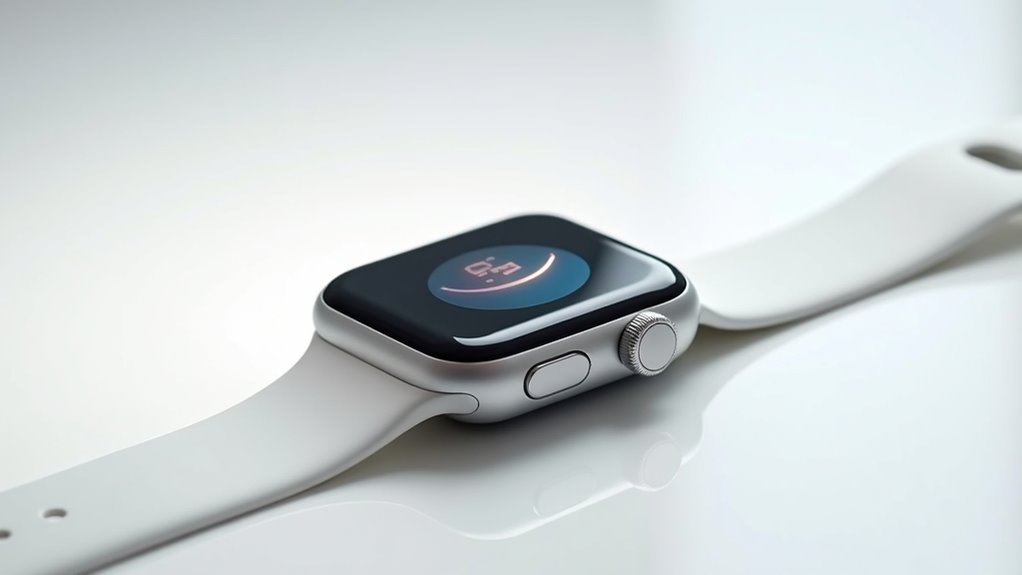
Hej, przyjrzyjmy się zaawansowanym funkcjom Apple Pay na twoim Apple Watch 4, które podnoszą wygodę na wyższy poziom!
Możesz dokonywać płatności w aplikacjach lub online, zarządzać kartami lojalnościowymi i biletami w Apple Wallet, a nawet wysyłać lub odbierać pieniądze za pośrednictwem Apple Cash, gdzie jest to dostępne, podczas gdy niektóre z tych opcji nie są obsługiwane na starszych modelach, takich jak Apple Watch 3.
Zostań z nami, aby odkryć, jak te narzędzia mogą uprościć twoje codzienne transakcje!
Płatności w aplikacjach i przez internet
Oto jak w pełni wykorzystać tę funkcję:
- Wybierz Apple Pay podczas finalizacji zakupu w obsługiwanych aplikacjach, aby natychmiast dokonać płatności.
- Uwierzytelnij poprzez dwukrotne kliknięcie bocznego przycisku – resztą zajmuje się twój zegarek.
- Ciesz się bezpieczeństwem dzięki unikalnym kodom transakcji i biometrycznym funkcjom chroniącym każdy zakup.
Dzięki wielu aplikacjom przechowującym informacje o twojej karcie, częste zakupy są jeszcze szybsze.
Martwisz się o bezpieczeństwo? Zaawansowane zabezpieczenia Apple Pay chronią twoje dane.
Wypróbuj już dziś!
Wysyłanie i odbieranie pieniędzy przez Apple Cash (dostępne w różnych regionach)
Sprawdź tę przydatną tabelę, aby poznać kluczowe szczegóły:
| Cecha | Dostępność | Wymóg |
|---|---|---|
| Apple Cash | Tylko Stany Zjednoczone | Konfiguracja Apple Pay |
| Wysyłanie/Odbieranie Pieniędzy | Natychmiastowe | Odbiorca potrzebuje Apple Cash |
| Powiadomienia | Natychmiastowe alerty | Aktywna aplikacja Wallet |
| Zakupy w sklepie | Sprzedawcy Apple Pay | Kompatybilne urządzenie |
Transakcje są natychmiastowe, a Ty otrzymasz powiadomienie. Czyż to nie jest wygodne?
Karty lojalnościowe i bilety w Apple Wallet
Chociaż Apple Pay na twoim Apple Watch 4 upraszcza płatności, czy wiedziałeś, że może również przekształcić sposób, w jaki zarządzasz kartami lojalnościowymi i biletami? Dzięki Apple Wallet, masz potężne narzędzie do organizowania wszystkiego w jednym miejscu.
Gotowy na uporządkowanie swojego życia? Oto jak opanować to narzędzie:
- Dodawaj Karty Łatwo: Otwórz aplikację Wallet, naciśnij ikonę „+”, a następnie zeskanuj swoją kartę lojalnościową lub wprowadź szczegóły ręcznie.
- Dostęp jednym dotknięciem: Zrealizuj nagrody w sklepach biorących udział, po prostu dotykając zegarka – to jest szybkie!
- Pozostań zorganizowany: Zmień kolejność kart w portfelu dla szybszego dostępu i włącz powiadomienia o biletach na wydarzenia, aby nigdy nie przegapić żadnego szczegółu.
Zaufaj nam, zarządzanie karnetami nigdy nie było tak proste na twoim nadgarstku!
Funkcje niedostępne w starszych modelach jak Apple Watch 3
Zobacz, jak wyróżnia się Series 4:
| Funkcja | Apple Watch Series 4 | Apple Watch Series 3 |
|---|---|---|
| Express Transit | Dostępny | Niedostępny |
| Zaawansowane zarządzanie kartami | Bezproblemowe przekładanie | Podstawowa funkcjonalność |
| Integracja z Siri | Uproszczony | Ograniczony |
Czyż nie jest wspaniale mieć takie korzyści? Z Series 4, zarządzanie wieloma kartami i dokonywanie płatności za pomocą Siri to pestka. Ulepsz swoje doświadczenie już dziś!
Rozwiązywanie problemów z Apple Pay na Apple Watch

Hej, czy masz problemy z ustawieniem Apple Pay na swoim Apple Watch 4 lub odrzucane są twoje płatności?
Nie martw się, zaradzimy tym powszechnym problemom dzięki kilku szybkim rozwiązaniom.
Zostań z nami, gdy prowadzimy Cię przez rozwiązywanie typowych problemów z konfiguracją** i co robić, gdy płatność nie przechodzi.
Typowe problemy z konfiguracją na Apple Watch 4
Jeśli masz problem z konfiguracją Apple Pay na swoim Apple Watch 4, nie martw się – nie jesteś sam. Wielu użytkowników napotyka problemy podczas konfiguracji, ale mamy dla Ciebie skuteczne rozwiązania.
Oto kluczowe problemy i sposoby na ich rozwiązanie:
- Problemy z bliskością: Podczas konfiguracji utrzymuj blisko siebie Apple Watch i iPhone. Muszą one bezproblemowo komunikować się ze sobą, aby proces zakończył się sukcesem.
- Kompatybilność karty: Zweryfikuj u wydawcy swojej karty, czy obsługuje Apple Pay. Jeśli nie, nie możesz dodać karty.
- Opóźnienia w weryfikacji tożsamości: Niektórzy wydawcy wymagają dodatkowych kroków. Bądź cierpliwy i postępuj zgodnie z ich instrukcjami, aby zakończyć konfigurację.
Jeśli nie widzisz potwierdzenia „Karta dodana”, zrestartuj oba urządzenia. Często pomaga to rozwiązać problemy z łącznością. Dasz radę!
Co zrobić, gdy płatność jest odrzucona
Kiedy twoja transakcja Apple Pay zostaje odrzucona na twoim Apple Watchu, jest to frustrujące, ale jesteśmy tutaj, żeby ci pomóc szybko rozwiązać ten problem. Najpierw upewnij się, że twój zegarek jest połączony z twoim iPhone’em i znajduje się blisko terminala płatniczego. Sprawdź, czy twoja karta jest ważna w aplikacji Wallet – nie pozwól, aby wygasła karta zaskoczyła cię!
Następnie zweryfikuj swoją konfigurację Apple Pay. Jeśli coś jest nie tak, popraw to. Zrestartuj oba urządzenia, aby usunąć błędy. Nadal utknąłeś? Skontaktuj się z wystawcą karty w sprawie ograniczeń konta.
Stresujesz się? Rozumiemy to. Oto krótki przewodnik emocjonalny:
| Problem | Emocja | Rozwiązanie |
|---|---|---|
| Odrzucenie płatności | Frustracja | Sprawdź połączenie |
| Problemy z kartą | Niepokój | Zweryfikuj w Wallet |
| Trwałe błędy | Bezradność | Skontaktuj się z wystawcą |
Dasz radę! Rozwiążmy to razem.
Często Zadawane Pytania
Czy możesz dokonywać płatności za pomocą Apple Watch 4?
Cześć, zastanawiasz się, czy możesz dokonywać płatności za pomocą Apple Watch 4? Oczywiście, że tak! Wystarczy dwukrotnie kliknąć przycisk boczny, przyłożyć go do czytnika bezstykowego, i gotowe – super łatwe!
Jak skonfigurować Apple Pay na Apple Watch?
Hej, chcesz skonfigurować Apple Pay na swoim Apple Watch? Otwórz aplikację Apple Watch na swoim iPhone, przejdź do Wallet & Apple Pay, dodaj swoją kartę i postępuj zgodnie z instrukcjami na ekranie. Proste!
Jak korzystać z usługi Apple Pay na moim Apple Watch?
Hej, chcesz użyć Apple Pay na swoim Apple Watch? Kliknij dwukrotnie boczny przycisk, wybierz swoją kartę i przyłóż ją do czytnika bezstykowego. Usłyszysz dźwięk i poczujesz dotknięcie – gotowe!
Dlaczego nie mogę skonfigurować Apple Pay?
Hej, jeśli nie możesz skonfigurować Apple Pay, sprawdź wersję swojego watchOS, upewnij się, że twój iPhone jest w pobliżu, potwierdź, czy twoja karta jest obsługiwana, sprawdź dostępność w swoim regionie i włącz uwierzytelnianie dwuskładnikowe na swoim Apple ID. Przejdźmy do rozwiązywania problemów!
Podsumowanie
Jesteś gotowy! Dzięki Apple Pay na twoim Apple Watch 4 odblokowałeś bezproblemowe płatności prosto z nadgarstka. Czyż nie jest niesamowite, że wystarczy dotknąć i iść? Jeśli napotkasz jakiekolwiek przeszkody, powróć do naszych wskazówek do rozwiązywania problemów lub poproś o pomoc. Kontynuuj odkrywanie możliwości swojego urządzenia z nami na serwis-apple.pl. Zostań na dłużej i skorzystaj z więcej przewodników od ekspertów, aby podnieść swoje doświadczenia z Apple – czeka na Ciebie następna aktualizacja!



Opublikuj komentarz