Brak dźwięku na iPhonie – jak rozwiązać ten problem?
Jeśli Twój iPhone nie wydaje dźwięku, najpierw sprawdź przełącznik Dzwonek/Cichy — pomarańczowy kolor oznacza, że tryb cichy jest aktywny. Następnie zweryfikuj poziomy głośności w Ustawienia > Dźwięki i haptyka oraz upewnij się, że tryb Nie przeszkadzać jest wyłączony. Uruchom ponownie urządzenie i przetestuj dźwięk za pomocą słuchawek, aby wykluczyć problemy sprzętowe. Odłącz także urządzenia Bluetooth, ponieważ dźwięk może być kierowany do nich niewłaściwie. Jeśli problemy nadal występują, może być potrzebne głębsze rozwiązywanie problemów z oprogramowaniem lub sprzętem, a skorzystanie z zaawansowanych rozwiązań może przywrócić pełną funkcjonalność dźwięku.
Kluczowe punkty
- Sprawdź przełącznik Ring/Cichy i upewnij się, że Tryb Nie przeszkadzać jest wyłączony w Ustawienia > Tryb skupienia.
- Zweryfikuj poziomy głośności w Ustawienia > Dźwięki i haptyka oraz przetestuj dźwięk za pomocą słuchawek.
- Uruchom ponownie iPhone’a i odłącz wszelkie urządzenia Bluetooth, które mogą wpływać na wyjście dźwięku.
- Sprawdź grill głośnika pod kątem przeszkód i przetestuj dźwięk w różnych aplikacjach.
- Zaktualizuj system iOS, zresetuj wszystkie ustawienia, jeśli to konieczne, i skontaktuj się z pomocą techniczną Apple w celu dalszej pomocy.
Brak dźwięku na iPhonie – jak rozwiązać ten problem?
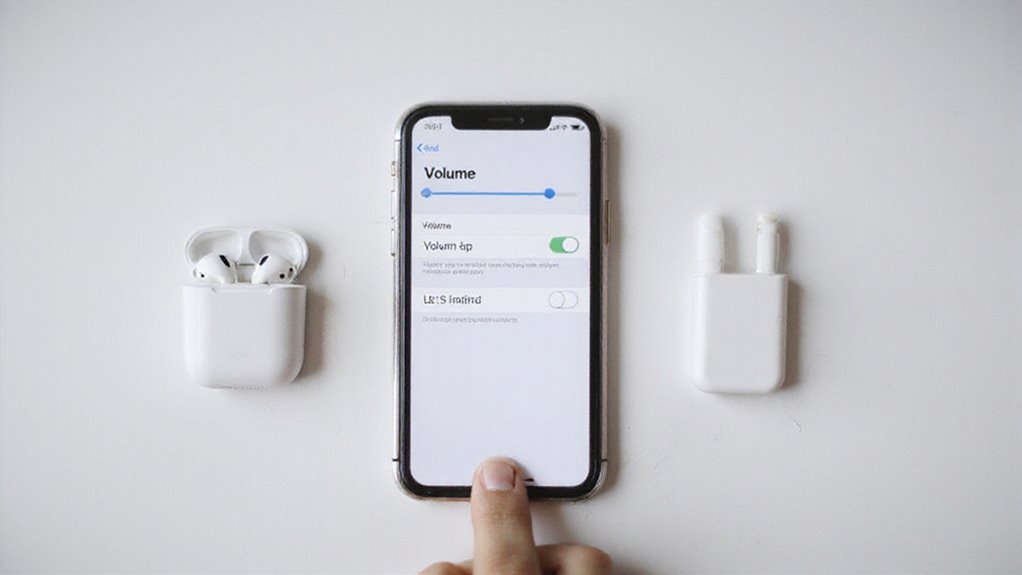
Rozwiązywanie problemu braku dźwięku na iPhonie zaczyna się od systematycznego podejścia mającego na celu zidentyfikowanie źródła problemu.
Najpierw sprawdź, czy przełącznik Dzwonek/Cisza nie jest ustawiony na tryb cichy, co sygnalizuje pomarańczowa linia, która wycisza wszystkie dźwięki.
Sprawdź przełącznik Dzwonek/Cisza — pomarańczowa linia oznacza, że tryb cichy jest włączony i wycisza wszystkie dźwięki.
Następnie przejdź do Ustawienia > Dźwięki i haptyka, aby sprawdzić głośność dzwonka i alertów; upewnij się, że jest odpowiednio wysoka.
Potwierdź także, że tryb Nie przeszkadzać jest wyłączony w Ustawieniach > Skupienie, co zapobiega wyciszaniu powiadomień.
Jeśli problem z brakiem dźwięku na iPhonie nadal występuje, przetestuj urządzenie za pomocą słuchawek, aby wykluczyć zablokowanie trybu słuchawek — kilkukrotne podłączanie i odłączanie może pomóc.
Na koniec, proste ponowne uruchomienie często usuwa tymczasowe usterki powodujące brak dźwięku na iPhonie.
Te kroki stanowią niezawodny punkt wyjścia do skutecznego rozwiązywania problemów z dźwiękiem.
Wprowadzenie do problemów z dźwiękiem w iPhone’ie
Użytkownicy iPhone’ów często napotykają na problemy z dźwiękiem, od wyciszonych alertów po brak dźwięku podczas odtwarzania, często spowodowane ustawieniami takimi jak tryb cichy lub Nie przeszkadzać.
Zrozumienie funkcji dźwięku urządzenia — w tym głośników, słuchawek oraz kontrolerów dźwięku specyficznych dla aplikacji — może wyjaśnić, dlaczego pojawiają się problemy.
Ponieważ problemy z dźwiękiem mogą dotyczyć różnych modeli iPhone’ów na różne sposoby, rozpoznanie tych niuansów pomaga w identyfikacji właściwych kroków rozwiązywania problemów.
Typowe problemy z dźwiękiem, z jakimi borykają się użytkownicy iPhone’a
Problemy z dźwiękiem mogą zakłócać płynne korzystanie z iPhone’a, często pozostawiając użytkowników zdezorientowanych, dlaczego nagle przestaje działać dźwięk.
Do częstych problemów należy brak dzwonka w iPhonie spowodowany przypadkowym ustawieniem urządzenia na tryb cichy, co sygnalizuje czerwona linia na przełączniku Dzwonek/Cichy.
Innym częstym problemem jest brak dźwięku w iPhonie spowodowany trybem „Nie przeszkadzać”, który wycisza połączenia i powiadomienia bez wyraźnego powiadomienia.
Użytkownicy zgłaszają również brak dźwięku powiadomień w iPhonie podczas połączenia Bluetooth z urządzeniami zewnętrznymi, co powoduje przekierowanie dźwięku z głośników.
Dodatkowo, zanieczyszczenia blokujące otwory głośników oraz usterki oprogramowania — często rozwiązywane przez ponowne uruchomienie lub aktualizację iOS — mogą powodować tymczasowe awarie dźwięku.
Zrozumienie tych częstych przyczyn pomaga użytkownikom szybko zidentyfikować i rozwiązać problemy z dźwiękiem w iPhonie.
Przegląd różnych funkcji dźwiękowych na iPhone’ach
- Dzwonki i powiadomienia – Zarządzane za pomocą opcji Dźwięki i Haptics, kontrolują dźwięki połączeń przychodzących oraz powiadomień.
- Odtwarzanie multimediów – Dźwięk z muzyki, filmów i aplikacji, który użytkownicy mogą testować osobno, aby wyizolować problemy.
- Łączność i dostępność – Urządzenia Bluetooth mogą przekierowywać dźwięk, a funkcje takie jak Mono Audio lub VoiceOver wpływają na wyjście dźwięku.
Zrozumienie tych warstw pomaga diagnozować, czy problemy z dźwiękiem wynikają z ustawień czy z sprzętu, co pozwala na skuteczne kroki naprawcze.
Dlaczego problemy z dźwiękiem mogą występować w różnych modelach iPhone’a
Nieoczekiwane problemy z dźwiękiem mogą wynikać z wielu źródeł, począwszy od usterek oprogramowania, aż po przeszkody fizyczne. Problemy z dźwiękiem na iPhone’ach często spowodowane są usterkami oprogramowania, które zazwyczaj można naprawić przez aktualizację iOS lub ponowne uruchomienie urządzenia.
Jednak fizyczne przeszkody, takie jak zanieczyszczenia w kratkach głośników lub obudowach, mogą blokować wydobywanie się dźwięku, co wymaga ostrożnego czyszczenia. Czasami usterki sprzętowe, zwłaszcza w starszych modelach, powodują uporczywe problemy, które wymagają profesjonalnej naprawy.
Dodatkowo, problemy z łącznością, takie jak przypadkowe połączenie z urządzeniami Bluetooth, mogą nieoczekiwanie przekierować dźwięk, co wprowadza użytkowników w zakłopotanie.
Każdy model iPhone’a ma odrębne ustawienia dźwięku, w tym kontrolę głośności i tryby Nie przeszkadzać, więc sprawdzenie tych konfiguracji jest niezbędne.
Zrozumienie tych powszechnych przyczyn pomaga skutecznie zidentyfikować i rozwiązać problemy z dźwiękiem, zapewniając prawidłowe działanie audio w Twoim iPhonie.
Szybkie rozwiązania problemów z dźwiękiem w iPhone’ie
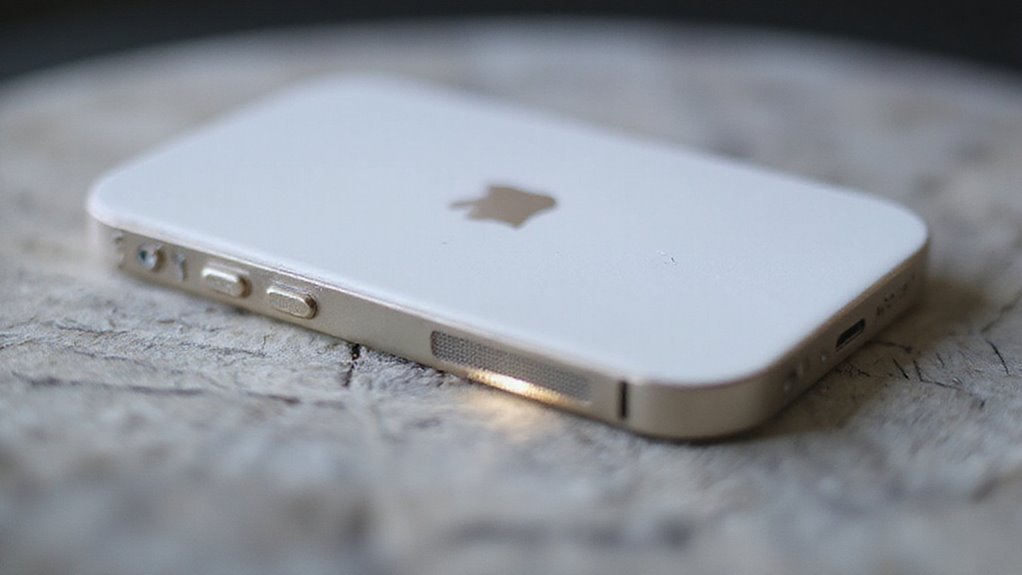
Kiedy Twój iPhone nagle przestaje wydawać dźwięk, pierwszym krokiem jest sprawdzenie, czy przełącznik trybu cichego jest włączony lub czy głośność nie jest zbyt niska.
Restartowanie urządzenia często usuwa drobne usterki wpływające na funkcjonowanie dźwięku.
Dodatkowo, upewnienie się, że Twój iOS jest aktualny, może rozwiązać błędy, które mogą powodować problemy z dźwiękiem.
Sprawdź, czy Twój iPhone jest w trybie cichym
Jak prosty przełącznik może spowodować, że iPhone nagle przestaje dzwonić? Odpowiedź tkwi w przełączniku trybu cichego znajdującym się na bocznej krawędzi urządzenia.
Jeśli widoczny jest pomarańczowy wskaźnik, oznacza to, że iPhone jest ustawiony w tryb cichy, co wycisza rozmowy i powiadomienia. Aby przywrócić dźwięk, przestaw przełącznik tak, aby pomarańczowy kolor nie był widoczny.
To szybka, podstawowa czynność pozwalająca rozwiązać problemy z dźwiękiem. Pamiętaj, aby regularnie kontrolować ten przełącznik, aby uniknąć przypadkowego wyciszenia.
Kluczowe kroki sprawdzania trybu cichego:
- Znajdź przełącznik trybu cichego na boku iPhone’a.
- Sprawdź, czy widoczny jest pomarańczowy kolor, co oznacza aktywny tryb cichy.
- Przestaw przełącznik, aby wyłączyć tryb cichy i włączyć powiadomienia dźwiękowe.
Jeśli problemy z dźwiękiem nadal występują, konieczne jest dalsze rozwiązywanie problemów.
Zweryfikuj ustawienia głośności i działanie przycisków
Kilka powszechnych problemów z dźwiękiem na iPhonie wynika z prostych ustawień głośności lub nieprawidłowej konfiguracji przycisków, które często pozostają niezauważone.
Po pierwsze, upewnij się, że głośność jest podniesiona, naciskając przycisk Zwiększ głośność oraz regulując suwak Dzwonek i alerty w Ustawienia > Dźwięki i haptyka.
Czy przełącznik trybu cichego jest włączony? Jeśli widzisz czerwoną linię, wyłącz go. Sprawdź również, czy tryb Nie przeszkadzać jest wyłączony, ponieważ może on cicho wyciszać powiadomienia.
Nie zapomnij, że niektóre aplikacje mają własne kontrolki głośności — sprawdź je indywidualnie.
Jeśli problemy będą się utrzymywać pomimo tych sprawdzeń, zresetowanie wszystkich ustawień przez Ustawienia > Ogólne > Resetuj > Resetuj wszystkie ustawienia może usunąć ukryte błędy konfiguracji bez usuwania danych.
Te kroki często szybko i skutecznie rozwiązują problemy z dźwiękiem.
Uruchom ponownie iPhone’a, aby rozwiązać tymczasowe problemy
Jeśli problemy z dźwiękiem utrzymują się po potwierdzeniu ustawień głośności i wyłączeniu trybu cichego, prosty restart często okazuje się skuteczny. Restartowanie iPhone’a odświeża jego system operacyjny, usuwając tymczasowe usterki, które mogą zakłócać funkcjonowanie dźwięku bez ryzyka utraty danych.
Metoda zależy od modelu, ale pozostaje prosta:
- Dla iPhone’ów z przyciskiem Home: Naciśnij i przytrzymaj jednocześnie przyciski Sleep/Power i Home, aż pojawi się logo Apple.
- Dla iPhone’ów bez przycisku Home: Szybko naciśnij i puść przycisk zwiększania głośności, następnie przycisk zmniejszania głośności, a potem przytrzymaj przycisk Sleep/Power, aż pojawi się logo Apple.
- Rutynowe restarty: Wykonywanie ich co kilka dni może pomóc utrzymać optymalną jakość dźwięku, zapobiegając nagromadzeniu się drobnych błędów oprogramowania.
Ta szybka naprawa często przywraca dźwięk i poprawia ogólną stabilność urządzenia.
Sprawdź aktualizacje iOS, które mogą naprawić błędy dźwięku
Regularne aktualizowanie iOS na iPhonie to kluczowy krok w rozwiązywaniu uporczywych problemów z dźwiękiem oraz zapobieganiu przyszłym usterkom.
Aby sprawdzić dostępność aktualizacji, przejdź do Ustawienia > Ogólne > Aktualizacja Oprogramowania** i upewnij się, że urządzenie działa na najświeższej wersji iOS**, która często zawiera poprawki usuwające znane błędy związane z dźwiękiem.
Te aktualizacje poprawiają ogólną wydajność audio i stabilność.
Zawsze korzystaj z stabilnego połączenia Wi-Fi podczas pobierania aktualizacji, aby uniknąć niepełnych instalacji, które mogą pogorszyć problemy z dźwiękiem.
Po aktualizacji uruchom ponownie iPhone’a, aby prawidłowo zastosować zmiany i odświeżyć zasoby systemowe.
Dla wygody włącz Automatyczne Aktualizacje w tym samym menu, aby urządzenie było stale optymalizowane bez konieczności ręcznego sprawdzania.
Bycie na bieżąco z wersjami iOS to prosty, ale skuteczny sposób na utrzymanie niezawodnej funkcjonalności dźwięku na iPhonie.
Rozwiązywanie problemów z brakiem dzwonka na iPhonie
Aby rozwiązać problemy z dzwonkami na iPhonie, ważne jest, aby sprawdzić ustawienia takie jak tryb cichy, Nie przeszkadzać oraz tryby Focus, które często wyciszają dźwięki przychodzących połączeń.
Użytkownicy powinni również potwierdzić głośność dzwonka i preferencje powiadomień, aby mieć pewność, że alerty są słyszalne.
Dodatkowo, rozwiązywanie problemów z niestandardowymi dzwonkami oraz wykonanie restartu urządzenia mogą skutecznie przywrócić prawidłową funkcjonalność dźwięku.
Jak prawidłowo ustawić dzwonki na iPhonie
Ustawianie dzwonków na iPhonie wymaga kilku precyzyjnych kroków, które gwarantują, że przychodzące połączenia będą zarówno słyszalne, jak i spersonalizowane zgodnie z Twoimi preferencjami. Aby potwierdzić, że Twój dzwonek działa poprawnie, wykonaj następujące niezbędne kroki:
- Wybierz swój dzwonek: Przejdź do Ustawienia > Dźwięki i haptyka > Dzwonek. Wybierz spośród domyślnych opcji lub kup nowe tony w sklepie iTunes Store, aby nadać dzwonkowi indywidualny charakter.
- Dostosuj głośność: Będąc w menu Dzwonek, naciśnij przyciski głośności, aby zwiększyć poziom dźwięku, upewniając się, że nie przegapisz połączeń.
- Sprawdź tryb cichy i Nie przeszkadzać: Upewnij się, że przełącznik trybu cichego nie jest włączony (nie widać pomarańczowej linii) oraz wyłącz tryb Nie przeszkadzać w Ustawienia > Tryb skupienia > Nie przeszkadzać.
Prawidłowe synchronizowanie niestandardowych tonów oraz potwierdzenie ich formatu i długości również zapobiega problemom z dzwonkami, dzięki czemu połączenia na Twoim iPhonie będą wyraźnie słyszalne i wyjątkowo Twoje.
Rozwiązywanie problemów z cichymi dzwonkami podczas przychodzących połączeń
Dlaczego iPhone nagle przestaje odtwarzać dzwonki podczas przychodzących połączeń? Istnieje kilka powszechnych przyczyn.
Po pierwsze, sprawdź przełącznik dzwonek/cichy; jeśli widoczna jest pomarańczowa linia, Twój iPhone jest w trybie cichym, co blokuje dzwonki.
Następnie upewnij się, że głośność dzwonka jest wystarczająco wysoka, regulując suwak dzwonków i alertów w Ustawienia > Dźwięki i haptyka.
Sprawdź również, czy tryb Nie przeszkadzać jest wyłączony w Ustawienia > Skupienie > Nie przeszkadzać, ponieważ tryb ten wycisza wszystkie połączenia.
Wypróbowanie innego dzwonka może ujawnić, czy obecny ton jest uszkodzony lub wyciszony.
Na koniec ponowne uruchomienie iPhone’a często rozwiązuje tymczasowe problemy z odtwarzaniem dźwięku.
Te kroki łącznie pomagają przywrócić funkcjonowanie dzwonka, zapewniając, że nigdy nie przegapisz powiadomienia o nadchodzącym połączeniu.
Naprawianie problemów z niestandardowymi dzwonkami
- Potwierdź przypisanie niestandardowego dzwonka
- Dostosuj głośność dzwonka i alertów
- Ponownie zsynchronizuj dzwonek przez iTunes/Finder
Sprawdzanie ustawień Nie przeszkadzać i trybu Skupienie
Po potwierdzeniu, że przypisano poprawny niestandardowy dzwonek i odpowiednio dostosowano głośność, kolejnym obszarem do sprawdzenia są ustawienia Trybu Nie przeszkadzać oraz Trybu skupienia. Funkcje te mogą wyciszać połączenia i alerty, powodując brak dzwonka. Aby to sprawdzić, przejdź do Ustawienia > Skupienie i upewnij się, że Tryb Nie przeszkadzać jest wyłączony. Czerwony księżyc w status barze oznacza, że jest aktywny; przesuń palcem w dół z prawego górnego rogu, aby otworzyć Centrum sterowania i stuknij go, aby wyłączyć. Sprawdź także niestandardowe tryby skupienia, które mogą blokować dźwięki o określonych porach lub dla konkretnych aplikacji.
| Krok | Co sprawdzić |
|---|---|
| Status Trybu Nie przeszkadzać | Wyłącz w Ustawienia > Skupienie |
| Ikona w Centrum sterowania | Czerwony księżyc oznacza aktywny Tryb Nie przeszkadzać |
| Niestandardowe tryby skupienia | Upewnij się, że powiadomienia są dozwolone |
Regularne kontrole gwarantują, że ważne alerty nie zostaną pominięte.
Naprawianie problemów z dźwiękiem powiadomień na iPhonie
Dźwięki powiadomień na iPhonie mogą przestać działać z powodu ustawień takich jak Nie przeszkadzać lub wyciszone alerty aplikacji.
Sprawdzenie i zresetowanie preferencji powiadomień, w tym ustawień dźwięku specyficznych dla aplikacji, często rozwiązuje te problemy.
W przypadku braku alertów tekstowych i e-mailowych, kluczowe jest dostosowanie poziomu głośności i weryfikacja powiadomień poszczególnych aplikacji przed rozważeniem uruchomienia ponownego urządzenia lub resetu.
Dlaczego dźwięki powiadomień mogą przestać działać
- Tryb Nie przeszkadzać wyciszający powiadomienia
- Nieprawidłowe ustawienia powiadomień aplikacji
- Niska głośność dzwonka i alertów lub przekierowanie audio Bluetooth
Jak sprawdzić i zresetować ustawienia dźwięku powiadomień
Gdy alerty dźwiękowe nie odtwarzają się na iPhonie, dokładne sprawdzenie ustawień dźwięków powiadomień często ujawnia przyczynę problemu.
Rozpocznij od przejścia do Ustawienia > Powiadomienia, wybierz odpowiednią aplikację i upewnij się, że opcja „Zezwól na powiadomienia” jest włączona.
Następnie potwierdź, że przełącznik „Dźwięki” jest aktywny, co pozwala na odtwarzanie dźwięków alertów.
Nie zapomnij o trybie Nie przeszkadzać — znajduje się on w Ustawienia > Fokus > Nie przeszkadzać — ponieważ wycisza powiadomienia systemowo.
Dostosuj ogólną głośność alertów, przechodząc do Ustawienia > Dźwięki i haptyka i przesuwając suwak Dzwonek i alerty na odpowiedni poziom.
Jeśli problemy nadal występują, sprawdź wewnętrzne ustawienia powiadomień aplikacji, ponieważ niektóre aplikacje kontrolują dźwięki niezależnie.
Ten krok po kroku przegląd często przywraca dźwięki powiadomień bez konieczności głębszej diagnostyki.
Rozwiązywanie problemów z dźwiękiem powiadomień specyficznym dla aplikacji
Czasami, nawet po potwierdzeniu ustawień powiadomień systemowych, niektóre aplikacje mogą nadal nie emitować dźwiękowych alertów. Ten problem często wynika z konfiguracji specyficznych dla aplikacji lub poziomów głośności.
Aby rozwiązać problem, rozważ następujące kroki:
- Sprawdź ustawienia powiadomień aplikacji: Przejdź do Ustawienia > Powiadomienia, następnie wybierz aplikację, aby zweryfikować, czy „Zezwól na powiadomienia” i dźwiękowe alerty są włączone.
- Potwierdź również wewnętrzne ustawienia powiadomień aplikacji, ponieważ niektóre aplikacje kontrolują dźwięki niezależnie.
- Dostosuj poziomy głośności: Przejdź do Ustawienia > Dźwięki i haptyka i sprawdź, czy głośność dzwonka i alertów jest wystarczająco wysoka, ponieważ niska głośność może wyciszyć powiadomienia aplikacji.
- Uruchom ponownie lub przeinstaluj aplikację: Ponowne uruchomienie aplikacji może odświeżyć jej ustawienia.
- Jeśli problemy nadal występują, odinstaluj i zainstaluj ponownie aplikację, aby zresetować wszelkie uszkodzone konfiguracje dźwięku wpływające na powiadomienia.
Rozwiązania dla brakującego tekstu i dźwięków alertów e-mailowych
Rozwiązywanie problemów z brakiem dźwięków powiadomień o nowych wiadomościach i e-mailach na iPhonie zaczyna się od dokładnego przeglądu ustawień powiadomień dostosowanych specjalnie do aplikacji do wiadomości.
Najpierw upewnij się, że opcja „Zezwalaj na powiadomienia” jest włączona w Ustawienia > Powiadomienia, oraz sprawdź, czy dźwięk alertu dla każdej aplikacji nie jest ustawiony na „Brak”.
Następnie sprawdź suwak Dzwonek i alerty w Ustawienia > Dźwięki i haptyka, aby potwierdzić, że poziom głośności jest odpowiedni i nie jest wyciszony.
Nie zapomnij o trybie Nie przeszkadzać — wyłącz go w Ustawienia > Fokus, jeśli jest aktywny, ponieważ wycisza powiadomienia.
Na koniec, ponowne uruchomienie urządzenia oraz zainstalowanie wszelkich oczekujących aktualizacji iOS może usunąć błędy oprogramowania powodujące problemy z dźwiękiem.
W testach te kroki zazwyczaj przywracają brakujące dźwięki powiadomień, zapewniając, że nigdy nie przegapisz ważnych wiadomości tekstowych ani e-maili.
Rozwiązywanie problemów z głośnikiem iPhone’a
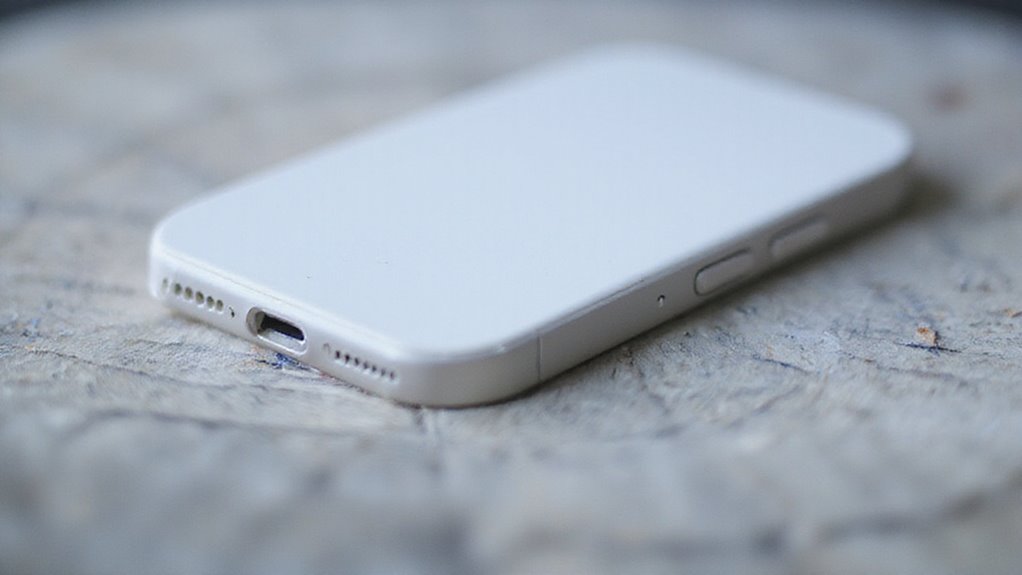
Aby sprawdzić, czy głośniki iPhone’a działają prawidłowo, proste testy, takie jak odtwarzanie dźwięku lub wykonywanie połączenia, mogą szybko ujawnić problemy.
Regularne czyszczenie otworów głośnikowych miękką szczoteczką pomaga utrzymać klarowność dźwięku poprzez usuwanie nagromadzonego kurzu bez uszkadzania.
Ważne jest również ocenienie potencjalnych uszkodzeń wodnych lub usterek sprzętowych, gdy problemy z dźwiękiem utrzymują się pomimo prób rozwiązywania problemów.
Jak sprawdzić, czy głośniki iPhone’a działają poprawnie
Podczas sprawdzania, czy głośniki w Twoim iPhone działają poprawnie, odtwarzanie dźwięku, takiego jak piosenka lub film, stanowi prosty wstępny test. Upewnij się, że głośność jest podniesiona i żadne urządzenia Bluetooth nie są połączone, ponieważ mogą one przekierować dźwięk z głośników iPhone’a.
Aby dodatkowo potwierdzić działanie głośników, rozważ następujące kroki:
- Sprawdź dzwonek i alerty: Przejdź do Ustawienia > Dźwięki i haptyka i dostosuj suwak dzwonka i alertów, aby przetestować, czy głośniki wydają dźwięki powiadomień.
- Użyj głośnika podczas rozmów: Włącz funkcję głośnika podczas rozmowy, aby ocenić, czy głośnik odtwarza czysty dźwięk bez szumów lub trzasków.
- Wyłącz Bluetooth: Tymczasowo wyłącz Bluetooth w Ustawieniach, aby potwierdzić, że dźwięk jest odtwarzany przez głośniki iPhone’a, a nie przez urządzenia zewnętrzne.
Te testy pomagają wyizolować problemy z głośnikami przed podjęciem działań związanych z czyszczeniem lub naprawą sprzętu.
Bezpieczne czyszczenie osłon głośników w celu poprawy dźwięku
Nagromadzenie kurzu i zanieczyszczeń na kratkach głośników iPhone’a może subtelnie pogorszyć jakość dźwięku, powodując stłumiony lub zniekształcony dźwięk.
Aby przywrócić klarowność, użyj małej szczoteczki o miękkim włosiu, aby delikatnie usunąć cząsteczki, nie uszkadzając delikatnych elementów. Zawsze wyłącz iPhone’a przed czyszczeniem, aby uniknąć przypadkowych naciśnięć.
W przypadku uporczywego brudu lekko zwilż szczoteczkę alkoholem izopropylowym — nigdy jej nie mocz — aby zapobiec uszkodzeniom na skutek wilgoci. Unikaj ostrych przedmiotów i nadmiernego nacisku, ponieważ mogą one porysować lub uszkodzić elementy głośnika.
Regularne sprawdzanie i czyszczenie kratek głośników to prosty i skuteczny sposób konserwacji, który utrzymuje najwyższą jakość dźwięku i zapobiega problemom z działaniem.
Takie ostrożne podejście gwarantuje, że Twój iPhone dostarczy czysty dźwięk bez ryzyka uszkodzeń wewnętrznych lub kosztownych napraw.
Sprawdzanie uszkodzeń wodnych wpływających na jakość dźwięku
Chociaż iPhone’y są zaprojektowane tak, aby były częściowo odporne na wilgoć, uszkodzenia spowodowane wodą nadal są częstą przyczyną nagłych problemów z dźwiękiem, takich jak zniekształcenia, trzaski lub całkowita awaria audio.
Wewnętrzne elementy głośnika są szczególnie podatne na korozję wywołaną kontaktem z cieczą, co może z czasem pogorszyć jakość dźwięku lub spowodować nagłą utratę funkcji.
Aby sprawdzić, czy uszkodzenia spowodowane wodą wpływają na dźwięk w Twoim iPhonie:
- Sprawdź Wskaźniki Kontaktu z Cieczą (LCI), małe znaczniki, które zmieniają kolor na czerwony po kontakcie z wilgocią.
- Zwróć uwagę na nietypowe objawy dźwiękowe, takie jak stłumiony dźwięk, trzaski lub utrata głośności podczas rozmów lub odtwarzania mediów.
- Unikaj samodzielnych napraw; skorzystaj z profesjonalnej diagnostyki, aby nie pogorszyć korozji ani uszkodzeń sprzętu.
Podjęcie tych kroków na wczesnym etapie może pomóc zachować jakość dźwięku i uniknąć kosztownych napraw.
Kiedy podejrzewać problemy sprzętowe z głośnikami
Problemy z dźwiękiem na iPhonie, które utrzymują się pomimo rozwiązywania problemów programowych, często wskazują na problemy sprzętowe, szczególnie z elementami głośnika.
Jeśli urządzenie konsekwentnie nie wydaje dźwięku, gdy nie jest ustawione na tryb cichy, a ustawienia głośności są prawidłowo dostosowane, może to oznaczać usterki sprzętowe.
Zniekształcony lub trzaskający dźwięk podczas rozmów lub odtwarzania multimediów często sygnalizuje uszkodzenie głośnika.
Testowanie za pomocą słuchawek może pomóc wyjaśnić, czy problem leży po stronie głośnika, czy też w zablokowanym trybie słuchawek, co może wskazywać na problemy z portem.
Dodatkowo, jeśli problemy z dźwiękiem utrzymują się po aktualizacjach lub resetach, należy podejrzewać fizyczne uszkodzenie elementów głośnika lub wewnętrznego obwodu.
W takich przypadkach zalecane są profesjonalne diagnostyki przeprowadzone przez Apple lub autoryzowanego dostawcę napraw, szczególnie dla urządzeń objętych gwarancją, co zapewnia dokładną ocenę i naprawę.
Problemy z dźwiękiem Bluetooth i słuchawek
Gdy dźwięk nie odtwarza się na Twoim iPhonie, ważne jest, aby sprawdzić połączenia Bluetooth oraz ustawienia słuchawek.
Powszechne problemy obejmują urządzenia, które nie łączą się prawidłowo lub iPhone utknął w trybie słuchawek, co może nieoczekiwanie przekierować dźwięk.
Naprawianie problemów z dźwiękiem podczas podłączania do urządzeń zewnętrznych
Przed rozwiązywaniem problemów z dźwiękiem na urządzeniach zewnętrznych ważne jest, aby zweryfikować, czy Bluetooth jest włączony, ponieważ Twój iPhone może automatycznie przekierować dźwięk do sparowanego urządzenia bez wyraźnego powiadomienia.
Aby zagwarantować odtwarzanie dźwięku przez głośniki iPhone’a, wyłącz Bluetooth w Ustawieniach, jeśli nie korzystasz z urządzeń zewnętrznych.
Jeśli Twój iPhone wydaje się być zablokowany w trybie słuchawek, kilkakrotnie włóż i wyjmij słuchawki, aby zresetować wyjście dźwięku.
Podłączając się do głośników lub słuchawek Bluetooth, upewnij się, że urządzenie zewnętrzne jest włączone i znajduje się w zasięgu.
Oto trzy kluczowe kroki, aby naprawić problemy z dźwiękiem na urządzeniach zewnętrznych:
- Wyłącz Bluetooth, aby sprawdzić, czy dźwięk przekieruje się do głośników iPhone’a.
- Kilkakrotnie włóż i wyjmij słuchawki, jeśli iPhone utknął w trybie słuchawek.
- Sprawdź, czy zewnętrzne urządzenia Bluetooth są włączone i znajdują się w pobliżu dla prawidłowego połączenia.
Rozwiązywanie problemów z połączeniem AirPods i słuchawek
Problemy z routowaniem dźwięku nie ograniczają się do urządzeń zewnętrznych, takich jak głośniki Bluetooth; bezprzewodowe słuchawki douszne i przewodowe słuchawki również mogą powodować specyficzne trudności.
Najpierw upewnij się, że Bluetooth jest włączony i Twoje AirPods lub słuchawki są połączone w Ustawienia > Bluetooth. Jeśli brak dźwięku, spróbuj rozłączyć i ponownie połączyć AirPods, upewniając się, że oba urządzenia są naładowane.
Testowanie z różnymi przewodowymi słuchawkami pomaga określić, czy problem leży po stronie iPhone’a czy akcesorium. Dodatkowo, zanieczyszczenia w gnieździe słuchawkowym lub siateczce AirPods mogą blokować dźwięk; oczyszczenie tych miejsc często przywraca klarowność audio.
W przypadku uporczywych problemów z AirPods, zresetowanie ich poprzez przytrzymanie przycisku konfiguracji aż dioda zacznie migać na bursztynowo może rozwiązać usterki.
Te kroki zapewniają systematyczne podejście do skutecznego rozwiązywania typowych problemów z dźwiękiem AirPods i słuchawek.
Rozwiązywanie problemów z parowaniem Bluetooth wpływających na dźwięk
Chociaż technologia Bluetooth oferuje bezproblemowe bezprzewodowe przesyłanie dźwięku, problemy z parowaniem mogą zakłócać wyjście dźwięku i powodować frustrację. Gdy Twój iPhone nie wydaje dźwięku przez urządzenia Bluetooth, kilka kroków pomaga wyjaśnić i rozwiązać problem.
- Sprawdź status Bluetooth i zasilanie urządzenia: Tymczasowo wyłącz Bluetooth w Ustawienia > Bluetooth, aby sprawdzić, czy jakieś urządzenie nie przekierowuje dźwięku. Upewnij się, że Twoje akcesorium jest włączone i naładowane.
- Rozłącz i przetestuj: Odłącz wszystkie urządzenia Bluetooth i przetestuj dźwięk przez głośniki iPhone’a, aby wyizolować problem.
- Zapomnij i ponownie połącz: Jeśli cisza nadal trwa, zapomnij problematyczne urządzenie Bluetooth w Ustawieniach, a następnie sparuj je ponownie. Uruchom ponownie zarówno iPhone’a, jak i akcesorium, aby odświeżyć połączenie, co często rozwiązuje typowe usterki.
Te działania eliminują błędy parowania, przywracając niezawodny dźwięk Bluetooth na Twoim iPhonie.
Ustawienia do sprawdzenia, gdy dźwięk działa przez głośniki, ale nie przez słuchawki
Gdy dźwięk odtwarzany jest normalnie przez głośniki iPhone’a, ale nie pojawia się w słuchawkach, problem często leży w konkretnych ustawieniach lub sprawdzeniu sprzętu, a nie w szerszej usterce audio.
Najpierw upewnij się, że iPhone nie jest połączony z żadnym urządzeniem Bluetooth, przechodząc do Ustawienia > Bluetooth i rozłączając wszelkie aktywne połączenia; to przekieruje dźwięk prawidłowo do przewodowych słuchawek.
Następnie sprawdź wtyczkę słuchawek i gniazdo pod kątem zanieczyszczeń lub kłaczków, które mogą blokować połączenie, i w razie potrzeby ostrożnie je oczyść. Przetestuj słuchawki na innym urządzeniu, aby potwierdzić ich działanie.
Dodatkowo, sprawdź, czy głośność w aplikacji nie jest wyciszona, ponieważ niektóre aplikacje kontrolują dźwięk niezależnie.
Jeśli problemy nadal występują, zrestartuj iPhone’a, aby wyeliminować tymczasowe błędy wpływające na dźwięk w słuchawkach.
Te kroki systematycznie rozwiązują najczęstsze przyczyny braku dźwięku w słuchawkach.
Problemy z dźwiękiem specyficzne dla modelu iPhone’a
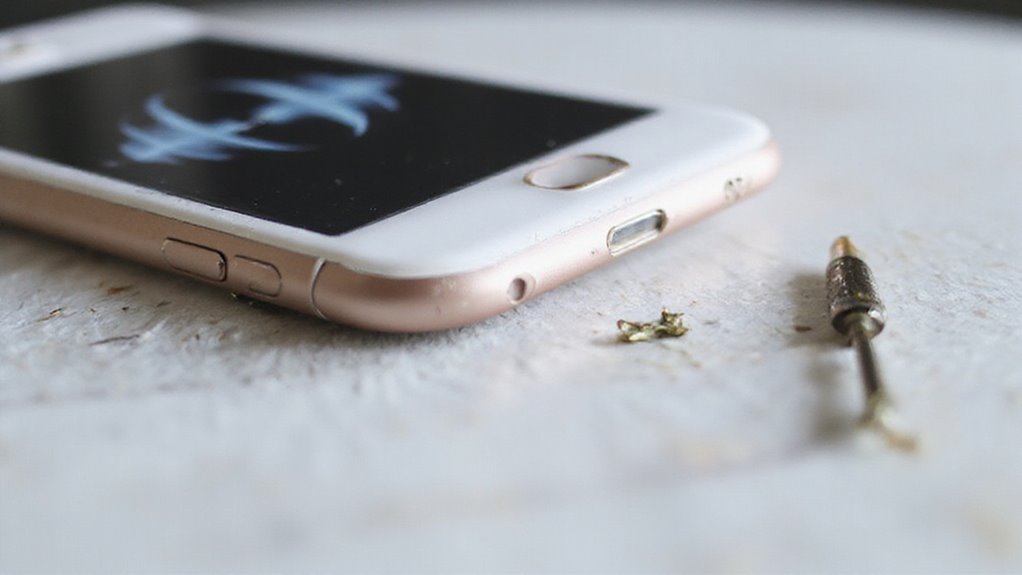
Problemy z dźwiękiem mogą znacznie różnić się w zależności od modelu iPhone’a, przy czym takie urządzenia jak iPhone 11 napotykają na inne wyzwania w porównaniu z najnowszymi seriami iPhone 12 do 15.
Starsze modele często wymagają unikalnych rozwiązań ze względu na starzejący się sprzęt, podczas gdy aktualizacje oprogramowania mogą odgrywać kluczową rolę w przywracaniu prawidłowej funkcjonalności dźwięku w różnych wersjach iOS.
Zrozumienie tych specyficznych różnic między modelami pomaga skupić się na odpowiednich krokach rozwiązywania problemów związanych z dźwiękiem w Twoim iPhonie.
Typowe problemy z dźwiękiem w iPhone 11 i ich rozwiązania
Użytkownicy iPhone 11 od czasu do czasu napotykają na unikalne problemy z dźwiękiem, które mogą zakłócać codzienne użytkowanie, od wyciszonych powiadomień po niespodziewanie niski poziom głośności dzwonka.
Problemy te często wynikają z prostych ustawień lub błędów oprogramowania, ale ich rozwiązanie jest zazwyczaj proste.
- Sprawdź przełącznik trybu cichego: Upewnij się, że przełącznik po bokach telefonu nie pokazuje pomarańczowego wskaźnika, co oznacza, że tryb cichy jest wyłączony i przywrócone są powiadomienia oraz dzwonki.
- Regularnie aktualizuj iOS: Instalacja najnowszej wersji iOS poprzez Ustawienia > Ogólne > Aktualizacja oprogramowania często naprawia problemy z dźwiękiem.
- Dostosuj ustawienia dźwięku: W Ustawienia > Dźwięki i haptyka zwiększenie głośności dzwonka i alertów może rozwiązać uporczywe problemy z niskim poziomem głośności.
Sprawdź także głośność w poszczególnych aplikacjach podczas odtwarzania wideo oraz przetestuj tryb słuchawek, aby wykluczyć zablokowane przekierowanie dźwięku.
Stosowanie się do tych wskazówek zazwyczaj przywraca czysty i stały dźwięk na iPhonie 11.
Rozwiązywanie problemów z nowszymi modelami iPhone (12, 13, 14, 15)
Chociaż nowsze modele iPhone’ów, takie jak 12, 13, 14 i 15, oferują zaawansowane możliwości audio, użytkownicy mogą czasami napotkać problemy z dźwiękiem, które wymagają specyficznego rozwiązywania problemów.
Najpierw sprawdź poziom głośności i upewnij się, że przełącznik Dzwonek/Cichy jest wyłączony. Potwierdź, że tryb Nie przeszkadzać jest wyłączony i przejrzyj ustawienia dźwięku w Ustawienia > Dźwięki i haptyka.
Zakłócenia Bluetooth często powodują problemy z dźwiękiem; wyłączenie Bluetooth może pomóc zidentyfikować, czy urządzenie zewnętrzne jest przyczyną. Regularna aktualizacja iOS jest niezbędna, ponieważ Apple często wydaje poprawki dotyczące błędów dźwięku.
Dodatkowo otwory głośników i odbiornika mogą zbierać kurz, więc ostrożne czyszczenie ich miękką szczoteczką może przywrócić idealną jakość dźwięku.
Te kroki zapewniają ukierunkowane podejście, pomagając utrzymać doskonałą jakość dźwięku, z której znane są nowsze iPhone’y.
Problemy z dźwiękiem w starszych iPhone’ach i sposoby ich naprawy
W przypadku starszych modeli iPhone’ów różne problemy z dźwiękiem często wynikają ze zużycia sprzętu lub specyficznych dla danej generacji usterek oprogramowania. Starsze urządzenia, takie jak iPhone 5 i 5s, mogą mieć problem z przytłumionym dźwiękiem spowodowanym zatkanymi kurzem otworami głośników, co wymaga ostrożnego czyszczenia.
Modele takie jak iPhone 6 i 6s z czasem doświadczają zużycia głośników, co osłabia responsywność dźwięku. Tymczasem iPhone 7 i 7 Plus, mimo odporności na wodę, mogą mieć pogorszoną jakość dźwięku, jeśli wilgoć dostanie się do otworów głośników.
Kluczowe rozwiązania to:
- Delikatne czyszczenie portów głośnikowych, aby usunąć kurz i zanieczyszczenia.
- Aktualizacje oprogramowania w celu usunięcia błędów powodujących zniekształcenia, szczególnie w serii iPhone 8.
- Kontrola wilgoci i procedury suszenia dla modeli narażonych na kontakt z wodą, takich jak iPhone 7.
Te ukierunkowane działania często skutecznie przywracają funkcjonalność dźwięku.
Jak różne wersje iOS wpływają na funkcjonalność dźwięku
Wiele wersji iOS stopniowo kształtowało sposób działania dźwięku na różnych modelach iPhone’ów, przynosząc zarówno ulepszenia, jak i nowe wyzwania. Aktualizacje zazwyczaj poprawiają jakość dźwięku i naprawiają błędy związane z dźwiękiem, ale efekty różnią się w zależności od modelu.
Na przykład, iPhone 12 i nowsze modele korzystają z zaawansowanego przetwarzania dźwięku**, co poprawia jakość głośników z każdą iteracją iOS. Z kolei starsze urządzenia, takie jak iPhone 6s, mogą doświadczać pogorszenia jakości dźwięku głośnika** po niektórych aktualizacjach, co wymaga ręcznego dostosowania ustawień dźwięku.
Począwszy od iOS 15, Apple udoskonaliło zarządzanie dźwiękiem, wpływając na sposób, w jaki kontrola głośności działa w różnych aplikacjach i powiadomieniach, co na początku może wprowadzać zamieszanie u użytkowników. Zrozumienie tych niuansów pomaga skutecznie rozwiązywać problemy z dźwiękiem.
Jeśli dźwięk w Twoim iPhonie zachowuje się dziwnie po aktualizacji, sprawdzenie zmian specyficznych dla modelu lub dostosowanie ustawień często przywraca optymalną funkcjonalność dźwięku.
Zaawansowane metody rozwiązywania problemów z dźwiękiem
Gdy podstawowe naprawy nie przywracają dźwięku na Twoim iPhonie, bardziej zaawansowane kroki mogą zrobić różnicę.
Resetowanie wszystkich ustawień często usuwa ukryte usterki bez kasowania danych, podczas gdy funkcje takie jak Sound Check pozwalają na precyzyjne dostrojenie wydajności dźwięku.
W przypadku uporczywych problemów mogą być konieczne narzędzia diagnostyczne oraz przywrócenie ustawień fabrycznych, aby zlokalizować lub rozwiązać głębsze problemy z oprogramowaniem.
Resetowanie wszystkich ustawień w celu rozwiązania uporczywych problemów z dźwiękiem
Resetowanie wszystkich ustawień na iPhonie to strategiczny sposób na rozwiązanie uporczywych problemów z dźwiękiem bez ryzyka utraty danych osobowych. Ten proces przywraca preferencje systemowe do ustawień fabrycznych, co może rozwiązać błędne konfiguracje powodujące problemy z dźwiękiem. Możesz to rozpocząć, przechodząc do Ustawienia > Ogólne > Przenieś lub zresetuj iPhone’a > Resetuj > Resetuj wszystkie ustawienia, a następnie wprowadzić kod dostępu, aby potwierdzić.
Kluczowe punkty do zapamiętania to:
- Reset ten usuwa hasła do Wi-Fi, tapetę, ustawienia prywatności i ogólne, ale zachowuje Twoje zdjęcia i wiadomości.
- Po tym zresetowaniu uruchom ponownie iPhone’a, aby wszystkie zmiany zostały w pełni zastosowane.
- Jeśli problemy z dźwiękiem nadal występują, rozważ diagnostykę sprzętową lub przywrócenie ustawień fabrycznych jako kolejne kroki.
W testach ta metoda często rozwiązuje subtelne błędy oprogramowania wpływające na dźwięk bez utraty danych, co czyni ją niezawodnym krokiem w rozwiązywaniu problemów.
Korzystanie z funkcji Sound Check i innych ustawień dźwięku
Chociaż problemy z dźwiękiem na iPhonie często wynikają z problemów sprzętowych lub podstawowych ustawień, pominięte funkcje audio, takie jak Sound Check i ustawienia korektora (EQ), mogą subtelnie zniekształcać jakość odtwarzania lub konsystencję głośności.
Sound Check, dostępny w Ustawienia > Muzyka, normalizuje głośność między utworami, ale jeśli jest włączony, może powodować nieoczekiwane zmiany głośności. Wyłączenie Sound Check i przetestowanie dźwięku pomaga wyizolować ten czynnik.
Dodatkowo ustawienia EQ mogą zmieniać balans tonalny; ustawienie ich na „Wyłączone” gwarantuje niezmienione odtwarzanie.
Użytkownicy powinni również zweryfikować opcje audio w dostępności, takie jak dźwięk mono lub regulacje balansu (Ustawienia > Dostępność > Audio/Wizualne), które mogą wpływać na jakość dźwięku.
Na koniec, w przypadku aplikacji multimedialnych firm trzecich, sprawdzenie ich ustawień dźwięku zapewnia, że nie konfliktują z preferencjami systemowymi, co kończy dokładny przegląd ustawień audio potrzebny do rozwiązania subtelnych problemów z dźwiękiem na iPhonie.
Diagnozowanie problemów z dźwiękiem za pomocą narzędzi diagnostycznych
Aby dokładnie zidentyfikować przyczynę problemów z dźwiękiem na iPhonie, warto skorzystać z wbudowanych narzędzi diagnostycznych oraz systematycznych testów.
Metody te pomagają odróżnić usterki sprzętowe, błędy oprogramowania lub problemy z konfiguracją.
- Użyj dzienników diagnostycznych Apple, przechodząc do Ustawienia > Prywatność i bezpieczeństwo > Analizy i ulepszenia, aby zebrać dane związane z dźwiękiem, ujawniające ukryte błędy.
- Wykonaj kontrolę sprzętu, podłączając słuchawki lub zewnętrzne głośniki, aby sprawdzić, czy dźwięk jest odtwarzany poprawnie, co może wskazywać na awarię głośnika lub portu.
- Przeprowadź testy dźwięku za pomocą specjalistycznych aplikacji, które wykorzystują funkcję testu głośnika iPhone’a, aby potwierdzić działanie audio poza podstawowym odtwarzaniem.
Te kroki diagnostyczne zapewniają jasną ścieżkę do zrozumienia problemów z dźwiękiem w Twoim urządzeniu, umożliwiając celowe naprawy przed rozważeniem bardziej inwazyjnych rozwiązań.
Kiedy i jak przeprowadzić reset fabryczny w przypadku problemów z dźwiękiem
Przywracanie ustawień fabrycznych jest istotnym krokiem w rozwiązywaniu problemów, gdy uporczywe problemy z dźwiękiem na iPhonie nie ustępują po zastosowaniu innych metod. Ma na celu usunięcie głębokich konfliktów oprogramowania lub uszkodzonych plików, których prostsze naprawy nie potrafią rozwiązać.
Przed przystąpieniem do tego procesu należy wykonać kopię zapasową danych w iCloud lub iTunes, aby uniknąć utraty informacji osobistych, ponieważ ta operacja usuwa wszystkie treści i ustawienia.
Aby przeprowadzić reset, przejdź do Ustawienia > Ogólne > Przenieś lub zresetuj iPhone’a > Wymaż zawartość i ustawienia, a następnie postępuj zgodnie z instrukcjami.
Po resecie skonfiguruj urządzenie jako nowe lub przywróć dane z kopii zapasowej, aby odzyskać swoje informacje.
Chociaż jest to ostateczność, ta metoda często przywraca normalne działanie dźwięku, eliminując ukryte błędy oprogramowania wpływające na jakość audio.
Kiedy szukać pomocy profesjonalnej
Utrzymujące się problemy z dźwiękiem pomimo dokładnej diagnostyki oprogramowania często wskazują na usterki sprzętowe wymagające fachowej diagnozy.
Na tym etapie skontaktowanie się z Apple Support lub odwiedzenie autoryzowanego punktu serwisowego zapewnia dostęp do profesjonalnej pomocy oraz dokładnych wycen napraw.
Sprawdzenie statusu gwarancji iPhone’a przed zgłoszeniem się po pomoc może pozwolić na oszczędności, ponieważ wady dźwiękowe mogą być objęte umowami serwisowymi.
Znaki wskazujące na problemy sprzętowe, a nie programowe
Gdy problemy z dźwiękiem dotyczą wszystkich aplikacji pomimo dostosowania wszystkich ustawień, często oznacza to problem sprzętowy, a nie usterkę oprogramowania. Ta różnica jest istotna, ponieważ naprawy programowe nie rozwiążą uszkodzeń fizycznych ani wewnętrznych usterek. Wczesne rozpoznanie tych sygnałów może zaoszczędzić czas i zapobiec dalszym uszkodzeniom.
Kluczowe wskaźniki to:
- Brak dźwięku powiadomień lub alertów pomimo prawidłowo ustawionej głośności i wyłączonego trybu Nie przeszkadzać, co sugeruje uszkodzenie głośnika lub układu audio.
- iPhone utknął w trybie słuchawek nawet po wielokrotnym odłączeniu słuchawek, co wskazuje na możliwą usterkę gniazda słuchawkowego lub wewnętrznego sprzętu.
- Widoczne uszkodzenia w okolicy głośników, takie jak pęknięcia lub zalanie wodą, albo przerywane/statyczne dźwięki, wskazujące na problemy sprzętowe wymagające profesjonalnej oceny.
Jeśli zauważysz te objawy, zaleca się niezwłoczny kontakt z ekspertem.
Opcje wsparcia Apple w przypadku problemów z dźwiękiem
Chociaż wiele problemów z dźwiękiem można rozwiązać za pomocą standardowych metod rozwiązywania problemów, niektóre z nich wymagają interwencji specjalisty, aby dokładnie zdiagnozować i naprawić usterkę.
Jeśli Twój iPhone nadal nie wydaje dźwięku po wypróbowaniu wszystkich podstawowych rozwiązań, kolejnym krokiem jest kontakt z pomocą techniczną Apple. Oferują oni zaawansowane metody rozwiązywania problemów i mogą zidentyfikować usterki sprzętowe wpływające na dźwięk.
Przed skontaktowaniem się z pomocą techniczną warto udokumentować każdy podjęty krok; przyspiesza to diagnozę. Dodatkowo ważne jest sprawdzenie statusu gwarancji urządzenia online — może ona pokrywać koszty naprawy, zmniejszając Twoje wydatki.
Dla diagnozy na miejscu zalecane jest odwiedzenie autoryzowanego serwisu Apple. Certyfikowani technicy korzystają ze specjalistycznych narzędzi, aby skutecznie zlokalizować i naprawić problemy z dźwiękiem.
Korzystanie z oficjalnego wsparcia Apple gwarantuje niezawodne rozwiązania, szczególnie gdy podejrzewane są problemy sprzętowe, dając pewność przywrócenia funkcjonalności audio iPhone’a.
Szacunkowe koszty profesjonalnych napraw dźwięku
Zrozumienie potencjalnych kosztów związanych z profesjonalną naprawą dźwięku może pomóc Ci podjąć świadome decyzje dotyczące problemów z dźwiękiem w iPhonie.
Gdy podstawowe metody rozwiązywania problemów zawiodą, często konieczne jest skorzystanie z pomocy specjalisty. Koszty napraw różnią się znacznie w zależności od stopnia uszkodzenia i modelu, ale zwykle mieszczą się w przedziale od 79 do 300 dolarów.
Opłaty diagnostyczne, zwykle około 50 dolarów, są powszechne, lecz często zaliczane na poczet naprawy. Specjalistyczne naprawy, takie jak wymiana płyty dźwiękowej lub wewnętrznego głośnika, mogą podnieść koszty powyżej 200 dolarów ze względu na intensywność pracy.
Weź pod uwagę te czynniki kosztowe przed podjęciem decyzji:
- Opłaty za diagnostykę (~50 dolarów), które są wliczane w koszt naprawy, jeśli zdecydujesz się na nią.
- Koszt naprawy od 79 do 300 dolarów w zależności od uszkodzenia i modelu.
- Prace wymagające dużego nakładu pracy przy wewnętrznych naprawach dźwięku mogą przekroczyć 200 dolarów.
Znajomość tych szacunków pomoże Ci mądrze rozważyć opcje naprawy.
Korzystanie z gwarancji Apple na wady związane z dźwiękiem
Jak użytkownicy mogą zagwarantować, że problemy dźwiękowe ich iPhone’a są objęte gwarancją Apple? Najpierw zweryfikuj status gwarancji za pomocą strony Apple lub aplikacji Support. Upewnij się, że wszystkie aktualizacje oprogramowania są zainstalowane, ponieważ mogą one rozwiązać problem bez konieczności serwisu. Jeśli problemy z dźwiękiem utrzymują się po przeprowadzeniu diagnostyki, może to wskazywać na wadę sprzętową objętą gwarancją.
| Krok | Działanie | Korzyść |
|---|---|---|
| Sprawdź status gwarancji | Skorzystaj z narzędzi Apple Support | Potwierdza uprawnienia do gwarancji |
| Ukończ aktualizację oprogramowania | Zaktualizuj iOS | Może rozwiązać problemy związane z oprogramowaniem |
| Skontaktuj się z Apple Support | Przedstaw udokumentowane problemy | Umożliwia bezpłatną naprawę/wymianę |
Postępowanie według tych kroków gwarantuje profesjonalną pomoc w ramach gwarancji, oszczędzając koszty i zapewniając spokój ducha.
Wskazówki dotyczące zapobiegania przyszłym problemom z dźwiękiem
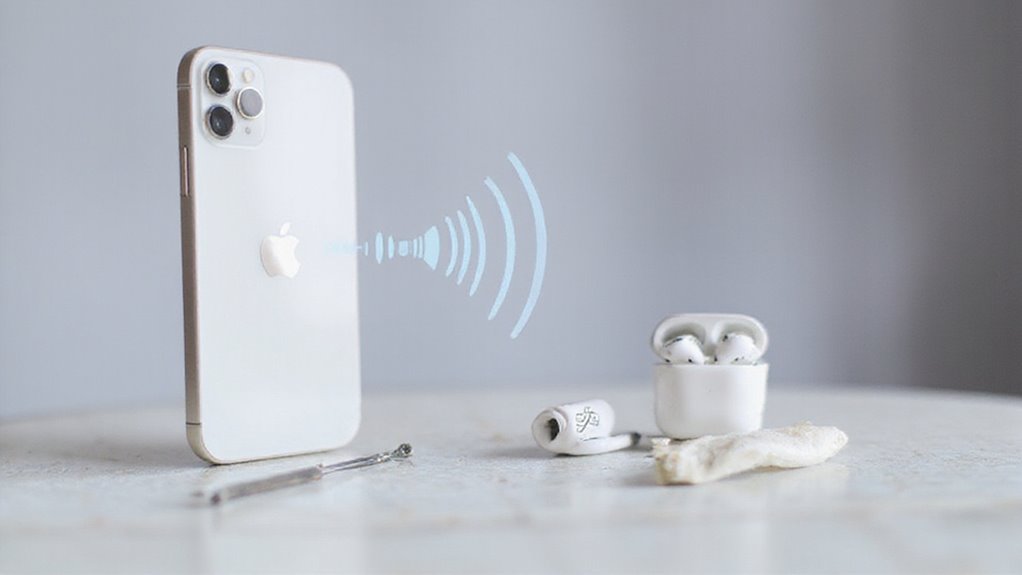
Zapobieganie problemom z dźwiękiem na iPhonie zaczyna się od regularnego sprawdzania głośności urządzenia i ustawień dostępności, aby upewnić się, że nic nie jest przypadkowo wyciszone.
Ochrona głośników i mikrofonów poprzez unikanie obudów blokujących otwory oraz utrzymywanie ich w czystości pomaga zachować wyraźną jakość dźwięku.
Dodatkowo, aktualizowanie systemu iOS zapewnia korzystanie z najnowszych poprawek i ulepszeń dotyczących jakości dźwięku.
Najlepsze praktyki utrzymania dobrej jakości dźwięku
Utrzymanie czystego i niezawodnego dźwięku na iPhonie często zaczyna się od prostych, regularnych zabiegów pielęgnacyjnych, które każdy może wykonać.
Te praktyki pomagają zapobiegać powszechnym problemom i gwarantują, że Twoje urządzenie będzie dostarczać najwyższą jakość dźwięku przez długi czas.
Weź pod uwagę te trzy eksperckie wskazówki:
- Regularnie czyść otwory głośników i gniazdo słuchawkowe za pomocą miękkiej szczoteczki, aby usunąć kurz i zabrudzenia, które mogą tłumić dźwięk.
- Monitoruj i dostosowuj ustawienia dźwięku wchodząc w Ustawienia > Dźwięki i haptyka, upewniając się, że poziomy głośności odpowiadają zarówno alertom, jak i odtwarzaniu multimediów bez zniekształceń.
- Aktualizuj oprogramowanie iPhone’a instalując najnowsze wersje iOS, ponieważ aktualizacje często naprawiają błędy wpływające na funkcjonalność audio.
Środki ochronne dla głośników i mikrofonów
Jakość dźwięku może być pogorszona nie tylko przez błędy oprogramowania, ale także przez fizyczne zakłócenia w głośnikach i mikrofonach iPhone’a. Aby uniknąć przyszłych problemów z dźwiękiem, użytkownicy powinni podjąć proaktywne środki ochronne.
| Działanie ochronne | Powód/korzyść |
|---|---|
| Czyszczenie otworów miękką szczoteczką | Usuwa zanieczyszczenia blokujące transmisję dźwięku |
| Używanie cienkich etui i osłon ekranu przyjaznych dla głośników | Zapobiega fizycznym przeszkodom dla głośników |
| Trzymanie urządzenia z dala od cieczy | Unika uszkodzeń wilgocią wrażliwych komponentów |
| Regularna aktualizacja oprogramowania iPhone’a | Rozwiązuje błędy audio i poprawia wydajność dźwięku |
Regularna konserwacja zapobiegająca problemom z dźwiękiem
Regularna konserwacja odgrywa kluczową rolę w zapewnieniu, że Twój iPhone nieprzerwanie dostarcza czysty dźwięk bez nieoczekiwanych przerw czy przytłumionych tonów.
Zaniedbanie rutynowej konserwacji może powodować, że kurz, błędy oprogramowania lub nieprawidłowo skonfigurowane ustawienia będą z czasem pogarszać jakość dźwięku. Aby zapobiec tym problemom, rozważ następujące działania:
- Delikatnie czyść otwory głośnika i odbiornika za pomocą miękkiej szczoteczki, aby usunąć kurz i zanieczyszczenia blokujące transmisję dźwięku.
- Regularnie aktualizuj oprogramowanie iPhone’a wchodząc w Ustawienia > Ogólne > Aktualizacja oprogramowania, aby korzystać z najnowszych poprawek i ulepszeń dotyczących wydajności audio.
- Zarządzaj połączeniami Bluetooth i często sprawdzaj ustawienia głośności, aby uniknąć przypadkowego przekierowania dźwięku lub wyciszenia podczas rozmów lub odtwarzania multimediów.
Te proste kroki zapobiegawcze utrzymują najwyższą klarowność dźwięku, oszczędzając Ci przyszłych frustracji i zapewniając bezbłędne działanie funkcji audio w Twoim iPhonie.
Zalecane ustawienia dźwięku dla optymalnego doświadczenia
Poprawne ustawienie preferencji dźwięku na iPhonie może znacznie zmniejszyć ryzyko wystąpienia problemów z dźwiękiem w przyszłości.
Regularne sprawdzanie Ustawienia > Dźwięki i haptyka i dostosowywanie głośności dzwonka i alertów gwarantuje, że powiadomienia i połączenia będą słyszalne wyraźnie, bez zniekształceń.
Świadome korzystanie z funkcji Nie przeszkadzać pozwala kontrolować, kiedy dźwięki są wyciszane, dzięki czemu nie przegapisz ważnych alertów.
Wyłączanie Bluetooth, gdy nie jest używany, zapobiega niezamierzonemu przekierowaniu dźwięku do innych urządzeń.
Dodatkowo, okresowe czyszczenie otworów głośników miękką szczoteczką utrzymuje klarowność dźwięku.
Na koniec, regularna aktualizacja wszystkich aplikacji za pośrednictwem App Store jest niezbędna, ponieważ aktualizacje często naprawiają błędy wpływające na jakość dźwięku.
Stosowanie się do tych wskazówek zapewnia płynne i niezawodne doświadczenie dźwiękowe oraz minimalizuje przyszłe problemy.
Wniosek
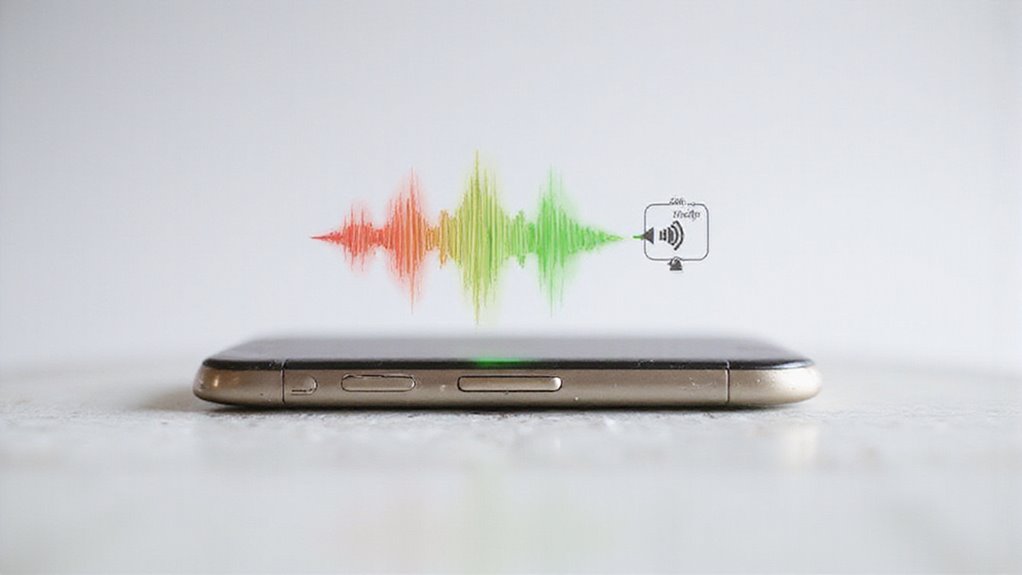
Rozwiązywanie problemów z dźwiękiem w iPhonie często zaczyna się od prostych kontroli, takich jak przełącznik trybu cichego i ustawienia głośności, a następnie przechodzi do bardziej szczegółowych kroków, takich jak połączenia Bluetooth i konserwacja głośnika.
Systematyczne stosowanie tych metod rozwiązywania problemów pomaga utrzymać niezawodną jakość dźwięku na dłuższą metę.
W przypadku uporczywych problemów użytkownicy są zachęcani do skorzystania z pomocy ekspertów za pośrednictwem Apple Support lub autoryzowanych serwisów, aby zapewnić odpowiednią diagnozę i naprawę.
Podsumowanie kluczowych kroków rozwiązywania problemów
W przypadku braku dźwięku na iPhonie, systematyczne podejście pomaga efektywnie zidentyfikować problem.
Użytkownicy powinni najpierw sprawdzić, czy przełącznik trybu cichego nie jest włączony, ponieważ wycisza on wszystkie alerty. Następnie dostosowanie ustawień głośności w sekcji Dźwięki i haptyka gwarantuje, że dzwonek i alerty nie są przypadkowo ustawione na zbyt niski poziom.
Na koniec wyłączenie trybu Nie przeszkadzać jest niezbędne, ponieważ wycisza on powiadomienia.
Kluczowe kroki rozwiązywania problemów obejmują:
- Sprawdzenie przełącznika trybu cichego i suwaków głośności, aby potwierdzić, że dźwięk nie jest wyciszony lub zbyt cichy.
- Testowanie dźwięku przez głośnik lub słuchawki, aby zidentyfikować, czy problem dotyczy głośników lub ustawień wyjścia.
- Resetowanie wszystkich ustawień, jeśli podstawowe rozwiązania zawiodą, przywracając preferencje dźwięku bez usuwania danych osobistych.
To metodyczne podejście niezawodnie zawęża zakres problemów z dźwiękiem u większości użytkowników.
Ostateczne wskazówki dotyczące utrzymania prawidłowej funkcjonalności dźwięku iPhone’a
Utrzymywanie stałej jakości dźwięku na iPhonie często wymaga ciągłej troski, wykraczającej poza początkowe rozwiązywanie problemów. Regularne dostosowywanie ustawień głośności w Ustawienia > Dźwięki i haptyka gwarantuje, że połączenia i powiadomienia pozostaną słyszalne.
Ważne jest, aby delikatnie czyścić otwory głośnika i odbiornika miękką szczoteczką, aby zapobiec zablokowaniom, które mogą tłumić dźwięk. Użytkownicy powinni mieć na uwadze tryb cichy oraz Nie przeszkadzać, które mogą nieoczekiwanie wyciszać alerty.
Wyłączanie Bluetooth, gdy nie jest używany, zapobiega przekierowywaniu dźwięku do innych urządzeń, co pozwala zachować dźwięk z głośnika. Wreszcie, utrzymywanie aktualizacji iOS usuwa błędy, które mogą wpływać na jakość dźwięku.
Te proaktywne kroki pomagają utrzymać najwyższą jakość dźwięku, zmniejszając ryzyko nagłych problemów z dźwiękiem i zapewniając niezawodną wydajność iPhone’a na dłuższą metę.
Zasoby do ciągłego wsparcia dźwięku iPhone’a
Chociaż wiele problemów z dźwiękiem można rozwiązać poprzez proste rozwiązywanie problemów, zasoby wsparcia ciągłego pozostają nieocenione dla użytkowników iPhone’ów poszukujących trwałych rozwiązań.
Gdy pojawiają się uporczywe problemy, zwrócenie się do zaufanych źródeł gwarantuje uzyskanie fachowego wsparcia dostosowanego do Twoich potrzeb. Rozważ te kluczowe zasoby:
- Strona wsparcia Apple – oferuje szczegółowe, krok po kroku przewodniki rozwiązywania problemów oraz aktualizacje, które pomagają utrzymać efektywne działanie dźwięku.
- Fora społeczności Apple – połącz się z innymi użytkownikami, aby dzielić się doświadczeniami i odkrywać praktyczne rozwiązania od tych, którzy mieli podobne wyzwania.
- Bezpośrednia pomoc Apple – uzyskaj spersonalizowane wsparcie przez telefon, czat lub umów się na osobiste spotkanie w Genius Bar na ocenę sprzętu.
Regularne sprawdzanie aktualizacji iOS pomaga również zapobiegać problemom z dźwiękiem poprzez wprowadzanie poprawek i ulepszeń, czyniąc te zasoby niezbędnymi do ciągłego wsparcia dźwięku.
Najczęściej zadawane pytania
Jak odzyskać dźwięk na moim iPhonie?
Aby przywrócić dźwięk na iPhonie, należy sprawdzić przełącznik trybu cichego, wyłączyć funkcję Nie przeszkadzać, dostosować ustawienia głośności, zrestartować urządzenie oraz przetestować dźwięk za pomocą słuchawek. Jeśli problemy będą się utrzymywać, warto skontaktować się z pomocą techniczną Apple.
Dlaczego mój iPhone nagle jest wyciszony?
iPhone może nagle przejść w tryb cichy, ponieważ przełącznik trybu cichego został przypadkowo przestawiony, co często jest wskazywane przez pomarańczowy znacznik. Może się to zdarzyć podczas obsługi lub gdy telefon jest umieszczony w kieszeni, nieumyślnie wyciszając wszystkie dźwięki.
Dlaczego mój telefon przestał wydawać dźwięk?
Telefon może nie mieć dźwięku z powodu włączenia trybu cichego, niskich ustawień głośności, włączonego trybu Nie przeszkadzać, przekierowania dźwięku przez Bluetooth lub problemów sprzętowych, takich jak zablokowane głośniki. Sprawdzenie tych czynników pomaga szybko zidentyfikować i rozwiązać problem.
Co oznacza, gdy Twój iPhone nie ma dźwięku?
Gdy iPhone nie ma dźwięku, zazwyczaj oznacza to, że urządzenie jest wyciszone, w trybie Nie przeszkadzać, połączone z dźwiękiem Bluetooth lub ma problemy sprzętowe, takie jak zablokowane głośniki lub niskie ustawienia głośności wpływające na wyjście audio.
Wniosek
Brak dźwięku na iPhonie może być frustrujący, ale większość problemów można rozwiązać za pomocą prostych kroków, takich jak sprawdzenie przełączników wyciszenia, ustawień głośności i aktualizacji oprogramowania. W przypadku uporczywych problemów, zaawansowane rozwiązywanie problemów lub pomoc profesjonalna gwarantują niezawodne rozwiązanie. Stosując się do tych fachowych wskazówek i środków zapobiegawczych, utrzymujesz wydajność audio swojego urządzenia i unikasz przyszłych zakłóceń. Gotowy, by znów wyraźnie słyszeć swój iPhone? Rozwiązanie często jest tylko kilka stuknięć stąd.




Opublikuj komentarz