Co robić, gdy iPhone rozłącza się z domową siecią Wi-Fi?
Użytkownicy iPhone’a czasami zauważają, że ich urządzenia odłączają się od sieci domowego Wi-Fi bez ostrzeżenia. Ponowne uruchomienie routera często rozwiązuje tymczasowe usterki. Sprawdzanie połączeń na wielu urządzeniach pomaga zidentyfikować, czy problem jest specyficzny dla urządzenia. Dodatkowe kroki mogą dotyczyć oprogramowania lub problemów z sygnałem.
Najpierw zrestartuj router
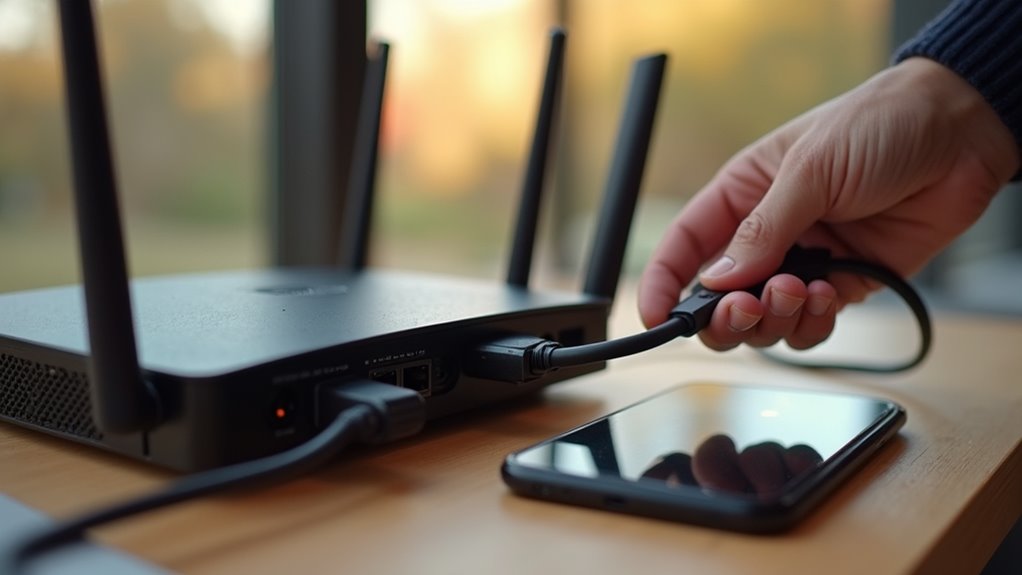
Restart routera często rozwiązuje problemy z rozłączaniem iPhone’ów z domową siecią Wi-Fi poprzez usuwanie tymczasowych błędów konfiguracji w sprzęcie. Procedura polega na odłączeniu zasilania od urządzenia na pełną minutę. Ponowne połączenie następuje po tym odstępie, aby umożliwić całkowite wyczyszczenie pamięci. Administratorzy sieci zalecają to podejście jako podstawową interwencję. Kolejne sprawdzenia potwierdzają, czy stabilne połączenia utrzymują się po wdrożeniu. Dodatkowe korzyści obejmują rozwiązanie konfliktów alokacji pasma powstających w trakcie wydłużonych okresów pracy. Producenci projektują routery z tą prostą funkcją resetu, aby zminimalizować potrzebę interwencji użytkownika. Regularne stosowanie zapobiega nawrotom sporadycznych utrat sygnału zgłaszanych jednocześnie przez wiele podłączonych urządzeń. Częste restarty utrzymują optymalne poziomy wydajności w codziennych cyklach użytkowania. Właściciele zauważają mniej zakłóceń, gdy dokładnie przestrzegają zaleceń producenta. Metoda okazuje się skuteczna wobec typowych przerw związanych z firmware’em bez konieczności posiadania wiedzy technicznej.
Zapomnij i ponownie dołącz do sieci Wi-Fi
Persistent disconnections after router restarts lead some users to remove the Wi-Fi network from iPhone settings. This action clears stored credentials and allows a fresh connection attempt. Experts recommend this step before more advanced troubleshooting. The method involves accessing the settings app and selecting specific options.
- Open the Settings application on the device.
- Navigate to the Wi-Fi section and locate the problematic network.
- Tap the info icon adjacent to the network name.
- Choose the forget this network option and confirm the action.
Subsequently individuals attempt reconnection to establish a reliable link. Success depends on correct password entry and network visibility. This procedure resolves issues stemming from corrupted network profiles on the smartphone. Users observe improved stability following completion of these steps. Tests confirm success.
Aktualizuj oprogramowanie iOS
Aktualizacje iOS zawierają poprawki problemów ze stabilnością sieci, które powodują powtarzające się rozłączenia. Właściciele urządzeń uzyskują dostęp do aplikacji Ustawienia na swoich iPhone’ach, aby znaleźć opcję aktualizacji oprogramowania w kategorii Ogólne. Przeglądają dostępną wersję i przystępują do instalacji, gdy się pojawi. Procedura wymaga początkowo stabilnego połączenia i wystarczającego poziomu baterii. Po zakończeniu iPhone automatycznie uruchamia się ponownie. Ta czynność rozwiązuje różne błędy związane z sieciami bezprzewodowymi bez wpływu na konfiguracje użytkownika. Okresowe sprawdzanie zapewnia, że system pozostaje aktualny i funkcjonalny w zakresie aspektów sieciowych. Właściciele weryfikują sukces aktualizacji, potwierdzając wyświetlany nowy numer wersji. Ta metoda skutecznie rozwiązuje problemy z łącznością poprzez oficjalne łatki. Wiele raportów wskazuje na poprawę stabilności po takich ulepszeniach przez producenta. Podejście to zachowuje integralność urządzenia.
Resetuj ustawienia sieciowe
Powtarzające się awarie połączenia zachęcają właścicieli urządzeń do zresetowania ustawień sieciowych za pomocą aplikacji ustawień w kategorii ogólne. Ta procedura czyści istniejące dane sieciowe z pamięci urządzenia. Właściciele wykonują reset, aby skutecznie rozwiązać uporczywe problemy z łącznością.
- Przygotuj z wyprzedzeniem wszelkie niezbędne hasła z innych źródeł.
- Wybierz opcję resetu i potwierdź działanie na ekranie.
- Pozwól smartfonowi na automatyczne ponowne uruchomienie bez przerwy.
- Wprowadź ponownie dane uwierzytelniające dla każdej preferowanej sieci bezprzewodowej później.
Takie środki pomagają przywrócić stabilne połączenia bez wpływu na pliki osobiste lub aplikacje. Właściciele urządzeń uważają, że to rozwiązanie rozwiązuje wiele podstawowych konfliktów konfiguracyjnych, które zakłócają dostęp bezprzewodowy w domu. Dodatkowe kroki obejmują osobne przeglądanie ustawień routera dla optymalnych wyników w większości przypadków. Właściciele dodatkowo sprawdzają czynniki siły sygnału wokół posesji.
Wyłącz połączenia VPN
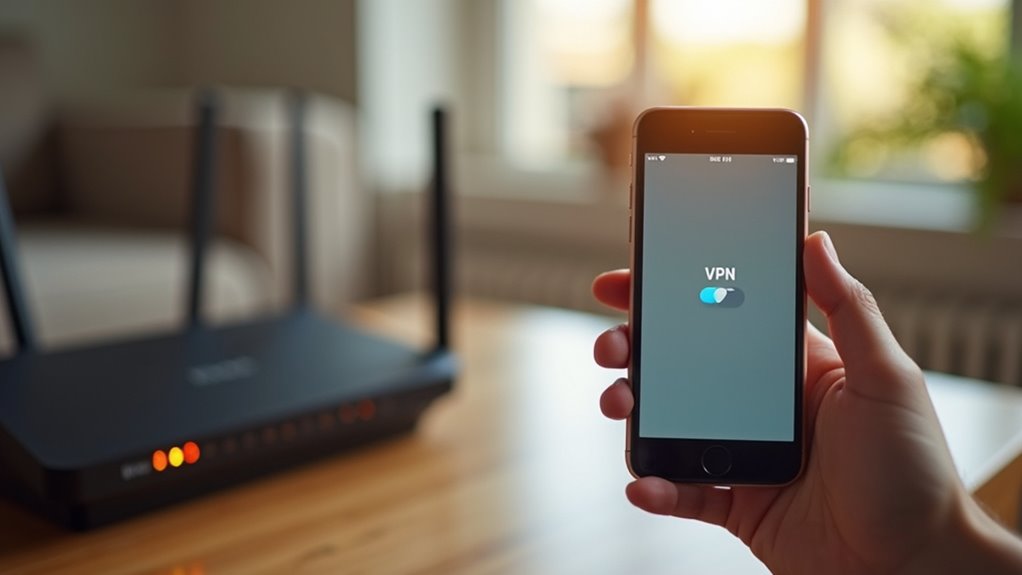
Połączenia VPN często zakłócają domowe sieci bezprzewodowe. Po włączeniu, VPN szyfruje dane i przekierowuje je zewnętrznie, co prowadzi do konfliktów z domowymi konfiguracjami bezprzewodowymi na urządzeniach Apple. Wyłączenie funkcji VPN zapobiega tym przerwom. Osoby uzyskują dostęp do menu ustawień iPhone’a, wybierają opcję VPN i dezaktywują wszelkie używane profile. Ta czynność zapewnia, że urządzenie łączy się płynnie z siecią domową. Poniższa tabela ilustruje kluczowe aspekty:
| Status VPN | Połączenie Wi-Fi |
|---|---|
| Włączony | Częste rozłączenia |
| Wyłączony | Stabilne połączenie |
| Użytek domowy | Zalecane wyłączenie |
Dodatkowe uwagi obejmują sprawdzenie, czy nie występuje automatyczna aktywacja VPN po połączeniu ze znaną siecią domową. Wiele aplikacji VPN od firm trzecich wymaga sprawdzenia. Wyłączanie skutecznie usuwa zakłócenia.
Popraw odległość sygnału i umieszczenie
Umieszczenie routera wyżej poprawia ogólne pokrycie sygnałem w przestrzeni mieszkalnej. Usunięcie lub przeniesienie przeszkód, takich jak ściany i meble, zmniejsza zakłócenia na ścieżce transmisji. Te zmiany wzmacniają połączenie z iPhonem z większych odległości.
Regulacja wysokości routera
Podniesienie routera zmniejsza zakłócenia od nisko położonych przeszkód i zwiększa zasięg sieci bezprzewodowej. Optymalne umiejscowienie występuje na wysokości co najmniej pięciu stóp nad podłogą. Centralne pozycjonowanie w domu zapewnia równomierne pokrycie. Dostosowania uwzględniają budynki wielopiętrowe poprzez umieszczenie urządzenia na wyższych piętrach w razie potrzeby. Eksperymentowanie z różnymi wysokościami określa najlepszą konfigurację dla konkretnych środowisk.
- Umieść na wysokiej półce lub szafce.
- Zamontuj na uchwycie ściennym na wysokości sufitu.
- Unikaj umieszczania na podłodze całkowicie.
- Testuj siłę sygnału po każdej regulacji.
Fizyczna elewacja wpływa na propagację sygnału przez ściany i podłogi w pozytywny sposób. Wyższe lokalizacje pozwalają sygnałom nadawczym pokrywać większe obszary bez tłumienia przez meble. Profesjonalni instalatorzy zalecają monitorowanie stabilności połączenia podczas zmian. Weryfikacja obejmuje sprawdzanie łączności iPhone’a z różnych pomieszczeń o różnych porach. Wyniki okazują się spójne we wszystkich testach.
Zminimalizuj przeszkody sygnału
Obiekty między routerem a iPhone’em tłumią sygnały bezprzewodowe. Grube ściany i duże meble skutecznie blokują fale radiowe. Urządzenia elektroniczne powodują dodatkowe zakłócenia poprzez emisje elektromagnetyczne. Optymalne umieszczenie routera polega na wybraniu otwartej przestrzeni bez pobliskich przeszkód. iPhone działa lepiej, gdy jest używany w tym samym pomieszczeniu lub w sąsiednich przestrzeniach z minimalnymi barierami. Podniesienie routera na większą wysokość poprawia zasięg poprzez zmniejszenie przeszkód na poziomie podłogi. Użytkownicy korzystają z eksperymentowania z różnymi pozycjami, aby znaleźć konfigurację, która zapewnia stałą łączność. Powierzchnie metalowe odbijają sygnały z dala od zamierzonej ścieżki, tworząc martwe strefy. Usuwanie niepotrzebnych przedmiotów wokół sprzętu sieciowego promuje lepszą wydajność ogółem. Ponadto rozważenie materiałów budowlanych pomaga użytkownikom zrozumieć wzorce utraty sygnału spowodowane przez typowe elementy konstrukcyjne spotykane w dzisiejszych nowoczesnych domach.
Przełącz między pasmami Wi-Fi
Wiele routerów obsługuje odrębne pasma 2.4 GHz i 5 GHz, które pojawiają się jako oddzielne opcje sieci. Użytkownicy uzyskują dostęp do ustawień routera lub menu Wi-Fi iPhone’a, aby zidentyfikować te pasma i wybrać jedno ręcznie. Urządzenie łączy się z wybranym pasmem, po czym stabilność sieci jest weryfikowana poprzez sprawdzenie prędkości i niezawodności.
Zidentyfikuj dostępne zespoły
Podczas rozwiązywania problemów z łącznością, identyfikacja obsługiwanych pasm dostarcza informacji na temat potencjalnych problemów z zakłóceniami. Administratorzy sieci uzyskują dostęp do informacji o urządzeniu, aby zweryfikować wsparcie dla pasm. Kilka metod ułatwia ten proces identyfikacji.
- Przejrzyj specyfikacje techniczne dostarczone przez producentów.
- Sprawdź dzienniki połączeń w systemach operacyjnych.
- Wykorzystaj narzędzia diagnostyczne dostępne na platformach mobilnych.
- Skonsultuj się z profesjonalnymi zasobami dotyczącymi alokacji częstotliwości.
Dodatkowe uwagi obejmują czynniki środowiskowe wpływające na sygnały. Zakłócenia często wynikają z sąsiednich sieci działających na identycznych częstotliwościach. Prawidłowa identyfikacja prowadzi do świadomych decyzji dotyczących konfiguracji sieci bez bezpośredniej interwencji w wyborach. Pomiar siły sygnału pomaga potwierdzić działanie aktywnych pasm w różnych miejscach wokół posesji. Pasma częstotliwości powszechnie wykorzystywane obejmują standardowe zakresy stosowane przez nowoczesny sprzęt bezprzewodowy w środowiskach mieszkalnych na całym świecie. Eksperci zauważają, że wiele sygnałów powoduje zakłócenia często obserwowane podczas okresów szczytowego użytkowania.
Ręcznie wybierz pasmo
Interfejsy routera zapewniają bezpośredni dostęp do kontroli pasm częstotliwości dla operacji sieciowych. Administratorzy wchodzą do panelu konfiguracyjnego routera za pomocą przeglądarki internetowej. Wybór pasma 2,4 GHz następuje, gdy dłuższy zasięg łączności okazuje się konieczny. Wybór pasma 5 GHz następuje, gdy wyższe prędkości zmniejszają podatność na zakłócenia. Oddzielne SSID umożliwiają odrębne przypisania pasm do podłączonych urządzeń. Modele iPhone wykrywają i dołączają do określonej sieci po tych dostosowaniach. Takie modyfikacje rozwiązują wzorce rozłączania powiązane z przeciążeniem pasma lub awariami automatycznego przełączania. Zmiany konfiguracji wymagają zastosowania i kolejnych procesów ponownego uruchamiania routera. Zgodność urządzeń różni się w zależności od opcji częstotliwości, wpływając na wyniki stabilności. Zaawansowane menu ustawień zawierają dodatkowe parametry dla szerokości kanału i mocy nadawania. Te parametry wpływają na ogólną wydajność sieci, gdy pasma przechodzą ręczne przypisanie. Właściwe zarządzanie pasmami minimalizuje przerwy w połączeniu doświadczane przez klientów bezprzewodowych, w tym telefony komórkowe.
Liczba słów: 124
Test Nowego Połączenia
Urządzenia iPhone łączą się z każdym ręcznie przypisanym SSID, aby ocenić stabilność po konfiguracji pasma routera. Faza testowania koncentruje się na wydajności indywidualnych pasm, aby zidentyfikować wszelkie pozostałe problemy z łącznością. Zbieranie danych odbywa się w kontrolowanych warunkach naśladujących codzienne aktywności. Wiele metryk jest analizowanych, aby określić sukces poprzednich zmian. Cztery główne punkty oceny obejmują kontrole niezawodności sieci.
- Rejestruj przypadki nieoczekiwanych przerw w łączności podczas wydłużonych sesji.
- Mierz średnie szybkości transferu danych w regularnych odstępach czasu.
- Testuj responsywność poprzez powtarzane żądania sieciowe w czasie.
- Potwierdź spójne pokrycie w różnych lokalizacjach wewnątrz i na zewnątrz.
Wyniki tych ocen kierują dalszymi modyfikacjami, jeśli problemy utrzymują się. Dodatkowa obserwacja zmian siły sygnału pomaga ocenić ogólną stabilność osiągniętą dzięki technikom separacji pasm zastosowanym wcześniej w tym procesie testowania z sukcesem.
Skontaktuj się z ISP, gdy naprawy zawiodą
Uporczywe problemy z łącznością po wszystkich działaniach naprawczych na poziomie urządzenia wskazują na potrzebę zaangażowania dostawcy usług internetowych. Użytkownik kontaktuje się z zespołem wsparcia ISP. Szczegóły dotyczące modelu iPhone’a oraz obserwowanych wzorców rozłączeń są przekazywane podczas rozmowy. Technicy sprawdzają przerwy w sieci lub problemy z sygnałem po stronie dostawcy. Dostosowania konfiguracji routera mogą być sugerowane zdalnie. Jeśli problemy utrzymują się, planowana jest inspekcja na miejscu. Ten krok zapewnia, że podstawowe problemy z infrastrukturą otrzymają odpowiednią uwagę. Dokumentacja wszystkich wcześniejszych kroków pomaga przyspieszyć proces. ISP weryfikuje status konta i zgodność modemu z konfiguracją domową. Konkretne dzienniki błędów z iPhone’a mogą być żądane przez przedstawiciela wsparcia. Przerwy w usługach wpływające na wielu abonentów często są identyfikowane poprzez tę interakcję. Następuje wymiana. Działanie dostawcy rozwiązuje teraz.
Często zadawane pytania
Jak sprawdzić aktualizacje firmware routera?
Administrator uzyskuje dostęp do panelu administracyjnego routera za pomocą przeglądarki, używając adresu IP bramy, a następnie przechodzi do sekcji firmware, aby porównać wersje i pobrać aktualizacje ze strony producenta, gdy są dostępne.
Czy problemy sprzętowe iPhone’a mogą powodować spadki Wi-Fi?
Dokładna analiza potwierdza, że problemy sprzętowe w iPhone’ach, w tym uszkodzone anteny i obwody, mogą powodować ciągłe przerwy w łączności bezprzewodowej, które występują niezależnie od zewnętrznych czynników sieciowych, aktualnego stanu oprogramowania oraz prawidłowych ustawień użytkownika stosowanych regularnie
Dlaczego Wi-Fi rozłącza się tylko na moim urządzeniu?
Powód, dla którego połączenie Wi-Fi rozłącza się wyłącznie na jednym urządzeniu, wskazuje na potencjalne problemy, takie jak uszkodzone ustawienia sieci lub uszkodzony komponent anteny bezprzewodowej, który jest unikalny dla tego konkretnego systemu sprzętowego iPhone’a
Jaką rolę odgrywa DHCP w rozłączeniach?
DHCP pełni istotną funkcję w stabilności sieci poprzez zarządzanie adresami IP i odnawianiem dzierżaw. Przerwania w operacjach DHCP często powodują rozłączenia na konkretnych urządzeniach bez wpływu na szerszą łączność sieciową dla wszystkich innych użytkowników
Jak zakłócenia z mikrofal mogą wpływać na Wi-Fi?
Kuchenki mikrofalowe działają na paśmie częstotliwości 2,4 gigaherca, które pokrywa się z różnymi popularnymi kanałami Wi-Fi, powodując zakłócenia elektromagnetyczne, które przerywają sygnały bezprzewodowe, prowadząc do wolniejszych prędkości, tymczasowych rozłączeń i obniżonej wydajności sieci w dotkniętych urządzeniach



Opublikuj komentarz