Czyszczenie iPada: ostateczny przewodnik po usuwaniu niepotrzebnych plików i pielęgnacji ekranu
Efektywne czyszczenie iPada: Usuń pliki i dbaj o ekran. Utrzymywanie iPada wolnego od niepotrzebnych plików poprawia szybkość działania, zapobiega problemom z pamięcią i wydłuża żywotność urządzenia. Zacznij od zarządzania dużymi aplikacjami, usuwania duplikatów oraz czyszczenia pamięci podręcznej Safari w ustawieniach. Fizycznie delikatnie przetrzyj ekran miękką, lekko wilgotną ściereczką lub 70% alkoholem izopropylowym, aby usunąć zabrudzenia — nigdy nie spryskuj płynów bezpośrednio. Regularne czyszczenie także zachowuje responsywność dotyku i zmniejsza nagromadzenie bakterii. Stosowanie tych kroków gwarantuje płynniejsze użytkowanie i dłuższą wydajność; kolejne wskazówki dotyczą optymalizacji pamięci systemowej i rutynowych czynności konserwacyjnych.
Najważniejsze wnioski
- Regularnie usuwaj niepotrzebne pliki i duże aplikacje przez Ustawienia > Ogólne > Pamięć iPada, aby zwolnić miejsce i poprawić wydajność.
- Wyczyść historię przeglądania Safari oraz tymczasowe pliki w Ustawienia > Safari, aby zwiększyć szybkość przeglądarki i poprawić prywatność.
- Używaj miękkiej, niepylącej ściereczki lekko zwilżonej wodą lub 70% alkoholem izopropylowym, aby delikatnie czyścić ekran bez uszkodzenia.
- Włącz Zdjęcia iCloud i przeglądaj album Ostatnio usunięte, aby zoptymalizować przechowywanie zdjęć i efektywnie zarządzać duplikatami.
- Wykonuj rutynowe aktualizacje iOS oraz czyszczenie fizyczne, aby utrzymać responsywność urządzenia, higienę i wydłużyć żywotność iPada.
Czyszczenie iPada: Kompletny przewodnik po usuwaniu niepotrzebnych plików i konserwacji ekranu
Jeśli chodzi o utrzymanie wydajności i długowieczności iPada, ważne jest czyszczenie zarówno cyfrowego bałaganu, jak i fizycznego ekranu**.
Regularne oczyszczanie iPada z niepotrzebnych plików zaczyna się od sprawdzenia pamięci w Ustawieniach, aby zidentyfikować duże aplikacje, zdjęcia i filmy, których już nie potrzebujesz. Usuwanie danych z pamięci podręcznej oraz historii przeglądania Safari również pomaga szybko zwolnić miejsce.
Korzystanie z iCloud Photos może optymalizować pamięć, przechowując oryginalne media w chmurze, jednocześnie zachowując wersje o niższej rozdzielczości lokalnie.
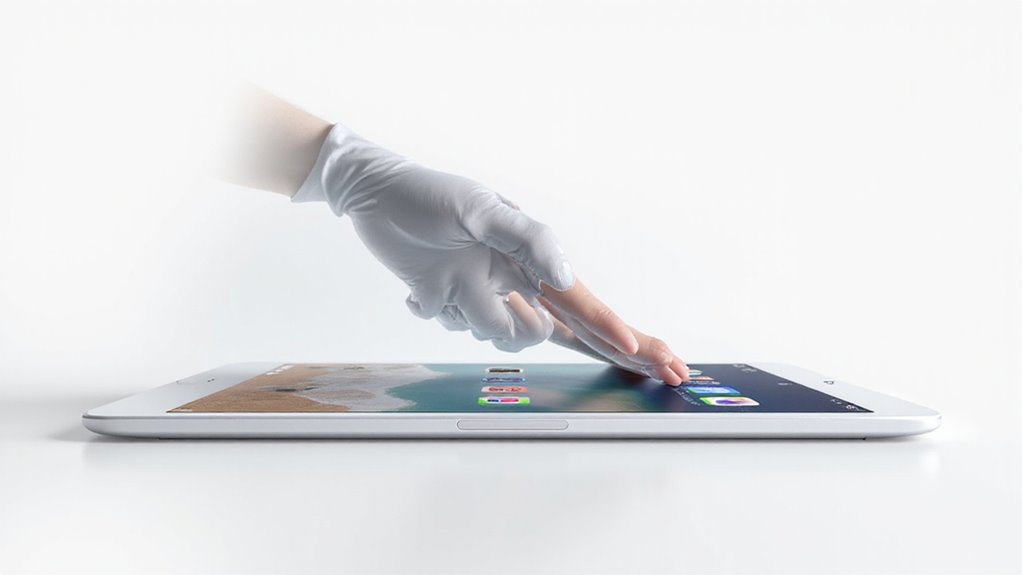
Jeśli chodzi o pielęgnację fizyczną, ważne jest czym czyścić iPada: zaleca się użycie miękkiej, lekko wilgotnej, niekłaczącej się szmatki do delikatnego przetarcia ekranu i obudowy, unikając wilgoci w pobliżu portów.
Również zarządzanie pobranymi treściami, takimi jak podcasty, pomaga utrzymać urządzenie w dobrej kondycji. To połączone podejście skutecznie chroni zarówno funkcjonalność, jak i wygląd.
Wprowadzenie: Dlaczego regularne czyszczenie iPada jest ważne
Regularne czyszczenie odgrywa kluczową rolę w utrzymaniu wydajności Twojego iPada, zapobiegając spowolnieniom spowodowanym nagromadzeniem plików i bałaganu.
Przyczynia się również znacząco do wydłużenia żywotności urządzenia poprzez zwolnienie miejsca na dysku i zmniejszenie obciążenia zasobów systemowych.
Poza korzyściami technicznymi, czysty ekran i uporządkowana pamięć poprawiają codzienne doświadczenie użytkownika, sprawiając, że interakcje są płynniejsze i bardziej przyjemne.
Wpływ na wydajność urządzenia
Wydajność jest kluczowym czynnikiem wpływającym na płynność działania Twojego iPada, a utrzymanie czystego urządzenia odgrywa istotną rolę w zachowaniu tej wydajności.
Regularne usuwanie niepotrzebnych plików, takich jak dane tymczasowe i duże załączniki multimedialne, zwalnia cenne miejsce na dysku, zapobiegając opóźnieniom i zawieszaniu się urządzenia. To czyszczenie poprawia czas ładowania aplikacji oraz ogólną responsywność systemu, zwłaszcza podczas pracy wielozadaniowej.
Dodatkowo, czyszczenie pamięci podręcznej przeglądarki i zarządzanie zdjęciami wspiera bardziej zorganizowaną pamięć, zapewniając, że kluczowe aplikacje działają bez zakłóceń spowodowanych problemami z pamięcią. Utrzymanie ekranu w czystości poprawia także widoczność i zapobiega niewrażliwości na dotyk spowodowanej smugami.
W testach użytkownicy zauważyli wyraźną poprawę wydajności po regularnej konserwacji, co podkreśla, jak rutynowe czyszczenie przyczynia się do stałego, płynnego i wydajnego działania iPada.
Wydłużanie żywotności Twojego iPada
Utrzymanie iPada w doskonałym stanie wykracza poza zarządzanie jego wewnętrzną pamięcią i wydajnością systemu. Regularne czyszczenie jest niezbędne, aby przedłużyć żywotność iPada, zapobiegając gromadzeniu się kurzu i brudu, które mogą uszkodzić porty i przyciski, potencjalnie powodując awarie sprzętowe.
Ponadto delikatna pielęgnacja ekranu zachowuje jego powłokę oleofobową, która redukuje odciski palców i zabrudzenia, pomagając ekranowi pozostać klarownym i responsywnym na dłużej. Z czasem nagromadzone dane aplikacji i media mogą spowalniać urządzenie; rutynowe usuwanie niepotrzebnych plików gwarantuje płynną pracę.
Ustanowienie stałej rutyny czyszczenia nie tylko chroni Twoją inwestycję, ale także utrzymuje estetyczny wygląd i integralność funkcjonalną. W testach iPady regularnie czyszczone wykazują mniej problemów sprzętowych i utrzymaną wydajność, co czyni ten prosty nawyk kluczowym czynnikiem w maksymalizacji lat niezawodnego użytkowania urządzenia.
Poprawa doświadczenia użytkownika
Dobrze utrzymany iPad oferuje zauważalnie płynniejszą i bardziej przyjemną interakcję, ale jak często użytkownicy biorą pod uwagę czyszczenie jako kluczowy czynnik w tym zakresie? Regularne usuwanie niepotrzebnych plików i czyszczenie pamięci podręcznej zwiększa responsywność, co sprawia, że nawigacja i korzystanie z aplikacji stają się bardziej płynne. Dodatkowo czyszczenie ekranu zapobiega smugom i odciskom palców, które utrudniają widoczność, bezpośrednio poprawiając komfort oglądania. Z biegiem czasu te praktyki chronią powierzchnię urządzenia, zmniejszając ryzyko zarysowań i uszkodzeń spowodowanych kurzem, co ostatecznie przyczynia się do bardziej satysfakcjonującego codziennego użytkowania.
| Korzyść | Wpływ na użytkownika |
|---|---|
| Szybsza responsywność aplikacji | Mniej oczekiwania i frustracji |
| Wyraźniejsza widoczność ekranu | Łatwiejsze czytanie i przeglądanie treści |
| Więcej dostępnej pamięci | Możliwość instalacji niezbędnych aplikacji |
| Wydłużona żywotność urządzenia | Lepsza wartość inwestycji na dłuższą metę |
| Poprawione ogólne doświadczenie | Większa satysfakcja i wygoda |
Część 1: Czyszczenie iPada z niepotrzebnych plików
Zrozumienie, co zajmuje miejsce na Twoim iPadzie, jest pierwszym krokiem do skutecznego czyszczenia. Identyfikacja dużych aplikacji, gier i plików multimedialnych pozwala na celowe usuwanie niepotrzebnych elementów.
Zarządzanie zdjęciami za pomocą iCloud, czyszczenie danych przeglądarki i usuwanie załączników wiadomości dodatkowo optymalizują działanie urządzenia i zwalniają cenną przestrzeń.
Analiza użycia pamięci – jak sprawdzić, co zajmuje najwięcej miejsca
Jak szybko zidentyfikować, co zajmuje najwięcej miejsca na iPadzie? Wystarczy przejść do Ustawienia > Ogólne > Pamięć iPada.
Ta sekcja oferuje czytelny podział pamięci urządzenia, pokazując całkowitą pojemność, zużyte miejsce oraz dostępną przestrzeń na górze.
Poniżej aplikacje są uporządkowane według zajmowanej przestrzeni, co ułatwia zlokalizowanie największych konsumentów pamięci.
Kluczowe punkty do rozważenia:
- Najpierw przejrzyj największe aplikacje i pliki, aby dokonać celowego oczyszczenia
- Zidentyfikuj dane tymczasowe i duże pliki multimedialne, które często zajmują dużo miejsca
- Skorzystaj z wbudowanych rekomendacji dotyczących pamięci, aby usunąć nieużywane aplikacje lub duże załączniki
- Regularnie monitoruj pamięć, aby uniknąć spowolnień działania
- Priorytetowo zwalniaj miejsce na podstawie rozmiaru aplikacji i wzorców użytkowania
Takie proaktywne podejście pomaga utrzymać optymalną wydajność urządzenia i równowagę w pamięci.
Usuwanie niepotrzebnych aplikacji i gier
Z jasno określoną przestrzenią dyskową, kolejnym krokiem w optymalizacji iPada jest usunięcie aplikacji i gier, które nie są już potrzebne.
Zacznij od odwiedzenia Ustawienia » Ogólne » Pamięć iPada, aby zidentyfikować aplikacje zajmujące najwięcej miejsca — zazwyczaj są to duże gry lub serwisy streamingowe. Aby zachować dane przy jednoczesnym zwolnieniu miejsca, włącz funkcję Usuwaj nieużywane aplikacje, która automatycznie usuwa rzadko używane aplikacje, ale zachowuje ich dokumenty.
Aby natychmiast usunąć aplikację, przytrzymaj ikonę aplikacji na ekranie głównym i wybierz usuń. Regularne monitorowanie rozmiarów aplikacji jest istotne, ponieważ aktualizacje mogą nieoczekiwanie zwiększyć zapotrzebowanie na pamięć.
Ta rutyna gwarantuje, że Twoje urządzenie pozostanie wydajne bez utraty ważnych danych, pomagając Ci odzyskać cenną przestrzeń i utrzymać płynne działanie.
Po co trzymać aplikacje, których rzadko używasz, gdy sprzątanie może być tak proste?
Zarządzanie zdjęciami i filmami – przenoszenie do chmury
Zwolnienie miejsca na iPadzie często zaczyna się od dokładnego przeglądu zdjęć i filmów, które szybko się gromadzą i zajmują dużo przestrzeni.
Efektywne zarządzanie polega na wykorzystaniu przechowywania w chmurze, aby przenieść media z urządzenia, zachowując jednocześnie łatwy dostęp. Aktywacja Zdjęć iCloud automatycznie przesyła zawartość do chmury i optymalizuje lokalne miejsce na dysku.
Regularna konserwacja obejmuje usuwanie niechcianych plików i duplikatów, aby uporządkować bibliotekę zdjęć.
Kluczowe kroki to:
- Włącz Zdjęcia iCloud dla automatycznej synchronizacji i optymalizacji przechowywania
- Przejrzyj i opróżnij album Ostatnio usunięte, aby szybko zwolnić miejsce
- Zidentyfikuj i usuń zduplikowane obrazy, aby zmniejszyć bałagan
- Regularnie przenoś duże filmy do chmury lub zewnętrznej pamięci
- Ustal rutynę usuwania lokalnych kopii po wykonaniu kopii zapasowej w chmurze
Te praktyki gwarantują, że Twój iPad pozostanie responsywny, nie tracąc dostępu do cennych mediów.
Czyszczenie historii przeglądania i plików tymczasowych
Historia przeglądania i pliki tymczasowe cicho gromadzą się na Twoim iPadzie, często niezauważone, ale stopniowo wpływając na wydajność i miejsce na dysku. Z czasem to nagromadzenie może spowolnić Safari i zajmować cenną przestrzeń.
Aby je wyczyścić, przejdź do Ustawienia > Safari, a następnie stuknij „Wyczyść historię i dane witryn” — szybki sposób na usunięcie wszystkich przechowywanych informacji przeglądania. Dla bardziej precyzyjnej kontroli wybierz „Zaawansowane” > „Dane witryn”, aby usunąć dane z określonych stron.
Regularne czyszczenie plików cookie, pamięci podręcznej i innych plików tymczasowych nie tylko poprawia szybkość działania, ale także pomaga chronić prywatność. W testach urządzenia z rutynową konserwacją danych przeglądania utrzymywały płynniejszą responsywność.
Dla każdego użytkownika, który chce zoptymalizować funkcjonowanie swojego iPada, ten prosty krok jest skuteczną częścią systematycznej pielęgnacji urządzenia.
Zarządzanie wiadomościami i załącznikami
Wiadomości i ich załączniki mogą stopniowo zajmować znaczną część pamięci Twojego iPada.
Efektywne zarządzanie tymi danymi zapewnia płynniejszą pracę urządzenia i więcej dostępnego miejsca.
Aby zoptymalizować pamięć iPada, rozważ następujące kroki:
- Sprawdź ustawienia pamięci, aby zidentyfikować duże wątki wiadomości z obszernymi załącznikami.
- Usuń niechciane media bezpośrednio z rozmów, aby zwolnić miejsce, nie tracąc całych czatów.
- Włącz automatyczne usuwanie starszych wiadomości, aby zapobiec ich gromadzeniu się.
- Regularnie usuwaj stare wiadomości głosowe, ponieważ często gromadzą się niezauważone.
- Używaj gestów, aby szybko masowo usuwać załączniki lub rozmowy.
Część 2: Optymalizacja pamięci systemowej iPada
Optymalizacja pamięci systemowej iPada obejmuje strategiczne zarządzanie pamięcią podręczną aplikacji, pobranymi plikami oraz ustawieniami iCloud, aby utrzymać płynne działanie urządzenia.
Regularne czyszczenie danych pamięci podręcznej oraz zarządzanie dokumentami zajmującymi dużo miejsca może zwolnić cenną przestrzeń bez utraty ważnych informacji.
Dodatkowo, aktualizowanie systemu iOS do najnowszej wersji zapewnia, że urządzenie korzysta z najnowszych usprawnień zarządzania pamięcią oraz wzmocnień bezpieczeństwa.
Czyszczenie pamięci podręcznej aplikacji
Chociaż wielu użytkowników może to przeoczyć, regularne czyszczenie pamięci podręcznej aplikacji odgrywa kluczową rolę w utrzymaniu płynnej pracy iPada oraz zwalnianiu pamięci systemowej. Pliki tymczasowe, choć krótkotrwałe, mogą się gromadzić i zajmować znaczną ilość miejsca, co może spowalniać wielozadaniowość i responsywność.
Aby optymalizować wydajność, użytkownicy mogą:
- Wejść w Ustawienia i wyczyścić pamięć podręczną w opcjach poszczególnych aplikacji, jeśli jest taka możliwość
- Usunąć i ponownie zainstalować aplikacje, które nie mają bezpośredniej funkcji czyszczenia pamięci podręcznej
- Regularnie monitorować rozmiary pamięci podręcznej aplikacji, aby zapobiegać spowolnieniom systemu
- Planować regularne czyszczenie pamięci podręcznej jako część konserwacji iPada
- Zrozumieć, że czyszczenie pamięci podręcznej wspiera lepsze wykorzystanie pamięci i długowieczność sprzętu
Te kroki zapewniają, że Twój iPad działa efektywnie, oferując płynniejsze doświadczenie użytkownika i przedłużając żywotność urządzenia, co jest ważne dla każdego, kto ceni sobie stałą wydajność na przestrzeni czasu.
Zarządzanie pobranymi dokumentami i plikami
Skuteczne zarządzanie pobranymi dokumentami i plikami może znacznie wpłynąć na pamięć systemową iPada oraz jego ogólną wydajność.
Regularne przeglądanie i usuwanie niepotrzebnych plików w aplikacji Pliki, zwłaszcza w folderze Pobrane, pomaga odzyskać cenną przestrzeń dyskową. Użytkownicy zyskują na włączeniu iCloud Drive, aby przenieść dokumenty do chmury, zmniejszając lokalne zapotrzebowanie na pamięć bez utraty dostępu.
Czyszczenie danych pamięci podręcznej poprzez sprawdzanie ustawień aplikacji oraz odinstalowywanie nieużywanych aplikacji dodatkowo optymalizuje efektywność systemu. Dodatkowo funkcja Usuń nieużywane aplikacje automatycznie usuwa rzadko używane aplikacje, zachowując ich dane, co pozwala na szybkie ponowne zainstalowanie w razie potrzeby.
Te praktyki łącznie utrzymują płynne działanie i zapobiegają zaśmiecaniu pamięci, zapewniając, że Twój iPad pozostaje responsywny i gotowy do każdego zadania bez niepotrzebnych spowolnień spowodowanych przez nagromadzone, zapomniane pliki.
Optymalizacja ustawień i kopii zapasowych iCloud
Dobrze skonfigurowane ustawienia iCloud mogą znacznie odciążyć lokalną pamięć iPada, zapewniając płynniejszą pracę i bardziej niezawodne kopie zapasowe.
Optymalizując te ustawienia, użytkownicy mogą utrzymać odpowiednią ilość pamięci systemowej, jednocześnie chroniąc ważne dane. Kluczowe strategie obejmują:
- Włączenie iCloud Drive do przenoszenia dokumentów i plików, co zwalnia miejsce lokalne.
- Regularne sprawdzanie w Ustawienia > [Twoje imię] > iCloud, aby potwierdzić, że automatyczne kopie zapasowe są aktywne.
- Monitorowanie limitów pamięci w sekcji Zarządzaj pamięcią, aby zapobiec przerwom w tworzeniu kopii.
- Aktywowanie opcji Optymalizuj pamięć iPada w Zdjęciach, aby przechowywać pełne obrazy w iCloud, a na urządzeniu lżejsze wersje.
- Okresowe przeglądanie i usuwanie niepotrzebnych plików z iCloud Drive, aby utrzymać wydajność.
Te kroki umożliwiają użytkownikom zrównoważenie wymagań dotyczących pamięci z płynnym dostępem na różnych urządzeniach, poprawiając trwałość i wydajność iPada.
Regularne aktualizacje iOS
Ponieważ pamięć systemowa odgrywa kluczową rolę w responsywności Twojego iPada, regularne aktualizacje iOS stają się niezbędnymi narzędziami do utrzymania szczytowej wydajności**.
Te aktualizacje optymalizują zarządzanie pamięcią poprzez usuwanie błędów i rozwiązywanie wycieków pamięci, które inaczej pochłaniałyby cenne zasoby. Redukują także zbędne procesy działające w tle, zwalniając pamięć systemową dla aktywnych zadań.
Ponadto aktualizacje często wprowadzają ulepszone funkcje zarządzania pamięcią masową, takie jak odciążanie nieużywanych aplikacji oraz optymalizacja przechowywania zdjęć, co pomaga utrzymać efektywne wykorzystanie pamięci.
Bieżące aktualizacje iOS gwarantują, że Twój iPad pozostaje kompatybilny z najnowszymi aplikacjami zaprojektowanymi do bardziej efektywnego przydzielania zasobów, co zwiększa ogólną szybkość i responsywność.
Użytkownicy powinni regularnie sprawdzać aplikację Ustawienia pod kątem aktualizacji, aby korzystać z tych ulepszeń i utrzymać urządzenie w płynnym działaniu na dłuższą metę.
Część 3: Czym czyścić ekran iPada – konserwacja fizyczna
Wybór odpowiednich materiałów do czyszczenia ekranu iPada jest kluczowy dla zachowania jego przejrzystości i czułości na dotyk.
Zaleca się używanie miękkiej, lekko wilgotnej, niepylącej ściereczki, natomiast ostrych chemikaliów i środków ściernych należy bezwzględnie unikać, aby zapobiec uszkodzeniom.
Dodatkowo, dokładne stosowanie się do krok po kroku gwarantuje, że porty, głośniki i inne elementy zewnętrzne pozostaną czyste, nie narażając jednocześnie integralności urządzenia.
Bezpieczne materiały do czyszczenia ekranu dotykowego
Utrzymanie ekranu dotykowego iPada wymaga starannego doboru materiałów do czyszczenia, aby zachować jego delikatną powierzchnię i powłokę oleofobową.
Używanie odpowiednich narzędzi gwarantuje długowieczność i nieskazitelny wyświetlacz bez uszkodzeń. Zaufane metody czyszczenia obejmują:
- Miękką, niepylącą ściereczkę, lekko zwilżoną wodą, do delikatnego usuwania codziennych smug
- Unikanie bezpośredniego spryskiwania; zamiast tego nawilżenie ściereczki, aby zapobiec przedostawaniu się płynu do otworów urządzenia
- Stosowanie 70% roztworu alkoholu izopropylowego na ściereczce w przypadku uporczywych plam, z ostrożnością
- Wyłączanie iPada i odłączanie akcesoriów przed czyszczeniem, aby uniknąć przypadkowych dotknięć
- Unikanie ściernych materiałów i domowych środków czystości, które mogą pogorszyć jakość ekranu
Te kroki zapewniają, że ekran dotykowy pozostanie czuły i wizualnie czysty, chroniąc Twoją inwestycję w codziennym użytkowaniu.
Produkty, których należy unikać podczas czyszczenia iPada
Chociaż może się wydawać wygodne sięgnięcie po powszechne środki czystości domowego użytku, gdy potrzebujesz zadbać o ekran iPada, takie produkty mogą poważnie uszkodzić jego delikatną powierzchnię. Środki do mycia okien, aerozole, rozpuszczalniki i typowe środki czystości domowego użytku często zawierają ostre chemikalia, które mogą zniszczyć warstwy ochronne ekranu, prowadząc do trwałych uszkodzeń.
Nakładanie płynów bezpośrednio na ekran niesie ryzyko przedostania się ich do otworów, co może uszkodzić wewnętrzne komponenty. Zamiast tego najbezpieczniejsza jest miękka, niepyląca ściereczka lekko zwilżona wodą. W przypadku uporczywych smug skuteczna jest ściereczka zwilżona roztworem 70% alkoholu izopropylowego, który nie powoduje uszkodzeń.
Unikaj nadmiernego pocierania, które z czasem może zużyć powłoki ochronne. Wybór odpowiednich materiałów do czyszczenia gwarantuje, że ekran iPada pozostanie czysty i chroniony, zachowując zarówno funkcjonalność, jak i wartość przez wiele lat użytkowania.
Krok po kroku: właściwa technika czyszczenia ekranu
Zawsze rozpoczynaj każdą sesję czyszczenia od wyłączenia iPada i odłączenia go od wszelkich źródeł zasilania, aby zapewnić bezpieczeństwo i zapobiec problemom elektrycznym.
Prawidłowe czyszczenie ekranu wymaga ostrożności, aby zachować delikatną powłokę i funkcjonalność iPada.
Postępuj zgodnie z tymi niezbędnymi krokami:
- Używaj miękkiej, niepylącej ściereczki, aby delikatnie usunąć kurz i brud, nie rysując powierzchni.
- Lekko zwilż ściereczkę wodą; nigdy nie spryskuj płynów bezpośrednio na ekran.
- W przypadku opornych smug delikatnie zwilż ściereczkę roztworem alkoholu izopropylowego 70%.
- Unikaj środków do mycia okien, sprayów domowych lub aerozoli, które mogą uszkodzić powłoki.
- Zapobiegaj przedostawaniu się wilgoci do krawędzi ekranu lub otworów, aby chronić wewnętrzne komponenty.
Ta metoda gwarantuje skuteczne czyszczenie przy jednoczesnym zachowaniu długowieczności i klarowności wizualnej Twojego iPada.
Czyszczenie portów, głośników i innych elementów zewnętrznych
Ponieważ porty, głośniki i inne elementy zewnętrzne iPada są podatne na gromadzenie się kurzu i zanieczyszczeń, ich właściwe czyszczenie jest kluczowe dla utrzymania wydajności urządzenia i jego długowieczności.
Delikatnie usuń kłaczki lub kurz za pomocą szczotki o miękkim włosiu lub sprężonego powietrza, uważając, aby nie wcisnąć zanieczyszczeń głębiej. Unikaj bezpośredniego stosowania płynów na te elementy, aby zapobiec uszkodzeniom. W przypadku otworów głośnikowych lekkie stuknięcia lub szczotkowanie mogą usunąć cząstki bez ryzyka narażenia na wilgoć.
Porty wymagają dodatkowej ostrożności; upewnij się, że urządzenie jest wyłączone i odłączone przed czyszczeniem. Regularna konserwacja zapobiega problemom z łącznością i zachowuje jakość dźwięku.
Część 4: Akcesoria i produkty do czyszczenia iPada
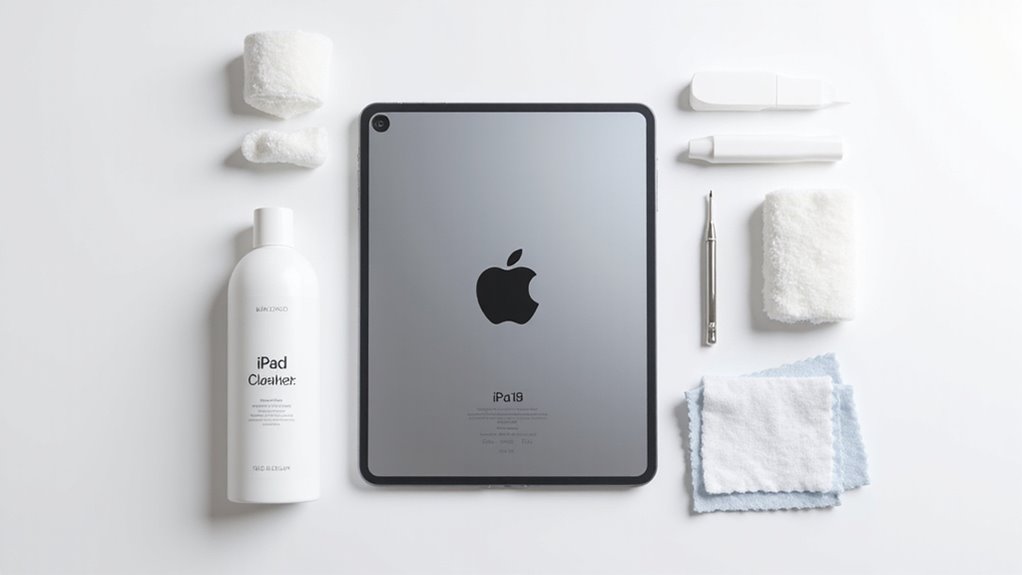
Wybór odpowiednich akcesoriów jest kluczowy, aby utrzymać iPada w czystości, nie ryzykując uszkodzenia.
Ściereczki z mikrofibry oraz specjalnie opracowane płyny do czyszczenia ekranów dotykowych oferują bezpieczne i skuteczne rozwiązania, a kompletne zestawy do czyszczenia zaprojektowane dla urządzeń Apple zapewniają wygodę.
Dla tych, którzy szukają opcji budżetowych, niektóre domowe alternatywy również mogą utrzymać czystość bez narażania integralności urządzenia.
Polecane ściereczki z mikrofibry
Ściereczki z mikrofibry wyróżniają się jako najlepszy wybór do utrzymania nienagannego stanu ekranu Twojego iPada. Ich miękka faktura skutecznie usuwa kurz i odciski palców, nie rysując delikatnej powierzchni.
Dla najlepszych rezultatów weź pod uwagę następujące kluczowe punkty:
- Wybieraj ściereczki z mikrofibry bezpyłowe, aby zapobiec pozostawianiu osadów.
- Postaw na wysokiej jakości, nadające się do prania tkaniny, aby zapewnić długotrwałe użytkowanie.
- Regularnie wymieniaj ściereczki, aby uniknąć ponownego nanoszenia brudu i zanieczyszczeń.
- Lekko zwilż ściereczkę wodą, aby zwiększyć skuteczność czyszczenia bez ryzyka uszkodzenia wilgocią.
- Unikaj szorstkich materiałów, które mogą uszkodzić powłoki ekranu.
W testach te praktyki konsekwentnie zachowują przejrzystość ekranu, jednocześnie wspierając zrównoważoną pielęgnację urządzenia.
Dzięki odpowiedniej ściereczce z mikrofibry Twój iPad pozostaje czysty, responsywny i gotowy do codziennego użytku — czyniąc ten prosty dodatek rozsądną inwestycją w długowieczność Twojego urządzenia.
Bezpieczne płyny do czyszczenia ekranów dotykowych
Podczas gdy wysokiej jakości ściereczka z mikrofibry pozostaje podstawą bezpiecznego czyszczenia ekranu iPada, wybór odpowiednich płynów do niej może poprawić rezultaty bez ryzyka uszkodzenia.
Najbezpieczniejszym podejściem jest lekko zwilżenie ściereczki czystą wodą – unika to stosowania silnych chemikaliów, które mogą uszkodzić delikatną powłokę ekranu. W przypadku uporczywych odcisków palców lub zabrudzeń, skuteczne może być zastosowanie 70% roztworu alkoholu izopropylowego, naniesionego pośrednio na ściereczkę, ale nigdy nie spryskuj płynów bezpośrednio na urządzenie.
Specjalistyczne chusteczki zawierające 75% alkoholu etylowego również nadają się do dezynfekcji twardych, nieporowatych powierzchni, pod warunkiem, że wilgoć nie dostanie się do otworów. Regularna wymiana ściereczki do czyszczenia zapewnia maksymalną chłonność i zapobiega gromadzeniu się kłaczków.
Unikaj środków do mycia okien, rozpuszczalników oraz środków do czyszczenia skóry, które mogą uszkodzić zarówno ekran, jak i obudowę.
Przydatne zestawy do czyszczenia urządzeń Apple
Liczne zestawy do czyszczenia specjalnie dostosowane do urządzeń Apple oferują teraz kompleksowe rozwiązania, które pozwalają utrzymać iPada w nienagannym stanie.
Te zestawy łączą specjalistyczne narzędzia i materiały zaprojektowane do czyszczenia bez ryzyka uszkodzenia. Kluczowe elementy często obejmują:
- Mikrofibrowe ściereczki do czyszczenia obiektywów, zapewniające bezrysowe i niepylące dbanie o ekran
- Miękkie, niepylące ściereczki, lekko zwilżone wodą, idealne do bezpiecznego czyszczenia zewnętrznego
- Chusteczki z 70% alkoholu izopropylowego do dezynfekcji powierzchni, stosowane ostrożnie, aby uniknąć przedostania się wilgoci
- Narzędzia szczoteczkowe zaprojektowane do usuwania zanieczyszczeń z portów i przycisków, co pozwala zachować funkcjonalność urządzenia
- Akcesoria wymienne zalecane do regularnej wymiany, aby utrzymać higienę i skuteczność
Wybór dedykowanego zestawu do czyszczenia Apple gwarantuje, że chronisz swoją inwestycję, jednocześnie utrzymując iPada w wyglądzie i działaniu jak nowy.
Domowe alternatywy dla profesjonalnych środków czystości
Eksplorowanie domowych alternatyw dla profesjonalnych środków czyszczących oferuje praktyczne opcje utrzymania iPada bez specjalistycznych zestawów.
Używanie miękkiej, niepylącej ściereczki zwilżonej ciepłą wodą skutecznie czyści zewnętrzne powierzchnie i ekran, jednocześnie chroniąc delikatne powłoki. Na trudniejsze plamy, domowy roztwór z równych części wody i białego octu nałożony na ściereczkę może delikatnie usunąć odciski palców i brud.
Ściereczka z mikrofibry przeznaczona do powierzchni optycznych jest idealna, aby uniknąć zarysowań podczas wycierania. W przypadku konieczności dezynfekcji, lekko zwilżona ściereczka 70% alkoholem izopropylowym zmieszanym z wodą bezpiecznie usuwa plamy — z zachowaniem ostrożności, by wilgoć nie dostała się do otworów.
Zapewnienie, że wszystkie materiały są nieabrazyjne, jest niezbędne do ochrony wykończenia iPada, pomagając utrzymać zarówno wygląd, jak i funkcjonalność przez długi czas.
Część 5: Regularny harmonogram czyszczenia iPada
Regularny harmonogram czyszczenia iPada łączy szybkie codzienne czynności konserwacyjne z bardziej szczegółowymi zadaniami wykonywanymi co tydzień i co miesiąc, aby utrzymać urządzenie w dobrej kondycji.
Codzienne wskazówki skupiają się na prostych nawykach, takich jak wycieranie ekranu i zamykanie nieużywanych aplikacji, podczas gdy cotygodniowe listy kontrolne zajmują się zarządzaniem plikami i przeglądem pamięci.
Miesięczna konserwacja jest bardziej szczegółowa, obejmując czyszczenie danych tymczasowych oraz optymalizację kopii zapasowych, co pozwala utrzymać długoterminową wydajność i niezawodność.
Codzienna konserwacja – szybkie wskazówki
- Delikatnie przetrzyj ekran miękką, niepylącą ściereczką, aby usunąć odciski palców.
- Unikaj jedzenia i picia w pobliżu iPada, aby zminimalizować zabrudzenia i rozlania.
- Zamykaj nieużywane aplikacje, aby zmniejszyć aktywność w tle i oszczędzać baterię.
- Miej czyste ręce przed użyciem, aby ograniczyć przenoszenie brudu.
- Regularnie sprawdzaj porty i przyciski pod kątem widocznego kurzu lub kłaczków.
Wprowadzanie tych nawyków na co dzień wspiera funkcjonalność i wygląd Twojego iPada bez potrzeby poświęcania dużo czasu czy wysiłku.
Cotygodniowe sprzątanie – lista kontrolna
Codzienna pielęgnacja pozwala na płynne działanie iPada, ale poświęcenie czasu każdego tygodnia na bardziej dokładne czyszczenie znacznie poprawia jego wydajność i trwałość.
Zacznij od sprawdzenia folderu Pobrane w aplikacji Pliki, usuwając niepotrzebne pliki, aby zwolnić miejsce w pamięci.
Następnie sprawdź album Ostatnio usunięte w aplikacji Zdjęcia i trwale usuń niechciane elementy, aby natychmiast odzyskać miejsce.
Przejrzyj duże załączniki w Wiadomościach i usuń te, które nie są już potrzebne, aby zoptymalizować przechowywanie wiadomości.
Dodatkowo, co tydzień usuwaj nieużywane aplikacje; zachowuje to niezbędne dane, jednocześnie zwalniając przestrzeń.
Na koniec utrzymuj czystość ekranu, przecierając go lekko wilgotną, bezpyłową ściereczką, aby zapobiegać smugom i zabrudzeniom.
Ten regularny, cotygodniowy zestaw czynności wspiera efektywne zarządzanie pamięcią i utrzymuje iPada responsywnym, co jest niezbędne dla długoterminowego zdrowia i użyteczności urządzenia.
Miesięczna konserwacja – kompleksowe podejście
Konsekwencja odgrywa kluczową rolę w utrzymaniu płynnej pracy i długowieczności iPada. Miesięczna rutyna konserwacyjna gwarantuje, że Twoje urządzenie pozostanie wydajne i wolne od zbędnych danych.
Kluczowe kroki obejmują:
- Sprawdzenie i usunięcie niepotrzebnych plików, takich jak pobrane multimedia, stare dokumenty oraz dane z pamięci podręcznej.
- Regularne tworzenie kopii zapasowych ważnych plików za pomocą iCloud Photos oraz usuwanie nieużywanych aplikacji w celu optymalizacji pamięci.
- Delikatne czyszczenie ekranu i obudowy miękką, lekko wilgotną, niepylącą ściereczką, aby zachować estetykę urządzenia.
- Przeglądanie i usuwanie dużych załączników w wiadomościach, które zajmują miejsce i wpływają na wydajność.
- Opróżnianie folderu Pobrane, aby utrzymać porządek w danych i zwolnić miejsce.
Podsumowanie: Efekty regularnego czyszczenia iPada
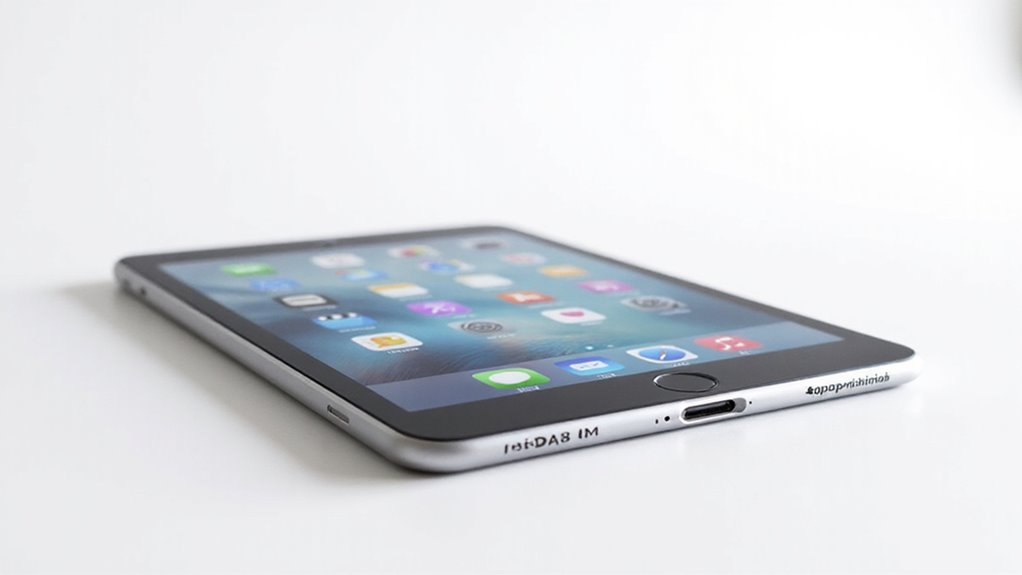
Regularne czyszczenie iPada bezpośrednio przyczynia się do zwiększenia wydajności urządzenia poprzez zapobieganie zaśmieceniu danych i utrzymanie płynnej pracy.
Pomaga również wydłużyć żywotność kluczowych komponentów, w tym baterii i ekranu, poprzez zmniejszenie zużycia spowodowanego przez brud i zanieczyszczenia.
Ostatecznie te działania poprawiają ogólne doświadczenie użytkownika, utrzymując urządzenie responsywne i estetyczne wizualnie przez dłuższy czas.
Zwiększona wydajność urządzenia
Ponieważ nagromadzony cyfrowy bałagan może cicho pogarszać responsywność iPada, skuteczne rutyny czyszczenia odgrywają kluczową rolę w utrzymaniu maksymalnej wydajności urządzenia.
Regularne usuwanie niepotrzebnych plików i aplikacji zwalnia miejsce w pamięci, umożliwiając systemowi płynne działanie. Czyszczenie pamięci podręcznej Safari poprawia szybkość przeglądania, natomiast optymalizacja przechowywania zdjęć gwarantuje szybszy dostęp do multimediów.
Dodatkowo, rutynowe czyszczenie ekranu zachowuje czułość wyświetlacza, zwiększając responsywność dotykową.
Kluczowe korzyści obejmują:
- Zwiększenie przestrzeni dyskowej poprzez usuwanie danych pamięci podręcznej i dużych załączników
- Płynniejsze wielozadaniowość dzięki zmniejszeniu bałaganu systemowego
- Szybsze przeglądanie Safari dzięki wyczyszczeniu historii i pamięci podręcznej
- Szybsze zarządzanie zdjęciami poprzez usuwanie duplikatów i korzystanie z iCloud
- Zachowanie integralności ekranu dzięki delikatnemu, regularnemu czyszczeniu
Te kroki łącznie gwarantują, że Twój iPad pozostanie responsywny i wydajny, maksymalizując użyteczność urządzenia przez długi czas.
Dłuższa żywotność baterii i komponentów
Utrzymanie czystości iPada to nie tylko kwestia zachowania jego wyglądu — ma to bezpośredni wpływ na zdrowie baterii oraz trwałość wewnętrznych komponentów.
Regularne czyszczenie zapobiega gromadzeniu się brudu i zanieczyszczeń, które mogą powodować przegrzewanie się, zmuszając baterię iPada do cięższej pracy i szybszego zużycia.
Dodatkowo usuwanie niepotrzebnych plików i aplikacji zmniejsza aktywność w tle, poprawiając wydajność baterii i wydłużając cykle ładowania.
Utrzymywanie kurzu i zanieczyszczeń z dala od części wewnętrznych obniża ryzyko awarii sprzętu, co pomaga Twojemu urządzeniu działać dłużej.
Odpowiednia pielęgnacja ekranu zachowuje powłokę oleofobową, utrzymując responsywność dotyku bez dodatkowego zużycia energii.
W testach użytkownicy dobrze utrzymanych iPadów doświadczają mniej spadków wydajności i dłuższej żywotności urządzenia, dlatego regularne czyszczenie to praktyczny krok, by chronić swoją inwestycję na dłuższą metę.
Lepsze doświadczenie użytkownika
Czysty iPad zapewnia zauważalnie płynniejszą wydajność i bardziej reaktywną obsługę dotykową, co bezpośrednio przekłada się na codzienne użytkowanie.
Regularne czyszczenie usuwa niepotrzebne pliki i dane w pamięci podręcznej, zwalniając miejsce na dysku i redukując opóźnienia. Utrzymanie nieskazitelnego ekranu gwarantuje dokładną czułość dotyku i zachowuje klarowność obrazu.
Dodatkowo, czyszczenie akcesoriów takich jak etui i klawiatury zapobiega gromadzeniu się brudu, który może zakłócać działanie urządzenia. Te praktyki również wspierają higienę, redukując ilość bakterii na często dotykanych powierzchniach.
Kluczowe korzyści obejmują:
- Szybsze uruchamianie aplikacji i płynniejszą wielozadaniowość
- Zwiększoną responsywność ekranu dotykowego
- Bardziej wyraźną, żywą jakość wyświetlacza
- Wydłużoną żywotność akcesoriów i ochronę urządzenia
- Zdrowsze, czystsze środowisko użytkownika
W testach użytkownicy konsekwentnie zgłaszają większą satysfakcję i efektywność przy utrzymaniu czystego iPada, co czyni to niezbędnym krokiem dla maksymalnej codziennej wydajności.
FAQ: Najczęściej zadawane pytania dotyczące czyszczenia iPada
Użytkownicy często zastanawiają się, czy środki dezynfekujące są bezpieczne dla ekranów iPada oraz jak często powinni usuwać niepotrzebne pliki, aby utrzymać jego maksymalną wydajność.
Pojawiają się także pytania o kroki, które należy podjąć, gdy urządzenie nadal działa wolno pomimo czyszczenia, oraz jak prawidłowo czyścić iPada, gdy jest on w etui ochronnym.
Odpowiedzenie na te kwestie pomaga zapewnić zarówno czystość, jak i długowieczność urządzenia bez ryzyka uszkodzenia.
Czy mogę używać środków dezynfekujących do czyszczenia mojego iPada?
- Nie nakładaj płynów bezpośrednio; najpierw lekko zwilż ściereczkę.
- Unikaj kontaktu środków dezynfekujących z częściami z tkaniny lub skóry.
- Nigdy nie używaj wybielaczy ani nadtlenku wodoru, które mogą spowodować trwałe uszkodzenia.
- Czyść regularnie, ale delikatnie, szczególnie w miejscach często dotykanych.
- Upewnij się, że wilgoć nie dostaje się do otworów takich jak porty czy głośniki.
Stosowanie się do tych wskazówek chroni powłoki ekranu i integralność urządzenia, dzięki czemu dezynfekcja jest bezpieczna i skuteczna, nie skracając żywotności iPada.
Jak często powinienem czyścić mojego iPada z niepotrzebnych plików?
Regularne usuwanie niepotrzebnych plików z iPada jest kluczowe dla utrzymania maksymalnej wydajności i efektywnego zarządzania pamięcią. Eksperci zalecają przeprowadzanie takiego czyszczenia przynajmniej raz w miesiącu, aby zapobiec gromadzeniu się tymczasowych plików, danych w pamięci podręcznej oraz duplikatów, które zajmują znaczną ilość miejsca.
Dla użytkowników intensywnie korzystających z multimediów — na przykład często robiących zdjęcia, nagrywających filmy lub pobierających aplikacje — cotygodniowa kontrola może być bardziej skuteczna, aby uniknąć zatkania pamięci.
Monitorowanie pamięci za pomocą ustawień iPada pomaga proaktywnie identyfikować niechciane pliki.
Ustanowienie stałej rutyny czyszczenia nie tylko optymalizuje szybkość działania urządzenia, ale również wspiera długoterminową efektywność i trwałość. Przyjmując ten nawyk, użytkownicy zapewniają sobie płynniejszą pracę iPada oraz bardziej responsywne działanie, czyniąc zarządzanie pamięcią prostym i łatwym zadaniem, a nie sporadycznym kryzysem.
Co zrobić, gdy iPad nadal działa wolno po czyszczeniu?
Dlaczego iPad może nadal działać wolno, nawet po dokładnym oczyszczeniu? Istnieje kilka podstawowych czynników, które mogą wpływać na wydajność mimo usunięcia niepotrzebnych plików. Użytkownicy powinni rozważyć dodatkowe kroki:
- Sprawdź procesy działające w tle, takie jak aktualizacje aplikacji lub pobieranie, które zużywają zasoby, wchodząc w Ustawienia > Ogólne > Odświeżanie aplikacji w tle.
- Regularnie uruchamiaj ponownie iPada, aby wyczyścić pliki tymczasowe i odświeżyć pamięć systemową.
- Przejrzyj i usuń nieużywane aplikacje, aby zwolnić miejsce na dysku i moc przetwarzania.
- Wyczyść pamięci podręczne w przeglądarkach i aplikacjach korzystających z dużych ilości danych, aby wyeliminować ukryte spowolnienia.
- Upewnij się, że oprogramowanie iPada jest aktualne, ponieważ aktualizacje często zawierają usprawnienia wydajności.
Zajęcie się tymi obszarami często przywraca płynne działanie, poprawiając ogólne doświadczenie użytkownika poza podstawowym oczyszczaniem plików.
Jak bezpiecznie wyczyścić iPada z ochronnym etui?
Jeśli chodzi o bezpieczne czyszczenie iPada, który nadal znajduje się w ochronnym etui, zachowanie ostrożności gwarantuje, że zarówno urządzenie, jak i jego pokrowiec pozostaną w doskonałym stanie. Najpierw wyłącz iPada i odłącz wszelkie kable. Delikatnie przetrzyj urządzenie miękką, lekko wilgotną, niepylącą ściereczką, unikając otworów. Usuń etui, aby wyczyścić je osobno, używając ciepłej wody i łagodnego mydła; unikaj silnych chemikaliów. Regularnie sprawdzaj, czy w szczelinach etui nie gromadzi się brud, a do dokładnego czyszczenia używaj miękkiej szczoteczki lub sprężonego powietrza.
| Krok | Działanie |
|---|---|
| 1. Wyłącz iPada | Wyłącz i odłącz iPada |
| 2. Wyczyść urządzenie | Użyj wilgotnej, niepylącej ściereczki, unikaj wilgoci przy portach |
| 3. Usuń etui | Odłącz etui przed czyszczeniem |
| 4. Wyczyść etui | Umyj ciepłą wodą i łagodnym mydłem |
Najczęściej zadawane pytania
Co jest najlepsze do czyszczenia ekranu iPada?
Najlepszym przedmiotem do czyszczenia ekranu iPada jest miękka, niepyląca ściereczka lekko zwilżona wodą. W przypadku uporczywych smug można ostrożnie użyć roztworu alkoholu izopropylowego 70%, unikając bezpośredniego kontaktu z cieczą oraz materiałów ściernych.
Jak usunąć niepotrzebne pliki na moim iPadzie?
Aby usunąć niepotrzebne pliki na iPadzie, można przeglądać pamięć w Ustawienia » Ogólne » Pamięć iPada, usuwać duże załączniki wiadomości, czyścić folder Pobrane za pomocą aplikacji Pliki, usuwać duplikaty zdjęć i włączyć Zdjęcia iCloud dla zoptymalizowanej pamięci.
Co Apple zaleca do czyszczenia ekranu?
Apple zaleca czyszczenie ekranu iPada miękką, niepylącą ściereczką lekko zwilżoną wodą, unikając materiałów ściernych oraz domowych środków czyszczących. W przypadku uporczywych smug zaleca się użycie na ściereczce roztworu alkoholu izopropylowego 70%, przy wyłączonym urządzeniu.
Jak wyczyścić mój iPada?
Aby wyczyścić iPada, należy przejrzeć pamięć w Ustawieniach, usunąć duże lub niepotrzebne aplikacje, wyczyścić pamięć podręczną i pobrane pliki, zarządzać załącznikami w wiadomościach, wykonać kopię zapasową zdjęć do iCloud z włączoną optymalizacją oraz opróżnić album Ostatnio usunięte.
Wniosek
Regularne usuwanie niepotrzebnych plików oraz odpowiednia pielęgnacja ekranu iPada to kluczowe kroki, aby utrzymać maksymalną wydajność i przedłużyć żywotność urządzenia. Stosując się do rutin czyszczenia potwierdzonych przez ekspertów oraz używając zalecanych akcesoriów, chronisz swoją inwestycję, jednocześnie zapewniając płynne i responsywne działanie. Czy nie warto poświęcić kilka minut, aby Twój iPad działał jak nowy? Przy regularnej pielęgnacji urządzenie pozostaje wydajne, wizualnie nienaganne i gotowe na wszelkie wyzwania cyfrowego świata.


Opublikuj komentarz