Jasność Ekranu – Jak Prawidłowo ją Dostosować?
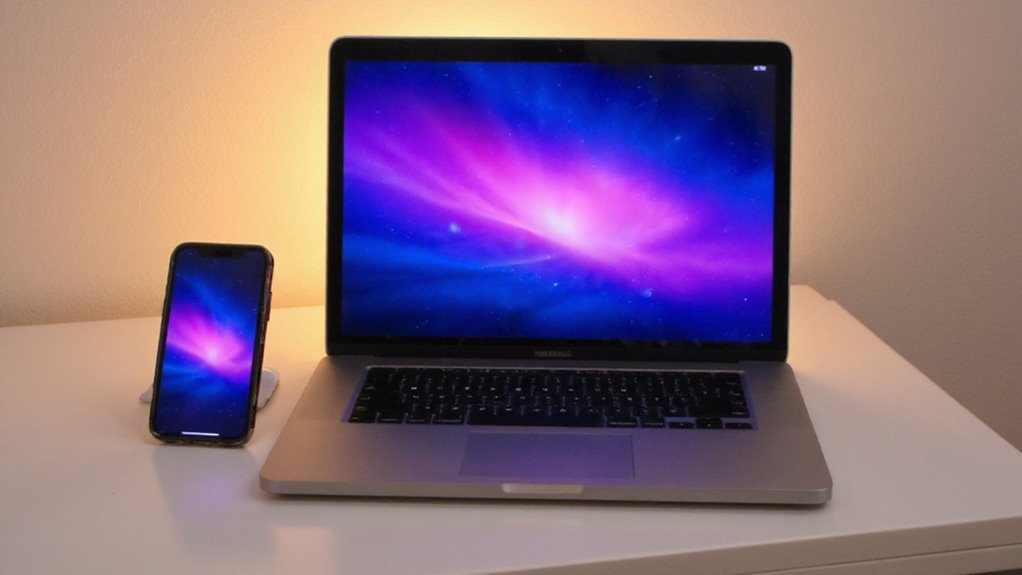
Odpowiednie dostosowanie jasności ekranu ma kluczowe znaczenie dla zmniejszenia napięcia oczu i optymalizacji czasu pracy baterii. Należy ustawić jasność na poziomie 50-70% w pomieszczeniach i zwiększać ją na zewnątrz w razie potrzeby. Użyj Centrum Sterowania lub Preferencji Wyświetlacza na komputerach MacBook, aby uzyskać precyzyjną kontrolę. Wyłącz Automatyczną Jasność, jeśli powoduje ona problemy, i włącz funkcje takie jak Night Shift, aby zapewnić komfort oczu w nocy. Regularne sprawdzanie pozwala utrzymać ostrość obrazu i efektywne wykorzystanie energii. Zapoznaj się z zaawansowanymi ustawieniami, aby ulepszyć swoje wrażenia z wyświetlacza.
Kluczowe wnioski
- Ustaw jasność ekranu na 50-70% w pomieszczeniach w celu zapewnienia optymalnego komfortu oczu i zmniejszenia zmęczenia podczas długotrwałego użytkowania.
- Używaj przycisków funkcyjnych na laptopach i Centrum Kontroli na iPhonach, aby szybko zmienić jasność.
- Wyłącz automatyczną jasność, jeśli powoduje ona niestabilne oświetlenie, umożliwiając ręczną kontrolę w celu zapewnienia stabilnego i wygodnego wyświetlania.
- Dopasuj jasność ekranu do oświetlenia otoczenia, aby zapobiec zmęczeniu oczu i poprawić widoczność bez dyskomfortu.
- Zmniejsz jasność poniżej 300 nitów w nocy i włącz Nocny Tryb, aby zmniejszyć niebieskie światło i wspierać lepszy sen.
Jasność ekranu – jak poprawnie ją dostosować?
Właściwe dostosowanie jasności ekranu jest kluczowe dla zmniejszenia zmęczenia oczu oraz poprawy komfortu i wydajności.
Ustawienia zbyt jasne lub zbyt ciemne mogą negatywnie wpłynąć na Twoje doświadczenie oglądania i nawet wpłynąć na żywotność baterii Twoich urządzeń Apple.
Zrozumienie, jak właściwie wyważyć jasność, pomaga utrzymać idealną jakość wyświetlacza, chroniąc jednocześnie Twoje oczy przez cały dzień.
Zrozumienie znaczenia odpowiedniego jasności ekranu
Jasność ekranu odgrywa kluczową rolę w codziennej interakcji z urządzeniami Apple, bezpośrednio wpływając na Twój komfort wzrokowy i ogólną produktywność. Właściwe dostosowanie jasności monitora gwarantuje, że jasność ekranu będzie odpowiadać oświetleniu otoczenia, zapobiegając przykremu olśnieniu lub zmęczeniu oczu.
Na przykład nadmierna jasność w ciemnych środowiskach męczy oczy, a zbyt niska jasność utrudnia odczytywanie treści. Wiele urządzeń Apple posiada automatyczną regulację jasności przy użyciu czujników oświetlenia otoczenia, które inteligentnie optymalizują jasność monitora, aby oszczędzać baterię i zachować przejrzystość.
Dodatkowo, ręczne dostosowanie jasności ekranu za pośrednictwem ustawień wyświetlacza pozwala dostosować doświadczenie do zadań, takich jak obróbka zdjęć lub czytanie. W naszych testach połączenie tych funkcji zapewnia najlepszą równowagę między widocznością a komfortem, umożliwiając dłuższą pracę przy mniejszym zmęczeniu.
Czy sprawdziłeś dziś ustawienia jasności?
Wpływ jasności ekranu na zdrowie oczu i produktywność
Chociaż wielu użytkowników może to pominąć, prawidłowe dostosowanie jasności urządzenia ma kluczowe znaczenie dla ochrony oczu i zwiększenia wydajności.
Ustawienie jasności w zakresie 50-70% typowo zmniejsza napięcie i zmęczenie oczu podczas długotrwałego użytkowania. Zbyt jasno? Spodziewaj się dyskomfortu i zmęczonych oczu. Zbyt ciemno? Będziesz miał problemy z dostrzeganiem szczegółów, co spowoduje więcej mrużenia oczu i dłuższe przerwy.
Twoje oświetlenie otoczenia ma znaczenie: jaśniejsze pomieszczenia wymagają wyższej jasności, podczas gdy ciemniejsze przestrzenie potrzebują niższych ustawień, aby zminimalizować odblaski.
Ponadto ekspozycja na niebieskie światło, na którą wpływa jasność, może zakłócać cykl snu – korzystanie z funkcji Night Shift lub podobnych funkcji wieczorem może pomóc.
W naszych testach, zrównoważenie jasności z oświetleniem otoczenia poprawiło skupienie i zmniejszyło dyskomfort oczu, zwiększając wydajność.
Jak nieprawidłowe ustawienia jasności wpływają na Twoje doświadczenie oglądania
Wygoda oglądania i użyteczność urządzenia zależą od właściwego ustawienia jasności. Nieprawidłowe ustawienia mogą w subtelny, ale znaczący sposób zakłócać Twoje doświadczenie. Rozważ te kluczowe efekty:
- Zmęczenie i dyskomfort oczu powstają, gdy jasność jest zbyt niska lub zbyt wysoka, powodując mrużenie lub olśnienie, które rozpraszają uwagę.
- Problemy z widocznością występują, gdy szczegóły w ciemnych lub jasnych scenach tracą ostrość, szkodząc percepcji treści.
- Spadek produktywności następuje po częstych regulacjach lub pochylaniu się bliżej ekranu, męcząc oczy i spowalniając pracę.
Optymalizacja jasności do otaczającego oświetlenia pomaga utrzymać ostre wizualizacje i zmniejsza zmęczenie.
W naszych testach, włączenie automatycznej regulacji jasności na urządzeniach Apple’a w połączeniu z akcesoriami wysokiej jakości zapewnia najlepszą równowagę między komfortem a czasem pracy na baterii.
Twoje doświadczenie oglądania poprawia się dramatycznie, gdy jasność jest starannie skalibrowana – nie zadowalaj się ustawieniami domyślnymi.
Jaka jest optymalna jasność ekranu?
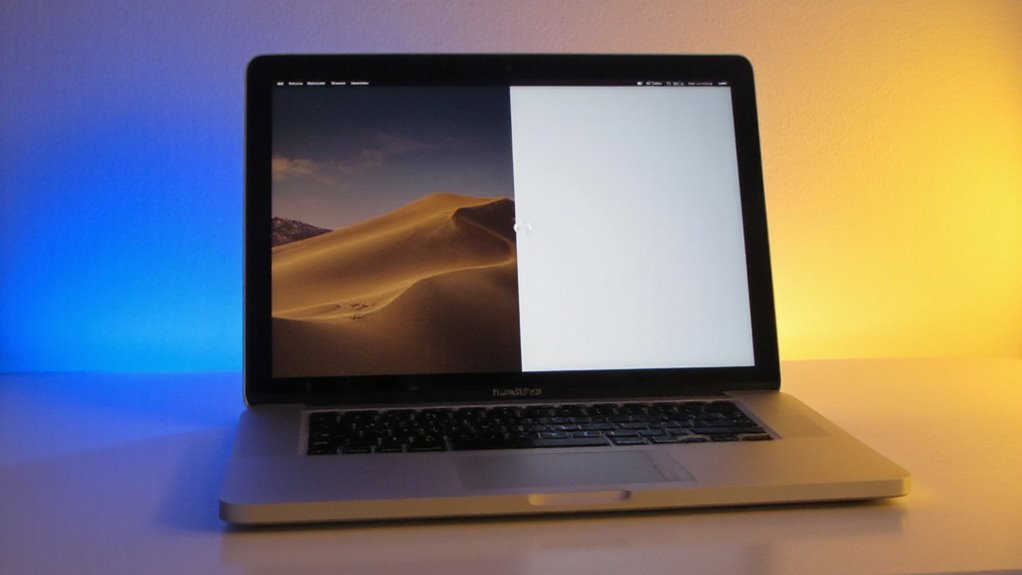
Ustalenie idealnej jasności ekranu zależy od Twojego otoczenia i sposobu użytkowania, równoważąc widoczność z komfortem oczu.
W większości wnętrz utrzymywanie jasności w zakresie 40-60% dobrze się sprawdza, podczas gdy jaśniejsze poziomy nadają się do użytku na zewnątrz lub do wykonywania szczegółowych zadań.
Zrozumienie tych czynników pomaga chronić Twoje oczy i skutecznie przedłużać czas pracy baterii Twojego urządzenia.
Czynniki, które determinują idealne poziomy jasności
- Balans światła otoczenia: Jaśniejsze otoczenie wymaga zwiększonej jasności; ciemniejsze pomieszczenia wymagają niższych poziomów, aby zmniejszyć olśnienie i zmęczenie.
- Redukcja niebieskiego światła: Funkcje takie jak Night Light łagodzą ostre tony niebieskie, czyniąc ekrany łatwiejszymi dla oczu, zwłaszcza w nocy.
- Adaptacyjna jasność: Automatyczne regulacje optymalizują komfort i żywotność baterii, ale mogą wymagać ręcznych poprawek, aby dokładnie dopasować preferencje.
Zrozumienie tych kwestii pomaga w ustawieniu jasności urządzenia Apple w celu ochrony oczu i poprawy ostrości wzroku na co dzień.
Różne zalecenia dla różnych środowisk
Chociaż idealna jasność ekranu różni się w zależności od otoczenia, jej prawidłowe ustawienie może znacznie zmniejszyć męczenie się oczu i poprawić widoczność dla użytkowników Apple. Oto jak zoptymalizować jasność ekranu w zależności od miejsca, w którym się znajdujesz:
- Wnętrza z oświetleniem sztucznym: Ustaw jasność między 50% a 70%, aby zachować komfort i klarowność.
- Jasne ustawienia na zewnątrz: Zwiększ jasność do 100%, aby przeciwdziałać refleksom i utrzymać widoczność.
- Użytkowanie w słabym oświetleniu lub wieczorem: Aktywuj funkcję Night Light, aby zmniejszyć ekspozycję na niebieskie światło i zmniejszyć męczenie się oczu.
- Oglądanie multimediów: Dynamicznie reguluj jasność – wyższą dla jasnych scen, niższą dla ciemnych – dla lepszego wrażenia oglądania.
- Zadania związane z kolorem: Regularnie kalibruj jasność w oparciu o oświetlenie otoczenia, aby zapewnić dokładność i komfort.
Zrozumienie tych dostosowanych ustawień pomaga chronić oczy i cieszyć się urządzeniem Apple, niezależnie od miejsca użytkowania.
Reguła 40-60% dla ogólnego użycia
- Zapewnia wyraźną widoczność bez przytłaczania oczu, szczególnie w umiarkowanym oświetleniu otoczenia.
- Poprawia dokładność kolorów, poprawiając wygląd aplikacji i multimediów na Twoim urządzeniu Apple lub monitorze.
- Oszczędza energię, wydłużając czas pracy na baterii – niezbędne dla użytkowników mobilnych.
Dostosuj jasność bliżej 60% w dobrze oświetlonych środowiskach i obniż ją w pobliżu 40% w słabo oświetlonych ustawieniach.
Pamiętaj, regularne przerwy są kluczowe, aby zapobiec zmęczeniu, zwłaszcza jeśli preferujesz jaśniejsze wyświetlacze.
Ta prosta reguła 40-60% oferuje praktyczne, poparte przez ekspertów wytyczne, aby zoptymalizować codzienne wrażenia z ekranu.
Jak dostosować jasność monitora na różnych urządzeniach
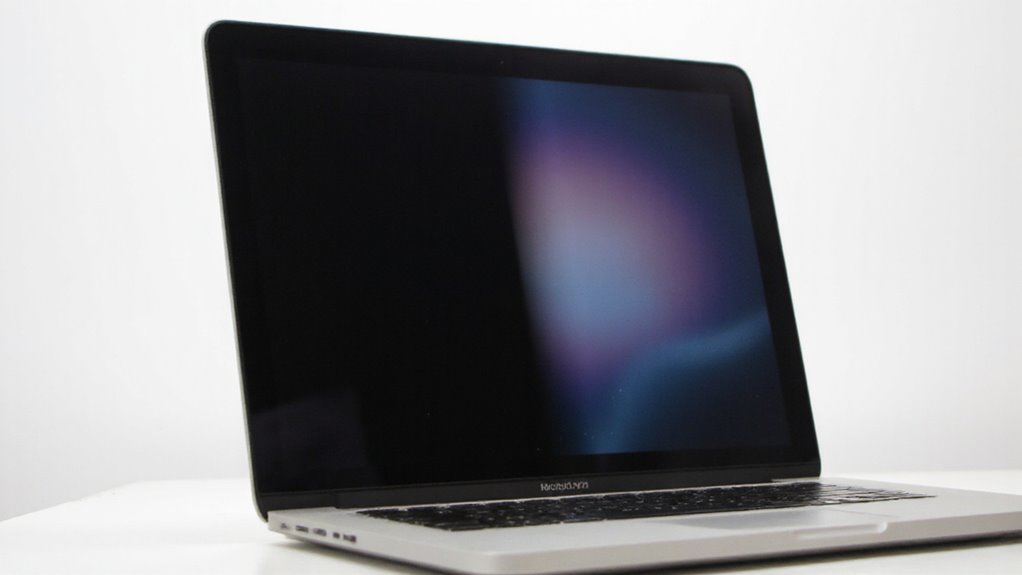
Dostosowanie jasności ekranu różni się w zależności od urządzenia, którego używasz, czy to komputer z systemem Windows, Mac, smartfon, czy też zewnętrzny monitor.
Każda platforma oferuje unikalne kontrolki, od suwakóww oprogramowaniu w ustawieniach systemu po fizyczne przyciski na monitorach, zapewniając możliwość znalezienia idealnej równowagi między komfortem a żywotnością baterii.
Zrozumienie tych opcji pomaga szybko i efektywnie zoptymalizować wyświetlacz, zmniejszając zmęczenie oczu i poprawiając jakość oglądania.
Metody regulacji jasności komputerów i laptopów z systemem Windows
Opanowanie jasności ekranu na komputerach stacjonarnych i laptopach z systemem Windows może znacznie poprawić komfort oglądania i przedłużyć czas pracy na baterii. Aby dostosować jasność prawidłowo:
- Użyj Ustawień: Przejdź do Start > Ustawienia > System > Wyświetlacz, a następnie przesuń suwak jasności, aby uzyskać precyzyjną kontrolę. Ta metoda gwarantuje idealne poziomy dostosowane do Twojego środowiska.
- Skróty klawiaturowe: Wiele laptopów oferuje szybkie zmiany jasności za pomocą klawiszy funkcyjnych (takich jak F1 lub F2 w połączeniu z Fn). Jest to idealne rozwiązanie do szybkich dostosowań bez przerywania pracy.
- Kontrola automatyczna i ręczna: Laptopy z czujnikami światła otoczenia mogą automatycznie dostosowywać jasność. Możesz wyłączyć tę funkcję w Ustawieniach, jeśli preferujesz ręczną kontrolę, co zapewni Ci spójną wyrazistość ekranu.
Ponadto, miej na uwadze Tryb oszczędzania baterii, ponieważ może on przyciemniać ekran, aby oszczędzać energię.
Prawidłowe dostosowanie pomaga zmniejszyć zmęczenie oczu i jednocześnie poprawia efektywność baterii.
Regulacja jasności MacBook i Mac
Jeśli używasz zewnętrznego monitora z Twoim Maosom, pamiętaj, że często wymagają one ręcznych zmian jasności za pomocą fizycznych przycisków na samym wyświetlaczu, ponieważ macOS zazwyczaj nie może nimi sterować.
W naszych testach te metody skutecznie zmniejszają zmęczenie oczu i oszczędzają energię.
Ustawienia jasności smartfonów i tabletów
Podczas gdy komputery Mac i zewnętrzne monitory często wymagają fizycznych przycisków do regulacji jasności, smartfony i tablety oferują bardziej elastyczne, sterowane oprogramowaniem kontrole, które dostosowują się do Twojego otoczenia i wzorców użytkowania.
W iPhone’ach X i nowszych, regulujesz jasność, przesuwając w dół od górnego prawego rogu, aby uzyskać dostęp do Centrum Sterowania, a następnie przesuwając pasek jasności. W przypadku wcześniejszych iPhone’ów przesuń w górę od dolnej krawędzi.
Ponadto aplikacja Ustawienia w sekcji Wyświetlacz i jasność pozwala na precyzyjne dostosowanie jasności i włączenie funkcji takich jak Tryb ciemny dla komfortu oczu. Funkcja True Tone inteligentnie dopasowuje kolor i intensywność ekranu do światła otoczenia, poprawiając komfort oglądania i zmniejszając zmęczenie.
Wreszcie, modele z Always-On display automatycznie przyciemniają ekran, gdy jest bezczynny, oszczędzając baterię bez ręcznej interwencji – idealne dla zapracowanych użytkowników.
Te opcje gwarantują, że jasność Twojego urządzenia jest zarówno komfortowa, jak i wydajna.
Opcje dostosowywania zewnętrznego monitora
Istnieje kilka skutecznych metod regulacji jasności zewnętrznych monitorów, zapewniających komfort i efektywność wyświetlania podczas przedłużonego użytkowania.
Większość monitorów posiada fizyczne przyciski na ramce – z przodu, z boku lub na dole – które pozwalają ręcznie regulować jasność i uzyskiwać dostęp do menu ekranowego (OSD) w celu zaawansowanych ustawień, takich jak kontrast i presety kolorów.
Dla użytkowników Apple, łączących monitory przez USB-C lub HDMI, kontrola jasności może być regulowana bezpośrednio przez Preferencje wyświetlania macOS, jeśli jest to obsługiwane.
Ponadto niektórzy producenci oferują dedykowane oprogramowanie do precyzyjnej regulacji jasności bez fizycznej interakcji.
Ważne jest, aby zapoznać się z instrukcją obsługi monitora w celu uzyskania specyficznych dla danego modelu wskazówek, ponieważ sposoby sterowania różnią się szeroko.
W naszych testach, połączenie fizycznej nawigacji OSD z ustawieniami macOS zapewnia najgładszą i najbardziej responsywną kontrolę jasności dla zestawów akcesoriów Apple.
Zaawansowane ustawienia i funkcje jasności ekranu
Zaawansowane funkcje jasności ekranu oferują więcej niż tylko ręczne regulacje – mogą one automatycznie dostosowywać wyświetlacz do różnych środowisk i rodzajów treści w celu poprawy komfortu i wydajności.
Technologie takie jak automatyczna regulacja jasności, Tryb nocny z filtrowaniem niebieskiego światła oraz wsparcie dla HDR działają razem, aby zmniejszyć zmęczenie oczu i zwiększyć wyrazistość wizualną.
Dodatkowo, narzędzia do kalibracji i oprogramowanie pozwalają na precyzyjne dostrojenie jasności i dokładności kolorów, zapewniając, że urządzenie Apple dostarcza jak najlepsze wrażenia z oglądania.
Technologie automatycznej regulacji jasności
Ponieważ warunki oświetlenia otoczenia wokół Ciebie stale się zmieniają, technologie automatycznej regulacji jasności odgrywają kluczową rolę w utrzymaniu idealnej widoczności ekranu i zmniejszeniu zmęczenia oczu.
Te systemy wykorzystują czujniki światła otoczenia, aby dynamicznie dostosowywać jasność ekranu, zapewniając komfort zarówno w jasnym świetle słonecznym, jak i w ciemnym pomieszczeniu.
Kluczowe funkcje obejmują:
- Adaptacyjna jasność w systemie Windows: łatwa do włączenia w ustawieniach wyświetlacza, pozwalająca wybrać między automatyczną a ręczną kontrolą, aby dopasować do preferencji.
- Wyświetlacze HDR: poprawiają wydajność jasności, optymalizując poziomy w oparciu o treść, zwiększając wyrazistość zarówno w jasnych, jak i ciemnych scenach.
- Wrażliwa na treść jasność: dostosowuje jasność podczas odtwarzania wideo, aby oszczędzać baterię, szczególnie przydatne dla użytkowników laptopów w podróży.
Możesz wyłączyć te funkcje, jeśli nagłe zmiany są dla Ciebie rozpraszające lub jeśli dokładność kolorów jest krytyczna podczas Twojej pracy.
Tryb nocny i filtry światła niebieskiego
Gdy zbliża się wieczór, ograniczenie ekspozycji na niebieskie światło staje się kluczowe dla ochrony cyklu snu i zmniejszenia zmęczenia oczu podczas późnowieczornego korzystania z urządzeń.
Zarówno Windows, jak i macOS oferują funkcje filtrowania niebieskiego światła – Night Light i Night Shift – które przesuwają kolory Twojego ekranu na cieplejsze odcienie.
Możesz:
- Szybko aktywować/dezaktywować przez ustawienia systemu lub obszar powiadomień.
- Regulować natężenie za pomocą suwaka, aby dopasować do swojego komfortu.
- Zaplanować automatyczną aktywację od zachodu do wschodu słońca lub ustawić własne godziny.
Jeśli przełącznik stanie się niewrażliwy, aktualizacja sterowników wyświetlacza często rozwiązuje ten problem.
W naszych testach, dostosowanie tych ustawień znacznie zmniejszyło zmęczenie oczu podczas przedłużonego wieczornego użytkowania.
Wykorzystanie tych wbudowanych narzędzi pomaga zachować lepszą jakość snu i bardziej komfortowe wrażenia z oglądania – krytyczne podczas korzystania z urządzeń Apple późno w nocy.
Narzędzia i oprogramowanie do kalibracji jasności
Dostosowywanie jasności ekranu wykracza poza proste suwaki – narzędzia kalibracyjne oferują sposób na dokładne dostosowanie ustawień wyświetlacza w celu uzyskania lepszej dokładności kolorów, zwiększenia komfortu i spójności wizualnej.
Dla użytkowników Apple poszukujących rozwiązań dodatkowych, te narzędzia mogą znacznie poprawić Twoje doświadczenie. Oto, jak one pomagają:
- Precyzyjne dostrajanie gamma, kontrastu i jasności za pomocą specjalistycznego oprogramowania gwarantuje, że Twój ekran wyświetla kolory dokładnie, co jest kluczowe dla pracy z fotografią lub projektowaniem.
- Tworzenie profilu ICC blokuje spójną reprezentację kolorów w aplikacjach, dzięki czemu to, co widzisz, jest zgodne z rzeczywistością za każdym razem.
- Automatyczna kalibracja oparta na światła otoczenia dynamicznie reguluje jasność, zmniejszając zmęczenie oczu w różnych warunkach oświetlenia dziennego.
Wykorzystanie wbudowanych opcji, takich jak Asystent kalibracji wyświetlacza macOS, uzupełnia te narzędzia, oferując praktyczne wskazówki.
Regularna rekalibracja pozwala utrzymać wydajność wyświetlacza wraz z jego starzeniem się. Czy próbowałeś ostatnio skalibrować swój ekran?
HDR i ustawienia jasności specyficzne dla zawartości
W nowoczesnych wyświetlaczach dostępna jest różnorodność zaawansowanych funkcji jasności, aby zoptymalizować oglądanie w zależności od typu treści — zwłaszcza w przypadku technologii HDR (High Dynamic Range).
HDR zwiększa jasność i głębię kolorów, ujawniając więcej szczegółów w jasnych i ciemnych obszarach niż Standardowy Zakres Dynamiczny (SDR). Twoje urządzenie może automatycznie dostosowywać jasność w oparciu o treść — taką jak filmy lub obrazy — poprawiając widoczność i oszczędzając baterię.
Na przykład, Windows 11 dynamicznie dostosowuje jasność podczas odtwarzania w HDR, ale można to wyłączyć, jeśli uznasz to za rozpraszające. Możesz również dostroić ustawienia HDR oddzielnie od ogólnej jasności ekranu, aby zapewnić najlepszą równowagę dla twoich oczu i jakości wyświetlania.
Typowe problemy z jasnością ekranu i ich rozwiązania
Problemy z jasnością ekranu mogą się przejawiać ograniczoną jasnością nawet przy maksymalnych ustawieniach lub nierównomiernym oświetleniem na ekranie, co wpływa na komfort oglądania i przydatność urządzenia.
Wahania jasności często wynikają z błędów czujników lub sprzecznych ustawień, a utrzymywanie zbyt wysokiej jasności może szybko wyczerpać baterię.
Zrozumienie tych typowych problemów i wiedza, jak je rozwiązać, gwarantują, że Twój ekran będzie działał na najwyższym poziomie bez poświęcania komfortu oczu lub efektywności energetycznej.
Ekran zbyt przyciemniony nawet przy maksymalnej jasności
Często ekran Twojego urządzenia Apple może wydawać się zbyt przyciemniony, pomimo ustawienia jasności na maksymalny poziom. Ten powszechny problem często wynika z ustawień oprogramowania lub sprzętu, które zastępują ręczne regulacje.
Aby to rozwiązać, rozważ te kroki:
- Wyłącz Auto-Jasność: Ta funkcja automatycznie dostosowuje jasność w oparciu o światło otoczenia. Wyłącz ją w Ustawienia > Dostępność > Wyświetlacz i rozmiar tekstu, aby odzyskać pełną kontrolę.
- Sprawdź Night Shift lub True Tone: Te ustawienia zmniejszają niebieskie światło i mogą dyskretnie ściemniać ekran. Tymczasowo wyłącz je w ustawieniach wyświetlacza, aby sprawdzić, czy jasność się poprawia.
- Zaktualizuj sterowniki wyświetlacza lub macOS: Nieaktualne oprogramowanie może ograniczać funkcjonalność jasności. Potwierdź, czy Twój system jest aktualny przez Preferencje systemowe > Aktualizacja oprogramowania.
W naszych testach rozwiązanie tych czynników przywróciło optymalną jasność i poprawiło widoczność bez męczenia oczu.
Nierównomierne jasność na wyświetlaczu
Kiedy jasność na wyświetlaczu urządzenia Apple jest nierównomierna, często wskazuje to na problemy z kalibrację lub czujnikami, które zakłócają spójne oświetlenie. Należy najpierw sprawdzić, czy jest włączona jasność adaptacyjna; wyłączenie jej może zapobiec automatycznym, nierównomiernym regulacjom.
Następnie, zweryfikuj ustawienia profilu kolorów – nieprawidłowe profile powodują nierównomierność jasności na ekranie. Aktualizacja lub ponowna instalacja sterowników wyświetlacza może również rozwiązać te problemy, zwłaszcza gdy nierównomierna jasność pojawia się w określonych aplikacjach.
Jeśli naprawy programowe nie pomogą, rozważ czynniki sprzętowe: starzejący się lub uszkodzony ekran może wymagać profesjonalnej oceny. W naszych testach, precyzyjna kalibracja w połączeniu z poprawnymi ustawieniami czujników stale poprawiała jednolitość jasności, zwiększając komfort oglądania i zmniejszając zmęczenie oczu.
Czy sprawdziłeś już te obszary na swoim urządzeniu Apple?
Problemy z wahaniami jasności
Aby poradzić sobie z wahaniami jasności:
- Wyłącz adaptacyjną jasność w ustawieniach systemu.
- Wyłącz optymalizację jasności zawartości wideo.
- Zaktualizuj sterowniki wyświetlacza i sprawdź ustawienia podłączonego monitora.
Wykonanie tych kroków gwarantuje płynniejszą jasność i bardziej komfortowe wrażenia z oglądania.
Rozładowanie baterii z powodu wysokich ustawień jasności
Nadmierna jasność ekranu jest jednym z najczęstszych winowajców za szybkie wyczerpywanie się baterii w urządzeniach Apple. Ustawienie jasności wyświetlacza zbyt wysoko może zmniejszyć czas pracy na baterii o 10-20%, w zależności od urządzenia i wzorców użytkowania.
Aby zoptymalizować wydajność baterii, należy rozważyć te praktyczne porady:
- Obniż jasność do 30-40%, aby potencjalnie wydłużyć czas pracy na baterii nawet o 50% podczas przedłużonego użytkowania.
- Włącz funkcję Adaptive Brightness w ustawieniach urządzenia, aby ekran automatycznie dostosowywał się do otoczenia, równoważąc widoczność i efektywność energetyczną.
- Regularnie sprawdzaj i reguluj jasność w zależności od bieżącego otoczenia i zadań, aby uniknąć niepotrzebnego wyczerpywania baterii.
W naszych testach, stosując się do tych kroków, znacznie poprawiono trwałość baterii bez uszczerbku dla jakości obrazu na ekranie.
Czy jesteś gotowy, aby Twoje urządzenie Apple działało dłużej?
Najlepsze praktyki dotyczące jasności ekranu w różnych scenariuszach
Wybór właściwej jasności ekranu znacznie różni się w zależności od Twojej aktywności i otoczenia.
W przypadku pracy biurowej, gier, użytkowania na zewnątrz lub oglądania w nocy, prawidłowa regulacja jasności może zmniejszyć zmęczenie oczu i poprawić Twoje wrażenia.
Zrozumienie tych scenariuszy pomaga Ci zoptymalizować ustawienia wyświetlacza pod kątem komfortu, czasu pracy na baterii i klarowności obrazu.
Optymalna jasność do pracy biurowej
Dobrze skalibrowany wyświetlacz może znacząco zmniejszyć zmęczenie oczu i poprawić twoją wydajność podczas długich godzin w biurze. Aby uzyskać optymalną jasność w środowisku biurowym, postępuj zgodnie z tymi wskazówkami ekspertów:
- Ustaw jasność między 150-250 nitami, dostosowując ją do oświetlenia otoczenia. Niższa jasność pasuje do ciemnych pomieszczeń, a wyższe poziomy pomagają w dobrze oświetlonych przestrzeniach.
- Używaj ręcznych ustawień regulacji na twoim Macu lub iPhone’ie, aby precyzyjnie dostroić jasność. Automatyczne ustawienia mogą błędnie ocenić twoje otoczenie, powodując dyskomfort.
- Włącz Nocne Światło po godzinach pracy, aby zmniejszyć ekspozycję na niebieskie światło i chronić twój cykl snu po pracy przed ekranem.
Dodatkowo, rozważ używanie trybu ciemnego, aby zminimalizować olśnienie, szczególnie w warunkach słabego oświetlenia.
Regularna kalibracja gwarantuje, że twoje kolory pozostaną dokładne bez poświęcania komfortu.
W naszych testach te kroki konsekwentnie poprawiały ostrość wizualną i zmniejszały zmęczenie, pomagając ci pracować mądrzej, a nie ciężej.
Zalecenia dotyczące jasności gier i rozrywki
| Scenariusz | Zalecana jasność (%) |
|---|---|
| Gry kompetycyjne | 70-100 |
| Gry rekreacyjne | 50-70 |
| Odtwarzanie filmów | 50-70 |
| Gry nocne | 20-40 |
| Gry w jasnym pomieszczeniu | 80-100 |
Dostosowanie ekranu w ten sposób zwiększa widoczność i komfort, pozwalając skupić się na doświadczeniu bez zmęczenia lub utraty szczegółów.
Plenerowe i jasne ustawienia środowiskowe
Gdy jasne słońce zalewa Twoje otoczenie, proste maksymalne zwiększenie jasności ekranu nie zawsze jest najlepszym rozwiązaniem. Dla użytkowników Apple’a poszukujących idealnej widoczności bez poświęcania czasu pracy baterii, rozważ te porady ekspertów:
- Włącz Tryb Na Zewnątrz: Jeśli Twoje urządzenie to obsługuje, to ustawienie reguluje jasność i balans bieli, aby skutecznie radzić sobie z odbłyskami.
- Użyj Matowej Ochrony Ekranu: Ten akcesorium rozprasza ostre odbicia, pozwalając Ci utrzymywać umiarkowaną jasność, jednocześnie poprawiając czytelność.
- Dostosuj Kontrast i Pozycjonowanie: Zwiększenie kontrastu wraz z jasnością wyostrza tekst, a ustawienie Twojego urządzenia pod kątem minimalizującym bezpośrednie odbicia światła zmniejsza odblaski.
W naszych testach połączenie tych strategii poprawia czytelność na zewnątrz, zachowuje żywotność baterii i zmniejsza zmęczenie oczu – dając Ci mądrzejszy sposób na radzenie sobie z jasnymi środowiskami, niż tylko maksymalne zwiększanie jasności.
Nocne i dostosowanie do niskiego oświetlenia
Chociaż środowiska o niskim oświetleniu wymagają delikatniejszego podświetlenia ekranu, utrzymanie czytelności bez powodowania zmęczenia oczu pozostaje najważniejsze. Należy zmniejszyć jasność ekranu, aby zminimalizować olśnienie, jednocześnie zachowując czytelność tekstu.
Aktywacja funkcji Nocne oświetlenie w ustawieniach wyświetlacza komputera Mac zmniejsza emisję światła niebieskiego, co wspiera lepszy sen i mniejsze zmęczenie. Jeśli Twoje urządzenie posiada czujnik światła otoczenia, włącz automatyczną regulację jasności, aby dostosować się płynnie do zmieniających się warunków.
Dodatkowo, przełączenie na Ciemny tryb we wszystkich aplikacjach zmniejsza ogólną jasność i poprawia komfort. W naszych testach, regularne kalibrowanie jasności podczas wieczornych godzin skutecznie zapobiega długotrwałemu zmęczeniu oczu.
Te kroki tworzą bardziej komfortowe i zdrowsze doświadczenie oglądania, zwłaszcza podczas korzystania z urządzeń Apple w słabo oświetlonych ustawieniach. Dlaczego mierzyć się z ostrym światłem, skoro proste poprawki mogą pomóc?
Zastosowania Zdrowotne Związane z Jasnością Ekranu
Regulowanie jasności ekranu to nie tylko kwestia komfortu – odgrywa również kluczową rolę w zapobieganiu zmęczeniu oczu i cyfrowej męczliwości, szczególnie podczas długotrwałego użytkowania.
Niewłaściwe ustawienia jasności mogą zakłócać jakość snu przez zwiększenie ekspozycji na niebieskie światło, co może wpływać na naturalny cykl snu.
Zrozumienie zaleceń ergonomicznych i długoterminowych skutków poziomów jasności pomaga chronić oczy i utrzymywać produktywność przez cały dzień.
Zapobieganie zmęczeniu oczu i cyfrowej męczącego wzroku
- Korzystaj z dynamicznych funkcji takich jak True Tone, aby automatycznie dostosowywać jasność i temperaturę barwową, ograniczając ekspozycję na ostre światło.
- Stosuj zasadę 20-20-20: co 20 minut patrz na coś oddalone o 20 stóp przez 20 sekund, aby zrelaksować mięśnie oczu.
- Używaj filtrów światła niebieskiego w godzinach wieczornych, aby zminimalizować zmęczenie bez kompromisów w widoczności ekranu.
Te strategie wspólnie poprawiają Twoje wrażenia z oglądania i chronią Twoje oczy podczas długotrwałego korzystania z ekranu.
Jasność ekranu a jakość snu
Kiedy zbliża się wieczór, jasność Twojego ekranu odgrywa kluczową rolę w zachowaniu jakości snu i ogólnego dobrostanu. Jasne ekrany, szczególnie te emitujące niebieskie światło, mogą hamować produkcję melatoniny, zakłócając naturalny cykl snu.
Aby chronić swój odpoczynek, zmniejsz jasność ekranu poniżej 300 nitów przed pójściem spać. Aktywacja funkcji takich jak Night Shift na urządzeniach Apple ogranicza ekspozycję na niebieskie światło, ułatwiając przejście do snu.
Dopasuj jasność ekranu do oświetlenia otoczenia, aby zapewnić komfort, co także minimalizuje zmęczenie i napięcie oczu. W naszych testach te dostosowania pomogły użytkownikom zasnąć szybciej i spać dłużej.
Długoterminowe skutki niewłaściwych ustawień jasności
- Uporczywe zmęczenie oczu zmniejszające codzienny komfort i produktywność.
- Zwiększone prawdopodobieństwo przewlekłych bólów głowy i problemów wzrokowych.
- Zaburzone wzorce snu wpływające na ogólne zdrowie i koncentrację.
Przemyślane dostosowanie jasności ekranu chroni oczy i wspiera dobrostan w dłuższej perspektywie.
Zalecenia ergonomiczne dotyczące oglądania ekranu
Ustawienie jasności Twojego urządzenia odgrywa kluczową rolę w utrzymaniu komfortu wizualnego i zapobieganiu cyfrowej męczliwości oczu podczas przedłużonego użytkowania. Aby zoptymalizować wyświetlacz Twojego urządzenia Apple:
- Dopasuj jasność do oświetlenia otoczenia: Dąż do 50-70% jasności w dobrze oświetlonych pomieszczeniach; zmniejsz ją w ciemnych ustawieniach, aby zmniejszyć zmęczenie oczu.
- Zminimalizuj refleksy i odblaski: Umieść ekran z dala od okien lub oświetlenia górnego. Rozważ zastosowanie folii antyrefleksyjnej na komputerach MacBook lub tabletach iPad.
- Włącz funkcję Night Shift lub filtry światła niebieskiego: Zmniejszają one ekspozycję na niebieskie światło, pomagając zachować cykl snu.
- Rób regularne przerwy: Stosuj regułę 20-20-20 – co 20 minut patrz przez 20 sekund na odległość 20 stóp, aby odpocząć oczy.
W naszych testach te regulacje znacznie poprawiły komfort i zmniejszyły napięcie podczas przedłużonego użytkowania akcesoriów i wyświetlaczy Apple.
Narzędzia i aplikacje do zarządzania jasnością ekranu
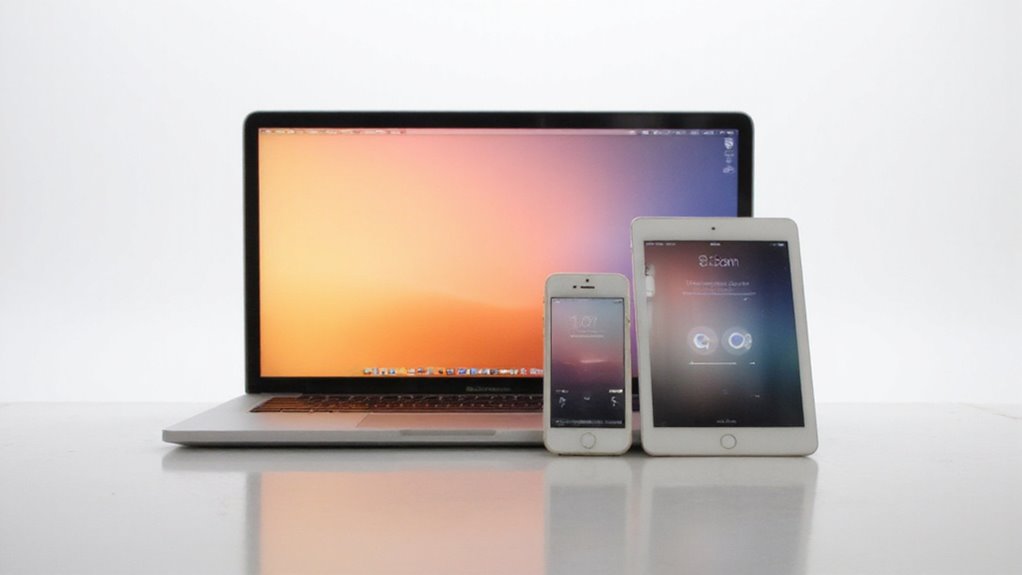
Zarządzanie jasnością ekranu jest często bardziej złożone niż tylko wykorzystanie wbudowanych kontrolek w urządzeniach Apple.
Aplikacje i narzędzia firm trzecich oferują zaawansowane funkcje, takie jak planowanie zmian jasności, adaptacja do oświetlenia otoczenia i synchronizacja ustawień pomiędzy wieloma urządzeniami.
Eksplorowanie tych opcji może pomóc w utrzymaniu optymalnej widoczności, zmniejszając zmęczenie oczu i oszczędzając baterię w ciągu dnia.
Oprogramowanie do kontroli jasności stron trzecich
- Regulacja temperatury barwowej zmniejszająca zmęczenie oczu poprzez rozgrzewanie lub schładzanie oświetlenia ekranu.
- Szczegółowa kontrola jasności, w tym nakładki wygłaszające konkretne obszary ekranu bez wpływania na inne.
- Szybki dostęp do funkcji takich jak skróty klawiaturowe i integracja z czujnikami światła otoczenia w celu płynnych zmian jasności.
Jeśli uważasz, że kontrole systemowe są ograniczone lub szukasz zdrowszego oglądania dostosowanego do Twojego otoczenia, te aplikacje zapewniają niezawodne i elastyczne rozwiązania do efektywnej optymalizacji jasności ekranu.
Aplikacje harmonogramowania jasności
- Redukcja niebieskiego światła ułatwiająca wieczorne oglądanie
- Czasowe ściemnianie na określone godziny lub zadania
- Opcje dostosowywania jasności w zależności od użycia aplikacji
W naszych testach te funkcje konsekwentnie minimalizują zmęczenie podczas długich sesji, zwłaszcza w nocy.
Chociaż nie jest to substytut ręcznej kontroli, aplikacje harmonogramowania jasności oferują inteligentny, bezręczny sposób na utrzymanie idealnych poziomów jasności – zapewniając komfort oczu i nienaruszony rytm dobowy.
Czujniki światła otoczenia i technologie adaptacyjne
Chociaż wielu użytkowników ręcznie reguluje jasność ekranu, wykorzystanie czujników światła otoczenia i technologii adaptacyjnych może znacząco poprawić jakość Twojego doświadczenia oglądania, jednocześnie chroniąc Twoje oczy i wydłużając czas pracy na baterii.
Te czujniki wykrywają otaczające światło i automatycznie dostosowują jasność, aby zapewnić najlepszą widoczność bez konieczności stałej ręcznej regulacji. W przypadku użytkowników systemu Apple, włączenie tych funkcji w ustawieniach systemowych jest proste i niezwykle efektywne.
Rozważ te kluczowe korzyści:
- Komfort oczu: Automatyczne regulacje zmniejszają napięcie, dopasowując jasność ekranu do Twojego otoczenia.
- Wydajność baterii: Adaptacyjna jasność zmniejsza zużycie energii, przyciemniając ekran w ciemniejszych warunkach.
- Własna kontrola: Możesz włączyć lub wyłączyć adaptacyjną jasność, dostosowując swoje doświadczenie do osobistych preferencji.
Ponadto, połączenie tych czujników z narzędziami do kalibracji kolorów pozwala na udoskonalenie dokładności Twojego ekranu, poprawiając zarówno komfort, jak i jakość obrazu podczas długotrwałego użytkowania.
Opcje synchronizacji jasności między urządzeniami
Wielu użytkowników Apple korzysta z narzędzi i aplikacji zaprojektowanych do bezproblemowej synchronizacji jasności ekranu między wieloma urządzeniami, zapewniając stałe komfort i efektywność energetyczną.
Funkcja Continuity firmy Apple efektywnie synchronizuje ustawienia jasności między iPhone’em, iPadem i Makiem, zmniejszając konieczność ręcznych regulacji.
Dla szerszego zakresu urządzeń, aplikacje firm trzecich takie jak f.lux i Iris automatycznie dostosowują jasność i temperaturę barwową w zależności od pory dnia, harmonizując Twoje doświadczenie wizualne.
Windows 11 i macOS oferują również wbudowane adaptacyjne ustawienia jasności wykorzystujące czujniki otoczenia, aby utrzymywać idealne ustawienia.
Dla profesjonalistów, narzędzia do kalibracji kolorów takie jak CalMAN lub DisplayCAL umożliwiają tworzenie i synchronizowanie spersonalizowanych profili jasności i kolorów między ekranami.
Ta synchronizacja pomaga utrzymać stałe komfort oczu i dokładność kolorów, szczególnie podczas częstego przełączania między urządzeniami w różnych środowiskach oświetleniowych.
Czy próbowałeś już synchronizować jasność? Może to zmienić Twoją pracę.
Wniosek: Znajdowanie Idealnej Równowagi Jasności
Znalezienie właściwej równowagi jasności ekranu oznacza dostosowanie ustawień do swoich unikalnych potrzeb i otoczenia.
Regularne dostosowywanie jasności wraz ze zmianami warunków oświetleniowych pomaga chronić oczy i poprawia komfort.
Rozwijanie zdrowych nawyków oglądania gwarantuje długoterminowe korzyści zarówno dla wzroku, jak i wydajności urządzenia.
Personalizacja ustawień na podstawie indywidualnych potrzeb
Użyj czujników światła otoczenia w MacBookach i iPhone’ach, aby automatycznie regulować jasność wraz ze zmieniającymi się warunkami oświetlenia. Jednak personalizacja wykracza poza automatyczne dostosowania.
Aby znaleźć najlepszą jasność ekranu:
- Eksperymentuj ze suwakiem jasności, aby zminimalizować zmęczenie oczu, jednocześnie utrzymując zawartość widoczną, szczególnie podczas długotrwałego użytkowania.
- Włącz funkcje takie jak True Tone, aby dostosować temperaturę barwową i zmniejszyć emisję niebieskiego światła, zwiększając komfort i wspierając lepszy sen.
- Regularnie kalibruj kolory i jasność swojego wyświetlacza w przypadku zadań wymagających dokładnej reprezentacji kolorów, poprawiając komfort i wydajność.
Te kroki pomagają dostosować wyświetlacz Twojego urządzenia do Twoich unikalnych preferencji i środowiska.
W naszych testach połączenie regulacji opartych na czujnikach z ręcznym dostrajaniem konsekwentnie dostarczało najlepsze wrażenia wizualne, zmniejszając zmęczenie i przedłużając czas pracy na baterii.
Twoja idealna jasność jest osobista – poświęć czas, aby ją odkryć.
Regularna regulacja oparta na zmianach środowiskowych
Chociaż automatyczna regulacja jasności może radzić sobie z wieloma zmianami oświetlenia w sposób bezproblemowy, regularne dostrajanie jasności ekranu w oparciu o bieżące otoczenie gwarantuje idealny komfort wizualny i efektywność baterii.
Jasność należy zwiększać w jasnych otoczeniach, aby zredukować olśnienie, oraz zmniejszać ją w ciemniejszych ustawieniach, aby zapobiec zmęczeniu oczu. Włączenie Nocnego światła w godzinach wieczornych również pomaga, zmniejszając niebieskie światło i łagodząc zmęczenie.
Dla użytkowników Apple, ręczna regulacja jasności za pośrednictwem Centrum Sterowania lub przy użyciu czujników światła otoczenia dostosowuje widoczność w precyzyjny sposób. Regularna kalibracja gwarantuje dokładność kolorów, co jest kluczowe dla pracy twórczej lub obróbki zdjęć.
W naszych testach, połączenie automatycznych funkcji z ręcznymi sprawdzeniami zapewnia najlepszą równowagę — chroni Twoje oczy, jednocześnie zwiększając żywotność baterii. Zauważasz dyskomfort? To sygnał, aby dokonać regulacji.
Idealna jasność Twojego ekranu nie jest stała — ewoluuje wraz z Twoim otoczeniem.
Tworzenie zdrowych nawyków oglądania ekranu
- Dopasuj jasność do światła otoczenia – Zmniejsz jasność ekranu w ciemniejszych pomieszczeniach, aby zapobiec refleksom i poprawić koncentrację, szczególnie przy wykonywaniu szczegółowych zadań, takich jak czytanie lub projektowanie.
- Korzystaj z funkcji Night Light – Aktywacja tej funkcji zmniejsza ekspozycję na niebieskie światło wieczorem, wspierając naturalny rytm dobowy i poprawiając jakość snu.
- Wypracuj rutynę – Dostosuj jasność w kluczowych momentach dnia i dla różnych czynności, aby utrzymać idealny komfort i efektywność energetyczną.
W naszych testach połączenie ręcznych ustawień z automatycznymi opcjami zapewnia najlepsze spersonalizowane doświadczenie dla użytkowników Apple, poszukujących zarówno zdrowia oczu, jak i trwałości urządzenia.
Często Zadawane Pytania
Jak poprawnie dostosować jasność monitora?
Prawidłowe dostosowanie jasności monitora wymaga równoważenia komfortu, widoczności i zużycia energii.
Użytkownicy powinni zlokalizować fizyczne przyciski lub uzyskać dostęp do ustawień za pośrednictwem systemu operacyjnego (np. Ustawienia wyświetlacza Windows). Idealna jasność odpowiada oświetleniu otoczenia, aby zmniejszyć zmęczenie oczu – ani zbyt przyćmiona, ani nadmiernie jasna.
Włączenie adaptacyjnej jasności pomaga automatycznie dostosowywać poziomy. Regularna kalibracja i używanie predefiniowanych trybów zwiększają dokładność kolorów i komfort.
W przypadku użytkowników Apple, zewnętrzne narzędzia do kalibracji i kompatybilne akcesoria mogą dodatkowo poprawić jakość wyświetlacza.
Jaka jest Idealna Jasność i Kontrast?
Idealne poziomy jasności mieszczą się w zakresie 200–300 nitów w pomieszczeniach, dostosowując je niżej w ciemnych pokojach i wyżej w jasnych środowiskach, aby zmniejszyć zmęczenie oczu.
Jeśli chodzi o kontrast, należy dążyć do minimum 1000:1, co zapewnia ostrość i głębię kolorów.
W naszych testach włączenie automatycznej jasności pomaga utrzymać komfort przez cały dzień.
Dlaczego mój ekran jest przyciemniony?
Ekran może być przyciemniony z powodu automatycznych ustawień jasności reagujących na oświetlenie otoczenia lub funkcji Night Shift zmniejszającej niebieski odcień światła dla wygody oczu.
Czasami błędy kalibracji adaptacyjnej jasności lub przestarzałe sterowniki wyświetlacza powodują niską jasność. W naszych testach ręczne wyłączenie tych funkcji lub aktualizacja sterowników często przywraca wyraźność.
Sprawdź Preferencje systemu > Wyświetlacze, aby dostosować jasność lub przełączać ustawienia w celu uzyskania idealnej widoczności i długości działania baterii.
Jaki poziom jasności jest dobry dla oczu?
Poziom jasności w zakresie 50-70% zwykle zapewnia najlepszą równowagę między komfortem oczu a wyrazistością.
Należy regulować jasność na podstawie oświetlenia otoczenia – niższą w ciemnych pomieszczeniach, wyższą w jasnych miejscach.
Korzystanie z funkcji, takich jak Night Shift lub filtry światła niebieskiego w godzinach wieczornych dodatkowo zmniejsza zmęczenie oczu.
Te regulacje pomagają chronić oczy, jednocześnie utrzymując optymalną widoczność ekranu i wydajność baterii na urządzeniach Apple.
Wniosek
Odpowiednie dostosowanie jasności ekranu zwiększa komfort, chroni oczy i wydłuża czas pracy baterii urządzenia. Niezależnie od tego, czy używasz MacBooka, iPada czy zewnętrznego monitora, precyzyjnie dostosuj jasność do otoczenia i wykonywanego zadania. Pamiętaj, aby wykorzystywać wbudowane funkcje, takie jak True Tone i Night Shift, zapewniające adaptacyjny komfort. W naszych testach, połączenie ręcznych regulacji z inteligentnymi akcesoriami daje najlepsze rezultaty. Zasługujesz na wyraźny i komfortowy ekran – zacznij optymalizować ustawienia jasności już dziś.


Opublikuj komentarz