Dlaczego Airdrop nie działa na moim urządzeniu?
AirDrop często zawodzi, ponieważ Bluetooth lub Wi-Fi są wyłączone, urządzenia są zbyt daleko od siebie, lub ustawienia prywatności blokują widoczność**. AirDrop wymaga, aby oba urządzenia były aktywne, dostępne oraz ustawione na „Wszyscy” lub odpowiednie udostępnianie kontaktów. Zakłócenia ze strony osobistych hotspotów lub przestarzałego oprogramowania również utrudniają połączenia. W testach resetowanie ustawień sieciowych** lub przełączanie Bluetooth i Wi-Fi rozwiązuje większość problemów. Trwałe problemy mogą wynikać z głębszych konfliktów lub ograniczeń kompatybilności. Zbadanie tych czynników może skutecznie wyjaśnić i rozwiązać wyzwania związane z AirDrop.
Najważniejsze wnioski
- AirDrop wymaga włączonego Bluetooth i Wi-Fi oraz aby urządzenia znajdowały się w odległości około 9 metrów, aby połączenie było udane.
- Urządzenia muszą być kompatybilne, odblokowane i działać na iOS 7 lub nowszym (iOS 17.1 dla zaawansowanych funkcji), aby AirDrop działał.
- Ustawienia widoczności AirDrop ustawione na „Tylko kontakty” lub „Wyłączone” mogą uniemożliwić wykrycie urządzenia i udostępnianie plików.
- Ograniczenia Czasu przed ekranem lub nieprawidłowe uprawnienia prywatności mogą blokować lub ograniczać funkcjonalność AirDrop.
- Problemy z siecią, osobiste hotspoty lub błędy oprogramowania często wymagają zresetowania ustawień sieciowych lub ponownego uruchomienia urządzeń, aby rozwiązać problemy z AirDrop.
Dlaczego AirDrop nie działa na moim urządzeniu?

Dlaczego AirDrop czasami nie łączy się między urządzeniami Apple? Powszechne problemy takie jak *airdrop nie znaleziono osób* lub *airdrop oczekiwanie* często wynikają z podstawowych ustawień łączności.
Zarówno Wi-Fi, jak i Bluetooth muszą być włączone i aktywne, a urządzenia powinny znajdować się w odległości około 30 stóp (ok. 9 metrów). Jeśli urządzenie odbierające jest zablokowane lub ma AirDrop ustawiony na „Tylko kontakty”, podczas gdy nadawca nie jest w kontaktach, pojawiają się problemy z wykryciem.
Dodatkowo, *airdrop błąd transferu* może wystąpić, jeśli włączony jest osobisty hotspot, co zakłóca przesyłanie danych. Ważna jest także kompatybilność — urządzenia z przestarzałymi wersjami iOS lub iPadOS mogą nie połączyć się.
W testach ustawienie widoczności AirDrop na „Wszyscy” oraz wyłączenie osobistych hotspotów znacznie zmniejsza awarie połączeń, co sprawia, że transfery są płynniejsze i bardziej niezawodne.
Wprowadzenie: Zrozumienie AirDrop i typowe problemy
AirDrop umożliwia bezproblemowe bezprzewodowe udostępnianie plików między kompatybilnymi urządzeniami Apple, wykorzystując Bluetooth i Wi-Fi, jednak jego płynne działanie zależy od kilku kluczowych czynników.
Użytkownicy często napotykają problemy z powodu nieprawidłowych ustawień, takich jak opcja odbioru ustawiona na „Tylko kontakty”, lub problemy z łącznością spowodowane wyłączonym Bluetooth, Wi-Fi lub aktywnym Osobistym Hotspotem.
Zrozumienie wymagań dotyczących kompatybilności urządzeń oraz typowych pułapek jest niezbędne do rozwiązywania problemów, dlaczego AirDrop może nie działać zgodnie z oczekiwaniami.
Czym jest AirDrop i jak powinien działać
Chociaż zaprojektowany do bezproblemowego udostępniania plików, skuteczność tej funkcji zależy w dużej mierze od odpowiednich ustawień i zgodności urządzeń.
AirDrop pozwala urządzeniom Apple na bezprzewodowe przesyłanie plików za pomocą Bluetooth i Wi-Fi, ograniczone do około 9 metrów. Aby działał poprawnie, oba urządzenia muszą mieć jednocześnie włączony Bluetooth i Wi-Fi oraz znajdować się w bliskiej odległości.
Ustawienia odkrywalności AirDrop — Wyłączone, Tylko kontakty i Wszyscy — kontrolują widoczność urządzeń. Znaczące jest to, że „Wszyscy” wraca do „Tylko kontakty” po 10 minutach, co może mylić użytkowników.
Wersje oprogramowania również mają znaczenie; przestarzałe wersje iOS, iPadOS lub macOS mogą utrudniać funkcjonowanie.
Przegląd typowych problemów z AirDropem
Gdy połączenia zawodzą niespodziewanie, często sygnalizuje to typowe przeszkody, które mogą zakłócić płynny transfer plików między urządzeniami Apple.
AirDrop zależy od jednoczesnej aktywności Wi-Fi i Bluetooth, więc jeśli jedno z nich jest wyłączone, transfery się nie rozpoczną. Urządzenia muszą znajdować się w odległości około 30 stóp (około 9 metrów), aby utrzymać niezawodne połączenie Bluetooth, inaczej AirDrop nie wykryje pobliskich urządzeń.
Kolejnym częstym problemem są ustawienia widoczności AirDrop: jeśli jest ustawione na „Tylko kontakty”, osoby spoza listy kontaktów nie pojawią się, co nieumyślnie blokuje udostępnianie plików.
Dodatkowo, ograniczenia programowe, takie jak kontrola rodzicielska**, mogą wyłączyć AirDrop, ograniczając dostęp bez wyraźnego powiadomienia.
Na koniec, urządzenia muszą być odblokowane i włączone; zablokowany lub wyłączony iPhone nie pojawi się, uniemożliwiając transfery.
Rozpoznanie tych typowych barier pomaga skutecznie rozwiązywać problemy z AirDropem.
Wymagania dotyczące kompatybilności dla AirDrop
Ponieważ bezproblemowe udostępnianie plików zależy od kompatybilności urządzeń, zrozumienie, które modele Apple i wersje oprogramowania obsługują AirDrop, jest niezbędne dla płynnego korzystania z tej funkcji. AirDrop wymaga, aby urządzenia spełniały określone kryteria sprzętowe i programowe. Starsze urządzenia lub przestarzałe wersje systemu operacyjnego mogą powodować problemy z łącznością. Poniżej znajduje się szybka tabela kompatybilności AirDrop:
| Typ urządzenia | Minimalny model | Wymagana wersja systemu |
|---|---|---|
| iPhone | iPhone 5 | iOS 7 lub nowszy |
| iPad | iPad 4 | iOS 7 lub nowszy |
| iPad mini | Dowolny | iOS 7 lub nowszy |
| iPod touch | 5. generacji | iOS 7 lub nowszy |
| Mac | 2012 lub nowszy | OS X Yosemite lub nowszy |
Dla najlepszych efektów upewnij się, że Wi-Fi i Bluetooth są włączone, a urządzenia działają na iOS 17.1 lub macOS 10.10 bądź nowszym.
Typowe powody, dla których AirDrop nie działa
Kilka czynników często zakłóca bezproblemowe działanie AirDropa, w tym kompatybilność urządzeń oraz przestarzałe wersje oprogramowania, które mogą ograniczać funkcjonalność.
Problemy z łącznością Bluetooth i Wi-Fi często powodują zakłócenia, czyniąc transfery niepewnymi lub niemożliwymi.
Dodatkowo, ustawienia prywatności mogą blokować połączenia, jeśli uprawnienia nie są odpowiednio skonfigurowane, pozostawiając użytkowników z pytaniem, dlaczego AirDrop nagle przestaje działać.
Problemy z kompatybilnością urządzeń
Kompatybilność urządzeń stanowi podstawę bezproblemowego działania funkcji AirDrop, jednak często jest to zaniedbywany problem.
AirDrop działa tylko między kompatybilnymi urządzeniami: iPhone 5 lub nowszym, iPad 4 lub nowszym oraz Maciem od 2012 roku wzwyż z systemem OS X Yosemite lub nowszym. Dodatkowo, iPhone’y i iPady wymagają iOS 7 lub nowszego, a dla iPadów konkretnie iPadOS 13 lub nowszego. Aby korzystać z zaawansowanych funkcji AirDrop, takich jak transfery przez internet, oba urządzenia muszą mieć zainstalowany iOS 17.1 lub nowszy. Jeśli Twoje urządzenie nie spełnia tych wymagań, AirDrop po prostu nie będzie działać.
Poza sprzętem, Bluetooth i Wi-Fi muszą być włączone na obu urządzeniach, ponieważ AirDrop w dużej mierze opiera się na tych technologiach do łączności. Sprawdzenie kompatybilności urządzenia na początku może zaoszczędzić czas przed podjęciem innych kroków rozwiązywania problemów.
Problemy z oprogramowaniem i wersjami iOS/macOS
Podczas gdy wymagania sprzętowe AirDrop wyznaczają podstawy, wersje oprogramowania odgrywają równie istotną rolę w jego niezawodności.
AirDrop wymaga iOS 7 lub nowszego na iPhone’ach i iPadach oraz OS X Yosemite (10.10) lub nowszego na komputerach Mac, aby działać bezproblemowo.
Problemy z kompatybilnością często pojawiają się, gdy urządzenia mają niezgodne lub przestarzałe wersje oprogramowania. Na przykład transfery przez sieć komórkową lub internet wymagają iOS 17.1 lub nowszego, co ogranicza starsze urządzenia.
Regularne sprawdzanie aktualizacji w Ustawienia > Ogólne jest kluczowe, ponieważ Apple często naprawia błędy wpływające na działanie AirDrop.
W testach przestarzałe oprogramowanie było bezpośrednio powiązane z nieudanymi połączeniami i przerwanymi transferami.
Aby zminimalizować problemy, upewnij się, że zarówno urządzenie wysyłające, jak i odbierające mają zainstalowaną najświeższą kompatybilną wersję systemu operacyjnego — ten prosty krok często skutecznie rozwiązuje uporczywe problemy z AirDrop.
Problemy z łącznością Bluetooth i Wi-Fi
Zakłócenia spowodowane przez fizyczne przeszkody lub inne urządzenia elektroniczne mogą osłabić sygnały, dlatego trzymaj swoje urządzenia blisko i bez przeszkód.
Dodatkowo, Personalny Hotspot powinien być wyłączony, ponieważ zakłóca wykrywanie urządzeń.
Kiedy AirDrop zawiesza się, szybkie wyłączenie i ponowne włączenie Bluetooth oraz Wi-Fi często resetuje połączenie, rozwiązując wiele problemów.
Te proste czynności gwarantują, że Twoje urządzenia komunikują się efektywnie, co sprawia, że transfery AirDrop są płynne i niezawodne.
Ustawienia prywatności blokujące połączenia
Chociaż AirDrop jest zaprojektowany do płynnego udostępniania plików, ustawienia prywatności mogą często tworzyć nieoczekiwane przeszkody, które uniemożliwiają nawiązanie połączenia.
Na przykład, ograniczenia Czasu przed ekranem mogą całkowicie wyłączyć AirDrop, blokując jego użycie na którymkolwiek z urządzeń. Gdy ustawienie AirDrop na urządzeniu odbierającym jest ustawione na „Tylko kontakty”, tylko osoby zapisane w Kontaktach mogą wysyłać pliki — co ogranicza widoczność, jeśli próbujesz połączyć się z kimś nowym.
Dodatkowo, zablokowane iPhone’y stają się niewykrywalne, uniemożliwiając przychodzące transfery. Na Macach włączenie opcji „Blokuj wszystkie połączenia przychodzące” w ustawieniach Zapory sieciowej może również odrzucać żądania AirDrop.
Wreszcie, jeśli dostęp do Bluetooth lub Wi-Fi jest ograniczony przez uprawnienia prywatności, AirDrop nie będzie działać prawidłowo.
Sprawdzenie tych ustawień gwarantuje, że Twoje urządzenie pozostanie wykrywalne i gotowe do łatwego udostępniania plików.
Rozwiązywanie problemów z błędami AirDrop „Nie znaleziono osób”
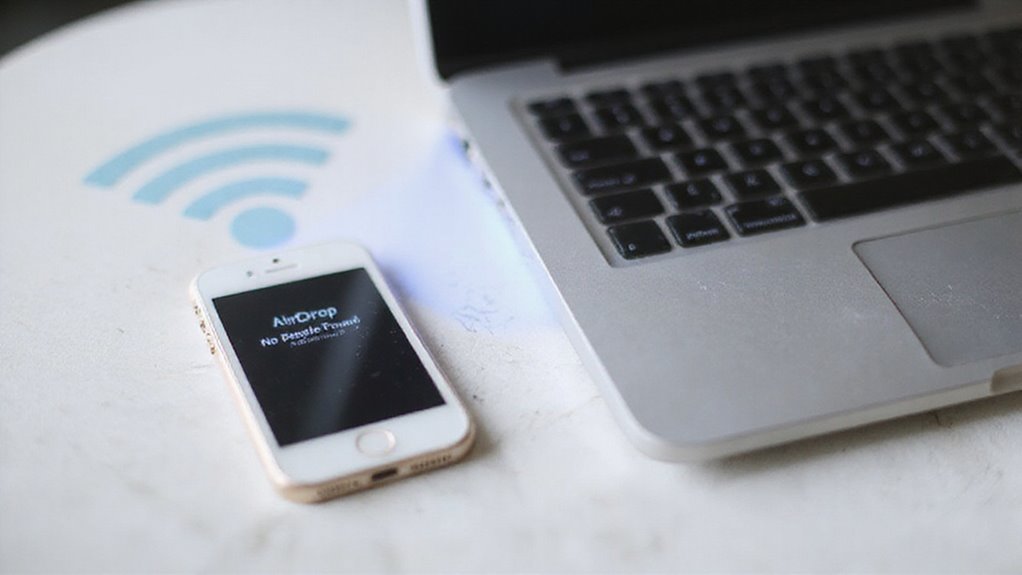
Gdy AirDrop wyświetla komunikat „Nie znaleziono osób”, często wskazuje to na problemy z ustawieniami wykrywania lub kompatybilnością urządzeń.
Zapewnienie, że oba urządzenia mają włączony AirDrop, znajdują się blisko siebie i mają zaktualizowane konfiguracje Apple ID oraz iCloud, jest niezbędne do bezproblemowego wykrywania.
Sprawdzenie tych czynników może szybko rozwiązać powszechne przeszkody w udanym udostępnianiu.
Sprawdzanie ustawień wykrywania AirDrop
Jak użytkownicy mogą szybko rozwiązać frustrujący błąd AirDrop „Nie znaleziono osób”? Zacznij od sprawdzenia ustawień odkrywania AirDrop. Dla otwartego udostępniania oba urządzenia powinny być ustawione na „Wszyscy”, zwłaszcza gdy kontakty nie są wzajemnie zapisane. Jeśli używasz opcji „Tylko kontakty”, upewnij się, że oba urządzenia mają zapisany w Kontaktach adres e-mail Apple ID lub numer telefonu drugiej osoby. Zwróć uwagę, że AirDrop może powrócić do ustawienia „Tylko kontakty” po 10 minutach, więc sprawdź ustawienia tuż przed użyciem. Ponadto ograniczenia Czasu przed ekranem mogą blokować AirDrop; sprawdź, czy jest dozwolony w ustawieniach Zawartość i prywatność. Oba urządzenia muszą być dostępne i znajdować się w odległości do 30 stóp, aby mogły się połączyć.
| Ustawienie | Wymaganie | Wskazówka |
|---|---|---|
| Wszyscy | Otwarte udostępnianie | Najlepsze do szybkiego wykrywania |
| Tylko kontakty | Wzajemnie zapisane informacje kontaktowe | Używaj dla prywatności |
| Czas przed ekranem | AirDrop dozwolony w ograniczeniach | Sprawdź, czy AirDrop nie jest zablokowany |
| Status urządzenia | Dostępne, w odległości do 30 stóp | Niezbędne do wykrywania i przesyłania |
Zapewnienie, że oba urządzenia mają włączony AirDrop
Weryfikacja, czy AirDrop jest włączony na obu urządzeniach, jest podstawowym krokiem do rozwiązania uporczywego błędu „Nie znaleziono osób”.
Zacznij od upewnienia się, że ustawienia AirDrop na każdym urządzeniu są ustawione na „Tylko kontakty” lub „Wszyscy”, co zwiększa wykrywalność.
Oba urządzenia muszą mieć włączone Bluetooth i Wi-Fi, ponieważ AirDrop opiera się na tych połączeniach do wykrywania urządzeń.
Potwierdź, że każde urządzenie działa na najświeższej wersji systemu operacyjnego, ponieważ przestarzałe oprogramowanie może zakłócać działanie AirDrop.
Dodatkowo sprawdź, czy na żadnym z urządzeń nie ma ograniczeń blokujących AirDrop — można to znaleźć w ustawieniach Czasu przed ekranem.
Na koniec upewnij się, że oba iPhone’y są odblokowane; zablokowane urządzenia często się nie pojawiają.
Stosowanie się do tych kroków rozwiązuje powszechne problemy konfiguracyjne, które utrudniają działanie AirDrop, umożliwiając łatwiejsze udostępnianie plików bez komunikatów „Nie znaleziono osób”.
Wymagania dotyczące bliskości do wykrywania urządzenia
Chociaż AirDrop jest zaprojektowany do bezproblemowego udostępniania plików, jego skuteczność w dużej mierze zależy od fizycznej bliskości urządzeń.
Urządzenia muszą znajdować się w odległości około 30 stóp (10 metrów) od siebie, ponieważ AirDrop opiera się głównie na Bluetooth, aby wykrywać pobliskie urządzenia. Przeszkody fizyczne, takie jak ściany lub duże przedmioty, mogą osłabić sygnał Bluetooth, powodując, że Twoje urządzenie nie znajdzie innych.
Dodatkowo, zakłócenia ze strony urządzeń elektronicznych, takich jak kuchenki mikrofalowe lub konkurencyjne sieci Wi-Fi, mogą zakłócać łączność. Dla najlepszych rezultatów upewnij się, że oba urządzenia są dostępne i aktywne, ponieważ zablokowane ekrany mogą pozostać niewykrywalne.
Trzymanie urządzeń blisko siebie minimalizuje problemy z łącznością i znacznie zwiększa szanse na udane przesłanie plików przez AirDrop. Czy sprawdziłeś pozycję swojego urządzenia względem tych czynników przed dalszym rozwiązywaniem problemów?
Rozwiązywanie problemów z Apple ID i iCloud
Co powoduje irytujący komunikat „Nie znaleziono osób” podczas próby przesyłania plików za pomocą AirDrop między urządzeniami Apple? Często przyczyną są nieprawidłowe konfiguracje Apple ID lub iCloud, które blokują widoczność urządzeń.
Ważne jest, aby oba urządzenia były zalogowane na swoje Apple ID i ustawione na „Wszyscy” w ustawieniach AirDrop. Jeśli używana jest opcja „Tylko kontakty”, upewnij się, że oba Apple ID są zapisane w aplikacji Kontakty na każdym z urządzeń. Dodatkowo błędy związane z iCloud mogą utrudniać połączenie; wylogowanie się i ponowne zalogowanie do iCloud może pomóc.
Aby skutecznie rozwiązać problem, rozważ następujące kroki:
- Potwierdź ustawienia widoczności AirDrop oraz listę kontaktów zgodnie z preferencjami udostępniania.
- Sprawdź uprawnienia AirDrop w funkcji Czas przed ekranem, aby uniknąć ograniczeń.
- Zresetuj ustawienia sieciowe, jeśli problemy z połączeniem będą się utrzymywać.
Te działania często rozwiązują błąd „Nie znaleziono osób”, przywracając płynne udostępnianie.
Naprawianie problemów z „Oczekiwaniem AirDrop”

Gdy transfery AirDrop utkną na etapie „Oczekiwanie”, często oznacza to problemy z łącznością lub gotowością urządzenia, które wymagają szybkiego rozwiązania.
Zakłócenia sieciowe, takie jak aktywne hotspoty lub słabe sygnały Bluetooth, mogą blokować komunikację między urządzeniami.
Restartowanie usług AirDrop oraz sprawdzanie dostępnej pamięci na urządzeniu odbiorczym to niezbędne kroki, aby zapewnić płynne udostępnianie plików.
Dlaczego transfery utknęły w statusie oczekiwania
- Utrzymuj urządzenie odbierające w zasięgu Bluetooth i dostępnym.
- Sprawdź ustawienia widoczności AirDrop oraz informacje w Kontaktach.
- Wyłącz Osobisty Hotspot i włącz Wi-Fi/Bluetooth na obu urządzeniach.
Rozwiązania przeciwdziałające zakłóceniom sieciowym
| Rozwiązanie | Powód | Korzyść |
|---|---|---|
| Trzymaj urządzenia blisko | Skuteczny zasięg Bluetooth ≤ 30 stóp | Stabilne połączenie |
| Usuń przeszkody fizyczne | Ściany, urządzenia elektroniczne osłabiają sygnały | Czystsza transmisja |
| Przełącz Wi-Fi i Bluetooth | Odświeża interfejsy sieciowe | Rozwiązuje opóźnienia w połączeniu |
| Wyłącz osobisty hotspot | Zapobiega konfliktom sieciowym | Gwarantuje priorytet AirDrop |
Wdrożenie tych kroków zwiększa niezawodność AirDrop bez konieczności restartu urządzenia.
Ponowne uruchamianie usług AirDrop
Ożywienie usług AirDrop często rozwiązuje uporczywe problemy z komunikatem „Oczekiwanie AirDrop” poprzez zresetowanie podstawowych połączeń sieciowych i usunięcie tymczasowych zakłóceń.
Proces zaczyna się od wyłączenia zarówno Wi-Fi, jak i Bluetooth na urządzeniu, a następnie ponownego ich włączenia. Ten prosty przełącznik odświeża połączenia niezbędne do działania AirDrop. Dodatkowo, zapewnienie, że oba urządzenia są dostępne i znajdują się w odległości około 30 stóp, zwiększa szanse na powodzenie transferu.
W dłuższych przypadkach uruchom ponownie oba urządzenia, co może całkowicie zresetować ich systemy i często rozwiązać uporczywe komunikaty oczekiwania. Ważne jest również, aby sprawdzić, czy ustawienia AirDrop są poprawnie ustawione na „Wszyscy” lub „Tylko kontakty”, ponieważ nieprawidłowa konfiguracja może powodować opóźnienia.
Kluczowe punkty do zapamiętania:
- Wyłącz i włącz Wi-Fi oraz Bluetooth przed ponowną próbą
- Trzymaj urządzenia dostępne i blisko siebie
- Uruchom ponownie urządzenia, jeśli problem nadal występuje
Sprawdzanie dostępności pamięci na urządzeniu odbiorczym
Choć bezproblemowe udostępnianie plików przez AirDrop jest często uważane za coś oczywistego, może się nieoczekiwanie zablokować, jeśli urządzenie odbierające nie ma wystarczającej ilości wolnego miejsca na dysku.
Aby uniknąć frustrującego statusu „AirDrop oczekiwanie”, zawsze sprawdzaj dostępne miejsce na urządzeniu odbierającym w Ustawienia > Ogólne > Pamięć iPhone’a. Transfery nie zakończą się pomyślnie, jeśli przestrzeń jest krytycznie niska — zazwyczaj poniżej 1-2 GB.
Duże pliki wymagają dodatkowego miejsca ze względu na tymczasowe buforowanie podczas procesu, więc samo minimalne miejsce nie wystarczy. Jeśli Twoje urządzenie ma mało miejsca, usuń niepotrzebne aplikacje lub pliki, aby zwolnić przestrzeń.
Regularne monitorowanie pamięci nie tylko zapobiega przerwom w działaniu AirDrop, ale także gwarantuje, że wydajność urządzenia pozostaje płynna.
W testach proaktywne zarządzanie pamięcią okazało się kluczowe dla niezawodnych transferów przez AirDrop za każdym razem.
Rozwiązywanie błędów transferu AirDrop
Błędy transferu AirDrop często wynikają z powszechnych problemów, takich jak niezgodne formaty plików, zbyt duże pliki lub niestabilność sieci zakłócająca połączenie.
Ustawienia zabezpieczeń i uprawnień mogą również blokować transfery, co wymaga od użytkowników dokładnego przeglądu konfiguracji urządzeń.
Zrozumienie kodów błędów pomaga zidentyfikować dokładną przyczynę, co sprawia, że rozwiązywanie problemów jest bardziej efektywne i przywraca płynne udostępnianie plików.
Typowe kody błędów i ich znaczenie
Napotykanie na kody błędów podczas przesyłania plików może być frustrujące, ale zrozumienie ich typowych przyczyn pomaga efektywnie rozwiązywać problemy z AirDrop. Wiele błędów wynika z podstawowych problemów z łącznością lub ustawieniami urządzenia.
Na przykład, jeśli Bluetooth lub Wi-Fi są wyłączone, AirDrop nie uruchomi się, co skutkuje błędami połączenia. Urządzenia zabezpieczone lub te w trybie Nie przeszkadzać mogą pozostać niewidoczne, powodując niepowodzenia transferu. Dodatkowo, odległość ma znaczenie — urządzenia zbyt daleko od siebie (ponad 9 metrów) mogą wywołać błędy przekroczenia limitu czasu.
Konflikty zapory sieciowej na Macach mogą również blokować połączenia AirDrop, podczas gdy przestarzałe systemy operacyjne mogą generować alerty zgodności.
Kluczowe punkty do sprawdzenia to:
- Upewnij się, że Bluetooth i Wi-Fi są włączone na obu urządzeniach.
- Zweryfikuj, czy urządzenia są dostępne i nie znajdują się w trybie Nie przeszkadzać.
- Trzymaj urządzenia w efektywnym zasięgu Bluetooth i regularnie aktualizuj system operacyjny.
Problemy z rozmiarem pliku i kompatybilnością formatu
Rozmiar i format pliku odgrywają kluczową rolę w określaniu, czy transfer zakończy się pomyślnie, czy niepowodzeniem. AirDrop zazwyczaj obsługuje pliki do 4 GB, ale dostępna pamięć na urządzeniu odbierającym może obniżyć ten limit. Nieobsługiwane lub uszkodzone pliki, a także te z formatami własnościowymi, często powodują błędy transferu. Utrzymywanie obu urządzeń w aktualizacji zmniejsza problemy z kompatybilnością. Dodatkowo, unikaj specjalnych znaków lub emoji w nazwach plików, które mogą zakłócać transfery.
| Typ problemu | Częsta przyczyna | Zalecane rozwiązanie |
|---|---|---|
| Duże pliki | Przekroczenie 4 GB lub limitów pamięci | Podziel pliki lub zwolnij miejsce na urządzeniu |
| Nieobsługiwane formaty | Format własnościowy lub uszkodzony plik | Konwertuj pliki do standardowych formatów (np. PDF, JPG) |
| Specjalne znaki | Emoji lub symbole w nazwach plików | Zmień nazwę plików usuwając specjalne znaki |
| Przestarzałe oprogramowanie | Niezgodne wersje systemu | Zaktualizuj iOS/macOS do najnowszej wersji |
| Uszkodzone pliki | Uszkodzone podczas tworzenia lub zapisywania | Zweryfikuj i napraw plik przed transferem |
Ustawienia bezpieczeństwa i uprawnień
Chociaż może się to wydawać proste, bezpieczeństwo AirDrop i ustawienia uprawnień często są ukrytymi przyczynami niepowodzeń transferu. Użytkownicy mogą nie zauważyć, że ograniczenia Czasu przed ekranem mogą blokować AirDrop, zwłaszcza jeśli włączone są kontrole rodzicielskie.
Dodatkowo oba urządzenia muszą być zalogowane do iCloud za pomocą pasujących identyfikatorów Apple ID, aby zapewnić płynną widoczność i połączenie. Jeśli urządzenie odbierające jest ustawione na „Tylko kontakty”, nie rozpozna nieznanych urządzeń, co powoduje zatrzymanie lub niepowodzenie transferu.
Ponadto zabezpieczone urządzenia pozostają niewidoczne dla AirDrop, dlatego ważne jest, aby oba urządzenia były odblokowane. Na komputerach Mac ustawienia zapory sieciowej mogą blokować połączenia przychodzące, co wymaga dostosowania, aby zezwolić na ruch AirDrop.
Kluczowe punkty do sprawdzenia to:
- Ograniczenia Czasu przed ekranem, które ograniczają dostęp do AirDrop
- Pasujące identyfikatory Apple ID i ustawienia widoczności urządzeń
- Uprawnienia zapory na komputerach Mac
Problemy ze stabilnością sieci
Problemy z siecią często odgrywają niedocenianą rolę w niepowodzeniach AirDrop, nawet gdy ustawienia urządzenia wydają się być poprawnie skonfigurowane. AirDrop zależy od prawidłowego działania zarówno połączeń Wi-Fi, jak i Bluetooth; wszelkie zakłócenia mogą powodować niepowodzenia transferów lub ich nieoczekiwane rozłączanie.
Utrzymywanie urządzeń w odległości do 30 stóp jest niezbędne, aby zachować silne połączenie. Dodatkowo, włączenie osobistego hotspotu może zakłócać działanie AirDrop, dlatego warto go wyłączyć przed przesyłaniem plików.
Jeśli transfery zatrzymują się, spróbuj zrestartować Wi-Fi i Bluetooth na obu urządzeniach, aby usunąć tymczasowe błędy. Regularne aktualizowanie oprogramowania urządzenia również pomaga, poprawiając błędy wpływające na stabilność sieci.
W testach te proste kroki znacząco zmniejszają liczbę błędów transferu, zapewniając niezawodne działanie AirDrop za każdym razem.
Zaawansowane kroki rozwiązywania problemów z AirDrop
Gdy podstawowe naprawy nie przywracają funkcjonalności AirDrop, konieczne staje się bardziej zaawansowane rozwiązywanie problemów.
Użytkownicy mogą spróbować zresetować ustawienia sieciowe lub zaktualizować system do najnowszej wersji iOS, aby rozwiązać ukryte błędy oprogramowania.
Dodatkowo, sprawdzenie problemów sprzętowych lub przejście na alternatywne metody udostępniania plików może okazać się skutecznym rozwiązaniem, gdy AirDrop nadal nie działa.
Resetowanie ustawień sieciowych
Jeśli AirDrop nadal nie działa pomimo podstawowych napraw, takich jak wyłączanie i włączanie Wi-Fi oraz Bluetooth, zresetowanie ustawień sieciowych iPhone’a może być kolejnym skutecznym krokiem.
Proces ten usuwa przestarzałe sieci Wi-Fi oraz parowania Bluetooth, pozwalając urządzeniu odświeżyć parametry połączeń, które mogą powodować konflikty. Aby zresetować, przejdź do Ustawienia > Ogólne > Przenieś lub zresetuj iPhone’a > Resetuj > Resetuj ustawienia sieciowe.
Pamiętaj, że spowoduje to usunięcie zapisanych haseł do Wi-Fi oraz ustawień VPN, więc wcześniej zanotuj ważne dane.
Korzyści z resetowania ustawień sieciowych obejmują:
- Usunięcie uszkodzonych konfiguracji sieciowych
- Wyczyść stare parowania Bluetooth, które utrudniają działanie AirDrop
- Rozwiązanie niezamierzonych zmian wpływających na łączność
Ten krok najlepiej zastosować po nieudanych prostszych rozwiązaniach problemów, dając urządzeniu świeży start w zakresie połączeń bezprzewodowych.
Aktualizacja do najnowszej wersji systemu operacyjnego
Choć aktualizacja systemu operacyjnego może wydawać się rutynowym zadaniem, odgrywa kluczową rolę w zapewnieniu płynnego działania AirDrop na Twoich urządzeniach Apple.
AirDrop wymaga iOS 7 lub nowszego dla iPhone’ów i iPadów oraz OS X 10.10 lub wyższego dla komputerów Mac. Dla bezproblemowych transferów, szczególnie przez internet lub sieć komórkową, niezbędna jest aktualizacja do iOS 17.1 lub nowszego.
Aby sprawdzić dostępność aktualizacji, przejdź do Ustawienia > Ogólne > Aktualizacja oprogramowania na iPhone’ach/iPadach lub Preferencje systemowe > Aktualizacja oprogramowania na Macach.
Regularne aktualizacje naprawiają błędy, które mogą blokować AirDrop, oraz poprawiają wydajność urządzenia. Po zainstalowaniu najnowszego systemu operacyjnego zdecydowanie zaleca się ponowne uruchomienie urządzenia, aby odświeżyć procesy systemowe, co często usuwa zalegające problemy wpływające na łączność AirDrop.
Bycie na bieżąco gwarantuje kompatybilność i płynniejsze doświadczenia podczas udostępniania.
Sprawdzanie problemów ze sprzętem
Zgłębianie problemów sprzętowych często ujawnia ukryte przyczyny, których same poprawki programowe nie są w stanie rozwiązać, szczególnie w przypadku AirDrop, który opiera się na stabilnym połączeniu Wi-Fi i Bluetooth.
Jeśli AirDrop nie działa, ważne jest, aby sprawdzić, czy komponenty bezprzewodowe w Twoim urządzeniu działają prawidłowo. Uszkodzone anteny Wi-Fi lub Bluetooth mogą uniemożliwić nawiązanie niezbędnych połączeń.
Dodatkowo, upewnij się, że Twoje urządzenie jest kompatybilne — AirDrop wymaga co najmniej iPhone’a 5, iPada 4 lub Maca z 2012 roku z systemem OS X Yosemite lub nowszym.
Pamiętaj, aby wyłączyć Personal Hotspot, ponieważ może on zakłócać działanie AirDrop. W testach awarie sprzętowe konsekwentnie blokowały wykrywanie i przesyłanie plików za pomocą AirDrop.
Kluczowe kontrole obejmują:
- Weryfikację kompatybilności urządzenia i wymagań systemowych
- Sprawdzenie, czy anteny Wi-Fi i Bluetooth działają poprawnie
- Potwierdzenie, że Personal Hotspot jest wyłączony oraz że urządzenie nie jest zablokowane
Korzystanie z alternatywnych metod udostępniania plików
Alternatywy dla udostępniania plików oferują praktyczne rozwiązania, gdy AirDrop napotyka przeszkody, gwarantując, że Twoje dane dotrą do celu bez opóźnień.
Jeśli AirDrop zawiedzie, iCloud Drive umożliwia płynne przesyłanie i dostęp do plików na wszystkich urządzeniach Apple zalogowanych na to samo Apple ID.
Dla udostępniania międzyplatformowego aplikacje firm trzecich, takie jak Google Drive czy Dropbox, oferują niezawodne opcje transferu niezależne od bliskości urządzeń.
Inną prostą metodą jest wysyłanie plików e-mailem, które może obsługiwać większe załączniki przekraczające limity rozmiaru AirDrop.
Aplikacje do wiadomości, w tym Wiadomości, również wspierają przesyłanie plików przez Wi-Fi lub sieć komórkową, bez konieczności bliskiego zasięgu.
Do przesyłania bardzo dużych plików połączenie kablem USB z komputerem pozostaje niezawodnym rozwiązaniem awaryjnym, szczególnie gdy opcje bezprzewodowe zawodzą.
Te alternatywy gwarantują, że Twój przepływ pracy pozostanie nieprzerwany mimo problemów z AirDrop.
Kiedy szukać pomocy u specjalisty
Gdy problemy z AirDrop utrzymują się pomimo zastosowania wszystkich standardowych rozwiązań, skontaktowanie się z Apple Support lub umówienie wizyty w Genius Bar może zapewnić specjalistyczną pomoc dostosowaną do Twojego urządzenia.
Gwarancja i ochrona AppleCare często ułatwiają naprawy lub wymiany, dając spokój ducha podczas rozwiązywania problemów.
Dla tych, którzy rozważają alternatywy, niezależne serwisy naprawcze mogą być opcją, jednak ważne jest, aby przed podjęciem decyzji zrozumieć wpływ na gwarancję i jakość usług.
Opcje wsparcia Apple
Możesz skontaktować się z Apple Support przez ich stronę internetową, telefonicznie lub umawiając się na wizytę w Apple Store.
Aby usprawnić pomoc, bardzo pomocne jest dokumentowanie wszystkich wcześniejszych kroków rozwiązywania problemów. Pamiętaj, że wiedza Apple gwarantuje dopasowane rozwiązania, których ogólne porady nie są w stanie zapewnić.
Kluczowe opcje wsparcia Apple to:
- Czatu online i zasoby do rozwiązywania problemów
- Wsparcie telefoniczne dla natychmiastowej pomocy
- Diagnostyka na miejscu w Apple Store
Wizyty w Genius Bar
Chociaż wiele problemów z AirDropem można rozwiązać za pomocą standardowych działań naprawczych, takich jak dostosowanie ustawień lub ponowne uruchomienie urządzeń, uporczywe problemy często wymagają pomocy ekspertów.
Umówienie się na wizytę w Genius Bar daje dostęp do specjalistycznej diagnostyki i wsparcia dostosowanego do złożonych usterek AirDropa. Jest to szczególnie ważne, gdy uszkodzone mogą być komponenty sprzętowe, takie jak moduły Bluetooth lub Wi-Fi, co wpływa na działanie tej funkcji.
Jeśli wyczerpałeś już podstawowe sposoby naprawy, a AirDrop nadal nie działa, umówienie się na wizytę w Genius Bar to rozsądny kolejny krok. Przygotuj się na podanie informacji o swoim urządzeniu, wersji iOS oraz wcześniej przeprowadzonych próbach naprawy, aby przyspieszyć diagnozę.
Skorzystaj z aplikacji Apple Support lub strony internetowej, aby znaleźć najbliższy sklep i wybrać dogodny termin. Profesjonalna pomoc gwarantuje dokładną ocenę i rozwiązanie problemu wykraczające poza standardowe wskazówki.
Rozważania dotyczące napraw przez osoby trzecie
Poza umówieniem się na wizytę w Genius Bar, niektórzy użytkownicy rozważają opcje naprawy u osób trzecich, gdy problemy z AirDrop utrzymują się. Jednak jeśli wyczerpałeś możliwości rozwiązywania problemów i aktualizacji bez powodzenia, profesjonalna ocena jest niezbędna.
Uszkodzenia fizyczne lub ukryte konflikty oprogramowania mogą być przyczyną awarii AirDrop, wymagając narzędzi i diagnostyki eksperckiej, niedostępnych dla większości użytkowników.
Rozważ pomoc profesjonalistów, gdy:
- Twoje urządzenie doznało upadku lub kontaktu z wodą, co mogło wpłynąć na sprzęt Bluetooth lub Wi-Fi.
- Naprawy programowe nie przywracają funkcji AirDrop, co wskazuje na głębsze problemy systemowe lub sprzętowe.
- Potrzebujesz szczegółowych testów modułów łączności kluczowych dla działania AirDrop.
Bądź ostrożny: nieautoryzowane naprawy mogą unieważnić gwarancję lub pogorszyć problem. Konsultacja z oficjalnym wsparciem Apple gwarantuje ekspercką, niezawodną obsługę dostosowaną do potrzeb Twojego urządzenia.
Gwarancja i ochrona AppleCare
Gdy problemy z AirDrop utrzymują się pomimo dokładnego rozwiązywania problemów, sprawdzenie statusu gwarancji urządzenia staje się kluczowym następnym krokiem. Weryfikacja pokrycia na oficjalnej stronie Apple pomaga potwierdzić, czy Twoje urządzenie nadal jest objęte gwarancją lub ochroną AppleCare.
AppleCare oferuje rozszerzone wsparcie, które może obejmować pomoc w przypadku usterki oprogramowania, takiej jak problemy z AirDrop. Jeśli zdecydujesz się na profesjonalną pomoc, miej przygotowany numer seryjny urządzenia, aby usprawnić obsługę przez technika Apple.
W przypadku problemów sprzętowych — takich jak uszkodzone moduły Bluetooth lub Wi-Fi — autoryzowani dostawcy usług Apple mogą efektywnie zdiagnozować i naprawić problem. Ważne jest dokładne zapoznanie się z warunkami AppleCare, ponieważ zasady pokrycia różnią się w zależności od problemu.
Wykorzystanie gwarancji lub AppleCare gwarantuje eksperckie wsparcie, co może zaoszczędzić czas i pieniądze, gdy AirDrop po prostu nie chce działać.
Wniosek: Zapewnienie niezawodnej wydajności AirDropu

Aby zagwarantować niezawodną wydajność AirDrop, użytkownicy powinni stosować się do kluczowych wskazówek dotyczących konserwacji, takich jak utrzymanie obu urządzeń w aktualnej wersji oprogramowania i w bliskim zasięgu.
Najlepsze praktyki to włączanie Wi-Fi i Bluetooth oraz dostosowywanie ustawień widoczności, aby uniknąć problemów z połączeniem.
Patrząc w przyszłość, ciągłe ulepszenia technologii AirDrop obiecują płynniejsze i bardziej spójne transfery plików.
Wskazówki dotyczące konserwacji dla bezproblemowego korzystania z AirDrop
Kilka podstawowych kroków konserwacyjnych może znacznie poprawić niezawodność transferów AirDrop.
Utrzymywanie włączonych na urządzeniu Wi-Fi i Bluetooth jest fundamentalne, ponieważ AirDrop zależy od tych połączeń. Regularna aktualizacja systemu operacyjnego gwarantuje korzystanie z najnowszych ulepszeń i poprawek błędów. Kompatybilność również ma znaczenie — oba urządzenia muszą działać na iOS 7 lub nowszym (lub iPadOS 13 dla iPadów).
Dodatkowo, unikaj korzystania z Hotspotu osobistego podczas transferów, ponieważ zakłóca to łączność. AirDrop działa najlepiej, gdy urządzenia są dostępne i znajdują się w odległości do 9 metrów, co optymalizuje działanie Bluetooth.
Kluczowe wskazówki konserwacyjne to:
- Zawsze utrzymuj włączone Wi-Fi i Bluetooth.
- Regularnie aktualizuj urządzenia do najnowszej wersji systemu operacyjnego.
- Unikaj Hotspotu osobistego i pozostawaj w bliskiej odległości.
Stosowanie się do tych kroków pomaga utrzymać płynne działanie AirDrop.
Najlepsze praktyki dla udanych transferów
Niezliczone udane transfery AirDrop pokazują, że zapewnienie, aby oba urządzenia miały włączone Wi-Fi i Bluetooth, jest niezbędne dla płynnego działania. Dodatkowo, tymczasowe ustawienie AirDrop na „Wszyscy” maksymalizuje widoczność, szczególnie gdy urządzenia mają trudności z połączeniem. Utrzymuj urządzenia w odległości do 30 stóp, aby uniknąć zakłóceń sygnału, i zawsze upewnij się, że oba urządzenia są dostępne podczas próby transferu. Regularne aktualizacje oprogramowania naprawiają błędy, które mogą zakłócać działanie AirDrop.
| Najlepsza praktyka | Powód | Wskazówka |
|---|---|---|
| Włącz Wi-Fi i Bluetooth | Niezbędne dla łączności AirDrop | Sprawdź przełączniki przed użyciem |
| Ustaw AirDrop na Wszyscy | Zwiększa widoczność urządzeń | Używaj przez 10 minut, potem przywróć |
| Trzymaj urządzenia blisko | Zapobiega przerwom sygnału i zakłóceniom | Pozostań w odległości do 30 stóp |
Stosowanie się do tych kroków gwarantuje niezawodne i efektywne działanie AirDrop za każdym razem.
Przyszłe ulepszenia technologii AirDrop
Chociaż AirDrop od dawna jest chwalony za bezproblemowe udostępnianie plików, jego przyszłe wersje obiecują znaczące ulepszenia, które rozwiążą obecne ograniczenia.
Apple planuje usprawnić łączność Bluetooth, wydłużając zasięg i minimalizując zakłócenia spowodowane przeszkodami fizycznymi. Optymalizacja AirDrop pod kątem sieci komórkowych pozwoli na udostępnianie bez konieczności korzystania z Wi-Fi, co będzie idealne dla użytkowników często będących w ruchu.
Bezpieczeństwo również zostanie poprawione dzięki silniejszemu szyfrowaniu chroniącemu dane podczas transferów. Dodatkowo, ulepszenia interfejsu użytkownika uproszczą wykrywanie urządzeń i zarządzanie udostępnianiem. Aby pomóc w samodzielnym rozwiązywaniu problemów, Apple może wprowadzić wbudowane narzędzia diagnostyczne w systemach iOS i macOS.
Kluczowe nadchodzące ulepszenia AirDrop to:
- Wydłużony zasięg i stabilność Bluetooth
- Kompatybilność z sieciami komórkowymi dla udostępniania w drodze
- Zwiększone szyfrowanie dla lepszej prywatności danych
Te usprawnienia mają na celu zapewnienie bardziej niezawodnej i bezpiecznej pracy AirDrop w codziennym użytkowaniu.
Najczęściej zadawane pytania
Dlaczego Airdrop nie działa na moim telefonie?
AirDrop może nie działać, jeśli Wi-Fi lub Bluetooth są wyłączone, urządzenia są zbyt daleko od siebie, telefon jest zablokowany, aktywne są ograniczenia Czasu przed ekranem lub wersja iOS jest nieaktualna, co wpływa na kompatybilność i łączność.
Dlaczego mój iPhone nie może znaleźć osób do AirDrop?
iPhone może nie znaleźć osób do AirDrop, jeśli jego ustawienie jest na „Tylko kontakty”, a odbiorca nie znajduje się w kontaktach. Dodatkowo, Bluetooth lub Wi-Fi mogą być wyłączone, urządzenia mogą być zbyt daleko od siebie lub ustawienia AirDrop mogą być nieprawidłowo skonfigurowane.
Jak sprawić, by Airdrop działał na moim telefonie?
Aby włączyć AirDrop na telefonie, konieczne jest aktywowanie zarówno Bluetooth, jak i Wi-Fi, ustawienie AirDrop na „Wszyscy”, upewnienie się, że urządzenia są dostępne i znajdują się w pobliżu, ponowne uruchomienie w razie potrzeby oraz aktualizacja do najnowszej wersji oprogramowania w celu zapewnienia kompatybilności.
Dlaczego mój AirDrop nie wykrywa innych urządzeń?
Urządzenie może nie wykrywać innych z powodu wyłączonego Bluetooth lub Wi-Fi, restrykcyjnych ustawień AirDrop, takich jak „Tylko kontakty”, zbyt dużej odległości między urządzeniami, zablokowanych ekranów lub aktywnego osobistego hotspotu zakłócającego połączenia.
Wniosek
Problemy z AirDrop często wynikają z ustawień, kompatybilności lub łączności. Poprzez weryfikację wymagań urządzenia, włączenie Wi-Fi i Bluetooth oraz dostosowanie widoczności, większość powszechnych problemów szybko się rozwiązuje. Gdy podstawowe naprawy zawodzą, może być potrzebne zaawansowane rozwiązywanie problemów lub pomoc profesjonalna. Dzięki tym jasnym, praktycznym krokom użytkownicy mogą przywrócić niezawodne działanie AirDrop, czyniąc udostępnianie plików ponownie bezwysiłkowym. W końcu czyż nie o to chodzi w bezproblemowym bezprzewodowym transferze, którego oczekuje każdy użytkownik Apple?




Opublikuj komentarz