Dlaczego hotspot nie działa i jak to naprawić?

Dlaczego twój hotspot nie działa? Typowe przyczyny to ograniczenia operatora, brak kompatybilnego planu, słaby sygnał komórkowy, nieprawidłowe ustawienia lub przestarzały system operacyjny urządzenia. Możesz to naprawić, sprawdzając, czy twój plan danych mobilnych obsługuje tethering, upewniając się, że hotspot jest włączony i masz silny sygnał, ponownie uruchamiając zaangażowane urządzenia oraz aktualizując oprogramowanie i ustawienia operatora. Resetowanie ustawień sieci często usuwa ukryte błędy. Jeśli problemy będą się utrzymywać, wypróbowanie zaawansowanych trików lub alternatyw może poprawić łączność — odkryj głębsze rozwiązania, aby zapewnić nieprzerwane połączenie.
Kluczowe informacje
- Sprawdź, czy Twój plan mobilny obsługuje hotspot i upewnij się, że masz wystarczającą ilość danych do korzystania z tetheringu.
- Zweryfikuj ustawienia hotspotu, w tym poprawność hasła oraz kompatybilność częstotliwości sieci na obu urządzeniach.
- Uruchom ponownie zarówno urządzenie udostępniające hotspot, jak i urządzenie łączące się, aby zresetować połączenia sieciowe i rozwiązać tymczasowe blokady.
- Zaktualizuj system operacyjny i ustawienia operatora na swoich urządzeniach, aby naprawić błędy i poprawić wydajność hotspotu.
- Wyłącz aplikacje zakłócające działanie, takie jak VPN, zresetuj ustawienia sieciowe w razie potrzeby i skonsultuj się z operatorem w sprawie ograniczeń konta lub planu.
Dlaczego hotspot nie działa i jak to naprawić?
Gdy Twój hotspot odmawia połączenia, często przyczyną są kilka powszechnych problemów, takich jak ograniczenia operatora, słaby sygnał lub nieprawidłowe ustawienia.
Zrozumienie, dlaczego hotspot nie działa, wymaga sprawdzenia, czy Twój plan taryfowy obsługuje korzystanie z hotspotu oraz potwierdzenia, że funkcja jest włączona.
Problem z brakiem internetu w hotspotcie iPhone’a często wynika ze słabego sygnału lub wyczerpanych danych mobilnych.
Co zrobić, gdy hotspot nie działa, to ponowne uruchomienie obu urządzeń, aktualizacja systemu operacyjnego oraz zresetowanie ustawień sieciowych, aby usunąć usterki.
Dodatkowo przełączanie trybu samolotowego może odświeżyć połączenia.
Jeśli problemy ze stabilnością nadal występują, zmiana częstotliwości z 5 GHz na 2,4 GHz może pomóc, zwłaszcza w przypadku starszych urządzeń.
Te kroki łącznie rozwiązują powszechne przeszkody, pomagając przywrócić niezawodne połączenie hotspotu.
Wprowadzenie do przenośnych hotspotów
Mobilny hotspot pozwala smartfonowi udostępniać dane komórkowe poprzez tworzenie prywatnej sieci Wi-Fi, co czyni go wygodnym narzędziem do dostępu do internetu w podróży.
Powszechnie używany do łączenia laptopów, tabletów lub innych urządzeń, gdy tradycyjne Wi-Fi nie jest dostępne, oferuje elastyczność bez dodatkowego sprzętu.
Zrozumienie, jak różne urządzenia tworzą i łączą się z tymi hotspotami, jest kluczem do optymalizacji doświadczenia korzystania z internetu mobilnego.
Zrozumienie, czym jest hotspot mobilny i jak działa
Chociaż wielu użytkowników korzysta z sieci Wi-Fi w domu lub pracy, Twój smartfon może służyć również jako mobilny hotspot**, udostępniając swoje połączenie danych komórkowych** innym urządzeniom w pobliżu.
Mobilny hotspot zamienia Twój telefon w mini sieć Wi-Fi, umożliwiając laptopom, tabletom i innym urządzeniom dostęp do internetu za pośrednictwem istniejącego planu danych Twojego telefonu. Różni się to od przenośnych hotspotów, które są osobnymi urządzeniami wymagającymi niezależnych planów danych.
Większość nowoczesnych smartfonów, w tym iPhone’y, ma wbudowane funkcje hotspotu, które można aktywować w ustawieniach, oferując bezpieczne połączenia z możliwością dostosowania haseł.
Jednak problemy, takie jak brak połączenia laptopa z hotspotem iPhone’a, często wynikają ze słabego sygnału komórkowego, ograniczeń danych lub nieprawidłowo skonfigurowanych ustawień.
Zrozumienie tych podstaw pomaga w rozwiązywaniu problemów i gwarantuje, że Twój mobilny hotspot działa niezawodnie, gdy jest potrzebny.
Typowe zastosowania hotspotów mobilnych
- Praca zdalna tam, gdzie tradycyjne Wi-Fi jest niedostępne
- Podróżowanie, zapewniając stałe połączenie bez ryzykownych publicznych sieci
- Awaryjne połączenie zapasowe podczas przerw w działaniu internetu domowego
- Łączenie wielu urządzeń bezpiecznie, bez dodatkowych subskrypcji
Jeśli zastanawiasz się, dlaczego hotspot nie łączy się z laptopem lub masz problem z hotspotem iPhone 7, zapewnienie bliskości i odpowiednich ustawień często rozwiązuje problemy, gdy hotspot nie działa zgodnie z oczekiwaniami.
Typy urządzeń, które mogą tworzyć i łączyć się z hotspotami
Mobilne hotspoty mogą być tworzone przez różne urządzenia, z których każde oferuje unikalne zalety w zależności od potrzeb użytkownika.
Większość smartfonów — w tym iPhone’y i Androidy — może udostępniać swoje dane komórkowe, tworząc mobilny hotspot, co jest idealne do korzystania z internetu w podróży bez dodatkowego sprzętu.
Dedykowane przenośne urządzenia hotspot, takie jak Jetpacki, zapewniają oddzielną sieć Wi-Fi i często cechują się dłuższym czasem pracy na baterii, co czyni je dobrym wyborem dla intensywnych użytkowników.
Publiczne hotspoty w kawiarniach czy na lotniskach oferują bezpłatne Wi-Fi, ale mogą stanowić zagrożenie dla bezpieczeństwa.
Urządzenia łączące się z tymi hotspotami to laptopy, tablety i inne smartfony z funkcją Wi-Fi.
Zrozumienie tych opcji pomaga wybrać odpowiednie rozwiązanie dla twoich potrzeb łączności, zapewniając niezawodne i bezpieczne korzystanie z internetu gdziekolwiek jesteś.
Typowe powody, dla których hotspoty nie działają
Kilka czynników może powodować awarię hotspotów, począwszy od błędów uwierzytelniania i niepoprawnych haseł, aż po słabą siłę sygnału, która ogranicza łączność.
Kompatybilność urządzeń i ograniczenia oprogramowania również odgrywają istotną rolę w tym, czy hotspot działa płynnie.
Dodatkowo, ograniczenia operatora i limity planów danych często uniemożliwiają aktywację hotspotu lub utrzymanie stabilnego połączenia.
Problemy z uwierzytelnianiem i hasłem
Dlaczego połączenia z hotspotem czasami odmawiają uwierzytelnienia pomimo pozornie poprawnych danych logowania? Problemy z uwierzytelnianiem często wynikają z prostych, lecz przeoczonych ustawień lub błędów wprowadzania.
Aby rozwiązać problem, rozważ następujące punkty:
- Sprawdź dokładność hasła: Zawsze upewnij się, że wprowadzone hasło do Wi-Fi dokładnie odpowiada temu ustawionemu w hotspotcie. Nawet drobny błąd może spowodować niepowodzenie.
- Włącz opcję „Zezwól innym na dołączanie”: Jeśli ta opcja jest wyłączona, hotspot nie zaakceptuje nowych połączeń, niezależnie od poprawności danych logowania.
- Ręczne wprowadzanie sieci: Niektóre urządzenia wymagają ręcznego wpisania ukrytego SSID lub dodatkowych szczegółów; pominięcie tego kroku prowadzi do błędów uwierzytelniania.
- Użyj opcji „Maksymalizuj zgodność” na iPhonie: Włączenie tego ustawienia pomaga starszym lub mniej kompatybilnym urządzeniom połączyć się poprzez dostosowanie pasm częstotliwości.
W testach wyłączanie i ponowne włączanie hotspotu często odświeża stany uwierzytelniania i rozwiązuje tymczasowe blokady.
Problemy z siłą sygnału
Silny sygnał komórkowy jest podstawą niezawodnego połączenia hotspotowego. Słaba siła sygnału często powoduje przerwy w połączeniu i wolne prędkości danych, co sprawia, że hotspot jest frustrująco zawodny. Idealnie jest mieć co najmniej dwie kreski sygnału komórkowego, aby utrzymać stabilną wydajność. Czy sprawdziłeś swój aktualny sygnał? Jeśli nie, zacznij od tego.
Strefy martwe — obszary z małym lub zerowym zasięgiem — mogą poważnie ograniczyć korzystanie z hotspotu. Przeglądanie map zasięgu pomaga wyrobić sobie realistyczne oczekiwania co do jakości sygnału w twojej lokalizacji.
Przetestuj także niezależnie swoje dane mobilne; jeśli ogólna usługa komórkowa jest słaba, twój hotspot również będzie działał źle. W testach słabe sygnały powodowały wolne połączenia internetowe lub ich brak, nawet gdy funkcja hotspot była włączona.
Rozwiązanie problemów z siłą sygnału jest kluczem do przywrócenia funkcjonalności twojego hotspotu.
Problemy ze zgodnością urządzeń
To, jak dobrze Twoje urządzenia komunikują się ze sobą, może mieć kluczowe znaczenie dla wydajności hotspotu.
Problemy z kompatybilnością urządzeń często powodują nieoczekiwane problemy z łącznością, nawet gdy hotspot wydaje się być aktywny.
Weź pod uwagę te kluczowe punkty:
- Starsze urządzenia mogą nie obsługiwać hotspotów, co uniemożliwia im skuteczne łączenie się lub tworzenie hotspotów.
- Ograniczenia operatora czasami wymagają określonych planów tetheringu, aby włączyć funkcje hotspotu na niektórych smartfonach.
- Kompatybilność międzygeneracyjna może być trudna; nowsze urządzenia mogą mieć problemy z łącznością z hotspotami nadawanymi przez starsze modele.
- Pasmo częstotliwości i standardy Wi-Fi mają znaczenie — urządzenie niekompatybilne z pasmem 5 GHz lub pozbawione wsparcia dla standardów takich jak b/g/n może nie być w stanie nawiązać stabilnego połączenia.
Zrozumienie tych czynników pomaga zidentyfikować, dlaczego Twój hotspot nie działa i wskazuje praktyczne rozwiązania dostosowane do Twojego ekosystemu urządzeń.
Ograniczenia oprogramowania i systemu operacyjnego
| Rodzaj ograniczenia | Wpływ na funkcjonalność hotspotu |
|---|---|
| Wersja systemu operacyjnego | Starsze wersje mogą nie mieć stabilnego wsparcia dla hotspotu |
| Aktualizacje oprogramowania | Naprawiają błędy, poprawiają wydajność |
| Specyficzne ustawienia urządzenia | Wymagają dostosowań dla prawidłowego działania |
| Aplikacje działające w tle | VPN-y i oszczędzacze danych mogą zakłócać działanie |
| Problemy z kompatybilnością | Niektóre modele mogą mieć wrodzone ograniczenia |
Rozwiązanie tych kwestii może rozwiązać wiele problemów z hotspotem.
Ograniczenia operatora i limity planu danych
Chociaż technologia mobilnego hotspotu jest powszechnie dostępna na urządzeniach Apple, ograniczenia operatorów i limity planów danych często decydują o tym, czy i jak skutecznie użytkownicy mogą udostępniać swoje połączenie internetowe.
Zrozumienie tych czynników jest niezbędne do rozwiązywania problemów z hotspotem:
- Wielu operatorów wymaga posiadania konkretnego planu tetheringu lub hotspotu; bez niego funkcja może być wyłączona.
- Limity danych na korzystanie z hotspotu mogą powodować ograniczenie prędkości lub zawieszenie usługi po przekroczeniu limitów.
- Funkcjonalność hotspotu może być domyślnie wyłączona w ustawieniach konta — potwierdź aktywację u swojego operatora.
- Ograniczenia kompatybilności urządzenia mogą uniemożliwić korzystanie z hotspotu, nawet jeśli technicznie jest to możliwe, w zależności od polityki operatora.
Sprawdzenie szczegółów planu i monitorowanie zużycia pomaga utrzymać niezawodną wydajność hotspotu i uniknąć niespodziewanych problemów z łącznością.
Specyficzne problemy z hotspotem iPhone’a
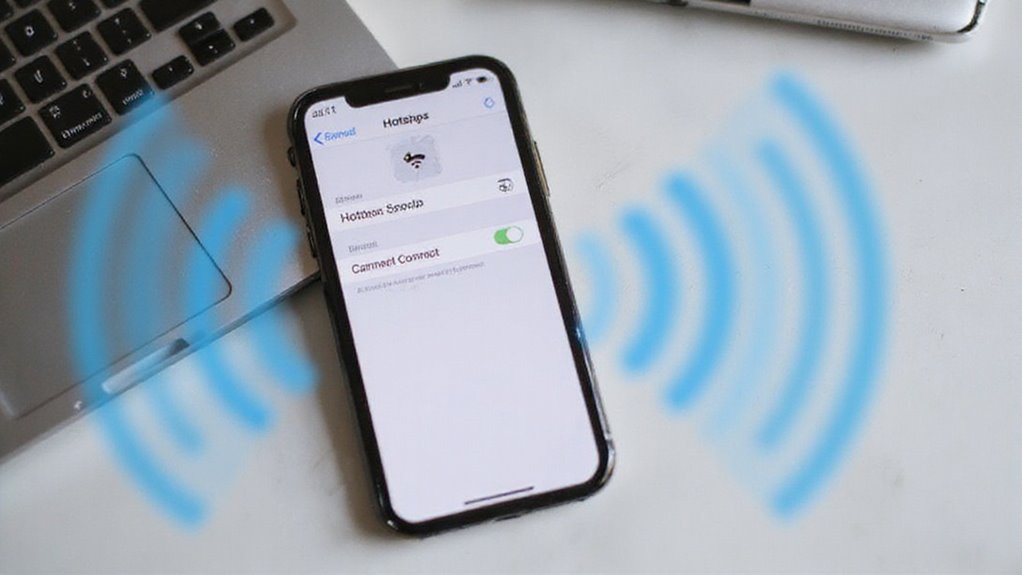
Podczas korzystania z iPhone’a jako hotspotu, użytkownicy mogą napotkać problemy takie jak brak połączenia z internetem pomimo pozornego połączenia.
Specyficzne wyzwania często pojawiają się w modelach takich jak iPhone 7, gdzie powszechne problemy wymagają ukierunkowanych rozwiązań.
Dodatkowo, aktualizacje iOS oraz ustawienia operatora mogą znacznie wpływać na wydajność hotspotu, dlatego kluczowe jest zrozumienie tych czynników dla skutecznego rozwiązywania problemów.
Rozwiązywanie problemów z hotspotem iPhone’a – brak połączenia z internetem
Rozwiązywanie problemów z hotspotem iPhone’a, który pokazuje brak połączenia z internetem, często zaczyna się od kilku prostych kontroli, które mogą szybko rozwiązać typowe problemy.
Po pierwsze, upewnij się, że Hotspot osobisty jest włączony, odwiedzając Ustawienia > Hotspot osobisty i potwierdzając, że opcja „Zezwól innym na dołączanie” jest aktywna.
Po drugie, sprawdź, czy dane komórkowe działają poprawnie, ponieważ internet przez hotspot zależy od nich.
Po trzecie, jeśli problem nadal występuje, uruchom ponownie zarówno iPhone’a, jak i urządzenie łączące się, aby odświeżyć ustawienia sieciowe.
Na koniec, dokładnie sprawdź, czy hasło Wi-Fi wpisane na urządzeniu łączącym się zgadza się z tym wyświetlanym na ekranie hotspotu iPhone’a.
Jeśli te kroki zawiodą, zresetowanie ustawień sieciowych iPhone’a może usunąć problematyczne konfiguracje, przywracając niezawodny dostęp do internetu przez hotspot.
Te systematyczne kontrole często skutecznie rozwiązują problemy z hotspotem pokazującym brak internetu.
Częste problemy z hotspotem iPhone 7 oraz ich rozwiązania
Użytkownicy iPhone 7 mogą napotkać specyficzne problemy z hotspotem, mimo stosowania ogólnych kroków rozwiązywania problemów.
Najpierw upewnij się, że Twój operator obsługuje funkcję Personal Hotspot oraz że Twój plan ją zawiera – niektóre wymagają aktywacji.
Następnie potwierdź, że Personal Hotspot jest włączony w Ustawienia > Komórkowe > Personal Hotspot, upewniając się, że opcja „Zezwól innym na dołączenie” jest aktywna.
Słaby sygnał komórkowy często zakłóca działanie hotspotu; sprawdź siłę sygnału przed nawiązaniem połączenia.
Ponowne uruchomienie zarówno iPhone’a 7, jak i urządzenia próbującego się połączyć często rozwiązuje tymczasowe problemy i poprawia łączność.
Chociaż aktualizacja iOS jest niezbędna dla poprawek i stabilności, upewnij się, że Twój iPhone 7 działa na najnowszej kompatybilnej wersji.
Stosowanie się do tych ukierunkowanych kroków rozwiązuje częste problemy z hotspotem iPhone 7, pomagając użytkownikom przywrócić niezawodne udostępnianie internetu bez zbędnej frustracji.
Aktualizacje iOS wpływające na funkcjonalność hotspotu
Aktualizacje oprogramowania często zmieniają sposób działania funkcji, a funkcjonalność Personal Hotspot nie jest wyjątkiem. Aktualizacje iOS mogą wprowadzać błędy zakłócające łączność hotspotu lub całkowicie go wyłączające. Użytkownicy powinni zawsze instalować najnowsze wersje iOS, ponieważ często naprawiają one takie błędy.
Po aktualizacji zaleca się ponowne uruchomienie urządzenia, aby odświeżyć połączenia sieciowe i potencjalnie rozwiązać problemy. Jeśli problemy będą się utrzymywać, ważne jest sprawdzenie, czy Personal Hotspot jest włączony i poprawnie skonfigurowany. W niektórych przypadkach resetowanie ustawień sieciowych może usunąć przestarzałe konfiguracje kolidujące z nowym oprogramowaniem, przywracając pełną funkcjonalność hotspotu.
Rozważ te kroki po każdej aktualizacji iOS, aby utrzymać bezproblemowe udostępnianie internetu:
- Szybko instaluj najnowsze aktualizacje iOS.
- Uruchom ponownie iPhone’a po aktualizacji.
- Zweryfikuj ustawienia Personal Hotspot.
- W razie potrzeby zresetuj ustawienia sieciowe.
Ustawienia operatora wpływające na wydajność hotspotu iPhone’a
Ustawienia operatora mają istotne znaczenie dla wydajności hotspotu w Twoim iPhonie, często są pomijane podczas rozwiązywania problemów z łącznością. Te ustawienia czasami wymagają aktualizacji, aby utrzymać bezproblemowe działanie hotspotu, co możesz sprawdzić w Ustawienia > Ogólne > Informacje.
Niektórzy operatorzy ograniczają korzystanie z hotspotu w zależności od Twojego planu usług, dlatego ważne jest, aby zweryfikować zgodność i aktywację. Dodatkowo, słaby sygnał sieci komórkowej bezpośrednio wpływa na prędkość i stabilność hotspotu, więc zawsze sprawdzaj siłę sygnału przed udostępnianiem danych.
Utrzymywanie oprogramowania iPhone’a w aktualnym stanie również zapobiega konfliktom z ustawieniami operatora. Jeśli problemy będą się powtarzać, zresetowanie ustawień sieciowych (Ustawienia > Ogólne > Przenieś lub zresetuj [Urządzenie] > Resetuj > Resetuj ustawienia sieciowe) często rozwiązuje ukryte problemy konfiguracyjne.
Zrozumienie tych czynników związanych z operatorem może pomóc szybko i skutecznie przywrócić niezawodną usługę hotspotu.
Problemy z połączeniem laptopa
Problemy z połączeniem laptopa z hotspotem iPhone’a często wynikają z ustawień specyficznych dla systemu lub konfliktów oprogramowania, które blokują płynny dostęp.
Urządzenia z systemem Windows i Mac mogą wykazywać różne problemy, takie jak niezgodności sterowników lub błędy konfiguracji sieci, wpływające na ich zdolność do niezawodnego łączenia się.
Zrozumienie tych różnic i typowych pułapek jest kluczowe dla rozwiązywania problemów i przywracania stabilnego połączenia hotspotu.
Dlaczego laptopy nie łączą się z hotspotami iPhone’a
Problemy z połączeniem się z hotspotem iPhone’a często wynikają z prostych ustawień, które łatwo przeoczyć.
Laptopy mogą mieć problemy z połączeniem z powodu powszechnych, możliwych do naprawienia problemów:
- Hotspot osobisty jest wyłączony: Sprawdź, czy jest włączony w Ustawienia > Komórkowe > Hotspot osobisty lub Ustawienia > Hotspot osobisty > Zezwól innym na dołączanie.
- Nieprawidłowa sieć Wi-Fi: Upewnij się, że laptop łączy się z siecią hotspotu iPhone’a (SSID), unikając pobliskich sieci o podobnych nazwach.
- Problemy z Wi-Fi w laptopie: Sprawdź, czy Wi-Fi jest włączone i działa poprawnie, łącząc się z innymi sieciami, aby wykluczyć problemy ze sprzętem lub sterownikami.
- Błędne hasło: Podwójnie sprawdź hasło widoczne na ekranie hotspotu iPhone’a pod kątem poprawności.
Restart obu urządzeń często usuwa tymczasowe usterki, zwiększając szanse na pomyślne połączenie.
Problemy z połączeniem hotspotu specyficzne dla systemu Windows
Gdy urządzenia z systemem Windows mają trudności z połączeniem się z mobilnym hotspotem, problem często leży w kilku powszechnych ustawieniach lub problemach związanych ze sterownikami.
Najpierw upewnij się, że Wi-Fi w laptopie jest włączone, a tryb samolotowy jest wyłączony — te podstawy często są pomijane.
Następnie sprawdź, czy wybierasz poprawny identyfikator sieci (SSID) i wpisujesz właściwe hasło. Przestarzałe sterowniki Wi-Fi mogą powodować uporczywe problemy z połączeniem; aktualizacja tych sterowników często rozwiązuje takie problemy.
Sprawdź również, czy funkcja hotspotu na Twoim urządzeniu mobilnym jest aktywna oraz czy jest włączona opcja „Zezwalaj innym na dołączenie”, co pozwala laptopowi na połączenie.
Jeśli problemy nadal występują, uruchom ponownie oba urządzenia, co może usunąć tymczasowe usterki. Systematyczne stosowanie tych kroków zazwyczaj przywraca stabilne połączenie z hotspotem Windows bez konieczności zaawansowanego rozwiązywania problemów.
Problemy ze łączeniem z hotspotem specyficzne dla Maca
- Upewnij się, że Personal Hotspot jest włączony na Twoim iPhonie lub iPadzie, a opcja „Zezwól innym na dołączenie” jest aktywna.
- Podłącz Maca do urządzenia iOS za pomocą USB i zaakceptuj monit „Ufam temu komputerowi”.
- Sprawdź ustawienia Sieć na Macu, aby potwierdzić, że iPhone lub iPad pojawia się na liście oraz że usługa iPhone USB jest aktywna.
- Trzymaj ekran hotspotu otwarty na urządzeniu iOS i zrestartuj oba urządzenia, jeśli problemy z połączeniem nadal występują.
Stosowanie się do tych wskazówek często rozwiązuje typowe problemy z hotspotem specyficzne dla Maca.
Konflikty sterowników i oprogramowania uniemożliwiające połączenia
Aktualizacja sterowników i oprogramowania odgrywa kluczową rolę w utrzymaniu stabilnego połączenia między laptopem a mobilnym hotspotem. Przestarzałe sterowniki Wi-Fi i karty sieciowej często powodują problemy z rozpoznawaniem, więc regularne ich aktualizowanie gwarantuje płynną komunikację.
Dodatkowo, utrzymywanie aktualnego systemu operacyjnego i aplikacji do zarządzania siecią może zapobiec ukrytym błędom. Ustawienia oszczędzania energii na kartach Wi-Fi mogą wyłączać łączność; ich dostosowanie może poprawić niezawodność.
Zapory sieciowe lub oprogramowanie zabezpieczające czasami blokują dostęp do hotspotu — tymczasowe ich wyłączenie pomaga zidentyfikować, czy to jest przyczyną problemów.
Na koniec, potwierdź, czy twój laptop obsługuje pasmo częstotliwości hotspotu; niektóre starsze modele ograniczone do 5 GHz nie łączą się z hotspotami 2,4 GHz.
W testach rozwiązanie tych konfliktów związanych ze sterownikami i oprogramowaniem skutecznie rozwiązało większość problemów z połączeniem z hotspotem.
Przewodnik krok po kroku rozwiązywania problemów
Gdy pojawiają się problemy z hotspotem, systematyczne rozwiązywanie problemów może szybko wskazać przyczynę.
Zacznij od ponownego uruchomienia urządzeń i sprawdzenia, czy ustawienia hotspotu są poprawnie skonfigurowane.
Następnie sprawdzenie połączeń sieciowych, aktualizacja oprogramowania i sterowników oraz resetowanie ustawień sieci często rozwiązuje powszechne problemy z łącznością.
Restartowanie twoich urządzeń
Chociaż może się to wydawać prostym krokiem, restartowanie urządzenia często rozwiązuje wiele problemów z łącznością hotspotu poprzez usunięcie tymczasowych usterek oprogramowania.
Ten szybki odświeżenie może przywrócić płynne działanie bez konieczności zagłębiania się w skomplikowane ustawienia.
Postępuj zgodnie z poniższymi krokami, aby skutecznie zrestartować swoje urządzenia:
- Naciśnij i przytrzymaj przycisk zasilania smartfona, aż pojawi się menu zasilania.
- Wybierz „Restartuj” lub „Uruchom ponownie”, aby rozpocząć płynny restart.
- Jeśli opcja „Restartuj” nie jest dostępna, wybierz „Wyłącz”, odczekaj kilka sekund, a następnie ręcznie włącz urządzenie ponownie.
- Po ponownym uruchomieniu upewnij się, że funkcja Mobile Hotspot jest nadal włączona i prawidłowo skonfigurowana.
Jeśli problem nadal występuje, zrestartuj urządzenie, które próbuje się połączyć, ponieważ może również wymagać odświeżenia oprogramowania, aby nawiązać udane połączenie z hotspotem.
Sprawdzanie ustawień hotspotu
Następnie zweryfikuj widoczność hotspotu, sprawdzając, czy nazwa sieci (SSID) wyświetla się poprawnie oraz czy ustawiono silne, unikalne hasło, aby zapobiec nieautoryzowanemu dostępowi.
Potwierdź także, że tethering jest aktywowany, jeśli Twoje urządzenie wymaga tego w ustawieniach hotspotu.
Jeśli problemy nadal występują, rozważ zresetowanie ustawień sieciowych poprzez Ustawienia > Ogólne > Przenieś lub zresetuj [Urządzenie] > Zresetuj > Resetuj ustawienia sieciowe**** na iOS, co często rozwiązuje błędy konfiguracji.
Weryfikacja połączeń sieciowych
Weryfikacja połączeń sieciowych wymaga systematycznego podejścia, aby potwierdzić, że zarówno urządzenie z funkcją hotspot, jak i urządzenie łączące się, są prawidłowo skonfigurowane do bezproblemowego udostępniania internetu.
Na początek upewnij się, że funkcja hotspot jest włączona na Twoim urządzeniu, a opcja „Zezwól innym na dołączenie” jest aktywna. Następnie sprawdź, czy Twój operator wspiera korzystanie z hotspotu oraz czy Twój plan taryfowy go obejmuje — niektóre wymagają aktywacji.
Przetestuj swoje dane mobilne, aby wykluczyć słaby sygnał lub awarie, ponieważ mają one bezpośredni wpływ na działanie hotspotu.
Na koniec, na urządzeniu próbującym się połączyć, sprawdź dokładnie, czy wybiera poprawną sieć Wi-Fi i wprowadza właściwe hasło. Jeśli problemy będą się powtarzać, proste ponowne uruchomienie obu urządzeń często usuwa tymczasowe błędy, odświeżając ustawienia sieci i skutecznie przywracając łączność.
Aktualizacja oprogramowania i sterowników urządzenia
Po potwierdzeniu ustawień sieci i podstaw połączenia, uwagę kierujemy na oprogramowanie i sterowniki, które napędzają funkcjonalność hotspotów Twoich urządzeń.
Utrzymanie systemu operacyjnego urządzenia w najnowszej wersji jest kluczowe; na iPhone’ach przejdź do Ustawienia > Ogólne > Aktualizacja oprogramowania, a na Androidach do Ustawienia > System > Aktualizacja systemu. Aktualizacje te często zawierają ważne poprawki zwiększające niezawodność hotspotu.
Równie ważne jest aktualizowanie sterowników adapterów sieciowych na komputerach, co można zrobić za pomocą strony producenta lub narzędzi do zarządzania urządzeniami.
Nie zapominaj również o aktualizacji aplikacji, które łączą się z hotspotem, ponieważ deweloperzy regularnie naprawiają błędy wpływające na łączność. Utrzymywanie regularnego harmonogramu aktualizacji — co tydzień lub co miesiąc — pomaga zapobiegać problemom z hotspotem spowodowanym przez przestarzałe oprogramowanie.
W testach urządzenia działające na najnowszym oprogramowaniu i sterownikach wykazywały zauważalnie mniej problemów z łącznością.
Resetowanie ustawień sieciowych
Chociaż resetowanie ustawień sieciowych może wydawać się drastycznym krokiem, często okazuje się skutecznym rozwiązaniem, gdy mobilne hotspoty nagle przestają się łączyć lub działają niestabilnie. Ten proces usuwa zapisane hasła do Wi-Fi, parowania Bluetooth oraz konfiguracje VPN, zapewniając nowy start w celu rozwiązania ukrytych konfliktów.
Oto jak postępować:
- Na iPhonie przejdź do Ustawienia > Ogólne > Przenieś lub zresetuj [Urządzenie] > Resetuj > Resetuj ustawienia sieciowe.
- Na urządzeniach z Androidem przejdź do Ustawienia > System > Opcje resetowania > Resetuj Wi-Fi, sieć komórkową i Bluetooth.
- Potwierdź reset i poczekaj, aż urządzenie się zrestartuje, jeśli to konieczne.
- Ponownie połącz się z sieciami Wi-Fi, wpisując ponownie zapisane hasła.
W testach ta metoda niezawodnie przywracała łączność hotspotów po aktualizacjach lub nieoczekiwanych problemach, które zakłócały ustawienia sieciowe.
Zaawansowane rozwiązania uporczywych problemów z hotspotem
Gdy problemy z hotspotem utrzymują się pomimo podstawowej diagnostyki, aktualizacja ustawień operatora i sprawdzenie najnowszych aktualizacji iOS lub Androida często może rozwiązać ukryte błędy i poprawić łączność.
Wykonanie resetu ustawień sieciowych może usunąć uszkodzone dane, ale wymaga ponownego wpisania haseł do Wi-Fi, więc należy postępować ostrożnie.
Jeśli problemy nadal występują, warto skontaktować się z operatorem lub rozważyć przywrócenie ustawień fabrycznych jako ostateczność, aby mieć pewność, że wszystkie opcje zostały wyczerpane w celu przywrócenia niezawodnej pracy hotspotu.
Aktualizacja ustawień operatora
Zapewnienie, że Twoje urządzenie ma najnowsze ustawienia operatora, może znacznie poprawić stabilność hotspotu oraz ogólną wydajność sieci.
Aktualizacje operatora optymalizują sposób, w jaki urządzenie komunikuje się z sieciami komórkowymi, często rozwiązując uporczywe problemy z hotspotem.
Oto jak utrzymać ustawienia na bieżąco:
- Na iPhonie przejdź do Ustawienia > Ogólne > Informacje; pojawi się powiadomienie, jeśli dostępna jest aktualizacja.
- W przypadku Androida sprawdź Ustawienia > Informacje o telefonie > Informacje o oprogramowaniu pod kątem aktualizacji operatora.
- Regularnie aktualizuj, zwłaszcza po wymianie karty SIM lub napotkaniu problemów z łącznością.
- Zawsze uruchom ponownie urządzenie po aktualizacji, aby w pełni aktywować zmiany.
Sprawdzanie aktualizacji iOS lub Androida
Jak często Twoje urządzenie otrzymuje aktualizacje, które mogą znacząco poprawić wydajność hotspotu? Regularne instalowanie aktualizacji systemu gwarantuje płynne działanie mobilnego hotspotu. Na iOS przejdź do Ustawienia > Ogólne > Aktualizacja oprogramowania; na Androidzie wybierz Ustawienia > System > Aktualizacja systemu. Te aktualizacje często zawierają poprawki zabezpieczeń i naprawy, które ulepszają funkcjonalność osobistego hotspotu oraz komponentów sieciowych, rozwiązując uporczywe problemy.
| Typ urządzenia | Ścieżka aktualizacji |
|---|---|
| iOS | Ustawienia > Ogólne > Aktualizacja oprogramowania |
| Android | Ustawienia > System > Aktualizacja systemu |
| Korzyść | Poprawiona stabilność i kompatybilność hotspotu |
Aktualizowanie zarówno Twojego urządzenia, jak i urządzeń podłączonych, zapobiega konfliktom kompatybilności i maksymalizuje niezawodność hotspotu.
Resetowanie ustawień sieciowych
Wykonanie resetu ustawień sieciowych to skuteczne rozwiązanie dla utrzymujących się problemów z hotspotem, które nie ustępują po prostszych naprawach. Proces ten usuwa zapisane hasła Wi-Fi, konfiguracje VPN oraz preferencje sieci komórkowej, przywracając ustawienia sieciowe urządzenia do ich pierwotnego stanu.
Często rozwiązuje ukryte błędy wynikające z wcześniejszych aktualizacji oprogramowania lub błędnych konfiguracji. Aby wykonać reset na swoim urządzeniu Apple, postępuj zgodnie z poniższymi krokami:
- Przejdź do Ustawienia > Ogólne > Przenieś lub zresetuj [urządzenie] > Resetuj.
- Wybierz „Resetuj ustawienia sieciowe” i potwierdź swój wybór.
- Po resecie ponownie wpisz hasła do Wi-Fi i połącz urządzenia Bluetooth.
- Używaj tej metody dopiero po wyczerpaniu podstawowych działań naprawczych, takich jak sprawdzenie sygnału lub przełączników hotspotu.
Ta metoda zapewnia gruntowne odświeżenie, często naprawiając uporczywe problemy z łącznością i przywracając stabilną funkcjonalność hotspotu.
Kontakt z operatorem w celu uzyskania pomocy
Gdy resetowanie ustawień sieciowych i inne naprawy na poziomie urządzenia nie przywracają funkcji hotspotu, skontaktowanie się z operatorem może dostarczyć cennych informacji i rozwiązań.
Najpierw potwierdź, że funkcja mobilnego hotspotu jest aktywna w Twoim planie taryfowym, ponieważ niektórzy operatorzy wymagają specjalnych planów do korzystania z hotspotu. Zapytaj o ewentualne awarie lub problemy techniczne w Twojej okolicy, które mogą zakłócać łączność.
Warto też sprawdzić, czy nie przekroczyłeś limitów danych lub nie naliczono dodatkowych opłat, które mogłyby wyłączyć dostęp do hotspotu. Operatorzy mogą pomóc w zaawansowanym rozwiązywaniu problemów, na przykład poprzez resetowanie ustawień konta lub weryfikację kompatybilności urządzenia.
Przywracanie ustawień fabrycznych jako ostateczność
Przywracanie ustawień fabrycznych często stanowi ostateczny krok w rozwiązywaniu problemów z uciążliwymi hotspotami, które opierają się wszystkim innym naprawom.
Przywracając urządzenie do pierwotnych ustawień, usuwa błędy oprogramowania lub nieprawidłowe konfiguracje, które mogą blokować funkcjonalność hotspotu.
Przed kontynuowaniem wykonaj kopię zapasową ważnych danych, ponieważ ten proces usuwa wszystkie pliki osobiste i aplikacje.
Aby wykonać przywracanie:
- Przejdź do Ustawienia > System lub Zarządzanie ogólne.
- Wybierz Resetowanie > Przywracanie danych fabrycznych.
- Potwierdź akcję i poczekaj na ponowne uruchomienie urządzenia.
- Skonfiguruj ponownie swój hotspot z nową nazwą SSID i hasłem.
Jeśli problemy będą się utrzymywać po resecie, przyczyną mogą być usterki sprzętowe lub problemy z siecią, co wymaga bezpośredniego wsparcia od operatora lub producenta urządzenia.
Alternatywne rozwiązania, gdy hotspot nadal nie działa
Kiedy Twój hotspot nadal odmawia połączenia, wypróbowanie alternatywnych metod może okazać się przełomowe.
Używanie aplikacji do tetheringu firm trzecich lub przejście na tethering przez Bluetooth może zapewnić stabilniejsze połączenie, zwłaszcza jeśli sygnały Wi-Fi są niestabilne.
Dodatkowo, adaptery Wi-Fi oraz dedykowane urządzenia hotspot lub nawet publiczne sieci Wi-Fi mogą zapewnić niezawodny dostęp, gdy Twoje zwykłe rozwiązanie zawodzi.
Korzystanie z aplikacji do tetheringu firm trzecich
Chociaż wbudowane funkcje hotspotu zazwyczaj wystarczają, aplikacje do tetheringu firm trzecich mogą oferować niezawodne alternatywy, gdy natywne opcje zawodzą. Te aplikacje umożliwiają udostępnianie danych mobilnych, często omijając ograniczenia operatorów, które limitują użycie natywnego hotspotu.
Jednak przed ich użyciem konieczne jest dokładne rozważenie.
- Popularne aplikacje, takie jak FoxFi i PdaNet, zapewniają skuteczne rozwiązania tetheringu, szczególnie na urządzeniach bez natywnego wsparcia.
- Konieczne są sprawdzenia kompatybilności, ponieważ niektóre aplikacje wymagają rootowania lub specyficznych konfiguracji, aby działać poprawnie.
- Czytanie opinii użytkowników oraz instrukcji konfiguracji pomaga uniknąć zagrożeń bezpieczeństwa związanych z nieoficjalnym oprogramowaniem.
- Uważnie monitoruj swoje zużycie danych, ponieważ te aplikacje mogą nie egzekwować limitów danych narzuconych przez operatora, co grozi niespodziewanymi opłatami.
W testach aplikacje do tetheringu firm trzecich okazały się przydatne, ale wymagają czujności, aby zachować bezpieczeństwo i skutecznie zarządzać danymi.
Adaptery Wi-Fi i dedykowane urządzenia hotspotowe
Niezliczeni użytkownicy uważają, że dongle Wi-Fi oraz dedykowane urządzenia hotspot stanowią niezawodne alternatywy, gdy osobiste hotspoty smartfonów zawodzą.
Dongle Wi-Fi łączą się przez USB, zapewniając przenośne połączenie danych komórkowych dla wielu urządzeń bez rozładowywania baterii telefonu.
Dedykowane hotspoty, takie jak Jetpack czy Nighthawk, posiadają własne plany danych, często oferując silniejszy sygnał, dłuższą żywotność baterii oraz obsługę większej liczby połączeń jednocześnie.
Te urządzenia często zawierają funkcje takie jak dwuzakresowe Wi-Fi oraz zwiększone zabezpieczenia, poprawiające stabilność i bezpieczeństwo.
Jednak ważne jest, aby potwierdzić kompatybilność z operatorem i utrzymywać aktywny plan danych, aby uniknąć przerw w działaniu.
Dla użytkowników borykających się z uporczywymi problemami z osobistymi hotspotami — czy to z powodu ograniczeń sprzętowych, czy limitów danych — te alternatywy stanowią solidne, efektywne rozwiązanie, które może znacznie poprawić doświadczenie łączności.
Opcje publicznego Wi-Fi
Publiczne sieci Wi-Fi oferują wygodne rozwiązanie awaryjne dla użytkowników potrzebujących dostępu do internetu bez polegania na danych mobilnych lub osobistych hotspotach.
Te sieci są powszechnie dostępne w kawiarniach, bibliotekach i na lotniskach, co czyni je dostępną alternatywą, gdy Twój hotspot zawiedzie. Jednak publiczne Wi-Fi często wiąże się z wyzwaniami dotyczącymi bezpieczeństwa i wydajności.
Weź pod uwagę następujące kwestie podczas korzystania z publicznego Wi-Fi:
- Metody dostępu: W wielu miejscach wymagane jest logowanie przez media społecznościowe lub e-mail, często z ograniczeniem czasu sesji.
- Ryzyko bezpieczeństwa: Te sieci zazwyczaj nie są zabezpieczone, co zwiększa podatność na wycieki danych; zalecane jest korzystanie z VPN.
- Problemy z wydajnością: Spodziewaj się wolniejszych prędkości i przeciążenia w godzinach szczytu w porównaniu z osobistymi hotspotami.
- Bezpieczne przeglądanie: Korzystaj z witryn HTTPS i unikaj wrażliwych transakcji podczas połączenia z publicznym Wi-Fi.
Te wskazówki pomagają utrzymać bezpieczeństwo i użyteczność, gdy Twój hotspot nie jest dostępny.
Tethering Bluetooth jako alternatywa
Jak pozostać w kontakcie, gdy hotspot Wi-Fi odmawia współpracy? Tethering przez Bluetooth oferuje niezawodną alternatywę****, udostępniając dane komórkowe telefonu bez konieczności korzystania z Wi-Fi.
Aby go aktywować, wystarczy włączyć Bluetooth i opcję tetheringu w ustawieniach telefonu. Następnie sparuj telefon z odbierającym urządzeniem przez ustawienia Bluetooth i potwierdź połączenie.
Chociaż tethering przez Bluetooth jest zazwyczaj wolniejszy niż hotspoty Wi-Fi**, może działać lepiej w miejscach z słabym sygnałem** lub ograniczoną przepustowością.
Pamiętaj, że ta metoda nadal zużywa dane mobilne, więc ważne jest monitorowanie ich użycia, aby uniknąć nieoczekiwanych opłat.
W testach tethering przez Bluetooth okazał się pomocny, gdy hotspoty Wi-Fi zawodzą, co czyni go praktyczną alternatywą dla użytkowników Apple szukających stabilnych rozwiązań łączności.
Zapobieganie przyszłym problemom z hotspotami
Zapobieganie przyszłym problemom z hotspotem zaczyna się od utrzymywania oprogramowania urządzenia na bieżąco, aby zapewnić płynną kompatybilność i bezpieczeństwo.
Uważne monitorowanie zużycia danych pomaga uniknąć nieoczekiwanych przerw, a dostosowywanie ustawień hotspotu do różnych sytuacji może zoptymalizować jego wydajność.
Dodatkowo, wyłączanie trybów oszczędzania baterii podczas korzystania z hotspotu gwarantuje stabilne i niezawodne połączenie wtedy, gdy jest najbardziej potrzebne.
Regularne aktualizacje oprogramowania
Niezliczeni użytkownicy nie doceniają kluczowej roli, jaką odgrywają regularne aktualizacje oprogramowania w utrzymaniu stabilnego połączenia z mobilnym hotspotem.
Aktualizowanie systemu operacyjnego urządzenia gwarantuje kompatybilność z nowymi funkcjami hotspotu oraz niezbędnymi łatkami bezpieczeństwa. W testach aktualizacje konsekwentnie naprawiają błędy utrudniające działanie hotspotu.
Aby zoptymalizować swoje doświadczenie, rozważ następujące kroki:
- Włącz automatyczne aktualizacje, aby otrzymywać najnowsze poprawki bez opóźnień.
- Regularnie ręcznie sprawdzaj dostępność aktualizacji, zwłaszcza jeśli hotspot działa niestabilnie.
- Instaluj aktualizacje specyficzne dla operatora, które poprawiają niezawodność sieci i hotspotu.
- Zrozum, że ignorowanie aktualizacji może prowadzić do powtarzających się problemów z łącznością i zmniejszenia stabilności hotspotu.
Monitorowanie zużycia danych
Dlaczego ważne jest uważne monitorowanie zużycia danych mobilnych dla niezawodności hotspotu? Pozostawanie w granicach limitu danych pomaga uniknąć ograniczania prędkości lub nagłych przerw w usłudze, które pogarszają działanie hotspotu. Regularne śledzenie zużycia za pomocą aplikacji operatora lub strony internetowej jest niezbędne. Ustawianie alertów lub limitów na urządzeniu informuje Cię przed osiągnięciem limitu, zapobiegając niespodziewanym spowolnieniom. Dodatkowo, aplikacje do zarządzania danymi mogą pokazać, które podłączone urządzenia lub aplikacje zużywają najwięcej danych. Pamiętaj, że niektórzy operatorzy nakładają specyficzne ograniczenia dotyczące danych hotspotu, niezależne od ogólnego limitu danych. Monitorowanie pomaga również wykryć nietypowe skoki zużycia, które mogą wskazywać na nieautoryzowany dostęp — co wymaga natychmiastowej zmiany hasła.
| Wskazówka | Korzyść |
|---|---|
| Korzystaj z aplikacji operatora | Monitorowanie danych w czasie rzeczywistym |
| Ustaw alerty | Unikaj niespodziewanych spowolnień |
| Monitoruj skoki | Wczesne wykrywanie nieautoryzowanego użycia |
Optymalne ustawienia hotspotu dla różnych sytuacji
Monitorowanie wykorzystania danych to tylko jedna część utrzymania niezawodnego połączenia hotspot. Aby zoptymalizować ustawienia hotspotu w różnych scenariuszach, rozważ następujące kluczowe kroki:
- Włącz Osobisty Hotspot i Sprawdź Wsparcie Operatora: Zawsze upewnij się, że Osobisty Hotspot jest aktywny, a Twój plan taryfowy obejmuje funkcję hotspot, aby uniknąć nieoczekiwanych przerw.
- Regularnie Aktualizuj Urządzenie: Utrzymywanie systemu operacyjnego iPhone’a na bieżąco zapewnia lepszą kompatybilność i naprawia błędy, które mogą wpływać na łączność.
- Używaj Silnego Hasła: Zabezpiecz swój hotspot mocnym hasłem, aby zapobiec nieautoryzowanemu dostępowi, który może spowalniać działanie przez przeciążenie połączeń.
- Dostosuj Ustawienia Częstotliwości: Przełączaj się między pasmami 5 GHz i 2,4 GHz w zależności od kompatybilności urządzeń — starsze urządzenia często wymagają 2,4 GHz dla stabilnego połączenia.
Te ustawienia pomagają zapobiegać przyszłym problemom i gwarantują płynne działanie hotspotu, gdy najbardziej go potrzebujesz.
Wskazówki dotyczące oszczędzania baterii podczas korzystania z hotspotu
| Wskazówka | Korzyść |
|---|---|
| Wyłącz tryb oszczędzania energii | Utrzymuje pełną łączność |
| Ogranicz liczbę podłączonych urządzeń | Zmniejsza obciążenie procesora |
| Wyłącz dodatkowe usługi | Oszczędza energię baterii |
Na dłuższe sesje niezbędna jest przenośna ładowarka, aby utrzymać urządzenie naładowane. Zarządzanie tymi ustawieniami pomaga zapobiegać nagłym awariom hotspotu spowodowanym niskim poziomem baterii.
Wnioski i ostateczne wskazówki
Podsumowując, wykonanie kluczowych kroków rozwiązywania problemów często pozwala przywrócić działanie hotspotu bez większych trudności.
Jednak wiedza o tym, kiedy zwrócić się o profesjonalną pomoc, gwarantuje, że bardziej skomplikowane problemy nie będą się niepotrzebnie przedłużać.
Dla stałego wsparcia, niezawodne źródła i fachowe wskazówki pozostają nieocenionymi narzędziami do Twojej dyspozycji.
Podsumowanie kroków rozwiązywania problemów
Kilka prosty kroków rozwiązywania problemów często rozwiązuje większość problemów z łącznością hotspotu napotykanych przez użytkowników Apple.
Zanim zagłębisz się dalej, ważne jest, aby zweryfikować, czy hotspot mobilny jest włączony oraz czy opcja „Zezwól innym na dołączenie” jest aktywna.
Restartowanie obu urządzeń może usunąć tymczasowe usterki, poprawiając niezawodność połączenia. Siła sygnału i dostępność danych mobilnych również odgrywają istotną rolę — słaby zasięg lub ograniczenia danych mogą blokować dostęp.
Aktualizacja urządzenia gwarantuje zgodność z najnowszymi protokołami hotspotu, zapobiegając konfliktom oprogramowania.
- Potwierdź, że ustawienia i uprawnienia hotspotu są poprawnie włączone.
- Zrestartuj zarówno urządzenie hotspotu, jak i urządzenie próbujące się połączyć.
- Sprawdź status danych mobilnych oraz siłę sygnału operatora.
- Zaktualizuj system operacyjny swojego urządzenia do najnowszej wersji.
Te kroki obejmują większość przypadków i stanowią solidną podstawę do rozwiązywania problemów z hotspotem.
Kiedy szukać pomocy profesjonalnej
Gdy podstawowe kroki rozwiązywania problemów nie przywracają stabilnego połączenia mobilnego hotspotu, może nadszedł czas, aby zasięgnąć pomocy profesjonalnej. Skontaktuj się z obsługą klienta swojego operatora, aby rozwiązać potencjalne problemy z Twoim kontem lub ustawieniami hotspotu.
Dokumentuj wszelkie utrzymujące się problemy**, w tym komunikaty o błędach i wersje oprogramowania sprzętowego, aby dostarczyć jasne informacje umożliwiające szybszą diagnozę. Jeśli początkowe wsparcie nie rozwiąże problemu, rozważ eskalację do wyższych poziomów zespołów technicznych**.
W przypadku urządzeń firmowych, Twój dział IT może pomóc zidentyfikować konflikty zgodności lub ograniczenia polityki wpływające na działanie hotspotu. Prowadzenie szczegółowej dokumentacji i skuteczna komunikacja z profesjonalistami zapewniają efektywne rozwiązanie problemu.
Ostatecznie, wiedza, kiedy zwrócić się o pomoc do ekspertów, oszczędza czas i zapobiega frustracji, zwłaszcza gdy metody samopomocy zostały wyczerpane bez powodzenia.
Zasoby do dalszej pomocy
Dostępnych jest wiele wiarygodnych źródeł, które pomogą rozwiązać uporczywe problemy z hotspotem wykraczające poza podstawowe naprawy. Gdy proste kroki nie działają, zwrócenie się do ekspertów może zrobić dużą różnicę.
Rozważ te opcje:
- Wsparcie operatora: Skontaktuj się z obsługą klienta swojego dostawcy sieci komórkowej, aby uzyskać spersonalizowane wskazówki i sprawdzić awarie sieci.
- Fora internetowe i instrukcje: Przeglądaj wskazówki dotyczące rozwiązywania problemów specyficznych dla urządzenia oraz instrukcje obsługi od społeczności użytkowników i oficjalnych przewodników.
- Aktualizacje statusu usług: Regularnie sprawdzaj stronę statusu sieci swojego operatora, aby wykryć bieżące problemy wpływające na działanie hotspotu.
- Poradniki wideo: Korzystaj z pomocy wizualnych ze stron producentów lub YouTube, aby krok po kroku przejść przez naprawy hotspotu.
Dodatkowo, monitoruj swoje zużycie danych za pomocą aplikacji operatora, aby uniknąć przerw spowodowanych przekroczeniem limitu danych.
Te kroki zapewnią Ci pewne połączenie z siecią.
Najczęściej zadawane pytania
Jak naprawić problem z niedziałającym hotspotem?
Aby naprawić niedziałający hotspot, należy zrestartować urządzenie, włączyć funkcję hotspotu, sprawdzić dane mobilne i siłę sygnału, przełączyć tryb samolotowy, a jeśli to konieczne, zresetować ustawienia sieci, aby skutecznie rozwiązać problemy z łącznością.
Jak zresetować mój hotspot?
Aby zresetować hotspot, użytkownik iPhone’a przechodzi do Ustawienia > Ogólne > Przenieś lub zresetuj > Resetuj ustawienia sieciowe. Użytkownicy Androida przechodzą do Ustawienia > System > Opcje resetowania > Resetuj Wi-Fi, dane komórkowe i Bluetooth, a następnie ponownie włączają funkcję hotspotu.
Jak uruchomić hotspot?
Aby uruchomić hotspot, należy włączyć tę funkcję w ustawieniach urządzenia, sprawdzić, czy plan danych umożliwia tethering, zrestartować urządzenia, potwierdzić, że mobilne dane są aktywne, oraz rozważyć resetowanie ustawień sieciowych lub aktualizację oprogramowania, jeśli problemy będą się utrzymywać.
Dlaczego działa mój mobilny internet, ale nie działa hotspot?
Dane mobilne mogą działać, podczas gdy hotspot nie działa z powodu ograniczeń operatora, wyłączonych ustawień hotspotu, słabego sygnału sieci komórkowej lub przekroczonych limitów danych. Upewnienie się, że hotspot jest włączony i dostępna jest wystarczająca ilość danych, może rozwiązać problem z łącznością dla innych urządzeń.
Wniosek
Gdy twój hotspot nie działa, nie panikuj — większość problemów da się rozwiązać prostymi krokami. Od sprawdzenia ustawień po aktualizację oprogramowania, zrozumienie częstych przyczyn pozwala skutecznie przeprowadzić diagnostykę. W przypadku uporczywych problemów, zaawansowane rozwiązania lub alternatywy, takie jak tethering przez USB, mogą uratować sytuację. Stosując się do tych wskazówek, możesz utrzymać niezawodne połączenie i unikać przyszłych zakłóceń. Bądź proaktywny i regularnie aktualizuj swoje urządzenia, aby cieszyć się płynnym mobilnym internetem w każdej chwili.




Opublikuj komentarz