Gdzie mam wpisać kod weryfikacyjny Apple ID?
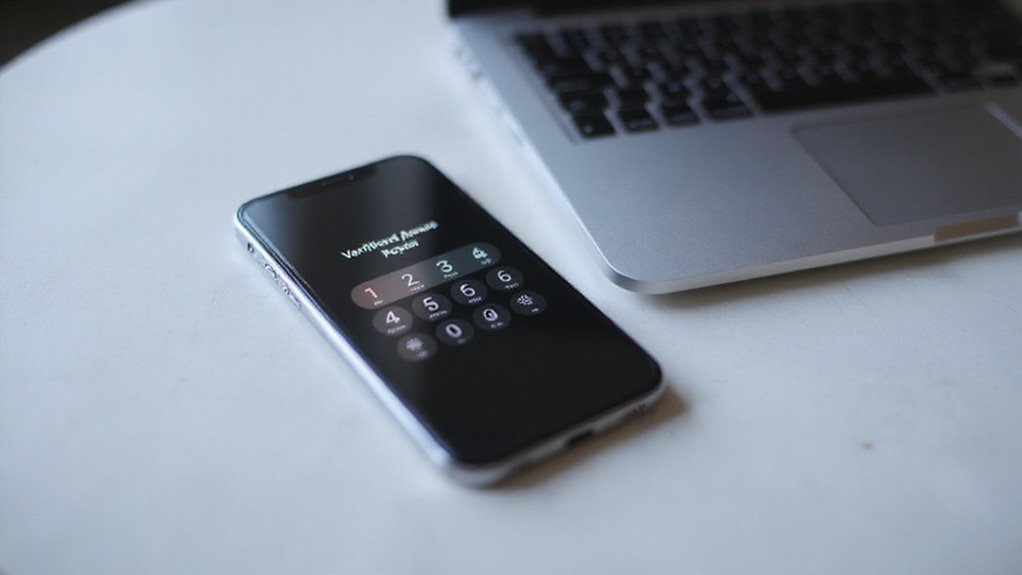
Aby wprowadzić kod weryfikacyjny Apple ID, na ekranie urządzenia podczas logowania, konfiguracji urządzenia lub dokonywania wrażliwych zmian na koncie pojawi się monit lub dedykowane pole. Wystarczy wpisać sześciocyfrowy kod wysłany na zaufane urządzenie, telefon lub w ustawieniach konta. Ten krok chroni Twoje dane i potwierdza Twoją tożsamość. Jeśli nie widzisz pola do wpisania kodu, spróbuj odświeżyć ekran logowania. Masz problem ze znalezieniem miejsca na wpisanie kodu? W kolejnych sekcjach znajdziesz szczegółowe instrukcje dla każdej platformy i sytuacji—dzięki temu nigdy się nie zgubisz.
Kluczowe informacje
- Wprowadź kod weryfikacyjny Apple ID w oknie lub polu, które pojawi się po podaniu Apple ID i hasła podczas logowania.
- Na iPhonie lub iPadzie wpisz kod w wyskakujących okienkach w Ustawieniach, App Store lub podczas konfigurowania urządzenia.
- Na Macu wprowadź kod w oknie Preferencje systemowe > Apple ID lub w oknie logowania w przeglądarce.
- Podczas logowania przez internet lub w iCloud dla Windows wpisz kod w wyznaczone pole, które pojawi się po podaniu hasła.
- Podczas konfigurowania urządzenia lub zmian na koncie wprowadź kod w oknie wyświetlanym na ekranie po wpisaniu hasła.
Gdzie Wpisać Kod Weryfikacyjny Apple ID: Kompletny Przewodnik
Szybki przewodnik:
- Zaloguj się przy użyciu swojego Apple ID.
- Poczekaj na powiadomienie z kodem weryfikacyjnym.
- Stuknij „Zezwól”, aby wyświetlić swój kod.
- Wprowadź kod w polu logowania.
Jeśli nie widzisz pola do wpisania kodu, spróbuj odświeżyć stronę logowania.
Tak właśnie można sprawnie zweryfikować Apple ID, zachowując elastyczny dostęp.
Wprowadzenie: Zrozumienie weryfikacji Apple ID

Kod weryfikacyjny Apple ID to unikalny, ważny przez ograniczony czas numer wysyłany w celu potwierdzenia Twojej tożsamości podczas logowania lub kontroli bezpieczeństwa.
Apple używa tych kodów, aby chronić Twoje dane osobowe, zapewniając, że tylko Ty masz dostęp do swojego konta – nawet jeśli ktoś zna Twoje hasło.
Możesz otrzymać swój kod na kilka sposobów, w tym na zaufane urządzenia, numery telefonów lub za pośrednictwem aplikacji uwierzytelniających.
Czym jest kod weryfikacyjny Apple ID
- Wysyłany natychmiast: Dociera na Twoje zaufane urządzenia za pośrednictwem powiadomienia push, SMS-a lub w ustawieniach urządzenia.
- Ważny przez krótki czas: Musisz szybko wprowadzić kod, aby zadziałał.
- Dodatkowe zabezpieczenie: Nawet jeśli hasło zostanie przejęte, tylko Ty otrzymujesz kod.
Z naszego doświadczenia wynika, że zrozumienie tego procesu daje Ci prawdziwą niezależność — i spokój ducha.
Dlaczego Apple wymaga kodów weryfikacyjnych
Chociaż urządzenia Apple zostały zaprojektowane z myślą o bezproblemowym użytkowaniu, bezpieczeństwo pozostaje najwyższym priorytetem za każdym razem, gdy uzyskujesz dostęp do swojego Apple ID. Kody weryfikacyjne Apple stanowią istotną, drugą warstwę ochrony, zapewniając, że tylko Ty możesz uzyskać dostęp do swojego konta – nawet jeśli ktoś pozna Twoje hasło.
Ten sześciocyfrowy kod, wysyłany na zaufane urządzenia lub numer telefonu, jest tymczasowy i unikalny dla każdej próby logowania****. Dlaczego to jest ważne dla Twojej wolności? Ponieważ daje Ci kontrolę i chroni Twoje dane przed nieautoryzowanym dostępem.
Kluczowe korzyści dla Ciebie:
- Zapobiega nieautoryzowanemu dostępowi — nawet jeśli ktoś zna Twoje hasło.
- Zabezpiecza zmiany na koncie na nowych lub niezaufanych urządzeniach.
- Chroni wrażliwe informacje (zdjęcia, e-maile, ustawienia).
W naszych testach te kody konsekwentnie szybko blokowały podejrzane logowania — utrzymując Twoją cyfrową przestrzeń w bezpieczeństwie i prywatności.
Typy metod weryfikacji Apple ID
Przejście przez punkty kontrolne zabezpieczeń Apple zaczyna się od zrozumienia, jak weryfikowany jest Twój Apple ID. Apple oferuje kilka metod weryfikacji, z których każda jest dostosowana do różnych scenariuszy i urządzeń. Najczęściej spotykaną jest uwierzytelnianie dwuskładnikowe—kod pojawia się automatycznie na zaufanym urządzeniu Apple lub przychodzi SMS-em/połączeniem telefonicznym na zaufany numer. Na starszych systemach możesz nawet potrzebować dołączyć kod bezpośrednio do hasła. Dzięki temu możesz bezpiecznie uzyskać dostęp do swojego konta, gdziekolwiek jesteś.
| Metoda weryfikacji | Gdzie otrzymujesz kod | Jak wprowadzić kod |
|---|---|---|
| Powiadomienie na zaufanym urządzeniu | Powiadomienie typu pop-up (urządzenie Apple) | Wpisz w dedykowanym polu logowania |
| SMS/Połączenie telefoniczne | Zaufany numer telefonu | Wpisz w polu logowania (www/urz.) |
| Dołączenie kodu do hasła na starym systemie | SMS/powiadomienie | Dodaj kod po haśle (bez spacji) |
Znajomość opcji pozwala Ci zachować kontrolę i swobodę w internecie.
Typowe sytuacje, w których potrzebujesz kodu weryfikacyjnego Apple ID
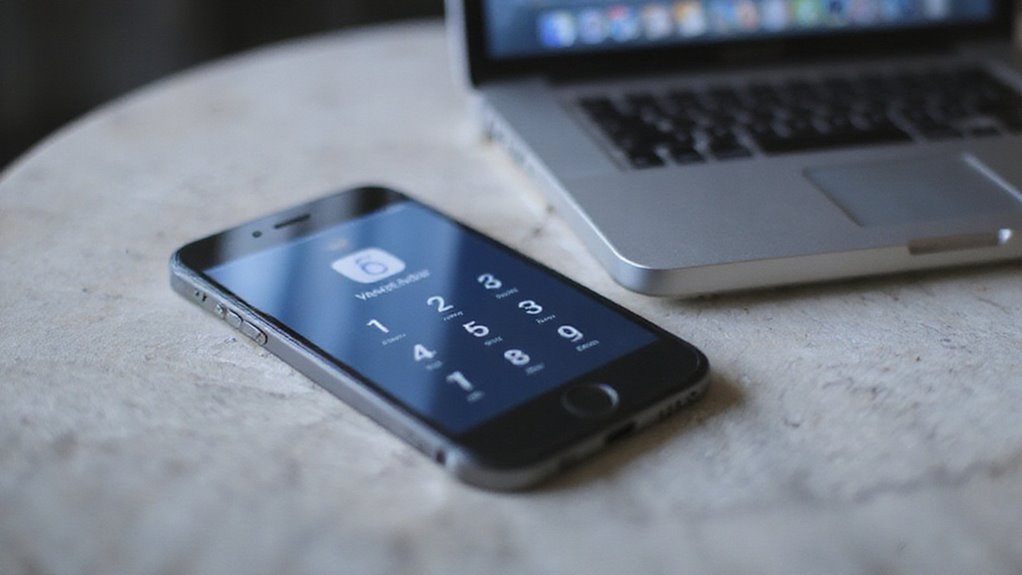
Napotkasz kod weryfikacyjny Apple ID w kilku kluczowych momentach—takich jak konfigurowanie nowego urządzenia, logowanie się z nieznanej przeglądarki lub aktualizowanie danych zabezpieczających Twojego konta.
Te kody są również wymagane zawsze, gdy włączasz uwierzytelnianie dwuskładnikowe dla dodatkowej ochrony.
Wiedza o tym, kiedy i dlaczego pojawiają się te komunikaty, pomaga być przygotowanym i chronić swoje konto.
Konfigurowanie nowego urządzenia Apple
Oto jak zwykle przebiega ten proces:
- Wprowadź hasło do swojego Apple ID, gdy zostaniesz o to poproszony.
- Poczekaj, aż kod weryfikacyjny pojawi się na zaufanym urządzeniu lub jako wiadomość tekstowa.
- Wpisz sześciocyfrowy kod na ekranie „Wprowadź kod weryfikacyjny”.
- Jeśli nie widzisz tego ekranu, użyj opcji „Pobierz kod weryfikacyjny” w ustawieniach Apple ID.
Logowanie się w nowej przeglądarce lub lokalizacji
- Sprawdź swoje zaufane urządzenie – często pojawi się powiadomienie, zazwyczaj z mapą lokalizacji logowania.
- Odbierz kod przez SMS lub połączenie telefoniczne, jeśli Twoje zaufane urządzenie nie jest w pobliżu.
- Wpisz kod bezpośrednio w oknie logowania, zaraz po podaniu hasła, jeśli zostaniesz o to poproszony.
Ten dodatkowy krok gwarantuje, że tylko Ty masz dostęp do swojego konta – nawet w podróży.
Zmiana hasła Apple ID lub ustawień zabezpieczeń
Zapomniane hasło lub zaktualizowane ustawienia zabezpieczeń często powodują, że Apple prosi o sześciocyfrowy kod weryfikacyjny — to kluczowy krok, który zapewnia bezpieczeństwo Twojego konta. Gdy jesteś gotowy, aby odzyskać dostęp lub zaktualizować swoje Apple ID, ten kod jest Twoim biletem do wolności. Apple wysyła kod na Twoje zaufane urządzenie lub numer telefonu.
Musisz go wpisać dokładnie wtedy, gdy zostaniesz o to poproszony — zwykle w specjalnym polu podczas procesu resetowania hasła lub aktualizacji zabezpieczeń. Jeśli korzystasz ze starszego urządzenia Apple, możesz zostać poproszony o dołączenie kodu bezpośrednio do hasła.
Oto jak zwykle wygląda ten proces:
- Poproś o resetowanie hasła lub aktualizację zabezpieczeń.
- Otrzymaj sześciocyfrowy kod na zaufane urządzenie lub przez SMS.
- Wpisz kod w wyznaczonym polu, gdy zostaniesz o to poproszony.
- W razie potrzeby dotknij „Uzyskaj kod weryfikacyjny”, aby wybrać alternatywny sposób dostarczenia kodu.
Wymagania dotyczące uwierzytelniania dwuskładnikowego
Resetowanie hasła to nie jedyny moment, gdy Apple prosi Cię o kod weryfikacyjny. Uwierzytelnianie dwuetapowe—dodatkowa warstwa zabezpieczeń Apple—uruchamia się za każdym razem, gdy próbujesz się zalogować do swojego Apple ID na nowym urządzeniu, w przeglądarce internetowej lub czasem nawet po aktualizacji oprogramowania.
Jeśli cenisz sobie możliwość dostępu do konta Apple z dowolnego miejsca, będziesz musiał korzystać z tych kodów. Oto, czego możesz się spodziewać:
- Pojawienie się monitu podczas logowania na nieznanych urządzeniach lub w przeglądarkach.
- Dostarczenie kodu: Otrzymasz sześciocyfrowy kod przez powiadomienie na zaufanym urządzeniu, SMS lub komunikat na ekranie.
- Gdzie go wpisać? Zazwyczaj pojawia się dedykowane pole. W starszych systemach operacyjnych dołącz kod do hasła.
Wskazówka: Jeśli pole się nie pojawi, wpisz kod natychmiast po haśle. To odblokowuje dostęp—gdziekolwiek jesteś.
Gdzie wprowadzić kod weryfikacyjny Apple ID na iPhonie i iPadzie

Gdy na iPhonie lub iPadzie pojawi się prośba o kod weryfikacyjny Apple ID, miejsce jego wprowadzenia zależy od tego, do czego próbujesz uzyskać dostęp—czy jest to podczas konfiguracji, w aplikacji Ustawienia, przy zakupach w App Store i iTunes, czy w ustawieniach iCloud.
Każdy z tych scenariuszy wyświetla wyraźne pole do wprowadzenia lub monit, który prowadzi Cię bezpośrednio do następnego kroku. Wiedza o tym, gdzie dokładnie wpisać kod, zapewnia płynne i bezpieczne logowanie oraz chroni Twoje konto.
Weryfikacja podczas procesu konfiguracji
Oto, czego możesz się spodziewać podczas procesu konfiguracji:
- Wprowadź swój Apple ID oraz hasło.
- Poczekaj na pojawienie się na ekranie prośby o sześciocyfrowy kod weryfikacyjny.
- Odbierz kod z zaufanego źródła (urządzenia, SMS-a lub e-maila).
- Wprowadź kod bezpośrednio w dedykowanym polu, aby kontynuować konfigurację.
Wolność oznacza bezpieczny, płynny dostęp — zacznij z pewnością siebie!
Wprowadzanie kodu w aplikacji Ustawienia
Krok po kroku:
- Przejdź do Ustawienia > [Twoje imię] > Logowanie i bezpieczeństwo.
- Stuknij Zaloguj się lub dokończ zmianę konta.
- Wprowadź swój kod weryfikacyjny w wyświetlonym oknie.
*Wskazówka:* Jeśli nie widzisz pola na kod, wyloguj się i zaloguj ponownie, aby je wywołać.
Weryfikacja w App Store i iTunes
Zastanawiasz się, gdzie wpisać kod weryfikacyjny Apple ID w App Store lub iTunes na swoim iPhonie lub iPadzie? Monity zabezpieczające Apple mogą pojawić się w najmniej oczekiwanych momentach, zwłaszcza podczas konfigurowania nowego urządzenia, dokonywania zakupu lub aktualizacji danych konta.
Zazwyczaj zobaczysz wyskakujące okienko lub baner zaraz po wpisaniu hasła do Apple ID—to jest moment, gdy należy wprowadzić sześciocyfrowy kod wysłany na zaufane urządzenie lub numer telefonu.
Oto, czego możesz się spodziewać:
- Po wpisaniu hasła do Apple ID poczekaj na wyskakujące okienko lub ekran z prośbą o kod.
- Jeśli nie ma osobnego pola, wpisz zarówno hasło, jak i kod w tym samym oknie.
- Niektóre urządzenia wyświetlają dedykowane pole na kod weryfikacyjny—wpisz tam sześć cyfr.
- Nie pojawił się monit? Sprawdź powiadomienia na zaufanym urządzeniu, aby znaleźć najnowszy kod.
Bądź pewny siebie i miej wszystko pod kontrolą!
Obsługa weryfikacji w ustawieniach iCloud
Jak wprowadzić kod weryfikacyjny iCloud:
- Zaloguj się do iCloud przez Ustawienia.
- Gdy pojawi się odpowiedni komunikat, znajdź pole do wpisania kodu.
- Odbierz sześciocyfrowy kod z wiadomości lub powiadomienia.
- Wpisz kod w wyznaczone pole.
W starszych wersjach iOS może być konieczne dołączenie kodu bezpośrednio po haśle.
Jeśli przegapisz komunikat, po prostu spróbuj ponownie się zalogować.
To zabezpiecza Twoje dane iCloud i zapewnia nieprzerwany dostęp.
Gdzie wpisać kod weryfikacyjny Apple ID na Macu
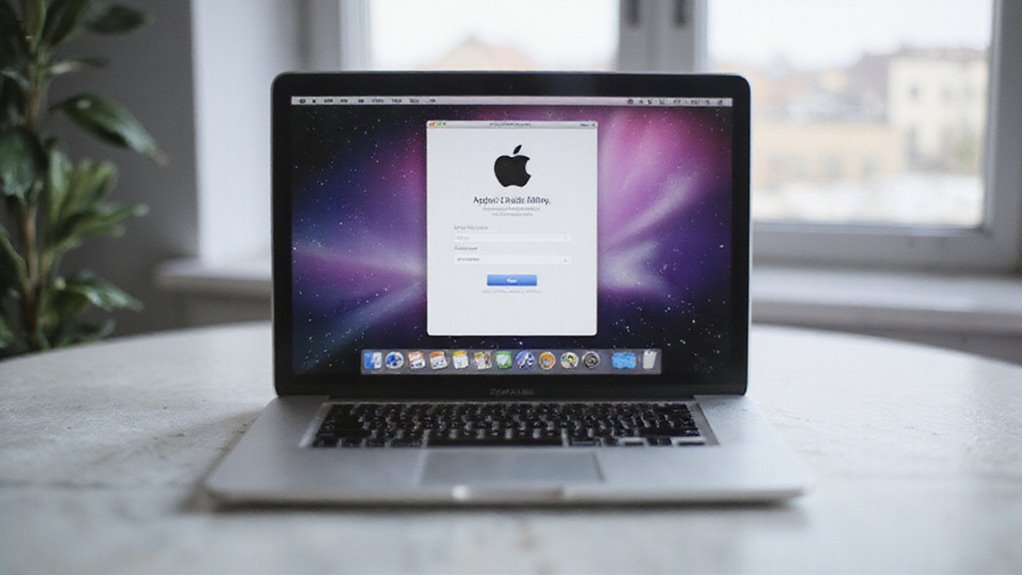
Na swoim Macu możesz zobaczyć monit o kod weryfikacyjny Apple ID w kilku miejscach: w Preferencjach systemowych/Ustawieniach systemowych, w przeglądarce podczas logowania przez stronę internetową, podczas korzystania z App Store, a nawet podczas początkowej konfiguracji macOS.
Każda z tych sytuacji ma określone miejsce, w którym musisz wprowadzić kod, aby kontynuować. Wiedząc, gdzie dokładnie szukać, możesz zaoszczędzić czas i uniknąć frustracji, więc rozłóżmy to na poszczególne kroki.
Lokalizacja Preferencji Systemowych/Ustawień Systemowych
- Otwórz Preferencje systemowe/Ustawienia systemowe i przejdź do Apple ID.
- Gdy pojawi się prośba, wprowadź hasło do swojego Apple ID — jeśli nie pojawi się dodatkowe pole na kod, natychmiast wpisz kod weryfikacyjny zaraz po haśle (bez spacji).
- Sprawdź swój zaufany urządzenie lub SMS w poszukiwaniu sześciocyfrowego kodu; czas ma znaczenie, więc działaj szybko.
- Jeśli coś jest nie tak, zamknij i ponownie otwórz Preferencje systemowe lub wyloguj się, a następnie spróbuj ponownie.
To podejście upraszcza proces i zapewnia bezpieczeństwo Twojego konta.
Okna weryfikacji przeglądarki
Nawet jeśli jesteś pewien, że poprawnie wpisałeś hasło do Apple ID w przeglądarce na Macu, często pojawia się drugi krok—weryfikacja—który ma na celu zabezpieczenie Twojego konta. To właśnie tutaj Twoja potrzeba wolności spotyka się z zabezpieczeniami Apple: po wpisaniu danych logowania zobaczysz monit lub wyskakujące okno w przeglądarce, proszące o sześciocyfrowy kod weryfikacyjny Apple ID. Wprowadź go bezpośrednio w wyznaczone pole. Jeśli to okno się nie pojawi, sprawdź kod na zaufanych urządzeniach lub w wiadomości SMS—następnie szybko wróć do okna przeglądarki i wpisz kod, ponieważ szybko traci ważność. Wolność to pokonywanie przeszkód—oto szybki przewodnik:
| Krok | Gdzie szukać | Porada |
|---|---|---|
| Wpisz Apple ID | Strona logowania w przeglądarce | Trzymaj urządzenie pod ręką |
| Wpisz hasło | Pole hasła | Sprawdź pisownię |
| Wpisz kod weryfikacyjny | Okienko lub dodatkowe pole | Zrób to w ciągu kilku minut |
| Nadal go nie widzisz? | Zaufane urządzenie/telefon | Odśwież przeglądarkę w razie potrzeby |
Monity weryfikacyjne App Store
Po uporaniu się z przeglądarkowymi komunikatami, wielu użytkowników napotyka problem, gdy App Store prosi o weryfikację Apple ID. Ten moment może być mylący, zwłaszcza jeśli oczekiwane pole do wpisania kodu nie pojawia się od razu. Na Macu proces ten został zaprojektowany tak, aby był płynny, jednak pewne niedoskonałości mogą zakłócić Twoją cyfrową wolność. Oto jak z pewnością siebie podejść do komunikatów weryfikacyjnych App Store:
- Wypatruj wyskakującego okienka—pole do wpisania kodu pojawia się automatycznie podczas logowania lub dokonywania zakupów.
- Jeśli nie widzisz pola, zamknij i ponownie otwórz App Store lub Preferencje systemowe, aby zresetować komunikat.
- Na starszych wersjach macOS wpisz hasło natychmiast po nim kod weryfikacyjny, bez spacji.
- Upewnij się, że masz połączenie z internetem—komunikaty mogą się nie pojawiać, jeśli jesteś offline.
Zachowaj cierpliwość; te kroki szybko przywrócą Ci dostęp.
Weryfikacja podczas konfigurowania macOS
Ciekawi Cię, gdzie właściwie wpisać kod weryfikacyjny Apple ID podczas konfiguracji macOS? Ten etap często zaskakuje użytkowników, zwłaszcza że Apple nie zawsze jasno pokazuje, jak to zrobić.
Zazwyczaj zobaczysz tylko jedno pole na hasło** — ale jeśli otrzymałeś sześciocyfrowy kod weryfikacyjny na swoim zaufanym urządzeniu, musisz wpisać swoje hasło bezpośrednio po nim kod, bez spacji**.
Krok po kroku:
- Wpisz hasło do swojego Apple ID.
- Bez żadnych spacji, wpisz sześciocyfrowy kod (np. `hasło123456`).
- Zatwierdź.
Dlaczego to ważne:
- Starsze wersje macOS wymagają wspólnego wpisania hasła i kodu.
- W nowszych wersjach macOS może pojawić się osobne pole na kod, ale nie zawsze.
Jeśli utkniesz, sprawdź, czy pojawiło się drugie pole do wpisania kodu. Nadal masz problem? Spróbuj ponownie trik z połączonym hasłem i kodem. Ten drobny krok zapewnia Ci swobodny dostęp do Twojego Maca.
Gdzie wpisać kod weryfikacyjny Apple ID na komputerze z systemem Windows

Gdy logujesz się za pomocą swojego Apple ID na komputerze z systemem Windows — niezależnie od tego, czy robisz to przez iTunes, iCloud dla Windows, stronę internetową Apple, czy aplikację Apple Music — zostaniesz poproszony o wprowadzenie sześciocyfrowego kodu weryfikacyjnego podczas tego procesu.
Każda z tych platform posiada wyraźne pole przeznaczone specjalnie na ten kod, dzięki czemu dokładnie wiesz, gdzie go wpisać.
Następnie zobaczysz, gdzie znaleźć to pole w każdej aplikacji, abyś mógł bez problemu zakończyć weryfikację.
weryfikacja iTunes w systemie Windows
- Wprowadź swój Apple ID i hasło w iTunes.
- Poczekaj na okienko pop-up z prośbą o kod weryfikacyjny.
- Sprawdź swój zaufany urządzenie lub SMS, aby otrzymać nowy kod.
- Wpisz kod do okienka pop-up w iTunes niezwłocznie—kody szybko tracą ważność.
Ten proces pozwala zachować niezależność i zabezpiecza Twoje cyfrowe doświadczenie.
Weryfikacja iCloud dla Windows
Krok po kroku weryfikacja iCloud dla Windows:
- Wprowadź swój Apple ID i hasło w iCloud dla Windows.
- Poczekaj na komunikat z prośbą o podanie kodu weryfikacyjnego.
- Odbierz kod na zaufanym urządzeniu lub poprzez SMS.
- Wpisz kod w wyskakującym oknie lub odpowiednim polu.
- Dokończ logowanie—Twoja tożsamość została zweryfikowana.
Szybka wskazówka: Jeśli pole na kod nie jest widoczne, sprawdź, czy nie ma ukrytych okien.
Weryfikacja logowania na stronie Apple
Płynne logowanie do strony internetowej Apple na komputerze z systemem Windows zależy od wpisania kodu weryfikacyjnego Apple ID we właściwym miejscu—i we właściwym momencie. Podczas logowania na stronie Apple ID najpierw wpisujesz swój Apple ID i hasło.
Zaraz potem pojawi się komunikat z prośbą o wpisanie sześciocyfrowego kodu weryfikacyjnego. Ten krótki, dodatkowy krok gwarantuje bezpieczeństwo Twojego konta i Twoją cyfrową niezależność.
Aby zalogować się bez problemów, postępuj według tych kroków:
- Wprowadź swój Apple ID i hasło na stronie logowania Apple ID.
- Poczekaj, aż pojawi się okno z prośbą o kod weryfikacyjny—zazwyczaj na tym samym lub następnym ekranie.
- Odbierz swój sześciocyfrowy kod z zaufanego urządzenia lub telefonu.
- Wprowadź kod weryfikacyjny w przeznaczonym do tego polu, aby zakończyć logowanie.
Bądź niezależny—Twoje konto Apple, Twoje zasady.
Weryfikacja aplikacji Apple Music
Gdzie wpisać swój kod w Apple Music na Windows:
- Odbierz swój kod — sprawdź zaufane urządzenie lub SMS.
- Znajdź pole „Kod weryfikacyjny” w oknie logowania Apple Music.
- Wpisz swój sześciocyfrowy kod bezpośrednio w to pole.
- Kliknij „Kontynuuj” lub „Zaloguj się”, aby zakończyć proces.
Jeśli nie widzisz pola, poszukaj wyskakującego okienka lub komunikatu.
Ta szybka weryfikacja *odblokowuje* dostęp — bez zbędnych komplikacji, tylko bezpieczniejsze korzystanie z Apple Music na Twoich warunkach.
Gdzie wprowadzić kod weryfikacyjny Apple ID na Apple TV i Apple Watch
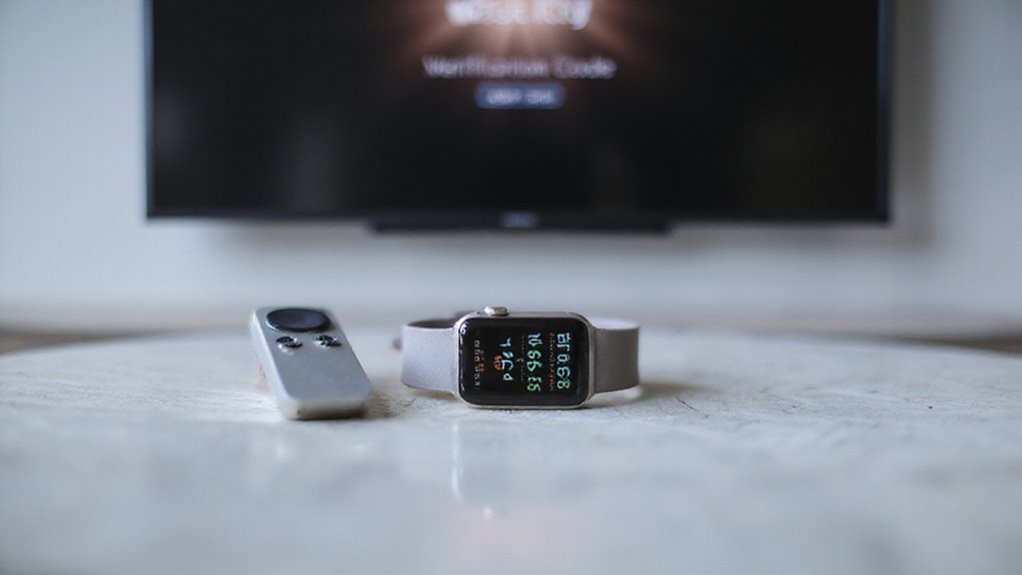
Podczas konfigurowania swojego Apple TV lub Apple Watch kluczowe jest, aby wiedzieć, gdzie dokładnie wpisać kod weryfikacyjny Apple ID, co umożliwi płynny start. Na Apple TV użyjesz klawiatury ekranowej, natomiast Apple Watch zazwyczaj polega na komunikatach wyświetlanych na sparowanym iPhonie. W następnej części znajdziesz instrukcje dotyczące każdego ekranu weryfikacyjnego, abyś mógł bez problemu uruchomić swoje urządzenia.
Ekrany weryfikacji interfejsu telewizora
Nawet zaawansowani technologicznie użytkownicy Apple mogą uznać ekrany weryfikacji Apple ID na urządzeniach takich jak Apple TV czy Apple Watch za niespodziewanie mylące. Gdy pojawia się prośba o weryfikację, Twój kod nie pojawi się na telewizorze lub zegarku – zostaje wysłany na zaufane urządzenie, takie jak iPhone.
Oto jak sprawnie przejść przez te ekrany i zachować płynność korzystania z urządzeń:
- Sprawdź swoje zaufane urządzenie (np. iPhone lub iPad), gdzie pojawi się powiadomienie z kodem weryfikacyjnym Apple ID.
- Użyj pilota Apple TV, aby wybrać pole do wpisania kodu na ekranie, a następnie wpisz kod przy użyciu klawiatury.
- Na Apple Watch, gdy pojawi się prośba, spójrz na swojego iPhone’a po kod i wprowadź go bezpośrednio na ekranie zegarka.
- Działaj szybko – kod weryfikacyjny jest ograniczony czasowo i musi zostać użyty, zanim wygaśnie.
Weryfikacja zegarka za pomocą sparowanego iPhone’a
Zachowaj kontrolę:
Twój iPhone jest bramą do jednorazowego kodu. Gdy pojawi się prośba na Apple Watchu, po prostu sprawdź kod na swoim iPhonie i wprowadź go bezpośrednio na ekranie zegarka. To płynne przekazanie sprawia, że Twoje doświadczenie jest wygodne, bezpieczne i szybkie.
| Urządzenie żądające kodu | Gdzie pojawia się kod |
|---|---|
| Apple Watch | Sparowany iPhone |
| Apple TV | Sparowany iPhone |
| iPhone | Sam lub zaufane urządzenie |
Obsługa weryfikacji podczas konfiguracji
Oto jak to wygląda w praktyce:
- Na Apple TV, po zalogowaniu się, pojawi się komunikat z prośbą o podanie kodu—wprowadź go za pomocą pilota lub klawiatury ekranowej.
- Na Apple Watch, wprowadź kod na sparowanym iPhonie lub iPadzie po zalogowaniu się do Apple ID.
- Jeśli nie pojawi się żaden komunikat, sprawdź połączenie z internetem.
- Zawsze postępuj zgodnie z instrukcjami na ekranie—proces Apple jest przejrzysty i zorientowany na użytkownika.
Rozwiązywanie problemów z weryfikacją Apple ID

Niektórzy użytkownicy Apple napotykają problemy, gdy kody weryfikacyjne nie docierają, wygasają zbyt szybko lub po prostu nie działają zgodnie z oczekiwaniami. Wiedza, jak radzić sobie z tymi problemami – od żądania nowych kodów po korzystanie z alternatywnych metod weryfikacji – pozwala zaoszczędzić czas i uniknąć frustracji.
Jeśli wszystko inne zawiedzie, kontakt z Apple Support gwarantuje, że nie zostaniesz zablokowany na swoim koncie.
Co zrobić, jeśli kod weryfikacyjny nie przychodzi
Oto, co możesz zrobić, jeśli kod weryfikacyjny nie dociera:
- Sprawdź połączenie z internetem zarówno na swoim urządzeniu, jak i na zaufanym telefonie.
- Odblokuj swoje zaufane urządzenie i poszukaj powiadomień.
- Stuknij „Nie otrzymałeś(-aś) kodu?” na ekranie logowania, aby natychmiast poprosić o nowy kod.
- Zweryfikuj, czy Twój zaufany numer telefonu jest poprawny i dostępny—jeśli to możliwe, spróbuj użyć innego zaufanego urządzenia.
Obsługa wygasłych kodów weryfikacyjnych
Co powinieneś zrobić?
- Nie panikuj. Po prostu poproś o nowy kod — stuknij „Uzyskaj kod weryfikacyjny” na zaufanym urządzeniu Apple lub odwiedź stronę swojego konta Apple ID.
- Sprawdź ustawienia daty i godziny na swoim urządzeniu. Jeśli zegar jest ustawiony nieprawidłowo, kody mogą nie działać.
- Na starszych urządzeniach może być konieczne wprowadzenie kodu natychmiast po haśle.
Jeśli wielokrotnie otrzymujesz wygasłe kody, zbyt wiele nieudanych prób może uruchomić odzyskiwanie konta — więc dokładnie sprawdź każdy krok, aby proces resetowania przebiegł sprawnie i bez frustracji.
Alternatywne metody weryfikacji
Czasami Apple potrafi zaskoczyć—kod weryfikacyjny przychodzi, ale nie ma oczywistego miejsca, aby go wpisać. Nie pozwól, by to zablokowało Ci dostęp do konta. Wielowarstwowe zabezpieczenia Apple dają Ci różne opcje, nawet gdy standardowe okno nie pojawia się. Oto, jak możesz odzyskać kontrolę:
- Dodaj kod weryfikacyjny bezpośrednio do hasła podczas logowania na starszych urządzeniach Apple lub na stronie Apple ID.
- Wyloguj się, a następnie zaloguj ponownie do swojego Apple ID. Często pojawia się wtedy nowe okno z prośbą o podanie hasła i kodu weryfikacyjnego.
- Wklej lub wpisz kod po haśle, jeśli nie pojawia się osobne pole—wiele aplikacji akceptuje tę metodę.
- Połącz hasło i kod w jednym polu na starszych systemach, by obejść ograniczenia interfejsu.
Zachowaj te opcje, by zawsze mieć bezproblemowy dostęp.
Kontaktowanie się z pomocą techniczną Apple w sprawie problemów z weryfikacją
- Odwiedź oficjalną stronę wsparcia Apple, aby skorzystać z instrukcji rozwiązywania problemów.
- Skontaktuj się telefonicznie, przez czat lub umów wizytę w sklepie—wybierz opcję najlepiej dopasowaną do Twojej sytuacji.
- Jeśli kody nie działają, Apple może zweryfikować Twoją tożsamość i przeprowadzić Cię przez alternatywne rozwiązania, w tym odzyskiwanie konta.
- W przypadku uporczywych problemów mogą pomóc zresetować Twoje Apple ID lub zasugerować dodatkowe opcje weryfikacji.
Spersonalizowana pomoc gwarantuje, że nie utkniesz i szybko oraz bezpiecznie odzyskasz kontrolę nad swoim kontem Apple.
Najlepsze praktyki dotyczące bezpieczeństwa weryfikacji Apple ID

Zabezpieczenie Twojego Apple ID to coś więcej niż tylko wpisanie kodu—chodzi o mądre decyzje na każdym etapie. Zrozumienie, czym są zaufane urządzenia, regularna aktualizacja metod weryfikacji oraz ochrona kodów przed niepowołanymi osobami odgrywają kluczową rolę.
Konfiguracja niezawodnych opcji odzyskiwania gwarantuje, że nigdy nie zostaniesz zablokowany, nawet w nieoczekiwanych sytuacjach.
Zrozumienie zaufanych urządzeń
Oto, co musisz wiedzieć o zaufanych urządzeniach:
- To produkty Apple zalogowane na Twoje Apple ID i wcześniej autoryzowane do uwierzytelniania dwuskładnikowego.
- Powiadomienia i kody pojawiają się natychmiast na tych urządzeniach, umożliwiając płynną akceptację.
- Zarządzanie zaufanymi urządzeniami odbywa się poprzez ustawienia urządzenia lub stronę internetową Apple ID.
- Nie masz zaufanego urządzenia w pobliżu? Nadal możesz użyć zaufanego numeru telefonu do weryfikacji.
Zarządzanie metodami weryfikacji
- Skonfiguruj zaufane urządzenia: Dodaj iPhone’y, iPady lub Maci, których często używasz. Kody pojawią się natychmiast — bez czekania.
- Dodaj zaufany numer telefonu: Wolisz SMS-y lub połączenia? Powiąż swój telefon komórkowy lub stacjonarny, aby mieć awaryjny dostęp.
- Włącz aplikacje uwierzytelniające: Używaj aplikacji takich jak Google Authenticator, aby generować jednorazowe kody, nawet offline.
- Ręczna konfiguracja kluczy: Zaawansowani użytkownicy mogą generować bezpieczne klucze do alternatywnej autoryzacji.
Korzyści:
- Szybkie i bezproblemowe logowanie
- Niezawodne opcje zapasowe
- Większa prywatność i kontrola
Wskazówka: Regularnie przeglądaj swoje metody. Podczas naszych testów utrzymanie aktywnych dwóch opcji zapobiegało blokadom i zwiększało pewność siebie.
Ochrona twoich kodów weryfikacyjnych
Chociaż kody weryfikacyjne są zaprojektowane jako silna bariera przed nieautoryzowanym dostępem, bezpieczeństwo Twojego Apple ID w dużej mierze zależy od tego, jak chronisz te kody. Każdy, kto zdobędzie Twój kod, może obejść nawet najsilniejsze hasło, dlatego czujność jest kluczowa.
Chcesz prawdziwego spokoju ducha i cyfrowej wolności? Stosuj się do tych sprawdzonych przez ekspertów nawyków, aby chronić swoje Apple ID przed ciekawskimi osobami:
- Nigdy nie udostępniaj swojego kodu weryfikacyjnego nikomu – nawet jeśli wiadomość lub rozmówca podaje się za pracownika Apple.
- Zawsze korzystaj z zaufanych urządzeń i bezpiecznych sieci Wi-Fi podczas wpisywania kodów, aby zminimalizować ryzyko ataku hakerów.
- Włącz uwierzytelnianie dwuskładnikowe, by ograniczyć wysyłanie kodów wyłącznie do zweryfikowanych urządzeń i numerów telefonów.
- Regularnie przeglądaj swoje zaufane urządzenia i numery, aby kody nigdy nie trafiły w niepowołane ręce.
Bądź czujny, bądź bezpieczny.
Konfigurowanie opcji odzyskiwania
Jak skonfigurować opcje odzyskiwania Apple ID:
- Przejdź do Ustawień (na iPhonie/iPadzie) lub Ustawień systemowych (na Macu).
- Stuknij swoje imię i nazwisko, następnie „Hasło i ochrona”.
- Dodaj lub zaktualizuj zaufane numery telefonów.
- Włącz uwierzytelnianie dwuskładnikowe.
- Regularnie weryfikuj swoje dane kontaktowe — Apple to zaleca.
Dlaczego warto? Uzyskasz szybki i elastyczny dostęp do odzyskiwania konta — pełna cyfrowa swoboda, mniej frustracji.
Wnioski i najczęściej zadawane pytania (FAQ)

Oto, czego możesz się spodziewać:
- Po wpisaniu hasła do Apple ID, poszukaj monitu lub dedykowanego pola na kod.
- Na niektórych starszych urządzeniach dołącz kod bezpośrednio do hasła.
- Wpisz kody otrzymane na zaufane urządzenie lub przez SMS w odpowiednim polu.
- Jeśli utkniesz, rozpocznij proces logowania od nowa lub sprawdź najnowsze wskazówki Apple.
Najczęściej zadawane pytania
Jak wprowadzić kod weryfikacyjny Apple ID?
Obecne pytanie dotyczy wskazówek dotyczących wprowadzenia kodu weryfikacyjnego Apple ID. Użytkownicy po prostu wpisują sześciocyfrowy kod w odpowiednie pole podczas logowania, co zapewnia płynny dostęp i bezpieczeństwo, umożliwiając samodzielne korzystanie z usług Apple.
Jak sprawdzić mój kod Apple ID?
Podczas sprawdzania kodu weryfikacyjnego Apple ID, użytkownik zazwyczaj znajduje go w powiadomieniach na zaufanych urządzeniach, w aplikacji Wiadomości lub generuje nowy kod w ustawieniach Apple ID, co umożliwia płynny dostęp do konta i zwiększa bezpieczeństwo.
Gdzie mam wprowadzić mój kod odzyskiwania Apple?
Obecne pytanie dotyczy właściwego miejsca wprowadzenia kodu odzyskiwania Apple. Użytkownicy powinni wprowadzić swój kod odzyskiwania w odpowiednim polu podczas procesu odzyskiwania konta Apple ID, zazwyczaj po wyświetleniu monitu na stronie internetowej Apple ID lub w ustawieniach urządzenia.
Gdzie wprowadza się Apple ID na iPhonie?
Gdy użytkownik zostaje poproszony o wprowadzenie Apple ID na iPhonie, przechodzi do aplikacji Ustawienia i dotyka swojego imienia lub opcji „Zaloguj się do swojego iPhone’a”, podając adres e-mail Apple ID oraz hasło, aby uzyskać dostęp do konta i swobodnie korzystać z urządzenia.
Podsumowanie
Weryfikacja Apple ID nie musi być uciążliwa. Dzięki jasno opisanym powyżej krokom będziesz dokładnie wiedzieć, gdzie i kiedy wpisać swój kod weryfikacyjny, niezależnie od używanego urządzenia. To zapewni bezpieczeństwo Twojego konta i płynny dostęp. Nadal nie masz pewności lub napotykasz problem? Dodaj ten poradnik do zakładek dla szybkiego dostępu. Twoje Apple ID jest zbyt ważne, by ryzykować, więc stosuj się do tych eksperckich wskazówek, aby chronić swoje dane i cieszyć się bezproblemowym korzystaniem z Apple za każdym razem.






Opublikuj komentarz