Jak sprawdzić hasło do Apple ID?

Nie możesz bezpośrednio wyświetlić hasła Apple ID, ale możesz je łatwo potwierdzić lub zresetować. Na urządzeniu przejdź do Ustawienia > [Twoje Imię] > Hasło i bezpieczeństwo > Zmień hasło, a następnie uwierzytelnij się kodem lub Face/Touch ID. Jeśli masz wątpliwości, odwiedź iforgot.apple.com, aby zresetować za pomocą poczty e-mail lub uwierzytelniania dwuskładnikowego. Pozwala to zachować bezpieczeństwo i synchronizację Twojego konta. Potrzebujesz więcej wskazówek na temat zarządzania i ochrony Apple ID? Kontynuuj poszukiwania, aby uzyskać fachowe wskazówki.
Kluczowe informacje
- Haseł Apple ID nie można bezpośrednio wyświetlić ze względów bezpieczeństwa w ustawieniach urządzenia lub online.
- Sprawdź poprawność hasła, próbując zalogować się do usług Apple lub na stronie Apple ID.
- Użyj Ustawień > [Twoje Imię] > Hasło i Bezpieczeństwo > Zmień hasło, aby potwierdzić lub zresetować hasło.
- Zresetuj hasło za pośrednictwem iforgot.apple.com przy użyciu e-maila, pytań zabezpieczających lub uwierzytelniania dwuskładnikowego.
- Skontaktuj się z pomocą techniczną Apple, jeśli nie możesz zweryfikować lub zresetować hasła za pomocą standardowych metod odzyskiwania.
Jak sprawdzić hasło do Apple ID?

Zastanawiasz się, jak sprawdzić hasło Apple ID, gdy nie możesz go dokładnie sobie przypomnieć? Rozpocznij od przejścia do Ustawień > Apple ID > Hasło i bezpieczeństwo na twoim iPhone’ie lub iPadzie, a następnie naciśnij Zmień hasło – jeśli twoje urządzenie jest odblokowane twoim kodem, możesz je tam zaktualizować.
Jeśli korzystasz z iCloud Keychain, przejdź do Ustawień > Hasła i konta > Hasła, uwierzytelnij się i zlokalizuj wpis swojego Apple ID, aby zobaczyć zapisane hasło.
Na Macu otwórz Ustawienia systemu > Hasła, znajdź swoje Apple ID i uwierzytelnij się za pomocą Touch ID lub hasła, aby je ujawnić.
Jeśli twoje hasło nie jest przechowywane lokalnie, będziesz musiał je zresetować za pośrednictwem iforgot.apple.com.
Poznanie sposobu sprawdzania hasła Apple ID w ten sposób daje ci władzę, unikając frustrujących blokad podczas odzyskiwania hasła Apple ID w wydajny sposób.
Wprowadzenie: Znaczenie bezpieczeństwa Apple ID

Twoje Apple ID jest bramą do Twoich aplikacji, danych i zakupów, dlatego utrzymanie jego bezpieczeństwa jest kluczowe.
Możesz potrzebować sprawdzić lub odzyskać swoje hasło, jeśli je zapomnisz lub napotkasz problemy z logowaniem, co zdarza się częściej, niż mogłoby się wydawać.
Silne środki bezpieczeństwa Apple, takie jak szyfrowanie i uwierzytelnianie dwuskładnikowe, są zaprojektowane, aby chronić Twoje konto, oferując jednocześnie jasne opcje odzyskiwania, kiedy tego potrzebujesz.
Zrozumienie czym jest Apple ID i dlaczego ma to znaczenie
Jak utrzymać wszystkie Twoje usługi Apple w pracy w sposób płynny i bezpieczny? Twój Apple ID jest kluczem – to Twoje osobiste konto, które odblokuje iCloud, App Store, iMessage, FaceTime i więcej. Wiedza o gdzie znaleźć szczegóły Apple ID i jak sprawdzić Twoje Apple ID pomaga Ci zachować kontrolę.
Jeśli kiedykolwiek zapomnisz swojego hasła, resetowanie hasła Apple ID jest proste, ale wymaga znajomości informacji o koncie. Twoje Apple ID chroni Twoje dane osobowe, zakupy i dostęp do urządzenia, dlatego zabezpieczenie go silnym, aktualnym hasłem jest niezbędne.
W naszych testach, regularne sprawdzanie szczegółów Twojego Apple ID przez Ustawienia lub iCloud Keychain zapobiega frustrującym blokadom i utrzymuje Twoje życie cyfrowe wolne i dostępne.
Typowe scenariusze, w których należy sprawdzić lub odzyskać hasło do Apple ID
| Scenariusz | Co powinieneś zrobić |
|---|---|
| Zapomniałem hasła do Apple ID | Użyj strony odzyskiwania Apple |
| Potrzebuję zweryfikować hasło | Sprawdź zapisane hasła na urządzeniu |
| Resetowanie hasła Apple ID | Postępuj zgodnie z krokami procesu resetowania |
Znajomość tych typowych scenariuszy pomaga odzyskać kontrolę i zachować wolność w ekosystemie Apple.
Przegląd środków bezpieczeństwa Apple’a w zakresie ochrony kont
Podczas zabezpieczania Twojego Apple ID może się to wydawać przytłaczające, zrozumienie solidnych środków ochronnych firmy Apple może dać Ci pewność siebie i kontrolę nad Twoim kontem. Apple używa szyfrowania end-to-end, aby zabezpieczyć Twoje hasło i dane na urządzeniach i w iCloud Keychain, zapewniając dostęp tylko Tobie.
Włączenie uwierzytelniania dwuskładnikowego oznacza, że będziesz potrzebować zaufanego urządzenia lub numeru telefonu, aby zweryfikować Twoją tożsamość – dodając kluczową dodatkową warstwę ochrony przed nieautoryzowanym dostępem.
W przypadku odzyskiwania konta, Apple oferuje pytania zabezpieczające i klucze odzyskiwania, aby pomóc Ci odzyskać kontrolę, jeśli kiedykolwiek zapomnisz hasła lub stracisz dostęp.
Te ewoluujące zabezpieczenia działają razem, abyś mógł cieszyć się swobodą z poczuciem spokoju, wiedząc, że Twoje Apple ID pozostaje bezpieczne i dostępne, kiedy tego najbardziej potrzebujesz.
Gdzie znaleźć swój Apple ID

Znalezienie twojego Apple ID to pierwszy krok do odzyskania dostępu do twojego konta. Możesz szybko sprawdzić je na swoim iPhone’ie, iPadzie, Macu lub nawet Apple TV, wykonując proste kroki.
Przejdźmy przez to, gdzie zlokalizować swoje Apple ID i potwierdzić, do którego jesteś obecnie zalogowany.
Sprawdzanie Apple ID na iPhone i iPad
- Ustawienia iCloud
- iTunes i App Store
- Ustawienia poczty
- Ikona profilu App Store > Szczegóły konta
Znajdowanie Apple ID na komputerach Mac
- Otwórz Preferencje systemowe (lub Ustawienia systemu, jeśli korzystasz z macOS Ventura lub nowszego).
- Kliknij swoją nazwę lub zdjęcie profilowe na górze panelu bocznego. Twój Apple ID jest wyświetlany w tym miejscu.
- Jeśli jesteś zalogowany do iCloud, sprawdź sekcję iCloud w Preferencjach systemowych – Twój Apple ID jest tam wyraźnie wyświetlany.
- Alternatywnie, otwórz aplikację App Store i kliknij ikonę swojego profilu, aby zobaczyć Apple ID powiązane z Twoim Makiem.
Ten bezpośredni dostęp oszczędza czas i frustrację, pozwalając Ci odzyskać kontrolę bez kłopotu.
W naszych testach, te metody skutecznie działają na komputerach Mac, zapewniając, że zawsze wiesz, gdzie szukać.
Lokalizowanie Apple ID na Apple TV i innych urządzeniach Apple
Po wyjściu poza Maca, zlokalizowanie Twojego Apple ID na innych urządzeniach Apple pozostaje proste i szybkie. Czy korzystasz z Apple TV, iPhone’a czy akcesoriów takich jak Apple Watch, możesz z łatwością zlokalizować swoje Apple ID, aby odzyskać kontrolę i swobodę nad swoim kontem.
Oto gdzie znaleźć Apple ID na różnych urządzeniach Apple:
- Na Apple TV – sprawdź Ustawienia > Użytkownicy i konta na górze.
- Na Twoim iPhone’ie lub iPadzie Twoje Apple ID pojawia się na górze głównego menu Ustawień.
- W przypadku Apple Watch lub HomePoda Twoje Apple ID jest powiązane z Twoim sparowanym iPhone’em.
- Na Macu znajdź go w Preferencjach systemowych lub Ustawieniach systemowych pod Apple ID.
- Odwiedź appleid.apple.com, aby w dowolnym momencie zobaczyć swój adres e-mail Apple ID.
Znajomość dokładnej lokalizacji Twojego Apple ID oszczędza czas i frustrację.
Jak określić, którego Apple ID obecnie używasz
Dokładne znanie Apple ID Twojego urządzenia może uchronić Cię przed zbędnymi resetowaniami haseł lub zamieszaniem z kontem.
Aby znaleźć aktualny Apple ID na iPhone’ie lub iPadzie, otwórz Ustawienia i stuknij swoje imię u góry – Twój adres e-mail Apple ID pojawi się tuż pod Twoim profilem.
Na Macu przejdź do Preferencji systemowych > Apple ID, aby zobaczyć swoje powiązane konto.
Możesz również sprawdzić Ustawienia > Hasła i konta lub Ustawienia > iCloud, aby potwierdzić.
Jeśli nie możesz uzyskać dostępu do swojego urządzenia, odwiedź [stronę Apple ID](https://appleid.apple.com) i wybierz „Zapomniałem Apple ID lub hasła”, aby znaleźć szczegóły Apple ID powiązane z Twoim e-mailem.
Mając aktualny Apple ID pod ręką, możesz pewnie zarządzać lub resetować hasło swojego Apple ID.
Jak sprawdzić, czy hasło do Apple ID jest poprawne

Aby sprawdzić, czy Twoje hasło do Apple ID jest poprawne, zacznij od zalogowania się przez ustawienia Twojego urządzenia lub na stronie internetowej Apple ID – jeśli się uda, oznacza to, że Twoje hasło działa.
Możesz również potwierdzić to, logując się do App Store lub iCloud; wszelkie monity dotyczące resetowania sugerują, że hasło może być nieprawidłowe.
Zwracaj uwagę na komunikaty o błędach lub powtarzające się prośby o podanie hasła, ponieważ są to wyraźne sygnały, że będziesz musiał odzyskać lub zresetować swoje hasło.
Testowanie Twojego hasła przez aplikację Ustawienia
Przed zgadywaniem lub resetowaniem hasła identyfikatora Apple ID możesz szybko sprawdzić, czy to, które posiadasz, jest prawidłowe bezpośrednio z aplikacji Ustawienia na urządzeniu. Ta metoda oszczędza czas i pozwala uniknąć niepotrzebnych resetów lub kroków odzyskiwania.
Oto jak przetestować swoje hasło przez Ustawienia:
- Otwórz aplikację Ustawienia i dotknij banera swojego identyfikatora Apple ID na górze
- Wybierz Hasło i bezpieczeństwo, a następnie dotknij Zmień hasło
- Uwierzytelnij się za pomocą Face ID, Touch ID lub kodu dostępu do urządzenia
- Wprowadź swoje aktualne hasło urządzenia, gdy zostaniesz o nie poproszony
- Powodzenie tutaj potwierdza, że hasło identyfikatora Apple ID działa
Jeśli utkniesz, to jest Twoje miejsce na przypomnienie hasła identyfikatora apple przed zbadaniem, jak odzyskać identyfikator Apple ID lub jak zresetować identyfikator Apple ID.
Ta szybka kontrola zachowuje Twoją swobodę bez kłopotu.
Weryfikacja przez stronę internetową Apple ID
Jeśli strona prosi Cię o zresetowanie lub zaktualizowanie hasła, to wyraźny znak, że Twoje obecne hasło nie działa. Nie martw się – kliknij łącze zapomniane hasło Apple ID na tej samej stronie, aby rozpocząć odzyskiwanie.
Ten proces nie tylko potwierdza, czy Twoje obecne hasło działa, ale także pomaga Ci szybko odzyskać dostęp. W naszych testach ta metoda była wydajna i niezawodna dla użytkowników potrzebujących natychmiastowej weryfikacji hasła.
Użyj App Store, aby potwierdzić swoje hasło
Próba zalogowania się do App Store może wydawać się prostym krokiem, ale jest to tak naprawdę jeden z najszybszych sposobów na potwierdzenie, czy hasło Twojego Apple ID działa prawidłowo. Oto jak możesz to sprawdzić:
- Spróbuj zalogować się za pomocą Apple ID; powodzenie oznacza, że Twoje hasło jest prawidłowe.
- Jeśli zostaniesz o to poproszony, wprowadź swoje hasło i zwróć uwagę na błędy logowania.
- Skorzystaj z opcji „Zapomniałem hasła”, jeśli podejrzewasz problemy – poprowadzi Cię ona przez kroki resetowania hasła na appleid.apple.com.
- Sprawdź, czy iCloud Keychain lub automatyczne uzupełnianie w przeglądarce poprawnie wprowadzają Twoje dane logowania podczas logowania.
- Powtarzające się komunikaty „Nieprawidłowe hasło” wskazują, że możesz potrzebować zresetować lub dowiedzieć się, jak bezpiecznie odzyskać Apple ID lub hasło do iCloud.
Taka praktyczna metoda daje Ci szybką jasność i swobodę w zarządzaniu Twoim Apple ID.
Oznaki, które wskazują, że Twoje hasło może być niepoprawne
Zastanawiasz się, dlaczego nie możesz uzyskać dostępu do swojego Apple ID, mimo że wprowadzasz to, co uważasz za prawidłowe hasło? Oto jasne sygnały, że twoje hasło może być nieprawidłowe:
- Otrzymujesz komunikat o „nieprawidłowym haśle Apple ID” po wielu próbach logowania.
- Twoje konto jest tymczasowo zablokowane lub jest wymagane odzyskiwanie Apple ID po powtarzających się niepowodzeniach.
- Menedżerowie haseł lub przeglądarki nie wypełniają automatycznie twoich danych logowania Apple ID, co sugeruje, że zapisane hasła są nieaktualne lub nieprawidłowe.
- Próba zalogowania się na zaufanym urządzeniu wyzwala monit weryfikacyjny lub komunikat o błędzie.
- Zapomniałeś szczegółów Apple ID i nie możesz ukończyć procesu logowania.
Jeśli zauważysz którąkolwiek z tych sytuacji, nadszedł czas, aby zresetować lub odzyskać hasło do Apple ID, aby szybko i bezpiecznie odzyskać pełny dostęp.
Zapomniałem hasła do swojego Apple ID: opcje odzyskiwania

Jeśli zapomniałeś hasła do swojego Apple ID, nie martw się — masz kilka opcji odzyskiwania, aby szybko odzyskać dostęp. Możesz użyć funkcji „Zapomniałem identyfikatora Apple ID lub hasła”, zweryfikować swoją tożsamość przez e-mail lub numer telefonu, odpowiedzieć na pytania zabezpieczające lub zresetować hasło przy użyciu zaufanego urządzenia.
Zbadajmy te metody krok po kroku, aby z łatwością odzyskać dostęp do swojego konta.
„Funkcja „Zapomniałem Apple ID lub hasła””
Oto, co zrobisz:
- Wprowadź swój adres e-mail Apple ID
- Wybierz metodę weryfikacji (e-mail lub pytania bezpieczeństwa)
- Otrzymaj kod weryfikacyjny lub link resetujący
- Postępuj zgodnie z monitami, aby zresetować hasło
- Skontaktuj się z pomocą techniczną Apple, jeśli weryfikacja się nie powiedzie
Ten uproszczony proces przywraca Ci kontrolę – bez marnowania czasu, tylko szybki dostęp.
Odzyskiwanie poprzez weryfikację e-mail
| Krok | Czynność | Porada |
|---|---|---|
| 1 | Odwiedź stronę Apple ID | Użyj zaufanego urządzenia, aby uniknąć opóźnień |
| 2 | Wprowadź adres e-mail Apple ID | Sprawdź, czy nie ma błędów |
| 3 | Zresetuj przez link e-mail | Sprawdź spam/śmieci, jeśli nie otrzymasz wiadomości e-mail |
Ta metoda jest niezawodna, jeśli masz dostęp do powiązanego konta e-mail.
Metody weryfikacji numeru telefonu
Oto jak działa weryfikacja numeru telefonu:
- Otrzymaj kod weryfikacyjny przez SMS na swój zaufany numer telefonu.
- Wprowadź kod niezwłocznie, aby potwierdzić swoją tożsamość.
- Użyj kodu, aby bezpiecznie zresetować hasło Apple ID.
- Jeśli masz zaufane urządzenia, pobieraj kody bezpośrednio z nich dla wygody.
- Utrzymuj aktualny zaufany numer telefonu, aby uniknąć opóźnień w odzyskiwaniu.
Poleganie na zaufanym numerze telefonu pozwala ci odzyskać kontrolę bez niepotrzebnych przeszkód.
Odpowiadanie na pytania dotyczące bezpieczeństwa w celu odzyskania dostępu
Jeśli nie możesz uzyskać dostępu do zaufanych urządzeń lub poczty elektronicznej, odpowiadanie na pytania dotyczące bezpieczeństwa jest prostym sposobem na odzyskanie kontroli nad Twoim kontem Apple ID.
Aby odzyskać hasło do Apple ID w ten sposób, odwiedź stronę konta Apple ID i wybierz „Zapomniałem ID Apple lub hasła”. Następnie wybierz resetowanie przez pytania bezpieczeństwa i dokładnie wpisz odpowiedzi, które pierwotnie ustawiłeś.
Pamiętaj, że te odpowiedzi są uwzględniające wielkość liter – muszą one dokładnie pasować, aby weryfikacja była skuteczna. Po weryfikacji możesz zresetować hasło i odzyskać pełny dostęp do konta Apple ID bez polegania na weryfikacji e-mail.
Jeśli nie pamiętasz swoich odpowiedzi, Apple zaleca inne opcje odzyskiwania, takie jak e-mail lub uwierzytelnianie dwuskładnikowe. Ta metoda szybko stawia Cię z powrotem w kontroli, zwłaszcza gdy inne ścieżki nie są dostępne.
Korzystanie z zaufanych urządzeń w celu resetowania hasła
- Działa na iOS 10+ i macOS Sierra+
- Wymaga urządzenia już zaufanego przez Twoje Apple ID
- Nie wymaga e-maila ani pytania zabezpieczającego
- Wykorzystuje biometrię lub kod dostępu do szybkiego uwierzytelniania
- Idealne, gdy potrzebujesz szybkiego, niezawodnego dostępu bez utrudnień
Przewodnik krok po kroku, jak zresetować hasło do Apple ID

Resetowanie hasła do Twojego Apple ID jest prostsze, niż mogłoby się wydawać, niezależnie od tego, czy korzystasz z iPhone’a, Maca, czy przeglądarki internetowej. Dowiesz się, jak uwierzytelnianie dwuskładnikowe odgrywa kluczową rolę w zabezpieczaniu procesu odzyskiwania danych oraz jakie kroki należy podjąć, jeśli nie masz dostępu do zaufanych urządzeń.
Przejdziemy przez każdą metodę, abyś mógł szybko i pewnie odzyskać dostęp.
Resetowanie przez iPhone’a lub iPad’a
- Otwórz Ustawienia i dotknij swojej nazwy u góry
- Wybierz Hasło i bezpieczeństwo
- Dotknij Zmień hasło
- Zweryfikuj swoją tożsamość przy użyciu kodu dostępu do urządzenia, Face ID lub Touch ID
- Ustaw nowe hasło i zakończ aktualizację
Jeśli pytasz, jak odzyskać identyfikator iPhone’a przy użyciu uwierzytelniania dwuskładnikowego, weryfikacja na zaufanym urządzeniu sprawia, że ten proces jest bezproblemowy.
W naszych testach ta metoda jest najszybszym i najbezpieczniejszym sposobem na odzyskanie pełnego dostępu i swobody w całym ekosystemie Apple.
Proces resetowania hasła do komputera Mac
Jeśli nie możesz uzyskać dostępu do swojego Apple ID na Macu, odzyskanie hasła jest proste, jeśli wiesz, gdzie szukać.
Jeśli nie pamiętasz danych Apple ID, oto, co należy zrobić:
- Kliknij Menu Apple > Ustawienia systemu > [Twoje imię i nazwisko] > Hasło i bezpieczeństwo (lub Preferencje systemowe > Apple ID > Hasło i bezpieczeństwo na starszych wersjach macOS).
- Wybierz Zmień hasło.
- Zweryfikuj swoją tożsamość, wprowadzając hasło administratora Maca lub korzystając z Touch ID.
- Jeśli włączona jest uwierzytelnianie dwuskładnikowe, potwierdź za pomocą zaufanego urządzenia lub numeru telefonu.
- Postępuj zgodnie z wyświetlanymi na ekranie instrukcjami, aby utworzyć nowe, bezpieczne hasło różne od poprzedniego.
Ta metoda daje ci swobodę odzyskania kontroli bez potrzeby innego urządzenia.
W naszych testach proces przebiega płynnie i niezawodnie za każdym razem.
Resetowanie przeglądarki internetowej na appleid.apple.com
Jeśli nie możesz uzyskać dostępu do hasła swojego Apple ID przez urządzenie, skorzystanie z przeglądarki internetowej, aby je zresetować na stronie appleid.apple.com, oferuje proste i niezawodne rozwiązanie. Przejdź do strony [iforgot.apple.com](http://iforgot.apple.com/) i przejmij kontrolę nad odzyskiwaniem konta.
Oto jak należy postępować:
- Wprowadź e-mail swojego Apple ID, aby zweryfikować twoją tożsamość.
- Wybierz preferowaną opcję odzyskiwania: e-mail, pytania zabezpieczające lub uwierzytelnianie dwuskładnikowe.
- Wykonaj wyraźne instrukcje na ekranie, aby potwierdzić swoją tożsamość.
- Ustaw nowe, silne hasło, aby odzyskać dostęp.
- Jeśli pojawią się problemy lub nie otrzymasz wiadomości e-mail z resetowaniem, skontaktuj się z Pomocą techniczną Apple w celu uzyskania pomocy specjalistów.
Ta metoda szybko przywraca ci kontrolę, uwalniając cię od frustracji związanych z hasłem przy minimalnym kłopocie.
Korzystanie z uwierzytelniania dwuskładnikowego w procesie odzyskiwania
Korzystanie z uwierzytelniania dwuskładnikowego (2FA) oferuje szybszy i bezpieczniejszy sposób na zresetowanie hasła do Apple ID bezpośrednio z zaufanego urządzenia. Wystarczy przejść do Ustawienia > [Twoje Imię] > Hasło i Bezpieczeństwo, dotknąć Zmień Hasło, a następnie potwierdzić swoją tożsamość za pomocą kodu dostępu urządzenia lub hasła Apple ID. Wprowadź i potwierdź nowe silne hasło, a to wszystko – zwykle w ciągu kilku minut. Ten proces wymaga włączonego 2FA i zaufanego urządzenia, co zapewnia, że dostęp odzyska tylko ty.
| Krok | Czynność | Wskazówka |
|---|---|---|
| 1 | Otwórz Ustawienia | Użyj głównego iPhone’a lub iPada |
| 2 | Dotknij Twoje Imię | Znajduje się u góry |
| 3 | Wybierz Hasło i Bezpieczeństwo | |
| 4 | Dotknij Zmień Hasło | Miej kod dostępu gotowy |
| 5 | Wprowadź Nowe Hasło | Wybierz bezpieczne, unikalne |
Ta metoda daje Ci kontrolę – szybko, bezpiecznie i prosto.
Co zrobić, jeśli nie masz dostępu do swoich zaufanych urządzeń
Tracenie dostępu do zaufanych urządzeń nie musi cię na zawsze blokować z twojego konta Apple ID. Możesz nadal odzyskać kontrolę, postępując zgodnie z tymi prostymi krokami.
Rozpocznij od odwiedzenia strony [iforgot.apple.com](http://iforgot.apple.com/) i wprowadź swoje Apple ID. Następnie wybierz opcję resetowania hasła przez email lub pytania zabezpieczające. Jeśli te opcje nie są dostępne, zainicjuj odzyskiwanie konta – bezpieczny proces weryfikujący twoją tożsamość, który może jednak potrwać kilka dni.
Oto co należy zrobić dalej:
- Poproś o kod weryfikacyjny wysłany na zarejestrowany adres email lub numer telefonu
- Uważnie postępuj zgodnie z instrukcjami podczas odzyskiwania
- Przygotuj się na cierpliwe oczekiwanie na weryfikację tożsamości przez Apple
- Skontaktuj się z Pomocą techniczną Apple, jeśli pojawią się problemy lub opóźnienia
- Aktualizuj swoje informacje odzyskiwania na przyszłość
To podejście zapewnia, że odzyskasz dostęp bez zaufanych urządzeń, dając ci z powrotem swobodę.
Odzyskiwanie hasła iCloud

Odzyskiwanie twojego hasła iCloud zaczyna się od zrozumienia, jak jest ono bezpośrednio powiązane z twoimi danymi logowania Apple ID. Będziesz chciał skoncentrować się na krokach specyficznych dla iCloud, zwłaszcza jeśli musisz uzyskać dostęp do swojej poczty e-mail lub danych podczas procesu resetowania.
Przyjrzyjmy się, jak odzyskać kontrolę w sposób płynny i zachować bezpieczeństwo twoich informacji w trakcie tego procesu.
Zrozumienie połączenia między Apple ID a hasłami iCloud
Chociaż Apple ID i iCloud mogą wydawać się odrębnymi podmiotami, Twoje hasło Apple ID jest tak naprawdę takie samo jak Twoje hasło iCloud – to ujednolicone poświadczenie umożliwia dostęp do wszystkich usług Apple powiązanych z Twoim kontem.
Gdy resetujesz hasło Apple ID, hasło iCloud jest automatycznie aktualizowane, dzięki czemu nie musisz się martwić o zarządzanie wieloma logowaniami.
Oznacza to dla Ciebie:
- Jedno hasło kontroluje dostęp do usług Apple ID i iCloud
- Jego zmiana natychmiast aktualizuje wszystkie urządzenia powiązane z Twoim kontem
- Możesz odzyskać lub zresetować hasło przez oficjalną stronę internetową Apple lub zaufane urządzenia
- Hasła są bezpiecznie szyfrowane – bezpośrednie odzyskanie nie jest możliwe bez resetowania
- Zarządzanie hasłem przez ustawienia Apple ID utrzymuje wszystko w synchronizacji
Zrozumienie tej relacji daje Ci swobodę szybkiego i pewnego odzyskania kontroli.
Specjalne środki ostrożności dla odzyskiwania iCloud-specyficznego
Kiedy musisz zresetować hasło do iCloud, proces różni się w zależności od ustawień zabezpieczeń Twojego konta – znajomość dokładnych kroków, które należy wykonać, pozwoli Ci zaoszczędzić czas i uniknąć frustracji. Oto, co należy wziąć pod uwagę:
- Uwierzytelnianie dwuskładnikowe: Zresetuj bezpośrednio na zaufanym urządzeniu poprzez Ustawienia > [Twoje Imię] > Hasło i Bezpieczeństwo > Zmień Hasło.
- Weryfikacja dwustopniowa: Miej przygotowany klucz odzyskiwania oraz dostęp do zaufanego urządzenia lub numeru telefonu na potrzeby weryfikacji tożsamości.
- Pytania Zabezpieczające: Upewnij się, że pamiętasz prawidłowe odpowiedzi; nieprawidłowe odpowiedzi mogą zablokować próbę zresetowania.
- Brak Dostępu do Zaufanych Urządzeń: Skorzystaj z dedykowanej usługi odzyskiwania iCloud Apple’a, ale spodziewaj się okresu oczekiwania wynoszącego kilka dni.
Zrozumienie tych niuansów pomoże Ci szybko odzyskać dostęp bez niepotrzebnej frustracji.
Jak uzyskać dostęp do danych iCloud podczas resetowania hasła
Uzyskiwanie dostępu do danych iCloud podczas resetowania hasła Apple ID jest łatwiejsze, niż można by się spodziewać, zwłaszcza jeśli Twoje informacje zabezpieczające są aktualne, a Ty masz zaufane urządzenia w pobliżu. Możesz szybko odzyskać kontrolę bez utraty cennych plików lub zdjęć.
- Zweryfikuj swoją tożsamość przy użyciu uwierzytelniania dwuskładnikowego na zaufanym urządzeniu
- Użyj poczty e-mail lub pytań zabezpieczających, jeśli uwierzytelnianie dwuskładnikowe nie jest ustawione
- Otrzymuj kody weryfikacyjne na zaufanych urządzeniach lub numerach telefonów
- Uzyskaj dostęp do opcji przeglądania lub pobierania danych iCloud podczas przepływu resetowania
- Aktualizuj swoje informacje zabezpieczające w celu płynnego odzyskiwania
Odzyskiwanie dostępu do poczty iCloud
Jeśli zapomniałeś hasła do iCloud lub nie możesz się zalogować, nie martw się – masz kilka niezawodnych sposobów na szybkie odzyskanie dostępu. Zacznij od odwiedzenia iforgot.apple.com, aby zresetować hasło poprzez weryfikację tożsamości.
Jeśli włączyłeś uwierzytelnianie dwuskładnikowe, możesz zmienić hasło bezpośrednio na zaufanym urządzeniu za pośrednictwem Ustawień > [Twoje Imię] > Hasło i bezpieczeństwo**.
Używasz uwierzytelniania dwustopniowego? Miej przy sobie klucz odzyskiwania i zaufane urządzenie lub telefon.
Możesz również odpowiedzieć na pytania zabezpieczające na stronie Apple, aby zweryfikować swoją tożsamość.
Jeśli żadna z tych opcji nie zadziała, skontaktowanie się z Pomocą techniczną Apple jest twoim następnym najlepszym krokiem – pomogą Ci zweryfikować się, abyś mógł odzyskać swobodny dostęp do swojej poczty iCloud w sposób bezpieczny.
W naszych testach te metody okazały się niezawodne i przyjazne dla użytkownika.
Gdy nie pamiętasz swojego Apple ID
Niezapamięta nie Twojego Apple ID może być frustrujące, ale są jasne kroki, które możesz podjąć, aby je odzyskać. Zacznij od sprawdzenia swoich kont e-mail pod kątem wszelkich wiadomości związanych z Apple.
Możesz również skorzystać z funkcji „Zapomniany Apple ID” na stronie internetowej Apple. Jeśli to nie zadziała, kontakt z Apple Support wraz z dowodem zakupu może pomóc Ci zweryfikować Twoją tożsamość i szybko odzyskać dostęp.
Metody identyfikacji zapomnianego Apple ID
Gdy nie możesz przypomnieć sobie swojego Apple ID, nie martw się – masz kilka prostych sposobów, aby szybko je odkryć. Odzyskanie dostępu jest kluczowe dla Twojej cyfrowej wolności, a te proste kroki ułatwiają to bardziej, niż mogłobyś się spodziewać.
- Sprawdź ustawienia > Apple ID na swoim iPhone’ie lub iPadzie; Twoje ID jest wyświetlane u góry, jeśli jesteś zalogowany.
- Szukaj wiadomości e-mail od Apple (pokwitowania, powiadomienia) w Twojej skrzynce odbiorczej – często wyświetlają one Twoje Apple ID.
- Użyj narzędzia „Zapomniałem Apple ID” na stronie Apple, wpisując swoje imię i adres e-mail, aby odzyskać swoje ID.
- Zaloguj się na stronie konta Apple ID za pomocą Twoich adresów e-mail, aby zidentyfikować, który z nich jest powiązany.
- Na zaufanych urządzeniach Apple, przejdź do Ustawienia > [Twoje Nazwisko], aby łatwo zobaczyć Twoje Apple ID.
Te metody pomagają Ci odzyskać kontrolę bez kłopotu.
Używanie twoich adresów e-mail do odkrycia twojego Apple ID
Ponadto, przejrzyj skrzynki pocztowe w poszukiwaniu przeszłych paragonów lub powiadomień Apple – często ujawniają one Twój adres Apple ID.
Jeśli używasz wielu adresów e-mail, wypróbuj każdy z nich na stronie logowania lub odzyskiwania Apple ID.
Na koniec, jeśli jesteś zalogowany na dowolnym urządzeniu Apple, sprawdź aplikację lub stronę internetową Find My; może ona wyświetlać Twój adres e-mail Apple ID powiązany z tym urządzeniem.
To podejście uwalnia Cię od domysłów i przyspiesza odzyskiwanie.
Kontaktowanie się z pomocą techniczną Apple w celu odzyskania Apple ID
Jeśli nie możesz przypomnieć sobie swojego Apple ID, nie martw się – masz wciąż opcje, aby szybko i bezpiecznie odzyskać dostęp.Twoim najlepszym krokiem jest bezpośredni kontakt z obsługą klienta Apple, gdzie eksperci przeprowadzą Cię krok po kroku przez proces odzyskiwania.
Oto, czego możesz się spodziewać:
- Odwiedź stronę internetową Apple Support lub skorzystaj z aplikacji pomocy technicznej, aby uzyskać bezpośrednią pomoc.
- Podaj osobiste dane, takie jak Twoje imię lub numer seryjny urządzenia, aby potwierdzić własność.
- Apple może zweryfikować Twoją tożsamość za pomocą e-maila, uwierzytelniania dwuskładnikowego lub pytań bezpieczeństwa.
- Obsługa może inicjować gruntowny proces odzyskiwania konta, jeśli standardowe metody nie działają.
- Odzyskiwanie może zająć kilka dni, ale zapewnia, że bezpieczeństwo Twojego konta nigdy nie zostanie naruszone.
Takie podejście oddaje kontrolę w Twoje ręce, jednocześnie chroniąc Twoją wolność i prywatność.
Jakie informacje będziesz potrzebował, aby zweryfikować swoją tożsamość
Jeśli masz włączoną uwierzytelnianie dwuskładnikowe, zweryfikujesz swoją tożsamość, wprowadzając kod wysłany na Twoje zaufane urządzenie.
W przypadku weryfikacji dwuetapowej potrzebujesz również klucza odzyskiwania oraz dostępu do zaufanego urządzenia lub poczty email.
Nie możesz zweryfikować się tymi metodami? Następnym najlepszym krokiem jest kontakt z pomocą techniczną Apple.
Zapewni to, że Twoje konto pozostanie bezpieczne, podczas gdy odzyskasz kontrolę nad Twoim Apple ID.
Zabezpieczanie Twojego Apple ID po odzyskaniu
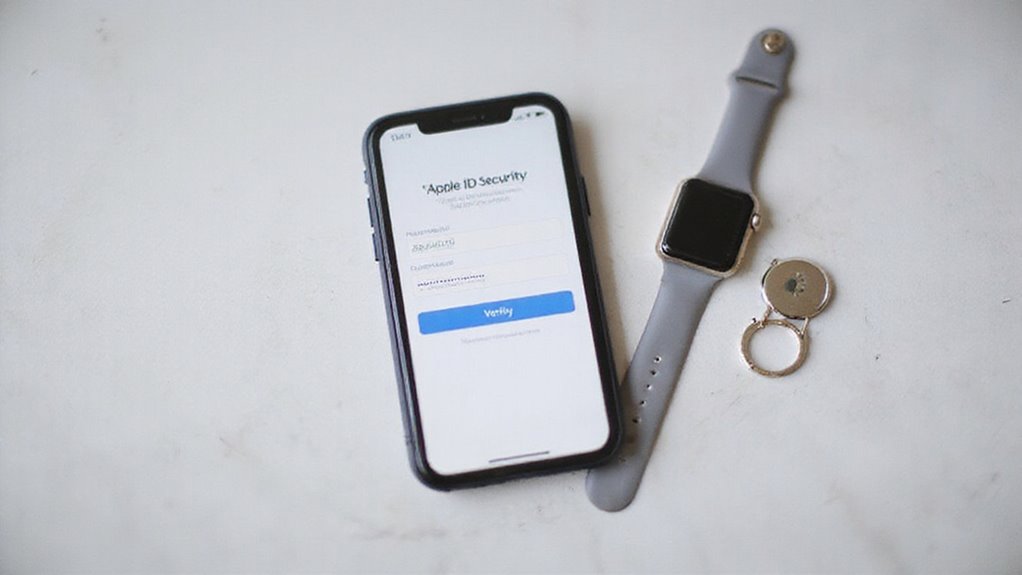
Teraz, gdy odzyskałeś swój Apple ID, ważne jest, aby zabezpieczyć go prawidłowo, aby zapobiec przyszłym problemom.
Zacznij od ustawienia nowego, silnego hasła i włącz uwierzytelnianie dwuskładnikowe, aby zapewnić dodatkową ochronę.
Nie zapomnij dodać zaufanych numerów telefonów i sprawdzić zaufanych urządzeń, aby Twoje konto było bezpieczne i dostępne.
Ustawienie silnego nowego hasła
Oto jak możesz ustawić silne nowe hasło:
- Użyj mieszanki wielkich i małych liter, cyfr oraz symboli.
- Utwórz je co najmniej 12 znaków długie dla większego bezpieczeństwa.
- Skorzystaj z zaufanego menedżera haseł, aby je wygenerować i przechowywać bezpiecznie.
- Zaktualizuj hasło na wszystkich urządzeniach i usługach korzystających z Twojego Apple ID.
- Planuj zmianę hasła co 3-6 miesięcy, unikając powtórzeń.
Postępując zgodnie z tymi krokami, odzyskasz kontrolę i zachowasz swoje Apple ID solidnie chronione bez stresu.
Włączenie uwierzytelniania dwuskładnikowego
| Funkcja | Korzyść |
|---|---|
| Wymagany kod weryfikacyjny | Blokuje nieupoważniony dostęp |
| Zaufane urządzenia | Automatycznie otrzymuj kody przez SMS lub powiadomienia |
| Łatwa aktywacja | Włącz w Ustawienia > [Twoje Imię] > Hasło i zabezpieczenia |
| Uproszczona odzyskiwanie | Przyspiesza zabezpieczenie Twojego Apple ID po utracie hasła |
| Zwiększona swoboda | Kontroluj, które urządzenia mogą uzyskać dostęp do Twojego konta |
Włączenie uwierzytelniania dwuskładnikowego, poprzez włączenie go i zweryfikowanie numeru telefonu, zapewnia, że tylko Ty i Twoje zaufane urządzenia mogą uzyskać dostęp do Twojego konta, dając Ci swobodę z poczuciem bezpieczeństwa.
Dodawanie zaufanych numerów telefonów i kontaktów do odzyskiwania
Chociaż włączenie uwierzytelniania dwuskładnikowego jest kluczowym krokiem, dodanie zaufanych numerów telefonów i kontaktów do odzyskiwania zapewnia dodatkowe warstwy bezpieczeństwa i spokój ducha. Te dodatki gwarantują, że nie stracisz dostępu do swojego Apple ID, nawet jeśli zapomnisz hasła lub zostaniesz zablokowany na koncie.
Oto dlaczego powinieneś je skonfigurować:
- Zaufane numery telefonów otrzymują kody weryfikacyjne przez SMS lub połączenie w celu potwierdzenia tożsamości.
- Kontakty do odzyskiwania to zaufane osoby, które mogą pomóc zweryfikować twoją tożsamość.
- Możesz je dodawać lub aktualizować w Ustawieniach > [Twoje Imię] > Hasło i Bezpieczeństwo.
- Wiele kontaktów i numerów zapewnia niezawodne opcje kopii zapasowej.
- Ta konfiguracja maksymalizuje twoją swobodę w szybkim odzyskaniu konta bez przeszkód.
W naszych testach posiadanie tych opcji zaoszczędziło czas i stres podczas odzyskiwania.
Zarządzanie zaufanymi urządzeniami
- Wyświetl wszystkie zaufane urządzenia powiązane z Twoim Apple ID.
- Usuń wszelkie zagubione lub nierozpoznane urządzenia, aby zablokować nieupoważniony dostęp.
- Potwierdź urządzenia włączone dla uwierzytelniania dwuskładnikowego – pomagają one w weryfikacji Twojej tożsamości i bezpiecznym resetowaniu haseł.
- Używaj aplikacji Find My lub iCloud.com, aby zdalnie monitorować bezpieczeństwo urządzenia.
Regularne sprawdzanie zaufanych urządzeń zapewnia, że tylko Ty masz kontrolę, dając Ci swobodę szybkiego odzyskania konta, gdy zajdzie taka potrzeba.
Tworzenie i używanie haseł specyficznych dla aplikacji
Po odzyskaniu kontroli nad Twoim Apple ID, czas aby wzmocnić bezpieczeństwo Twojego konta poprzez zarządzanie hasłami specyficznymi dla aplikacji. Te unikalne 16-znakowe kody pozwalają Ci logować się do aplikacji stron trzecich bez ujawniania Twojego głównego hasła Apple ID — oferując wolność i bezpieczeństwo.
Oto jak nimi zarządzać:
- Odwiedź stronę Twojego konta Apple ID i się zaloguj
- Przejdź do Bezpieczeństwa i wybierz Wygeneruj hasło pod hasłami specyficznymi dla aplikacji
- Utwórz nowe hasło dla każdej aplikacji wymagającej dostępu do Twojego Apple ID
- Aktualizuj lub cofaj te hasła za każdym razem, gdy przestajesz korzystać z danej aplikacji
- Regularnie przeglądaj Twoje hasła specyficzne dla aplikacji, aby zachować bezpieczeństwo Twojego konta
Rozwiązywanie Typowych Problemów z Hasłem Apple ID

Możesz napotkać problemy, takie jak wielokrotne odrzucanie haseł lub brakujące wiadomości weryfikacyjne, co może być frustrujące, gdy chcesz uzyskać dostęp do Twojego Apple ID.
Czasami blokady konta lub problemy z zaufanymi numerami telefonów dodają dodatkowych trudności.
Zbadajmy jasne kroki, aby rozwiązać te powszechne przeszkody, w tym wyzwania związane z regionową odzyskiwaniem, abyś mógł szybko i pewnie odzyskać kontrolę.
Radzenie sobie z powtarzającym się odrzucaniem hasła
- Sprawdź hasło w zapisanych hasłach lub menedżerze haseł
- Zaktualizuj wpisy autouzupełniania lub łańcucha kluczy, jeśli są nieaktualne
- Sprawdź język wprowadzania z klawiatury i status Caps Lock
- Potwierdź, że data i godzina urządzenia są prawidłowe
- Zresetuj hasło przy użyciu oficjalnej strony odzyskiwania Apple’a
Te kroki pomogą Ci odzyskać kontrolę bez utraty czasu lub wolności.
Co robić, gdy weryfikacyjne wiadomości e-mail nie docierają
Brak otrzymywania wiadomości weryfikacyjnych może opóźnić próby odzyskania Apple ID, zwłaszcza po zresetowaniu hasła lub aktualizacji ustawień konta. Najpierw sprawdź poprawność adresu e-mail i poszukaj wiadomości w folderze spam lub spam. Upewnij się, że urządzenie ma stabilne połączenie z Internetem i że powiadomienia pocztowe są aktywne. Możesz ponownie wysłać wiadomość weryfikacyjną ze strony Apple ID.
| Krok | Działanie |
|---|---|
| 1. Zweryfikuj adres e-mail | Potwierdź, że adres e-mail Apple ID jest poprawny |
| 2. Sprawdź folder spam | Szukaj wiadomości od Apple w folderze spam lub junk |
| 3. Wyślij ponownie e-mail | Użyj opcji „Wyślij ponownie wiadomość weryfikacyjną” |
| 4. Dodaj Apple do whitelist | Dodaj adresy e-mail Apple do kontaktów |
Jeśli wiadomości wciąż nie docierają, skontaktuj się z pomocą techniczną Apple.
Obsługa blokad kont po wielu próbach
Gdy zbyt wiele nieudanych prób hasła wywoła blokadę, Twoje konto Apple ID tymczasowo ograniczy dostęp, aby chronić Twoje bezpieczeństwo. Ta blokada uniemożliwia nieautoryzowany dostęp, ale może być frustrująca, gdy próbujesz szybko odzyskać kontrolę.
Odwiedź iforgot.apple.com, aby rozpocząć odblokowywanie konta.
Postępuj zgodnie z monitorami, aby zweryfikować swoją tożsamość przez e-mail lub pytania zabezpieczające.
Użyj uwierzytelniania dwuskładnikowego, jeśli było wcześniej ustawione, aby przyspieszyć odzyskiwanie.
Bądź przygotowany na krótkie oczekiwanie, ponieważ protokoły bezpieczeństwa zresetują Twój licznik blokady.
Skontaktuj się z pomocą techniczną Apple, jeśli nie możesz odzyskać dostępu po wielokrotnych próbach.
Rozwiązywanie problemów z zaufanymi numerami telefonów
Co zrobić, jeśli straciłeś dostęp do swojego zaufanego numeru? Rozpocznij odzyskiwanie konta na iforgot.apple.com — Apple wymaga co najmniej jednego zaufanego numeru do weryfikacji.
Usunięcie wszystkich zaufanych numerów może zablokować Cię, dopóki odzyskiwanie nie zostanie zakończone. Aby uniknąć kłopotów, regularnie przeglądaj i aktualizuj swoje zaufane numery.
Ta prosta rutyna oszczędza czas i sprawia, że odzyskiwanie Apple ID przebiega sprawnie i bez stresu.
Wyzwania związane z regionalną lub krajową odbudową
Chociaż proces odzyskiwania hasła firmy Apple jest zaprojektowany, aby był prosty, Twoja lokalizacja może znacząco wpłynąć na to, jak gładko odzyskasz dostęp do swojego Apple ID. Ograniczenia regionalne lub problemy z infrastrukturą mogą opóźnić lub skomplikować weryfikację, utrudniając Twoją drogę do wolności.
Na co możesz się natknąć:
- Opóźnienia lub blokady otrzymywania kodów weryfikacyjnych przez SMS lub e-mail
- Ograniczony lub brak dostępu do oficjalnego wsparcia Apple w Twoim języku
- Ograniczenia dotyczące uwierzytelniania dwuskładnikowego lub pytań kontrolnych
- Niestabilny internet uniemożliwiający niezawodne korzystanie ze stron odzyskiwania Apple ID
- Dostosowane do regionu wymogi zgodności powodujące dłuższe czasy weryfikacji
Zrozumienie tych przeszkód pomoże Ci przygotować alternatywne metody weryfikacji lub poszukać lokalnego wsparcia, abyś odzyskał/a kontrolę bez niepotrzebnego oczekiwania.
Zapobieganie przyszłym problemom z hasłem Apple ID

Aby zabezpieczyć swoje Apple ID i uniknąć przyszłych problemów z hasłem, należy przestrzegać kilku prostych dobrych praktyk. Korzystanie z zaufanego menedżera haseł, regularna aktualizacja hasła oraz aktualizacja informacji o odzyskiwaniu może uchronić cię przed wieloma frustracjami.
Gotowy, aby zrównoważyć silne bezpieczeństwo z łatwym dostępem? Przyjrzyjmy się, jak to zrobić.
Najlepsze praktyki w zakresie zarządzania hasłami
Przejmując kontrolę nad zarządzaniem hasłem Apple ID, znacząco zmniejszasz szanse na zablokowanie dostępu lub frustrujące procesy odzyskiwania. Inteligentne zarządzanie poświadczeniami oznacza więcej swobody i mniej kłopotów.
Oto jak pozostać o krok przed:
- Używaj dedykowanego menedżera haseł, aby bezpiecznie przechowywać i regularnie aktualizować hasło Apple ID.
- Włącz uwierzytelnianie dwuskładnikowe (2FA), aby uzyskać dodatkową warstwę bezpieczeństwa i łatwiejsze opcje odzyskiwania.
- Twórz złożone hasła łączące litery, cyfry i symbole, aby zwiększyć ochronę.
- Przeglądaj zapisane hasła na różnych urządzeniach, aby zapewnić aktualność informacji o koncie Apple ID.
- Ustaw zaufane numery telefonów i adresy e-mail na potrzeby szybkich i bezproblemowych resetów hasła, jeśli zajdzie taka potrzeba.
Podjęcie tych kroków daje Ci moc utrzymania bezpieczeństwa i dostępności Twojego konta Apple ID – swoboda na wyciągnięcie ręki!
Korzystanie z menedżerów haseł z Apple ID
Jak korzystanie z menedżera haseł może przekształcić bezpieczeństwo i wygodę Twojego Apple ID? Bezpiecznie przechowując i automatycznie wypełniając hasło do Apple ID, menedżer haseł, taki jak 1Password lub LastPass, zwalnia Cię z konieczności zapamiętywania skomplikowanych poświadczeń. Możesz uzyskać dostęp do swojego hasła w dowolnym miejscu i czasie, zapobiegając frustrującym blokowym.
Oto, dlaczego jest to gra zmieniająca:
| Korzyść | Co to oznacza dla Ciebie |
|---|---|
| Szyfrowane przechowywanie | Chroni Twoje Apple ID |
| Dostęp międzyrządowy | Korzystaj z hasła na wszystkich urządzeniach |
| Automatyczne wypełnianie haseł | Szybkie, bezproblemowe logowanie |
Korzystanie z zaufanego menedżera zapobiega zapomnianym hasłom i pomaga utrzymać silne, unikalne poświadczenia. Odzyskujesz kontrolę i swobodę nad swoim Apple ID – nie będzie już bólu głowy z hasłami spowalniającymi Cię.
Ustawienie regularnych aktualizacji haseł
Chociaż może się to wydawać nudne, regularne aktualizowanie hasła Apple ID jest jednym z najrozważniejszych posunięć, aby zachować bezpieczeństwo i dostępność swojego konta. Czyniąc z tego nawyk, chronisz się przed nieoczekiwanymi blokadami i nieupoważnionym dostępem.
Oto jak to zrobić bez wysiłku:
- Planuj zmiany hasła co 3 do 6 miesięcy, aby być proaktywnym.
- Używaj silnych, unikalnych haseł, aby uniknąć pokrywania się z innymi kontami.
- Aktualizuj swoje hasło łatwo przez Ustawienia > [Twoje Imię] > Hasło i Bezpieczeństwo.
- Włącz uwierzytelnianie dwuskładnikowe, aby dodać kluczową warstwę bezpieczeństwa.
- Regularnie przeglądaj zaufane urządzenia, aby zapewnić sobie płynne przyszłe resetowanie hasła.
Postępowanie zgodnie z tymi krokami daje Ci wolność od zmartwień i pewność, że Twoje konto Apple ID pozostaje pod Twoją kontrolą.
Czemu czekać, aż zostaniesz zablokowany? Bądź na bieżąco i utrzymuj swoje życie cyfrowe w bezpieczeństwie.
Aktualizowanie informacji na temat odzyskiwania
Oto jak pozostać na bieżąco:
- Sprawdź ustawienia swojego Apple ID, aby potwierdzić, że zaufane numery telefonów i adresy e-mail są aktualne.
- Aktualizuj pytania zabezpieczające na coś, co jest łatwe do zapamiętania i odpowiednie.
- Włącz uwierzytelnianie dwuskładnikowe, aby zwiększyć bezpieczeństwo i ułatwić odzyskiwanie dostępu.
- Utrzymuj swoje urządzenie z iOS-em w najnowszej wersji, aby korzystać z najnowszych funkcji odzyskiwania.
- Jeśli używasz weryfikacji dwuetapowej, bezpiecznie zapisz swój klucz odzyskiwania — jego utrata może uniemożliwić Ci dostęp.
Równoważenie bezpieczeństwa i wygody
Balansowanie bezpieczeństwa Twojego Apple ID z wygodnym dostępem nie musi być aktem balansowania. Chcesz silną ochronę bez kłopotu ciągłych blokad. Osiągnięcie tej równowagi oznacza ustawienie zabezpieczeń, które działają płynnie w tle, dając Ci wolność i spokój ducha.
- Włącz uwierzytelnianie dwuskładnikowe, aby dodać szybki krok weryfikacji.
- Używaj godnego zaufania menedżera haseł, aby bezwysiłkowo przechowywać i automatycznie uzupełniać hasło.
- Regularnie aktualizuj zaufane urządzenia, aby zapewnić bezproblemowe opcje logowania.
- Unikaj powtórnego używania hasła, aby chronić się przed naruszeniami.
- Utrzymuj aktualne informacje o odzyskiwaniu za pomocą aktualnych pytań zabezpieczających i adresów e-mail.
W naszych testach te kroki znacznie zmniejszyły ryzyko blokad, jednocześnie zachowując bezproblemowy dostęp.
Wniosek: Utrzymywanie bezpiecznego dostępu do Twojego ekosystemu Apple

Aby zapewnić bezpieczeństwo Twojego ekosystemu Apple, pamiętaj o kluczowych sposobach na skuteczne odzyskiwanie i zarządzanie hasłem do Apple ID.
Skorzystasz z proaktywnych kroków, takich jak regularne przeglądanie zapisanych haseł i włączanie uwierzytelniania dwuskładnikowego.
Jeśli napotkasz trudności, bez wahania skorzystaj z oficjalnych zasobów Apple lub zwróć się o pomoc eksperta, aby szybko odzyskać dostęp.
Podsumowanie kluczowych metod odzyskiwania hasła
Gdy straciłeś dostęp do hasła Apple ID, znajomość najbardziej efektywnych metod odzyskiwania może zaoszczędzić Ci czasu i frustracji. Chcesz szybko i pewnie odzyskać kontrolę. Oto jasne podsumowanie, aby Ci pomóc:
- Sprawdź zapisane hasła w Ustawieniach iPhone’a > Hasła lub w Keychain Access na Macu, jeśli wcześniej je tam zapisałeś.
- Skorzystaj z menedżerów haseł w przeglądarkach, takich jak Safari lub Chrome, aby znaleźć zapisane dane logowania do Apple ID.
- Jeśli włączyłeś uwierzytelnianie dwuskładnikowe, zresetuj hasło przez Ustawienia > Twoje Nazwisko > Hasło i Bezpieczeństwo lub aplikację Apple Support.
- Odwiedź iforgot.apple.com, aby uzyskać oficjalne opcje odzyskiwania lub resetowania, gdy hasło wydaje się być utracone na zawsze.
- Rozważ korzystanie z zaufanych narzędzi firm trzecich, takich jak iMyFone LockWiper, jeśli nic innego nie działa, aby odzyskać dostęp.
Te metody umożliwią Ci skutecznie odzyskać wolność w ekosystemie Apple.
Znaczenie proaktywnego zarządzania kontami
Chociaż zapomnenie hasła Apple ID może wydawać się przytłaczające, podjęcie proaktywnych kroków już teraz może uchronić cię przed przyszłymi problemami i zablokowanymi urządzeniami.
Możesz utrzymać bezpieczny dostęp, regularnie sprawdzając zapisane hasła w iCloud Keychain lub ustawieniach przeglądarki, aby zawsze znać swoje dane uwierzytelniające.
Rozważ te kluczowe działania:
- Włącz uwierzytelnianie dwuskładnikowe w celu zwiększenia bezpieczeństwa i łatwiejszego odzyskiwania.
- Aktualizuj regularnie swoje pytania zabezpieczające i informacje kontaktowe.
- Używaj silnych, unikalnych haseł przechowywanych w bezpieczny sposób, aby zmniejszyć ryzyko nieautoryzowanego dostępu.
- Utrzymuj aktualne dane swojego Apple ID, aby uprościć proces odzyskiwania w przypadku blokady.
Zasoby dodatkowej pomocy w sprawach identyfikatora Apple ID
Podjąłeś mądre kroki, aby zarządzać swoim Apple ID, ale czasami potrzebujesz dodatkowego wsparcia, aby odzyskać dostęp lub zabezpieczyć swoje konto. Wiedza, gdzie się zwrócić, może zaoszczędzić Ci czasu i frustracji, jednocześnie utrzymując Twoje ekosystem w bezpiecznym stanie.
Oto zaufane zasoby, które mogą Ci pomóc:
- Oficjalna strona Apple do odzyskiwania konta w celu przeprowadzenia resetowania hasła
- iCloud Keychain i ustawienia urządzenia > Hasła, aby wyświetlić zapisane dane logowania
- Zewnętrzne menedżery haseł, takie jak 1Password lub LastPass, jeśli tam przechowujesz hasła
- Menedżery haseł przeglądarki w Safari, Chrome lub Firefox dla zapisanych informacji logowania
- Specjalistyczne narzędzia, takie jak iMyFone LockWiper, w trudnych przypadkach zablokowania
Korzystaj z tych opcji z pewnością, aby odzyskać wolność i zachować płynną obsługę Apple.
Często Zadawane Pytania
Jak mogę zobaczyć, jaki jest mój Apple ID hasło?
Możesz wyświetlić hasło do swojego Apple ID, uzyskując dostęp do zapisanych haseł na swoim iPhone’ie lub Macu. Wystarczy przejść do Ustawień lub Ustawień systemowych > Hasła, uwierzytelnić się za pomocą Face ID lub Touch ID, a następnie ujawnić zapisane hasło do Apple ID.
Jak odnaleźć moje hasło do Apple ID?
Możesz odzyskać hasło do Apple ID, odwiedzając witrynę iforgot.apple.com lub używając zaufanych urządzeń z uwierzytelnianiem dwuskładnikowym. Sprawdź zapisane hasła w ustawieniach lub keychain urządzenia, jeśli wcześniej je tam przechowywałeś, aby mieć łatwy dostęp.
Jak zobaczyć swoje hasło Apple ID bez zmiany go?
Możesz zobaczyć zapisane hasło do Apple ID na swoim iPhone’ie lub Macu, przechodząc do Ustawienia > Hasła, uwierzytelniając się za pomocą Face ID lub kodu dostępu. Pozwala to Ci je zobaczyć bez resetowania lub zmiany czegokolwiek.
Jak Znaleźć Mój Kod Dostępu Do Apple Na Moim Iphone?
Nie możesz znaleźć bezpośrednio swojego hasła Apple na iPhonie. Jeśli je zapomnisz, użyj opcji „Zapomniane hasło” w ustawieniach Czasu ekranu lub zresetuj hasło Apple ID online, aby szybko odzyskać dostęp.
Podsumowanie
Nauczyłeś się bezpiecznie sprawdzać i resetować swoje hasło Apple ID. Pamiętaj, aby aktualizować swoje dane uwierzytelniające i korzystać z narzędzi Apple do odzyskiwania, co zapewni Ci nieprzerwany dostęp do Twoich urządzeń i usług. Jeśli kiedykolwiek zapomnisz swojego hasła, polegaj na zaufanych krokach odzyskiwania i wzmocnij swoje konto za pomocą uwierzytelniania dwuskładnikowego. Bycie proaktywnym oznacza mniej problemów i bardziej bezproblemowe doświadczenia z Apple. Potrzebujesz pomocy? Jesteśmy tutaj, aby poprowadzić Cię krok po kroku.






Opublikuj komentarz