Hue Bridge – Jak skonfigurować dla maksymalnej wydajności?
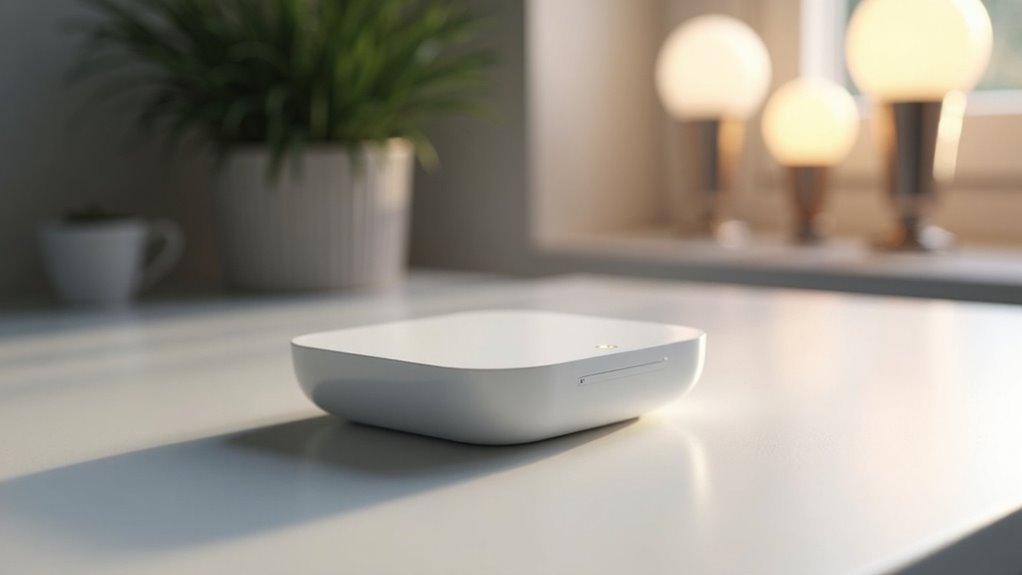
Aby maksymalnie wykorzystać swoją Philips Hue Bridge, umieść ją centralnie w pobliżu swojego routera Wi-Fi i połącz ją za pomocą Ethernetu, aby zapewnić stabilne połączenie. Regularnie aktualizuj swoje oprogramowanie za pomocą aplikacji, aby utrzymać optymalną wydajność. Rozważ równomierne rozmieszczanie żarówek, aby poprawić zasięg swojej sieci Zigbee. Na koniec zautomatyzuj sceny świetlne zgodnie z własnymi preferencjami, aby zwiększyć efektywność energetyczną. Dzięki tym krokom będziesz mógł cieszyć się bezproblemowym inteligentnym oświetleniem. Ciekawią cię kolejne wskazówki? Kontynuuj eksplorację!
Kluczowe informacje
- Umieść most Hue w centralnym miejscu, blisko routera Wi-Fi i podłącz go przez Ethernet w celu zapewnienia optymalnej stabilności i wydajności.
- Skonfiguruj każde urządzenie, biorąc pod uwagę układ Twojego domu, aby maksymalizować siłę sygnału Zigbee i unikać przekroczenia limitu 50 urządzeń.
- Regularnie sprawdzaj aktualizacje oprogramowania w aplikacji Philips Hue, aby zapewnić bezpieczeństwo i utrzymać optymalną funkcjonalność.
- Twórz niestandardowe strefy i automatyzuj oświetlenie w oparciu o ruch, aby zwiększyć efektywność energetyczną i uprościć zarządzanie.
- Używaj sieci mesh, równomiernie rozkładając żarówki Hue, aby poprawić łączność i ogólną wydajność systemu.
Wprowadzenie do Philips Hue Bridge
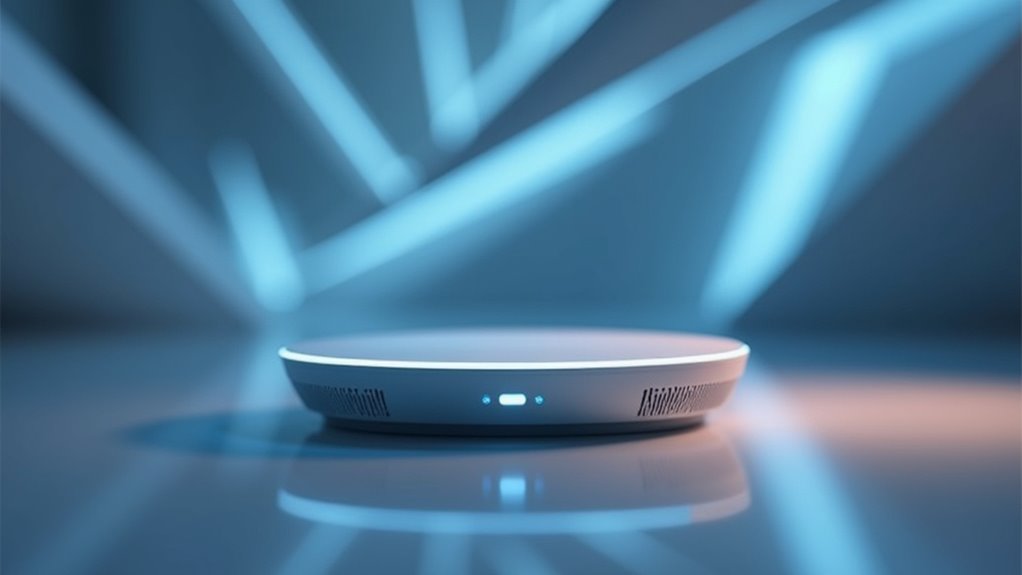
Wprowadzenie do Philips Hue Bridge****
Philips Hue Bridge to Twój niezbędny hub do zarządzania wszystkimi Twoimi inteligentnymi światłami, łączącym do 50 świateł i akcesoriów bez wysiłku.
Zrozumienie różnic między kwadratowymi a okrągłymi generacjami Bridge’a może pomóc Ci optymalizować swoje ustawienia dla maksymalnej wydajności.
Dzięki solidnym specyfikacjom i funkcjom, czas na odblokowanie pełnego potencjału Twojego systemu Hue.
Czym jest Hue Bridge i dlaczego jest kluczowym elementem systemu Philips Hue?
Ponadto, Hue Bridge poprawia komunikację pomiędzy urządzeniami, tworząc niezawodną sieć mesh, która zwiększa zasięg sygnału.
Nie musisz się martwić o zakłócenia, ponieważ utrzymuje oświetlenie w działaniu podczas awarii sieci, niezależnie od Wi-Fi.
Czyni to twój Philips Hue Bridge kluczowym elementem, zapewniając, że w pełni wykorzystasz potencjał swojego systemu inteligentnego oświetlenia.
Gotowy do optymalizacji?
Różnice między generacjami Hue Bridge (Kwadratowy vs Okrągły)
Docenisz ulepszoną wydajność kwadratowego mostu, poprawiającego łączność i czasy reakcji.
Każdy model obsługuje maksymalnie 50 świateł i akcesoriów, ale kwadratowy most oferuje zaktualizowaną aplikację dla bardziej intuicyjnego interfejsu.
To może uprościć proces konfiguracji, dając Ci więcej czasu na cieszenie się doświadczeniem oświetleniowym!
Specyfikacja techniczna i możliwości Hue Bridge
| Funkcja | Opis | Korzyść |
|---|---|---|
| Pojemność urządzania | Obsługuje do 50 żarówek i akcesoriów | Idealne dla rozbudowanych systemów oświetleniowych. |
| Sieć Mesh | Zwiększa zasięg i niezawodność | Lepsze pokrycie w całym Twoim pomieszczeniu. |
| Wsparcie protokołu Matter | Integruje się z różnymi urządzeniami inteligentnego domu | Kompletne automatyzacja i personalizacja. |
Dzięki niezależnej pracy i zaawansowanym funkcjom, możesz cieszyć się pełną kontrolą nad swoim oświetleniem, dając sobie swobodę do łatwego tworzenia idealnego otoczenia.
Przygotowanie do konfiguracji Hue Bridge
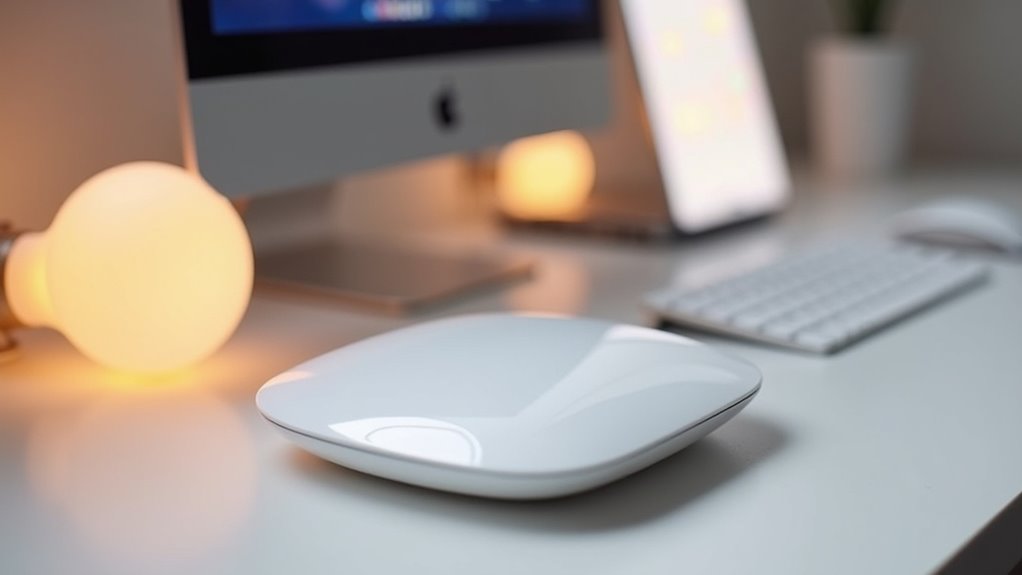
Zanim rozpoczniesz konfigurację swojego mostka Hue, upewnij się, że masz wszystko, co potrzebne.
Wybierz optymalne miejsce blisko swojego routera Wi-Fi, aby zapewnić silne połączenie, i sprawdź, czy Twoja istniejąca sieć jest kompatybilna.
Gdy to już zorganizujesz, będziesz gotowy, aby maksymalnie wykorzystać swoje inteligentne oświetlenie!
Niezbędne elementy do rozpoczęcia konfiguracji
Aby skutecznie skonfigurować Hue Bridge i maksymalnie wykorzystać jego możliwości, kluczowe jest przygotowanie odpowiednich elementów.
Oto, co potrzebujesz:
- Zasilanie: Upewnij się, że Hue Bridge jest podłączony do źródła zasilania.
- Lampy: Sprawdź, czy wszystkie lampy są umieszczone w oprawach i zasilane.
- Połączenie: Użyj dostarczonego kabla Ethernet, by połączyć Hue Bridge z routerem Wi-Fi – stabilne połączenie to klucz do sukcesu.
- Aplikacja: Pobierz aplikację Hue z App Store lub Google Play, aby uzyskać dostęp do ustawień.
- Sieć: Upewnij się, że Twój telefon jest w tej samej sieci Wi-Fi, co Hue Bridge.
Gotowy na konfigurację? Czas na pierwsze kroki!
Wybór optymalnej lokalizacji dla Hue Bridge
Zastanawiałeś się kiedyś, jak umiejscowienie Hue Bridge może wpłynąć na jego wydajność?
Centralna lokalizacja w Twoim domu jest kluczowa dla optymalnego zasięgu połączeń Zigbee z lampami. Umieść Hue Bridge na wysokości co najmniej 1 metra, by zwiększyć jego wydajność.
Wybierz miejsce z dala od dużych metalowych przedmiotów, takich jak lodówki, bo te mogą zakłócać sygnał. Upewnij się, że jego odległość od urządzeń wewnętrznych nie przekracza 25 metrów, a od urządzeń zewnętrznych 291 metrów.
Zadbaj też, by unikać bezpośredniego działania słońca oraz źródeł ciepła. Te proste kroki sprawią, że Hue Bridge zadziała jak najlepiej, a Ty będziesz mógł cieszyć się inteligentnym oświetleniem bez zakłóceń!
Sprawdzenie kompatybilności z istniejącą siecią domową
Duża część maksymalizacji wydajności twojego Hue Bridge polega na zapewnieniu, że jest zgodny z twoją istniejącą siecią domową.
Postępuj zgodnie z tymi krokami, aby zoptymalizować swoją konfigurację:
- Sprawdź częstotliwość swojego routera: Upewnij się, że działa na 2,4 GHz, idealnym paśmie dla technologii Zigbee.
- Potwierdź otwartą komunikację: Upewnij się, że twoja sieć Wi-Fi pozwala na swobodną komunikację, aby zapewnić bezproblemowe połączenie.
- Zidentyfikuj miejsca instalacji: Wybierz lokalizacje dla swojego Hue Bridge z dala od grubych ścian lub dużych obiektów, które mogą blokować sygnał.
- Pozostań w zasięgu: Utrzymuj Hue Bridge nie dalej niż 25 metrów od głównych lamp, aby zapewnić efektywność działania Zigbee.
Krok po kroku: Podstawowa konfiguracja Hue Bridge
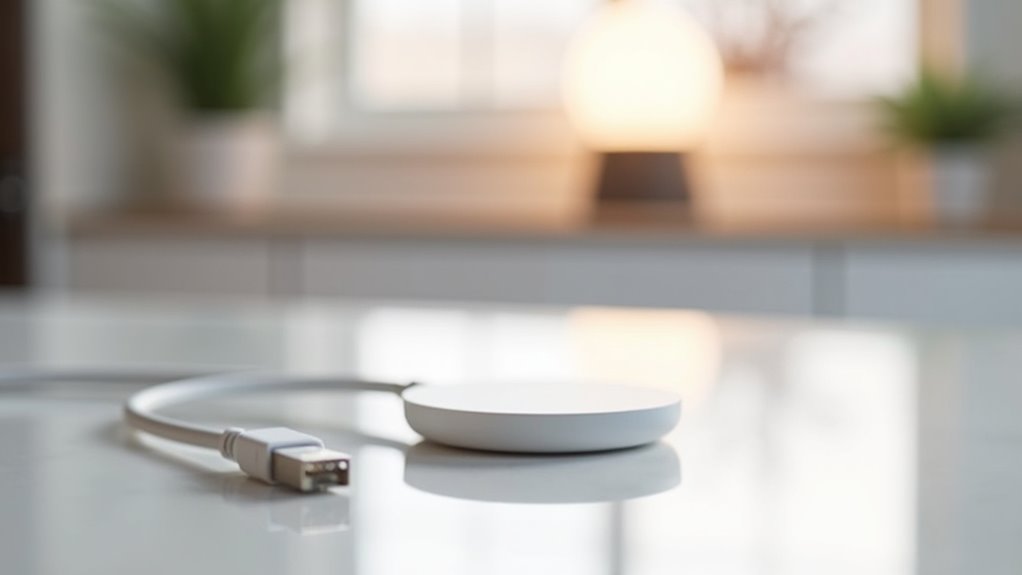
Czy masz gotowy Hue Bridge do konfiguracji?
Najpierw podłącz go do gniazdka i routera przy użyciu dołączonego kabla Ethernet.
Następnie pobierz aplikację Philips Hue na swoje urządzenie mobilne i sparuj ją, aby uzyskać płynne doświadczenie inteligentnego oświetlenia!
Podłączenie Hue Bridge do zasilania i routera
Aby w pełni wykorzystać możliwości Hue Bridge, kluczowe jest, aby prawidłowo podłączyć go do zasilania i routera. Postępuj zgodnie z poniższymi krokami, by zapewnić idealne połączenie:
- Podłącz Hue Bridge do gniazdka elektrycznego za pomocą dostarczonego zasilacza.
- Użyj kabla Ethernet, który również znajdziesz w zestawie, aby połączyć Hue Bridge z routerem Wi-Fi.
- Sprawdź wskaźniki na Hue Bridge – upewnij się, że dwa pierwsze świecą, co oznacza prawidłowe podłączenie do zasilania i sieci.
- Włącz żarówki Philips Hue i zamontuj je w oprawach przed rozpoczęciem konfiguracji.
Po tych krokach Twój Hue Bridge będzie gotowy do działania, a Ty będziesz mógł cieszyć się pełnym potencjałem swojego inteligentnego oświetlenia.
Instalacja aplikacji Philips Hue na urządzeniu mobilnym
Szybkość, z jaką zainstalujesz aplikację Philips Hue, przekłada się na wygodę i wydajność całego systemu oświetlenia w Twoim domu.
Zaczynasz od pobrania aplikacji Philips Hue z App Store lub Google Play Store, co zapewnia kompatybilność z Twoim urządzeniem mobilnym.
Krok po kroku:
- Otwórz aplikację i postępuj zgodnie z instrukcjami, aby dodać Hue Bridge, kiedy już jest podłączony do zasilania i routera Wi-Fi.
- Upewnij się, że Twój telefon jest w tej samej sieci Wi-Fi jak Hue Bridge, by zapewnić płynne połączenie.
- Zeskanuj kod QR z Hue Bridge, gdy zostaniesz o to poproszony.
Na koniec wykonaj dodatkowe instrukcje na ekranie, aby zakończyć konfigurację.
Proces parowania Hue Bridge z aplikacją
- Otwórz aplikację Hue na swoim smartfonie i upewnij się, że jest podłączony do tej samej sieci Wi-Fi co Hue Bridge.
- Gdy pojawi się komunikat, wybierz „Tak”, aby dodać Hue Bridge lub przejdź do Ustawienia, aby dodać go ręcznie.
- Skorzystaj z funkcji skanowania kodu QR w aplikacji, aby połączyć Hue Bridge.
- Postępuj zgodnie z instrukcjami na ekranie, aby zakończyć konfigurację i sprawdź status urządzenia.
Aktualizacja oprogramowania Hue Bridge do najnowszej wersji
Regularne aktualizowanie swojego mostka Hue jest niezbędne do utrzymania najwyższej wydajności i bezpieczeństwa w Twoim systemie inteligentnego oświetlenia.
Oto jak to zrobić:
- Otwórz aplikację Hue na swoim urządzeniu.
- Przejdź do Ustawienia, a następnie wybierz Aktualizację oprogramowania.
- Zobaczysz, czy są dostępne jakiekolwiek aktualizacje; zielony znacznik oznacza, że wszystko jest w porządku.
Dla wygody włącz automatyczne aktualizacje, aby otrzymywać poprawki zabezpieczeń i usprawnienia automatycznie.
Upewnij się tylko, że twój mostek Hue jest podłączony do Wi-Fi.
Zaawansowana konfiguracja dla maksymalnej wydajności
Kiedy chodzi o optymalizację Twojego Hue Bridge’a dla najwyższej wydajności, powinieneś skupić się na kilku kluczowych obszarach.
Zacznij od dopasowania swoich ustawień sieciowych, skonfigurowania stref i pokoi dla lepszej organizacji oraz stworzenia automatycznych scen i rutyn, które pasują do Twojego stylu życia.
Nie zapomnij skutecznie zarządzać swoimi limitami urządzeń, aby zapewnić płynne działanie wszystkich Twoich świateł i akcesoriów!
Optymalizacja ustawień sieciowych dla Hue Bridge
Optymalizując ustawienia sieciowe swojego Hue Bridge, możesz znacznie zwiększyć jego wydajność, co przekłada się na lepsze wrażenia z użytkowania.
Poniżej znajdziesz cztery kluczowe kroki, które warto wdrożyć:
- Umieść Hue Bridge centralnie w domu, aby maksymalnie zwiększyć zasięg sygnału Zigbee do 25 metrów wewnątrz i 291 metrów na zewnątrz.
- Podłącz Hue Bridge do routera za pomocą kabla Ethernet, co zapewni stabilne połączenie sieciowe.
- Sprawdzaj aktualizacje oprogramowania w aplikacji, aby utrzymać optymalną wydajność i bezpieczeństwo.
- Twórz sieć mesh poprzez równomierne rozmieszczenie żarówek Hue, co wzmocni sygnał Zigbee i poprawi połączenie.
Dzięki tym krokom uwolnisz pełen potencjał swojego Hue Bridge!
Konfiguracja stref i pomieszczeń dla lepszej organizacji
Kiedy myślisz o maksymalizacji wydajności swojego systemu Philips Hue, konfiguracja stref i pomieszczeń w aplikacji Hue może być kluczowym krokiem. Przypisanie świateł do konkretnych pomieszczeń ułatwia tworzenie automatyzacji i scenariuszy dostosowanych do Twojego stylu życia. Oto, jak można to zrobić:
| Pomieszczenie | Nazwy stref | Akcesoria |
|---|---|---|
| Salon | Strefa Relaksu | Czujnik Ruchu |
| Kuchnia | Strefa Gotowania | Akcesoria Audio |
| Sypialnia | Strefa Spoczynku | Lampe Nocna |
| Łazienka | Strefa Odświeżania | Kapcie do prysznica |
| Biuro | Strefa Pracy | Zegar LED |
Dzięki unikalnym nazwom łatwiej zarządzisz swoimi grupami świateł. Automatyzacje oparte na ruchu pomogą w oszczędzaniu energii!
Tworzenie scen i rutyn automatyzacji
- Sceny: Ustaw wiele świateł na odpowiednią jasność i kolor, tworząc nastrój w kilka sekund.
- Automatyzacja rutyn: Zaplanuj, kiedy światła się włączają lub wyłączają, by oszczędzać energię.
- Wyzwalacze: Ustaw oświetlenie zależnie od pory dnia, aby zawsze mieć odpowiednie warunki.
- Czujniki ruchu: Zintegruj je, by światła włączały się automatycznie, poprawiając bezpieczeństwo i komfort.
Zacznij maksymalizować możliwości swojego Hue już dziś!
Zarządzanie limitami urządzeń (maksymalna liczba żarówek i akcesoriów)
Zarządzanie limitami urządzeń jest kluczowym krokiem w optymalizacji działania Twojego Hue Bridge.
Philips Hue Bridge obsługuje do 50 żarówek i akcesoriów. Ważne jest, by każdy element był poprawnie skonfigurowany w aplikacji Hue, co zapewnia efektywną komunikację z Bridge’em.
Aby maksymalnie wykorzystać potencjał, rozważ układ swojego domu – sygnał Zigbee wzmacnia sieć utworzoną przez mniejsze urządzenia.
Jeżeli przekroczysz limit 50 urządzeń, rozważ zakup drugiego Hue Bridge’a, aby utrzymać stabilność.
Zarządzanie limitami zapobiega zakłóceniom i zapewnia płynne działanie systemu.
Pamiętaj, im lepiej zaplanujesz konfigurację, tym większą swobodę zyskasz w zarządzaniu swoim inteligentnym oświetleniem.
Integracja Hue Bridge z innymi systemami
Integracja Twojego Hue Bridge z innymi systemami inteligentnego domu może otworzyć świat możliwości dla Twojego doświadczenia oświetleniowego.
Możesz łatwo połączyć się z asystentami głosowymi takimi jak Google Assistant lub Amazon Alexa i skonfigurować automatyzację z platformami takimi jak Samsung SmartThings.
Łączenie z asystentami głosowymi (Google Assistant, Amazon Alexa, Apple HomeKit)
Jeśli chcesz ulepszyć swoje doświadczenie z Philips Hue, połączenie Hue Bridge z asystentami głosowymi takimi jak Google Assistant, Amazon Alexa i Apple HomeKit to prawdziwa rewolucja.
Oto jak maksymalnie to wykorzystać:
- Skonfiguruj swój Bridge: Upewnij się, że Twój Hue Bridge jest prawidłowo skonfigurowany i połączony z siecią.
- Pobierz aplikacje towarzyszące: Zainstaluj aplikację dla wybranego asystenta głosowego.
- Dostosuj komendy: Przypisz nazwy swoim światłom i stwórz spersonalizowane komendy, aby poprawić swoje doświadczenie w kontrolowaniu oświetlenia.
- Wykorzystaj rutyny: Zaplanuj komendy takie jak „włącz światła o zachodzie słońca” za pomocą głosu, co uprości Twoją codzienną rutynę.
Nie zapomnij regularnie aktualizować oprogramowania swojego Hue Bridge, aby poprawić kompatybilność i funkcje.
Dzięki temu ustawieniu będziesz cieszyć się bezproblemowym doświadczeniem inteligentnego oświetlenia!
Konfiguracja z systemami smart home (Samsung SmartThings, Home Assistant)
- Podłącz Hue Bridge do tej samej sieci Wi-Fi co swój hub smart home.
- Otwórz aplikację i śledź instrukcje dodawania Hue Bridge jako urządzenia.
Ta integracja umożliwia automatyzację – możesz zaplanować włączanie lub wyłączanie świateł z innych urządzeń lub na podstawie harmonogramów.
Twórz niestandardowe sceny i rutyny, synchronizując światło z innymi gadżetami, co zwiększa komfort korzystania.
Dzięki technologii Zigbee, komunikacja między urządzeniami będzie niezawodna, zapewniając stabilne połączenie.
Czas na bardziej inteligentne i elastyczne zarządzanie Twoim oświetleniem!
Wykorzystanie aplikacji innych firm z Hue Bridge
Większość zaawansowanych użytkowników Hue Bridge docenia możliwość łączenia swojego oświetlenia z aplikacjami innych firm, co dodatkowo zwiększa funkcjonalność domowego systemu smart.
Dzięki integracji z różnymi systemami możesz cieszyć się pełnym potencjałem swojego Hue. Oto, jak możesz to wykorzystać:
- Automatyzacja: Twórz rutyny łączące światła Hue z innymi urządzeniami.
- Głosowe sterowanie: Używaj asystentów głosowych do łatwego zarządzania oświetleniem.
- Zarządzanie w jednym miejscu: Hue Bridge centralizuje kontrolę nad różnymi urządzeniami inteligentnymi.
- Regularne aktualizacje: Utrzymuj zgodność z nowymi aplikacjami dzięki aktualizacjom oprogramowania.
Zintegruj swoje urządzenia, a dostrzeżesz, jak bardzo możesz zwiększyć komfort i efektywność swojego smart home.
Rozwiązywanie problemów z Hue Bridge
Kiedy napotykasz problemy z mostkiem Hue, takie jak problemy z łącznością lub niestabilna wydajność, możesz spróbować szybko je rozwiązać.
Na początku upewnij się, że wszystko jest prawidłowo podłączone i sprawdź, czy są dostępne aktualizacje za pośrednictwem aplikacji Hue.
Jeśli problemy będą się utrzymywać, nie wahaj się skorzystać z kroków rozwiązywania problemów lub rozważ zresetowanie urządzenia, aby przywrócić jego funkcjonalność.
Najczęstsze problemy z połączeniem i ich rozwiązania
Jak można efektywnie rozwiązać najczęstsze problemy z połączeniem Hue Bridge? Oto kilka sprawdzonych kroków, które mogą pomóc:
- Upewnij się, że zarówno Hue Bridge, jak i aplikacja są w tej samej sieci Wi-Fi oraz że mostek jest zasilany i podłączony do routera kablem Ethernet.
- Jeśli urządzenia nie są wykrywane, spróbuj zresetować mostek i ponownie dodać je w aplikacji.
- Sprawdź, czy lampy są włączone i prawidłowo zamontowane, ponieważ brak zasilania może powodować problemy z widocznością.
- Jeśli mostek nie reaguje, spróbuj go zrestartować, odłączając zasilanie na kilka sekund, a następnie ponownie podłączając.
Dzięki tym krokom zwiększysz stabilność swojego Hue Bridge!
Resetowanie Hue Bridge w przypadku awarii
Kiedy napotykasz problemy z funkcjonowaniem swojego Hue Bridge, resetowanie może być skutecznym sposobem na przywrócenie stabilności i poprawę wydajności.
Aby zresetować Hue Bridge, znajdź przycisk resetowania na tylnej stronie. Przytrzymaj go przez około 10 sekund, aż kontrolki na przedzie zaczną migać – to oznaka udanego resetu.
Po zresetowaniu, połącz mostek z routerem Wi-Fi i użyj aplikacji Hue, aby skonfigurować go od nowa, postępując zgodnie z instrukcjami na ekranie.
Jeśli problemy nie ustąpią, sprawdź aktualizacje oprogramowania w aplikacji, ponieważ najnowsze wersje często rozwiązują błędy.
W przypadku dalszych trudności, skonsultuj się z sekcją FAQ aplikacji lub skontaktuj się z pomocą techniczną.
Diagnostyka problemów z zasięgiem i stabilnością
Zastanawiałeś się kiedyś, dlaczego Twoje światła Hue czasami migają lub wolno reagują? Rozwiązanie problemów z zasięgiem i stabilnością może poprawić Twoje doświadczenia z inteligentnym oświetleniem.
Oto kilka praktycznych kroków, aby poprawić swoje ustawienia:
- Sprawdź zasięg: Upewnij się, że Hue Bridge znajduje się w odległości do 25 metrów wewnątrz budynku lub 291 metrów na zewnątrz.
- Połączenie przewodowe: Zawsze podłączaj swój Hue Bridge do routera za pomocą kabla Ethernet, aby uzyskać bardziej stabilne połączenie.
- Zwiększ liczbę urządzeń: Dodanie większej liczby połączonych żarówek wzmacnia sygnały Zigbee, zwiększając zasięg Twojej sieci.
- Monitoruj diody LED: Sprawdź pierwsze dwie diody LED na bridge; jeśli są włączone, Twoje połączenie jest dobre.
Umieść Hue Bridge w centralnym miejscu, aby uzyskać najlepsze wyniki, a wkrótce będziesz cieszyć się bardziej stabilnym i responsywnym oświetleniem!
Optymalizacja bezpieczeństwa Hue Bridge
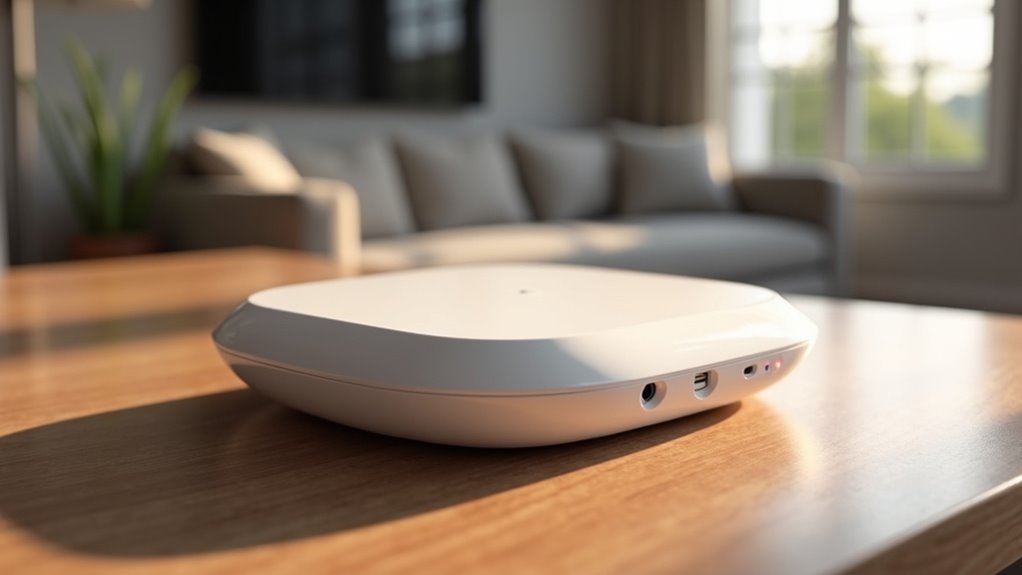
Aby w pełni zabezpieczyć swój Hue Bridge, najpierw musisz odpowiednio zabezpieczyć dostęp.
Upewnij się, że regularnie aktualizujesz oprogramowanie, ponieważ te aktualizacje często zawierają istotne łatki bezpieczeństwa, które pomagają chronić przed lukami w zabezpieczeniach.
Dodatkowo, ochrona swojej domowej sieci Wi-Fi za pomocą silnego hasła oraz nowoczesnego szyfrowania jest kluczowa, aby utrzymać niechcianych gości z dala od twojego inteligentnego oświetlenia.
Zabezpieczenie dostępu do Hue Bridge
- Regularnie sprawdzaj aktualizacje oprogramowania układowego dla Hue Bridge.
- Wyłącz zdalny dostęp, jeśli nie jest potrzebny.
- Skonfiguruj uprawnienia w aplikacji Hue, ograniczając dostęp tylko do zaufanych urządzeń.
- Monitoruj i przeglądaj listę połączonych urządzeń w celu wykrycia nieautoryzowanego dostępu.
Czas zadbać o swoje bezpieczeństwo!
Aktualizacje zabezpieczeń i ich znaczenie
Przyjęcie tych praktyk zapewnia pełne korzystanie z potencjału systemu Philips Hue, jednocześnie chroniąc twoją przestrzeń osobistą.
Czy jesteś gotowy, aby zoptymalizować swoje inteligentne oświetlenie?
Regularne aktualizacje to potężny krok naprzód!
Ochrona przed nieautoryzowanym dostępem
Kiedy chcesz zabezpieczyć swoją Hue Bridge przed nieautoryzowanym dostępem, zabezpieczenie swojej sieci Wi-Fi jest kluczowym pierwszym krokiem.
Oto cztery istotne działania, które możesz podjąć:
- Ustaw silne hasło dla swojej sieci Wi-Fi, upewniając się, że jest unikalne i skomplikowane, aby odstraszyć niepożądanych gości.
- Włącz szyfrowanie sieci, takie jak WPA2, na swoim routerze dla dodatkowej warstwy zabezpieczeń.
- Wyłącz zdalny dostęp przez aplikację, jeśli nie jest to konieczne, ograniczając narażenie na potencjalne luki w zabezpieczeniach.
- Regularnie aktualizuj oprogramowanie: sprawdzaj regularnie dostępność aktualizacji przez aplikację i włącz automatyczne aktualizacje, aby pozostać chronionym przed pojawiającymi się zagrożeniami.
Rozszerzanie możliwości Hue Bridge
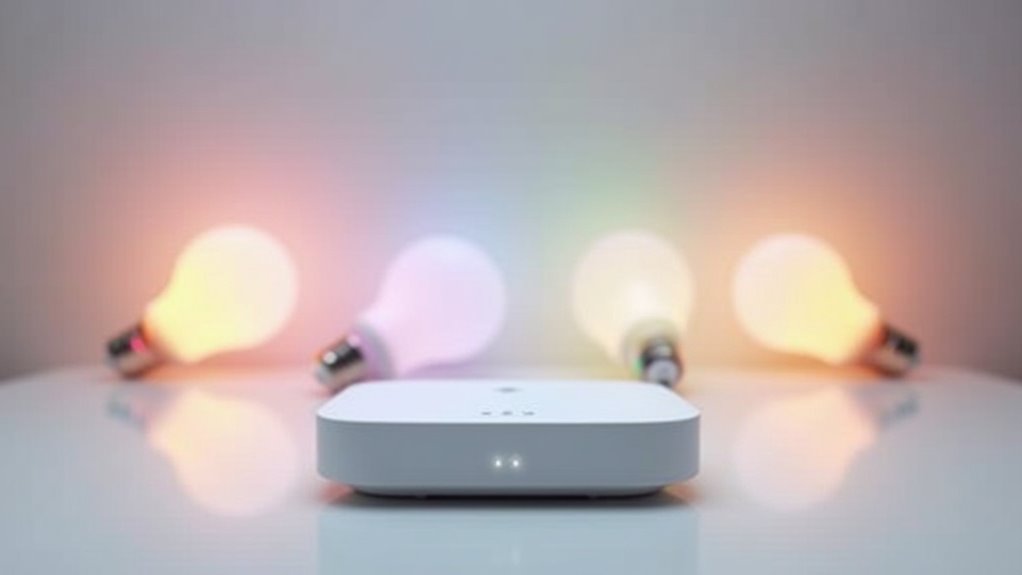
Rozszerzanie możliwości Hue Bridge otwiera przed Tobą nowe horyzonty w inteligentnym oświetleniu.
Możesz dodawać nowe urządzenia Philips Hue, co nie tylko zwiększa zasięg twojego systemu, lecz także poprawia stabilność połączenia dzięki technologii Zigbee.
Co więcej, korzystając z API Hue, masz szansę dostosować system do swoich specyficznych potrzeb, tworząc unikalne doświadczenie oświetleniowe.
Dodawanie nowych urządzeń Philips Hue
Rozszerzając Twój system inteligentnego oświetlenia Philips Hue, możesz z łatwością dodać nowe urządzenia, co znacznie podniesie jego funkcjonalność.
Oto jak to zrobić:
- Otwórz aplikację Hue i wybierz opcję „Dodaj światła” w sekcji „Home”.
- Sprawdź zasięg – upewnij się, że nowe urządzenia są zasilane i w zasięgu sygnału Zigbee z Hue Bridge.
- Manualne dodawanie – jeśli wyszukiwanie automatyczne nie zadziała, wpisz numer seryjny żarówki lub akcesorium.
- Postępuj zgodnie z instrukcjami dla akcesoriów, takich jak przełączniki Dimmer czy czujniki ruchu.
Dzięki tym krokom, Twój system zyska nowe możliwości, a Ty będziesz mógł korzystać z pełni jego potencjału!
Wykorzystanie API Hue dla zaawansowanych użytkowników
Dzięki szczegółowej dokumentacji API łatwo możesz wprowadzać zaawansowane funkcje, integrując swoje światła z innymi systemami smart home.
Wykorzystaj tę moc, aby stworzyć spójne i inteligentne środowisko w swoim domu!
Najczęściej Zadawane Pytania
Jak skonfigurować mostek Hue?
Aby skonfigurować mostek Hue, podłącz go do zasilania i swojego routera. Otwórz aplikację Hue na swoim telefonie, postępuj zgodnie z instrukcjami i dodaj swoje światła. Regularnie sprawdzaj aktualizacje, aby poprawić wydajność.
Czy istnieją różne wersje mostka Hue?
Choć istnieje głównie jedna wersja Hue Bridge, obsługuje ona zarówno połączenia Zigbee, jak i Bluetooth. Możesz podłączyć wiele żarówek i akcesoriów, zapewniając solidną kontrolę nad inteligentnym oświetleniem dostosowaną do twoich preferencji.
Czy Hue zakłóca Wi-Fi?
Nie, Hue nie zakłóca sygnału Wi-Fi. Używa Zigbee do komunikacji, które działa oddzielnie i minimalizuje zator w sieci, zapewniając, że Twoje inteligentne oświetlenie działa płynnie, nie zakłócając przy tym połączenia z bezprzewodowym internetem. Ciesz się bezproblemową kontrolą!
Czy możliwe jest korzystanie z mostka Hue bez połączenia Ethernet?
Nie, nie możesz używać Hue Bridge bez połączenia Ethernet. Potrzebuje tego przewodowego połączenia dla optymalnej wydajności i zarządzania systemem oświetlenia inteligentnego, zapewniając, że wszystko działa płynnie w twoim inteligentnym domu.
Podsumowanie
Stosując się do tych wskazówek, jesteś na dobrej drodze do maksymalizacji wydajności mostka Philips Hue. Pamiętaj, aby sprawdzić konfigurację sieci, zoptymalizować rozmieszczenie urządzeń oraz zintegrować z systemami inteligentnego domu, aby poprawić funkcjonalność. Jeśli napotkasz problemy, nasza sekcja rozwiązywania problemów pomoże Ci wrócić na właściwą drogę. Dzięki tym strategiom stworzysz bezproblemowe doświadczenie oświetleniowe, które naprawdę podniesie poziom Twojego inteligentnego domu. Ciesz się nowymi możliwościami, jakie oferuje Twoje udoskonalone ustawienie Hue!


Opublikuj komentarz