Apple Carplay nie działa – co zrobić w takiej sytuacji?

Problemy z Apple CarPlay często wynikają z nieaktualnego iOS, uszkodzonych kabli USB lub wyłączonych ustawień Siri. Najpierw upewnij się, że iPhone i oprogramowanie pojazdu są zaktualizowane. Sprawdź, czy Siri i CarPlay są włączone, oraz używaj certyfikowanych kabli do połączeń przewodowych. Uruchom ponownie iPhone’a oraz system pojazdu, aby odświeżyć połączenia. Jeśli CarPlay nie pojawia się w ustawieniach, sprawdź, czy nie jest ograniczony w Czasie przed ekranem. Utrzymujące się problemy mogą wymagać resetowania ustawień sieciowych lub konsultacji z producentem samochodu. Dla szczegółowych rozwiązań i usprawnień warto rozważyć głębszą diagnostykę lub wsparcie techniczne.
Kluczowe wnioski
- Upewnij się, że Twój iPhone działa na najnowszej wersji iOS, a oprogramowanie systemu multimedialnego pojazdu jest zaktualizowane.
- Sprawdź, czy Siri jest włączona, a CarPlay jest dozwolony w ustawieniach iPhone’a oraz nie jest ograniczony przez Czas przed ekranem.
- Używaj certyfikowanego przez Apple kabla Lightning lub USB-C i sprawdź, czy kabel oraz port USB nie są uszkodzone w przypadku połączeń przewodowych.
- Uruchom ponownie zarówno iPhone’a, jak i system pojazdu oraz przełącz Bluetooth i Wi-Fi, jeśli korzystasz z bezprzewodowego CarPlay.
- Jeśli problemy nadal występują, zresetuj ustawienia sieciowe w iPhone’ie i rozważ przywrócenie ustawień fabrycznych systemu multimedialnego samochodu.
Wprowadzenie: Zrozumienie problemów z Apple CarPlay
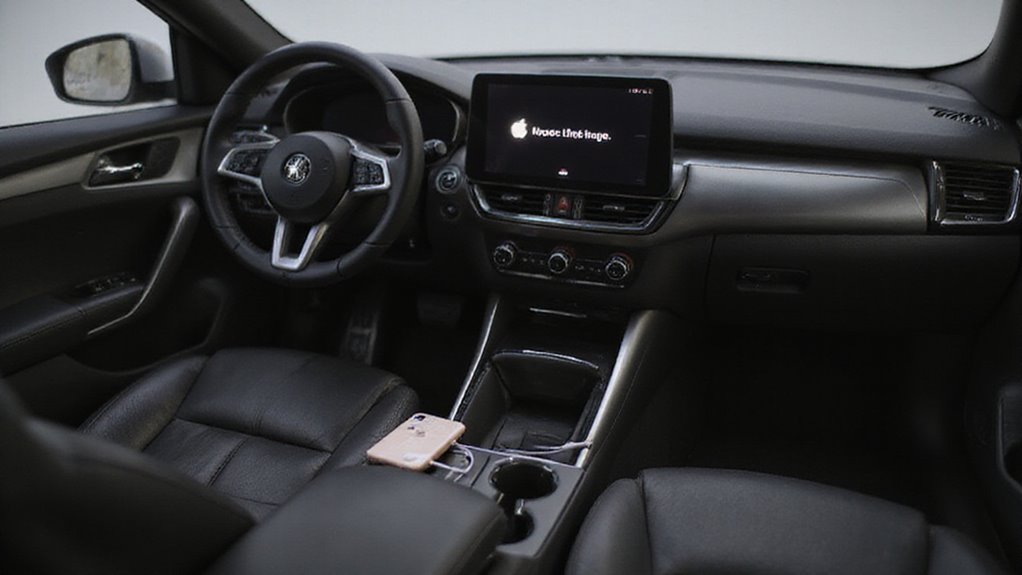
Apple CarPlay został zaprojektowany, aby bezproblemowo połączyć Twój iPhone z systemem informacyjno-rozrywkowym samochodu, oferując bezpieczniejszy dostęp do aplikacji i funkcji podczas jazdy.
Jednak użytkownicy mogą napotkać problemy takie jak przerywane połączenia, nieodpowiadające sterowanie lub całkowity brak uruchomienia CarPlay.
Zrozumienie tych częstych problemów i ich wpływu jest niezbędne do skutecznego rozwiązywania problemów oraz zapewnienia płynnego doświadczenia podczas jazdy samochodem.
Czym jest Apple CarPlay i jak powinno działać
Podczas jazdy, bezproblemowy dostęp do funkcji iPhone’a bez rozpraszania uwagi może znacznie poprawić bezpieczeństwo i wygodę. Apple CarPlay to przyjazny dla użytkownika interfejs, który łączy iPhone’a z kompatybilnymi pojazdami, umożliwiając dostęp do nawigacji, muzyki i wiadomości za pośrednictwem systemu infotainment samochodu. Działa przez przewodowe USB lub bezprzewodowe Bluetooth i Wi-Fi. Problemy takie jak brak działania Apple CarPlay, brak CarPlay na iPhonie lub brak Apple CarPlay w ustawieniach często wynikają z problemów z kompatybilnością lub konfiguracją. Regularne aktualizacje iOS i odpowiednie ustawienia CarPlay są niezbędne.
| Rodzaj połączenia | Kluczowe funkcje | Częste problemy |
|---|---|---|
| Przewodowe USB | Stabilne, szybkie | Problemy z kablem lub portem |
| Bezprzewodowe (BT/Wi-Fi) | Wygodne, bez użycia rąk | Problemy z parowaniem lub sygnałem |
| Sterowanie głosowe | Bez użycia rąk przez Siri | Błędne rozpoznawanie lub opóźnienia |
Typowe objawy problemów z działaniem CarPlay
Jak rozpoznać, że CarPlay nie działa prawidłowo? Typowe objawy to brak rozpoznania iPhone’a przez wyświetlacz samochodu lub częste przerywane połączenia podczas użytkowania.
Możesz zobaczyć logo Apple CarPlay, ale nie mieć możliwości interakcji lub doświadczyć jedynie sporadycznej reaktywności. Problemy z kluczowymi funkcjami, takimi jak nawigacja i odtwarzanie muzyki, również są powszechne. Użytkownicy często zgłaszają brak CarPlay na iPhone 13 mimo prawidłowego połączenia lub brak CarPlay w ustawieniach po aktualizacjach.
Zarówno przewodowe, jak i bezprzewodowe konfiguracje mogą mieć problemy z błędami połączenia lub przekroczeniem limitu czasu. Co ciekawe, Bluetooth może nadal działać do rozmów, ale pełne możliwości CarPlay pozostają niedostępne.
Problemy z kompatybilnością mogą tłumaczyć, dlaczego nowsze modele iPhone’ów czasem mają trudności, podczas gdy starsze działają płynnie.
Dlaczego rozwiązywanie problemów z CarPlay jest ważne
Doświadczanie problemów z CarPlay może szybko zmienić przydatnego towarzysza podróży w źródło frustracji. Rozwiązywanie problemów jest kluczowe, aby utrzymać płynny dostęp do nawigacji, połączeń i muzyki, co bezpośrednio wpływa na bezpieczeństwo jazdy i wygodę.
Co więcej, wielu użytkowników napotyka na niestabilną pracę CarPlay po aktualizacjach oprogramowania, dlatego szybka identyfikacja problemów jest niezbędna. Rozwiązywanie tych problemów gwarantuje pełne wykorzystanie funkcji takich jak Siri oraz aplikacji firm trzecich. Dodatkowo, dzielenie się doświadczeniami związanymi z rozwiązywaniem problemów sprzyja tworzeniu wspierającej się społeczności użytkowników.
Kluczowe powody, dla których warto rozwiązywać problemy z CarPlay, to:
- Zapobieganie zakłóceniom w krytycznych funkcjach podczas jazdy
- Usuwanie problemów z kompatybilnością po aktualizacjach
- Maksymalizacja korzyści płynących z zintegrowanych funkcji CarPlay
- Wspieranie wymiany wiedzy między użytkownikami i ekspertami
Dzięki skutecznemu rozwiązywaniu problemów użytkownicy chronią swoje doświadczenia podczas jazdy i pozostają łatwo połączeni.
Typowe powody, dla których Apple CarPlay nie działa

Apple CarPlay może nie działać z powodu problemów z kompatybilnością oprogramowania między Twoim iPhonem a systemem multimedialnym pojazdu, zwłaszcza jeśli brakuje aktualizacji.
Problemy z połączeniem, czy to przez kable USB, czy przez bezprzewodowe Bluetooth, są kolejną częstą przyczyną, którą często można rozwiązać, sprawdzając kable lub włączając odpowiednie ustawienia.
Dodatkowo, wersje iOS oraz ograniczenia urządzenia mogą blokować prawidłowe działanie CarPlay, dlatego kluczowe jest zapewnienie, że zarówno Twój telefon, jak i system pojazdu są aktualne i prawidłowo skonfigurowane.
Problemy z kompatybilnością oprogramowania
Chociaż CarPlay jest zaprojektowany do płynnej integracji, problemy z kompatybilnością oprogramowania często zakłócają jego działanie, szczególnie po aktualizacjach iOS takich jak 16.3 i 17.1. Użytkownicy często zauważają, że CarPlay przestaje działać poprawnie po tych aktualizacjach, zwłaszcza gdy oprogramowanie wewnętrzne pojazdu jest nieaktualne.
Niektóre modele, takie jak Honda Accord Hybrid 2023 i Ford Mustang 2021, są szczególnie podatne na te problemy. Kluczowe czynniki do sprawdzenia to:
- Sprawdź, czy oprogramowanie wewnętrzne samochodu jest zaktualizowane, aby obsługiwało najnowsze wersje iOS.
- Upewnij się, że Siri jest włączona, ponieważ CarPlay w dużym stopniu na niej polega.
- Sprawdź, czy Czas przed ekranem i Ograniczenia dotyczące treści i prywatności nie blokują CarPlay.
- Sprawdź, czy Twój model iPhone’a jest w pełni kompatybilny z Twoim pojazdem po aktualizacji.
Zajęcie się tymi kwestiami często skutecznie przywraca płynne działanie CarPlay.
Problemy z połączeniem (USB lub Bluetooth)
Problemy z połączeniem, zarówno przez USB, jak i Bluetooth, pozostają częstą przeszkodą dla użytkowników chcących płynnie korzystać z CarPlay. Często to uszkodzony lub niekompatybilny kabel USB powoduje awarie połączenia przewodowego; testowanie różnych kabli i portów zwykle rozwiązuje problem.
W przypadku bezprzewodowego CarPlay, Bluetooth i Wi-Fi muszą być włączone i poprawnie skonfigurowane zarówno na iPhonie, jak i w pojeździe. Nie zapominaj sprawdzić, czy CarPlay jest dozwolony w ustawieniach iPhone’a – zwłaszcza w sekcji „Ograniczenia dotyczące treści i prywatności”, które mogą blokować dostęp.
Dodatkowo, niektóre pojazdy wymagają aktualizacji oprogramowania układowego dla najlepszej kompatybilności. Gdy połączenia zawodzą, proste ponowne uruchomienie zarówno iPhone’a, jak i systemu infotainment w samochodzie często skutecznie resetuje problemy.
Podjęcie tych kroków może znacząco zwiększyć szanse na przywrócenie stabilnego połączenia CarPlay bez frustracji.
Problemy związane z aktualizacją iOS
Gdy pojawiają się aktualizacje iOS, często wprowadzają nowe funkcje, ale mogą też powodować nieoczekiwane usterki, zwłaszcza w Apple CarPlay. Użytkownicy często zgłaszają problemy z CarPlay po aktualizacjach takich jak iOS 16.3 i 17.1, dotyczące modeli takich jak iPhone 14 Pro i 12 Pro.
Typowe problemy obejmują brak wykrywania pojazdów przez CarPlay, mimo wcześniejszego bezproblemowego połączenia. Kroki rozwiązywania problemów często nie przynoszą efektów, co zwiększa frustrację użytkowników.
Kluczowe punkty to:
- Problemy z wykrywaniem po aktualizacji utrudniają połączenie CarPlay.
- Restartowanie urządzeń rzadko rozwiązuje problem.
- Starsze pojazdy mogą wymagać aktualizacji oprogramowania firmowego dla kompatybilności.
- Wiele marek samochodów doświadcza podobnych problemów, co skłania do pilnych apeli o interwencję Apple.
Zrozumienie tych problemów związanych z aktualizacjami pomaga użytkownikom lepiej radzić sobie z zakłóceniami CarPlay.
Ograniczenia systemu informacyjno-rozrywkowego pojazdu
Problemy z Apple CarPlay często wykraczają poza iPhone’a i aktualizacje iOS, sięgając do samego systemu infotainment pojazdu. Przestarzałe oprogramowanie układowe systemu infotainment może powodować problemy z kompatybilnością, uniemożliwiając prawidłowe działanie CarPlay.
Niektóre modele samochodów mają z natury ograniczone wsparcie dla CarPlay lub wykazują niezgodności z określonymi wersjami iPhone’a, co komplikuje próby połączenia. Dodatkowo jakość i rodzaj kabel USB odgrywają istotną rolę – używanie słabych lub niekompatybilnych kabli może całkowicie przerwać połączenie.
Niektórzy producenci borykają się z powtarzającymi się problemami z łącznością, szczególnie po aktualizacjach iOS, co wymaga dostosowanych rozwiązań. Chociaż konfiguracja ustawień również wpływa na CarPlay, ograniczenia systemu infotainment pojazdu często wymagają aktualizacji oprogramowania układowego lub konsultacji z producentem, aby zapewnić płynną integrację.
Świadomość tych czynników może pomóc użytkownikom skutecznie rozwiązywać problemy i utrzymywać niezawodną wydajność CarPlay.
Problemy z konfiguracją ustawień
Prawidłowa konfiguracja ustawień iPhone’a jest niezbędna, aby Apple CarPlay działał płynnie. Błędne ustawienia często powodują problemy z łącznością i działaniem, które można szybko rozwiązać, przeglądając kluczowe ustawienia.
- Włącz Siri: CarPlay opiera się na Siri, więc upewnij się, że jest aktywowany w Ustawienia > Siri i wyszukiwanie.
- Sprawdź ograniczenia: Potwierdź, że CarPlay nie jest zablokowany w Ustawienia > Czas przed ekranem > Ograniczenia dotyczące treści i prywatności.
- Zezwól na CarPlay, gdy telefon jest zablokowany: Przejdź do Ustawienia > Ogólne > CarPlay, wybierz swój pojazd i włącz tę opcję, aby uzyskać nieprzerwany dostęp.
- Połączenia bezprzewodowe: Jeśli używasz CarPlay bezprzewodowo, upewnij się, że Bluetooth i Wi-Fi są włączone, aby utrzymać stabilne połączenie.
Rozwiązanie tych ustawień często usuwa większość problemów z CarPlay, czyniąc Twoją jazdę płynniejszą i bezpieczniejszą.
Podstawowe kroki rozwiązywania problemów z Apple CarPlay

Kiedy Apple CarPlay nie reaguje, zacznij od sprawdzenia połączenia iPhone’a — wypróbuj różne kable USB lub porty, jeśli korzystasz z przewodowego połączenia.
Ponowne uruchomienie zarówno iPhone’a, jak i systemu infotainment w samochodzie często usuwa tymczasowe usterki.
Dodatkowo upewnij się, że CarPlay jest włączony w ustawieniach pojazdu oraz że Siri jest aktywowane na iPhonie, ponieważ oba są niezbędne do prawidłowego działania.
Sprawdzanie fizycznych połączeń i kabli
- Używaj certyfikowanego kabla Lightning lub USB-C, testując kilka kabli, aby wykluczyć ich uszkodzenie.
- Podłącz do różnych portów USB w pojeździe, ponieważ niektóre porty mogą nie obsługiwać CarPlay.
- W przypadku bezprzewodowego CarPlay upewnij się, że na iPhonie są włączone zarówno Bluetooth, jak i Wi-Fi.
- Potwierdź połączenie, sprawdzając logo CarPlay na wyświetlaczu samochodu, które wskazuje na rozpoznanie urządzenia.
Rozwiązywanie problemów z połączeniem fizycznym najpierw może zaoszczędzić czas przed przejściem do bardziej złożonych działań.
Ponowne uruchomienie iPhone’a i systemu informacyjno-rozrywkowego w samochodzie
Restartowanie iPhone’a oraz systemu multimedialnego samochodu często jest prostym, ale skutecznym sposobem na rozwiązanie uporczywych problemów z łącznością Apple CarPlay.
Aby zrestartować iPhone’a, przytrzymaj odpowiednie przyciski, aż pojawi się suwak wyłączania, a następnie wyłącz urządzenie i włącz je ponownie po krótkiej przerwie.
Tymczasem wyłącz samochód i postępuj zgodnie z instrukcjami producenta, aby zresetować system multimedialny, co może usunąć usterki wpływające na CarPlay.
Upewnij się, że oba urządzenia są całkowicie wyłączone przed ponownym włączeniem, aby nawiązać świeże połączenie.
Po restarcie sprawdź, czy na iPhonie są włączone Bluetooth i Wi-Fi, jeśli korzystasz z bezprzewodowego CarPlay.
Jeśli problemy nadal występują przy połączeniu przewodowym, odłączenie i ponowne podłączenie kabel USB może pomóc zresetować transfer danych i przywrócić prawidłową funkcjonalność.
Zapewnienie włączenia CarPlay w Twoim pojeździe
Przed rozpoczęciem głębszego rozwiązywania problemów, ważne jest, aby potwierdzić, że Apple CarPlay jest prawidłowo włączony w ustawieniach Twojego pojazdu.
Zapewnienie tego podstawowego kroku może zaoszczędzić czas i wyjaśnić, czy problem leży gdzie indziej. Aby zweryfikować i aktywować CarPlay, wykonaj następujące kroki:
- Sprawdź, czy Twój pojazd obsługuje CarPlay, przeglądając instrukcję obsługi lub kontaktując się z producentem.
- Na swoim iPhonie przejdź do Ustawienia > Ogólne > CarPlay i sprawdź, czy Twój samochód jest wymieniony do połączenia.
- Wybierz swój pojazd w ustawieniach CarPlay i włącz opcję „Zezwól na CarPlay podczas blokady”, aby mieć do niego nieprzerwany dostęp.
- Jeśli CarPlay nie reaguje, użyj opcji „Zapomnij ten samochód” w ustawieniach, a następnie spróbuj ponownie połączyć się.
Wykonanie tych czynności gwarantuje, że CarPlay jest poprawnie skonfigurowany, zanim przejdziesz do bardziej złożonych opcje rozwiązywania problemów.
Weryfikacja, czy Siri jest aktywowana na Twoim iPhonie
Potwierdzenie, że Siri jest aktywowane na Twoim iPhonie, to kluczowy krok w rozwiązywaniu problemów z łącznością Apple CarPlay. Aby to zrobić, przejdź do Ustawienia > Siri i wyszukiwanie i upewnij się, że opcja „Hej Siri” jest włączona.
Sprawdź również, czy opcja „Zezwalaj na Siri, gdy urządzenie jest zablokowane” jest aktywna; pozwala to CarPlay działać bez konieczności odblokowywania telefonu. Jeśli Siri jest aktywne, ale CarPlay nadal nie działa, spróbuj wyłączyć Siri, a następnie włączyć ją ponownie, aby odświeżyć ustawienia.
Dodatkowo, sprawdź, czy nie ma żadnych ograniczeń w Ustawienia > Czas przed ekranem > Ograniczenia dotyczące treści i prywatności, które mogą blokować Siri lub CarPlay. Ważne jest również, aby Twój iPhone miał zainstalowaną najnowszą wersję iOS, ponieważ aktualizacje często naprawiają błędy wpływające na integrację Siri z CarPlay.
Te kroki pomagają zweryfikować prawidłowe działanie Siri, co znacznie poprawia niezawodność CarPlay w codziennym użytkowaniu.
Konkretna kwestia: Apple CarPlay nie pojawia się w ustawieniach

Jeśli Apple CarPlay nie pojawia się w ustawieniach iPhone’a, może to wynikać z niezgodności oprogramowania, ograniczeń pojazdu lub wyłączonych funkcji, takich jak Siri.
Sprawdzenie, czy Twój iPhone obsługuje CarPlay oraz przegląd wszelkich ograniczeń w ramach Czasu przed ekranem to podstawowe kroki.
Proste działania, takie jak ponowne uruchomienie urządzeń i weryfikacja ustawień, często mogą przywrócić opcję CarPlay i sprawić, że wszystko znów będzie działać płynnie.
Dlaczego CarPlay może nie być widoczny w menu ustawień
Kilka czynników może spowodować, że Apple CarPlay nie pojawi się w menu ustawień Twojego iPhone’a, co często wprawia użytkowników w zakłopotanie. Zrozumienie tych przyczyn pomaga szybko zidentyfikować problem.
- Problemy z kompatybilnością: CarPlay może być niedostępny, jeśli system Twojego pojazdu go nie obsługuje lub jeśli Twój iPhone nie jest w pełni kompatybilny z modelem samochodu.
- Przestarzały iOS: Używanie starszej wersji iOS może prowadzić do braku funkcji; aktualizacja gwarantuje dostępność CarPlay.
- Włączone ograniczenia: Ograniczenia w Czasie przed ekranem dotyczące treści i prywatności mogą blokować CarPlay; sprawdzenie i dostosowanie tych ustawień jest niezbędne.
- Ustawienia łączności: Zarówno Bluetooth, jak i Wi-Fi muszą być włączone; wyłączenie któregokolwiek z nich może ukryć opcje CarPlay w ustawieniach.
Czasami proste ponowne uruchomienie iPhone’a rozwiązuje błędy powodujące zniknięcie CarPlay, co czyni to szybkim pierwszym krokiem przed głębszym rozwiązywaniem problemów.
Jak sprawdzić, czy Twój iPhone obsługuje CarPlay
Jak szybko sprawdzić, czy iPhone obsługuje Apple CarPlay, gdy opcja ta nie pojawia się w ustawieniach?
Najpierw potwierdź, że model iPhone’a to iPhone 5 lub nowszy, ponieważ CarPlay wymaga takiego minimum sprzętowego.
Następnie upewnij się, że urządzenie działa na najnowszej wersji iOS, ponieważ aktualizacje często poprawiają funkcjonalność CarPlay.
Sprawdź, czy CarPlay jest włączony, przechodząc do Ustawienia > Ogólne > CarPlay; jeśli tego menu brakuje, może to oznaczać niekompatybilność lub ograniczenia regionalne.
Mówiąc o tym, sprawdź, czy Twój kraj obsługuje CarPlay, ponieważ dostępność różni się w zależności od regionu.
Na koniec, jeśli menu CarPlay się pojawia, ale Twój samochód nie jest na liście, zapoznaj się ze specyfikacją producenta samochodu, aby potwierdzić, czy Twój model obsługuje integrację z CarPlay.
Te kroki pomogą wyjaśnić, czy sprzęt, oprogramowanie i lokalizacja iPhone’a spełniają wymagania CarPlay.
Kroki do przywrócenia opcji CarPlay w ustawieniach
Chociaż opcja Apple CarPlay zazwyczaj pojawia się automatycznie w ustawieniach iPhone’a po połączeniu z kompatybilnym pojazdem, pewne czynniki mogą spowodować jej zniknięcie lub niedostępność.
Przywrócenie opcji CarPlay wymaga wykonania kilku prostych kroków:
- Przejdź do Ustawienia > Ogólne > CarPlay, wybierz swój pojazd, jeśli jest na liście, lub stuknij Zapomnij ten samochód, aby się ponownie połączyć.
- Upewnij się, że Twój iPhone działa na najnowszej wersji iOS, aby zachować kompatybilność.
- Sprawdź, czy opcja Zezwól na CarPlay podczas zablokowania jest włączona w Ustawienia > Ogólne > CarPlay > Moje samochody.
- Potwierdź, że Siri jest aktywna w Ustawienia > Siri i wyszukiwanie, ponieważ CarPlay wymaga funkcji Siri.
Wykonanie tych kroków zazwyczaj przywraca CarPlay w ustawieniach, umożliwiając bezproblemowe połączenie z pojazdem.
Rozwiązywanie problemów z ograniczonymi ustawieniami
| Punkt kontrolny | Lokalizacja działania |
|---|---|
| Ograniczenia dotyczące treści i prywatności | Ustawienia > Czas przed ekranem |
| Aktywacja Siri | Ustawienia > Siri i wyszukiwanie |
| Zapomnij samochód i resetuj | Ustawienia > Ogólne > CarPlay |
| Aktualizacja oprogramowania | Ustawienia > Ogólne > Aktualizacja oprogramowania |
| Resetuj ustawienia sieciowe | Ustawienia > Ogólne > Resetuj |
Problemy z kompatybilnością iPhone 13 i CarPlay
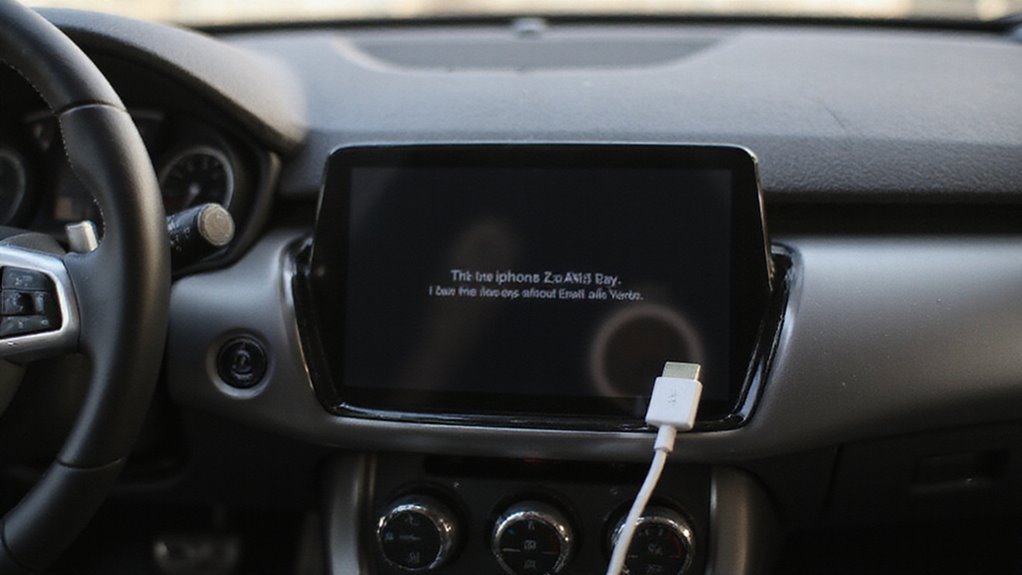
iPhone 13 wykazuje specyficzne problemy z kompatybilnością z CarPlay, w tym przerywane rozłączania połączenia oraz problemy specyficzne dla niektórych modeli samochodów.
Zapewnienie, że wersja iOS spełnia najnowsze wymagania i zastosowanie dostępnych aktualizacji oprogramowania może znacznie poprawić stabilność.
Jeśli problemy będą się utrzymywać, standardowe kroki rozwiązywania problemów, takie jak resetowanie połączeń Bluetooth i włączenie Siri, często pomagają przywrócić niezawodną funkcjonalność CarPlay.
Znane problemy między iPhone 13 a CarPlay
Jak niezawodny jest CarPlay w połączeniu z iPhone 13? Raporty ujawniają kilka znanych problemów wpływających na płynność łączności, co powoduje frustrację użytkowników.
Główne problemy to:
- Częste zerwania połączenia, szczególnie w pojazdach takich jak Mercedes-Benz Vito 2022, z przerwami trwającymi 15-20 sekund.
- Problemy ze zgodnością z niektórymi modelami, takimi jak Hyundai I10 2023, mimo że inne iPhone’y łączą się bez problemów.
- Zakłócenia po aktualizacji iOS — zwłaszcza po iOS 17 — gdzie CarPlay przestaje działać, co skłoniło niektórych do powrotu do starszych urządzeń.
- Wskazania, że wcześniejsze wersje iOS oferują lepszą stabilność, sugerując konflikty programowe dotykające konkretnie iPhone’a 13.
Te ciągłe problemy podkreślają znaczenie monitorowania aktualizacji Apple i poszukiwania terminowych poprawek, aby przywrócić niezawodną funkcjonalność CarPlay dla użytkowników iPhone 13.
Wymagania dotyczące wersji iOS dla funkcji Apple CarPlay w iPhone 13
Dlaczego Twój iPhone 13 czasami ma problemy z utrzymaniem stabilnego połączenia Apple CarPlay?
Przede wszystkim iPhone 13 wymaga co najmniej iOS 15, aby obsługiwać podstawową funkcjonalność CarPlay.
Jednak wielu użytkowników zgłasza uporczywe problemy po aktualizacji do iOS 17 lub nowszego, co wskazuje na potencjalne konflikty oprogramowania układowego.
Co ciekawe, niektóre pojazdy — na przykład wybrane modele Hyundai z 2023 roku — wykazują problemy z kompatybilnością wyłącznie z iPhonem 13, mimo że starsze iPhone’y działają bez zarzutu.
Sugeruje to, że zarówno system iOS w iPhonie, jak i oprogramowanie systemu infotainment w samochodzie muszą być aktualne.
W testach przywrócenie starszej wersji iOS często przywraca stabilność, co podkreśla, że nowsze aktualizacje mogą wprowadzać nieprzewidziane konflikty.
W związku z tym, zapewnienie, że Twój iPhone działa na kompatybilnej wersji iOS oraz że system Twojego pojazdu jest zaktualizowany, jest kluczowe dla bezproblemowego korzystania z CarPlay.
Rozwiązywanie problemów z połączeniem CarPlay specyficznych dla iPhone 13
Użytkownicy iPhone 13 często napotykają na specyficzne problemy podczas łączenia się z Apple CarPlay, z objawami od krótkotrwałych przerw w połączeniu po trudności z nawiązaniem stabilnego połączenia.
Problemy te często pojawiają się w pojazdach takich jak MB Vito 2022 czy Hyundai I10 2023, gdzie przerwy w połączeniu trwają 15-20 sekund lub w ogóle nie udaje się ich nawiązać.
Aby rozwiązać te problemy, rozważ następujące kroki:
- Resetuj ustawienia sieciowe na swoim iPhone 13, aby usunąć potencjalne konflikty.
- Sprawdź, czy system iOS oraz oprogramowanie systemu multimedialnego w samochodzie są w pełni zaktualizowane dla zapewnienia kompatybilności.
- Przetestuj połączenie w różnych pojazdach, aby wykluczyć problemy specyficzne dla konkretnego urządzenia.
- Rozważ tymczasowe obniżenie wersji iOS, jeśli problemy z łącznością utrzymują się po aktualizacjach.
Te działania pomagają zapewnić bardziej stabilne działanie Apple CarPlay, dostosowane do unikalnych wyzwań kompatybilności iPhone 13.
Aktualizacje oprogramowania rozwiązujące błędy CarPlay w iPhone 13
Aktualizacje oprogramowania odgrywają kluczową rolę w rozwiązywaniu uporczywych problemów z łącznością Apple CarPlay doświadczanych przez użytkowników iPhone 13. Po wydaniu iOS 17 wielu zgłaszało częste zrywanie połączenia i problemy z kompatybilnością, znacznie gorsze niż w starszych modelach, takich jak iPhone 11.
Apple zareagowało aktualizacjami pośrednimi, takimi jak iOS 17.1 i 17.2, mającymi na celu naprawę błędów wpływających na stabilność CarPlay. Jednak problemy z połączeniem nadal utrzymują się u niektórych użytkowników, zwłaszcza w przypadku niektórych pojazdów, takich jak Hyundai 2023 i Mercedes-Benz Vito 2022.
W praktyce przywrócenie ustawień fabrycznych systemu samochodu czasami poprawia kompatybilność, co sugeruje konieczność poprawek po stronie oprogramowania układowego. Podczas gdy niektórzy użytkownicy tymczasowo cofają się do poprzednich wersji iOS, oficjalne rozwiązania ze strony Apple wciąż pozostają oczekiwane.
Zaleca się pozostawanie na bieżąco z najnowszym oprogramowaniem iOS oraz firmwarem pojazdu, aby uzyskać najlepsze doświadczenia z CarPlay na iPhone 13.
Zaawansowane rozwiązywanie problemów z uporczywymi problemami z CarPlay

Gdy problemy z CarPlay utrzymują się pomimo podstawowych napraw, zresetowanie ustawień sieciowych iPhone’a lub wykonanie pełnego resetu do ustawień fabrycznych często może rozwiązać ukryte usterki.
Równie ważne jest utrzymywanie oprogramowania systemu informacyjno-rozrywkowego pojazdu na bieżąco, aby zapewnić płynną kompatybilność.
Jeśli problemy nadal występują, skontaktowanie się z Apple Support lub producentem samochodu gwarantuje dostęp do specjalistycznej pomocy dostosowanej do Twojej konfiguracji.
Resetowanie ustawień sieciowych na iPhonie
Radzenie sobie z uporczywymi problemami z łącznością CarPlay często wymaga dokładnego odświeżenia ustawień sieciowych na Twoim urządzeniu.
Resetowanie tych ustawień może usunąć usterki, które blokują wykrywanie CarPlay przez pojazd lub powodują niestabilne połączenia. Aby to zrobić, przejdź do Ustawienia > Ogólne > Przenieś lub zresetuj iPhone’a > Resetuj > Resetuj ustawienia sieciowe.
Należy pamiętać, że ta operacja usuwa zapisane hasła do Wi-Fi, parowania Bluetooth oraz konfiguracje VPN, co wymaga ponownego ich wprowadzenia.
Postępuj zgodnie z tymi krokami, aby skutecznie zresetować ustawienia:
- Wykonaj kopię zapasową ważnych danych, aby uniknąć ich przypadkowej utraty.
- Wykonaj reset przez menu Ustawienia.
- Ponownie włącz Wi-Fi i Bluetooth po resecie.
- Połącz się ponownie ze systemem CarPlay w swoim pojeździe.
To rozwiązanie często przywraca płynną pracę CarPlay poprzez usunięcie uszkodzonych profili sieciowych.
Aktualizacja oprogramowania systemu multimedialnego w samochodzie
Aktualizacja oprogramowania układowego systemu infotainment w Twoim samochodzie może rozwiązać wiele uporczywych problemów z Apple CarPlay, które utrzymują się pomimo resetowania ustawień sieciowych iPhone’a.
Producenci często wydają aktualizacje oprogramowania układowego, aby poprawić kompatybilność z CarPlay i naprawić błędy. Aby dokonać aktualizacji, zapoznaj się z instrukcją obsługi pojazdu lub odwiedź stronę internetową producenta, gdzie znajdziesz dokładne wskazówki. Niektóre marki oferują dedykowane aplikacje, które ułatwiają ten proces i powiadamiają o dostępnych aktualizacjach.
Przed rozpoczęciem upewnij się, że pojazd jest zaparkowany w bezpiecznym miejscu, a silnik jest włączony lub w trybie akcesoriów, aby uniknąć przerw w zasilaniu.
Po pomyślnej aktualizacji uruchom ponownie zarówno samochód, jak i iPhone’a, aby nawiązać nowe połączenie. Ten prosty krok często przywraca płynne działanie CarPlay i poprawia ogólną stabilność systemu.
Czy ostatnio sprawdzałeś dostępność aktualizacji? To może być właśnie to, czego potrzebujesz.
Wykonywanie resetu fabrycznego iPhone’a
Wykonanie przywracania ustawień fabrycznych na iPhonie może być skutecznym ostatecznym rozwiązaniem dla uporczywych problemów z Apple CarPlay, które nie reagują na prostsze naprawy.
Ten proces usuwa wszystkie dane, przywracając urządzenie do pierwotnych ustawień, dlatego ważne jest wcześniejsze wykonanie kopii zapasowej ważnych informacji.
Aby kontynuować:
- Przejdź do Ustawienia > Ogólne > Przenieś lub zresetuj iPhone’a, a następnie wybierz Wymaż całą zawartość i ustawienia.
- Upewnij się, że iPhone jest naładowany lub podłączony do zasilania, aby uniknąć przerw podczas resetowania.
- Po zresetowaniu skonfiguruj iPhone’a jako nowe urządzenie zamiast przywracać z kopii zapasowej, aby zmniejszyć ryzyko przeniesienia problemów z oprogramowaniem.
- Ponownie włącz podstawowe funkcje CarPlay, takie jak Siri i Bluetooth, a następnie przetestuj połączenie z pojazdem.
Ta metoda często rozwiązuje uporczywe usterki, których inne kroki rozwiązywania problemów nie potrafią usunąć.
Kontakt z pomocą techniczną Apple lub producentem pojazdu
Gdy uporczywe problemy z Apple CarPlay utrzymują się pomimo dokładnego rozwiązywania problemów, gdzie powinni zwrócić się użytkownicy?
Zalecanym krokiem jest kontakt z Apple Support lub producentem pojazdu. Apple Support może zaoferować informacje na temat znanych problemów oraz potencjalnych poprawek oprogramowania, zwłaszcza gdy udostępnisz konkretne komunikaty o błędach lub objawy.
Tymczasem producenci pojazdów mogą wymagać aktualizacji systemu infotainment, aby utrzymać kompatybilność z najnowszymi wersjami iOS. Podanie modelu pojazdu, wersji iOS oraz szczegółowej historii wcześniejszych kroków rozwiązywania problemów pomaga obu zespołom wsparcia szybciej zdiagnozować problemy.
Prowadzenie rejestru komunikacji i błędów usprawnia ten proces. W niektórych przypadkach aktualizacje producenta lub wskazówki Apple rozwiązują konflikty oprogramowania układowego powodujące awarie CarPlay.
Dlatego zaangażowanie eksperckiego wsparcia gwarantuje dostosowane rozwiązania wykraczające poza podstawowe rozwiązywanie problemów.
Kiedy szukać pomocy profesjonalnej
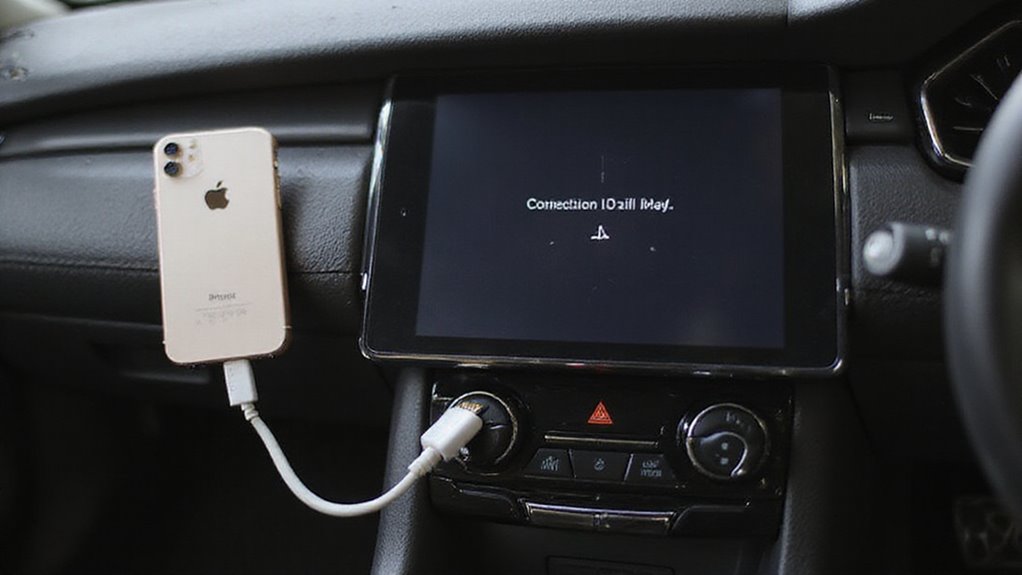
Kiedy podstawowe naprawy nie rozwiązują problemów z Apple CarPlay, warto rozważyć opcje profesjonalnego wsparcia.
Apple Genius Bar może diagnozować problemy związane z urządzeniem, podczas gdy serwisy dealerskie zajmują się kwestiami specyficznymi dla pojazdu, takimi jak aktualizacje oprogramowania układowego.
Dodatkowo, autoryzowane centra naprawcze oraz gwarancja mogą oferować odpowiednie rozwiązania w zależności od sytuacji.
Opcje pomocy w Apple Genius Bar
Chociaż wiele problemów z Apple CarPlay można rozwiązać za pomocą standardowych metod naprawczych, zdarzają się sytuacje, gdy potrzebna jest pomoc profesjonalna. Gdy problemy utrzymują się, wizyta w Apple Genius Bar oferuje ekspercką diagnostykę i dostosowane rozwiązania.
Technicy Apple mogą zweryfikować sprzęt iPhone’a oraz potwierdzić kompatybilność z systemem infotainment Twojego pojazdu. Aby w pełni skorzystać z wizyty, upewnij się, że:
- Zabierasz ze sobą iPhone’a oraz istotne dane pojazdu (marka, model, rok).
- Dokładnie opisujesz problemy z CarPlay, aby pomóc technikom.
- Umówisz się na wizytę za pomocą aplikacji Apple Support lub strony internetowej, aby uniknąć oczekiwania.
- Skorzystasz z aktualizacji oprogramowania układowego lub specjalistycznych zasobów niedostępnych dla zwykłych użytkowników.
Profesjonalne wsparcie często rozwiązuje złożone problemy z łącznością lub błędy oprogramowania, których rutynowe naprawy nie potrafią usunąć.
Serwis dealerski w zakresie problemów po stronie pojazdu
Jeśli Apple CarPlay konsekwentnie nie działa prawidłowo na kilku iPhone’ach w Twoim pojeździe, często wskazuje to na problem związany z systemem infotainment samochodu, a nie z samymi urządzeniami.
W takich przypadkach odwiedzenie salonu samochodowego jest rozsądnym kolejnym krokiem. Technicy mogą zdiagnozować problemy z kompatybilnością lub awarie, sprawdzić przestarzałe oprogramowanie układowe i zastosować niezbędne aktualizacje oprogramowania, aby zagwarantować płynną integrację z najnowszymi modelami iPhone’ów.
Mają również wiedzę, aby sprawdzić komponenty sprzętowe, które mogą zakłócać łączność CarPlay. Jeśli standardowe resetowanie nie rozwiązało problemu, salony oferują specjalistyczne narzędzia diagnostyczne niedostępne dla konsumentów.
Aby usprawnić proces, udokumentuj wcześniej wszystkie kroki rozwiązywania problemów i objawy. To przygotowanie pomoże technikom szybko zidentyfikować problem i zapewnić efektywną obsługę, skutecznie przywracając funkcjonalność CarPlay.
Rozważania dotyczące napraw przez podmioty zewnętrzne
Nawet po wyczerpaniu rutynowych kroków rozwiązywania problemów, takich jak ponowne uruchomienie urządzeń, sprawdzenie połączeń i aktualizacja oprogramowania, nierozwiązane problemy z Apple CarPlay mogą wskazywać na głębsze problemy sprzętowe lub programowe.
W tym momencie kluczowe staje się skorzystanie z pomocy profesjonalistów, aby dokładnie zdiagnozować i naprawić problem. Weź pod uwagę następujące czynniki, decydując się na konsultację z serwisem zewnętrznym:
- Uszkodzenia sprzętowe – widoczne problemy z portami, kablami lub systemem multimedialnym samochodu mogą wymagać fachowej naprawy.
- Sprawdzenie kompatybilności – technicy mogą zidentyfikować subtelne konflikty między Twoim iPhonem a modelem pojazdu, które wykraczają poza podstawowe działania naprawcze.
- Aktualizacje oprogramowania układowego – autoryzowane serwisy dysponują narzędziami do prawidłowej aktualizacji oprogramowania systemu multimedialnego.
- Naprawy iPhone’a – uszkodzenia fizyczne lub programowe iPhone’a wpływające na łączność powinny być obsługiwane przez specjalistów.
Profesjonalna diagnostyka gwarantuje dokładne rozwiązanie problemu, gdy samodzielne kroki nie przynoszą efektu.
Gwarancja na funkcjonalność CarPlay
Na to, czy problemy z Apple CarPlay są objęte gwarancją Twojego pojazdu, wpływa kilka czynników, dlatego ważne jest, aby dokładnie przejrzeć instrukcję obsługi.
Zakres gwarancji różni się w zależności od producenta i modelu, dlatego zrozumienie warunków gwarancji pomoże określić, czy wady systemu infotainment kwalifikują się do naprawy lub wymiany.
Jeśli problemy z CarPlay utrzymują się mimo Twoich działań naprawczych, może to wskazywać na usterkę sprzętową lub programową objętą gwarancją. Wiele firm oferuje także rozszerzone plany gwarancyjne obejmujące systemy infotainment.
Przed zwróceniem się o pomoc do specjalistów, udokumentuj wszystkie wykonane przez siebie kroki diagnostyczne — może to ułatwić proces zgłaszania roszczeń gwarancyjnych. Zawsze korzystaj z autoryzowanych serwisów, aby nie unieważnić gwarancji i zapewnić, że naprawy będą zgodne ze standardami producenta.
W razie wątpliwości, profesjonalna diagnostyka może potwierdzić, czy problemy z CarPlay kwalifikują się do serwisu gwarancyjnego, czy też wymagają innego rozwiązania.
Środki zapobiegawcze, aby uniknąć przyszłych problemów z CarPlay

Środki zapobiegawcze odgrywają istotną rolę w utrzymaniu płynnego działania Apple CarPlay.
Regularne aktualizowanie systemu iOS na iPhonie oraz oprogramowania pojazdu gwarantuje kompatybilność i naprawia znane problemy zanim się pojawią.
Dodatkowo, używanie certyfikowanych kabli, utrzymywanie zoptymalizowanych ustawień oraz przeprowadzanie rutynowych kontroli systemu może znacznie zmniejszyć problemy z łącznością i poprawić ogólną wydajność.
Aktualizowanie iOS i aplikacji
Chociaż CarPlay zazwyczaj oferuje płynną integrację między iPhonem a pojazdem, utrzymanie jego sprawnego działania w dużej mierze zależy od regularnego aktualizowania zarówno iOS, jak i aplikacji.
Zaniedbanie aktualizacji może powodować problemy z kompatybilnością oraz niespodziewane błędy. Aby zapewnić maksymalną wydajność CarPlay:
- Regularnie sprawdzaj i instaluj najnowsze aktualizacje iOS, które często naprawiają błędy i poprawiają kompatybilność z CarPlay.
- Aktualizuj swoje aplikacje, ponieważ deweloperzy często udostępniają ulepszenia zwiększające integrację z CarPlay.
- Włącz automatyczne aktualizacje iOS oraz aplikacji, aby zmniejszyć potrzebę ręcznej kontroli i zapobiec problemom wynikającym z przestarzałego oprogramowania.
- Monitoruj aktualizacje systemu infotainment w swoim pojeździe, gdyż producenci wydają aktualizacje firmware wspierające nowe funkcje iOS oraz utrzymujące stabilność CarPlay.
Stosowanie się do tych kroków pozwala proaktywnie zminimalizować przerwy w łączności i poprawić ogólne wrażenia z jazdy.
Utrzymywanie właściwych połączeń i kabli
| Wskazówka | Dlaczego jest ważna | Działanie do podjęcia |
|---|---|---|
| Używaj kabli certyfikowanych przez Apple | Gwarantuje niezawodny transfer danych | Kupuj tylko oryginalne kable |
| Regularnie sprawdzaj kable | Zapobiega przerwom w połączeniu | Wymieniaj uszkodzone kable |
| Unikaj adapterów USB | Zmniejsza zakłócenia sygnału | Podłączaj bezpośrednio do portów USB |
| Utrzymuj włączone ustawienia bezprzewodowe | Utrzymuje stabilne połączenia bezprzewodowe | Włącz Bluetooth i Wi-Fi |
Regularna konserwacja systemu w Twoim pojeździe
Regularna konserwacja systemu infotainment w Twoim pojeździe odgrywa istotną rolę w utrzymaniu płynnego działania Apple CarPlay.
Zaniedbanie rutynowej konserwacji często prowadzi do frustrujących problemów z łącznością, które można łatwo zapobiec. Rozważ te kluczowe środki zapobiegawcze:
- Regularnie aktualizuj oprogramowanie systemu infotainment, aby zapewnić kompatybilność z najnowszymi wersjami iOS i uniknąć konfliktów oprogramowania.
- Często sprawdzaj kable i adaptery; wymiana zużytych lub uszkodzonych może rozwiązać wiele powtarzających się problemów z połączeniem.
- Utrzymuj w dobrym stanie instalację elektryczną pojazdu, ponieważ wadliwe okablowanie lub niskie napięcie akumulatora mogą zakłócać działanie CarPlay.
- Planuj okresowe resetowanie i odświeżanie systemu, aby usunąć usterki, które gromadzą się z czasem, utrzymując interfejs responsywnym.
Proaktywna troska o te obszary pomaga zabezpieczyć Twoje doświadczenie z CarPlay, minimalizując nieoczekiwane przerwy podczas jazdy.
Ustawienia optymalizujące działanie CarPlay
Optymalizacja ustawień Apple CarPlay to kluczowy krok, aby zapewnić płynną i niezawodną pracę za każdym razem, gdy wsiadasz do samochodu.
Najpierw upewnij się, że iOS na Twoim iPhonie jest zawsze aktualny, ponieważ Apple regularnie naprawia błędy i ulepsza funkcje CarPlay.
Włącz Siri w Ustawienia > Siri i wyszukiwanie, ponieważ wiele funkcji CarPlay zależy od poleceń głosowych.
Regularnie sprawdzaj ustawienia CarPlay w Ustawienia > Ogólne > CarPlay, upewniając się, że Twój pojazd jest wybrany i że opcja „Zezwalaj na CarPlay podczas zablokowania” jest włączona.
Utrzymuj łączność, włączając Bluetooth i Wi-Fi, i nigdy nie aktywuj trybu samolotowego podczas korzystania z CarPlay.
Przed większymi aktualizacjami iOS wykonaj kopię zapasową urządzenia i zanotuj ustawienia CarPlay, aby szybko przywrócić funkcjonalność w razie problemów.
Te proste kroki pomagają zapobiegać typowym przerwom i gwarantują płynne działanie CarPlay.
Wniosek: Zapewnienie niezawodnego doświadczenia Apple CarPlay

Zapewnienie płynnego doświadczenia Apple CarPlay opiera się na kombinacji regularnych aktualizacji, odpowiednich ustawień i wysokiej jakości akcesoriów.
Użytkownicy powinni konsekwentnie stosować kroki rozwiązywania problemów, takie jak ponowne uruchamianie urządzeń i weryfikacja kompatybilności, aby utrzymać niezawodne połączenia.
W celu uzyskania stałego wsparcia, zaufane źródła i wytyczne producenta oferują cenną pomoc w rozwiązywaniu uporczywych problemów.
Podsumowanie podejść do rozwiązywania problemów
Chociaż Apple CarPlay jest zaprojektowany dla bezproblemowej integracji, użytkownicy mogą czasami napotkać problemy z łącznością lub funkcjonalnością, które wymagają systematycznego podejścia do rozwiązywania problemów.
Aby zagwarantować niezawodne korzystanie z CarPlay, rozważ następujące kluczowe kroki:
- Sprawdź, czy Twój iPhone ma najnowszą wersję iOS oraz czy Twój pojazd obsługuje CarPlay.
- Włącz Siri na swoim iPhonie, ponieważ CarPlay w pełni wykorzystuje tę funkcję.
- Zresetuj ustawienia sieciowe i zapomnij swój samochód w ustawieniach CarPlay, aby odświeżyć połączenie, jeśli problemy będą się utrzymywać.
- Wyłącz i włącz oba urządzenia, wypróbuj inne kable USB lub porty oraz sprawdź aktualizacje oprogramowania systemu multimedialnego.
Systematyczne stosowanie tych kroków pomaga rozwiązać większość najczęstszych problemów, utrzymując płynne działanie CarPlay oraz zapewniając bezpieczniejszą i wygodniejszą jazdę.
Ostateczne wskazówki dotyczące stałej funkcjonalności CarPlay
Ponieważ utrzymanie spójnego doświadczenia Apple CarPlay zależy od wielu czynników, użytkownicy powinni przyjąć proaktywne podejście, które uwzględnia zarówno elementy oprogramowania, jak i sprzętu.
Regularne aktualizowanie iPhone’a oraz oprogramowania systemu infotainment w pojeździe jest niezbędne, aby zapobiec problemom z kompatybilnością. Zawsze upewniaj się, że CarPlay jest włączony w ustawieniach iPhone’a, szczególnie opcja „Zezwalaj na CarPlay podczas blokady”.
W przypadku połączeń przewodowych używaj certyfikowanych kabli Lightning, aby uniknąć niestabilnych połączeń. Jeśli preferujesz bezprzewodowe CarPlay, sprawdź, czy zarówno Bluetooth, jak i Wi-Fi są aktywne na Twoim iPhonie.
Dodatkowo częste ponowne uruchamianie iPhone’a oraz systemu infotainment może usunąć usterki zakłócające funkcjonowanie.
Zasoby do ciągłego wsparcia
Dostępne są liczne zasoby wspierające użytkowników napotykających uporczywe problemy z Apple CarPlay, dzięki czemu rozwiązywanie problemów nie wydaje się przytłaczające.
Wsparcie Apple pozostaje głównym punktem kontaktowym, oferując spersonalizowaną pomoc dostosowaną do konkretnych kombinacji urządzeń i pojazdów.
Poza bezpośrednim wsparciem użytkownicy mogą poprawić swoje doświadczenia poprzez:
- Regularne sprawdzanie aktualizacji iOS oraz systemu informacyjno-rozrywkowego pojazdu w celu naprawy znanych błędów i poprawy kompatybilności.
- Udział w internetowych forach, gdzie dzielone doświadczenia ujawniają praktyczne rozwiązania i nowe problemy.
- Dokumentowanie komunikatów o błędach oraz modeli pojazdów, aby pomóc w identyfikacji szerszych wzorców dla deweloperów.
- Częste przeglądanie ustawień CarPlay i Siri, aby utrzymać optymalne konfiguracje.
Działania te łącznie umożliwiają użytkownikom utrzymanie niezawodnego połączenia Apple CarPlay, zmniejszając frustrację i zapewniając bezproblemową integrację podczas jazdy.
Najczęściej zadawane pytania
Dlaczego mój Apple Carplay nagle przestał działać?
Nagła awaria Apple CarPlay często wynika z problemów z kompatybilnością spowodowanych aktualizacjami iOS, wyłączonym Bluetooth lub Wi-Fi, nieaktywną Siri lub przestarzałym oprogramowaniem systemu multimedialnego pojazdu. Resetowanie ustawień sieciowych i ponowne połączenie mogą skutecznie rozwiązać problemy z łącznością.
Dlaczego Apple Carplay nie działa, ale mój telefon się ładuje?
Gdy Apple CarPlay nie działa, ale telefon się ładuje, może to sugerować uszkodzony lub niekompatybilny kabel USB. Testowanie innych kabli lub portów, upewnienie się, że Siri jest włączona, oraz sprawdzenie aktualizacji oprogramowania iPhone’a często rozwiązuje problem.
Jak ponownie uruchomić CarPlay w moim samochodzie?
Aby ponownie uruchomić CarPlay, należy odłączyć iPhone’a od samochodu, chwilę poczekać, a następnie ponownie podłączyć za pomocą USB lub bezprzewodowo. Ponowne uruchomienie iPhone’a oraz systemu informacyjno-rozrywkowego pojazdu również może skutecznie rozwiązać problemy z łącznością.
Dlaczego mój Carplay nagle przestał się łączyć?
CarPlay może losowo przestać się łączyć z powodu aktualizacji iOS powodujących problemy z kompatybilnością, wyłączonego Bluetooth lub Wi-Fi, uszkodzonych kabli USB lub błędów w ustawieniach sieci. Zresetowanie ustawień sieci i ponowne połączenie urządzenia często rozwiązuje te przerwy.
Jak mogę sprawić, żeby Apple Carplay działało?
Aby włączyć Apple CarPlay, użytkownik powinien zaktualizować swojego iPhone’a, potwierdzić zgodność pojazdu, aktywować Bluetooth i Wi-Fi, zrestartować urządzenia, włączyć Siri, ponownie połączyć się poprzez Ustawienia oraz w razie potrzeby zresetować ustawienia sieciowe, aby przywrócić prawidłowe działanie.
Wniosek
Problemy z Apple CarPlay mogą zakłócać łączność w samochodzie, ale większość problemów da się rozwiązać dzięki prostym czynnościom naprawczym. Kluczowe kroki to zapewnienie kompatybilności urządzenia, sprawdzenie ustawień oraz aktualizacja oprogramowania. Gdy zaawansowane metody zawiodą, może być potrzebne wsparcie profesjonalne. Stosując się do tych ekspertowych zaleceń, możesz utrzymać niezawodne i płynne działanie CarPlay — ponieważ Twoja jazda zasługuje na bezpieczeństwo i wygodę. Czy wypróbowałeś już te sprawdzone rozwiązania?




Opublikuj komentarz