iPhone nie odczytuje karty SIM? Co zrobić w takiej sytuacji
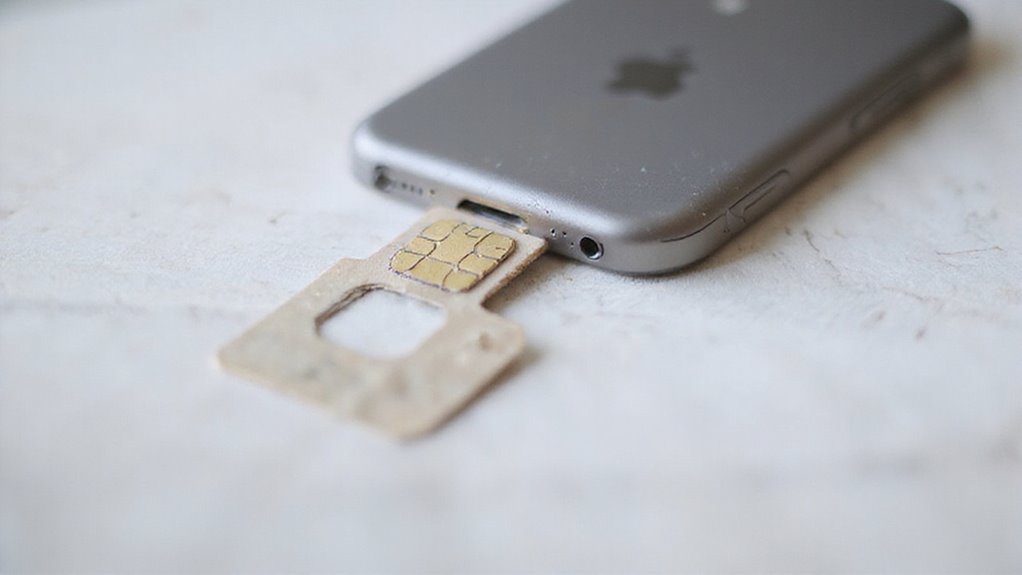
Jeśli Twój iPhone nie odczytuje karty SIM, zacznij od ponownego uruchomienia urządzenia i sprawdzenia karty SIM pod kątem zabrudzeń lub uszkodzeń. Upewnij się, że karta jest prawidłowo umieszczona w tacce, następnie zaktualizuj ustawienia operatora w Ustawienia > Ogólne > Informacje. Przetestowanie innej aktywowanej karty SIM pomoże zidentyfikować problem z kartą lub urządzeniem. Jeśli problemy będą się utrzymywać, zresetuj ustawienia sieciowe lub sprawdź tacę SIM pod kątem uszkodzeń. Uporczywe błędy mogą wymagać profesjonalnej pomocy. Poznaj głębsze rozwiązania i wskazówki specyficzne dla modelu, aby uzyskać trwałe efekty.
Kluczowe wnioski
- Uruchom ponownie iPhone’a, aby rozwiązać tymczasowe usterki oprogramowania wpływające na wykrywanie karty SIM.
- Wyjmij i oczyść kartę SIM oraz tackę, a następnie poprawnie ją włóż, aby zapewnić prawidłowe umieszczenie.
- Sprawdź aktualizacje ustawień operatora w Ustawienia > Ogólne > Informacje i zainstaluj je, jeśli są dostępne.
- Przetestuj z inną aktywowaną kartą SIM, aby ustalić, czy problem dotyczy karty SIM czy iPhone’a.
- Zresetuj ustawienia sieciowe w Ustawienia > Ogólne > Resetuj, aby usunąć problemy z łącznością i przywrócić rozpoznawanie karty SIM.
iPhone nie odczytuje karty SIM? Co robić w takiej sytuacji
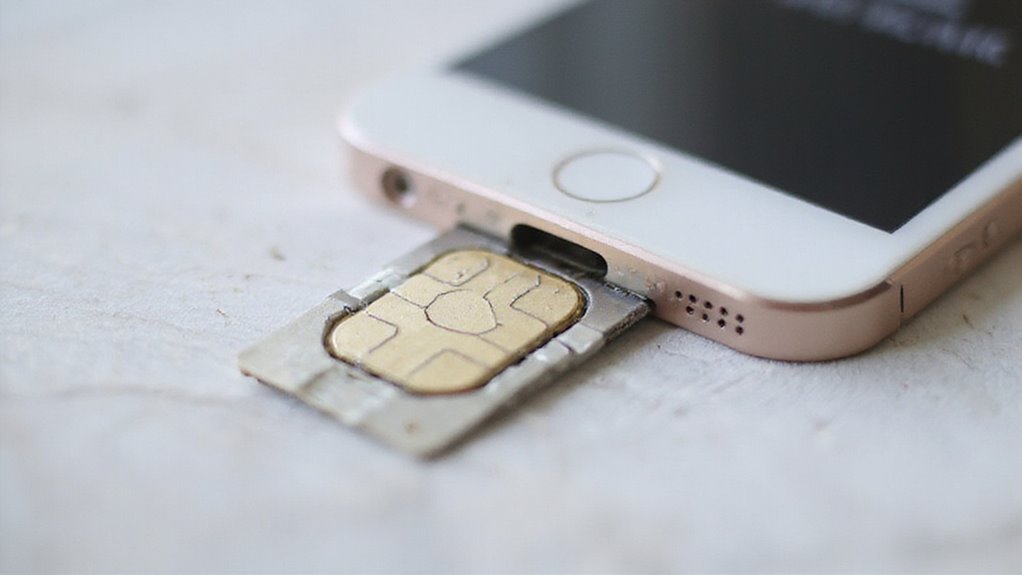
Dlaczego iPhone nagle przestaje odczytywać swoją kartę SIM?
Kiedy iPhone nie odczytuje poprawnie karty SIM, często przyczyną są błędy oprogramowania lub problemy sprzętowe. Najpierw ponowne uruchomienie urządzenia może rozwiązać tymczasowe usterki powodujące, że iPhone nie wykrywa karty SIM.
Następnie sprawdzenie karty SIM pod kątem zabrudzeń lub uszkodzeń oraz upewnienie się, że jest poprawnie umieszczona, może naprawić problemy z ustawieniem. Użytkownicy powinni również zweryfikować aktualizacje ustawień operatora w Ustawienia > Ogólne > Informacje, ponieważ brakujące aktualizacje mogą tłumaczyć, dlaczego iPhone nie odczytuje karty SIM.
Testowanie z inną, aktywowaną kartą SIM pomaga ustalić, czy oryginalna karta jest uszkodzona. Jeśli te kroki zawiodą, zalecane jest zresetowanie ustawień sieciowych lub skonsultowanie się z Apple Support, ponieważ uporczywe problemy mogą wskazywać na poważniejsze usterki sprzętowe wpływające na rozpoznawanie karty SIM.
Wprowadzenie
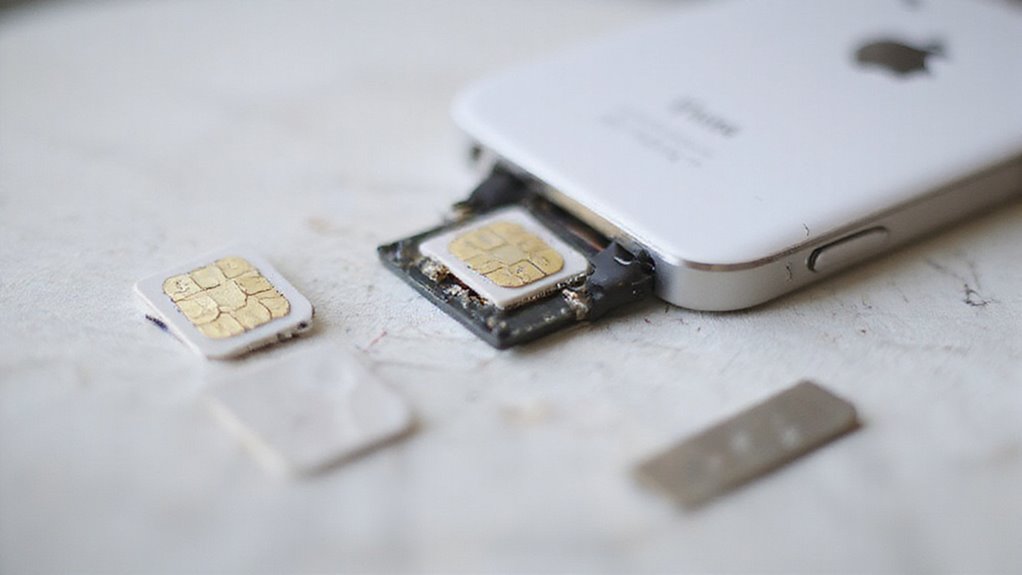
iPhone’y czasami mogą nie rozpoznawać karty SIM, wyświetlając komunikaty takie jak „Brak SIM” lub „Nieprawidłowa SIM”, co może być frustrujące dla użytkowników.
Ten problem występuje w różnych modelach iPhone’ów z powodu czynników takich jak nieprawidłowe ustawienie karty SIM, problemy z oprogramowaniem lub problemy sprzętowe.
Ten przewodnik przedstawia praktyczne kroki do rozwiązywania i usuwania tych powszechnych problemów z wykrywaniem karty SIM w skuteczny sposób.
Typowe problemy z kartą SIM w iPhone’ach
Problemy z kartą SIM pozostają częstym źródłem frustracji dla wielu użytkowników Apple, często objawiając się alertami „Brak SIM” lub „Nieprawidłowa SIM”, które przerywają łączność. Kiedy iPhone nie widzi karty SIM, powszechne przyczyny to źle dopasowana taca na kartę SIM, brudna lub uszkodzona karta SIM albo błędy oprogramowania po aktualizacjach. Użytkownicy szukający fraz „iphone brak sim” lub „iphone nie czyta karty sim naprawa” często znajdują, że proste rozwiązania, takie jak ponowne umieszczenie karty SIM lub resetowanie ustawień sieciowych, pomagają. Jednak usterki sprzętowe mogą wymagać profesjonalnej naprawy. Poniższa tabela przedstawia typowe problemy z kartą SIM oraz ich typowy wpływ:
| Problem | Wpływ na iPhone |
|---|---|
| Nieprawidłowe umieszczenie SIM | „Brak SIM” lub przerywane utraty sieci |
| Uszkodzona/brudna karta SIM | Brak rejestracji w sieciach komórkowych |
| Błędy oprogramowania | Nie rozpoznawanie karty SIM po aktualizacji |
| Uszkodzenie tacki SIM | Stałe błędy odczytu karty SIM, wymagające naprawy |
Dlaczego ten problem występuje w różnych modelach iPhone’a
Chociaż sprzęt i oprogramowanie różnią się w zależności od modelu iPhone’a, problem z nierozpoznawaniem karty SIM przez urządzenie często ma wspólne, podstawowe przyczyny.
Niezależnie od tego, czy na iPhonie 11 pojawia się alert „brak karty SIM”, czy starszy iPhone 4s nie widzi karty SIM, częstym powodem jest uszkodzenie fizyczne tacy SIM lub samej karty.
Błędy oprogramowania, zwłaszcza po aktualizacjach iOS, mogą zakłócać rozpoznawanie karty SIM, wpływając na modele niezależnie od wieku. Dodatkowo, niekompatybilne lub uszkodzone karty SIM często nie łączą się z operatorami, powodując podobne objawy.
Zmiany w ustawieniach operatora lub tymczasowe problemy z siecią również odgrywają rolę we wszystkich urządzeniach. Czynniki te wyjaśniają, dlaczego iPhone 11 nie czyta karty SIM oraz dlaczego iPhone 4s nie widzi karty SIM, co czyni ten problem powszechnym i niezależnym od modelu.
Czego można się spodziewać po tym przewodniku rozwiązywania problemów
Gdy urządzenie nie wykrywa karty SIM, przyczyny mogą wahać się od prostych przesunięć po bardziej złożone problemy z oprogramowaniem lub sprzętem.
Ten przewodnik rozwiązywania problemów oferuje jasne, krok po kroku rozwiązania dla typowych problemów, niezależnie od tego, czy Twój iPhone 13 nie odczytuje karty SIM, iPhone 7 nie odczytuje karty SIM, czy iPhone 6 nie odczytuje karty SIM.
Dowiesz się, jak zrestartować iPhone’a, sprawdzić kartę SIM i tackę pod kątem uszkodzeń oraz zaktualizować iOS w celu uzyskania maksymalnej funkcjonalności.
Przewodnik obejmuje także sprawdzanie statusu karty SIM i rozwiązywanie potencjalnych usterki sprzętowej.
Jeśli problemy będą się utrzymywać, zaleca się kontakt z pomocą operatora, aby wykluczyć problemy z usługą.
Dodatkowo, użytkownicy są zachęcani do zapoznania się z opiniami społeczności, ponieważ doświadczenia innych często ujawniają skuteczne rozwiązania wykraczające poza oficjalne kroki.
Zrozumienie problemów z kartą SIM w iPhone’ach
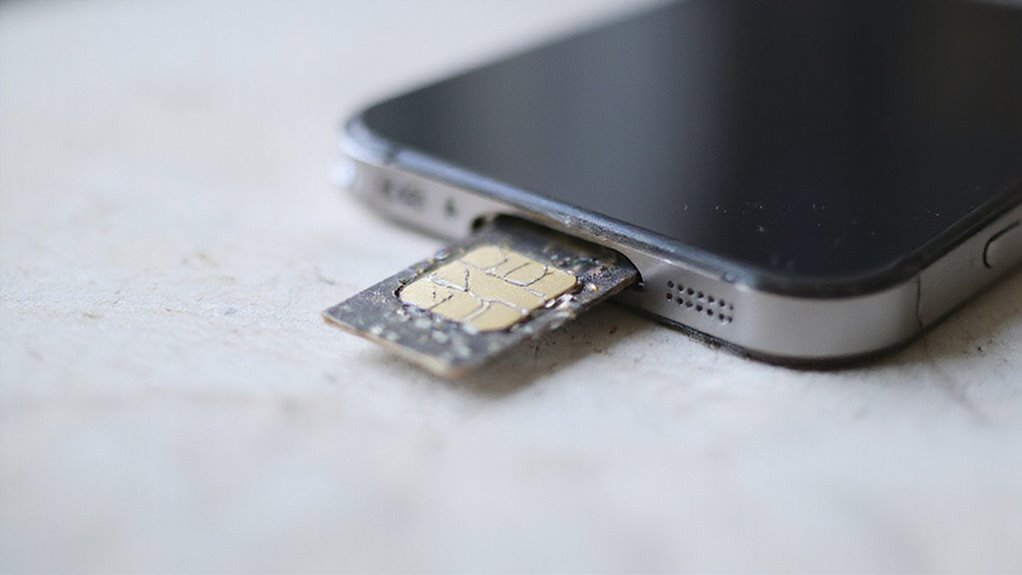
Gdy iPhone wyświetla błędy takie jak „Brak SIM” lub „SIM nie wykryty”, oznacza to, że nie rozpoznaje karty SIM niezbędnej do łączności sieciowej.
Problemy te mogą się różnić w zależności od modelu — od iPhone’a 4s aż do 13 — ze względu na różnice w konstrukcji sprzętowej i oprogramowaniu.
Do najczęstszych przyczyn należą uszkodzona lub niewłaściwie umieszczona karta SIM oraz problemy z oprogramowaniem, które wpływają na możliwość wykonywania połączeń lub korzystania z danych.
Co oznaczają błędy „Brak karty SIM” lub „Karta SIM nie wykryta”
Jeśli iPhone wyświetla komunikat „Brak SIM” lub „SIM nie wykryty”, oznacza to zakłócenie w zdolności urządzenia do rozpoznania karty SIM, która jest niezbędna do łączenia się z sieciami komórkowymi.
Te komunikaty zazwyczaj wskazują na problemy takie jak uszkodzona lub zabrudzona karta SIM, nieprawidłowe umieszczenie w tacce SIM lub problemy z oprogramowaniem.
Często resetowanie lub ostatnie aktualizacje oprogramowania mogą wywołać te błędy.
Użytkownicy powinni najpierw sprawdzić i oczyścić kartę SIM, a następnie ostrożnie ją ponownie umieścić, aby zapewnić prawidłowe ustawienie.
Testowanie z inną kartą SIM może pomóc zidentyfikować usterki sprzętowe.
Jeśli problem będzie się utrzymywał pomimo tych kroków, może to wskazywać na uszkodzoną kartę SIM lub problem sprzętowy wymagający profesjonalnego wsparcia od operatora lub Apple.
Szybkie rozwiązanie przyczyny gwarantuje nieprzerwaną łączność komórkową i dostęp do danych.
Jak problemy z kartą SIM wpływają na różne modele iPhone’ów (4s, 6, 7, 11, 13)
Problemy z kartą SIM mogą objawiać się różnie w zależności od modelu iPhone’a ze względu na konstrukcję sprzętową, zgodność oprogramowania oraz zużycie związane z wiekiem.
Starsze modele, takie jak iPhone 4s, często mają do czynienia z przestarzałym sprzętem i niezgodnością oprogramowania, co prowadzi do częstszych błędów wykrywania karty SIM.
iPhone 6 i 7 są podatne na uszkodzenia mechaniczne wpływające na czytnik karty SIM, szczególnie po upadkach, powodując przerywane problemy z rozpoznawaniem.
Nowsze modele, takie jak iPhone 11 i 13, mają zaawansowaną technologię, ale nadal doświadczają błędów SIM głównie związanych z oprogramowaniem, zwłaszcza po aktualizacjach iOS lub zmianach ustawień operatora.
Kluczowe punkty do oceny:
- Starsze modele (4s, 6) często mają problemy sprzętowe z kartą SIM.
- Modele średniej generacji (7) mogą łączyć zużycie sprzętu i błędy oprogramowania.
- Najnowsze modele (11, 13) zazwyczaj napotykają błędy SIM wywołane oprogramowaniem, które wymagają resetu lub aktualizacji.
Powszechne przyczyny problemów z odczytem karty SIM
Chociaż iPhone’y są zaprojektowane tak, aby bezproblemowo obsługiwać karty SIM, różne czynniki mogą zakłócać ich zdolność do poprawnego odczytu karty SIM.
Problemy fizyczne, takie jak uszkodzona lub zabrudzona karta SIM, często wywołują błędy „Brak SIM” lub „Nieprawidłowa karta SIM”. Czasami luźna lub źle ustawiona taca na kartę SIM powoduje problemy z łącznością, mimo że karta SIM jest sprawna.
Po stronie oprogramowania usterki — zwłaszcza po aktualizacjach — mogą zakłócać rozpoznawanie karty SIM, ale często można je rozwiązać przez ponowne uruchomienie urządzenia lub aktualizację ustawień operatora. Utrzymujące się problemy mogą wskazywać na awarie sprzętowe lub błędy oprogramowania wymagające głębszej diagnostyki.
Aby ustalić przyczynę, ważne jest przetestowanie karty SIM w innym telefonie lub wypróbowanie innej karty SIM w Twoim iPhonie. Ten krok pomaga wyjaśnić, czy problem leży po stronie karty SIM, czy urządzenia, co umożliwia podjęcie skutecznych dalszych działań.
Szybkie sposoby na rozwiązanie problemów z kartą SIM w iPhone’ie
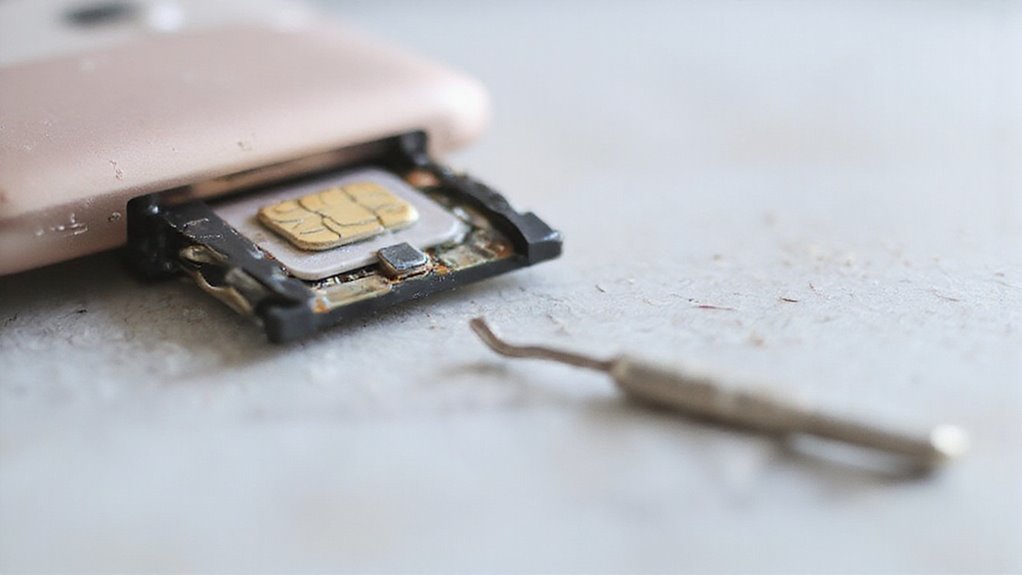
Gdy iPhone nie może odczytać swojej karty SIM, kilka szybkich napraw często przywraca prawidłowe działanie. Restartowanie urządzenia może usunąć drobne usterki oprogramowania, podczas gdy wyjęcie i ostrożne wyczyszczenie karty SIM oraz tacki może rozwiązać problemy z fizycznym połączeniem.
Dodatkowo, sprawdzenie aktualizacji iOS zapewnia, że oprogramowanie telefonu obsługuje najnowsze ustawienia operatora i kompatybilność sprzętową.
Ponowne uruchamianie iPhone’a
Cykl zasilania iPhone’a często usuwa tymczasowe usterki oprogramowania, które zakłócają rozpoznawanie karty SIM. Restartowanie odświeża system, co może rozwiązać problemy takie jak komunikaty „Brak SIM” lub „Nieprawidłowa SIM”.
Aby zrestartować, przytrzymaj przycisk zasilania, aż pojawi się suwak, a następnie przesuń go, aby wyłączyć urządzenie. Odczekaj kilka sekund przed ponownym włączeniem. Ten prosty krok często przywraca skuteczną łączność bez potrzeby stosowania skomplikowanych napraw.
Kluczowe korzyści z restartowania iPhone’a to:
- Usuwanie tymczasowych usterek, które blokują wykrywanie karty SIM.
- Odświeżanie procesów systemowych związanych z łącznością komórkową.
- Poprawa wydajności po zmianach w oprogramowaniu lub aktualizacjach.
Jeśli problemy utrzymują się po restarcie, rozważ ponowne umieszczenie karty SIM lub skorzystanie z innych metod rozwiązywania problemów.
Sprawdzanie aktualizacji iOS
Jak aktualizacja oprogramowania iPhone’a może poprawić rozpoznawanie karty SIM? Regularne aktualizowanie iPhone’a zapewnia, że działa on na najnowszej wersji iOS, która często zawiera poprawki błędów poprawiające ogólną wydajność urządzenia i łączność, w tym wykrywanie karty SIM.
Aby sprawdzić dostępność aktualizacji, przejdź do Ustawienia > Ogólne > Aktualizacja oprogramowania. Jeśli aktualizacja jest dostępna, stuknij Pobierz i zainstaluj. Ten proces może rozwiązać uporczywe błędy związane z kartą SIM dzięki wprowadzeniu ważnych ustawień operatora oraz usprawnień oprogramowania.
Dodatkowo, ważne jest, aby mieć aktualne ustawienia operatora. Możesz to zweryfikować, przechodząc do Ustawienia > Ogólne > To urządzenie, gdzie pojawi się monit o aktualizację, jeśli będzie to konieczne.
Aktualizacja z starszej wersji iOS, na przykład z iOS 15 do iOS 16, okazała się skuteczna w usuwaniu błędów programowych wpływających na rozpoznawanie karty SIM.
Usuwanie i ponowne wkładanie karty SIM prawidłowo
Prawidłowe wyjęcie i ponowne włożenie karty SIM często rozwiązuje powszechne problemy z łącznością, które powodują, że iPhone nie rozpoznaje karty SIM.
Aby to zrobić poprawnie, zacznij od użycia narzędzia do wyjmowania SIM lub spinacza, aby delikatnie nacisnąć w mały otwór w tacce na kartę SIM, aż ta wysunie się na zewnątrz.
Następnie ostrożnie ustaw kartę SIM na tacy, dopasowując nacięty róg do wycięcia w tacy, aby zapewnić jej pewne osadzenie.
Na koniec włóż tacę z powrotem do iPhone’a, upewniając się, że całkowicie się zamknęła, aby uniknąć luźnego kontaktu.
Po ponownym włożeniu uruchom ponownie urządzenie, co odświeży system i pomoże prawidłowo wykryć kartę SIM.
Wykonaj te kroki, aby szybko rozwiązać podstawowe problemy z rozpoznawaniem karty SIM:
- Delikatnie wyjmij tacę SIM za pomocą odpowiedniego narzędzia
- Poprawnie ustaw kartę SIM w tacy
- Całkowicie włóż tacę i uruchom ponownie iPhone’a
Czyszczenie karty SIM i tacy na kartę SIM
Czyszczenie karty SIM i tacki SIM często może wyeliminować subtelne problemy, które utrudniają iPhone’owi rozpoznanie karty SIM.
Zacznij od sprawdzenia karty SIM pod kątem brudu lub zanieczyszczeń, które mogą blokować prawidłowy kontakt niezbędny do odbioru sygnału. Użyj ściereczki z mikrofibry lub niewielkiej ilości roztworu alkoholu, aby delikatnie oczyścić metalowe styki, upewniając się, że nie pozostały żadne resztki.
Następnie wyjmij tackę SIM i sprawdź, czy nie jest uszkodzona lub źle ustawiona, co mogłoby uniemożliwić prawidłowe osadzenie karty SIM. Podczas ponownego wkładania upewnij się, że karta SIM dobrze pasuje do tacki, a tacka zamyka się całkowicie.
Regularne czyszczenie i ostrożne obchodzenie się zarówno z kartą SIM, jak i tacką nie tylko przywracają łączność, ale także mogą zapobiec przyszłym problemom z rozpoznawaniem, oszczędzając Ci czas i frustrację.
Zaawansowane kroki rozwiązywania problemów
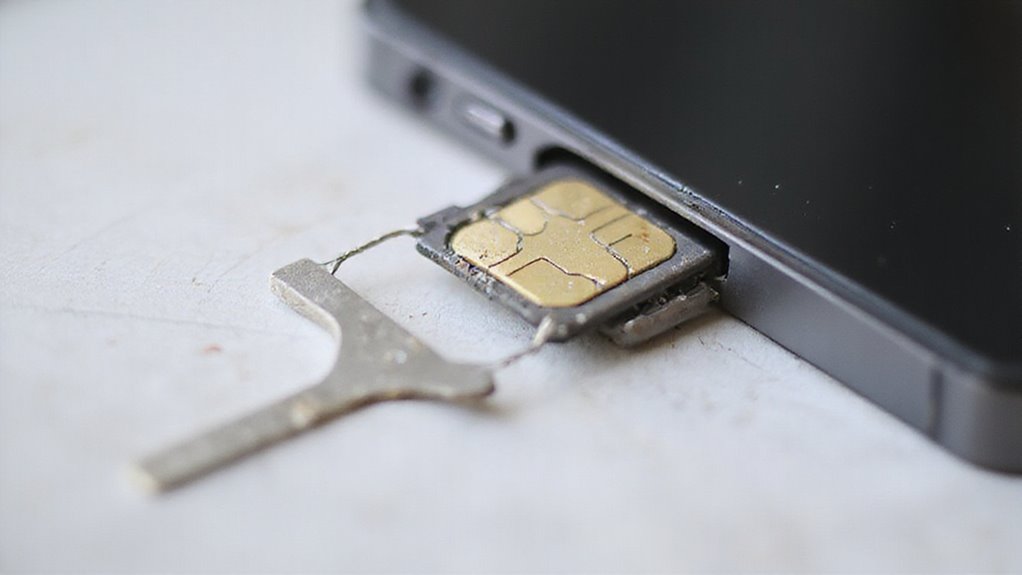
Gdy Twój iPhone nie odczytuje karty SIM, zaawansowane kroki rozwiązywania problemów mogą pomóc zidentyfikować i rozwiązać głębsze problemy.
Zacznij od sprawdzenia dostępności aktualizacji ustawień operatora oraz resetowania ustawień sieciowych, aby rozwiązać konflikty oprogramowania.
Dodatkowo, sprawdzenie karty SIM pod kątem uszkodzeń oraz przetestowanie jej w innym urządzeniu może wyjaśnić, czy problem leży po stronie telefonu, czy samej karty SIM.
Resetowanie ustawień sieciowych
Resetowanie ustawień sieciowych na iPhonie to skuteczna metoda rozwiązania uporczywych problemów z rozpoznawaniem karty SIM oraz łącznością. Ten proces usuwa wszystkie zapisane hasła do Wi-Fi i preferencje sieciowe, nie usuwając przy tym danych osobistych ani aplikacji.
Jest to efektywny, nieinwazyjny krok rozwiązywania problemów, zalecany, gdy Twój iPhone ma trudności z wykryciem karty SIM lub utrzymaniem połączeń sieciowych. Aby zresetować ustawienia, przejdź do Ustawienia > Ogólne > Przenieś lub zeruj iPhone’a > Resetuj > Resetuj ustawienia sieciowe.
Po zresetowaniu pamiętaj, że:
- Będziesz musiał ponownie połączyć się z sieciami Wi-Fi ręcznie, ponieważ zapisane dane logowania zostaną usunięte.
- Wszelkie niestandardowe konfiguracje VPN lub APN trzeba będzie wprowadzić ponownie.
- Ten krok często rozwiązuje ukryte usterki sieciowe, które uniemożliwiają prawidłowe wykrycie karty SIM.
To resetowanie może odświeżyć system sieciowy iPhone’a, często szybko przywracając stabilną łączność.
Testowanie z inną kartą SIM
Chociaż błędy karty SIM często wynikają z samej karty, testowanie inną kartą SIM jest kluczowym krokiem, który pozwala określić, czy problem pochodzi z iPhone’a, czy z oryginalnej karty SIM.
Najpierw upewnij się, że zastępcza karta SIM jest aktywna i kompatybilna z Twoim urządzeniem, aby uniknąć nieporozumień. Włóż tę alternatywną kartę SIM i sprawdź, czy Twój iPhone ją rozpoznaje.
Jeśli pojawia się komunikat „Brak karty SIM”, problem prawdopodobnie leży w sprzęcie lub oprogramowaniu telefonu. Natomiast jeśli nowa karta SIM działa, oryginalna karta może być uszkodzona.
Wizyta w sklepie operatora z zastępczą kartą SIM umożliwia profesjonalne testy i szybkie wsparcie.
Po testach zawsze starannie włóż z powrotem tacę na kartę SIM, aby zapobiec problemom z połączeniem spowodowanym nieprawidłowym montażem.
Ta metoda skutecznie zawęża źródło problemów z rozpoznawaniem karty SIM.
Sprawdzanie uszkodzenia karty SIM
Nawet jeśli karta SIM na pierwszy rzut oka wydaje się nienaruszona, drobne uszkodzenia lub zabrudzenia mogą znacznie wpłynąć na jej działanie i spowodować, że iPhone nie rozpozna karty.
Aby zapewnić optymalne działanie karty SIM, niezbędna jest dokładna inspekcja i czyszczenie.
- Sprawdź pod kątem uszkodzeń fizycznych: Dokładnie obejrzyj kartę pod kątem zadrapań, pęknięć lub odkształceń, które mogą utrudniać połączenie karty SIM z iPhonem.
- Delikatnie wyczyść kartę SIM: Użyj ściereczki z mikrofibry lub roztworu alkoholu, aby usunąć zabrudzenia lub resztki, które mogą blokować prawidłowy kontakt.
- Zweryfikuj kompatybilność i stan tacki SIM: Upewnij się, że karta SIM ma odpowiedni rozmiar i typ dla Twojego modelu; sprawdź również tackę SIM pod kątem zgięć lub uszkodzeń, które mogą uniemożliwiać prawidłowe osadzenie karty.
Jeśli podejrzewasz uszkodzenie, skontaktuj się z operatorem w celu wymiany, aby utrzymać niezakłócone połączenie.
Aktualizacja ustawień operatora
Gdy Twój iPhone ma problemy z odczytaniem karty SIM, aktualizacja ustawień operatora często stanowi proste rozwiązanie, które usuwa ukryte konflikty programowe. Ten proces gwarantuje idealną synchronizację urządzenia z Twoim dostawcą sieci komórkowej, poprawiając łączność i eliminując usterki. Aby przeprowadzić aktualizację, przejdź do Ustawienia > Ogólne > To urządzenie; jeśli dostępna jest aktualizacja, pojawi się komunikat z możliwością wyboru „OK” lub „Aktualizuj”. Przed rozpoczęciem upewnij się, że iPhone jest połączony z siecią Wi-Fi.
| Krok | Opis |
|---|---|
| Przejdź do To urządzenie | Otwórz Ustawienia > Ogólne > To urządzenie |
| Szukaj komunikatu | Poczekaj na powiadomienie o aktualizacji operatora |
| Potwierdź aktualizację | Stuknij „OK” lub „Aktualizuj”, aby zainstalować |
| Połączenie Wi-Fi | Wymagane do pobrania aktualizacji |
| Sprawdzenie po aktualizacji | Uruchom ponownie iPhone’a, a następnie sprawdź działanie karty SIM |
Regularne aktualizacje zapobiegają błędom związanym z kartą SIM, zwłaszcza po dużych aktualizacjach iOS.
Rozwiązania specyficzne dla modelu
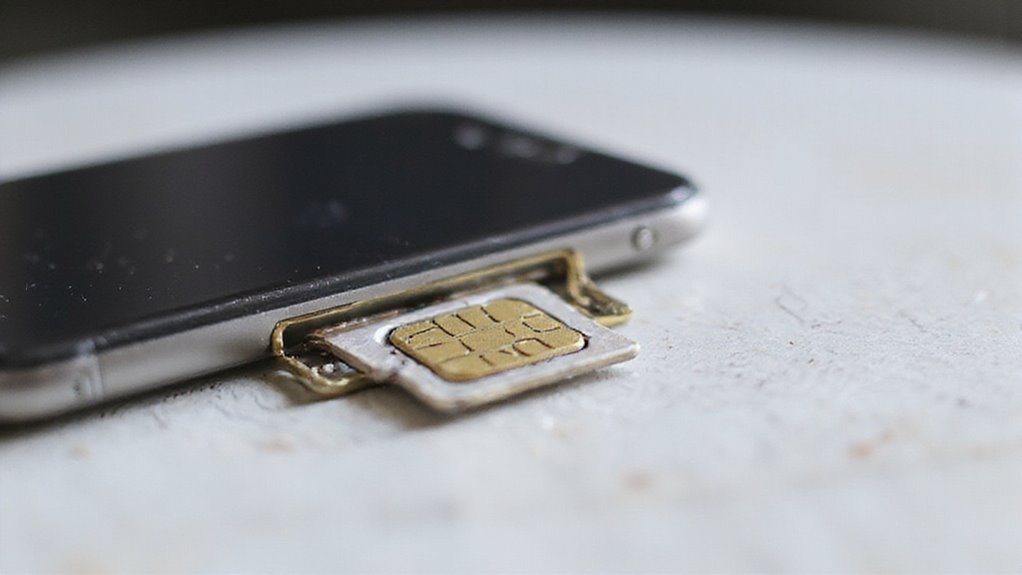
Różne modele iPhone’ów mogą wykazywać unikalne problemy z wykrywaniem karty SIM, które wymagają dostosowanych rozwiązań.
Na przykład użytkownicy iPhone’ów 4s, 6, 7, 11 i 13 często napotykają na specyficzne trudności, które najlepiej rozwiązać za pomocą konkretnych kroków diagnostycznych.
Zrozumienie tych napraw specyficznych dla modelu może pomóc szybko i skutecznie przywrócić funkcjonalność karty SIM.
Problemy z wykrywaniem karty SIM w iPhone 4s
Kilka powszechnych czynników może powodować, że iPhone 4s nie wykrywa swojej karty SIM, często związanych z pozycjonowaniem sprzętowym lub konfiguracjami oprogramowania.
Aby rozwiązać problem, zacznij od wyjęcia tacki SIM i sprawdzenia karty SIM pod kątem uszkodzeń lub zabrudzeń. Następnie upewnij się, że karta SIM jest prawidłowo umieszczona, a tacka jest dobrze osadzona, ponieważ luźna tacka może wywołać komunikaty „Brak karty SIM”.
Aspekty oprogramowania również odgrywają rolę; aktualizacja do najnowszej wersji iOS oraz resetowanie ustawień sieciowych mogą odświeżyć połączenia i rozwiązać błędy.
- Sprawdź i ostrożnie umieść ponownie kartę SIM oraz tackę.
- Zaktualizuj iOS i zresetuj ustawienia sieciowe poprzez Ustawienia > Ogólne > Resetuj.
- Wypróbuj inną kartę SIM lub skontaktuj się z operatorem, jeśli problem będzie się utrzymywał.
Te kroki często skutecznie przywracają wykrywanie karty SIM w iPhone 4s.
Problemy z kartą SIM w iPhone 6 i 7 oraz ich rozwiązania
Użytkownicy iPhone 6 i 7 często napotykają na problemy z wykrywaniem karty SIM, które wynikają zarówno z umiejscowienia sprzętowego, jak i ustawień oprogramowania.
Najpierw upewnij się, że Twoja karta SIM jest prawidłowo umieszczona w tacce; nawet niewielkie przesunięcie może spowodować, że telefon jej nie rozpozna.
Sprawdź kartę SIM pod kątem uszkodzeń lub zabrudzeń — delikatnie oczyść ją ściereczką z mikrofibry, aby uniknąć problemów z łącznością.
Uruchom ponownie iPhone’a, co może usunąć tymczasowe usterki i często przywrócić funkcjonalność karty SIM.
Następnie sprawdź, czy są dostępne aktualizacje ustawień operatora, przechodząc do Ustawienia > Ogólne > Informacje, co może poprawić wykrywanie karty.
Jeśli problemy nadal występują, zresetowanie ustawień sieciowych przez Ustawienia > Ogólne > Przenieś lub zresetuj > Resetuj ustawienia sieciowe często rozwiązuje głębsze problemy z łącznością.
Te kroki stanowią niezawodne, krok po kroku podejście do naprawy problemów związanych z kartą SIM specyficznych dla modeli iPhone 6 i 7.
Rozwiązywanie problemów z kartą SIM w iPhone 11
W przypadku problemów z wykrywaniem karty SIM w iPhonie 11, kluczowym pierwszym krokiem jest upewnienie się, że karta SIM jest prawidłowo włożona. Nieprawidłowe ułożenie karty SIM w tacy często powoduje problemy z jej rozpoznaniem.
Po potwierdzeniu prawidłowego umieszczenia, ponowne uruchomienie urządzenia może usunąć tymczasowe usterki wpływające na wykrywanie karty. Użytkownicy powinni również sprawdzić dostępność aktualizacji ustawień operatora w Ustawienia > Ogólne > Informacje, ponieważ te aktualizacje poprawiają łączność i kompatybilność.
Jeśli problemy nadal występują, przetestowanie innej karty SIM pomaga ustalić, czy problem leży po stronie karty, czy sprzętu telefonu. W przypadku uporczywych problemów często pomaga resetowanie ustawień sieciowych (Ustawienia > Ogólne > Przenieś lub zeruj iPhone’a > Resetuj > Resetuj ustawienia sieci), co zazwyczaj przywraca prawidłowe działanie karty SIM.
Kluczowe kroki rozwiązywania problemów z kartą SIM w iPhonie 11:
- Zweryfikuj prawidłowe umieszczenie karty SIM.
- Uruchom ponownie iPhone’a i sprawdź aktualizacje operatora.
- Przetestuj inną kartę SIM i w razie potrzeby zresetuj ustawienia sieciowe.
Rozwiązania wykrywania karty SIM w iPhone 13
Powszechną przyczyną problemów z wykrywaniem karty SIM w iPhonie 13 jest niewłaściwe umieszczenie karty SIM lub zabrudzenia zakłócające połączenie. Najpierw upewnij się, że karta SIM jest prawidłowo osadzona w tacy i jest wolna od zabrudzeń lub uszkodzeń.
Ponowne uruchomienie iPhone’a 13 często rozwiązuje tymczasowe problemy programowe wpływające na rozpoznawanie karty SIM. Zawsze sprawdzaj dostępność aktualizacji ustawień operatora w Ustawienia > Ogólne > Informacje.
Jeśli karta SIM działa w innym urządzeniu, problem prawdopodobnie leży w sprzęcie lub oprogramowaniu Twojego iPhone’a. Resetowanie ustawień sieciowych (Ustawienia > Ogólne > Przenieś lub zresetuj > Resetuj ustawienia sieciowe) może usunąć błędy połączenia.
Jako ostateczny krok wykonaj kopię zapasową danych i przeprowadź reset fabryczny, aby przywrócić ustawienia domyślne, jeśli problemy z wykrywaniem karty SIM będą się utrzymywać. Stosowanie tych kroków zwiększa szanse na skuteczne rozwiązanie problemów z kartą SIM.
Kiedy rozwiązania programowe nie działają
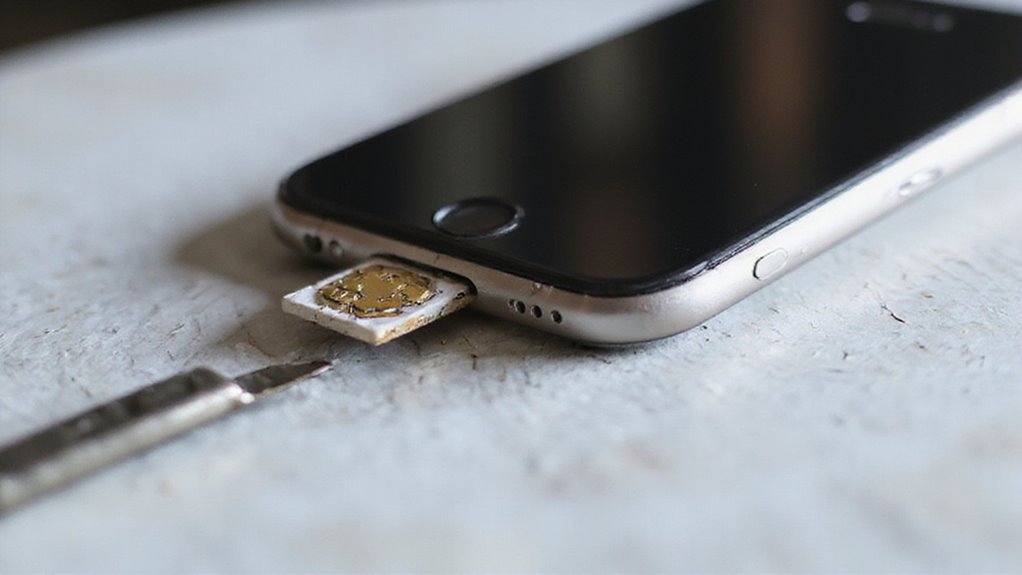
Gdy naprawy programowe nie rozwiązują problemów z kartą SIM, ważne jest, aby sprawdzić fizyczne uszkodzenia czytnika SIM lub tacki, szczególnie po upadkach lub uderzeniach.
Na tym etapie skorzystanie z profesjonalnej naprawy może zaoszczędzić czas i zapobiec dalszym uszkodzeniom, a Apple Support oferuje usługi diagnostyczne oraz opcje gwarancyjne, które mogą obejmować naprawy.
Zrozumienie potencjalnych kosztów z góry pomaga w podejmowaniu świadomych decyzji dotyczących naprawy lub wymiany urządzenia.
Sprawdzanie uszkodzeń fizycznych czytnika SIM
Zacznij od dokładnej inspekcji czytnika SIM w Twoim iPhonie pod kątem widocznych oznak uszkodzeń fizycznych, które mogą zakłócać łączność.
Problemy fizyczne często są przyczyną uporczywych błędów karty SIM, gdy naprawy programowe zawodzą. Użyj latarki, aby dokładnie obejrzeć wnętrze tacki SIM oraz obszar czytnika, sprawdzając obecność brudu lub zanieczyszczeń blokujących styki.
Rozważ te trzy podstawowe kontrole:
- Sprawdź, czy w czytniku SIM nie ma zgiętych pinów lub pęknięć, które uniemożliwiają prawidłowe połączenie elektryczne.
- Upewnij się, że karta SIM leży równo i jest prawidłowo ustawiona w tacy; niewłaściwe ustawienie może powodować błędy odczytu.
- Przetestuj kartę SIM w innym urządzeniu, aby potwierdzić, czy problem leży po stronie karty, czy czytnika iPhone’a.
Te kroki pomagają wyeliminować usterki fizyczne przed podjęciem dalszej naprawy.
Kiedy rozważyć profesjonalne opcje naprawy
Utrzymujące się błędy karty SIM, które nie ustępują po sprawdzeniu uszkodzeń fizycznych, często wskazują na głębsze problemy wykraczające poza podstawowe naprawy użytkownika. Jeśli ponowne uruchomienie iPhone’a, ponowne umieszczenie karty SIM oraz zresetowanie ustawień sieciowych nie pomagają, kolejnym krokiem jest profesjonalna naprawa. Awaria sprzętowa — często występująca po upadkach lub naprawach — może powodować trwałe komunikaty „Brak karty SIM” lub „Nieprawidłowa karta SIM”. Skonsultowanie się z operatorem w celu sprawdzenia konfiguracji SIM może wyjaśnić, czy problem leży po jego stronie. Wizyta w sklepie Apple lub u autoryzowanego serwisu umożliwia ekspertom diagnozę, co potencjalnie pozwoli uniknąć kosztownych wymian. Warto rozważyć ochronę AppleCare, aby obniżyć koszty naprawy.
| Typ problemu | Możliwa przyczyna | Zalecane działanie |
|---|---|---|
| Utrzymujące się błędy SIM | Awaria sprzętowa | Profesjonalna diagnostyka |
| Brak karty SIM/Nieprawidłowa karta SIM | Uszkodzenie tacy SIM | Wizyta w autoryzowanym serwisie |
| Reset sieci nie działa | Uszkodzenie oprogramowania | Zaawansowana naprawa lub reinstalacja |
| Po uderzeniu fizycznym | Uszkodzenie wewnętrznych komponentów | Ekspercka inspekcja sprzętu |
| Ustawienia operatora | Błąd aktywacji/konfiguracji SIM | Kontakt z pomocą operatora |
Wsparcie Apple i informacje o gwarancji
Rozważ następujące kroki podczas kontaktu z Apple Support:
- Przygotuj numer seryjny urządzenia oraz dane zakupu, aby przyspieszyć sprawdzanie uprawnień.
- Korzystaj z różnych kanałów wsparcia Apple — czat, telefon lub wizyty w sklepie — dla wygody.
- Odwiedź sklep Apple lub autoryzowanego dostawcę, aby wykonać diagnostykę sprzętu i uzyskać profesjonalne zalecenia dotyczące naprawy.
Takie podejście zapewnia spokój ducha i eksperckie rozwiązania, gdy naprawy programowe nie wystarczą.
Szacunkowe koszty naprawy czytnika SIM
Naprawa czytnika SIM w iPhonie często wiąże się z kosztami, które różnią się znacznie w zależności od modelu urządzenia i charakteru problemu. Uszkodzenia sprzętowe, takie jak awaria płyty głównej, mogą podnieść koszty naprawy do górnej granicy, czasami sięgając 300 dolarów lub więcej. AppleCare+ może znacznie obniżyć te wydatki. Wiele serwisów zewnętrznych oferuje konkurencyjne ceny, ale jakość usług bywa różna, dlatego warto sprawdzić opinie. Dodatkowo, przed podaniem kosztorysu naprawy, mogą być naliczane opłaty diagnostyczne w wysokości od 25 do 75 dolarów.
| Aspekt naprawy | Typowy zakres kosztów |
|---|---|
| Opłata diagnostyczna | 25 – 75 USD |
| Naprawa czytnika SIM | 100 – 300 USD |
| Wymiana płyty głównej | 200 – 400 USD i więcej |
Zrozumienie tych kosztów pomoże Ci efektywnie zdecydować, czy naprawić, czy wymienić urządzenie.
Zapobieganie przyszłym problemom z kartą SIM
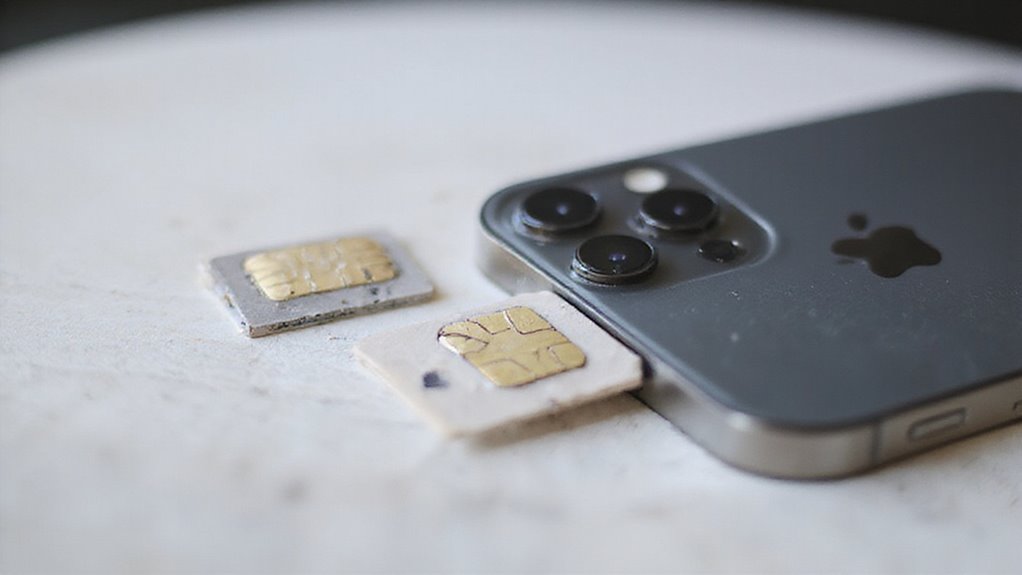
Zapobieganie problemom z kartą SIM zaczyna się od właściwego obchodzenia się i przechowywania, aby uniknąć gromadzenia się zabrudzeń lub uszkodzeń, które mogą zakłócać łączność.
Używanie etui ochronnego nie tylko chroni iPhone’a, ale także pomaga utrzymać integralność tacy i czytnika karty SIM przez dłuższy czas.
Regularna konserwacja, w tym czyszczenie i terminowa wymiana karty SIM, gwarantuje stałą wydajność i zmniejsza ryzyko przyszłych problemów.
Prawidłowe obchodzenie się z kartą SIM i jej przechowywanie
Odpowiednie obchodzenie się z kartą SIM oraz jej przechowywanie odgrywają kluczową rolę w utrzymaniu płynnej łączności i zapobieganiu przyszłym problemom z iPhonem. Zaniedbanie prostych zasad pielęgnacji może prowadzić do błędów odczytu, a nawet trwałych uszkodzeń.
Aby zapewnić długowieczność i najlepszą wydajność karty SIM:
- Przechowuj kartę SIM w ochronnym etui lub antyelektrostatycznej torebce, aby chronić ją przed uszkodzeniami mechanicznymi, zabrudzeniami i wilgocią.
- Unikaj dotykania metalowych styków palcami; oleje i brud mogą obniżyć jakość połączenia i powodować błędy.
- Trzymaj kartę SIM z dala od silnych pól magnetycznych oraz urządzeń elektronicznych, które mogą zakłócać jej działanie.
Regularnie sprawdzaj i delikatnie czyść zarówno kartę SIM, jak i jej tackę, aby zapobiec problemom.
Właściwa pielęgnacja dziś oznacza mniej zakłóceń jutro.
Obudowy ochronne i ich wpływ na czytniki kart SIM
Podczas wyboru etui ochronnego na iPhone’a ważne jest, aby ocenić, jak etui może wpłynąć na działanie czytnika karty SIM. Grube lub źle zaprojektowane etui mogą naciskać na tacę SIM, powodując problemy z rozpoznawaniem lub wyświetlanie komunikatów o błędzie, takich jak „Brak SIM”. Niektóre etui mogą blokować mechanizm tacy, uniemożliwiając prawidłowe dopasowanie. Aby tego uniknąć, wybieraj etui wyraźnie kompatybilne z modelem Twojego iPhone’a, najlepiej z precyzyjnymi wycięciami ułatwiającymi dostęp do karty SIM. Jeśli pojawią się problemy z kartą SIM, tymczasowe zdjęcie etui może pomóc w ustaleniu przyczyny. Przejście na smuklejsze etui często zapobiega przyszłym problemom.
| Typ etui | Wpływ na czytnik SIM |
|---|---|
| Grube, masywne etui | Może powodować błędy odczytu SIM |
| Źle zaprojektowane etui | Utrudnia dopasowanie tacy SIM |
| Kompatybilne, smukłe etui | Gwarantują płynny dostęp do SIM |
Regularne wskazówki dotyczące konserwacji
Nawet najbardziej niezawodne iPhone’y mogą napotkać problemy z kartą SIM, jeśli nie zadba się o regularną konserwację.
Zapobieganie przyszłym problemom zaczyna się od konsekwentnych nawyków konserwacyjnych, które gwarantują harmonijną współpracę karty SIM i telefonu.
- Regularnie czyść i sprawdzaj swoją kartę SIM: Brud i zanieczyszczenia mogą blokować połączenia. Używaj miękkiej szmatki i sprawdzaj tackę pod kątem uszkodzeń lub przesunięć.
- Używaj właściwych narzędzi do wyjmowania: Zawsze używaj narzędzia do wyjmowania karty SIM lub delikatnie szpilki, aby uniknąć wygięcia lub uszkodzenia karty i tacki.
- Utrzymuj oprogramowanie na bieżąco: Regularnie aktualizuj iOS swojego iPhone’a oraz ustawienia operatora, ponieważ poprawki często rozwiązują błędy zakłócające rozpoznawanie karty SIM.
Kiedy wymienić starzejące się karty SIM
Karty SIM, podobnie jak wiele małych komponentów w smartfonie, mają ograniczoną żywotność, na którą wpływają codzienne zużycie i czynniki środowiskowe.
Z czasem uszkodzenia fizyczne lub nagromadzenie brudu mogą powodować niestabilną pracę, prowadząc do problemów z łącznością, takich jak częste rozłączania lub brak rozpoznania przez urządzenia. Eksperci zalecają wymianę karty SIM co 2-3 lata lub wcześniej, jeśli pojawią się problemy.
Jeśli twoja karta SIM ma ponad trzy lata i napotykasz coraz częściej komunikaty „Brak karty SIM” lub „Nieprawidłowa karta SIM”, warto rozważyć jej wymianę. Dodatkowo, bądź na bieżąco z aktualizacjami swojego operatora — nowsze standardy kart SIM mogą poprawić wydajność, ale wymagają zaktualizowanych kart.
Regularne kontrole gwarantują, że twoja główna karta SIM pozostaje w dobrym stanie, szczególnie jeśli często zmieniasz urządzenia, co pomoże uniknąć frustrujących problemów z łącznością.
Wnioski
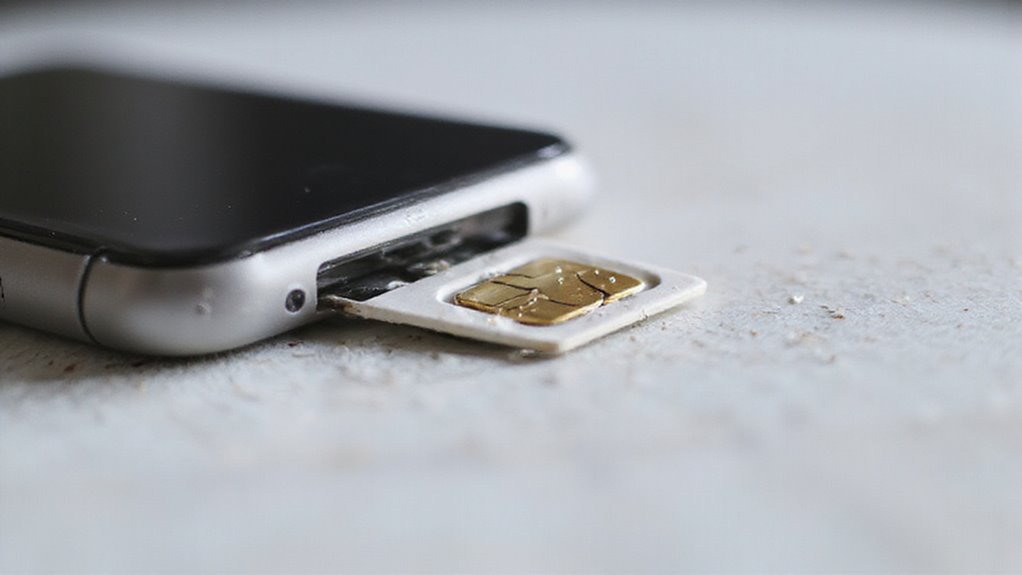
Podsumowując, rozwiązanie problemów z odczytem karty SIM na iPhonie obejmuje sprawdzenie stanu karty SIM, ponowne uruchomienie urządzenia oraz aktualizację ustawień oprogramowania.
Jeśli te kroki nie przyniosą efektu, konieczne staje się przetestowanie innej karty SIM lub skontaktowanie się z profesjonalnym wsparciem.
Wiedza, kiedy zwrócić się o pomoc do ekspertów, gwarantuje skuteczne rozwiązanie problemu i zapobiega dalszym komplikacjom.
Podsumowanie kroków rozwiązywania problemów
Gdy Twój iPhone ma problem z rozpoznaniem karty SIM, uporządkowane podejście do rozwiązywania problemów może szybko wskazać przyczynę i przywrócić łączność.
Zacznij od ponownego uruchomienia urządzenia, aby usunąć tymczasowe błędy oprogramowania. Następnie ostrożnie wyjmij i ponownie włóż kartę SIM, sprawdzając zarówno kartę, jak i tacę pod kątem zabrudzeń lub uszkodzeń. Na koniec upewnij się, że oprogramowanie i ustawienia operatora na Twoim iPhonie są w pełni zaktualizowane, co poprawi kompatybilność i dostęp do sieci.
- Uruchom ponownie i sprawdź: Zrestartuj iPhone’a i sprawdź umieszczenie karty SIM pod kątem fizycznych problemów.
- Zaktualizuj oprogramowanie: Zainstaluj najnowsze iOS oraz aktualizacje operatora, aby poprawić łączność.
- Testuj i resetuj: Spróbuj użyć karty SIM w innym urządzeniu lub zresetuj ustawienia sieciowe, jeśli problemy będą się utrzymywać.
Metodyczne stosowanie tych kroków pomaga zidentyfikować źródło problemu i często skutecznie rozwiązuje problemy z rozpoznawaniem karty SIM.
Kiedy szukać pomocy profesjonalnej
Chociaż wiele problemów z kartą SIM można rozwiązać za pomocą podstawowej diagnostyki, uporczywe komunikaty o błędach, takie jak „Brak karty SIM” lub „Nieprawidłowa karta SIM”, często wskazują na poważniejsze problemy sprzętowe lub związane z kontem, które wymagają profesjonalnej interwencji.
Jeśli Twój iPhone wielokrotnie wyświetla te błędy pomimo prawidłowego umieszczenia karty SIM i aktywnego konta, rozsądne jest skontaktowanie się z operatorem sieci komórkowej.
Dodatkowo wizyta w sklepie Apple lub u autoryzowanego dostawcy usług może zapewnić specjalistyczną diagnostykę, zwłaszcza jeśli urządzenie doznało uszkodzeń fizycznych lub przeszło niedawno naprawy.
Korzystanie z zasobów online Apple Support może również ułatwić zgłaszanie serwisu lub zaoferować dalsze wskazówki.
Przed skorzystaniem z pomocy profesjonalnej można rozważyć przywrócenie ustawień fabrycznych jako ostateczność, jednak utrzymujące się problemy zazwyczaj wymagają eksperckiej oceny, aby uniknąć długotrwałych problemów z łącznością.
Ostateczne zalecenia
Utrzymujące się błędy karty SIM często wymagają więcej niż proste naprawy, ale zanim skontaktujesz się z profesjonalną pomocą, warto spróbować kilku ostatnich kroków, które mogą zaoszczędzić czas i wysiłek.
Zacznij od upewnienia się, że Twoja karta SIM jest czysta i prawidłowo umieszczona, ponieważ źle dopasowana lub zabrudzona karta SIM może powodować problemy z łącznością.
Następnie sprawdź, czy są dostępne jakiekolwiek aktualizacje ustawień operatora w Ustawienia > Ogólne > Informacje, ponieważ te aktualizacje często rozwiązują problemy związane z siecią.
Jeśli problemy nadal występują, przetestowanie karty SIM w innym urządzeniu może pomóc zidentyfikować, czy problem leży po stronie karty SIM, czy samego iPhone’a.
Przestrzeganie tych kroków może pomóc izolować problem i zapobiec niepotrzebnym wizytom serwisowym.
Ostateczne zalecenia:
- Oczyść i ostrożnie umieść ponownie kartę SIM.
- Zaktualizuj ustawienia operatora, aby zwiększyć kompatybilność.
- Przetestuj kartę SIM w innym urządzeniu, aby określić źródło problemu.
Najczęściej zadawane pytania
Co zrobić, gdy iPhone nie odczytuje karty SIM?
Gdy iPhone nie rozpoznaje karty SIM, zaleca się ponowne uruchomienie urządzenia, sprawdzenie karty SIM i tacki, aktualizację ustawień operatora, przetestowanie innej karty SIM, zresetowanie ustawień sieciowych lub skontaktowanie się z operatorem lub Apple w celu uzyskania pomocy.
Co zrobić, gdy iPhone pokazuje błąd SIM?
Gdy iPhone pokazuje błąd SIM, zaleca się ponowne uruchomienie urządzenia, ponowne umieszczenie karty SIM, sprawdzenie aktualizacji ustawień operatora, przetestowanie z inną kartą SIM oraz skontaktowanie się z operatorem lub pomocą techniczną Apple w celu diagnozy i rozwiązania problemu.
Dlaczego mój iPhone przestał odczytywać moją kartę SIM?
iPhone może przestać odczytywać kartę SIM z powodu uszkodzeń fizycznych, nieprawidłowego umieszczenia tacki, błędów oprogramowania, uszkodzonych ustawień operatora lub wadliwej karty SIM. Niekompatybilne karty lub ostatnie aktualizacje mogą również powodować problemy z rozpoznawaniem.
Dlaczego mój telefon nagle pokazuje brak karty SIM?
Telefon wyświetla komunikat „Brak wykrytej karty SIM” z powodu możliwego niewłaściwego ustawienia karty SIM, zabrudzenia, uszkodzenia lub problemów z oprogramowaniem. Może być konieczna aktualizacja ustawień operatora. Uporczywe problemy często wskazują na usterki sprzętowe wymagające oceny przez specjalistę lub wymiany karty SIM.
Wniosek
Problemy z kartą SIM w iPhonie mogą wynikać z prostych błędów lub poważniejszych problemów sprzętowych. Stosując się do szybkich napraw i zaawansowanych kroków rozwiązywania problemów, użytkownicy często mogą samodzielnie usunąć te usterki. Gdy rozwiązania programowe zawodzą, warto rozważyć porady specyficzne dla modelu lub wsparcie profesjonalne. Regularna konserwacja i ostrożna obsługa pomagają zapobiegać przyszłym problemom z kartą SIM. Dzięki jasnym wskazówkom i praktycznym poradom użytkownicy odzyskują pełną funkcjonalność urządzenia, zapewniając nieprzerwane połączenie i płynniejsze korzystanie z Apple.




Opublikuj komentarz