iPhone się nie włącza – co robić?
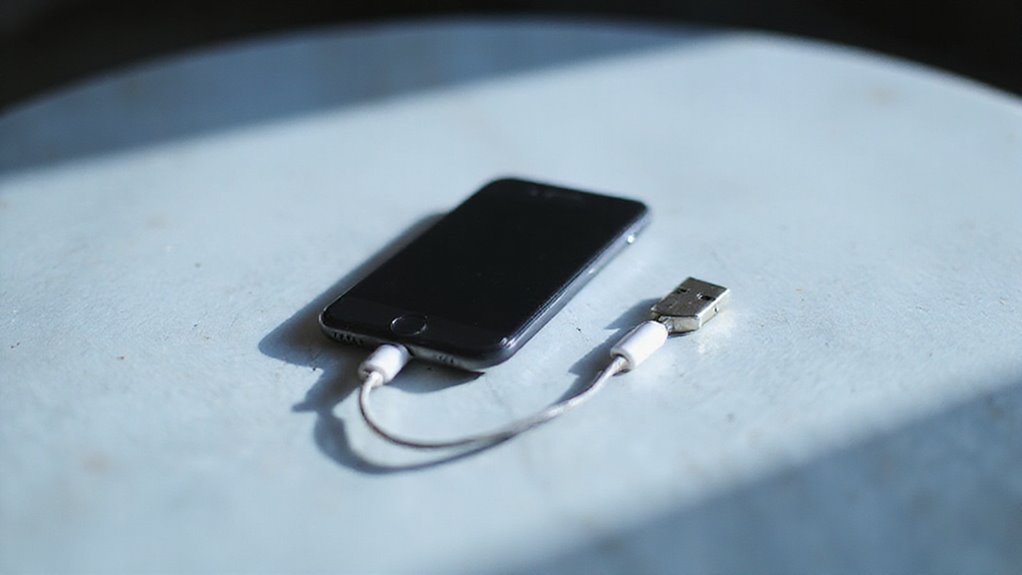
iPhone nie włącza się? Zacznij od podstaw: Najpierw sprawdź, czy bateria iPhone’a nie jest rozładowana — podłącz go do sprawdzonej ładowarki i pozostaw na ładowaniu przez 15-30 minut. Jeśli nadal nie reaguje, spróbuj wymuszonego restartu poprzez naciśnięcie przycisku zwiększania głośności, potem zmniejszania głośności, a następnie przytrzymanie przycisku bocznego, aż pojawi się logo Apple. Sprawdź port ładowania oraz kabel pod kątem uszkodzeń lub zabrudzeń. Utrzymujące się problemy mogą oznaczać błędy oprogramowania; konieczne mogą być zaawansowane kroki, takie jak tryb odzyskiwania (Recovery Mode) lub przywracanie DFU. Dowiedz się, jak dalsza diagnostyka i naprawy mogą pomóc przywrócić działanie urządzenia.
Najważniejsze informacje
- Naładuj iPhone’a przez 15-30 minut, używając zweryfikowanego kabla i źródła zasilania, aby wykluczyć rozładowanie baterii.
- Wykonaj wymuszony restart, naciskając kolejno przycisk zwiększania głośności, zmniejszania głośności, a następnie przytrzymując przycisk boczny, aż pojawi się logo Apple.
- Sprawdź i oczyść port ładowania z zanieczyszczeń, które mogą uniemożliwiać prawidłowe ładowanie lub włączanie urządzenia.
- Podłącz iPhone’a do komputera i przejdź do trybu Recovery lub DFU, aby ponownie zainstalować iOS, jeśli urządzenie nadal nie reaguje.
- Sprawdź, czy nie ma uszkodzeń fizycznych lub zalania i w razie niepowodzenia podstawowych czynności serwisowych skontaktuj się z profesjonalnym serwisem.
iPhone się nie włącza – co robić? Kompleksowy przewodnik rozwiązywania problemów
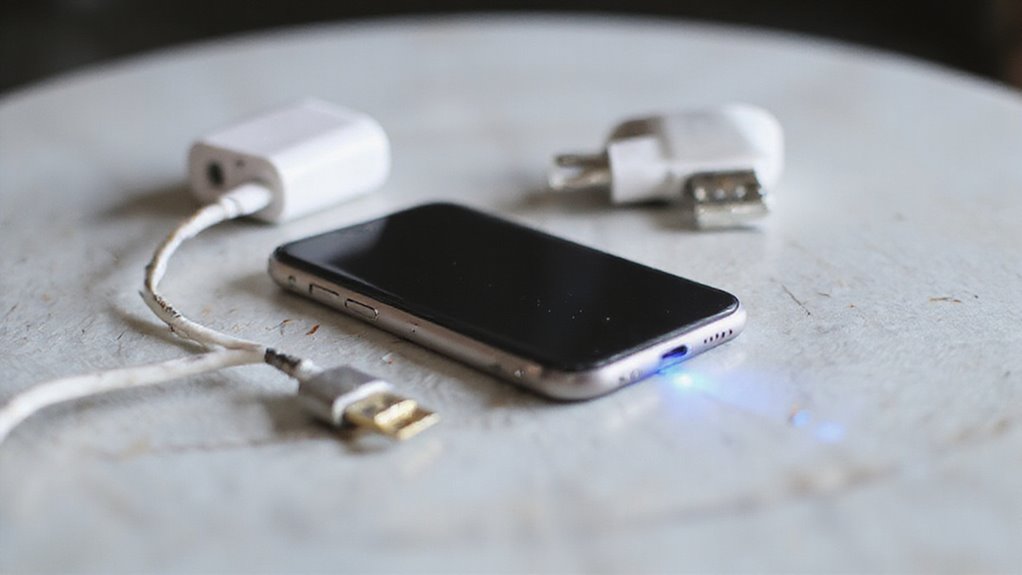
Kiedy Twój iPhone nie chce się włączyć, pierwszym krokiem jest sprawdzenie, czy po prostu nie jest rozładowany. Podłącz go do ładowarki na co najmniej 15-30 minut, upewniając się, że kabel i źródło zasilania działają poprawnie.
Jeśli iPhone nadal się nie włącza, sprawdź port ładowania pod kątem zabrudzeń lub uszkodzeń, które mogą uniemożliwiać ładowanie.
Następnie wykonaj wymuszone ponowne uruchomienie przez naciśnięcie przycisku zwiększania głośności, potem zmniejszania głośności, a następnie przytrzymanie przycisku bocznego, aż pojawi się logo Apple. Często rozwiązuje to drobne problemy z oprogramowaniem powodujące brak reakcji.
Jeśli urządzenie nadal nie reaguje, mogą być potrzebne zaawansowane kroki, takie jak tryb odzyskiwania, ale są one poza podstawowym diagnozowaniem.
W testach ta metoda skutecznie przywraca do życia wiele iPhone’ów bez usterek sprzętowych, co czyni ją niezbędnym pierwszym działaniem przed zwróceniem się o profesjonalną pomoc.
Wprowadzenie: Zrozumienie frustracji związanej z nieodpowiadającym iPhonem
Gdy iPhone nagle nie chce się włączyć, może to zakłócić codzienne rutyny i wywołać natychmiastowy niepokój.
Problemy mogą wynikać od prostego rozładowania baterii po bardziej skomplikowane awarie sprzętowe, z których każda wymaga innego podejścia do rozwiązania.
Ten przewodnik przeprowadzi Cię przez praktyczne kroki, które pomogą zidentyfikować problem i skutecznie przywrócić funkcjonalność urządzenia.
Typowe sytuacje, gdy iPhone się nie włącza
Jak iPhone może nagle przestać odpowiadać, mimo że chwilę wcześniej wydawał się w pełni sprawny?
Typowe sytuacje obejmują iPhone’a, który w ogóle nie reaguje lub utknął na logo Apple podczas uruchamiania. W niektórych przypadkach ekran przełącza się między logo Apple a ikoną ładowania, nie postępując dalej. Takie problemy często wynikają z błędów oprogramowania, takich jak nieudane aktualizacje lub wadliwe aplikacje, które mogą zablokować proces rozruchu.
Użytkownicy mogą także zauważyć, że iPhone pozostaje czarny pomimo podłączenia do zasilania, co potęguje frustrację. Czynniki fizyczne — takie jak uszkodzenia spowodowane wilgocią lub przegrzanie — mogą dodatkowo uniemożliwić włączenie urządzenia, wpływając na istotne wewnętrzne komponenty.
Rozpoznanie tych typowych objawów pomaga we wczesnym zidentyfikowaniu problemu, umożliwiając podjęcie świadomych działań mających na celu przywrócenie funkcjonalności iPhone’a.
Przegląd potencjalnych przyczyn od najprostszych do najbardziej złożonych
iPhone, który odmawia włączenia się, może szybko zmienić się z drobnej niedogodności w poważne źródło frustracji. Potencjalne przyczyny obejmują proste problemy, takie jak całkowicie rozładowana lub zużyta bateria****, jak również bardziej skomplikowane problemy związane z awariami oprogramowania.
Na przykład, błędy oprogramowania wynikające z nieudanych aktualizacji lub wadliwych aplikacji mogą uniemożliwiać prawidłowe uruchomienie iPhone’a, co często można rozwiązać poprzez wymuszone ponowne uruchomienie lub tryb odzyskiwania.
Uszkodzenia fizyczne, takie jak pęknięcia czy zalanie, mogą uszkodzić wewnętrzne komponenty, powodując brak reakcji urządzenia i czasami wymagając profesjonalnej naprawy.
Przegrzewanie się również odgrywa rolę, mogąc powodować wyłączenia.
Podczas rozwiązywania problemów ważne jest, aby zacząć od sprawdzenia poziomu naładowania baterii i wykonania podstawowych restartów, zanim przejdzie się do bardziej zaawansowanych napraw oprogramowania lub inspekcji sprzętowej, zapewniając systematyczne podejście do diagnozowania przyczyn, dla których Twój iPhone się nie włącza.
Czego można się spodziewać po tym przewodniku rozwiązywania problemów
Chociaż napotkanie na iPhone’a, który się nie włącza, może być frustrujące, ten przewodnik rozwiązywania problemów został zaprojektowany, aby przeprowadzić Cię przez najskuteczniejsze kroki identyfikacji i rozwiązania powszechnych usterek.
Obejmuje on podstawowe techniki rozwiązywania problemów, takie jak sprawdzanie poziomu naładowania baterii i wykonanie twardego resetu, aby ożywić nieodpowiadające urządzenie.
Przewodnik wyjaśnia również, jak ocenić stan sprzętu oraz kiedy rozważyć profesjonalną naprawę.
Postępując zgodnie z tymi jasnymi, krok po kroku instrukcjami, zdobędziesz praktyczną wiedzę, jak diagnozować problemy — niezależnie od tego, czy są one spowodowane błędami oprogramowania, czy awarią baterii — i podejmować świadome działania, aby przywrócić funkcjonalność swojego iPhone’a.
Ostatecznie ten przewodnik pozwoli Ci z pewnością rozwiązywać problemy z urządzeniem, jednocześnie rozumiejąc, kiedy potrzebna jest pomoc specjalisty.
Szybka ocena: Czy Twój iPhone jest naprawdę wyłączony?
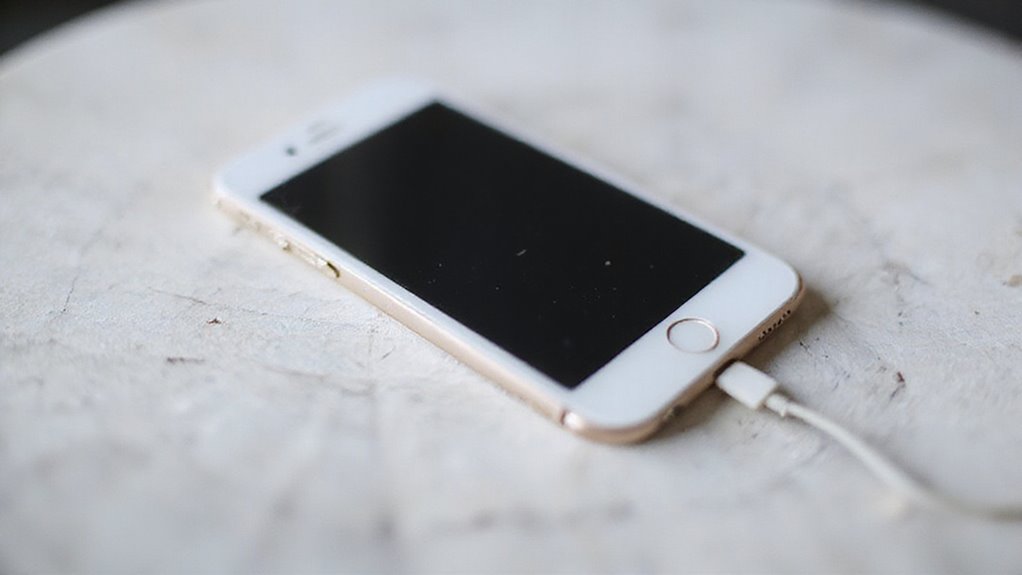
Określenie, czy iPhone jest naprawdę wyłączony, czy po prostu wyświetla czarny ekran, jest kluczowe przed dalszym diagnozowaniem problemu.
Subtelne oznaki, takie jak delikatna poświata, wibracje lub ikona ładowania, mogą ujawnić, czy urządzenie pozostaje aktywne wewnętrznie, mimo że wydaje się nieodpowiadać.
Zrozumienie tych wskazówek pomaga odróżnić awarię wyświetlacza od prawdziwego problemu z zasilaniem, skutecznie kierując kolejne kroki.
Rozróżnianie między czarnym ekranem a wyłączonym urządzeniem
Czarny ekran na iPhonie często sygnalizuje nieodpowiadające urządzenie, ale może być trudno stwierdzić, czy iPhone jest naprawdę wyłączony, czy po prostu zawieszony. Aby to rozróżnić, rozważ następujące kroki:
- Podłącz do ładowania: Podłącz iPhone’a do ładowarki i obserwuj, czy pojawi się logo ładowania. Jeśli się pojawi, urządzenie prawdopodobnie było wyłączone i potrzebowało naładowania.
- Spróbuj twardego resetu: Naciśnij odpowiednią kombinację przycisków, aby wymusić ponowne uruchomienie. Pojawienie się logo Apple oznacza, że iPhone nie odpowiada, ale nie jest wyłączony.
- Sprawdź sprzęt do ładowania: Zweryfikuj, czy kabel i port nie są uszkodzone lub zablokowane, co mogłoby uniemożliwiać ładowanie.
- Obserwuj zachowanie ekranu: Jeśli czarny ekran utrzymuje się po próbach ładowania i resetowania, mogą występować poważniejsze problemy sprzętowe lub programowe.
Te kroki pomagają odróżnić wyłączonego iPhone’a od iPhone’a z problemem czarnego ekranu.
Znaki, że Twój iPhone może nadal działać wewnętrznie
Nawet gdy ekran pozostaje czarny, iPhone może nadal być aktywny pod powierzchnią. Nieodpowiadający ekran w połączeniu z przerywanymi wibracjami lub dźwiękami powiadomień często wskazuje na wewnętrzną aktywność pomimo braku widocznego obrazu.
Na przykład, jeśli Twój iPhone sporadycznie pokazuje logo ładowania podczas podłączania do zasilania, próbuje się uruchomić, ale ma z tym trudności — potencjalnie z powodu problemu z oprogramowaniem. Dodatkowo, podłączenie urządzenia do komputera bez rozpoznania przez iTunes sugeruje, że funkcje wewnętrzne działają częściowo.
Wykonanie twardego resetu może pomóc; jeśli telefon reaguje dźwiękami lub wibracjami, ale ekran pozostaje ciemny, wskazuje to na problem z wyświetlaczem lub oprogramowaniem, a nie całkowitą awarię. Te oznaki pomagają określić, czy Twój iPhone jest naprawdę wyłączony, czy tymczasowo nieodpowiadający wewnętrznie.
Jak określić, czy to problem z wyświetlaczem, czy z zasilaniem
Jak szybko sprawdzić, czy czarny ekran iPhone’a wynika z awarii wyświetlacza czy problemu z zasilaniem?
Zacznij od wykonania twardego resetu: przytrzymaj boczny przycisk, aż pojawi się logo Apple. Jeśli się pojawi, sugeruje to problem z zasilaniem, a nie z wyświetlaczem.
Następnie zwróć uwagę, czy telefon wibruje lub wydaje dźwięki, ale ekran pozostaje czarny — to wskazuje na problem z wyświetlaczem. Możesz także skierować latarkę na ekran, aby sprawdzić, czy widać słabe obrazy, co oznacza usterkę podświetlenia lub wyświetlacza.
Na koniec podłącz iPhone’a do ładowarki lub komputera; jeśli nie reaguje lub nie pojawia się w iTunes/Finder, prawdopodobnie jest to problem z zasilaniem.
Te kroki pomagają szybko i skutecznie odróżnić problem z wyświetlaczem od problemu z zasilaniem.
Podstawowe kroki rozwiązywania problemów
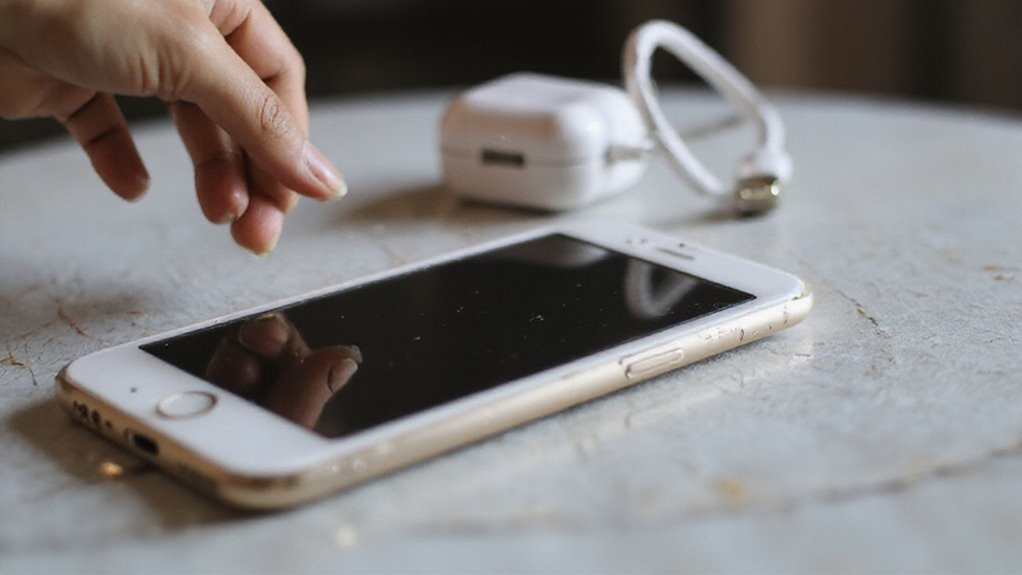
Zanim stwierdzi się, że iPhone jest całkowicie nieodpowiadający, użytkownicy powinni wykonać kilka podstawowych kroków rozwiązywania problemów, aby wykluczyć typowe usterki.
Należy wykonać wymuszone ponowne uruchomienie odpowiednie dla modelu iPhone’a, sprawdzić i wyczyścić port ładowania oraz zweryfikować, czy kabel i adapter do ładowania działają prawidłowo.
Dodatkowo, przestrzeganie zalecanych praktyk ładowania baterii często może rozwiązać problemy z uruchomieniem bez konieczności dalszej interwencji.
Procedura wymuszonego ponownego uruchomienia dla różnych modeli iPhone’a
Jaki jest najszybszy sposób na ożywienie nieodpowiadającego iPhone’a bez ryzyka utraty danych? Wymuszone ponowne uruchomienie często rozwiązuje problem nieodpowiadających aplikacji i błędów oprogramowania, które uniemożliwiają włączenie urządzenia. Ta procedura bezpiecznie resetuje iPhone’a bez usuwania danych.
Postępuj zgodnie z instrukcjami odpowiednio do modelu:
- iPhone 8 i nowsze: Szybko naciśnij i zwolnij przycisk zwiększania głośności, potem przycisk zmniejszania głośności, następnie przytrzymaj boczny przycisk, aż pojawi się logo Apple.
- iPhone 7 i 7 Plus: Przytrzymaj jednocześnie przycisk zmniejszania głośności i boczny przycisk, aż pojawi się logo Apple.
- iPhone 6s i starsze: Przytrzymaj jednocześnie przycisk Home i górny (lub boczny) przycisk, aż pojawi się logo Apple.
- Poczekaj, aż urządzenie uruchomi się ponownie normalnie, co oznacza, że wymuszone ponowne uruchomienie zakończyło się sukcesem.
Ten zalecany przez ekspertów krok jest niezawodną pierwszą reakcją na nieodpowiadającego iPhone’a.
Sprawdzanie i wymiana kabla ładującego i adaptera
Niezawodne ustawienie ładowania jest niezbędne, gdy iPhone się nie włącza, dlatego inspekcja i wymiana kabli i adapterów do ładowania to kluczowy pierwszy krok w rozwiązywaniu problemów.
Zacznij od sprawdzenia kabla do ładowania i adaptera pod kątem widocznych uszkodzeń, takich jak postrzępione przewody lub wygięte złącza, które mogą przerywać przepływ prądu. Następnie przetestuj iPhone’a innym kablem i adapterem do ładowania, które są sprawne, aby wykluczyć usterki ładowarki.
Sprawdź również, czy port ładowania jest wolny od zanieczyszczeń, ponieważ zabrudzenia mogą blokować połączenie. Spróbuj podłączyć adapter do innego gniazdka, aby wykluczyć problemy z gniazdkiem. Pozwól iPhone’owi ładować się przez co najmniej 15-30 minut przy użyciu niezawodnego ustawienia — czasem całkowicie rozładowana bateria potrzebuje po prostu czasu, aby się ponownie uruchomić.
Prawidłowe czyszczenie portu ładowania
Nawet przy użyciu w pełni sprawnego kabla ładującego i adaptera, iPhone może nadal nie włączać się, jeśli sam port ładowania jest uszkodzony.
Kurz, kłaczki lub zanieczyszczenia mogą gromadzić się wewnątrz portu, blokując połączenie między ładowarką a wewnętrznymi stykami urządzenia.
Aby prawidłowo wyczyścić zablokowany port ładowania:
- Dokładnie obejrzyj port pod kątem widocznego kurzu lub kłaczków.
- Użyj czystej, suchej szczoteczki do zębów lub małej miękkiej szczotki, aby delikatnie usunąć zanieczyszczenia, nie uszkadzając elementów.
- Ostrożnie zastosuj sprężone powietrze, trzymając puszkę pionowo i w bezpiecznej odległości, aby wydmuchać luźne cząsteczki.
- Unikaj ostrych lub metalowych przedmiotów, które mogą porysować lub uszkodzić wewnętrzne styki portu.
Regularne czyszczenie utrzymuje port ładowania w czystości, zapewniając niezawodne ładowanie i wydłużając żywotność iPhone’a.
Najlepsze praktyki ładowania baterii
Podczas rozwiązywania problemów z iPhonem, który się nie włącza, zapewnienie właściwych praktyk ładowania baterii jest niezbędne zarówno dla natychmiastowego przywrócenia zasilania, jak i długoterminowego zdrowia baterii.
Zawsze używaj oryginalnego lub certyfikowanego kabla i ładowarki, aby uniknąć uszkodzenia baterii. Podłącz iPhone’a do ładowania i pozwól mu ładować się przez co najmniej 15-30 minut, zwłaszcza jeśli bateria jest całkowicie rozładowana.
Sprawdź port ładowania pod kątem zanieczyszczeń lub uszkodzeń, ponieważ przeszkody mogą powodować problemy z ładowaniem przez uniemożliwienie stabilnego połączenia. Jeśli problemy z ładowaniem utrzymują się, wypróbuj inne kable i gniazdka, aby zlokalizować usterkę.
Dodatkowo, unikaj ładowania iPhone’a w skrajnych temperaturach, ponieważ ciepło może powodować przegrzewanie się i pogarszać wydajność baterii. Przestrzeganie tych kroków pomaga utrzymać zdrowie baterii i zapewnia niezawodne ładowanie.
Zaawansowane metody rozwiązywania problemów
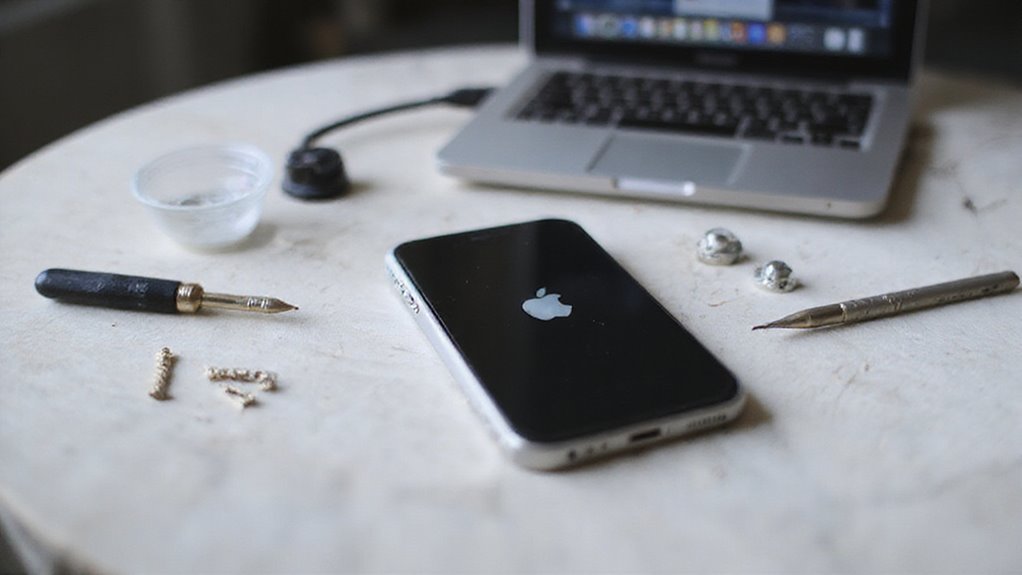
Gdy podstawowe naprawy nie przywracają działania iPhone’a, tryb odzyskiwania (Recovery Mode) umożliwia ponowną instalację iOS przez iTunes lub Finder, choć usuwa wszystkie dane.
W przypadku poważniejszych problemów, tryb DFU pozwala na pełną aktualizację oprogramowania układowego, co może rozwiązać uporczywe problemy z oprogramowaniem.
Zrozumienie, kiedy i jak używać tych trybów, może zaoszczędzić czas i zapobiec niepotrzebnym naprawom.
Tryb odzyskiwania: kiedy i jak go używać
Krytycznym krokiem w rozwiązywaniu problemów z iPhone’ami, które nie chcą się włączyć z powodu błędów oprogramowania, jest Tryb odzyskiwania (Recovery Mode), specjalny stan pozwalający na ponowną instalację systemu operacyjnego urządzenia bez konieczności otwierania obudowy.
Tryb odzyskiwania jest szczególnie przydatny, gdy Twój iPhone jest nieodpowiadający lub utknął na logo Apple. Aby w niego wejść na iPhone 8 lub nowszym, naciśnij i szybko zwolnij przycisk zwiększania głośności, następnie naciśnij i szybko zwolnij przycisk zmniejszania głośności, a następnie przytrzymaj przycisk boczny, aż zobaczysz ekran „Połącz z komputerem”.
Po podłączeniu do komputera z aktualnym iTunes lub Finderem możesz:
- Zaktualizować iOS iPhone’a bez utraty danych
- Przywrócić iPhone’a do ustawień fabrycznych, jeśli aktualizacja się nie powiedzie
- Rozwiązać problemy z nieodpowiadającym oprogramowaniem
- Uniknąć napraw sprzętowych, jeśli nie są konieczne
Tryb odzyskiwania oferuje niezawodny sposób na bezpieczne przywrócenie funkcjonalności urządzenia.
Tryb DFU (Device Firmware Update) wyjaśniony
Tryb DFU reprezentuje najgłębszy poziom przywracania iPhone’a, omijając standardowy proces ładowania iOS, aby umożliwić bezpośrednią instalację oprogramowania układowego. Ten tryb jest niezbędny, gdy standardowe metody rozwiązywania problemów zawodzą, szczególnie w przypadku poważnych problemów, takich jak pętle startowe czy nieudane aktualizacje. Wejście w tryb DFU wymaga precyzyjnych sekwencji przycisków specyficznych dla modeli iPhone’a i musi być wykonane przy wystarczającym naładowaniu baterii. W przeciwieństwie do trybu odzyskiwania, tryb DFU nie wyświetla żadnych komunikatów na ekranie, co czyni go ukrytą, ale potężną opcją przywracania.
| Krok | Opis |
|---|---|
| Podłącz iPhone’a | Użyj komputera z iTunes lub Finder |
| Volume Up (Głośność w górę) | Naciśnij i szybko zwolnij |
| Volume Down (Głośność w dół) | Naciśnij i szybko zwolnij |
| Przytrzymaj przycisk boczny | Przytrzymaj, aż ekran zgaśnie |
| Volume Down + przycisk boczny | Przytrzymaj i zwolnij przycisk boczny, nadal przytrzymuj Volume Down |
Użycie trybu DFU może całkowicie przywrócić oprogramowanie iPhone’a, gdy nic innego nie działa.
Używanie iTunes/Finder do przywracania urządzenia
Przed podjęciem próby pełnej przywracania, upewnij się, że Twój iPhone jest prawidłowo podłączony do komputera z najnowszą wersją iTunes lub macOS, aby proces przebiegał płynnie.
Używając niezawodnego kabel USB, wykonaj następujące kroki, aby przywrócić urządzenie za pomocą trybu odzyskiwania:
- Podłącz iPhone’a do komputera za pomocą kabla USB.
- Wejdź w tryb odzyskiwania, naciskając kolejno przycisk zwiększania głośności, przycisk zmniejszania głośności, a następnie przytrzymując boczny przycisk, aż pojawi się ekran „Połącz z komputerem”.
- iTunes lub Finder wykryje urządzenie i zaproponuje opcje Aktualizuj lub Przywróć; wybierz Przywróć, aby zresetować iPhone’a do ustawień fabrycznych.
- Pamiętaj, że przywracanie usuwa wszystkie dane — wykonaj kopię zapasową wcześniej, jeśli to możliwe.
Jeśli tryb odzyskiwania nie zostanie rozpoznany, może to oznaczać problem sprzętowy, który wymaga pomocy profesjonalisty.
Rozwiązywanie potencjalnych problemów z uszkodzeniem oprogramowania
Gdy uszkodzenie oprogramowania uniemożliwia włączenie iPhone’a, użytkownicy mogą skorzystać z zaawansowanych metod rozwiązywania problemów, które mają na celu przywrócenie integralności systemu.
Wejście w Tryb odzyskiwania to kluczowy krok, pozwalający na aktualizację lub przywrócenie iOS poprzez ponowne zastosowanie oprogramowania układowego. Aby wejść w ten tryb, szybko naciśnij przycisk zwiększania głośności, następnie przycisk zmniejszania głośności i przytrzymaj przycisk boczny, aż pojawi się ekran „Połącz z komputerem”.
Wybór opcji Przywróć wykonuje pełne przywrócenie ustawień fabrycznych, kasując uszkodzone oprogramowanie powodujące problemy z uruchomieniem.
Jeśli Tryb odzyskiwania zawiedzie, Tryb aktualizacji oprogramowania układowego urządzenia (DFU) oferuje głębszy reset poprzez usunięcie wszystkich danych i oprogramowania układowego, rozwiązując poważne uszkodzenia oprogramowania.
Problemy związane ze sprzętem i ich rozwiązania
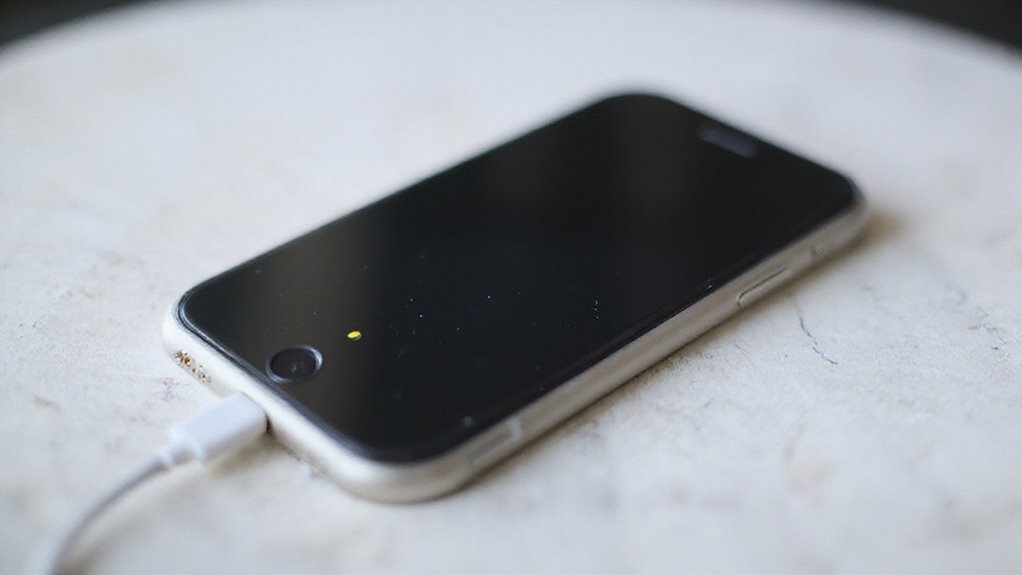
Problemy sprzętowe często stoją za nieuruchamianiem się iPhone’a, a do najczęstszych przyczyn należą zużycie baterii, narażenie na wilgoć lub uszkodzenia mechaniczne.
Rozpoznanie objawów takich jak nieoczekiwane wyłączanie się, obecność wilgoci czy brak reakcji przycisków może pomóc w szybkiej interwencji.
Szybkie rozwiązanie tych problemów — czy to przez wymianę baterii, metody osuszania czy diagnozę przycisków — może skutecznie przywrócić funkcjonalność urządzenia.
Objawy degradacji akumulatora i opcje jego wymiany
Rozważ następujące kluczowe punkty dotyczące zużycia baterii i jej wymiany:
- Niespodziewane wyłączanie się urządzenia lub działanie tylko po podłączeniu do ładowarki.
- Zwiększone nagrzewanie się podczas ładowania.
- Zmniejszona maksymalna pojemność poniżej idealnego poziomu.
- Apple oferuje usługi wymiany baterii, czasami objęte ochroną w ramach AppleCare+.
Terminowa wymiana baterii przywraca wydajność i zapobiega problemom z uruchamianiem zasilania.
Ocena szkód wodnych i kroki awaryjne
Narażenie na wodę stanowi poważne zagrożenie dla delikatnych wewnętrznych komponentów iPhone’a, często prowadząc do zwarć lub trwałych uszkodzeń, jeśli nie zostanie szybko podjęta odpowiednia reakcja. Natychmiastowe wyłączenie urządzenia i powstrzymanie się od ładowania to kluczowe pierwsze kroki, aby zapobiec dalszym uszkodzeniom.
Następnie należy otworzyć tackę na kartę SIM, aby poprawić cyrkulację powietrza, i umieścić iPhone’a w suchym środowisku wraz z saszetkami żelu krzemionkowego lub nieugotowanym ryżem na co najmniej 48 godzin, aby wchłonąć wilgoć.
Dokładnie sprawdź port ładowania i kratkę głośnika pod kątem widocznej wilgoci, delikatnie wycierając je miękką, suchą szmatką — nigdy nie wkładaj żadnych przedmiotów do portów.
Sprawdź wskaźnik kontaktu z cieczą (LCI) pod kątem oznak narażenia na wodę. Jeśli iPhone pozostaje nieaktywny, skonsultuj się z profesjonalnym serwisem autoryzowanym przez producenta, aby ocenić uszkodzenia wewnętrzne i dostępne opcje naprawy.
Uszkodzenia spowodowane uderzeniem i problemy z połączeniem ekranu
Nawet niewielki upadek lub uderzenie może spowodować poważne wewnętrzne uszkodzenia, uniemożliwiające włączenie iPhone’a lub poprawne wyświetlanie zawartości.
Uszkodzenia na skutek uderzenia często prowadzą do odłączenia lub zwarcia wewnętrznych komponentów. Uszkodzenia fizyczne nie zawsze są widoczne, ale mogą krytycznie wpływać na funkcjonowanie urządzenia. Problemy z połączeniem ekranu, często wywołane takim urazem, mogą skutkować pustym lub nieodpowiadającym wyświetlaczem, mimo że urządzenie jest włączone.
Oto, co warto wziąć pod uwagę:
- Sprawdź widoczne uszkodzenia fizyczne, takie jak pęknięcia lub wgniecenia.
- Zrozum, że luźne połączenia ekranu mogą wymagać otwarcia urządzenia.
- Uświadom sobie, że wewnętrzne odłączenia mogą uniemożliwić włączenie iPhone’a.
- Skorzystaj z profesjonalnej diagnozy, aby zlokalizować i naprawić uszkodzenia sprzętowe spowodowane uderzeniem.
Próby napraw bez odpowiedniej wiedzy mogą spowodować dalsze uszkodzenia; pomoc ekspertów gwarantuje prawidłową naprawę.
Rozwiązywanie problemów z przyciskiem zasilania
| Krok rozwiązywania problemów | Opis |
|---|---|
| Inspekcja fizyczna | Sprawdź, czy przycisk zasilania nie jest zablokowany lub uszkodzony |
| Twardy reset | Przytrzymaj jednocześnie przyciski zasilania i głośności |
| Aktywacja AssistiveTouch | Użyj na ekranie wirtualnej alternatywy przycisku zasilania |
Diagnostyka Apple może potwierdzić, czy konieczna jest naprawa lub wymiana.
Kiedy szukać pomocy profesjonalnej
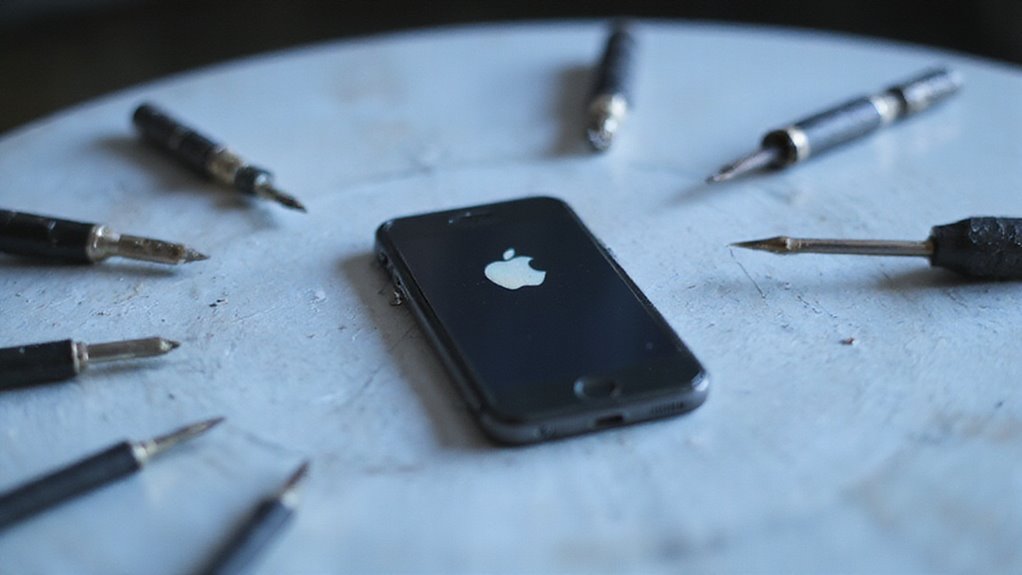
Decydowanie, gdzie oddać iPhone’a do naprawy, wiąże się z rozważeniem opcji takich jak Apple Store, autoryzowani dostawcy usług lub zaufane warsztaty zewnętrzne, z których każdy oferuje różne korzyści i koszty.
Zrozumienie swojego statusu gwarancji oraz ochrony AppleCare+ może znacznie wpłynąć na koszty naprawy i jakość obsługi.
Dodatkowo, warto rozważyć możliwości odzyskiwania danych, jeśli urządzenie nie chce się włączyć, aby upewnić się, że cenne informacje nie zostaną utracone podczas naprawy.
Apple Store kontra autoryzowani dostawcy usług kontra niezależne warsztaty naprawcze
Gdy iPhone nie chce się włączyć, wybór odpowiedniej profesjonalnej pomocy może mieć znaczący wpływ na efekt naprawy. Apple Store oferuje ekspercką diagnozę i wsparcie, co jest szczególnie cenne, jeśli Twoje urządzenie jest objęte gwarancją lub AppleCare+.
Autoryzowani dostawcy usług stanowią wiarygodną alternatywę, przestrzegając standardów napraw Apple i często zapewniając szybszą lokalną obsługę. Niezależne serwisy mogą kusić niższymi cenami, ale istnieje ryzyko użycia nieoryginalnych części, co może unieważnić gwarancję i wpłynąć na działanie urządzenia.
Weź pod uwagę następujące punkty:
- Apple Store dla oficjalnego, dokładnego wsparcia.
- Autoryzowani dostawcy usług dla zaufanych napraw poza Apple Store.
- Niezależne serwisy dla tańszych, lecz bardziej ryzykownych napraw.
- Zawsze wykonaj kopię zapasową danych przed naprawą, aby uniknąć utraty.
Mądry wybór gwarantuje bezpieczną, skuteczną naprawę dostosowaną do Twojej sytuacji.
Rozważania dotyczące gwarancji i AppleCare+
Chociaż standardowa roczna gwarancja iPhone’a obejmuje wiele wad produkcyjnych, zrozumienie dodatkowych korzyści AppleCare+ może być kluczowe, gdy Twoje urządzenie nie chce się włączyć.
Sprawdzenie statusu gwarancji to pierwszy krok — można to łatwo zrobić online lub za pomocą aplikacji Apple Support. Jeśli Twój iPhone jest objęty AppleCare, zyskujesz przedłużoną ochronę do dwóch lat oraz dostęp do napraw obejmujących uszkodzenia przypadkowe, często za zmniejszoną opłatą serwisową.
Co ważne, AppleCare obejmuje wymianę baterii, jeśli jej pojemność spadnie poniżej 80%, co jest częstą przyczyną problemów z zasilaniem. Gdy wystąpią usterki sprzętowe w okresie gwarancji lub ochrony AppleCare, skorzystanie z profesjonalnych napraw w sklepie Apple lub u autoryzowanego dostawcy gwarantuje dokładną diagnozę i oryginalne części, co pomaga uniknąć dalszych komplikacji.
Szacunkowe koszty typowych napraw
Kilka powszechnych napraw iPhone’a wiąże się z różnymi kosztami, które mogą wpłynąć na decyzję, czy usługa profesjonalna jest najlepszym wyborem.
Wymiany baterii zazwyczaj kosztują od 70 do 120 dolarów, w zależności od modelu i posiadania AppleCare+, co czyni je jednym z bardziej przewidywalnych wydatków.
Oceny diagnostyczne w salonach Apple są zazwyczaj bezpłatne, chyba że konieczne są naprawy sprzętowe, których koszty się różnią.
Usługi naprawy problemów z oprogramowaniem mogą być bezpłatne w ramach gwarancji, ale poza nią mogą wiązać się z opłatami.
Naprawy uszkodzeń fizycznych, takich jak uszkodzenia ekranu czy zalania, często przekraczają 300 dolarów w przypadku skomplikowanych przypadków na nowszych urządzeniach.
Rozważ te szacunkowe koszty przy podejmowaniu decyzji o skorzystaniu z pomocy profesjonalnej:
- Koszty wymiany baterii: 70–120 dolarów
- Oceny diagnostyczne: Zazwyczaj bezpłatne
- Usługi naprawy oprogramowania: Bezpłatne w ramach gwarancji, w przeciwnym razie różne
- Naprawy uszkodzeń fizycznych: Często powyżej 300 dolarów
Znajomość tych informacji pomaga planować budżet i mądrze wybierać opcje napraw.
Opcje odzyskiwania danych, jeśli urządzenie się nie włącza
Jak użytkownicy mogą zmaksymalizować swoje szanse na odzyskanie danych, gdy iPhone nie chce się włączyć? Gdy podstawowe naprawy zawodzą, niezbędne jest skorzystanie z pomocy profesjonalistów. Apple Support lub autoryzowani dostawcy korzystają z zaawansowanych narzędzi do diagnozowania i odzyskiwania danych z nieodpowiadającego iPhone’a, szczególnie jeśli wystąpiły uszkodzenia sprzętowe lub awarie systemu operacyjnego. Szybkie działanie zwiększa szanse na powodzenie odzysku, zwłaszcza gdy brak najnowszych kopii zapasowych.
| Sytuacja | Zalecane działanie | Korzyść |
|---|---|---|
| iPhone nie włącza się | Skontaktuj się z Apple Support | Ekspercka diagnostyka |
| Poważne uszkodzenia sprzętu | Profesjonalne usługi naprawcze | Możliwość ekstrakcji danych |
| Brak najnowszych kopii zapasowych | Natychmiastowa pomoc profesjonalna | Maksymalizacja szans na odzyskanie |
| Drobne problemy z oprogramowaniem | Spróbuj wykonać twardy reset | Może przywrócić dostęp |
Regularne tworzenie kopii zapasowych pozostaje najlepszą metodą zapobiegania utracie danych.
Środki zapobiegawcze na przyszłość
Utrzymanie zdrowia baterii iPhone’a zaczyna się od przyjęcia odpowiednich nawyków ładowania i korzystania z certyfikowanych akcesoriów, aby zapobiec uszkodzeniom w czasie.
Regularne aktualizacje oprogramowania odgrywają również istotną rolę, optymalizując wydajność i rozwiązując potencjalne błędy, które mogą wpływać na uruchamianie.
Dodatkowo inwestowanie w zalecane etui ochronne i folie na ekran pomaga chronić urządzenie przed uszkodzeniami fizycznymi, wydłużając jego ogólną żywotność.
Wskazówki dotyczące utrzymania zdrowia baterii
Podczas dążenia do przedłużenia żywotności baterii iPhone’a, przemyślane nawyki ładowania i dbałość o środowisko odgrywają kluczową rolę. Utrzymanie optymalnego stanu baterii pomaga zapobiegać nieoczekiwanym wyłączeniom i wydłuża użyteczność urządzenia.
Weź pod uwagę te eksperckie wskazówki:
- Używaj oryginalnych ładowarek i kabli, aby zapewnić bezpieczne i efektywne ładowanie, unikając uszkodzeń, które mogą spowodować akcesoria innych firm.
- Unikaj całkowitego rozładowania baterii; zamiast tego utrzymuj poziom naładowania między 20% a 80%, aby wspierać długoterminową żywotność baterii.
- Dostosuj ustawienia, takie jak jasność ekranu lub włącz tryb niskiego zużycia energii podczas intensywnego użytkowania, aby zmniejszyć obciążenie baterii.
- Regularnie aktualizuj iPhone’a do najnowszej wersji iOS, ponieważ aktualizacje często zawierają optymalizacje baterii.
Stosowanie się do tych kroków zapewnia niezawodną wydajność baterii i zmniejsza ryzyko nagłych problemów z zasilaniem.
Właściwe nawyki ładowania, aby przedłużyć żywotność baterii
Właściwe nawyki związane z ładowaniem stanowią istotną część wydłużania żywotności baterii Twojego iPhone’a oraz zapobiegania przyszłym problemom z zasilaniem.
Używanie certyfikowanych przez Apple ładowarek i kabli gwarantuje optymalne zdrowie baterii, unikając uszkodzeń spowodowanych przez niskiej jakości akcesoria. Najlepiej unikać częstego rozładowywania baterii poniżej 20%, ponieważ głębokie rozładowania skracają jej żywotność.
Ładowanie w chłodnym, dobrze wentylowanym miejscu pomaga zapobiegać przegrzewaniu się, które może pogarszać wydajność baterii. Dodatkowo, utrzymywanie iPhone’a z aktualnym oprogramowaniem jest niezbędne, ponieważ aktualizacje oprogramowania często zawierają usprawnienia zwiększające efektywność ładowania i zarządzanie baterią.
Włączenie trybu niskiego zużycia energii podczas niskiego poziomu baterii lub lekkiego użytkowania dodatkowo oszczędza energię.
Te proaktywne kroki łącznie utrzymują zdrowie baterii Twojego iPhone’a, zmniejszając ryzyko nieoczekiwanych wyłączeń i wydłużając ogólną żywotność urządzenia.
Zalecane etui ochronne i szkła hartowane
Chociaż wypadki mogą zdarzyć się niespodziewanie, inwestowanie w wysokiej jakości akcesoria ochronne znacznie zmniejsza ryzyko kosztownych uszkodzeń Twojego iPhone’a. Solidne etui i ochronna szybka stanowią pierwszą linię obrony Twojego urządzenia, minimalizując szanse awarii sprzętu.
Rozważ te niezbędne elementy ochronne:
- Wybierz etui odporne na wstrząsy od renomowanych marek, takich jak OtterBox lub Spigen, oferujące wojskową odporność na uderzenia.
- Używaj ochronnej szybki ze szkła hartowanego, aby chronić przed zarysowaniami i amortyzować wstrząsy, zachowując jednocześnie klarowność ekranu i czułość dotyku.
- Postaw na etui z podniesionymi krawędziami wokół ekranu i aparatu, które dodają dodatkową ochronę przed upadkami na płaską powierzchnię.
- Wybierz wodoodporne etui, jeśli często przebywasz w wilgotnym środowisku, aby zapobiec uszkodzeniom spowodowanym przez ciecz.
Regularnie sprawdzaj i wymieniaj te akcesoria, aby utrzymać najlepszą ochronę i wydłużyć żywotność swojego iPhone’a.
Regularne aktualizacje oprogramowania i ich znaczenie
Utrzymywanie oprogramowania iPhone’a na bieżąco to podstawowy krok w utrzymaniu jego płynnego działania i bezpieczeństwa. Regularne aktualizacje oprogramowania, w tym aktualizacje iOS, dostarczają niezbędnych poprawek błędów i usprawnień, które zwiększają stabilność systemu i zapobiegają awariom.
Aktualizacje również załatują luki w zabezpieczeniach, chroniąc urządzenie przed złośliwym oprogramowaniem i próbami włamań. Dodatkowo, aktualizacje mogą poprawić czas pracy na baterii poprzez optymalizację działania aplikacji i naprawę problemów powodujących nadmierne zużycie energii.
Bycie na bieżąco zapewnia kompatybilność z nowymi aplikacjami i funkcjami, umożliwiając korzystanie z najnowszych osiągnięć technologicznych.
Przed rozpoczęciem aktualizacji ważne jest, aby wykonać kopię zapasową danych, aby zabezpieczyć informacje osobiste na wypadek nieoczekiwanych problemów podczas procesu.
Regularne aktualizowanie iPhone’a to rozsądny środek zapobiegawczy, który pozwala utrzymać jego wydajną i bezpieczną pracę przez dłuższy czas.
Wniosek: Rozwiązywanie problemów z zasilaniem iPhone’a
Rozwiązywanie problemów z zasilaniem iPhone’a zazwyczaj zaczyna się od prostych kroków, takich jak ładowanie i wymuszone ponowne uruchomienie.
W razie potrzeby użytkownicy mogą przejść do bardziej zaawansowanych opcji, takich jak tryb Recovery lub DFU. Powinni rozważyć, czy naprawa jest opłacalna, czy też lepiej będzie przejść na nowszy model.
Dla bieżącej konserwacji kluczowe pozostają zaufane źródła informacji oraz profesjonalne wsparcie, które pomagają utrzymać iPhone’a w dobrym stanie.
Podsumowanie kroków rozwiązywania problemów od prostych do skomplikowanych
- Naładuj iPhone’a odpowiednio
- Wykonaj twardy reset
- Pozwól urządzeniu się ochłodzić, jeśli jest przegrzane
- Użyj trybu odzyskiwania do naprawy oprogramowania
Kiedy rozważyć modernizację zamiast naprawy
Decyzja, czy naprawić, czy wymienić iPhone’a, który się nie włącza, zależy od kilku praktycznych czynników.
Jeśli naprawy, takie jak wymiana baterii lub naprawy sprzętowe, przekraczają koszt 70 do 120 dolarów, często bardziej opłaca się wymiana, zwłaszcza gdy nowsze modele oferują ulepszone funkcje i wydajność.
W przypadku urządzeń starszych niż trzy lata, wymiana umożliwia dostęp do ważnych aktualizacji oprogramowania, które poprawiają bezpieczeństwo i ogólną funkcjonalność.
Gdy powtarzające się naprawy nie przywracają działania iPhone’a lub testy diagnostyczne wykazują rozległe uszkodzenia fizyczne lub zalanie, wymiana może być bardziej ekonomicznym rozwiązaniem.
Dodatkowo, jeśli problemy z zasilaniem współwystępują z częstymi problemami z wydajnością, inwestycja w nowy sprzęt może zaoszczędzić koszty ciągłych napraw.
Ocena tych aspektów gwarantuje wybór najlepszej drogi do przywrócenia niezawodności i komfortu użytkowania iPhone’a.
Zasoby do bieżącej konserwacji iPhone’a
Liczne proaktywne kroki mogą znacznie wydłużyć żywotność Twojego iPhone’a oraz zmniejszyć problemy związane z zasilaniem.
Utrzymywanie zdrowych nawyków ładowania jest kluczowe — zawsze używaj oryginalnych ładowarek i kabli Apple oraz utrzymuj port ładowania w czystości, aby zapewnić właściwą łączność.
Regularne aktualizacje oprogramowania nie tylko optymalizują wydajność, ale także rozwiązują błędy, które mogą wpływać na uruchamianie.
Dodatkowo, regularne tworzenie kopii zapasowych danych za pomocą iCloud lub komputera zabezpiecza Twoje informacje na wypadek konieczności przywrócenia ustawień fabrycznych lub naprawy.
Etui ochronne również odgrywają istotną rolę, chroniąc iPhone’a przed uszkodzeniami fizycznymi, które mogą uszkodzić wewnętrzne komponenty.
Rozważ te cztery podstawowe zasoby do bieżącej konserwacji:
- Praktykuj właściwe nawyki ładowania z oryginalnymi akcesoriami.
- Utrzymuj oprogramowanie aktualne do najnowszej wersji.
- Regularnie twórz kopię zapasową danych.
- Używaj etui ochronnych, aby zapobiec uszkodzeniom fizycznym.
Systematyczna dbałość pomaga skutecznie rozwiązywać i zapobiegać problemom z zasilaniem.
Najczęściej zadawane pytania
Co zrobić, jeśli Twój iPhone całkowicie się nie włącza?
Gdy iPhone się nie włącza, należy najpierw go naładować, następnie spróbować twardego resetu. Jeśli to się nie powiedzie, pomocny może być tryb odzyskiwania za pomocą komputera. Uporczywe problemy mogą wymagać profesjonalnej naprawy lub oceny sprzętu.
Dlaczego ekran mojego iPhone’a stał się czarny i nie włącza się?
Ekran iPhone’a może zgasnąć i pozostać nieodpowiadający z powodu rozładowania baterii, awarii oprogramowania lub uszkodzenia sprzętu. Uderzenia fizyczne, ekspozycja na ciecz lub nieudane aktualizacje często zaburzają funkcjonowanie, uniemożliwiając normalne włączenie urządzenia.
Jak zrestartować nieodpowiadającego iPhone’a?
Aby zrestartować nieodpowiadającego iPhone’a, należy szybko nacisnąć i zwolnić przycisk zwiększania głośności, następnie przycisk zmniejszania głośności, a następnie przytrzymać przycisk boczny, aż pojawi się logo Apple, co oznacza, że wymuszony restart został przeprowadzony.
Co może powodować, że mój iPhone się nie włącza?
iPhone może nie włączyć się z powodu wyczerpania baterii, uszkodzeń sprzętowych, problemów z oprogramowaniem, problemów z ładowaniem lub przegrzania. Każdy z tych czynników może zakłócić dostawę zasilania lub uruchomienie systemu, uniemożliwiając normalne włączenie i działanie urządzenia.
Wniosek
Gdy Twój iPhone nie chce się włączyć, kluczowe jest systematyczne rozwiązywanie problemów. Zacznij od prostych kontroli, takich jak ładowanie i wymuszone ponowne uruchomienie. Jeśli problem nie zostanie rozwiązany, przejdź do zaawansowanych napraw oprogramowania lub rozważ usterki sprzętowe, takie jak bateria czy problemy z ekranem. Wiedza, kiedy warto szukać pomocy profesjonalnej, może zaoszczędzić czas i zapobiec dalszym uszkodzeniom. Postępując zgodnie z tymi krokami, możesz z pewnością poradzić sobie z problemami z zasilaniem i utrzymać urządzenie w niezawodnym stanie. W końcu czy funkcjonalność Twojego iPhone’a nie jest warta tak dokładnego podejścia?




Opublikuj komentarz