Iphone zawiesza się – jak rozwiązać problem?
iPhone się zawiesza – jak rozwiązać problem? Gdy iPhone się zawiesza, zacznij od wymuszonego restartu odpowiedniego dla Twojego modelu, aby usunąć tymczasowe usterki. Sprawdź, czy urządzenie ma wystarczającą ilość miejsca i poziom naładowania baterii, ponieważ niskie zasoby często powodują zawieszanie się. Regularnie aktualizuj iOS i usuń problematyczne aplikacje, które mogą kolidować z systemem. Jeśli zawieszanie się utrzymuje, zresetuj ustawienia lub konfiguracje sieciowe. Te kroki zazwyczaj przywracają wydajność, ale uporczywe problemy mogą świadczyć o głębszych usterkach — poznaj dalsze rozwiązania, aby zrozumieć wszystkie opcje rozwiązywania problemów.
Kluczowe wnioski
- Wykonaj wymuszony restart dostosowany do modelu swojego iPhone’a, aby natychmiast rozwiązać problemy z zacinaniem się.
- Zwolnij miejsce na pamięci, usuwając nieużywane aplikacje i pliki, aby zapobiec zacinaniu się związanym z brakiem pamięci.
- Regularnie aktualizuj iOS, aby naprawić błędy i zapewnić kompatybilność z aplikacjami.
- Usuń lub zaktualizuj aplikacje powodujące zacinanie się, a jeśli problemy będą się utrzymywać, rozważ reset wszystkich ustawień.
- Szukaj pomocy profesjonalnej, jeśli zacinanie się będzie się utrzymywać po próbach rozwiązywania problemów, szczególnie w przypadku potencjalnych problemów sprzętowych.
iPhone się zawiesza – jak rozwiązać problem?
Doświadczanie zawieszania się iPhone’a może zakłócić twoją pracę i wywołać frustrację, ale kilka skutecznych kroków może szybko przywrócić normalne działanie.
Zacznij od wykonania wymuszonego restartu**, który często rozwiązuje tymczasowe usterki oprogramowania**: naciśnij i zwolnij przycisk zwiększania głośności, następnie naciśnij i zwolnij przycisk zmniejszania głośności, a na końcu przytrzymaj przycisk boczny, aż pojawi się logo Apple.
Jeśli twój iPhone nadal się zawiesza i nie reaguje po tym zabiegu, sprawdź, czy jest wystarczająco naładowany, ponieważ rozładowana bateria może przypominać zawieszenie.
Następnie zwolnij miejsce na dysku, usuwając niepotrzebne pliki lub aplikacje wchodząc w Ustawienia > Ogólne > Pamięć iPhone’a, aby zapobiec konfliktom.
Regularnie aktualizuj iOS za pomocą Findera lub iTunes.
Jeśli konkretna aplikacja powoduje zawieszanie się, usuń ją niezwłocznie.
Te kroki rozwiązują powszechne przyczyny i jasno wskazują, co robić, gdy iPhone się zawiesza.
Wprowadzenie: Zrozumienie problemów z zawieszaniem się iPhone’a
Zamrażanie iPhone’a może wystąpić w różnych sytuacjach, od awarii aplikacji po nieodpowiadające ekrany podczas aktualizacji systemu, zakłócając codzienne użytkowanie.
Te przerwy nie tylko utrudniają produktywność, ale także wpływają na satysfakcję użytkownika i niezawodność urządzenia.
Ten przewodnik omówi częste przyczyny, praktyczne rozwiązania oraz środki zapobiegawcze, które pomogą użytkownikom przywrócić płynne działanie i uniknąć przyszłych zamrożeń.
Typowe scenariusze zawieszania się iPhone’a, z którymi użytkownicy mają do czynienia
Co powoduje nagłe zawieszanie się iPhone’a lub jego brak reakcji? Częste scenariusze zamarzania często wynikają z aktualizacji oprogramowania, zwłaszcza przy nowszych wersjach iOS na modelach takich jak iPhone 14 Pro Max czy iPhone 15 Plus.
Użytkownicy zgłaszają opóźnienia i zamrażanie ekranu iPhone’a z powodu niskiego poziomu baterii, niewystarczającej ilości pamięci lub niekompatybilnych aplikacji. Innym częstym problemem jest ghost touch, czyli sytuacja, gdy ekran rejestruje dotknięcia bez faktycznego kontaktu, co pogarsza zamarzanie.
Te czynniki wyjaśniają, dlaczego iPhone zamarza niespodziewanie i dlaczego użytkownicy czasami muszą wykonać wymuszone ponowne uruchomienie — naciskając kolejno głośność do góry, głośność w dół, a następnie przytrzymując przycisk boczny, aż pojawi się logo Apple.
Rozpoznanie tych typowych scenariuszy pomaga użytkownikom zidentyfikować przyczyny zamarzania, przygotowując ich do skutecznego rozwiązywania problemów i terminowej naprawy, aby przywrócić maksymalną wydajność urządzenia.
Dlaczego problemy z zawieszaniem się są ważne i wpływają na doświadczenie użytkownika
Zamrożenia urządzenia to nie tylko drobne niedogodności — mogą one znacznie zakłócić codzienną rutynę i produktywność. Gdy iPhone zawiesza się po aktualizacji iOS 16, użytkownicy często doświadczają nagłej nieodpowiedzi, co uniemożliwia komunikację lub pracę.
Pojawia się więc pytanie: dlaczego iPhone zwalnia, szczególnie w modelach takich jak iPhone 11, który niespodziewanie zawiesza się podczas rutynowych czynności. Takie zamrożenia mogą wynikać z błędów oprogramowania lub ograniczeń sprzętowych, co zakłóca korzystanie z urządzenia i wywołuje frustrację.
Poza niedogodnościami, zamrożenia niosą ryzyko utraty danych, co skłania użytkowników do częstego tworzenia kopii zapasowych. Uporczywe problemy podważają zaufanie do niezawodności urządzenia, co prowadzi wielu do poszukiwania profesjonalnych rozwiązań.
Zrozumienie, dlaczego problemy z zawieszaniem się są ważne, podkreśla znaczenie szybkiego ich rozwiązania w celu utrzymania wydajności urządzenia i satysfakcji użytkownika.
Przegląd tego, co będzie objęte tym przewodnikiem
Chociaż problemy z zawieszaniem się mogą wydawać się nagłe i frustrujące, często mają one zidentyfikowane przyczyny, które można rozwiązać za pomocą prostych rozwiązań.
Ten przewodnik omawia częste powody, dla których Twój iPhone się zawiesza, w tym niski poziom baterii, niewystarczającą pamięć, niekompatybilne aplikacje oraz przestarzałe wersje iOS.
Niezależnie od tego, czy Twój iPhone 11 się zawiesza, czy myślisz „mój iPhone się zawiesza”, nauczysz się praktycznych kroków, takich jak wymuszone ponowne uruchomienie i efektywne zarządzanie pamięcią.
Przewodnik zawiera także informacje o tym, jak aktualizacje oprogramowania, zwłaszcza wersje takie jak iOS 15.1, mogą wpływać na wydajność.
Jeśli problemy będą się utrzymywać, znajdziesz tu też porady, kiedy warto zwrócić się o profesjonalną pomoc.
Typowe przyczyny zawieszania się iPhone’a
iPhone często się zawiesza z powodu usterki oprogramowania, takich jak błędy iOS lub konflikty między aplikacjami, które mogą zakłócać płynne działanie.
Ograniczenia sprzętowe, takie jak niewielka ilość miejsca na dysku czy starzejące się komponenty, również odgrywają istotną rolę w powodowaniu braku reakcji.
Dodatkowo, niektóre modele iPhone’a, w tym iPhone 11 i 13, wykazują problemy z zawieszaniem się powiązane z ostatnimi aktualizacjami iOS, co podkreśla znaczenie rozwiązywania problemów specyficznych dla danego modelu.
Przyczyny związane z oprogramowaniem (błędy iOS, konflikty aplikacji)
| Przyczyna | Przykład | Skutek |
|---|---|---|
| Błąd iOS | iOS 15.1 | Częste zawieszanie |
| Konflikt aplikacji | Uber, Expedia | Awaria konkretnej aplikacji |
| Mało miejsca | Prawie pełny dysk | Problemy z pamięcią, zawieszanie |
Ograniczenia sprzętowe (niewystarczająca pamięć, starzejące się komponenty)
Poza usterkami oprogramowania, ograniczenia fizyczne wewnątrz urządzenia często odgrywają istotną rolę w problemach z zawieszaniem się.
Niewystarczająca ilość miejsca na dysku może poważnie wpłynąć na wydajność iPhone’a, ograniczając przestrzeń na pliki tymczasowe niezbędne do płynnej pracy. Gdy pamięć zapełnia się do granic, system zaczyna mieć problemy, co zwiększa ryzyko zawieszeń.
Dodatkowo, starzejące się komponenty, takie jak stara bateria czy przestarzały sprzęt, z czasem ulegają degradacji, zmniejszając efektywność przetwarzania. To spowolnienie może powodować, że aplikacje i system stają się nieodpowiedzialne. Starsze iPhone’y z ograniczoną pamięcią RAM są szczególnie podatne, ponieważ nowsze aplikacje wymagają więcej pamięci, co przeciąża urządzenie.
Chociaż regularne aktualizacje oprogramowania optymalizują wydajność, ograniczenia sprzętowe wyznaczają górną granicę. Aby ograniczyć zawieszanie się, użytkownicy powinni regularnie czyścić pamięć, monitorować stan baterii oraz rozważyć modernizację sprzętu, jeśli problemy z zawieszaniem się utrzymują.
Rozpoznanie tych czynników sprzętowych jest kluczem do utrzymania responsywności iPhone’a.
Najnowsze aktualizacje iOS powodujące zawieszanie się (specyficzne problemy iOS 16)
Niedawne aktualizacje iOS 16 wprowadziły nową falę problemów z zamrażaniem, które wielu użytkowników uważa za frustrujące i uciążliwe. Raporty wskazują na takie problemy jak duchowe dotknięcia i spontaniczne wyłączanie się, szczególnie dotykające modele takie jak iPhone 14 Pro Max i iPhone 15 Plus.
Niektóre aplikacje, w tym Uber i Expedia, wydają się nasilać objawy zamrażania, co sugeruje problemy z kompatybilnością z iOS 16. Chociaż wymuszone ponowne uruchomienia mogą przynieść tymczasową ulgę, powtarzające się wystąpienia wskazują na głębsze konflikty programowe związane z najnowszą aktualizacją.
Użytkownicy apelują do Apple, aby poszło dalej niż szybkie poprawki i dostarczyło solidne rozwiązania rozwiązujące te uporczywe zamrożenia. Zrozumienie tych problemów specyficznych dla iOS 16 może pomóc użytkownikom lepiej radzić sobie z problemami zamrażania i podejmować świadome decyzje dotyczące aktualizacji i korzystania z aplikacji, dopóki nie zostaną wydane oficjalne poprawki.
Problemy z zamarzaniem specyficzne dla modelu (iPhone 11, 13 i inne modele)
Niektóre modele iPhone’ów, szczególnie iPhone 11 i iPhone 13, często wykazują problemy z zawieszaniem się, które mogą frustrować nawet doświadczonych użytkowników.
Problemy te często wynikają z przestarzałych wersji iOS lub niekompatybilnych aplikacji, które obciążają system. Na przykład użytkownicy zauważyli zwiększoną liczbę zawieszeń i duchowe dotknięcia po aktualizacjach takich jak iOS 15.1.
Dodatkowo modele takie jak iPhone SE 2022 zgłaszają problemy sprzętowe przyczyniające się do zawieszania się. Niewystarczająca ilość miejsca na dysku dodatkowo pogarsza wydajność, prowadząc do spowolnień i awarii.
Chociaż wymuszone ponowne uruchomienie — za pomocą kombinacji przycisków specyficznej dla modelu — może tymczasowo rozwiązać problem zawieszania się, uporczywe problemy wymagają głębszej diagnostyki lub pomocy profesjonalnej.
Regularne aktualizowanie urządzenia i zarządzanie przestrzenią dyskową mogą znacznie zmniejszyć ryzyko zawieszania się na tych modelach, zapewniając płynniejszą codzienną pracę i mniej przerw.
Szybkie rozwiązania na wypadek, gdy Twój iPhone się zawiesza
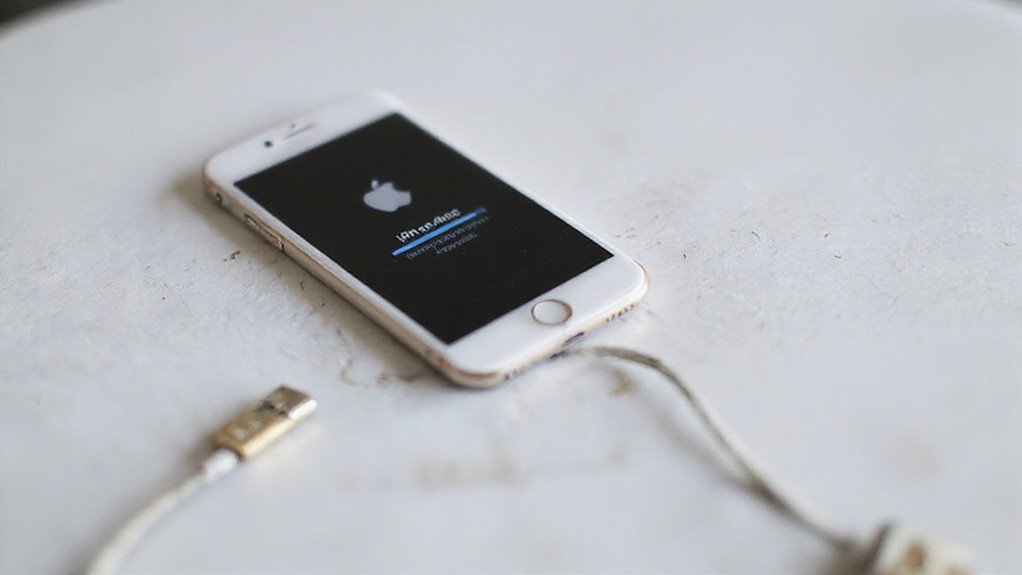
Kiedy twój iPhone się zawiesza, znajomość odpowiedniej metody restartu może zrobić dużą różnicę — czy to wymuszony restart dostosowany do twojego modelu, czy łagodniejszy reset na drobne problemy.
W przypadkach, gdy urządzenie jest całkowicie nieodpowiedzialne, twardy reset często szybko przywraca funkcjonalność.
Tymczasowe rozwiązania, takie jak zwolnienie miejsca na dysku lub zamknięcie problematycznych aplikacji, mogą również zapewnić natychmiastową ulgę i zapobiegać przyszłym zawieszeniom.
Procedura wymuszonego restartu dla różnych modeli iPhone’a
Jak może szybkie wymuszone ponowne uruchomienie szybko ożywić nieodpowiadającego iPhone’a? Ta metoda przerywa zawieszone procesy, pozwalając urządzeniu na ponowne uruchomienie bez utraty danych.
Dla iPhone’a 8 lub nowszego, szybko naciśnij i zwolnij przycisk zwiększania głośności, następnie przycisk zmniejszania głośności, a na końcu naciśnij i przytrzymaj przycisk boczny, aż pojawi się logo Apple (do 12 sekund).
W iPhone 7 i 7 Plus naciśnij i przytrzymaj jednocześnie przycisk boczny i przycisk zmniejszania głośności aż do pojawienia się logo (około 10 sekund).
Dla iPhone’a 6s i starszych, przytrzymaj jednocześnie przycisk Home i przycisk boczny/górny, aż pojawi się logo Apple (zwykle 10 sekund).
Ta procedura to szybki i skuteczny pierwszy krok do naprawy zawieszeń. Jeśli ekran nadal nie reaguje po tym, rozważ naładowanie urządzenia lub aktualizację iOS w celu dalszego rozwiązywania problemów.
Kiedy używać twardego resetu, a kiedy miękkiego resetu
Dlaczego wybrać twardy reset zamiast miękkiego resetu, gdy Twój iPhone się zawiesza? Miękki reset jest idealny na drobne usterki, takie jak zacięcie się aplikacji, polegający na prostym wyłączeniu i ponownym uruchomieniu urządzenia.
Jednakże, jeśli Twój iPhone staje się nieodpowiadający na polecenia, konieczny jest twardy reset.
Weź pod uwagę następujące wskazówki:
- Miękki reset: Używaj go w przypadku drobnych problemów; jest szybki i bezpieczny.
- Twardy reset: Używaj, gdy ekran jest zablokowany lub nie reaguje; wymaga sekwencji przycisków do wymuszenia ponownego uruchomienia.
- Kolejność: Najpierw spróbuj miękkiego resetu; jeśli po chwili brak reakcji, przejdź do twardego resetu.
W testach twarde resetowanie trwa zazwyczaj 10–20 sekund.
Aktualizowanie oprogramowania iPhone’a może zmniejszyć potrzebę wykonywania tych resetów, ponieważ naprawia błędy powodujące zawieszanie się.
Co zrobić, gdy iPhone jest całkowicie nieodpowiedzialny
Chociaż całkowite zablokowanie się iPhone’a może być frustrujące, istnieje kilka szybkich rozwiązań, które pozwalają odzyskać kontrolę bez ryzyka utraty danych.
W modelach iPhone 8 i nowszych wymuszone ponowne uruchomienie polega na naciśnięciu przycisku zwiększania głośności, następnie przycisku zmniejszania głośności, a następnie przytrzymaniu bocznego przycisku aż do pojawienia się logo Apple — zwykle w ciągu 10 sekund.
W iPhone 7 i 7 Plus należy jednocześnie przytrzymać boczny przycisk i przycisk zmniejszania głośności.
W iPhone 6s i starszych modelach należy jednocześnie przytrzymać przycisk Home oraz boczny/górny przycisk, aż pojawi się logo.
Jeśli urządzenie pozostaje nieodpowiadające, upewnij się, że jest naładowane co najmniej przez godzinę.
W przypadku utrzymywania się problemu podłączenie iPhone’a do komputera i wejście w tryb odzyskiwania pozwala na aktualizację lub przywrócenie za pomocą iTunes lub Findera.
Te kroki pomagają odzyskać reakcję urządzenia, minimalizując ryzyko utraty danych.
Tymczasowe naprawy dla natychmiastowej ulgi
Kiedy iPhone się zawiesza, ale pozostaje częściowo responsywny, kilka szybkich rozwiązań może przynieść natychmiastową ulgę bez konieczności pełnego restartu.
Te tymczasowe rozwiązania pomogą Ci szybko odzyskać kontrolę i uniknąć frustracji.
- Naładuj swój iPhone: Podłącz urządzenie do kabla Lightning i ładuj przez co najmniej godzinę. Niski poziom baterii często powoduje spowolnienie lub zawieszanie się.
- Zwolnij miejsce w pamięci: Przejdź do Ustawienia > Ogólne > Pamięć iPhone’a, aby usunąć niepotrzebne aplikacje lub dokumenty. Niewystarczająca ilość miejsca może prowadzić do problemów z zawieszaniem się.
- Odinstaluj problematyczne aplikacje: Przytrzymaj aplikację powodującą problemy, wybierz „Usuń aplikację”, a następnie stuknij „Usuń aplikację”. Usunięcie wadliwych aplikacji często przywraca normalne działanie.
Te szybkie kroki mogą szybko złagodzić problemy z zawieszaniem się, pozwalając Ci dalej korzystać z iPhone’a płynnie, przygotowując jednocześnie grunt pod trwalsze rozwiązania.
Kompleksowe kroki rozwiązywania problemów
Gdy Twój iPhone się zawiesza wielokrotnie, systematyczne podejście może pomóc zidentyfikować przyczynę problemu.
Zacznij od sprawdzenia wolnego miejsca na dysku i aktualizacji iOS, aby zapewnić optymalną wydajność.
Dodatkowo usuwanie problematycznych aplikacji, resetowanie konkretnych ustawień oraz sprawdzanie konfiguracji sieci często rozwiązuje uporczywe problemy z zawieszaniem się urządzenia.
Sprawdzanie i zarządzanie miejscem na dysku
- Zidentyfikuj i usuń Duże pliki lub aplikacje: Skorzystaj z rekomendacji w Ustawieniach iPhone’a w sekcji Pamięć, aby usunąć lub odciążyć aplikacje i pliki zajmujące dużo miejsca.
- Wyczyść niepotrzebne dokumenty i dane: Regularnie usuwaj stare pliki i pamięć podręczną aplikacji, aby zmniejszyć bałagan, który może spowalniać działanie urządzenia.
- Utrzymuj wolne miejsce: Zachowaj co najmniej 10-15% całkowitej pamięci wolnej. Rozważ przeniesienie multimediów do iCloud lub innych usług w chmurze, aby poprawić wydajność i zmniejszyć ryzyko zawieszania się.
Proaktywne zarządzanie pamięcią gwarantuje płynniejsze i bardziej niezawodne działanie iPhone’a.
Aktualizacja iOS do najnowszej wersji
Regularne aktualizowanie swojego iPhone’a do najnowszej wersji iOS jest jednym z najskuteczniejszych sposobów na rozwiązanie problemów z zawieszaniem się oraz poprawę ogólnej wydajności urządzenia.
Aktualizacje często zawierają poprawki błędów i ulepszenia, które eliminują usterki oprogramowania powodujące brak reakcji. Aby zaktualizować, przejdź do Ustawienia > Ogólne > Aktualizacja oprogramowania i zainstaluj dostępne wersje.
Jeśli wolisz korzystać z komputera, podłącz iPhone’a do Maca — użyj Findera na macOS Catalina lub nowszym, albo iTunes na Mojave lub starszym — aby sprawdzić dostępność aktualizacji.
Jeśli podczas procesu aktualizacji pojawią się błędy, wejście w tryb odzyskiwania i wybranie opcji „Aktualizuj” może rozwiązać problemy bez utraty danych.
Utrzymywanie iPhone’a na bieżąco gwarantuje kompatybilność z aplikacjami oraz funkcjami systemowymi, minimalizując zawieszanie się i zapewniając płynną pracę.
Czy już korzystasz z najnowszego iOS?
Identyfikacja i usuwanie problematycznych aplikacji
- Przejrzyj ostatnie instalacje lub aktualizacje — nowe lub zaktualizowane aplikacje mogą być niezgodne z Twoją wersją iOS.
- Usuń problematyczne aplikacje poprzez przytrzymanie ich ikony, stuknięcie *Usuń aplikację*, a następnie *Usuń aplikację* ponownie, jeśli awarie nadal występują.
- Sprawdź opinie w App Store dotyczące zgłaszanych problemów z zawieszaniem się aplikacji i upewnij się, że wszystkie aplikacje są zaktualizowane w zakładce Aktualizacje.
Wykonanie tych kroków pomaga zlokalizować i usunąć aplikacje, które pogarszają działanie urządzenia, poprawiając płynność działania iPhone’a bez konieczności resetów.
Resetowanie określonych ustawień bez utraty danych
Resetowanie określonych ustawień na iPhonie często może rozwiązać problemy z zawieszaniem się urządzenia bez konieczności usuwania danych osobistych.
Aby to zrobić, przejdź do Ustawienia > Ogólne > Resetuj i wybierz „Resetuj wszystkie ustawienia.” Spowoduje to przywrócenie ustawień systemowych związanych z Wi-Fi, Bluetooth, powiadomieniami oraz prywatnością, jednocześnie zachowując Twoje zdjęcia, aplikacje i dane.
Przed kontynuowaniem upewnij się, że Twój iPhone jest w pełni naładowany lub podłączony do zasilania, aby uniknąć przerw w trakcie procesu.
Po resecie warto sprawdzić dostępność aktualizacji oprogramowania w Ustawienia > Ogólne > Uaktualnienia, ponieważ przestarzałe wersje iOS mogą powodować problemy z wydajnością.
Jeśli problemy z zawieszaniem się nadal występują, sprawdź kompatybilność aplikacji i rozważ odinstalowanie aplikacji, które mogą kolidować z ustawieniami systemowymi.
Ta metoda stanowi zrównoważone podejście do rozwiązywania problemów bez ryzyka utraty danych.
Ustawienia sieci, które mogą powodować zawieszanie się systemu
Rozwiązywanie problemów z zacinaniem się często wymaga sprawdzenia ustawień sieci, ponieważ niestabilne lub słabe połączenia mogą znacznie wpływać na wydajność iPhone’a.
Problemy związane z siecią — takie jak słaby sygnał Wi-Fi lub niestabilne połączenie komórkowe — mogą powodować uporczywe zacinanie się, zwłaszcza podczas przesyłania strumieniowego lub intensywnego korzystania z danych. Aby rozwiązać problem:
- Resetuj ustawienia sieciowe: Usuwa uszkodzone konfiguracje poprzez Ustawienia > Ogólne > Resetuj > Resetuj ustawienia sieciowe, co często rozwiązuje zacinanie się.
- Sprawdź aktualizacje operatora: Przejdź do Ustawienia > Ogólne > Informacje, aby zainstalować aktualizacje poprawiające łączność i stabilność.
- Zarządzaj obciążeniem sieci: Ogranicz liczbę urządzeń podłączonych do Wi-Fi, aby zmniejszyć obciążenie sieci, które może powodować zacinanie się.
Upewnienie się, że iPhone ma zainstalowaną najnowocześniejszą wersję iOS, również pomaga naprawić błędy związane z łącznością, poprawiając ogólną wydajność i zmniejszając zacinanie się.
Zapobieganie przyszłym problemom z zawieszaniem się iPhone’a
Zapobieganie przyszłym zacięciom iPhone’a zaczyna się od regularnej konserwacji, takiej jak aktualizacja iOS i ponowne uruchamianie urządzenia, aby utrzymać płynność działania.
Ostrożne zarządzanie aplikacjami — poprzez ich aktualizację i ograniczanie aktywności w tle — również odgrywa ważną rolę w unikaniu spowolnień systemu.
Dodatkowo, monitorowanie przestrzeni dyskowej i rozpoznawanie, kiedy problemy sprzętowe wymagają profesjonalnej naprawy, może uchronić przed powtarzającymi się problemami z zacinaniem się.
Regularne praktyki konserwacyjne
Wiele powszechnych problemów z zamrażaniem iPhone’a wynika z zaniedbanych rutyn konserwacyjnych, które, gdy są stosowane konsekwentnie, znacznie poprawiają stabilność urządzenia.
Regularna konserwacja utrzymuje Twój iPhone w płynnym działaniu i minimalizuje nieoczekiwane zacięcia. Oto trzy podstawowe praktyki, które warto wdrożyć:
- Regularnie sprawdzaj pamięć przechodząc do Ustawienia > Ogólne > Pamięć iPhone’a. Zwolnij miejsce, aby uniknąć spowolnienia spowodowanego niewystarczającą ilością pamięci.
- Aktualizuj oprogramowanie przez Ustawienia > Ogólne > Aktualizacja oprogramowania. Aktualizacje często zawierają ważne poprawki błędów, które poprawiają ogólną wydajność.
- Okresowo restartuj iPhone’a, aby wyczyścić tymczasowe pamięci podręczne i odświeżyć procesy systemowe, zmniejszając szansę na zacięcia.
Najlepsze praktyki zarządzania aplikacjami
Optymalizacja zarządzania aplikacjami odgrywa kluczową rolę w utrzymaniu responsywności iPhone’a oraz zapobieganiu zawieszaniu się.
Regularne aktualizowanie aplikacji gwarantuje kompatybilność z najnowszym iOS, zmniejszając ryzyko awarii spowodowanych przestarzałym oprogramowaniem. Włączenie automatycznych aktualizacji może uprościć ten proces.
Ważne jest również monitorowanie wydajności aplikacji — jeśli aplikacja często się zawiesza lub awaryjnie zamyka, rozważ zastąpienie jej bardziej stabilną alternatywą.
Zamykanie aplikacji, które nie są używane, za pomocą przełącznika aplikacji zapobiega nadmiernemu zużyciu pamięci, co może spowalniać działanie urządzenia.
Regularne usuwanie nieużywanych aplikacji i ich danych pomaga pośrednio zarządzać pamięcią, wspierając płynniejsze działanie.
Te praktyki razem tworzą proaktywne podejście do zarządzania aplikacjami, minimalizujące problemy z zawieszaniem się i zwiększające ogólną stabilność oraz szybkość działania iPhone’a.
Techniki optymalizacji przechowywania
Po skutecznym zarządzaniu aplikacjami, naturalnie uwagę kieruje się na pamięć masową, kluczowy czynnik wpływający na wydajność iPhone’a. Odpowiednia optymalizacja pamięci pomaga zapobiegać zawieszaniu się urządzenia, zapewniając jego płynne działanie bez zbędnego bałaganu.
- Regularnie sprawdzaj wykorzystanie pamięci w Ustawienia > Ogólne > Pamięć iPhone’a. Postępuj zgodnie z dostosowanymi do Ciebie zaleceniami Apple, aby zwolnić miejsce i uniknąć przeciążenia.
- Usuwaj nieużywane aplikacje z zachowaniem danych (offload), aby usunąć aplikację, ale zachować dane, co pozwala zachować ważne informacje przy jednoczesnym zwolnieniu pamięci.
- Wykorzystuj usługi chmurowe takie jak iCloud czy Google Drive do przechowywania zdjęć i plików zewnętrznie, znacznie zmniejszając zapotrzebowanie na lokalną pamięć.
Dodatkowo, czyszczenie pamięci podręcznej aplikacji poprzez ponowne instalowanie problematycznych aplikacji może przywrócić wydajność. Te kroki łącznie zmniejszają obciążenie pamięci, pomagając iPhone’owi pozostać responsywnym i zapobiegając problemom z zawieszaniem się zanim się pojawią.
Kiedy rozważyć serwis sprzętu
Podczas gdy aktualizacje oprogramowania i rutynowe rozwiązywanie problemów często rozwiązują problemy z zawieszaniem się, uporczywe problemy z wydajnością mogą wskazywać na poważniejsze problemy sprzętowe, które wymagają profesjonalnej oceny.
Jeśli Twój iPhone często się zawiesza pomimo działań takich jak aktualizacje czy optymalizacja pamięci, warto rozważyć serwis sprzętowy. Zwracaj uwagę na poważne objawy, takie jak spontaniczne restarty, wolne uruchamianie lub aplikacje, które pozostają nieaktywne.
Szczególnie użytkownicy modeli iPhone SE powinni być czujni, ponieważ te urządzenia mogą doświadczać unikalnych usterek sprzętowych. Wzrost liczby zawieszeń po dużych aktualizacjach oprogramowania może również wskazywać na problemy z kompatybilnością, które wymagają sprawdzenia sprzętu.
Regularne monitorowanie stanu baterii i pamięci może pomóc wykryć wczesne oznaki awarii. Jeśli problemy będą się utrzymywać, konsultacja z autoryzowanym serwisem gwarantuje dokładną diagnozę i zapobiega dalszym uszkodzeniom.
Kiedy szukać pomocy profesjonalnej
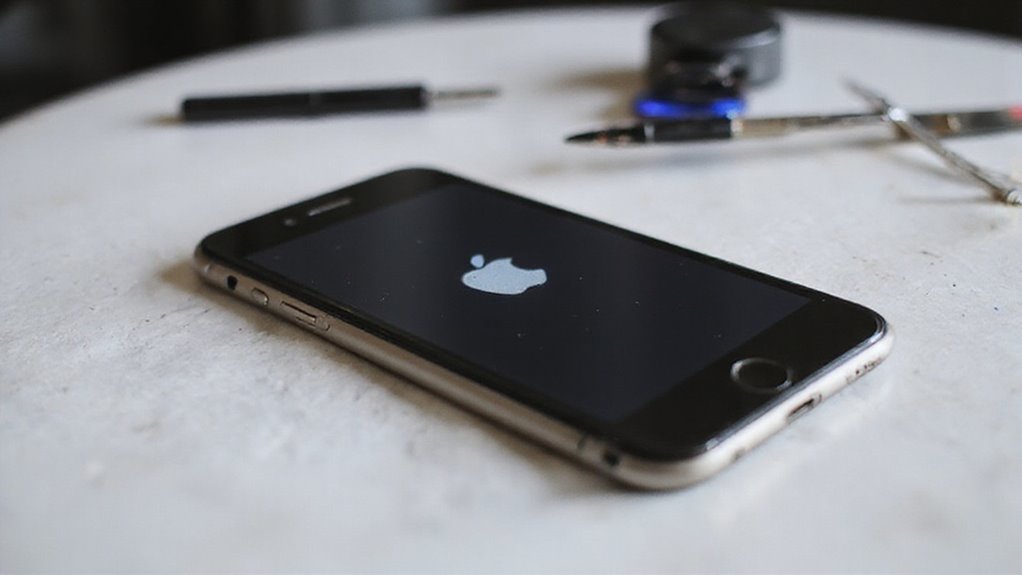
Wiedza, kiedy należy zwrócić się o profesjonalną pomoc, jest kluczowa, jeśli problemy z zamarzaniem iPhone’a utrzymują się mimo podstawowych działań naprawczych.
Zrozumienie różnic między awarią sprzętu a problemami z oprogramowaniem może pomóc w wyborze między wsparciem Apple, certyfikowanymi technikami lub serwisami naprawczymi.
Dodatkowo, uwzględnienie statusu gwarancji lub AppleCare pomaga skutecznie zarządzać potencjalnymi kosztami naprawy.
Opcje wsparcia Apple
Utrzymujące się problemy z zacinaniem się, które nie ustępują po zastosowaniu standardowych kroków rozwiązywania problemów, takich jak wymuszone ponowne uruchomienie czy ładowanie, wskazują, że może być konieczna profesjonalna pomoc.
Apple Support oferuje kilka skutecznych opcji rozwiązania uporczywych problemów z zacinaniem się iPhone’a:
- Kontakt z Apple Support online – Możesz opisać swój problem i otrzymać spersonalizowane wskazówki lub umówić się na naprawę.
- Wizyta w Apple Store w Genius Bar – Technik na miejscu przeprowadzi diagnostykę i naprawę, co jest szczególnie cenne, jeśli podejrzewasz problemy sprzętowe.
- Zgłaszanie problemów z zacinaniem po aktualizacjach iOS – Jeśli problemy pojawiły się po aktualizacji, zgłoszenie pomaga Apple w identyfikacji i naprawie błędów w przyszłych wersjach.
Te opcje gwarantują ekspercką ocenę wykraczającą poza podstawowe rozwiązania, zwłaszcza gdy urządzenie wykazuje objawy sprzętowe lub zacinanie się utrzymuje mimo Twoich działań.
Wczesny kontakt z Apple Support może zaoszczędzić czas i pomóc utrzymać wydajność iPhone’a.
Gwarancja i kwestie związane z AppleCare
Jeśli standardowe kroki rozwiązywania problemów nie pomagają rozwiązać problemów z zacinaniem się iPhone’a, warto rozważyć pokrycie gwarancyjne lub korzyści wynikające z AppleCare+, które mogą oferować cenne wsparcie bez nieoczekiwanych kosztów.
Ograniczona gwarancja Apple, zazwyczaj ważna przez rok od daty zakupu, obejmuje wady sprzętowe, które mogą powodować zacinanie się. AppleCare+ rozszerza tę ochronę, w tym do dwóch przypadków uszkodzeń przypadkowych, które w przeciwnym razie mogą być kosztowne.
Przed szukaniem pomocy sprawdź status swojego pokrycia na oficjalnej stronie Apple. Uporczywe zacinanie się pomimo prób napraw często wymaga profesjonalnej diagnostyki w Genius Bar w sklepie Apple.
Pamiętaj, aby zrobić kopię zapasową danych wcześniej, ponieważ naprawy lub wymiana mogą usunąć dane z urządzenia. Wykorzystanie gwarancji lub AppleCare+ zapewnia fachową ocenę i opcje naprawy, co jest rozsądnym krokiem, gdy metody samopomocy zawodzą.
Objawy awarii sprzętu a problemy z oprogramowaniem
Chociaż sporadyczne zacięcia i awarie mogą wynikać z błędów oprogramowania, pewne oznaki wyraźnie wskazują na problemy sprzętowe, które wymagają profesjonalnej oceny. Wiedza, kiedy szukać pomocy, może zaoszczędzić czas i zapobiec dalszym uszkodzeniom.
Kluczowe wskaźniki wskazujące na awarię sprzętu to:
- Utrzymujące się zacinanie się lub brak reakcji ekranu pomimo wymuszonych restartów, szczególnie w połączeniu z przegrzewaniem się lub uszkodzeniami fizycznymi.
- Krytyczne awarie systemu utrzymujące się niezależnie od aktualizacji lub ponownej instalacji aplikacji, co sugeruje poważniejsze problemy sprzętowe.
- Brak możliwości ładowania lub łączenia się z komputerem po standardowych próbach rozwiązania problemu, w połączeniu z nietypowymi dźwiękami lub nadmiernym nagrzewaniem.
Jeśli pojawią się te objawy, zalecana jest profesjonalna diagnostyka. Aktualizacje oprogramowania i resetowanie często rozwiązują typowe błędy, ale uporczywe problemy mogą wymagać fachowej oceny sprzętu, aby przywrócić niezawodność Twojego iPhone’a.
Koszty napraw
Podczas oceny kosztów naprawy iPhone’a, który często się zawiesza lub staje się niereagujący, ważne jest, aby porównać te wydatki z ogólną wartością urządzenia oraz statusem gwarancji.
Jeśli Twój iPhone jest nadal objęty AppleCare+ lub gwarancją producenta, naprawy mogą być znacznie tańsze, co sprawia, że profesjonalna obsługa jest lepszym wyborem.
Jednak jeśli szacunki kosztów naprawy zbliżają się do ceny lub ją przewyższają w porównaniu z nowym, podobnym modelem, bardziej opłacalne może być zastąpienie urządzenia nowym.
Profesjonalna pomoc jest szczególnie zalecana, gdy podejrzewa się usterki sprzętowe — często spotykane w modelach takich jak seria SE — lub gdy odzyskiwanie danych jest kluczowe, ponieważ rozległe naprawy mogą grozić utratą danych.
Ostatecznie, ocena kosztów naprawy wraz z potencjalnym długoterminowym stanem urządzenia pomaga zdecydować, czy warto inwestować w naprawę, czy rozważyć zakup nowego sprzętu.
FAQ: Specyficzne scenariusze zacinania się iPhone’a

Zamrażanie iPhone’a może przejawiać się na różne sposoby, od przerw podczas rozmów, przez awarie konkretnych aplikacji, po problemy po aktualizacjach iOS.
Zrozumienie, jak radzić sobie z tymi sytuacjami — w tym dostosowane rozwiązania dla modeli takich jak iPhone 11 i 13 — może zaoszczędzić czas i frustrację.
Ta sekcja oferuje proste rozwiązania, które pomogą utrzymać urządzenie w płynnym działaniu w tych powszechnych sytuacjach.
Rozwiązania problemu zawieszania się iPhone’a podczas rozmów telefonicznych
Zamrażanie podczas rozmów może być frustrującą przerwą, często wynikającą z ukrytych problemów, takich jak mało miejsca na urządzeniu, błędy oprogramowania lub konflikty aplikacji.
Aby skutecznie rozwiązać ten problem, użytkownicy powinni rozważyć następujące kroki:
- Wymuś ponowne uruchomienie iPhone’a, naciskając kolejno przycisk zwiększania głośności, następnie zmniejszania głośności, a następnie przytrzymując przycisk boczny, aż pojawi się logo Apple. Może to usunąć tymczasowe błędy wpływające na działanie rozmów.
- Regularnie aktualizuj iOS poprzez Ustawienia > Ogólne > Aktualizacja oprogramowania, aby załatać błędy mogące powodować zamrażanie podczas rozmów.
- Zarządzaj miejscem na urządzeniu, sprawdzając Ustawienia > Ogólne > Pamięć iPhone’a i zwalniając miejsce, jeśli jest go mało. Dodatkowo, odinstaluj i ponownie zainstaluj aplikacje podejrzewane o powodowanie konfliktów podczas rozmów.
Te celowane działania pomagają przywrócić płynną funkcjonalność rozmów i zapobiegać powtarzającym się zawieszaniom, zapewniając stabilne działanie iPhone’a.
Naprawa iPhone’a, który zawiesza się podczas używania aplikacji
Doświadczanie częstych przerw lub zawieszeń podczas korzystania z aplikacji może znacznie zakłócać produktywność i satysfakcję użytkownika.
Aby to rozwiązać, najpierw sprawdź dostępne miejsce na dysku w Ustawienia > Ogólne > Pamięć iPhone’a; niewystarczająca przestrzeń często powoduje spowolnienia aplikacji. Następnie sprawdź, czy konkretne aplikacje nie są niekompatybilne z Twoją wersją iOS — ich aktualizacja lub usunięcie może rozwiązać problem zawieszania się.
Wymuszone ponowne uruchomienie może odświeżyć system i usunąć tymczasowe usterki; kroki różnią się w zależności od modelu iPhone’a, ale zazwyczaj polegają na kombinacji przycisków. Aktualizowanie iOS jest niezbędne dla lepszej kompatybilności aplikacji i napraw błędów.
Jeśli zawieszanie się nadal występuje powszechnie, wykonanie kopii zapasowej danych i przeprowadzenie przywracania ustawień fabrycznych może wyeliminować uporczywe konflikty oprogramowania. Te sprawdzone metody często przywracają płynną pracę aplikacji bez konieczności drastycznych działań.
Rozwiązywanie problemu zamarzania, które występuje po aktualizacjach iOS
Chociaż aktualizacje oprogramowania mają na celu poprawę wydajności i bezpieczeństwa, czasami mogą wprowadzać nieoczekiwane problemy, takie jak zawieszanie się systemu lub brak reakcji, szczególnie po większych wydaniach iOS, takich jak 15.1.
Użytkownicy często doświadczają zwiększonej liczby zawieszeń, fałszywych dotknięć (ghost touches) lub wyłączeń tuż po aktualizacji, zwłaszcza na nowszych modelach iPhone’ów.
Aby rozwiązać problem zawieszania się po aktualizacjach iOS, rozważ następujące kroki:
- Wykonaj wymuszone ponowne uruchomienie, aby tymczasowo złagodzić zawieszanie się aplikacji.
- Monitoruj powtarzające się problemy i zgłaszaj utrzymujące się zawieszanie do Apple za pomocą Feedback Assistant lub Apple Support.
- Poczekaj na oficjalne poprawki, ponieważ Apple często wydaje aktualizacje mające na celu stabilizację działania systemu.
W testach wymuszone ponowne uruchomienia pomagają krótkoterminowo, ale zgłaszanie problemów przyspiesza długoterminowe rozwiązania, zapewniając płynniejsze działanie iOS.
Rozwiązania specyficzne dla modelu (iPhone 11, 13, itp.)
Często rozwiązanie problemów z zawieszaniem się wymaga dostosowanych metod w zależności od modelu iPhone’a.
Dla iPhone’a 11 i nowszych, w tym iPhone’a 13, wykonaj wymuszone ponowne uruchomienie, szybko naciskając i zwalniając przycisk głośności w górę, potem przycisk głośności w dół, a następnie przytrzymując boczny przycisk, aż pojawi się logo Apple.
Dla iPhone’a 7 i 7 Plus należy jednocześnie przytrzymać boczny przycisk oraz przycisk zmniejszania głośności, aż pojawi się logo.
Starsze modele, takie jak iPhone 6s i wcześniejsze, wymagają jednoczesnego naciśnięcia przycisku Home i bocznego/górnego przycisku, aż pojawi się logo.
Jeśli Twój iPhone pozostaje nieczuły, upewnij się, że był ładowany co najmniej godzinę.
Utrzymujące się zawieszanie się na modelach takich jak iPhone SE 2022 może wymagać kontaktu z Apple Support w celu diagnostyki lub opcji naprawy.
Stosowanie tych kroków specyficznych dla modelu często skutecznie przywraca normalne działanie.
Wniosek

Skuteczne rozwiązywanie problemów z zawieszaniem się iPhone’a zaczyna się od prostych kroków, takich jak wymuszony restart i zarządzanie miejscem na dysku.
Regularna konserwacja, w tym terminowe aktualizacje oprogramowania i zarządzanie aplikacjami, odgrywa kluczową rolę w zapobieganiu problemom z wydajnością.
Gdy problemy utrzymują się, skorzystanie z profesjonalnej pomocy gwarantuje dokładną diagnozę i rozwiązanie.
Podsumowanie kluczowych kroków rozwiązywania problemów
Rozwiązywanie problemu z zawieszaniem się iPhone’a zaczyna się od wymuszonego restartu, który jest niezawodnym pierwszym krokiem często usuwającym tymczasowe usterki.
Jeśli to nie pomoże, naładowanie urządzenia przez co najmniej godzinę gwarantuje, że bateria nie jest przyczyną problemu.
W przypadku ciągłych problemów aktualizacja iOS oraz zwolnienie miejsca na dysku mogą rozwiązać ukryte konflikty oprogramowania lub problemy z wydajnością.
Kluczowe kroki rozwiązywania problemów to:
- Wykonaj wymuszony restart: naciśnij kolejno przycisk zwiększania głośności, potem zmniejszania głośności, a następnie przytrzymaj przycisk boczny, aż pojawi się logo Apple.
- Naładuj iPhone’a przez co najmniej godzinę, jeśli pozostaje nieodpowiadający.
- Zaktualizuj system iOS oraz zarządzaj pamięcią, usuwając niepotrzebne aplikacje i pliki, aby zapobiec zawieszaniu się.
Jeśli problemy nadal występują pomimo tych działań, zaleca się kontakt z Apple Support lub wizytę w Apple Store w celu fachowej diagnozy i opcji naprawy.
Znaczenie regularnej konserwacji
Wiele powszechnych zawieszeń iPhone’a można zapobiec poprzez konsekwentne i przemyślane rutyny konserwacyjne.
Regularne aktualizowanie iOS oraz aplikacji gwarantuje kompatybilność i zmniejsza konflikty oprogramowania, które często powodują zawieszanie się. Zarządzanie pamięcią poprzez usuwanie niepotrzebnych plików i aplikacji utrzymuje urządzenie w płynnym działaniu i zapobiega spowolnieniom.
Monitorowanie stanu baterii jest równie ważne; zużyta bateria może pogarszać wydajność, prowadząc do zawieszeń. Dodatkowo, tworzenie kopii zapasowych danych w iCloud lub innych usługach chroni przed utratą danych, jeśli zawieszenie wymaga resetu lub naprawy.
W testach użytkownicy stosujący te nawyki doświadczali mniej przerw i dłuższej żywotności urządzenia. Ostatecznie, proaktywna konserwacja nie tylko poprawia wydajność, ale także minimalizuje frustrację związaną z niespodziewanymi zawieszeniami, utrzymując iPhone’a niezawodnym i efektywnym przez długi czas.
Ostateczne rekomendacje
W przypadku zamrażania iPhone’a systematyczne podejście do rozwiązywania problemów często pozwala przywrócić płynne działanie bez opóźnień. Użytkownicy powinni priorytetowo traktować środki zapobiegawcze i reagujące, aby utrzymać stabilność urządzenia.
Po pierwsze, regularnie twórz kopię zapasową danych — to zabezpiecza przed utratą podczas rozwiązywania problemów.
Po drugie, wykonaj wymuszone ponowne uruchomienie****, używając odpowiedniej kombinacji przycisków dla swojego modelu; często szybko rozwiązuje tymczasowe zawieszanie się.
Po trzecie, aktualizuj oprogramowanie iPhone’a** do najnowszej wersji iOS, ponieważ wiele zamrożeń wynika z przestarzałych systemów.
Jeśli problem z zawieszaniem się utrzymuje, zaleca się przejście do trybu odzyskiwania za pomocą komputera, aby zaktualizować oprogramowanie.
Na koniec, jeśli problemy nadal występują pomimo tych kroków, warto skonsultować się z specjalistą w Apple Store, ponieważ może to świadczyć o usterce sprzętowej.
To uporządkowane podejście łączy proaktywną opiekę z praktycznymi rozwiązaniami, zapewniając, że Twój iPhone pozostanie niezawodny i responsywny.
Najczęściej zadawane pytania
Jak odblokować zamrożonego iPhone’a?
Aby odblokować zamrożonego iPhone’a, należy wykonać wymuszone ponowne uruchomienie, naciskając kolejno przycisk zwiększania głośności, przycisk zmniejszania głośności, a następnie przytrzymując boczny przycisk, aż pojawi się logo Apple. Jeśli to nie pomoże, naładowanie urządzenia lub sprawdzenie pamięci może pomóc rozwiązać problem.
Jak mogę sprawić, by mój iPhone przestał się zawieszać?
Aby zapobiec zawieszaniu się iPhone’a, należy wymusić jego ponowne uruchomienie, zapewnić wystarczający poziom naładowania baterii, zwolnić miejsce w pamięci, regularnie aktualizować system operacyjny oraz usunąć problematyczne aplikacje, które mogą powodować problemy z wydajnością lub niekompatybilność.
Co zrobić, jeśli iPhone nie reaguje na dotyk?
Gdy iPhone nie reaguje na dotyk, zaleca się wymuszone ponowne uruchomienie: naciśnij przycisk zwiększania głośności, następnie zmniejszania głośności, a następnie przytrzymaj boczny przycisk, aż pojawi się logo Apple. Ładowanie urządzenia oraz aktualizacja oprogramowania mogą również pomóc rozwiązać problem.
Jak naprawić zamarznięty ekran?
Aby naprawić zablokowany ekran, wykonaj wymuszone ponowne uruchomienie odpowiednie dla modelu iPhone’a: iPhone 8 lub nowsze używają przycisków głośności i bocznego przycisku; iPhone 7 wymaga przycisku bocznego i przycisku zmniejszania głośności; wcześniejsze modele używają przycisku Home i bocznego/górnego przycisku, aż pojawi się logo Apple.
Wniosek
Zamrażanie iPhone’a może zakłócić Twoją codzienną rutynę, ale zrozumienie powszechnych przyczyn i zastosowanie szybkich napraw często przywraca płynne działanie. W przypadku uporczywych problemów, dokładne kroki rozwiązywania problemów pomagają zidentyfikować głębsze usterki. Regularna konserwacja i aktualizacje są niezbędne, aby zapobiegać przyszłym zawieszeniom. Gdy podstawowe rozwiązania zawodzą, skorzystanie z profesjonalnego wsparcia gwarantuje fachową diagnozę i naprawę. Dzięki odpowiedniemu podejściu możesz utrzymać swojego iPhone’a niezawodnym i responsywnym, skutecznie minimalizując irytujące przerwy.





Opublikuj komentarz