Jak edytować filmy na iPhonie – praktyczny przewodnik

Możesz łatwo edytować filmy na swoim iPhone’ie, korzystając z wbudowanych aplikacji takich jak Zdjęcia i iMovie, które pozwalają na przycinanie, kadrowanie, aplikowanie filtrów oraz łączenie klipów z gładkimi przejściami. Wystarczy wybrać swoje klipy, użyć intuicyjnych suwakóww celu precyzyjnych cięć oraz ulepszyć wizualnie za pomocą filtrów lub regulacji jasności. W przypadku zaawansowanych edycji, takich jak wielościeżkowe oś czasu lub animacje klatek kluczowych, warto rozważyć aplikacje takie jak LumaFusion lub InShot. Opanuj te podstawy, a Twój następny projekt będzie wyglądał elegancko i profesjonalnie. Odblokuj więcej wskazówek, aby podnieść swoje umiejętności tworzenia filmów.
Kluczowe informacje
- Użyj aplikacji Zdjęcia, aby przycinać, kadrować, nakładać filtry i regulować jasność lub kontrast w celu szybkiej i podstawowej edycji wideo bezpośrednio na iPhonie.
- Zaimportuj klipy do iMovie, aby je aranżować, łączyć, dodawać przejścia i eksportować filmy w wysokiej rozdzielczości z profesjonalnym wykończeniem.
- W celu zaawansowanej edycji, użyj aplikacji firm trzecich, takich jak LumaFusion lub InShot, do wielościeżkowych linii czasu, efektów i szczegółowej kontroli dźwięku.
- Eksportuj filmy w rozdzielczości 1080p lub 4K, według potrzeb, wyważając jakość i rozmiar pliku, oraz udostępniaj bezpośrednio w mediach społecznościowych lub zapisuj w chmurze.
- Optymalizuj wydajność, zamykając aplikacje działające w tle, utrzymując wystarczającą ilość pamięci masowej i dostosowując ustawienia baterii podczas intensywnych sesji edycji.
Wprowadzenie: Montaż wideo na iPhone’ie – Odblokowanie kreatywnego potencjału
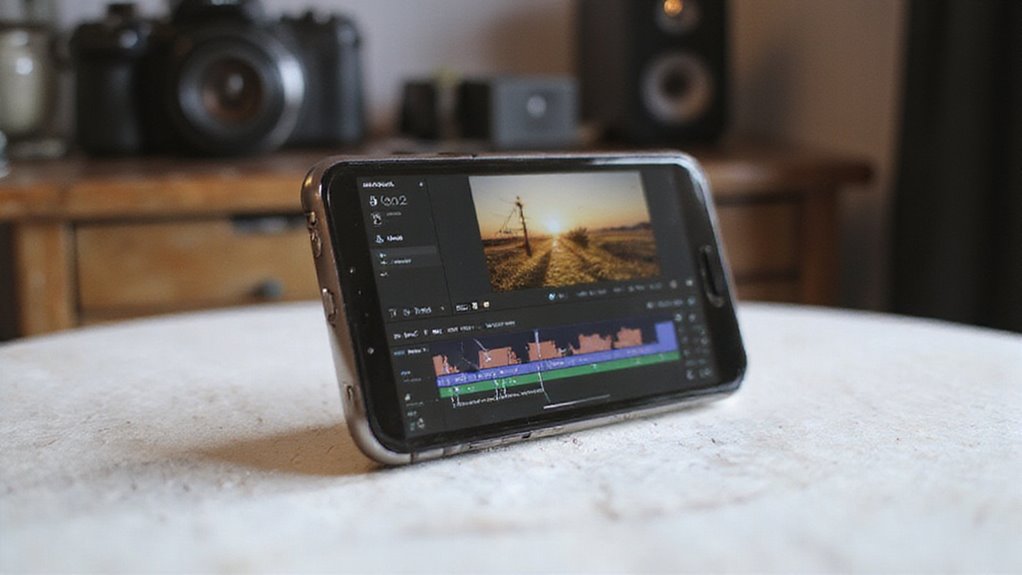
Twój iPhone to więcej niż tylko aparat – to potężne studio do edycji wideo prosto w twojej kieszeni. Możesz z łatwością korzystać z wbudowanych narzędzi do szybkich poprawek lub eksplorować aplikacje innych firm w celu uzyskania zaawansowanych funkcji, takich jak płynne łączenie klipów.
Ten przewodnik poprowadzi cię przez praktyczne kroki, aby odkryć twój twórczy potencjał, niezależnie od tego, czy jesteś początkującym, czy chcesz zoptymalizować swój przepływ pracy.
Dlaczego iPhone jest potężnym narzędziem do edycji wideo
Chociaż wiele osób polega na oprogramowaniu na komputery stacjonarne do edycji wideo, iPhone oferuje zaskakująco solidną i wygodną alternatywę, która mieści się w twojej kieszeni. Dzięki wydajnemu sprzętowi i płynnej integracji z systemem iOS, edycja wideo na iPhone’ie pozwala tworzyć profesjonalnie wyglądające projekty w dowolnym miejscu i czasie.
Niezależnie od tego, czy chcesz przyciąć klipy, czy połączyć wiele filmów, wbudowana aplikacja Zdjęcia i iMovie ułatwiają scalanie filmów w stylu iPhone’a – bez potrzeby używania komputera stacjonarnego. Jeśli potrzebujesz większej elastyczności, aplikacja do łączenia filmów na iPhone’a może rozszerzyć twoje możliwości, oferując zaawansowane przejścia i efekty.
Ponadto, wysokiej jakości aparat iPhone’a rejestruje zapierające dech w piersiach nagrania w 4K, więc twoje edycje będą wyglądać znakomicie. Gotowy na uwolnienie swojej kreatywności? Twój iPhone to więcej niż tylko telefon – to przenośne, potężne studio wideo w twoich rękach.
Przegląd wbudowanych i zewnętrznych możliwości edycyjnych
Gdy chcesz edytować filmy na iPhonie, znajomość narzędzi, których możesz użyć, może zaoszczędzić Ci czas i podnieść jakość Twojego końcowego produktu. Wbudowana aplikacja Zdjęcia oferuje szybkie edycje, takie jak przycinanie, kadrowanie i filtry – idealne do przypadkowych poprawek i prostych potrzeb aplikacji do łączenia filmów wideo na iPhonie.
Jeśli zastanawiasz się, jak edytować filmy na iPhonie poza podstawami, aplikacje firm trzecich otwierają zaawansowane funkcje: edycję wielościeżkową, efekty specjalne i ulepszone kontrole dźwięku. Te aplikacje skierowane są do użytkowników pragnących większej swobody twórczej i szczegółowej kontroli.
W naszych testach, narzędzia natywne sprawdzają się świetnie do szybkich, czystych edycji, podczas gdy rozwiązania firm trzecich świetnie radzą sobie przy łączeniu wielu klipów w spójne historie. Wybór odpowiedniej opcji zależy od złożoności Twojego projektu i tego, ile swobody chcesz mieć w edycji wideo.
Czego oczekiwać od tego praktycznego poradnika
Zajmujemy się również zaawansowanymi technikami montażu i przedstawiamy zaufane aplikacje firm zewnętrznych, które poszerzają Twoje możliwości twórcze.
Wraz z instrukcjami krok po kroku, otrzymasz praktyczne wskazówki dotyczące organizowania, zapisywania i udostępniania swoich filmów.
Na koniec będziesz pewnie tworzyć profesjonalne projekty dostosowane do mediów społecznościowych lub osobistych wspomnień – wszystko z Twojego iPhone’a.
Gotowy, by odkryć swoją kreatywną swobodę? Nurkujmy!
Zrozumienie Natywnych Funkcji Edycji Wideo iPhone’a

Możesz łatwo uzyskać dostęp do potężnych narzędzi do edycji wideo bezpośrednio w aplikacji Zdjęcia na twoim iPhone’ie, bez potrzeby dodatkowego oprogramowania.
Zacznij od przycinania lub cięcia klipów, aby dopracować swoje nagranie, a następnie upiększ swoje filmy za pomocą filtrów i dostrojenia ustawień takich jak jasność i kolor.
Chcesz dodać kreatywnej fantazji? Spróbuj efektów slow-motion lub poklatkowych – wszystko zaprojektowane, aby Twoja edycja była płynna i intuicyjna.
Dostęp do narzędzi edycji aplikacji Zdjęcia
| Funkcja | Opis | Korzyść |
|---|---|---|
| Uchwyty przycinania | Przeciągnij, aby ustawić początek/koniec filmu | Precyzyjna kontrola nad długością |
| Menu regulacji | Ekspozycja, kontrast, nasycenie | Precyzyjne dostrajanie jakości wizualnej |
| Filtry | Artystyczne nakładki kolorystyczne | Szybkie zmiany nastroju |
| Opcje cofania | Przywracanie lub porównywanie edycji | Niezniszczalna swoboda edycji |
Przy pomocy tych narzędzi możesz wykończyć swój film bezpośrednio na iPhonie — bez potrzeby dodatkowych aplikacji.
Podstawowe techniki przycinania i cięcia
Chociaż przycinanie może wydawać się podstawowe, opanowanie go na iPhonie otwiera precyzyjną kontrolę nad nagrywanymi filmami bez dodatkowego oprogramowania. Zacznij od otwarcia aplikacji Zdjęcia i wybierz swój film. Naciśnij Edytuj, a następnie użyj suwaka pod oknem odtwarzania, aby precyzyjnie dostosować początek i koniec.
Możesz podejrzeć cięcie, naciskając odtwarzanie przed zatwierdzeniem. Po gotowości wybierz Gotowe, aby nadpisać oryginał lub Zapisz jako nowy klip, aby zachować obie wersje. Ta elastyczność pozwala na swobodne eksperymenty bez utraty pierwotnego materiału.
W naszych testach te wbudowane narzędzia obsługują szybkie cięcia płynnie, pozwalając na łatwe przycinanie klipów. Nie ma potrzeby korzystania z aplikacji firm trzecich, dopóki nie chcesz zaawansowanych funkcji – wbudowany edytor iPhone’a zapewnia wszystkie podstawy do tworzenia czystych, skoncentrowanych filmów od razu.
Dodawanie filtrów i dostosowywanie parametrów wideo
Gdy ulepszasz swoje filmy na iPhone’ie, stosowanie filtrów i dostosowywanie parametrów pozwala przekształcić zwykłe klipy w wypolerowane, przyciągające oko historie bez potrzeby korzystania z dodatkowych aplikacji. Oryginalna aplikacja Zdjęcia ułatwia ten proces i zapewnia elastyczność.
Można:
- Zastosować gotowe filtry, aby nadać swojemu filmowi wyrazisty nastrój lub styl w mgnieniu oka.
- Ręcznie dostroić ekspozycję, światła, cienie, kontrast i nasycenie dla precyzyjnej kontroli nad wyglądem materiału filmowego.
- Użyć funkcji porównania, aby przełączać się między oryginalną a edytowaną wersją, zapewniając, że wprowadzone zmiany idealnie wzmacniają historię.
Ponadto można automatycznie ulepszać światło i kolor jednym stuknięciem lub cofnąć edycje w dowolnym momencie.
Ta swoboda pozwala na pewne eksperymenty, czyniąc każdy klip wyjątkowym.
Tworzenie efektów zwolnionego tempa i poklatkowania
Jeśli chcesz dodać dynamicznej elegancji do swoich filmów, opanowanie efektów spowolnionego ruchu i poklatkowania może zrobić dużą różnicę. Natywna aplikacja Zdjęcia na iPhonie pozwala Ci regulować prędkość filmu płynnie – idealnie do podkreślania akcji lub przyspieszania nudnych momentów.
- Otwórz swój film w aplikacji Zdjęcia i dotknij Edytuj.
- Aby uzyskać spowolniony ruch, przesuń białe pionowe linie na osi czasu, aby ustawić miejsce, w którym zaczyna się i kończy spowolniony ruch.
- Aby utworzyć poklatkowanie, zwiększ szybkość odtwarzania, ale pamiętaj, że działa to najlepiej z filmami nagranymi w ponad 30 kl./s.
- Obejrzyj swoje poprawki i zapisz.
Krok po kroku przewodnik po łączeniu filmów na iPhone’ie

Bezpośrednie łączenie filmów w aplikacji Zdjęcia jest szybkie, ale wiąże się z pewnymi ograniczeniami, takimi jak brak płynnych przejść między klipami. Często będziesz potrzebować aplikacji innej firmy, takiej jak iMovie, aby zszyć filmy w sposób płynny i dodać im odpowiednią oprawę.
Omówimy najlepsze kroki i wskazówki, aby połączyć twoje klipy bez wysiłku, unikając przy tym typowych pułapek.
Korzystanie z aplikacji Zdjęcia do łączenia wielu klipów
Zastanawiasz się, jak można płynnie połączyć kilka klipów wideo bezpośrednio na Twoim iPhone’ie bez dodatkowego oprogramowania? Aplikacja Zdjęcia oferuje prosty sposób na łączenie klipów w jeden spójny film. Oto jak to zrobić:
- Wybierz i powiel: Wybierz wszystkie klipy, które chcesz, dotknij Udostępnij, a następnie Powiel, aby bezpiecznie edytować kopie bez zmiany oryginałów.
- Edytuj indywidualnie: Przytnij lub dostosuj każdy powielony klip w trybie edycji, aby uzyskać płynny przepływ i ulepszone wizualizacje.
- Stwórz film: Użyj funkcji „Stwórz film”, aby zmontować klipy na osi czasu, przeciągnąć, aby zmienić kolejność, i sfinalizować sekwencję.
Po zapisaniu projektu będziesz mieć pojedynczy, ciągły film gotowy do udostępnienia lub dalszej obróbki. Ta metoda zachowuje Twoją pracę prostą i w pełni natywną dla Twojego iPhone’a.
Ograniczenia natywnej funkcjonalności scalania
Chociaż aplikacja Zdjęcia oferuje wygodny sposób przycinania i eksportowania klipów wideo, to nie obsługuje w pełni płynnego łączenia wielu nagrań w jeden ciągły plik. Próbując połączyć klipy, Zdjęcia po prostu eksportuje osobne segmenty zamiast łączyć je w sposób płynny. Oznacza to, że Twój końcowy film będzie pozbawiony płynnych przejść i prawdopodobnie zauważysz nagłe cięcia.
Inne kluczowe ograniczenia to:
- Brak edycji na osi czasu do precyzyjnego układania klipów
- Brak efektów przenikania lub nakładania do łączenia klipów
- Potencjalna utrata jakości z powodu wielokrotnego reenkodowania podczas eksportów
Jeśli chcesz mieć prawdziwą swobodę w łączeniu nagrań bez utraty jakości, będziesz musiał sięgnąć po edytory stron trzecich. Oferują one solidne narzędzia zaprojektowane do płynnego, profesjonalnego łączenia wideo, co wykracza poza możliwości Zdjęć.
Najlepsze praktyki dla płynnych przejść wideo
Nawet jeśli masz doświadczenie w podstawowym przycinaniu, tworzenie naprawdę płynnych przejść wideo na twoim iPhonie wymaga nieco więcej finezji – i właściwego podejścia. Rozpocznij od zaimportowania wszystkich klipów do osi czasu twojej aplikacji do edycji.
Następnie zastosuj subtelne efekty przejścia takie jak rozpuszczanie krzyżowe lub przesunięcia, regulując ich czas trwania dla naturalnego przepływu. Precyzyjne przycinanie i wyrównywanie mają kluczowe znaczenie; upewnij się, że koniec każdego klipu płynnie przechodzi do następnego, aby uniknąć rażących cięć.
Aby uzyskać płynne przejścia, pamiętaj o:
- Uważnym przycinaniu klipów dla stopniowej ciągłości wizualnej
- Stosowaniu miękkich przejść dostępnych w twojej aplikacji (rozpuszczanie krzyżowe działa najlepiej)
- Podglądzie i dostrajaniu przejść wielokrotnie przed eksportem
Ta metoda zapewnia, że zmontowane wideo jest płynne i profesjonalne, dając twojej historii wolność, na którą zasługuje.
Rozwiązywanie typowych problemów z łączeniem
Aby skutecznie rozwiązywać problemy:
- Sprawdź kompatybilność plików: Upewnij się, że wszystkie klipy mają ten sam format, rozdzielczość i współczynnik klatek.
- Sprawdź klipy pod kątem uszkodzeń: Usuń lub zastąp wszelkie niekompletne lub uszkodzone filmy.
- Dokładnie wyrównaj oś czasu: Unikaj nakładania się lub luk, które zakłócają przepływ.
- Wykonaj kopię zapasową oryginałów: Zawsze zapisuj pliki źródłowe przed scaleniem.
Przestrzeganie tych kroków zapewnia płynność edycji i zachowuje jakość wideo, dając swobodę tworzenia bez problemu.
Najlepsze aplikacje do łączenia wideo na iPhone’a w 2023 roku

Kiedy będziesz gotowy, aby scałować swoje filmy na iPhonie, wybór odpowiedniej aplikacji może mieć kluczowe znaczenie.
Czy chcesz skorzystać z rodzimej aplikacji Apple’a iMovie dla pełnego zestawu narzędzi do edycji, InShot dla szybkich i łatwych scalań czy LumaFusion dla profesjonalnej kontroli, istnieje narzędzie odpowiednie dla Twojego przepływu pracy.
Przyjrzymy się również edytorowi wideo VN, potężnej darmowej opcji, która równoważy funkcje i prostotę dla codziennych projektów.
iMovie: kompleksowe rozwiązanie Apple do edycji
Co wyróżnia iMovie?
- Efektowne filmowe efekty i korekta kolorów, aby łatwo upiększyć twoje klipy.
- Funkcje zielonego ekranu i odtwarzania spowolnionego dla większej kreatywnej swobody.
- Bezproblemowa integracja z iCloud, która pozwala na dostęp i edycję twoich projektów na różnych urządzeniach w dowolnym momencie.
Dzięki iMovie nie tylko łączysz filmy – tworzysz opowieści z profesjonalnym szlifem, wszystko na twoim iPhone’ie.
InShot: Przystępny interfejs do szybkiego łączenia
W naszych testach szybka funkcja scalania InShot oszczędzała czas, czyniąc go idealnym do krótkich, angażujących filmów.
Ponadto, możesz eksportować swój ostateczny film w wysokiej rozdzielczości aż do 4K, idealnej do udostępniania w mediach społecznościowych.
Jeśli chcesz mieć swobodę tworzenia profesjonalnie wyglądających scalonych filmów szybko – bez krzywej uczenia się – InShot jest rozsądnym, niezawodnym wyborem dla Twojego zestawu do edycji na iPhone’a.
LumaFusion: Profesjonalne narzędzie do montażu wideo
LumaFusion oferuje profesjonalny montaż wideo bezpośrednio na twoim iPhonie, więc nie musisz polegać na oprogramowaniu na komputerze stacjonarnym do złożonych edycji. Jest to idealne rozwiązanie, jeśli chcesz mieć pełną kontrolę nad łączeniem wielu klipów z precyzją i nałożonymi efektami.
Docenisz jego bezproblemową wielośladową edycję oraz obsługę formatów takich jak ProRes i HDR, zapewniającą oszałamiający wygląd twoich filmów.
- Zaawansowane narzędzia takie jak animacje kluczowe, korekcja kolorów i miksowanie audio ulepszają twoją zmontowaną zawartość.
- Eksport do 4K przy 60 klatkach na sekundę pozwala udostępniać wysokiej jakości filmy bez kompromisów.
- Intuicyjny interfejs łączy potężne funkcje z łatwością użytkowania, uwalniając cię od ograniczeń pulpitu.
Jesteś gotowy uzyskać profesjonalne rezultaty bezpośrednio na twoim iPhonie? LumaFusion to umożliwia.
Edytor wideo VN: Bezpłatna alternatywa o bogatych funkcjach
Edytor wideo VN oferuje silne, bezpłatne rozwiązanie dla użytkowników iPhone’ów, którzy chcą łatwo łączyć wiele klipów wideo. Możesz łatwo łączyć klipy, dodawać płynne przejścia i wzbogacać swój projekt o tekst, muzykę i filtry – wszystko w czystym, intuicyjnym interfejsie.
Oto dlaczego pokochasz tę aplikację:
- Oś czasu z wieloma warstwami pozwala na układanie filmów i dźwięku dla precyzyjnych edycji.
- Animacje z kluczowymi ramkami dodają dynamicznego ruchu bez dodatkowych aplikacji.
- Eksport w rozdzielczości 4K zapewnia profesjonalną jakość wyjściową.
- Narzędzia do przycinania, dzielenia i regulacji prędkości dają Ci pełną kontrolę.
W naszych testach VN doskonale równoważy łatwość i moc – idealny, jeśli chcesz swobody tworzenia profesjonalnych filmów bez oprogramowania desktopowego.
Gotowy na bezdźwięczne łączenie Twoich klipów? VN Video Editor to najlepszy darmowy wybór w 2023 roku.
Jak wybrać odpowiednią aplikację do łączenia filmów na iPhone’a

Wybór odpowiedniej aplikacji do scalania wideo w dużej mierze zależy od poziomu umiejętności i tego, czy chcesz mieć dostęp do bezpłatnych czy płatnych funkcji, które rzeczywiście dodają wartości.
Należy również rozważyć, jak dobrze aplikacja działa na konkretnym modelu iPhone’a, aby uniknąć spowolnień lub awarii.
Ponadto zarządzanie pamięcią jest kluczowe, ponieważ scalanie dużych plików wideo może szybko zapełnić przestrzeń.
Biorąc pod uwagę Twój poziom umiejętności i potrzeby projektu
Gdy chcesz płynnie scalać filmy na swoim iPhone’ie, zrozumienie swojego poziomu umiejętności i celów projektu jest kluczowe dla wyboru właściwej aplikacji. Czy jesteś początkującym, dążącym do prostych połączeń, czy potrzebujesz zaawansowanych funkcji, takich jak przejścia i efekty?
Pomyśl również o kompatybilności swojego iPhone’a oraz końcowej jakości wideo, którą chcesz uzyskać. Rozważ te punkty, aby kierować swój wybór:
- Poziom umiejętności: Wybieraj aplikacje z intuicyjnymi interfejsami, jeśli jesteś nowy, lub takie, które oferują głębszą kontrolę, jeśli masz więcej doświadczenia.
- Złożoność projektu: Podstawowe potrzeby scalania wymagają prostszych aplikacji; złożone edycje wymagają aplikacji obsługujących efekty i wiele ścieżek.
- Urządzenie i wynik: Upewnij się, że aplikacja obsługuje Twoją wersję iOS i pożądaną rozdzielczość dla płynnej edycji i udostępniania.
Takie podejście zapewnia Ci gładki i przyjemny proces edycji – bez niepotrzebnych przeszkód, tylko swoboda tworzenia.
Opcje darmowe a płatne: co jest warte inwestycji
Określiłeś już, jaki rodzaj edycji odpowiada twoim umiejętnościom i celom projektu – teraz nadszedł czas, aby rozważyć, czy bezpłatne, czy płatne aplikacje do łączenia wideo najlepiej ci posłużą. Bezpłatne aplikacje oferują podstawowe narzędzia do łączenia i edycji, idealne, jeśli chcesz przypadkowo łączyć klipy i nie przeszkadza ci znak wodny lub ograniczona jakość eksportu.
Ale jeśli chcesz eksportować w wyższej rozdzielczości, edytować na wielu ścieżkach lub przetwarzać wsadowo, warto rozważyć płatną aplikację. Płatne opcje obejmują również wsparcie klienta i regularne aktualizacje, oszczędzając ci czasu i kłopotów.
Zadaj sobie pytanie: Jak często będziesz edytować? Czy potrzebujesz profesjonalnego wyglądu? W naszych testach inwestycja w płatną aplikację znacznie poprawiła przepływ pracy i jakość danych wyjściowych.
Wybierz wolność tworzenia bez ograniczeń lub trzymaj się podstaw – twój styl edycji decyduje o wyborze.
Zagadnienia wydajności dla różnych modeli iPhone’a
Ponieważ modele iPhone różnią się znacznie mocą przetwarzania i pamięcią, wybór aplikacji do łączenia wideo może mieć duży wpływ na wydajność i łatwość użytkowania.
Nowsze iPhone’y z układami A15 lub A16 Bionic radzą sobie płynnie z nagraniami w wysokiej rozdzielczości, podczas gdy starsze modele, takie jak iPhone 8 lub XR, mogą mieć problemy podczas złożonych połączeń.
Aby uzyskać najlepsze wrażenia, należy wziąć pod uwagę te wskazówki:
- Dopasuj wymagania aplikacji do mocy Twojego iPhone’a: lekkie edytory działają lepiej na starszych urządzeniach.
- Szukaj aplikacji zoptymalizowanych pod kątem nowszych układów, aby przyspieszyć renderowanie na modelach Pro.
- Unikaj aplikacji z ciężkimi procesami w tle, jeśli masz ograniczoną pamięć RAM, aby zapobiec awariom.
Wybór odpowiedniej aplikacji dostosowanej do Twojego modelu pomaga w skutecznym łączeniu filmów, uwalniając Cię od frustrujących opóźnień i pozwalając na swobodne wyrażanie kreatywności.
Zarządzanie pamięcią masową przy pracy z dużymi plikami wideo
Obsługa wielu klipów o wysokiej rozdzielczości może szybko wyczerpać pamięć Twojego iPhone’a, spowalniając cały proces edycji i łączenia. Aby zachować płynność, staraj się mieć co najmniej 50% wolnego miejsca na dysku.
Wybieraj aplikacje do łączenia wideo, które obsługują kompresję HEVC (H.265), aby zmniejszyć rozmiar plików bez utraty jakości. Szukaj aplikacji, które automatycznie czyszczą pamięć podręczną i pliki tymczasowe podczas edycji – to zapobiega pęcznieniu pamięci.
Nie zapomnij regularnie usuwać niewykorzystywanych filmów i czyścić pamięci podręcznej aplikacji. Jeśli chcesz mieć więcej swobody, wybieraj aplikacje z integracją z chmurą lub bezpośrednim eksportem na zewnętrzne dyski – to pomaga natychmiast zwolnić miejsce.
W naszych testach te strategie utrzymują Twojego iPhone’a w sprawności, pozwalając Ci skupić się na kreatywności zamiast na problemach z pamięcią.
Zaawansowane techniki edycji wideo na iPhone’a

Opanowanie zaawansowanej edycji na iPhone’ie oznacza wykraczanie poza proste cięcia, aby dodawać profesjonalne elementy, takie jak nałożenie tekstu i wiele ścieżek audio.
Możesz tworzyć dynamiczne wizualizacje przy użyciu efektów obraz-w-obrazie lub podziału ekranu, co czyni twoje filmy bardziej angażującymi.
Ponadto, przy użyciu narzędzi korekcji kolorów, wzbogacisz nastrój i styl materiału, aby każdy klip wyróżniał się.
Dodawanie nakładek tekstowych i napisów
Dodawanie nakładek tekstowych i napisów może przekształcić Twoje filmy z prostych ujęć w angażujące historie, które komunikują się jasno. Nie potrzebujesz złożonego oprogramowania – aplikacja Zdjęcia na Twoim iPhone’ie pozwala łatwo dodawać podstawowy tekst.
W przypadku bardziej dynamicznych napisów, aplikacje takie jak iMovie lub CapCut oferują dostosowywalne czcionki i animowane style.
Oto jak wyróżnić Twój tekst:
- Przeciągnij i umieść pole tekstowe dokładnie tam, gdzie najlepiej pasuje do Twojego filmu.
- Użyj osi czasu, aby kontrolować, kiedy pojawiają się i znikają napisy, synchronizując je z akcją.
- Dostosuj rozmiar i orientację, aby zapewnić optymalną czytelność na każdym ekranie.
Po dodaniu napisów zawsze przejrzyj swój film, aby upewnić się, że wszystko jest idealnie zsynchronizowane. W ten sposób Twój przekaz pozostanie jasny, a Twoja historia będzie płynąć naturalnie.
Praca z wieloma ścieżkami audio
Gdy chcesz, aby Twoje filmy brzmiały tak profesjonalnie, jak wyglądają, nakładanie wielu ścieżek audio na Twoim iPhonie może mieć ogromne znaczenie. Możesz importować i przycinać różne klipy audio, a następnie idealnie zsynchronizować je z nagraniem, aby stworzyć bogate, immersyjne soundtracki.
Potrzebujesz wyważyć dialog, muzykę tła i efekty? Dostosuj indywidualnie głośność każdej ścieżki, zastosuj wejścia lub wyjścia i dodaj efekty, aby uzyskać profesjonalny wygląd.
- Zaimportuj swoje klipy audio do aplikacji do edycji.
- Przeciągnij i pozycjonuj ścieżki na osi czasu, aby uzyskać precyzyjne czasowanie.
- Przytnij klipy, aby usunąć niepożądane części.
- Dostosuj głośność i dodaj wyciszenia, aby płynnie połączyć dźwięki.
Wyeksportuj swój projekt, a nałożone dźwięki pozostaną nienaruszone – nadając Twoim filmom z iPhone’a profesjonalny wygląd.
Tworzenie efektów obrazu w obrazie i podziału ekranu
Już widziałeś, jak nakładanie dźwięku może wzmocnić wpływ Twojego wideo – teraz czas, aby Twoje wizualia były równie dynamiczne. Tworzenie efektów obrazu-w-obrazie (PiP) i podzielonego ekranu na Twoim iPhone’ie pozwala Ci prezentować wiele klipów jednocześnie, oferując świeże ujęcia narracyjne. Aplikacje takie jak iMovie i inne edytory firm trzecich dają Ci kontrolę nad zmianą rozmiaru, pozycjonowaniem i animowaniem tych nakładek.
- Używaj kontrolek osi czasu i klatek kluczowych, aby animować okna PiP – dostosowuj rozmiar, pozycję lub nieprzezroczystość w czasie.
- Układaj klipy obok siebie lub u góry i na dole, przycinając i pozycjonując dla układów podzielonego ekranu.
- Eksportuj wideo w wysokiej jakości, gotowe do udostępniania w mediach społecznościowych lub zapisywania w bibliotece.
To praktyczne podejście nadaje Twoim filmom profesjonalny charakter, wszystko z Twojego iPhone’a.
Porady dotyczące barwienia i poprawiania wizualnego
Nawet jeśli nagranie wygląda dobrze bezpośrednio z aparatu, precyzyjne dostrojenie kolorów może dramatycznie zwiększyć jego oddziaływanie i profesjonalizm. Zacznij od użycia narzędzi Adjust w aplikacji Zdjęcia, aby wyważyć ekspozycję, światła, cienie i kontrast.
Chcesz szybko zmienić nastrój? Zastosuj filtry kolorów lub style fotograficzne, a następnie dostosuj ich intensywność do swojej wizji. Możesz również ręcznie zwiększyć lub zmniejszyć nasycenie i żywość kolorów, uzyskując naturalne, żywe rezultaty.
Nie zaniedbuj funkcji auto-enhance – to szybki sposób na zoptymalizowanie światła i koloru przed precyzyjną regulacją. Aby uzyskać większą kontrolę, eksploruj aplikacje firm trzecich, które pozwalają na regulację poszczególnych kanałów RGB lub korzystanie z krzywych kolorów i LUT-ów.
Te zaawansowane techniki pozwalają na uzyskanie kinematograficznych wygląd bezpośrednio na twoim iPhone’ie, uwalniając twoją kreatywność bez kłopotów z komputerem.
Eksportowanie i udostępnianie Twoich edytowanych filmów

Gdy będziesz gotowy do eksportu swojego edytowanego filmu, skoncentruj się na optymalizacji jakości i rozmiaru pliku, aby dopasować je do miejsca, w którym go udostępnisz.
Możesz łatwo wgrać go bezpośrednio na media społecznościowe lub zapisać w chmurze bez konieczności opuszczania iPhone’a.
Ponadto przeniesienie projektu na inne urządzenia w celu dalszego edytowania jest proste, gdy znasz odpowiednie kroki.
Optymalizacja jakości wideo i rozmiaru pliku
Chociaż wysoka rozdzielczość poprawia wygląd Twojego filmu, zrównoważenie jakości i rozmiaru pliku jest kluczowe, aby zapewnić płynne udostępnianie i zarządzanie pamięcią. Chcesz, aby Twoje filmy były ostre, ale nie na tyle duże, aby spowalniały Twoje urządzenie lub przesyłanie. Oto jak zoptymalizować:
- Wybierz rozdzielczość 1080p, aby uzyskać doskonałą ostrość przy zarządzalnych rozmiarach plików; przejdź na 4K tylko wtedy, gdy masz wystarczająco dużo miejsca i potrzebujesz maksymalnej szczegółowości.
- Dostosuj szybkość transmisji bitów i częstotliwość klatek w ustawieniach eksportu aplikacji, aby dopracować jakość bez powiększania rozmiaru pliku – niższe szybkości zmniejszają pliki, ale ryzykują nierówność.
- Użyj „Więcej opcji wyjściowych”, aby dostosować kompresję i format; skompresuj filmy przed przechowywaniem lub udostępnianiem, aby utrzymać wysoką jakość i mało miejsca.
W naszych testach dostrajanie tych ustawień pozwala cieszyć się swobodą w edytowaniu bez bólu pamięci.
Udostępnianie bezpośrednio na platformach social media
Jak przesłać twoje profesjonalnie wyglądające filmy z iPhone’a na social media bez utraty jakości lub marnowania czasu? Zacznij od wybierania najwyższej dostępnej rozdzielczości—4K lub 1080p—aby zachować ostrość zawartości.
Wiele aplikacji do edycji umożliwia bezpośrednie udostępnianie na platformach takich jak TikTok, Instagram lub YouTube, pomijając krok lokalnego zapisu. Przed udostępnieniem dostosuj współczynnik proporcji—użyj 9:16 dla pionowych formatów popularnych na Reelsach lub TikToku.
Ponadto, dostosuj ustawienia eksportu takie jak szybkość transmisji bitów i szybkość klatek, aby zrównoważyć jakość i rozmiar pliku, zapewniając szybsze przesyłanie bez poświęcania jasności. Na koniec, użyj wbudowanych narzędzi platformy do dodawania opisów, tagów i napisów, zwiększając zasięg twojego filmu.
W naszych testach, ten uproszczony proces oszczędza czas i sprawia, że twoje filmy wyglądają profesjonalnie.
Zapisywanie do usług przechowywania w chmurze
Po wypolerowaniu swojego wideo, zapisanie go w chmurze daje ci elastyczność poza twoim iPhone’em. W ten sposób twoje wideo jest dostępne wszędzie, zwalniając miejsce i pozwalając ci na późniejsze udostępnianie lub edycję bez problemu.
Aby rozpocząć, dotknij ikony udostępniania w aplikacji Zdjęcia i wybierz preferowaną platformę chmurową, taką jak iCloud Drive, Dropbox lub Google Drive.
Pamiętaj o tych wskazówkach dla płynnego przesyłania:
- Połącz się z Wi-Fi i upewnij się, że jesteś zalogowany na konto w chmurze.
- Dostosuj jakość wideo, aby zrównoważyć wykorzystanie pamięci i szybkość przesyłania.
- Po przesłaniu, sprawdź plik w chmurze i zarządzaj uprawnieniami do udostępniania, aby kontrolować dostęp.
To podejście maksymalizuje twoją swobodę dostępu i udostępniania twoich kreacji w sposób bezproblemowy.
Przenoszenie na inne urządzenia w celu dalszej edycji
Potrzebujesz edytować na innej platformie? Przekonwertuj swoje wideo do formatu MP4 lub MOV, aby zapewnić szeroką kompatybilność.
Możesz przesyłać pliki przy użyciu połączeń przewodowych, Bluetooth lub Wi-Fi — wybierz to, co jest najszybsze i najbezpieczniejsze dla Ciebie.
Upewnij się tylko, że urządzenie docelowe obsługuje Twój format wideo i ma odpowiednie oprogramowanie do edycji zainstalowane.
W ten sposób Twoja kreatywna wolność płynie swobodnie na wszystkich Twoich urządzeniach.
Rozwiązywanie Typowych Problemów z Edycją Wideo na iPhone’ie

Edytowanie wideo na iPhonie może czasami prowadzić do awarii, rozładowania baterii lub niezapisanych zmian, co zakłóca Twój przepływ pracy. Możesz również zauważyć problemy z synchronizacją dźwięku przy łączeniu klipów, co może być frustrujące, ale naprawialne.
Przejdźmy krok po kroku przez praktyczne sposoby radzenia sobie z tymi powszechnymi problemami i utrzymania Twoich projektów płynnych i na dobrej drodze.
Radzenie sobie z awariami aplikacji podczas złożonych edycji
Gdy aplikacja do edycji wideo na Twoim iPhone’ie zawiesza się podczas złożonego projektu, może to być frustrujące i zatrzymać Twój twórczy przepływ. Chcesz płynnej edycji bez przerw, prawda? Aby utrzymać stabilność Twoich projektów, spróbuj tych wskazówek ekspertów:
- Zwolnij miejsce na dysku i zamknij aplikacje w tle, aby upewnić się, że Twoje urządzenie ma wystarczającą ilość pamięci do obsługi ciężkich edycji.
- Zaktualizuj iOS do najnowszej wersji, ponieważ Apple często naprawia błędy, które poprawiają stabilność aplikacji podczas wymagających zadań.
- Uruchom ponownie iPhone’a przed sesjami edycyjnymi, aby wyczyścić tymczasową pamięć podręczną i zwolnić RAM, zmniejszając ryzyko awarii.
Jeśli awarie utrzymują się, wyeksportuj swój projekt i zaimportuj go ponownie do świeżej sesji. Często to omija uszkodzone pliki powodujące niestabilność.
Dzięki tym krokom odzyskujesz kontrolę i zachowujesz swoją twórczą swobodę.
Zarządzanie rozładowywaniem baterii podczas intensywnej edycji
Zarządzaj baterią efektywnie:
- Obniż jasność ekranu, aby zmniejszyć zużycie energii bez poświęcania widoczności.
- Wyłącz Wi-Fi i Bluetooth, jeśli nie potrzebujesz ich podczas edycji.
- Zamknij aplikacje w tle, aby zwolnić zasoby i zmniejszyć obciążenie baterii.
- Unikaj nagrywania lub edycji w 4K lub zwolnionym tempie, chyba że jest to konieczne, ponieważ zwiększa to zużycie baterii.
- Regularnie monitoruj stan baterii w ustawieniach, aby wcześnie wykryć ewentualne problemy.
Odzyskiwanie niezapisanych projektów po przerwaniach
Ponieważ nieoczekiwane przerwy, takie jak awarie lub awarie zasilania, mogą zakłócić proces edycji wideo, znajomość sposobów odzyskiwania niезapisаnych projektów jest niezbędna. Na szczęście iPhone oferuje sposoby na zapisanie Twojej pracy, nawet gdy sprawy zaczną się komplikować.
Oto jak odzyskać kontrolę:
- Otwórz ponownie aplikację Zdjęcia: Często wyświetla ona opcję odzyskiwania dla niezapisanych edycji, jeśli wykryje nagłe wyjście.
- Sprawdź niedawno edytowane klipy: Historia edycji aplikacji Zdjęcia czasami przechowuje kopie zapasowe, które można przywrócić.
- Użyj „Przywróć do oryginału”: Jeśli odzyskiwanie nie jest dostępne, ta opcja resetuje Twoje wideo do ostatniego zapisanego stanu.
Aby zminimalizować straty, pamiętaj, aby regularnie naciskać Gotowe podczas edycji. Ten prosty nawyk zapewnia bezpieczeństwo Twoich postępów i swobodny przepływ Twojej kreatywności.
Naprawa problemów z synchronizacją dźwięku w połączonych filmach
Dlaczego Twoje starannie zmontowane wideo czasami odtwarza się z dźwiękiem niesynchronizowanym? Często się to zdarza, gdy klipy mają różne częstotliwości odświeżania lub ustawienia dźwięku.
Aby to naprawić, upewnij się, że wszystkie źródłowe wideo mają taką samą częstotliwość odświeżania i format dźwięku przed scaleniem. Użyj aplikacji Zdjęcia na iPhonie, aby przyciąć lub dostosować poziomy dźwięku w problematycznych klipach. Po wprowadzeniu zmian ponownie wyeksportuj swoje wideo, aby sprawdzić synchronizację podczas odtwarzania.
Jeśli problemy będą się utrzymywać, spróbuj aplikacji firm trzecich, takich jak LumaFusion lub InShot – oferują one precyzyjne kontrole na osi czasu, aby dostroić wyrównanie dźwięku. W naszych testach te aplikacje pozwalają przesuwać ścieżki dźwiękowe klatka po klatce, dając Ci swobodę i kontrolę nad Twoim ostatecznym wideo.
Rozwiązywanie problemów z synchronizacją w ten sposób oszczędza czas i efektownie podnosi jakość Twojego wideo.
Wniosek: Opanowanie edycji wideo na iPhone’ie

Nauczyłeś się używać kluczowych aplikacji takich jak Zdjęcia i iMovie, aby łączyć klipy i ulepszać swoje filmy za pomocą przycinania, filtrów i poprawek dźwięku.
Nadal eksploruj samouczki i zasoby, aby doskonalić swoje umiejętności i odkrywać nowe techniki.
Nie wahaj się kreatywnie eksperymentować – Twój unikalny styl jest tym, co wyróżni Twoje filmy.
Podsumowanie kluczowych technik i zastosowań
Jak zamienić swój surowy materiał filmowy w profesjonalne, godne udostępnienia filmy bezpośrednio na iPhonie? Dzięki opanowaniu podstawowych narzędzi montażowych i inteligentnych przepływów pracy, zyskujesz pełną swobodę twórczą bez komputera. Na co powinno się skupić:
- Używaj wbudowanych aplikacji, takich jak Zdjęcia i iMovie, do przycinania, łączenia klipów, regulacji koloru i dodawania efektów bez wysiłku.
- Eksploruj zaawansowane funkcje, takie jak filtry, kontrola prędkości i udoskonalenia dźwięku, aby podnieść jakość wideo.
- Korzystaj z aplikacji firm trzecich, gdy potrzebujesz edycji wielościeżkowej, efektów zielonego ekranu lub animacji klatek kluczowych, które wykraczają poza narzędzia natywne.
Zawsze duplikuj swoje oryginalne wideo przed edycją, aby zachować bezpieczeństwo surowych plików. Eksportuj w wysokiej rozdzielczości, aby zachować jakość na różnych platformach społecznościowych.
Dzięki tym technikom, Twój iPhone staje się potężnym studiem montażu wideo w Twojej kieszeni.
Zasoby do dalszej nauki
Gdzie można się zwrócić, aby doskonalić umiejętności montażu wideo iPhone’a poza podstawami? Zacznij od oficjalnych artykułów pomocy Apple i forów użytkowników, które oferują niezawodne, aktualne wskazówki.
Eksploruj tutoriale online – przewodniki wideo pomagają szybko opanować trudne funkcje, takie jak korekcja kolorów czy miksowanie dźwięku.
Ćwicz, montując różne rodzaje wideo: spowolnione, poklatkowe i ujęcia kinematograficzne, budując swoją wszechstronność.
Utrzymuj oprogramowanie iPhone’a w najnowszej wersji, aby uzyskać dostęp do najnowszych narzędzi wprowadzanych regularnie przez Apple.
Nie zapomnij przeglądać prac doświadczonych twórców; analiza ich montaży ujawnia nowe style i wydajne przepływy pracy, które można adaptować.
Zachęta do kreatywnej eksperymentacji
Doskonalenie umiejętności montażu wideo oznacza danie sobie pozwolenia na eksperymentowanie z różnymi narzędziami i technikami na iPhonie. Ta swoboda pozwala odkrywać, co naprawdę wzbogaca twoją historię i rozwija twój unikalny styl.
Nie wahaj się próbować wielu wersji scen lub efektów – szybko nauczysz się, co działa najlepiej.
- Baw się filtrami, przycinaniem i regulacjami prędkości, aby odkryć świeże kąty twórcze.
- Łącz różne techniki montażu, mieszając klipy i efekty, aby wzmocnić wpływ twojego wideo.
- Korzystaj obficie z funkcji cofania i przywracania; błędy stają się kamieniami milowymi na drodze do mistrzostwa.
Najczęściej zadawane pytania
Jak podstawowo edytować wideo na iPhone’ie?
Możesz szybko przycinać klipy, kadrować i regulować kolory bezpośrednio w aplikacji Zdjęcia. Wystarczy wybrać wideo, stuknąć Edytuj i skorzystać z narzędzi, takich jak suwaki, filtry i kadrowanie. Zapisz zmiany, a następnie możesz udostępnić!
Jak Wytnę Część Wideo Na Moim Iphone?
Możesz łatwo przyciąć swoje wideo, otwierając je w aplikacji Zdjęcia, naciskając Edytuj, a następnie przeciągając żółte uchwyty, aby usunąć niepotrzebne fragmenty. Podejrzyj zmiany, a następnie naciśnij Gotowe lub Zapisz jako nowy klip, aby zachować swobodę nad edycjami.
Jaki jest najłatwiejszy sposób na łączenie filmów na iPhonie?
Odkryjesz, że iMovie jest najłatwiejszym sposobem na montaż filmów na twoim iPhone’ie. Pozwala ci płynnie przeciągać, upuszczać, przycinać i łączyć klipy, dając ci swobodę twórczą bez skomplikowanych narzędzi czy oprogramowania na komputerze.
Czy Iphone ma wbudowany edytor wideo?
Tak, Twój iPhone ma wbudowany edytor wideo w aplikacji Zdjęcia. Możesz przycinać, przycinać, regulować kolory i nawet łączyć klipy bez dodatkowych aplikacji – dając Ci szybką, łatwą kontrolę nad tworzeniem filmów po swojemu, w dowolnym momencie.
Podsumowanie
Widziałeś, jak łatwo jest łączyć klipy, dodawać przejścia i poprawiać wideo bezpośrednio na iPhone’ie. Czy korzystasz z narzędzi natywnych takich jak Zdjęcia i iMovie, czy eksploruj potężne aplikacje firm trzecich, jesteś przygotowany, aby tworzyć gładkie, profesjonalne wyniki. Pamiętaj, że wybór odpowiedniej aplikacji zależy od Twoich potrzeb – szybkości, funkcji lub prostoty. Eksperymentuj dalej, a wkrótce będziesz z pewnością produkować filmy, które naprawdę błyszczą. Potrzebujesz pomocy? Jesteśmy tu, aby poprowadzić Cię przez każdy krok.






Opublikuj komentarz