Jak kontrolować poziom ładowania baterii Airpods na widgetach?
Użytkownicy parują AirPods z iPhone’em, aby uzyskać dostęp do widżetu. Widżet baterii wyświetla następnie aktualne poziomy dla każdej słuchawki i etui. Aktualizacje zależą od bliskości urządzenia i wersji oprogramowania. Wybór pozycji i rozmiaru wpływa na widoczność. Dalsza konfiguracja rozwiązuje typowe nieścisłości.
Dodaj widżet AirPods do ekranu głównego
Użytkownicy dodają widżet AirPods do ekranu głównego poprzez tryb edycji urządzenia. Polega to na naciśnięciu i przytrzymaniu pustego obszaru na ekranie, aż ikony zaczną się trząść. Następnie użytkownik dotyka znaku plus w górnym rogu, aby otworzyć galerię widżetów. Przewijanie dostępnych opcji ujawnia wybory widżetu baterii AirPods. Wybór następuje przez dotknięcie żądanej opcji rozmiaru, a następnie przycisku dodaj widżet. Widżet pojawia się na ekranie głównym i można go przesunąć poprzez przeciągnięcie. Finalizacja wymaga dotknięcia przycisku gotowe w rogu. Takie dodanie pozwala na monitorowanie bez wielokrotnego otwierania aplikacji. Kompatybilność wymaga najnowszej wersji iOS oraz sparowanego modelu AirPods obsługującego funkcje widżetów. Wiele instancji widżetów może zajmować przestrzeń w zależności od wybranych wymiarów. Rozmiary są konfigurowalne.
124
Sprawdź baterię AirPods w kilka sekund
Widget wyświetla bieżące AirPods poziomy baterii po dodaniu do ekranu głównego. Renderuje natychmiastowy widok statusu bez wymagania uruchamiania aplikacji lub dodatkowych stuknięć. Szybki dostęp wynika z umieszczenia widgetu na górze dostępnych slotów dla powtarzanych sprawdzeń.
Sprawdzenie baterii widżetu
Szybka weryfikacja poziomów baterii AirPods odbywa się za pomocą widżetów w zaledwie kilka sekund. Użytkownicy dodają widżet baterii do swojego ekranu głównego lub centrum powiadomień na kompatybilnych urządzeniach. Ten widżet wyświetla wskaźniki procentowe dla etui AirPods i poszczególnych słuchawek. Integracja z iOS umożliwia płynne aktualizacje bez ręcznej interwencji. Programiści zaprojektowali te widżety, aby efektywnie monitorować stan naładowania. Aplikacje od Apple zapewniają niezbędną funkcjonalność do dokładnych odczytów. Informacje o baterii pojawiają się wyraźnie w kompaktowym formacie odpowiednim do szybkiego odniesienia. Opcje dostosowywania obejmują wybór rozmiaru aby dopasować preferencje użytkownika na różnych układach ekranu. Takie funkcje wspierają lepsze zarządzanie zużyciem energii urządzenia przez dłuższe okresy. Konserwacja widżetów zapewnia niezawodną wydajność podczas codziennego użytkowania. Regularne sprawdzanie tą metodą zapobiega niespodziewanym brakom energii podczas różnych codziennych aktywności i zadań.
Natychmiastowy widok statusu
Otwarcie etui AirPods w pobliżu sparowanego urządzenia iOS powoduje natychmiastowe wyświetlenie powiadomienia, które pokazuje poziomy procentowe dla każdej słuchawki i etui. Obserwatorzy korzystają z tego wyświetlacza, ponieważ ujawnia aktualne stany naładowania komponentów. Szczegóły pojawiają się automatycznie. Poniżej pojawia się podsumowanie statusów.
| Komponent | Poziom | Status |
|---|---|---|
| Lewa słuchawka | 85% | Dobry |
| Prawa słuchawka | 92% | Dobry |
| Etui ładujące | 65% | Średni |
| Widok łączony | 81% | Optymalny |
Użytkownicy mogą zobaczyć precyzyjne wartości bez opóźnienia. Mechanizm zależy od bliskości podłączonego telefonu. Dane dotyczące baterii są aktualizowane w czasie rzeczywistym podczas wyświetlania powiadomienia. Taka funkcjonalność wspiera ogólnie efektywne zarządzanie urządzeniem. Dokładność pozostaje wysoka w różnych modelach i wersjach oprogramowania dostępnych obecnie na rynku. Integracja z systemem odbywa się płynnie dla wszystkich kompatybilnych zestawów. Działa.
Wskazówki szybkiego dostępu
Widżety wyświetlają poziomy baterii AirPods bezpośrednio na ekranie głównym dla natychmiastowego podglądu. Użytkownicy uzyskują dostęp do tych informacji, przesuwając palcem w prawo na ekranie blokady lub ekranie głównym, aby dotrzeć do panelu widżetów. Dodanie widżetu baterii wymaga długiego naciśnięcia pustego obszaru, wybrania edycji i wybrania odpowiedniego rozmiaru. Widżet aktualizuje się w czasie rzeczywistym, pokazując procenty dla każdego AirPoda i etui ładującego. Szybkie gesty umożliwiają natychmiastowe sprawdzanie bez otwierania aplikacji. Różne rozmiary widżetów odpowiadają różnym potrzebom. Integracja z iOS zapewnia płynne działanie na różnych urządzeniach. Ta metoda zmniejsza czas spędzany na nawigowaniu po menu. Stan baterii pojawia się wyraźnie bez dodatkowych działań. Użytkownicy korzystają z opcji dostosowywania, które priorytetowo traktują monitorowanie baterii. Włączanie powiadomień uzupełnia funkcjonalność widżetów o alerty. Regularne sprawdzanie pomaga utrzymać optymalny poziom naładowania w czasie. Proces pozostaje prosty dla obsługiwanych wersji iOS.
124
Wyświetl poziomy baterii AirPods w czasie rzeczywistym
Poziomy baterii w czasie rzeczywistym są transmitowane ze sparowanych AirPods do widżetów ekranu głównego iOS dla ciągłego wyświetlania. Widżet Baterie pokazuje oddzielne wskaźniki dla lewego słuchawka, prawego słuchawka i stanu zasilania etui. Automatyczne aktualizacje występują, gdy AirPods pozostają w zasięgu połączonego iPhone’a. Dodanie tego widżetu wymaga długiego naciśnięcia ekranu głównego, a następnie dotknięcia ikony plusa. Wybór z dostępnych opcji pozycjonuje go dla natychmiastowej widoczności. Informacje są wyświetlane z wartościami procentowymi obok każdej ikony komponentu. Połączenie Bluetooth utrzymuje przepływ danych o baterii w czasie rzeczywistym. Użytkownicy korzystają z monitorowania bez wielokrotnego dostępu do menu ustawień. Ta konfiguracja wspiera efektywne zarządzanie poziomami mocy urządzeń przez cały dzień. Kompatybilność rozciąga się na różne wersje iOS wspierające funkcjonalność widżetów na ekranie głównym. Synchronizacja danych odbywa się w sposób ciągły
Napraw typowe problemy z widgetem AirPods
Typowe problemy z widżetem AirPods często wynikają z błędów konfiguracji lub nieaktualnego oprogramowania. Resetowanie konfiguracji widżetu rozwiązuje nieścisłości wyświetlania w wielu przypadkach. Aktualizacja oprogramowania układowego zapewnia kompatybilność i zapobiega powtarzającym się rozbieżnościom poziomu baterii.
Resetuj konfigurację widżetu
Rozwiązywanie problemów z widżetami zaczyna się od zresetowania konfiguracji do wartości domyślnych. Procedura wymaga wejścia do dedykowanej sekcji ustawień systemu zarządzania widżetami. Tam funkcja resetowania pojawia się jako polecenie do wyboru. Aktywacja tego polecenia usuwa wszystkie niestandardowe konfiguracje związane z monitorowaniem baterii AirPods. Kolejne kroki obejmują ponowne uruchomienie aplikacji widżetu, aby skutecznie zastosować zmiany. Ta akcja koryguje niezgodności w prezentacji danych dotyczących procentów naładowania. Okazuje się skuteczna w przypadku trwałych niedokładności wyświetlania obserwowanych podczas regularnego użytkowania. Eksperci zalecają utworzenie kopii zapasowej wszelkich kluczowych preferencji przed rozpoczęciem. Przywracanie następuje natychmiast po zakończeniu, umożliwiając natychmiastowe testowanie responsywności widżetu. Wiele prób rozwiązania często zaczyna się od tego fundamentalnego kroku, ponieważ adresuje on anomalie w zachowaniu widżetu oparte na oprogramowaniu. Reset zapewnia synchronizację między statusem urządzenia fizycznego a wirtualną reprezentacją na ekranie.
Zaktualizuj oprogramowanie układowe
Aktualizacje firmware’u rozwiązują niezgodności w prezentacjach poziomu baterii w widżetach. Urządzenia AirPods otrzymują te aktualizacje poprzez procesy automatyczne, gdy są umieszczone w etui ładujących podłączonych do źródeł zasilania w pobliżu połączonych gadżetów iOS. Oprogramowanie systemowe musi być aktualne, aby ułatwić płynne transfery. Weryfikacja odbywa się za pomocą aplikacji ustawień wyświetlających numery firmware’u. Niewystarczające poziomy wyzwalają powtarzane próby synchronizacji. Uporczywe błędy wyświetlania po resetach wskazują na niezgodności firmware’u wymagające interwencji. Właściciele utrzymują kompatybilność, zapewniając bliskość kompatybilnego sprzętu podczas cykli. To podejście rozwiązuje błędy raportowania bez dodatkowych konfiguracji. Regularne kontrole zapewniają zgodność z najnowszymi wydaniami od producentów. Łączność wymaga aktywacji Bluetooth na głównych urządzeniach przez cały czas trwania. Błędy utrzymują się do pomyślnego ukończenia wszystkich etapów związanych z sekwencją aktualizacji. Dodatkowe kroki obejmują potwierdzenie stanu baterii etui przed rozpoczęciem oraz monitorowanie wskaźników postępu na ekranach sparowanych urządzeń.
Popraw dokładność baterii AirPods na iPhone
Kiedy AirPods przechodzą przez pełne cykle rozładowania i ładowania, ich system monitorowania baterii lepiej dopasowuje się do rzeczywistych poziomów pokazanych w widgetach iPhone’a. Użytkownicy wykonują reset, umieszczając AirPods w etui i przytrzymując przycisk przez piętnaście sekund. Ten proces czyści dane w pamięci podręcznej wpływające na raportowane procenty. Ładowanie za pomocą oryginalnych kabli zapobiega rozbieżnościom od akcesoriów innych firm. Utrzymywanie temperatury pokojowej podczas ładowania wspiera niezawodność czujników w czasie. Regularne użytkowanie bez przedłużonego przechowywania pomaga utrzymać precyzyjne odczyty w wyświetlaczach stanu. Te kroki poprawiają spójność informacji w widgetach bez dodatkowych narzędzi. Weryfikacja odbywa się poprzez wielokrotne sprawdzenia o różnych porach dnia. Spójne wzorce pojawiają się po tych działaniach konserwacyjnych. Urządzenia wyświetlają dokładne dane odzwierciedlające rzeczywistą pozostałą pojemność. Zalecenia ekspertów obejmują unikanie ekstremalnych warunków wpływających na poziomy dokładności kalibracji.
124
Ustaw ostrzeżenia o niskim poziomie baterii dla AirPods
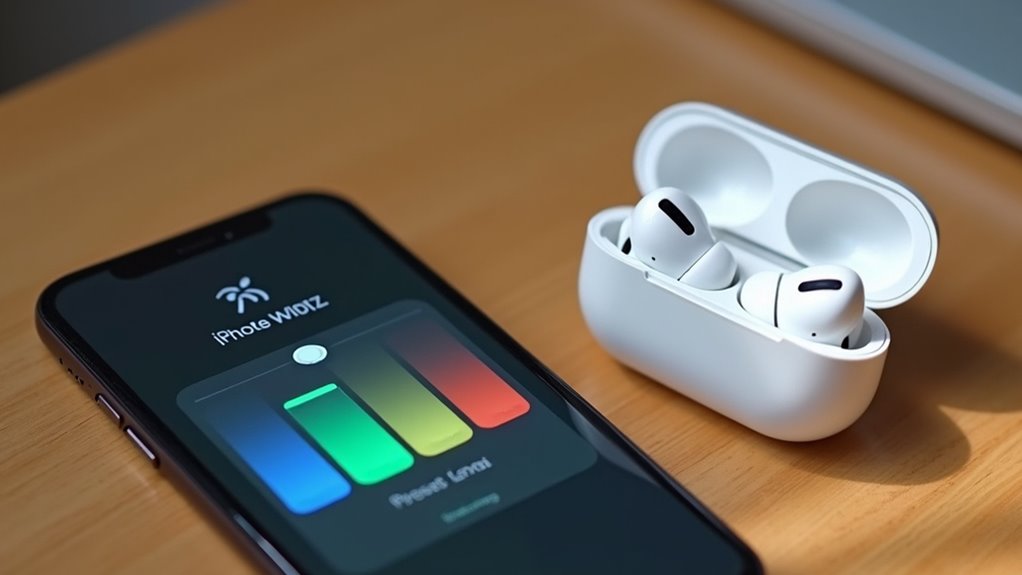
Użytkownicy konfigurują alerty niskiego poziomu baterii dla AirPods poprzez ustawienia powiadomień iOS powiązane z widgetami baterii. iOS pozwala na wybór określonych progów procentowych wyzwalających ostrzeżenia w miarę spadku poziomu naładowania. System umożliwia użytkownikom wybór progów w ustawieniach. Otrzymują powiadomienia automatycznie przy niskich poziomach. Istnieją opcje dla różnych punktów procentowych. Alerty pomagają utrzymać gotowość urządzenia przez cały czas. Konfiguracja zajmuje minimalny czas na ukończenie. Nie jest potrzebne dodatkowe oprogramowanie do aktywacji. Ta metoda integruje się bezpośrednio z istniejącymi funkcjami iOS. Użytkownicy uważają to za wygodne do codziennego użytku. Zapobiega nieoczekiwanej utracie zasilania podczas aktywności. Różne modele otrzymują identyczne wsparcie od platformy. Ogólne podejście skutecznie koncentruje się na wygodzie i kontroli użytkownika bez problemów. Procedura pozostaje prosta dla wszystkich użytkowników. Działa niezawodnie w trybie tła
Dostosuj układ widżetu baterii AirPods
Dostosowywanie układu widżetu baterii AirPods odbywa się poprzez tryb edycji ekranu głównego iOS. iOS obsługuje wiele rozmiarów widżetów, które wyświetlają różne szczegóły na temat naładowania. Użytkownicy wchodzą w tryb edycji poprzez długie naciśnięcie ekranu głównego. Dostępne rozmiary obejmują małe, średnie i duże formaty. Dostosowania układu priorytetowo traktują podstawowe metryki baterii dla szybkiego podglądu.
- Małe widżety prezentują tylko zagregowane poziomy naładowania.
- Średnie warianty szczegółowo opisują oddzielne statusy słuchawek i etui.
- Duże opcje uwzględniają graficzne paski baterii.
- Pozycjonowanie pozwala na układanie w stos z innymi widżetami systemowymi.
Konfiguracja gwarantuje najlepsze możliwe wyświetlanie informacji o naładowaniu na podstawie wybranych wymiarów. Dodatkowe ustawienia niestandardowe kontrolują widoczność wskaźników procentowych. Precyzyjny układ poprawia dostęp użytkownika do odpowiednich punktów danych podczas codziennego użytkowania. Proces pozostaje spójny we wszystkich wersjach iOS obsługujących funkcjonalność widżetów dla wszystkich użytkowników urządzeń.
Dostęp do statusu AirPods bez aplikacji
Widgety systemowe umożliwiają wyświetlanie poziomów baterii AirPods bezpośrednio z ekranu głównego. Użytkownicy uzyskują dostęp do informacji o statusie za pomocą natywnych funkcji iOS bez instalowania dodatkowych aplikacji. Widget baterii wyświetla procenty dla każdej słuchawki i etui ładującego. Umieszczenie odbywa się na ekranie głównym lub w centrum powiadomień. iOS obsługuje tę funkcjonalność na kompatybilnych urządzeniach z najnowszymi wersjami oprogramowania. Aktywacja wymaga długiego naciśnięcia ekranu głównego, a następnie wybrania opcji dodania widgetu. Następnie następuje wybór widgetu baterii. Dostosowanie obejmuje wybory rozmiaru, które wpływają na gęstość informacji. Aktualizacje w czasie rzeczywistym występują, gdy etui otwiera się w pobliżu sparowanego urządzenia. Ta metoda zapewnia szybki wgląd w poziomy naładowania. Nie stosują się żadne dodatkowe uprawnienia poza dostępem Bluetooth. Zintegrowany system zapewnia dużą wygodę przy jednoczesnym zachowaniu standardów prywatności obecnie.
Najczęściej zadawane pytania
Jak podłączyć AirPods do wielu urządzeń?
Użytkownicy łączą swoje AirPods z wieloma urządzeniami poprzez automatyczne przełączanie umożliwione przez synchronizację iCloud na tym samym koncie. Słuchawki parują się początkowo z jednym urządzeniem Apple, a następnie płynnie przełączają się między nimi w zależności od aktywności.
Jak długo zazwyczaj trwa bateria AirPods?
Typowy czas pracy baterii AirPods pozwala na około pięciu godzin odtwarzania audio na jednym pełnym cyklu ładowania. Z dołączonym etui całkowity czas użytkowania może sięgnąć nawet trzydziestu godzin przed koniecznością podłączenia do zewnętrznego źródła zasilania
Co najbardziej wpływa na prędkość ładowania AirPods?
Szybkość ładowania AirPods zależy przede wszystkim od mocy adaptera używanego z etui podczas procesu. Mocniejsze źródła zasilania umożliwiają szybsze uzupełnianie poziomów baterii w porównaniu do słabszych portów lub opcji bezprzewodowych w różnych środowiskach
Czy mogę sprawdzić baterię na telefonach z Androidem?
Użytkownicy telefonów z systemem Android mogą sprawdzać poziom baterii swoich AirPods poprzez instalację określonych aplikacji firm trzecich ze Sklepu Google Play, które skutecznie wspierają tę funkcję i regularnie dostarczają niezbędne szczegóły
Jak zresetować Airpods bez iPhone?
Aby zresetować AirPods bez iPhone’a, wkłada się oba słuchawki do etui ładującego, zamyka pokrywę, czeka piętnaście sekund, otwiera je i przytrzymuje przycisk konfiguracji, aż kontrolka stanu zacznie migać na bursztynowo, a następnie na biało





Opublikuj komentarz