Jak korzystać z aplikacji Freeform do burzy mózgów?

Użytkownicy tworzą tablicę w aplikacji Freeform, aby rozpocząć burzę mózgów. Notatki wraz z obrazami i szkicami pojawiają się na otwartym płótnie. Połączenia tworzą się za pomocą linii w wielu stylach. Grupowanie i kodowanie kolorami pomagają w organizacji. Cała sekwencja rozciąga się na funkcje udostępniania, które umożliwiają udział zespołu.
Rozpocznij tablicę swobodną do burzy mózgów

Uruchomienie aplikacji Freeform na kompatybilnym urządzeniu Apple wyświetla ekran główny z ikoną plusa służącą do tworzenia tablic. Dotknięcie ikony zachęca do wpisania tytułu tablicy związanego z nadchodzącymi aktywnościami burzy mózgów. Potwierdzenie tworzy tablicę i prezentuje rozległy pusty obszar zoptymalizowany pod kątem mapowania myśli. Proces podkreśla prostotę, aby ułatwić szybkie rozpoczęcie twórczych działań. Użytkownicy mają natychmiastowy dostęp do narzędzi przygotowanych na fazy rozwijania pomysłów. Funkcje duplikowania tablic istnieją dla iteracyjnych dostosowań na etapach planowania. Ta metoda jest zgodna z skutecznymi protokołami burzy mózgów wykorzystywanych w środowiskach zawodowych. Synchronizacja urządzeń zapewnia spójność dostępu w różnych scenariuszach użytkowania. Użytkownik może również wybrać szablony, jeśli są dostępne w interfejsie aplikacji, aby przyspieszyć początkowe kroki konfiguracji tablicy w celu zwiększenia produktywności podczas nadchodzących sesji
Dodaj Notatki, Obrazy i Szkice
Użytkownicy wypełniają tablicę, wybierając opcje paska narzędzi do wstawiania edytowalnych notatek tekstowych w przenośnych kontenerach. Dodawanie obrazów odbywa się za pomocą dedykowanych narzędzi wstawiania pobierających z albumów przechowywania lub bezpośrednich przechwyceń. Szkice powstają poprzez interfejsy rysowania oparte na rysiku lub dotyku oferujące wariacje pędzli. Wszystkie elementy wspierają powiększanie i obracanie dla lepszej widoczności podczas sesji. Różne dodatki usprawniają przechwytywanie pomysłów bez predefiniowanych struktur. Tabela zawiera przegląd powszechnych praktyk.
| Zawartość | Metoda |
|---|---|
| Notatka | Pasek narzędzi |
| Obraz | Media |
| Szkic | Rysuj |
Użytkownicy korzystają z funkcji szybkiego dostępu przyspieszających proces zbierania w ustawieniach grupowych. Wiele typów mediów współistnieje na jednym nieskończonym płótnie promującym kompleksowe mapowanie myśli podczas burzy mózgów. To elastyczne podejście umożliwia bezproblemową integrację kilku różnorodnych danych wejściowych, jednocześnie wspierając kreatywną eksplorację wśród zespołów i osób indywidualnie skutecznie.
Łącz Idee z Liniami i Kształtami
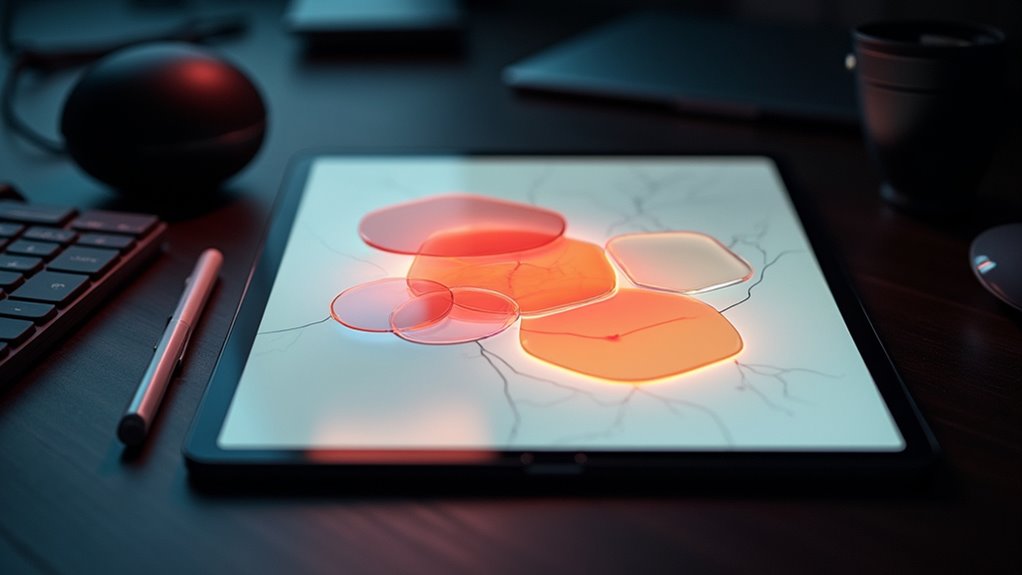
Połączenia między notatkami, obrazami i szkicami tworzą się za pomocą narzędzi linii i kształtów wybranych z głównego paska narzędzi. Aplikacja oferuje różne opcje tworzenia wizualnych połączeń. Te połączenia pomagają organizować myśli podczas sesji burzy mózgów. Różne style linii wspierają odrębne typy relacji. Kształty dodają strukturę do układu.
- Proste linie łączą kolejne kroki w procesie.
- Linie przerywane pokazują tymczasowe lub opcjonalne powiązania.
- Strzałki wskazują kierunki przyczyny i skutku.
- Owalne kształty otaczają główne tematy dla skupienia.
- Wielokąty reprezentują wieloaspektowe idee na diagramie.
W praktyce narzędzia pozwalają na precyzyjne dostosowanie stylów połączeń. Zmiany koloru linii wyróżniają poziomy priorytetów. Wypełnienia kształtów zapewniają dodatkowe metody kategoryzacji. Ta metoda utrzymuje klarowność w złożonych mapach idei bez polegania wyłącznie na bliskości. Dostosowania odbywają się łatwo poprzez funkcje zaznaczania i modyfikacji. Freeform umożliwia dynamiczne udoskonalanie połączeń podczas sesji dla lepszych wyników.
Grupuj powiązane elementy dla jasności
Freeform obsługuje grupowanie powiązanych notatek, szkiców i obrazów w spójne klastry. Ta funkcja organizuje sesje burzy mózgów, umożliwiając użytkownikom zamykanie powiązanych elementów w granicach. Aplikacja dostarcza narzędzia do rysowania obudów lub korzystania z metod wyboru w celu tworzenia grup. Elementy w grupie poruszają się razem, zachowując relacje przestrzenne podczas przestawiania. Taka organizacja zmniejsza bałagan wizualny i podkreśla tematyczne powiązania między pomysłami. Użytkownicy wybierają wiele elementów i stosują polecenia grupowania, aby je połączyć. Dostosowania rozmiaru lub pozycji grupy odbywają się bez zakłócania wewnętrznych układów. Ta metoda poprawia zrozumienie złożonych diagramów poprzez logiczne segmentowanie informacji. Kolorowe kodowanie lub etykietowanie grup dodatkowo rozróżnia kategorie w rozbudowanych mapach myśli. Ogólnie grupowanie promuje efektywną nawigację po zgromadzonych treściach w cyfrowych przestrzeniach roboczych. Wspiera iteracyjne udoskonalanie.
Udostępnij swoją tablicę Freeform

Udostępnianie odbywa się poprzez funkcje eksportu i linki do współpracy, które rozszerzają dostęp do tablicy na innych. Ten proces ułatwia zbiorczy wkład w projekty kreatywne. Analiza pokazuje lepsze wyniki dzięki rozproszonemu zaangażowaniu.
- Synchronizacja w czasie rzeczywistym zapewnia spójność wśród widzów
- Ustawienia uprawnień odpowiednio ograniczają modyfikacje
- Eksporty PDF dokładnie oddają układy wizualne
- Udostępnianie linków umożliwia natychmiastowy zdalny udział
- Kompatybilność urządzeń zapewnia szerokie opcje dostępności
Dalsze kroki obejmują szybkie przeglądanie wspólnych opinii. Integracja z innymi narzędziami znacznie zwiększa ogólny poziom produktywności. Użytkownicy śledzą wersje poprzez wbudowane funkcje historii. Funkcje współpracy umożliwiają adnotacje bezpośrednio na udostępnionych elementach dla jasności. Kontrola wersji zapobiega utracie ważnych modyfikacji dokonanych wcześniej. Wielu użytkowników wchodzi w interakcję jednocześnie bez częstego występowania konfliktów. Eksperci zalecają testowanie linków przed ostateczną dystrybucją, aby zapewnić pełną funkcjonalność we wszystkich przypadkach.
Często zadawane pytania
Czy aplikacja Freeform jest darmowa do pobrania?
Aplikacja Freeform jest bezpłatna do pobrania ze Sklepu App Store na urządzeniach Apple, umożliwiając każdemu zainteresowanemu jej funkcjami łatwe uzyskanie i używanie jej bez konieczności początkowej płatności za podstawowe funkcje
Które urządzenia Apple obsługują aplikację Freeform?
Aplikacja Freeform jest obsługiwana przez wszystkie najnowsze urządzenia Apple, takie jak iPhone’y wymagające iOS 16.2 i nowszych wersji, iPady wymagające iPadOS 16.2 i nowszych oraz komputery Macintosh używające macOS Ventura w wersji 13.1 lub nowszej
Jak usunąć tablicę Freeform?
Proces usuwania tablicy Freeform wymaga od użytkownika otwarcia aplikacji, przejścia do biblioteki, wybrania konkretnej tablicy, przesunięcia w lewo na niej i dotknięcia przycisku usuwania w celu potwierdzenia trwałego usunięcia.
Czy mogę używać Freeform bez Internetu?
Freeform umożliwia ograniczone korzystanie offline do przeglądania i podstawowych edycji na wcześniej załadowanych tablicach, ale wszelkie nowe funkcje tworzenia, współpracy lub synchronizacji pozostają niedostępne bez aktywnego połączenia internetowego w celu skutecznego wsparcia operacji opartych na chmurze
Jak odzyskać usuniętą tablicę Freeform?
Użytkownicy odzyskujący usuniętą tablicę Freeform muszą niezwłocznie uzyskać dostęp do folderu ostatnio usuniętych w aplikacji lub opcji przechowywania iCloud. Tablice pozostają dostępne tymczasowo, zanim po cichu nastąpi automatyczne trwałe usunięcie po upływie trzydziestu dni.




Opublikuj komentarz