Jak krok po kroku sprawdzić zawartość iCloud?
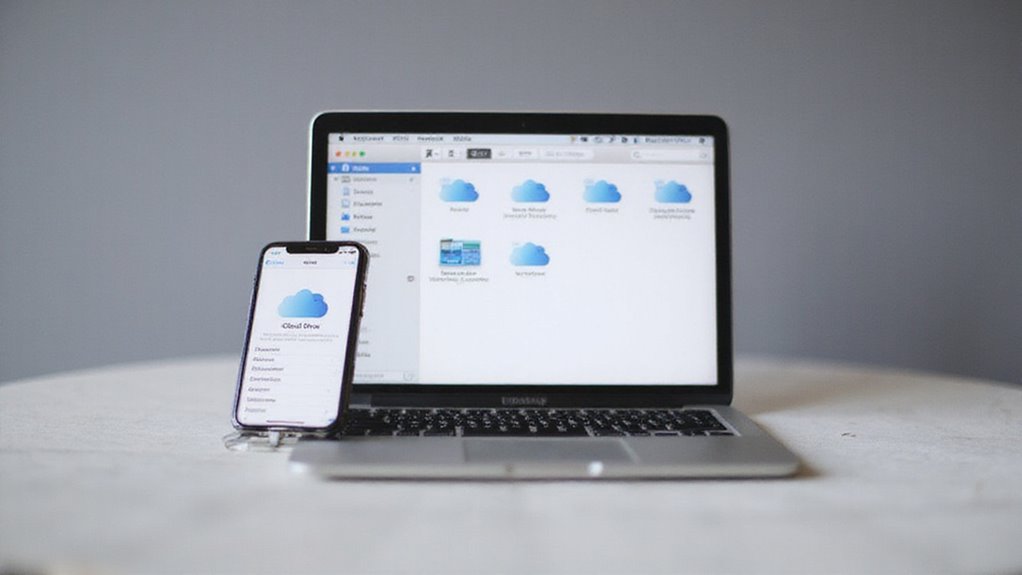
Możesz łatwo sprawdzić swoją zawartość iCloud na iPhonie, iPadzie lub Macbooku, lub po prostu zalogować się na iCloud.com. Po pierwsze, na iOS przejdź do Ustawień > [Twoja nazwa] > iCloud, aby zobaczyć informacje o miejscu na dysku i danych aplikacji. Na Macu otwórz Preferencje Systemowe > Apple ID > iCloud, a następnie kliknij Zarządzaj, aby zobaczyć szczegółowe informacje o wykorzystaniu. Korzystając z iCloud.com, przeglądaj, organizuj lub usuwaj pliki bezpośrednio online. Śledzenie w ten sposób pomaga w zarządzaniu miejscem na dysku i szybkim rozwiązywaniu problemów z synchronizacją. Dowiedz się, jak łatwo przejąć pełną kontrolę nad swoimi danymi.
Kluczowe informacje
- Otwórz Ustawienia na iPhone/iPad, dotknij swojego Apple ID, a następnie wybierz iCloud, aby wyświetlić wykorzystanie pamięci i danych aplikacji.
- Na komputerze Mac, przejdź do Preferencji Systemowych > Apple ID > iCloud, a następnie kliknij Zarządzaj, aby zobaczyć szczegółowy podział pamięci.
- Zaloguj się na iCloud.com w dowolnej przeglądarce, aby uzyskać dostęp, przeglądać i zarządzać plikami i danymi w iCloud.
- Użyj aplikacji iCloud Drive lub aplikacji Pliki na urządzeniach iOS, aby wyszukiwać, sortować i otwierać określone dokumenty przechowywane w iCloud.
- Regularnie przeglądaj wykorzystanie pamięci w ustawieniach iCloud, aby zidentyfikować i usunąć duże lub niepotrzebne pliki w celu zarządzania przestrzenią.
Wprowadzenie: Zrozumienie iCloud i jego znaczenia

Prawdopodobnie znasz iCloud jako przestrzeń do przechowywania, która synchronizuje Twoje zdjęcia, dokumenty i kopie zapasowe pomiędzy Twoimi urządzeniami firmy Apple. Regularne sprawdzanie zawartości iCloud pomaga w zarządzaniu przestrzenią i szybkim odnajdywaniu plików bez zgadywania.
W tym przewodniku poznasz proste sposoby na przeglądanie i organizowanie danych iCloud na iPhonie, Macu i w sieci.
Czym jest iCloud i jak to działa?
Chociaż przechowywanie w chmurze może wydawać się skomplikowane na początku, iCloud upraszcza zarządzanie danymi na wszystkich urządzeniach firmy Apple. Bezpiecznie przechowuje kopie zapasowe, zdjęcia, wiadomości, pocztę i pliki, synchronizując je automatycznie, gdy jesteś online.
Zastanawiasz się, jak sprawdzić zawartość iCloud? Możesz to łatwo zrobić przez ustawienia urządzenia, przeglądarkę internetową lub dedykowane aplikacje. Ta elastyczność oznacza, że nigdy nie jesteś uwięziony – Twoje dane podążają za Tobą, dając Ci wolność i kontrolę.
Gdy nauczysz się sprawdzać iCloud, odblokujesz potęgę zarządzania przestrzenią, znajdowania ważnych plików i utrzymywania wszystkiego w idealnym porządku bez wysiłku.
W naszych testach dostęp do zawartości iCloud jest szybki i intuicyjny, gdy wiesz, gdzie szukać, co sprawia, że Twoje doświadczenie z Apple jest płynniejsze i bardziej niezawodne każdego dnia.
Dlaczego regularne sprawdzanie zawartości iCloud ma znaczenie
Śledzenie wykorzystania pamięci iCloud to nie tylko kwestia zwalniania miejsca – to pozostawanie w kontroli nad swoim życiem cyfrowym. Regularne sprawdzanie iCloud zapewnia, że wszystko, co ważne, pozostaje bezpieczne i dostępne, unikając niespodzianek, takich jak alert o pełnym miejscu.
Pomaga to również chronić twoją prywatność, wychwytując nieautoryzowane dane.
Oto dlaczego powinieneś to zrobić nawykiem:
- Monitoruj wykorzystanie pamięci, aby zapobiec nagłym ograniczeniom.
- Usuń niepotrzebne pliki i kopie zapasowe, aby odzyskać miejsce.
- Sprawdź, czy ważne dokumenty i zdjęcia są zsynchronizowane na wszystkich urządzeniach.
- Wykryj niepożądane lub podejrzane dane, aby zachować bezpieczeństwo.
Regularne kontrole utrzymują płynne działanie iCloud, dając ci wolność od problemów z pamięcią i spokój ducha.
Przegląd zagadnień, które zostaną omówione w tym przewodniku
Zanim zagłębimy się w szczegółowy proces, warto zrozumieć, co dokładnie przechowuje iCloud i dlaczego zarządzanie tą zawartością ma znaczenie. Ten przewodnik poprowadzi Cię przez dostęp do Twoich danych iCloud na wszystkich platformach – iPhone’a, Mac’a i w sieci – abyś mógł przejrzeć wszystko od Zdjęć i kopii zapasowych po Wiadomości i Pliki.
Dowiesz się, jak zidentyfikować duże lub niepotrzebne elementy, które mogą zajmować Twoją przestrzeń dyskową, pomagając Ci uwolnić miejsce bez wysiłku. Omówimy również kluczowe wskazówki dotyczące bezpieczeństwa, aby chronić Twoje dane podczas eksploracji.
Na koniec będziesz pewnie nawigować po zawartości iCloud, rozwiązywać problemy z miejscem na dysku i utrzymywać pełną kontrolę nad ekosystemem Apple.
Gotowy, aby odzyskać swoją cyfrową wolność? Rozpocznijmy od jasnych, praktycznych kroków, które są dla Ciebie przygotowane.
Przygotowanie do dostępu do treści iCloud
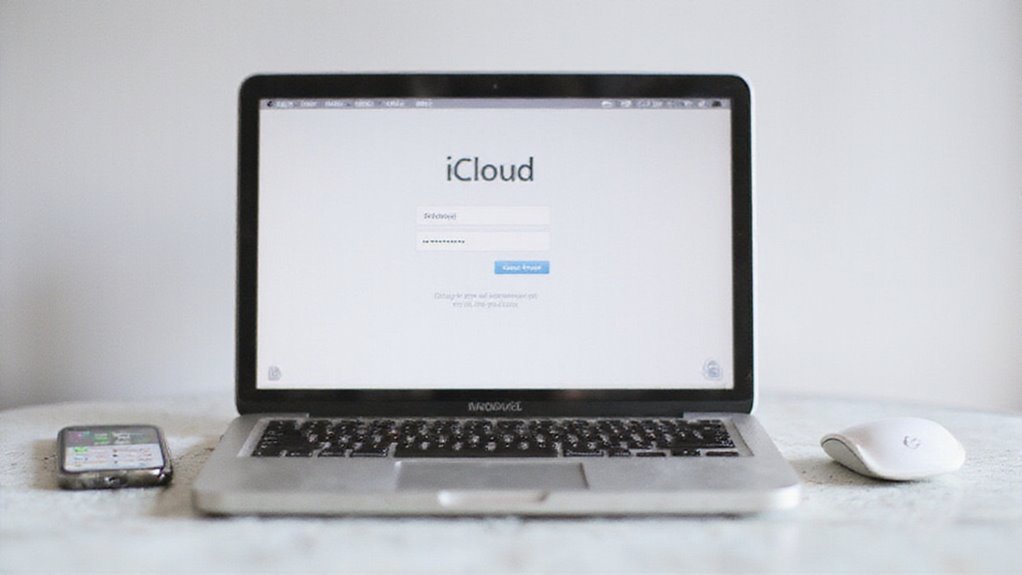
Przed rozpoczęciem upewnij się, że Twoje urządzenie spełnia wymagania i jesteś zalogowany/a na swoje konto Apple ID. Przydatne będą również Twoje dane logowania, aby uniknąć przerw.
Sprawdź także, czy Twoje połączenie internetowe jest stabilne, aby synchronizacja zawartości iCloud przebiegała płynnie.
Wymagania dotyczące urządzenia do sprawdzania iCloud
Aby uzyskać płynny dostęp do zawartości iCloud, musisz upewnić się, że Twoje urządzenie spełnia kilka niezbędnych wymagań. Twoje urządzenie musi być podłączone do Internetu— czy to przez Wi-Fi, czy przez dane komórkowe—ponieważ iCloud całkowicie polega na synchronizacji online. Bez tego Twoja zawartość nie będzie ładować się prawidłowo.
Oto co powinieneś sprawdzić przed przystąpieniem:
- Zaloguj się na swoje konto Apple ID i upewnij się, że iCloud jest włączony w ustawieniach Twojego urządzenia.
- Zaktualizuj oprogramowanie Twojego urządzenia do najnowszej wersji, aby uzyskać pełną kompatybilność z iCloud.
- Sprawdź dostępne miejsce na dysku lokalnym, aby wyświetlać lub pobierać zsynchronizowane pliki bez przerywania.
- Potwierdź autoryzację urządzenia, przeglądając ustawienia konta i prywatności, aby uzyskać płynny dostęp.
Spełnienie tych warunków zapewnia swobodę eksplorowania zawartości iCloud w dowolnym miejscu i czasie, bez problemów.
Mając gotowe dane dostępowe do identyfikatora Apple
Nawiązanie połączenia z Twoim kontem iCloud rozpoczyna się od posiadania danych logowania do Twojego Apple ID. Bez adresu e-mail i hasła Apple ID nie zajdziesz daleko. Upewnij się, że Twoje uwierzytelnianie dwuskładnikowe jest włączone, aby zapewnić bezpieczeństwo Twojego konta podczas logowania z nowych urządzeń lub przeglądarek. Ponadto, aktualizuj i odzyskuj swoje dane logowania – to uchroni Cię przed zablokowaniem konta.
| Czego potrzebujesz | Dlaczego to jest ważne |
|---|---|
| Adres e-mail i hasło Apple ID | Umożliwia dostęp do Twojego konta iCloud |
| Uwierzytelnianie dwuskładnikowe | Dodaje dodatkową warstwę bezpieczeństwa |
| Dostęp do zaufanego urządzenia | Pomaga szybko zweryfikować Twoją tożsamość |
Bycie przygotowanym z tymi szczegółami oznacza bardziej płynny i bezpieczny dostęp – oraz większą swobodę w zarządzaniu zawartością Twojego konta iCloud.
Sprawdzanie połączenia z internetem
Jak sprawdzić, czy Twoje połączenie internetowe jest gotowe na płynne korzystanie z iCloud? Stabilne połączenie to klucz do uzyskiwania dostępu do treści iCloud bez przerw. Zanim się w to zagłębisz, upewnij się, że:
- Połączono z niezawodnym Wi-Fi lub silną siecią danych komórkowych w celu uzyskania stałych prędkości.
- Zweryfikowano ustawienia daty i godziny urządzenia, aby uniknąć błędów bezpiecznego połączenia.
- Potwierdzono zalogowanie na prawidłowe konto Apple ID powiązane z kontem iCloud.
- Sprawdzono stronę stanu systemu Apple pod kątem awarii sieci wpływających na usługi iCloud.
Jeśli napotkasz problemy, ponowne uruchomienie urządzenia często odświeża ustawienia sieciowe i rozwiązuje ukryte usterki.
Pamiętając o tych krokach, możesz swobodnie przeglądać pliki iCloud bez problemów i w sposób bezpieczny – bez żadnych przeszkód, tylko płynny dostęp.
Metoda 1: Sprawdzanie zawartości iCloud na iPhone’ie lub iPadzie

Aby sprawdzić zawartość swojego konta iCloud na iPhone’ie lub iPadzie, należy najpierw otworzyć Ustawienia i kliknąć na swoje imię, aby uzyskać dostęp do ustawień Apple ID.
Stamtąd przejdź do iCloud, aby zobaczyć przejrzysty podział swojego miejsca na dysku i łatwo nim zarządzać.
Możesz sprawdzić różne kategorie i kliknąć na konkretne aplikacje, aby uzyskać szczegółowe informacje na temat ich danych w iCloud – ułatwiając zarządzanie miejscem na dysku w sposób prosty i przejrzysty.
Uzyskiwanie dostępu do ustawień iCloud na urządzeniach z iOS
Nawet jeśli nie jesteś głęboko zaznajomiony z ekosystemem Apple’a, możesz szybko zobaczyć, co jest przechowywane w iCloud, bezpośrednio z iPhone’a lub iPada. Wystarczy wykonać te proste kroki, aby uzyskać dostęp do ustawień iCloud i mieć jasny obraz synchronizowanych danych.
- Otwórz Ustawienia i dotknij swojej nazwy u góry.
- Wybierz iCloud, aby otworzyć przegląd konta iCloud.
- Przeglądaj listę pokazującą aplikacje i typy danych, takie jak Zdjęcia, Kontakty i Kopie zapasowe.
- Użyj przełączników obok każdej pozycji, aby natychmiast włączyć lub wyłączyć synchronizację iCloud.
Ta bezpośrednia metoda pozwala Ci kontrolować to, co jest przechowywane i synchronizowane z iCloud bez wysiłku, dając Ci swobodę zarządzania swoim życiem cyfrowym bez zamieszania.
Przeglądanie podziału i opcji zarządzania pamięcią
Gdy chcesz uzyskać jasny obraz tego, jak wykorzystywana jest Twoja przestrzeń iCloud, Twój iPhone lub iPad ułatwiają wejście w szczegóły. Wystarczy otworzyć Ustawienia, dotknąć swojej nazwy u góry, a następnie wybrać iCloud. Zobaczysz kolorowy wykres słupkowy pokazujący całkowite wykorzystanie przestrzeni.
Dotknij Zarządzaj magazynem konta lub Zarządzaj przestrzenią , aby zbadać szczegółowy podział na aplikacje i funkcje zajmujące miejsce. Najważniejsze kategorie pojawiają się na górze, więc od razu widać największych konsumentów przestrzeni.
Chcesz zwolnić miejsce? Dotknij dowolnej kategorii — takiej jak Zdjęcia lub Kopie zapasowe — aby zobaczyć konkretne dane i usunąć niepotrzebne pliki.
Ta praktyczna przegląd pomaga podjąć świadome decyzje dotyczące optymalizacji przestrzeni bez dogadywania. W naszych testach ta metoda szybko i łatwo pozwoliła zaoszczędzić znaczącą ilość miejsca.
Nawigowanie przez różne kategorie treści
- Naciśnij Zarządzaj pamięcią , aby wyświetlić dokładne wykorzystanie miejsca na urządzeniu według aplikacji lub funkcji.
- Wybierz kategorie , takie jak Zdjęcia , aby przeglądać zsynchronizowane obrazy i filmy.
- Sprawdź Wiadomości , aby przejrzeć zapisane w iCloud rozmowy.
- Włącz lub wyłącz aplikacje , aby zdecydować, jakie dane mają być zsynchronizowane między Twoimi urządzeniami.
Takie podejście pozwala szybko określić, gdzie trafia Twoje miejsce do przechowywania, i dostosować synchronizację do Twoich potrzeb, dając Ci wolność i spokój ducha w efektywnym zarządzaniu iCloud.
Sprawdzanie konkretnych danych aplikacji w iCloud
| Nazwa aplikacji | Wykorzystane miejsce |
|---|---|
| Wiadomości | 2.1 GB |
| Zdjęcia | 5.5 GB |
| Poczta | 1.2 GB |
Dotknij aplikacji, aby wyświetlić szczegółowe informacje lub zarządzać jej danymi bezpośrednio. Chcesz zagłębić się w temat? Otwórz samą aplikację i przejrzyj jej ustawienia, aby uzyskać większą kontrolę nad danymi iCloud.
Metoda 2: Dostęp do zawartości iCloud za pośrednictwem przeglądarki internetowej
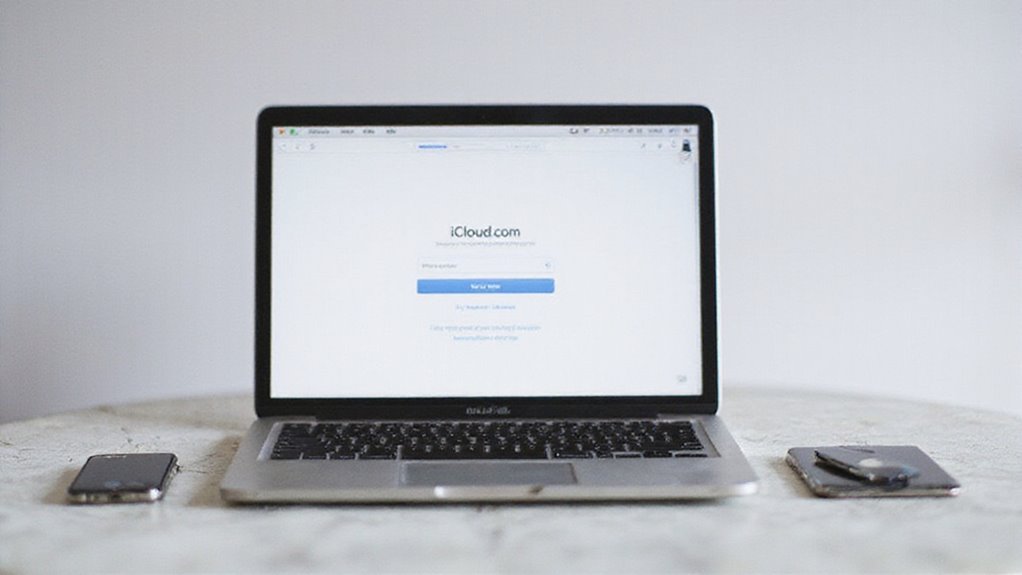
Uzyskiwanie dostępu do zawartości iCloud za pośrednictwem przeglądarki internetowej daje Ci szybką kontrolę nad Twoimi plikami bez potrzeby korzystania z jakiegokolwiek urządzenia Apple. Wystarczy, że zalogujesz się na iCloud.com, gdzie możesz łatwo przeglądać, zarządzać i organizować wszystko, od zdjęć po dokumenty.
Przejdźmy przez proste kroki, aby nawigować po tym interfejsie i sprawić, że zarządzanie dużymi bibliotekami będzie odczuwalne jako bezwysiłkowe.
Krok po kroku jak zalogować się na iCloud.com
Jednym z najłatwiejszych sposobów sprawdzenia zawartości iCloud jest użycie przeglądarki internetowej na dowolnym urządzeniu. Nie potrzebujesz urządzenia Apple, aby to zrobić, co daje ci wolność i elastyczność.
Oto jak szybko rozpocząć:
- Przejdź do [icloud.com](https://www.icloud.com) przy użyciu preferowanej przeglądarki internetowej.
- Wprowadź swój adres e-mail Apple ID i hasło, aby się zalogować.
- Wykonaj uwierzytelnianie dwuskładnikowe, jeśli Apple o to poprosi – chroni to twoje konto.
- Po zalogowaniu kliknij na ikony takie jak Zdjęcia, Poczta lub Dysk, aby wyświetlić lub zarządzać swoimi danymi.
Ta metoda pozwala ci uzyskać dostęp do ważnych plików w dowolnym miejscu i o dowolnej porze, bez konieczności polegania na konkretnym urządzeniu.
W naszych testach jest to niezawodny sposób na utrzymanie połączenia z twoim magazynem iCloud.
Nawigowanie w interfejsie internetowym iCloud
Po zalogowaniu na iCloud.com, znajdziesz czysty, oparty na ikonach pulpit, który umieszcza Twoje kluczowe treści tuż pod ręką. Zobaczysz ikony Zdjęć, Poczty, Dysku, Kontaktów i Kalendarza – wystarczy kliknąć dowolną, aby otworzyć i zbadać.
Na dole, Twoje szczegóły miejsca przechowywania pokazują, ile miejsca zostało wykorzystane i ile jest jeszcze dostępne, pomagając Ci zachować kontrolę.
Chcesz dodać lub pobrać pliki? Wystarczy przeciągnąć i upuścić pliki, aby je przesłać lub użyć przycisku pobierania, aby zapisać kopie na Twoim urządzeniu. Możesz również organizować, usuwać lub udostępniać elementy bezpośrednio tutaj, bez potrzeby urządzenia Apple.
Ta intuicyjna konstrukcja daje Ci swobodę bezpiecznego i sprawnego zarządzania iCloud z dowolnej przeglądarki.
Przeglądanie i zarządzanie różnymi typami treści online
Zastanawiasz się, jak szybko znaleźć i zorganizować swoje dane przechowywane w iCloud bez przełączania między wieloma urządzeniami? Wystarczy zalogować się na iCloud.com przy użyciu swojego Apple ID, a uzyskasz pełną kontrolę nad swoimi treściami bezpośrednio w przeglądarce.
Stamtąd można łatwo przeglądać i zarządzać różnymi rodzajami danych, takimi jak:
- Zdjęcia i filmy: Przeglądaj, pobieraj lub usuwaj, aby zwolnić miejsce.
- Poczta i Kontakty: Sprawdzaj wiadomości i aktualizuj kontakty w dowolnym momencie.
- iCloud Drive: Podgląd, przesyłanie, przenoszenie lub usuwanie plików bezpośrednio online.
- Kalendarz: Wyświetlaj, dodawaj lub edytuj wydarzenia bez otwierania innej aplikacji.
Możesz również sprawdzić wykorzystanie pamięci na dole strony, aby efektywnie gospodarować miejscem. Ta metoda daje Ci swobodę szybkiego zarządzania wszystkim, niezależnie od urządzenia, z którego korzystasz.
W naszych testach ta elastyczność okazała się nieoceniona dla zachowania organizacji w podróży.
Wskazówki dotyczące wydajnego przeglądania dużych bibliotek iCloud
Kiedy masz ogromną bibliotekę iCloud, nawigowanie przez tysiące plików i zdjęć może szybko stać się przytłaczające – ale korzystanie z interfejsu internetowego iCloud.com daje Ci potężne narzędzia do usprawnienia tego procesu. Zaloguj się w dowolnej przeglądarce, a następnie użyj opcji wyszukiwania i filtrowania, aby szybko wskazać duże pliki lub konkretne zdjęcia zamiast przewijać bez końca.
Regularnie sprawdzaj szczegóły swojego miejsca na serwerze, aby wykryć i usunąć niepotrzebne pliki, łatwo zwalniając miejsce. Nie zapomnij przeciągać i upuszczać plików, aby z łatwością przesyłać lub reorganizować swoją zawartość. Te funkcje dają Ci pełną kontrolę nad iCloud bez zapełniania pamięci urządzenia.
W naszych testach te porady zaoszczędziły czas i sprawiły, że zarządzanie dużymi bibliotekami stało się proste i dające wolność – dokładnie tego, czego potrzebujesz, aby odzyskać swoją cyfrową przestrzeń.
Metoda 3: Sprawdzanie usługi iCloud na komputerach Mac

Na Twoim Macu sprawdzanie zawartości iCloud jest proste, kiedy wiesz, gdzie szukać. Możesz użyć Ustawień Systemu, aby uzyskać przejrzysty przegląd Twojego miejsca w iCloud i zarządzać danymi poszczególnych aplikacji zaledwie kilkoma kliknięciami.
Ponadto, bezpośredni dostęp do Dysku iCloud pozwala Ci przeglądać pliki i sprawdzać status synchronizacji, co pomaga Ci z łatwością kontrolować Twoją chmurową przestrzeń dyskową.
Korzystanie z Preferencji systemowych/Ustawień systemu, aby wyświetlić iCloud
Chociaż dostęp do pamięci masowej iCloud może wydawać się początkowo trudny, Ustawienia systemowe Twojego Maca zapewniają prosty sposób sprawdzenia, co jest przechowywane i ile miejsca zajmuje każda kategoria. Oto jak można uzyskać jasny obraz:
- Otwórz Ustawienia systemu i kliknij swój Apple ID w górnej części panelu bocznego.
- Zaloguj się w razie potrzeby, a następnie wybierz kartę iCloud, aby zobaczyć aktywne usługi.
- Kliknij Zarządzaj obok iCloud, aby uzyskać dostęp do szczegółowych informacji o pamięci masowej.
- Przejrzyj podział pamięci masowej według kategorii, takich jak kopie zapasowe, zdjęcia, poczta i wiadomości.
Ta metoda pozwala szybko zrozumieć wykorzystanie usługi iCloud bez przeszukiwania zawiłych menu. Jest to przydatny sposób na utrzymanie uporządkowanej pamięci masowej i zwolnienie miejsca w razie potrzeby, dając Ci więcej swobody w korzystaniu z Twoich danych.
Dostęp do dysku iCloud i zawartości bezpośrednio
Ponieważ korzystasz ze swojego Maca codziennie, dostęp do iCloud Drive bezpośrednio z Findera daje Ci łatwy sposób na zarządzanie wszystkimi plikami bez przełączania urządzeń czy aplikacji. Oto jak to zrobić:
- Otwórz Finder na swoim Macu.
- Kliknij iCloud Drive w bocznym panelu – jeśli go nie widzisz, włącz iCloud Drive w Ustawieniach systemu > Apple ID > iCloud.
- Przeglądaj, otwieraj, porządkuj lub usuwaj pliki i foldery tak, jak na każdym lokalnym dysku.
- Zmiany synchronizują się automatycznie na wszystkich Twoich urządzeniach Apple, utrzymując Twoje pliki aktualne.
Ta bezpośrednia metoda oszczędza czas i daje Ci pełną kontrolę nad plikami w chmurze.
Zastanawiasz się, gdzie znajduje się plik? Widok iCloud Drive w Finderze ułatwia jego zlokalizowanie w prosty i bezstresowy sposób – bez potrzeby korzystania z przeglądarki internetowej.
Zarządzanie danymi specyficznymi dla aplikacji w iCloud na macOS
Kiedy chcesz mieć jasny obraz tego, jak twoje przechowywanie w iCloud rozkłada się według aplikacji, Twój Mac oferuje prosty sposób na zarządzanie danymi specyficznymi dla aplikacji bez zbędnego zachodu. Wystarczy wykonać te kroki, aby przejąć kontrolę:
- Otwórz Ustawienia systemu i kliknij swój identyfikator Apple w lewym panelu.
- Wybierz iCloud, a następnie kliknij Zarządzaj, aby zobaczyć szczegółowe informacje o pojemności według aplikacji.
- Kliknij dowolną aplikację lub kategorię danych, aby przejrzeć jej rozmiar i zdecydować, co zachować lub usunąć.
- Użyj przycisku Przeglądaj pliki, aby uporządkować dokumenty przechowywane w iCloud Drive bezpośrednio na Twoim Macu.
Ta metoda daje ci jasny wgląd i łatwe opcje, aby zwolnić miejsce lub uporządkować wszystko bez przełączania się między urządzeniami. To twoje przechowywanie, zarządzane po swojemu.
Synchronizacja stanu i rozwiązywanie problemów
Aby zapewnić płynne synchronizowanie iCloud i uniknąć frustrujących opóźnień, niezbędne jest regularne sprawdzanie stanu iCloud na Twoim komputerze Mac. Oto jak to zrobić:
- Otwórz Ustawienia systemu i kliknij swój identyfikator Apple u góry.
- Wybierz iCloud, aby wyświetlić ogólny stan pamięci i synchronizacji.
- Kliknij Zarządzaj, aby uzyskać szczegółowy podział miejsca używanego przez aplikacje i typy danych.
- Przejrzyj listę, aby zobaczyć, które aplikacje aktywnie synchronizują i zużywają miejsce.
- Sprawdź pasek stanu pamięci, aby zauważyć duże kategorie danych lub aplikacje, które nie aktualizują się poprawnie.
Jeśli zauważysz problemy z synchronizacją, zarządzanie pamięcią często je rozwiązuje. To podejście daje Ci jasną kontrolę – uwolni Cię od niepewności i zapewni, że Twój iCloud będzie działać bez zarzutu.
Zrozumienie wykorzystania Twojego miejsca w iCloud

Zrozumienie Twojego magazynu iCloud zaczyna się od przejrzenia wykresu podziału magazynu – pokazuje on, które kategorie, takie jak Zdjęcia, Kopie zapasowe lub Poczta, zajmują najwięcej miejsca.
Możesz szybko wypatrzyć duże pliki lub treści, które mogą zatłaczać Twój magazyn, i zdecydować, co jest niezbędne do zachowania lub usunięcia.
Skuteczne zarządzanie Twoim magazynem oznacza zwalnianie miejsca bez tracenia tego, co jest dla Ciebie najważniejsze.
Interpretacja wykresu podziału pamięci
Jeśli chcesz uzyskać jasny obraz tego, co zajmuje Twoją przestrzeń w iCloud, wykres podziału przestrzeni jest Twoim najlepszym przyjacielem. Pokazuje on wizualnie, ile miejsca zajmuje każda kategoria, co ułatwia dostrzeżenie głównych zajmujących miejsce.
Największe kategorie pojawiają się z dokładnymi rozmiarami przechowywania, podczas gdy mniejsze są zgrupowane pod „Inne” dla uproszczenia.
Na co należy zwrócić uwagę podczas sprawdzania wykresu:
- Trzy największe kategorie są jasno oznaczone z konkretnymi rozmiarami.
- Większe segmenty oznaczają więcej wykorzystywanej przestrzeni.
- Kategoria „Inne” grupuje mniejsze, mniej istotne dane.
- Pomaga to szybko zrozumieć, które aplikacje lub typy danych zapełniają Twoją przestrzeń.
Ta jasność pozwala zarządzać przestrzenią w iCloud z pewnością i swobodą.
Identyfikacja dużych plików i treści zajmujących miejsce
Gdy chcesz zwolnić miejsce w iCloud lub po prostu śledzić swoje dane, kluczowe jest wskazanie największych plików i treści. Aby to zrobić, sprawdź podział swojego miejsca na dysku na dowolnym urządzeniu:
- Na iPhone/iPad: Przejdź do *Ustawienia > [Twoje imię] > iCloud > Zarządzaj miejscem na dysku*.
- Na Macu: Otwórz *Ustawienia systemu > Apple ID > iCloud > Zarządzaj*.
- Przez stronę internetową: Odwiedź *iCloud.com* i przejrzyj szczegóły miejsca na dysku.
Tutaj zobaczysz kategorie takie jak Zdjęcia, Kopie zapasowe, Poczta i Dokumenty posortowane według wielkości. Pomaga to zidentyfikować, które aplikacje lub typy danych zajmują najwięcej miejsca.
Wiedząc to, możesz wziąć sprawy w swoje ręce – nie ma już więcej zgadywania, gdzie idzie twoje miejsce na dysku. W naszych testach, regularne przeglądanie tych szczegółów upraszcza zarządzanie iCloud, dając ci swobodę przechowywania tylko tego, co naprawdę się liczy.
Skuteczne zarządzanie i optymalizacja Twojego magazynu
- Przejrzyj magazynowanie specyficzne dla aplikacji i usuń niepotrzebne pliki
- Usuń stare kopie zapasowe urządzeń, których już nie potrzebujesz
- Monitoruj załączniki e-mail i wiadomości pod kątem dużych plików
- Rozważ uaktualnienie planu iCloud, jeśli twoje potrzeby w zakresie pamięci masowej rosną
Opanowanie tych kroków daje ci wolność i spokój ducha w zakresie twojej przestrzeni cyfrowej.
Decydowanie, co zachować, a co usunąć
| Co Kochasz | Czego Nie Potrzebujesz |
|---|---|
| Zdjęcia Rodzinne | Stare Kopie Zapasowe Urządzeń |
| Ważne Dokumenty | Nieużywane Dane Aplikacji |
| Istotne Wiadomości | Zduplikowane Pliki |
| Bieżące Projekty | Przeterminowane Pliki |
Skupiaj się na zachowaniu wspomnień i niezbędnych rzeczy, a następnie wyczyść resztę, aby w pełni cieszyć się swoim iCloud.
Sprawdzanie Konkretnych Typów Zawartości w iCloud

Możesz łatwo sprawdzić konkretne typy treści przechowywanych w Twoim iCloud, takie jak zdjęcia, wideo, dokumenty, a nawet Twoje kontakty lub kalendarze. Wiedza o tym, gdzie znaleźć te elementy, pomaga Ci zarządzać swoim miejscem do przechowywania i utrzymywać Twoje dane w porządku.
Rozbijmy to, jak uzyskać dostęp do każdego typu, abyś mógł szybko zobaczyć, co zajmuje miejsce i co chcesz zachować lub usunąć.
Zdjęcia i filmy w iCloud
Podczas zarządzania pamięcią iCloud, kluczowe jest dokładne zrozumienie, gdzie znajdują się Twoje zdjęcia i filmy oraz jak łatwo uzyskać do nich dostęp. iCloud Photos przechowuje całą Twoją bibliotekę multimedialną zsynchronizowaną na wszystkich Twoich urządzeniach Apple, więc każde zdjęcie lub klip, który zrobisz, pojawia się płynnie wszędzie.
Aby sprawdzić swoje zdjęcia i filmy w iCloud:
- Na iPhone/iPad, przejdź do Ustawień > [Twoje imię] > iCloud > Zdjęcia, aby potwierdzić, że iCloud Photos jest włączone i sprawdzić wykorzystanie pamięci.
- Na Macu, otwórz Ustawienia systemu > Apple ID > iCloud > Zdjęcia lub po prostu uruchom aplikację Zdjęcia, aby zobaczyć swoje zsynchronizowane media.
- Odwiedź iCloud.com i zaloguj się, aby uzyskać dostęp do swoich zdjęć i filmów z dowolnej przeglądarki.
- Sprawdź „Pamięć iCloud” w Ustawieniach lub Preferencjach systemu, aby uzyskać szczegółowe informacje o zajmowanej przestrzeni przez Twoje media.
Ta swoboda dostępu do Twoich wspomnień w dowolnym miejscu umożliwia Ci efektywne i pewne zarządzanie pamięcią.
Dokumenty i pliki w iCloud Drive
Aby znaleźć konkretne dokumenty, użyj paska wyszukiwania lub opcji sortowania. Wybór plików pokazuje szczegóły, takie jak rozmiar, pomagając zauważyć duże lub stare pliki zajmujące miejsce.
Regularne przeglądanie i organizowanie dokumentów zapewnia, że zachowujesz tylko to, co ważne, uwalniając miejsce do przechowywania i ulepszając Twój przepływ pracy.
Potrzebujesz usunąć bałagan? Wystarczy nacisnąć lub kliknąć i pewnie usunąć niepotrzebne pliki.
Kontakty, kalendarze i przypomnienia
Nawigacja po iCloud w celu odnalezienia Kontaktów, Kalendarza i Przypomnień nie musi być dezorientująca. Możesz szybko zweryfikować i zarządzać tymi podstawowymi elementami na różnych urządzeniach lub przez internet. Oto jak zachować kontrolę:
- Na iCloud.com, zaloguj się i kliknij w aplikację Kontakty, Kalendarz lub Przypomnienia, aby natychmiast zobaczyć zsynchronizowane informacje.
- Na iOS/iPadOS, przejdź do Ustawień > [Twoje imię i nazwisko] > iCloud, a następnie włącz Kontakty, Kalendarz i Przypomnienia, aby potwierdzić synchronizację.
- Na Macu, otwórz Preferencje Systemowe > Apple ID > iCloud i upewnij się, że te elementy są włączone.
Regularne sprawdzanie pomaga utrzymać zsynchronizowane dane i dostępne, kiedy tylko jest to potrzebne.
Postępowanie zgodnie z tymi krokami uwolni Cię od dezorientacji i zapewni doskonałą organizację Twoich osobistych informacji.
Notatki, hasła i inne dane aplikacji
Twoje iCloud przechowuje więcej niż tylko kontakty i kalendarze – przechowuje również Twoje Notatki, zapisane hasła i różne dane aplikacji, które są bezpieczne i zsynchronizowane na różnych urządzeniach.
Chcesz sprawdzić swoje Notatki? Wystarczy otworzyć aplikację Notatki na Twoim iPhone’ie lub Macu lub odwiedzić iCloud.com i kliknąć Notatki po zalogowaniu.
Aby uzyskać dostęp do haseł zapisanych w iCloud Keychain, przejdź do Ustawień > Hasła na iOS lub Preferencji systemowych > Hasła na Macu. Możesz również uzyskać do nich dostęp online za pośrednictwem iCloud.com.
Chcesz sprawdzić dane aplikacji, takie jak zapisy gier? Przejdź do Zarządzania pamięcią w ustawieniach iCloud lub sprawdź opcje iCloud konkretnej aplikacji.
W naszych testach ta jasna ścieżka pomogła użytkownikom odzyskać kontrolę i szybko zwolnić miejsce – nie ma już potrzeby zgadywania, co jest przechowywane!
Rozwiązywanie problemów z zawartością iCloud

Problemy z dostępem do zawartości iCloud? Nie jesteś sam – problemy z synchronizacją, brakujące pliki lub limity przestrzeni dyskowej mogą powodować trudności.
Przejdźmy przez typowe problemy i proste rozwiązania, aby móc płynnie zarządzać danymi.
Powszechne problemy przy dostępie do zawartości iCloud
Nawet jeśli Twoje urządzenia pokazują, że są podłączone do iCloud, możesz nadal napotkać frustujące problemy, które blokują dostęp do Twoich przechowywanych plików i danych. Możesz zastanawiać się, dlaczego Twoje zdjęcia się nie synchronizują lub dlaczego przestrzeń magazynowa wydaje się nieprawidłowa.
Oto niektóre typowe problemy, z którymi możesz się spotkać:
- Problemy z logowaniem, które uniemożliwiają Ci wejście na Twoje konto iCloud
- Opóźnienia lub awarie synchronizacji, gdzie aktualizacje nie odzwierciedlają się na różnych urządzeniach
- Błędne obliczenia przestrzeni magazynowej, powodujące awarie kopii zapasowych lub przesyłania
- Usterki łączności sieciowej, które uniemożliwiają prawidłowe działanie iCloud
Zrozumienie tych przeszkód pomaga Ci zachować kontrolę nad Twoim doświadczeniem z iCloud, abyś mógł szybko zidentyfikować, co Cię powstrzymuje, i zachować swoją cyfrową wolność.
Rozwiązania problemów z synchronizacją i brakującymi plikami
Gdy pliki lub dane nie pojawiają się tam, gdzie się ich oczekuje w iCloud, podstawową przyczyną są często problemy z synchronizacją, które zwykle można naprawić za pomocą kilku ukierunkowanych kroków.
Po pierwsze, potwierdź, że jesteś zalogowany na prawidłowe konto Apple ID i połączony z internetem.
Następnie sprawdź ustawienia pamięci masowej iCloud, aby upewnić się, że masz wystarczająco dużo miejsca – brak pamięci może zatrzymać synchronizację.
Upewnij się również, że aplikacje lub typy danych (takie jak Zdjęcia lub Kontakty) są włączone do synchronizacji iCloud w ustawieniach twojego urządzenia.
Jeśli wszystko nadal wydaje się zablokowane, spróbuj wyłączyć i włączyć synchronizację iCloud lub po prostu uruchom ponownie swoje urządzenie, aby odświeżyć połączenia.
Na koniec zweryfikuj na stronie internetowej iCloud lub innym urządzeniu, czy pliki pojawiają się tam – pomoże to zidentyfikować, czy to problem specyficzny dla urządzenia, czy problem z chmurą.
Kiedy skontaktować się z Apple Support
Jeśli wypróbowałeś wszystkie zwykłe rozwiązania, a Twoje treści iCloud wciąż się nie synchronizują lub wyglądają na brakujące pliki, nadszedł czas, aby zwrócić się o pomoc do Apple Support. Nie musisz się z tym borykać sam – eksperci są gotowi Ci pomóc.
Skontaktuj się z nimi, gdy:
- Twoje dane iCloud nie synchronizują się prawidłowo między urządzeniami lub wyglądają na nieaktualne
- Napotykasz komunikaty o błędach lub problemy z pamięcią masową, których standardowe naprawy nie mogą rozwiązać
- Podejrzewasz nieautoryzowany dostęp lub naruszenie konta iCloud
- Uporczywe problemy z łącznością blokują Twój dostęp do treści iCloud
Wczesne uzyskanie pomocy może zaoszczędzić Ci czasu i chronić Twoją wolność danych. Pamiętaj, że Apple Support może poprowadzić Cię przez skomplikowane problemy i przywrócić spokój, abyś mógł cieszyć się bezproblemowym dostępem do iCloud.
Opcje odzyskiwania danych z zawartości iCloud
Ponieważ utrata dostępu do ważnych treści iCloud może być frustrująca, należy metodycznie zbadać wszystkie opcje odzyskiwania, aby szybko odzyskać dane. Najpierw sprawdź połączenie z internetem i potwierdź, że jesteś zalogowany na prawidłowe Apple ID.
Następnie odwiedź iCloud.com, aby sprawdzić, czy brakujące pliki pojawiają się tam, ponieważ czasami problemy z synchronizacją urządzeń ukrywają treści lokalnie. W przypadku zdjęć i filmów wideo otwórz aplikację Zdjęcia lub iCloud Photos online, aby zweryfikować prawidłową synchronizację.
Nie zapomnij sprawdzić wykorzystania pamięci iCloud – pełne przechowywanie może blokować synchronizację nowych danych. Jeśli zawartość została przypadkowo usunięta, rozważ przywrócenie jej z ostatniej kopii zapasowej iCloud, postępując zgodnie z instrukcjami Apple.
Te praktyczne sprawdzenia dają Ci swobodę odzyskania danych, nie tracąc kontroli nad Twoim cyfrowym życiem.
Rozważania dotyczące bezpieczeństwa podczas sprawdzania iCloud
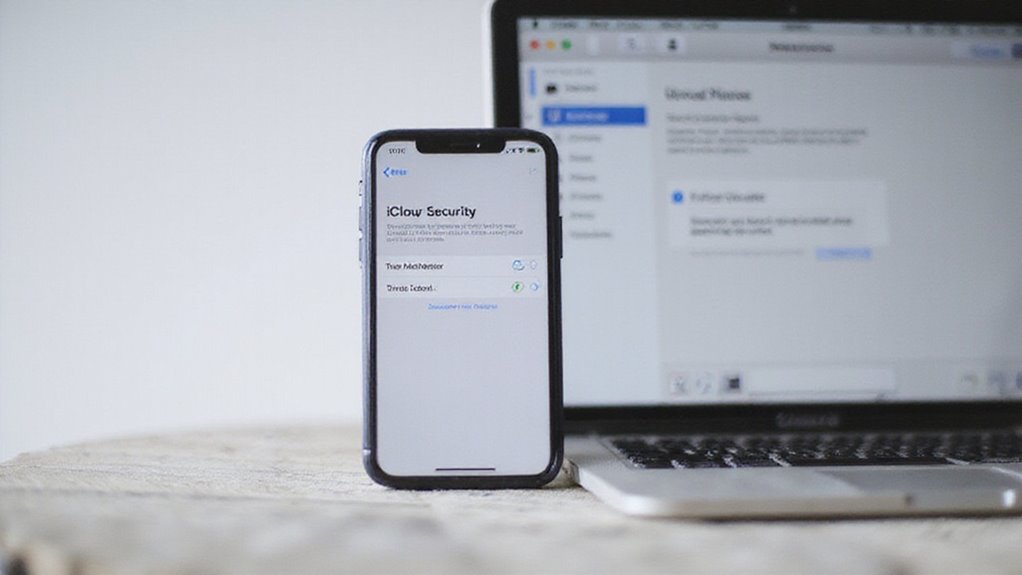
Podczas sprawdzania zawartości iCloud, bezpieczeństwo powinno być priorytetem, aby chronić swoje dane przed nieuprawnionym dostępem.
Należy włączyć uwierzytelnianie dwuskładnikowe i regularnie przeglądać, kto może uzyskać dostęp do udostępnionych plików i urządzeń.
Podjęcie tych kroków pomaga chronić poufne informacje i zachować kontrolę nad kontem iCloud.
Ustawienia prywatności i rekomendacje
Jak pewny jesteś, że Twoje dane w iCloud pozostają bezpieczne za każdym razem, gdy je sprawdzasz? Aby zachować kontrolę i wolność nad Twoimi informacjami, regularnie sprawdzaj swoje ustawienia prywatności. Oto, na czym powinieneś się skupić:
- Używaj silnych, unikalnych haseł do Twojego Apple ID i aktualizuj je regularnie.
- Sprawdź, które aplikacje mają dostęp do Twoich danych iCloud i cofnij uprawnienia dla czegokolwiek, co jest podejrzane.
- Upewnij się, że Twoje Apple ID ma włączone uwierzytelnianie dwuskładnikowe, aby dodać istotną warstwę bezpieczeństwa.
- Zawsze weryfikuj bezpieczeństwo Twojego połączenia internetowego, aby uniknąć ryzyka przechwycenia danych.
W naszych testach bycie proaktywnym w stosowaniu tych kroków sprawiło, że korzystanie z iCloud było beztroskie.
Zasługujesz na płynne, bezpieczne doświadczenie bez poświęcania wolności – dlatego zrób z prywatności Twój priorytet za każdym razem.
Uwierzytelnianie dwuskładnikowe i bezpieczny dostęp
Choć może się to wydawać dodatkowym krokiem, uwierzytelnianie dwuskładnikowe (2FA) to twoja najlepsza obrona przed nieupoważnionym dostępem do iCloud. Gdy logujesz się na nowym lub niezaufanym urządzeniu, Apple wysyła kod weryfikacyjny na twoje zaufane urządzenia lub numery telefonów. Bez tego kodu nikt nie może uzyskać dostępu do twoich danych w iCloud, nawet jeśli zna twoje hasło.
Aby zachować płynny i bezpieczny dostęp:
- Regularnie aktualizuj swoje zaufane urządzenia i numery telefonów.
- Zatwierdzaj logowania tylko z przeglądarek lub urządzeń, które rozpoznajesz.
- Nie ignoruj monitów weryfikacyjnych Apple — są one zaprojektowane, aby chronić twoje konto.
W naszych testach 2FA znacząco zmniejsza ryzyko naruszenia konta, pozwalając ci na swobodne korzystanie z zawartości iCloud z poczuciem bezpieczeństwa.
Zarządzanie wspólną treścią i uprawnieniami
Ponieważ udostępniona zawartość iCloud dotyczy wielu użytkowników, należy szczególnie uważać na zarządzanie uprawnieniami, aby zachować bezpieczeństwo danych. Chcesz mieć swobodę współpracy bez ryzyka niepożądanego dostępu. Oto jak zachować kontrolę:
- Sprawdź uprawnienia każdego uczestnika — upewnij się, że mogą oni tylko przeglądać lub edytować to, co im pozwolisz.
- Uważnie dostosuj ustawienia udostępniania, aby pliki były widoczne tylko dla zaufanych użytkowników.
- Regularnie przeglądaj podłączone urządzenia i usuń te, których nie rozpoznajesz.
- Włącz uwierzytelnianie dwuskładnikowe dla identyfikatora Apple ID, aby dodać silną warstwę bezpieczeństwa.
W naszych testach przestrzeganie tych kroków zapobiega niespodziankom i utrzymuje bezpieczeństwo Twojej udostępnionej przestrzeni iCloud. Ty kontrolujesz, kto widzi lub edytuje Twoją zawartość — bez kompromisów dotyczących wolności lub bezpieczeństwa.
Ochrona wrażliwych informacji w iCloud
Gdy uzyskujesz dostęp do swojego iCloud, aby sprawdzić jego zawartość, otwierasz bramę do wrażliwych danych osobowych – dlatego ochrona tych informacji jest kluczowa. Zacznij od włączenia uwierzytelniania dwuskładnikowego**** dla swojego Apple ID; dodaje to silną dodatkową warstwę ochrony przed nieautoryzowanym dostępem.
Następnie, regularnie przeglądaj swoje połączone urządzenia i natychmiast usuń te, których nie rozpoznajesz. Używaj unikatowego, silnego hasła dla swojego Apple ID i nigdy go nie udostępniaj.
Unikaj sprawdzania iCloud na publicznych lub współdzielonych komputerach, aby zapobiec przechwyceniu danych. Na koniec, obserwuj aktywność swojego konta i ustawienia przechowywania pod kątem nieznanych zmian lub logowań.
Przestrzeganie tych kroków pomaga utrzymać kontrolę i wolność nad danymi iCloud, zapewniając prywatność i bezpieczeństwo Twoich informacji osobistych.
Wniosek: Utrzymywanie konta iCloud
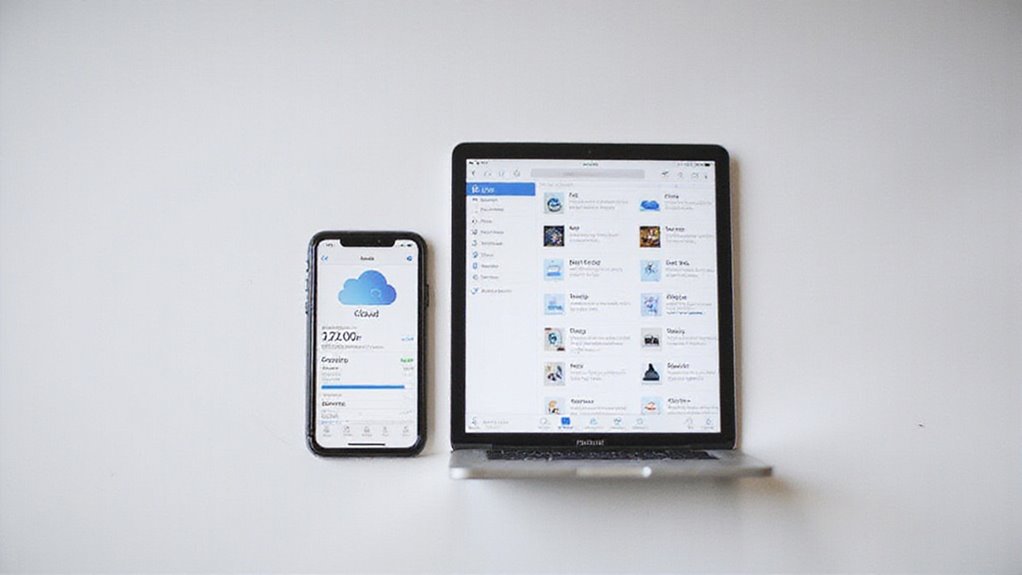
Regularne konserwowanie konta iCloud pomaga utrzymać dane w porządku i zoptymalizować pamięć masową. Możesz skonfigurować automatyczne kopie zapasowe i być na bieżąco, regularnie przeglądając kategorie swojego magazynu.
Zbadajmy najlepsze wskazówki, aby zabezpieczyć swoją cyfrową zawartość na przyszłość i utrzymać zdrowe konto iCloud.
Najlepsze praktyki dotyczące regularnego zarządzania iCloud
- Przejrzyj kategorie przechowywania na swoim urządzeniu lub na iCloud.com, aby znaleźć duże pliki lub kopie zapasowe.
- Usuń niepotrzebne kopie zapasowe, zdjęcia lub pliki, aby łatwo zwolnić miejsce.
- Uporządkuj swoje dane za pomocą albumów i folderów, usuwając duplikaty lub przestarzałe treści.
- Użyj wbudowanych narzędzi do zarządzania przestrzenią do monitorowania użycia i zdecyduj, czy konieczne jest uaktualnienie.
Ustawianie zautomatyzowanych kopii zapasowych i organizacja
Ustawienie automatycznych kopii zapasowych i uporządkowanie pamięci iCloud może zaoszczędzić Ci czas i zapobiec utracie danych bez ciągłego ręcznego wysiłku.
Po pierwsze, włącz funkcję tworzenia kopii zapasowych iCloud w ustawieniach Twojego urządzenia i upewnij się, że działa ona regularnie – to automatycznie chroni Twoje zdjęcia, dane aplikacji i dokumenty.
Następnie skorzystaj z funkcji Zarządzanie pamięcią na iOS lub iCloud.com, aby zobaczyć, co jest przechowywane, i usunąć niepotrzebne pliki lub stare kopie zapasowe, uwalniając miejsce.
Nie zapomnij włączyć synchronizacji zdjęć iCloud, aby Twoje media były aktualizowane na wszystkich urządzeniach bez dodatkowej pracy.
Na koniec, okresowo przeglądaj ustawienia konta iCloud, aby dostosować swój plan pamięci i preferencje udostępniania danych, utrzymując bezpieczne i zorganizowane środowisko chmury.
Dzięki tym krokom zyskujesz wolność od ręcznego utrzymania i spokój.
Przyszłościowe zabezpieczanie treści cyfrowych
Aby zapewnić bezpieczeństwo i dostępność swojego życia cyfrowego na lata, powinieneś regularnie przeglądać i optymalizować swoje konto iCloud. To proaktywne podejście zapewnia, że Twoja zawartość pozostaje uporządkowana i chroniona, dając Ci wolność od bałaganu i trosk o bezpieczeństwo.
Aby zabezpieczyć swoją zawartość cyfrową na przyszłość:
- Często sprawdzaj podział swojego miejsca w pamięci, aby wychwycić kategorie zajmujące dużo miejsca, takie jak Zdjęcia lub Kopie zapasowe.
- Włącz uwierzytelnianie dwuskładnikowe, aby zabezpieczyć swoje konto przed nieautoryzowanym dostępem.
- Regularnie usuwaj niepotrzebne pliki i stare kopie zapasowe, aby twoje iCloud pozostało lekkie i efektywne.
- Synchronizuj wszystkie swoje urządzenia pod tym samym Apple ID, aby mieć do nich dostęp w każdej chwili i wszędzie.
Końcowe porady dla zdrowego ekosystemu iCloud
Nawet jeśli podjąłeś kroki, aby uporządkować swój iCloud, utrzymanie zdrowego ekosystemu wymaga stałej uwagi i mądrych nawyków. Powinieneś regularnie przeglądać kategorie magazynowania – Zdjęcia, Kopie zapasowe, Wiadomości – aby wykryć duże lub niepotrzebne dane.
Użyj ustawień urządzenia, aby zarządzać magazynowaniem aplikacji i usuwać to, czego już nie potrzebujesz. Nie zapomnij odwiedzić iCloud.com, aby uzyskać ogólny pogląd i łatwiejszą organizację plików z dowolnego urządzenia.
Uważaj na wykorzystanie Twojej przestrzeni dyskowej i uaktualnij swój plan, jeśli często osiągasz limity. Okresowe czyszczenie starych kopii zapasowych i multimediów pozwala płynnie działać Twojemu iCloud.
Często Zadawane Pytania
Jak mogę zobaczyć, co znajduje się w moim iCloud?
Możesz łatwo zobaczyć, co znajduje się w Twoim iCloud, otwierając Ustawienia na Twoim iPhone’ie lub Ustawienia systemowe na Twoim Macu, naciskając swój Apple ID, a następnie wybierając iCloud, aby wyświetlić szczegóły dotyczące pamięci i natychmiast zarządzać Twoimi plikami.
Jak mogę zobaczyć całą moją aktywność iCloud?
Możesz zobaczyć całą twoją aktywność w iCloud, logując się na iCloud.com, a następnie przechodząc do Ustawień Konta lub Danych i Prywatności. Na twoim urządzeniu, sprawdź Ustawienia > Twoje Imię > iCloud > Zarządzaj Pamięcią, gdzie znajdziesz informacje o ostatnich przesyłaniach, pobieraniach i zmianach.
Jak uzyskać dostęp do informacji w moim iCloud?
Możesz uzyskać dostęp do informacji iCloud, logując się na iCloud.com w dowolnej przeglądarce lub otwierając aplikację Pliki na iPhone/iPad. Na Macu wystarczy użyć iCloud Drive w Finderze – to łatwe, darmowe i bezpieczne dla Twoich danych.
Jak obejrzeć zdjęcia i pliki w iCloud?
Możesz wyświetlać swoje zdjęcia iCloud, otwierając aplikację Zdjęcia na swoim urządzeniu lub odwiedzając iCloud.com. W przypadku plików, użyj aplikacji Pliki na iOS lub Finder na Macu, a następnie wybierz iCloud Drive, aby przeglądać swoje dokumenty.
Podsumowanie
Teraz wiesz dokładnie, jak sprawdzić zawartość swojego iCloud na różnych urządzeniach i przeglądarkach. Dzięki tym jasnym krokom możesz łatwo zarządzać pamięcią, znajdować pliki i zabezpieczać swoje dane bez problemu. Pamiętaj, regularne kontrole pomagają zapobiegać niespodziankom i utrzymywać Twój ekosystem Apple w płynnej pracy. Masz pytania? Nasze eksperci są tutaj, aby cię poprowadzić na każdym kroku – bo Twój iCloud powinien działać dla Ciebie, prosto i bezpiecznie.






Opublikuj komentarz