Jak sprawdzić dostępną pamięć na iPhone’ie?

Możesz szybko sprawdzić swoją dostępną pamięć przechodząc do Ustawień > Ogólne > Pamięć iPhone’a. Tutaj zobaczysz jasny podział całkowitej pojemności, wykorzystanej przestrzeni i wolnej przestrzeni, a także pasek wizualny, który pozwoli Ci zidentyfikować duże aplikacje lub dane. Ten ekran pokazuje również pamięć „Inne”, taką jak pliki systemowe i pamięć podręczna – znajomość tego pomaga Ci rozsądnie zarządzać przestrzenią. W naszych testach, to podejście zapewnia jasność i kontrolę, aby utrzymać iPhone’a w dobrym stanie. Poznaj kilka prostych kroków, aby zoptymalizować urządzenie.
Kluczowe informacje
- Otwórz Ustawienia, przejdź do Ogólne, a następnie dotknij Pamięć iPhone’a, aby wyświetlić całkowitą, wykorzystaną i dostępną pamięć.
- Ekran Pamięci iPhone’a pokazuje kolorowy pasek wskazujący podział pamięci i wolną przestrzeń.
- Przejrzyj listę aplikacji według wielkości, aby zidentyfikować duże konsumenty danych i efektywnie zarządzać pamięcią.
- Regularnie sprawdzaj dostępną pamięć, aby zapobiec spowolnieniom urządzenia i zoptymalizować wydajność.
- Użyj wbudowanych rekomendacji na ekranie Pamięci iPhone’a, aby zwolnić miejsce i zarządzać pamięcią.
Wprowadzenie: Zrozumienie zarządzania pamięcią iPhone’a

Pamięć Twojego iPhone’a zawiera zarówno RAM, jak i pamięć masową, każda z nich odgrywa kluczową rolę w wydajności i pojemności Twojego urządzenia.
Choć iOS zarządza pamięcią RAM za kulisami, możesz łatwo sprawdzić swoją pamięć masową, aby zobaczyć, co zajmuje miejsce.
Zrozumienie tych różnic pomaga Ci poradzić sobie z powszechnymi problemami, takimi jak bałagan w pamięci „Inne” i utrzymać iPhone’a w dobrym stanie.
Czym jest pamięć iPhone’a i dlaczego ma to znaczenie
Mimo że pamięć iPhone’a może wydawać się prostą liczbą, odgrywa ona kluczową rolę w tym, jak sprawnie działa Twoje urządzenie na co dzień. pamięć iPhone’a odnosi się do pamięci RAM, która tymczasowo przechowuje dane dla aplikacji i procesów, bezpośrednio wpływając na wydajność urządzenia.
Dobre zarządzanie pamięcią RAM oznacza, że Twój iPhone może przełączać się między wieloma aplikacjami bez spowolnienia, dając Ci swobodę w płynnym przechodzeniu między zadaniami. Ponieważ system iOS automatycznie zarządza tą pamięcią, zwalnia Cię to z ręcznych regulacji, ale wiedza na ten temat pomaga Ci zrozumieć, dlaczego Twój telefon czuje się szybki lub ociężały w określonych momentach.
Pamiętaj, że pamięć RAM Twojego iPhone’a jest stała – zrozumienie jej ograniczeń pomaga Ci korzystać z urządzenia w sposób bardziej przemyślany. W naszych testach urządzenia z dużą ilością pamięci RAM radzą sobie znacznie lepiej z wielozadaniowością i wymagającymi aplikacjami, zwiększając codzienną użyteczność.
Różne rodzaje pamięci w iPhone’ie (RAM vs pojemność pamięci)
Dlaczego to ma znaczenie? Zrozumienie różnicy pozwala ci skupić się na tym, co możesz kontrolować – na zarządzaniu pojemnością pamięci – jednocześnie wiedząc, że RAM automatycznie obsługuje procesy w tle.
Ta jasność pomaga ci zoptymalizować pamięć iPhone’a bez dezorientacji czy zgadywania.
Powszechne problemy z pamięcią, z którymi borykają się użytkownicy iPhone’ów
Gdy twój iPhone zaczyna działać wolno lub aplikacje nieoczekiwanie się zawieszają, to często znak, że zasoby pamięci są nadmiernie wykorzystane. Możesz mieć do czynienia z powszechnymi problemami związanymi z małą pojemnością pamięci iPhone’a lub wysokim wykorzystaniem pamięci RAM, co wpływa na płynność działania urządzenia.
Ponieważ iOS automatycznie zarządza pamięcią, nie widzisz danych w czasie rzeczywistym, ale zauważysz wolniejsze przełączanie się między aplikacjami lub opóźnione reakcje, gdy pamięć jest bliska wyczerpania. Aby odzyskać swobodę, regularnie usuwaj nieużywane aplikacje i duże pliki zajmujące miejsce na dysku.
Zwracaj uwagę na dane aplikacji, które bez twojej wiedzy rozrastają się w twoim urządzeniu. Zarządzanie pamięcią iPhone’a z wyprzedzeniem pomaga uniknąć zawieszania się i spowolnień, utrzymując urządzenie w dobrej formie.
W naszych testach zwalnianie miejsca znacząco poprawiło wydajność, przywracając płynne działanie, jakiego oczekujesz od iPhone’a.
Sprawdzanie całkowitej pojemności pamięci iPhone’a

Aby sprawdzić całkowitą pojemność pamięci iPhone’a, przejdź do Ustawień > Ogólne > Pamięć iPhone’a. Tam zobaczysz główną pamięć wyświetlaną u góry.
Ta strona daje wyraźny obraz tego, ile miejsca wykorzystałeś, a ile pozostało. Ale pamiętaj, że dostępna przestrzeń może nieznacznie różnić się od reklamowanej pojemności.
Zrozumienie tych szczegółów pomaga Ci lepiej zarządzać pamięcią i uniknąć niespodzianek, gdy Twój iPhone będzie mieć mało miejsca.
Dostęp do informacji o pamięci iPhone’a przez Ustawienia
Ekran ten również wyświetla aplikacje według rozmiaru, pomagając zauważyć duże zajmujące dużo miejsca. Ponadto otrzymujesz przydatne rekomendacje w celu optymalizacji pamięci. Oto szybkie podsumowanie:
| Funkcja | Opis |
|---|---|
| Pojemność całkowita | Pełna pojemność pamięci Twojego urządzenia (np. 128 GB) |
| Przestrzeń wykorzystana | Przestrzeń zajęta przez aplikacje i dane |
| Dostępna przestrzeń | Wolna pamięć gotowa do użycia |
| Lista aplikacji | Aplikacje posortowane według zużycia pamięci |
| Porady optymalizacyjne | Sugestie w celu zwolnienia miejsca |
Sprawdzanie pamięci w ten sposób daje Ci kontrolę i swobodę nad pamięcią iPhone’a.
Zrozumienie pomiarów pojemności magazynowej (GB a faktycznie dostępna przestrzeń)
Po sprawdzeniu pamięci w Ustawieniach, pamiętaj:
- Wykorzystana przestrzeń obejmuje pliki systemowe, aplikacje i Twoje dane.
- Dostępna przestrzeń to to, co możesz nadal wykorzystać.
Ta różnica zapewnia, że Twój iPhone będzie działać płynnie, nawet jeśli wydaje się, że masz mniej miejsca niż się spodziewałeś.
Jak interpretować informacje o pojemności iPhone’a
Chociaż całkowita pojemność pamięci Twojego iPhone’a jest ustalona przez jego model, zrozumienie dokładnie ile miejsca masz pozostałego może pomóc Ci w efektywniejszym zarządzaniu Twoimi aplikacjami i plikami. Aby sprawdzić pamięć, przejdź do Ustawień > Ogólne > Pamięć iPhone’a.
Na górze zobaczysz całkowitą pojemność pamięci Twojego urządzenia – np. 128 GB lub 256 GB – oraz kolorowy pasek pokazujący zajętą versus dostępną przestrzeń. Ta wizualna prezentacja pomaga Ci zrozumieć, ile pamięci iPhone’a jest zajęte przez aplikacje, zdjęcia i inne dane.
Poniżej znajdziesz listę aplikacji z ich rozmiarami, dając Ci jasny wgląd w to, co wykorzystuje Twoją pojemność pamięci. Wiedząc to, możesz podejmować mądre decyzje, aby zwolnić miejsce i utrzymać Twój iPhone w dobrej kondycji, dając Ci więcej swobody z Twoim urządzeniem.
Różnica między reklamowaną a faktycznie dostępną pojemnością
| Rodzaj pamięci | Opis | Typowy wykorzystywany rozmiar |
|---|---|---|
| Deklarowana pojemność | Całkowita pamięć urządzenia | 64GB, 128GB, 256GB |
| Pliki systemowe | iOS i preinstalowane aplikacje | ok. 5GB–10GB |
| Dostępna pamięć | Wolne miejsce na Twoje dane | Deklarowana minus system |
| Aktualizacje | Tymczasowa przestrzeń na aktualizacje | Różna |
| Dane użytkownika | Zdjęcia, aplikacje, dokumenty | Ile dodasz |
Znajomość tych informacji pomaga w planowaniu pamięci i lepszym zarządzaniu przestrzenią.
Analiza Bieżącego Wykorzystania Pamięci

Teraz, gdy znasz całkowitą pojemność pamięci swojego iPhone’a, nadszedł czas, aby przeanalizować, jak ta przestrzeń jest wykorzystywana.
Możesz łatwo sprawdzić, które kategorie, takie jak Aplikacje, Zdjęcia lub Pliki systemowe, zajmują najwięcej miejsca i uzyskać jasny obraz tajemniczej pamięci „Inne”.
Przejdźmy przez kroki, aby zidentyfikować, które aplikacje i multimedia zużywają twoją pamięć, abyś mógł skutecznie zwolnić miejsce.
Przewodnik krok po kroku, jak sprawdzić wykorzystanie pamięci na iPhone’ie
| Rodzaj pamięci | Opis | Praktyczna rada |
|---|---|---|
| Aplikacje | Pamięć zajmowana przez aplikacje | Usuń lub przenieś, aby zaoszczędzić miejsce |
| System | Pliki systemowe | Nie można zmodyfikować |
| Inne | Pamięć podręczna i dane tymczasowe | Można je okresowo usuwać |
Ten prosty przewodnik pokazuje jak sprawdzać pamięć w iPhone’ie i zarządzać nią swobodnie.
Rozbijanie kategorii pamięci (Aplikacje, Zdjęcia, System itp.)
Zrozumienie, w jaki sposób Twój iPhone dzieli pamięć na kategorie takie jak Aplikacje, Zdjęcia, System i Inne, daje Ci jaśniejszy obraz tego, co wykorzystuje Twoją przestrzeń. Aby zobaczyć ten podział, przejdź do Ustawień > Ogólne > Pamięć iPhone’a****—kolorowy wykres pokazuje udział każdej kategorii.
- Aplikacje: Pamięć zajmowana przez aplikacje oraz ich dane i dokumenty.
- Zdjęcia: Miejsce zajmowane przez Twoje obrazy i filmy.
- System: Sam system iOS i powiązane pliki; rozmiar zmienia się wraz z aktualizacjami.
- Inne: Buforowane pliki, logi i dane tymczasowe (zbadamy to następnie).
Wiedza jak sprawdzić pojemność iPhone’a w ten sposób daje Ci możliwość mądrze zarządzać pamięcią, zwalniając miejsce bez domysłów. To Twój pierwszy krok w kierunku uporządkowanego i wydajnego iPhone’a.
Zrozumienie kategorii „Inne” na iPhonie
Chociaż kategoria pamięci masowej „Inne” może wydawać się tajemnicza, w rzeczywistości obejmuje ona szereg plików systemowych i tymczasowych danych, które nie pasują do kategorii takich jak Zdjęcia czy Aplikacje. Obejmuje to pamięć podręczną, dzienniki, dane Safari, wiadomości, załączniki poczty e-mail oraz aktualizacje systemu.
Znajdziesz ją wymienioną w Ustawienia > Ogólne > Pamięć iPhone’a, ale pamiętaj, że iOS nie ujawnia dokładnych szczegółów.
Dlaczego to jest ważne? Ponieważ „Inne” może rosnąć w dużym stopniu i ograniczać swobodę przechowywania tego, czego naprawdę chcesz. Aby nim zarządzać, spróbuj wyczyścić pamięć podręczną Safari, usunąć stare wiadomości i usunąć nieużywane aplikacje.
Identyfikacja aplikacji i mediów, które zajmują najwięcej miejsca
Oto szybki przegląd typowych konsumentów miejsca:
| Rodzaj przechowywania | Dlaczego to jest ważne |
|---|---|
| Zdjęcia i filmy | Często największe pliki multimedialne na Twoim urządzeniu |
| Aplikacje | Gry i aplikacje społecznościowe mogą być znaczne |
| Załączniki wiadomości | Duże pliki zapisane w rozmowach |
| Pobrane pliki strumieniowane | Offline’owe piosenki i filmy |
| Dane systemowe i inne | Pliki cache i dane systemowe |
Możesz pozbyć się nieużywanych aplikacji lub usunąć niepotrzebne multimedia, aby odzyskać wolność i miejsce na dysku.
Zarządzanie „Inną” przestrzenią na iPhone’ie

Prawdopodobnie zauważyłeś, że przestrzeń „Inne” na Twoim iPhone’ie może cichcem zajmować dużo miejsca, w tym pliki systemowe, pamięci podręczne i dane aplikacji, które nie pasują do standardowych kategorii. To miejsce na dysku rośnie z czasem, ponieważ Twoje urządzenie gromadzi tymczasowe pliki i logi.
Możesz jednak podjąć proste kroki, takie jak czyszczenie pamięci podręcznej i usuwanie starych wiadomości, aby to zarządzać. Wiedząc, kiedy przestrzeń „Inne” staje się zbyt duża, możesz zdecydować, czy pora na dokładniejsze oczyszczenie lub przywrócenie kopii zapasowej.
What exactly is included in „Other” storage
Gdy zauważysz, że pamięć Twojego iPhone’a nieoczekiwanie się zapełnia, tajemnicza kategoria „Inne” często odgrywa w tym dużą rolę. Ta przestrzeń przechowuje pliki systemowe, pamięci podręczne, dzienniki, głosy Siri oraz dane aplikacji, które nie pasują do kategorii Zdjęcia, Aplikacje lub Multimedia. Zawiera również pliki tymczasowe, pamięci podręczne Safari, załączniki e-mail oraz lokalne aktualizacje systemu. Oto szybkie podsumowanie:
| Składnik | Opis |
|---|---|
| Pliki systemowe | Podstawowe pliki iOS i aktualizacje |
| Pamięci podręczne i dzienniki | Pliki tymczasowe i dzienniki diagnostyczne |
| Głosy Siri | Pobrane dane głosowe |
| Dane aplikacji | Kopie zapasowe, wiadomości i pamięci podręczne aplikacji |
| Dane Safari | Pamięci podręczne przeglądania i pliki offline |
Zrozumienie tego pomaga w swobodnym zarządzaniu przestrzenią, bez ryzyka utraty danych osobistych.
Dlaczego pojemność „Inne” rośnie z czasem
Ponieważ iPhone stale przetwarza dane w tle, pamięć „Inne” naturalnie rośnie, ponieważ pliki podręczne, dzienniki i dane tymczasowe gromadzą się z upływem czasu. Obejmuje to dane witryn internetowych, pamięć podręczną poczty e-mail i dzienniki aplikacji, które nie są automatycznie czyszczone. Możesz zastanawiać się, dlaczego wydaje się pęcznieć bez ostrzeżenia — to Twoje urządzenie cicho przechowuje informacje, aby przyspieszyć aplikacje i przeglądanie, ale może to skutkować zajmowaniem cennej przestrzeni.
Oto co powoduje, że pamięć „Inne” rośnie:
- Pliki podręczne z aplikacji i Safari
- Dzienniki systemowe i pliki tymczasowe
- Załączniki do wiadomości e-mail i wiadomości
- Aktualizacje w tle i synchronizacja danych
Zrozumienie tego pomaga zachować kontrolę nad pamięcią, uwalniając iPhone’a do płynnego działania bez nieoczekiwanych spowolnień.
Metody na zmniejszenie i oczyszczenie przestrzeni dysku „Inne”
Ponieważ „Inne” przechowywanie obejmuje mieszankę plików systemowych, pamięci podręcznych i danych, które nie pasują do kategorii takich jak Zdjęcia lub Aplikacje, zarządzanie nim wymaga ukierunkowanych działań. Możesz wyczyścić pamięć podręczną Safari (Ustawienia > Safari > Wyczyść historię i dane witryn) i uruchomić ponownie iPhone’a, aby zwolnić pliki tymczasowe. Wyładowywanie nieużywanych aplikacji lub usuwanie dużych załączników wiadomości również pomaga zmniejszyć „Inne” przechowywanie w czasie. W celu głębszego oczyszczenia, wykonanie kopii zapasowej i przywrócenie iPhone’a za pośrednictwem iTunes lub Finder resetuje „Inne” przechowywanie w sposób skuteczny.
| Działanie | Jak to zrobić | Korzyść |
|---|---|---|
| Wyczyść pamięć podręczną Safari | Ustawienia > Safari > Wyczyść dane | Zwalnia miejsce związane z przeglądarką |
| Uruchom ponownie iPhone | Przytrzymaj przycisk zasilania > Uruchom ponownie | Usuwa tymczasowe pamięci podręczne |
| Wykonaj kopię zapasową i przywróć | Użyj iTunes/Finder | Resetuje „Inne” przechowywanie w znacznym stopniu |
Te proste kroki dają Twojemu iPhone’owi wolność do ponownego oddychania.
Kiedy niepokoi się o duże „Inne” przechowywanie
Zwracaj uwagę na te oznaki:
- Zmniejszona dostępna pamięć pomimo usuwania aplikacji lub plików
- Wolniejsza wydajność lub awarie aplikacji
- Częste problemy z aktualizacją systemu
Jeśli standardowe czyszczenie (takie jak czyszczenie pamięci podręcznej Safari lub usuwanie starych wiadomości) nie zmniejsza „Innych”, rozważ pełny restart lub przywrócenie iPhone’a za pomocą iTunes/Finder.
Rozwiązanie tego problemu pozwoli odzyskać miejsce i utrzymać płynną pracę iPhone’a – bo twoja wolność nie powinna być ograniczana przez tajemnicze pochłaniacze pamięci.
Zaawansowane Techniki Zarządzania Pamięcią
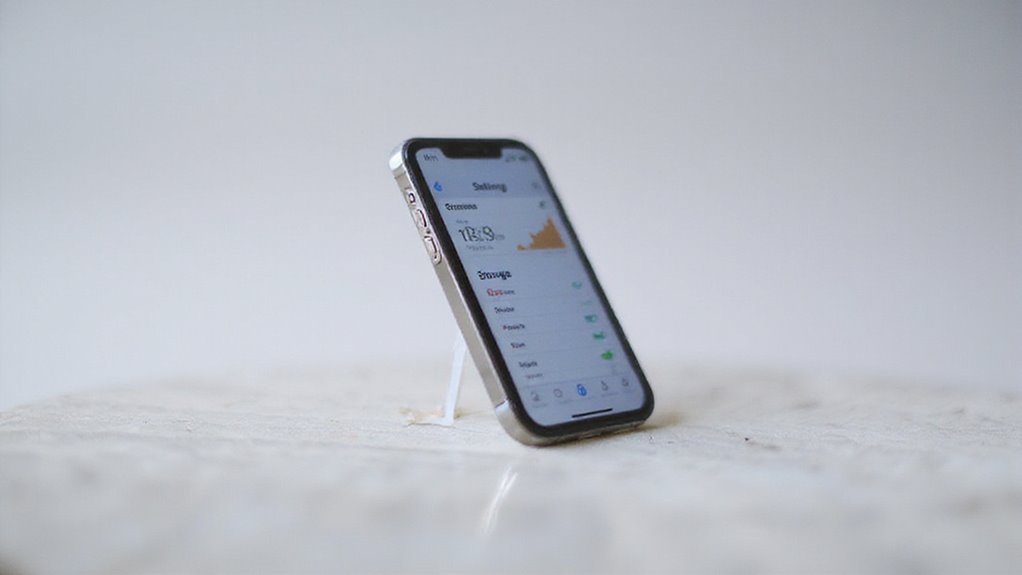
Teraz, gdy uporałeś się z „Inne” pamięcią masową, zbadajmy zaawansowane techniki zarządzania pamięcią, aby utrzymać twój iPhone w doskonałym stanie. Możesz skorzystać z wbudowanych rekomendacji pamięci masowej, aby usunąć nieużywane aplikacje bez utraty danych lub zwolnić miejsce, przenosząc pliki do pamięci w chmurze. Ponadto narzędzia firm trzecich oferują głębszą analizę pamięci i opcje czyszczenia, aby pomóc ci zoptymalizować urządzenie jak profesjonalista.
Korzystanie z Zaleceń dotyczących pamięci iPhone’a
Gdy Twój iPhone zaczyna mieć mało miejsca, nie musisz zgadywać, które pliki lub aplikacje usunąć – Twoje urządzenie faktycznie oferuje spersonalizowane rekomendacje dotyczące pamięci, które ułatwiają zarządzanie pamięcią. Wystarczy otworzyć Ustawienia > Ogólne > Pamięć iPhone’a, a zobaczysz dopasowane sugestie oparte na Twoim użytkowaniu.
Mogą one obejmować odłączanie nieużywanych aplikacji, usuwanie dużych załączników wiadomości lub włączanie iCloud Photos, aby zwolnić miejsce na lokalnym dysku. Możesz przejrzeć każdą rekomendację i wybrać to, co najlepiej pasuje do Twoich potrzeb – dając Ci kontrolę bez zamieszania.
Regularne sprawdzanie tej sekcji pomaga zachować sprawne działanie Twojego iPhone’a, abyś nie musiał się martwić o niespodziewane korzystanie z miejsca w kategorii „Inne”. W naszych testach, postępując zgodnie z tymi wskazówkami, szybko udało się zwolnić znaczną ilość miejsca, pozwalając Ci cieszyć się urządzeniem bez ciągłych ostrzeżeń o braku miejsca.
Dlaczego nie pozwolić, aby Twój iPhone poprowadził Cię do mądrzejszego zarządzania pamięcią?
Odciążanie niewykorzystywanych aplikacji kontra ich usuwanie
Zrozumienie różnicy między usuwaniem nieużywanych aplikacji a ich kasowaniem może zaoszczędzić cenne miejsce na Twoim urządzeniu bez poświęcania ważnych danych. Gdy wyłączasz aplikację, Twój iPhone usuwa samą aplikację, ale zachowuje jej dokumenty i dane.
Oznacza to, że odzyskujesz miejsce, a jednocześnie zachowujesz wszystko, gdy ponownie ją zainstalujesz. Możesz to zrobić ręcznie lub włączyć automatyczne wyłączanie w Ustawienia > Ogólne > Pamięć iPhone’a.
W przeciwieństwie do tego, usunięcie aplikacji usuwa zarówno aplikację, jak i wszystkie jej dane na stałe, zwalniając więcej miejsca, ale tracąc zapisane informacje. Wyłączanie jest odpowiednie dla aplikacji, z których rzadko korzystasz, ale chcesz zachować ich dane.
Usuwanie jest najlepsze, gdy chcesz uzyskać maksymalną ilość miejsca natychmiast, nie mając zamiaru do nich wracać. Co pasuje do Twojej swobody?
Opcje chmurowego przechowywania danych w celu zwolnienia miejsca
Aby zarządzać swoim miejscem na dysku, przejdź do Ustawień > Twoje Imię > iCloud > Zarządzaj Miejscem na Dysku.
Tutaj możesz znaleźć duże pliki lub kopie zapasowe do usunięcia lub zoptymalizowania. W ten sposób utrzymasz swój iPhone lekki, nie rezygnując z tego, co ważne.
Chcesz wolności od trosk związanych z miejscem na dysku? Zacznij tutaj.
Narzędzia firm trzecich do analizy i czyszczenia pamięci
| Nazwa narzędzia | Kluczowa funkcja |
|---|---|
| Lirum Device Info | Statystyki pamięci RAM i wydajności systemu |
| System Status | Łatwy do odczytania przegląd pamięci |
| Xcode Instruments | Zaawansowana diagnostyka przez komputer |
Te narzędzia dają Ci wiedzę, ale zawsze rozważ łatwość użycia względem wymaganego poziomu dostępu.
Rozwiązywanie problemów z pamięcią

Możesz zauważyć, że Twój iPhone zwalnia lub aplikacje się zawieszają, gdy pamięć jest niska – to wyraźne sygnały, aby podjąć działanie.
Aby naprawić problemy z wydajnością, zacznij od zamknięcia nieużywanych aplikacji i sprawdzenia miejsca na dysku w Ustawieniach przed dużymi aktualizacjami iOS.
Jeśli problemy będą się utrzymywać, nie wahaj się skontaktować z pomocą techniczną Apple, aby uzyskać fachową pomoc.
Oznaki, że iPhone ma mało pamięci
Gdy Twój iPhone zaczyna spowalniać lub aplikacje odmawiają płynnego otwierania, jest to często wyraźnym znakiem, że Twoje urządzenie ma mało pamięci. Możesz zauważyć:
- Wolniejsze uruchamianie aplikacji lub opóźnienia przy przełączaniu między aplikacjami
- Aplikacje zamarzają lub craszują nieoczekiwanie
- Częste ponowne ładowanie aplikacji, oznaczające, że same się zamykają i otwierają
- Powiadomienia ostrzegające, że Twoja pamięć jest niemal pełna
- Nieoczekiwany rozładowanie baterii lub przegrzewanie się iPhone’a
Te objawy wskazują, że Twoje urządzenie ma trudności z zarządzaniem dostępną pamięcią RAM i pamięcią masową. W naszych testach, szybkie rozwiązanie problemu z niedostępną pamięcią poprawia responsywność i stabilność Twojego iPhone’a.
Wczesne rozpoznanie tych objawów pomaga uniknąć frustrujących przerw i zachować swobodne działanie Twojego urządzenia, dokładnie tak, jak powinno.
Jak naprawić problemy z wydajnością związane z małym miejscem na dysku
Mała przestrzeń dyskowa często powoduje powolną wydajność i awarie aplikacji, które zauważasz. Aby to naprawić, przejdź do Ustawienia > Ogólne > Pamięć iPhone’a. Tutaj zobaczysz, które aplikacje lub pliki zajmują najwięcej miejsca.
Wypróbuj te kroki:
- Usuń nieużywane aplikacje, aby natychmiast zwolnić miejsce.
- Wyczyść dane pamięci podręcznej z aplikacji, które przechowują pliki tymczasowe.
- Usuń duże pliki, takie jak filmy lub zdjęcia, których już nie potrzebujesz.
- Włącz Wyładowywanie nieużywanych aplikacji, aby automatycznie zwalniać miejsce, zachowując jednocześnie Twoje dane.
- Po oczyszczeniu uruchom ponownie iPhone’a – pomaga to systemowi zoptymalizować szybkość.
Wykonanie tych kroków może przywrócić responsywność Twojego iPhone’a i zapobiec denerwującym awariom, dając Ci z powrotem swobodę korzystania z urządzenia.
Kiedy skontaktować się z pomocą techniczną Apple w sprawie problemów z pamięcią
Chociaż zwolnienie miejsca na dysku często poprawia wydajność iPhone’a, niektóre problemy z pamięcią sygnalizują głębsze problemy, które wymagają pomocy ekspertów. Należy skontaktować się z pomocą techniczną Apple, jeśli występują częste awarie aplikacji, spowolnienia lub nieoczekiwane wyłączenia, nawet gdy pamięć wygląda na wystarczającą.
Zauważasz uporczywe opóźnienia podczas wielozadaniowości lub komunikaty o błędach związane z pamięcią? To kolejny wyraźny sygnał, by się zgłosić. Jeśli Twoje urządzenie ma uszkodzenia sprzętowe lub problemy z zamykaniem aplikacji, pomoc techniczna Apple może zdiagnozować i naprawić te podstawowe problemy.
Gdy problemy utrzymują się pomimo Twoich najlepszych wysiłków w zakresie rozwiązywania problemów, nie wahaj się – uzyskanie profesjonalnej pomocy zapewnia, że Twój iPhone będzie działał płynnie i uwolni Cię od trwającego stresu. Pamiętaj, że pomoc ekspertów może chronić Twoje urządzenie i Twoją swobodę korzystania z niego bez zmartwień.
Przygotowanie do aktualizacji iOS z ograniczoną pamięcią
Jeśli miejsce do przechowywania jest ograniczone, wykonaj te kroki, aby zwolnić miejsce:
- Usuń niepotrzebne aplikacje lub duże pliki.
- Przenieś nieużywane aplikacje (to zachowuje dane, ale usuwa aplikację).
- Przenieś zdjęcia i filmy do iCloud lub zewnętrznej kopii zapasowej.
Utrzymywanie optymalnej pamięci iPhone’a

Utrzymanie płynnego działania iPhone’a wymaga regularnej konserwacji pamięci masowej i pozwolenia, aby urządzenie automatycznie wykonywało rutynowe czyszczenia. Będziesz chciał stosować się do prostych najlepszych praktyk, takich jak mądre zarządzanie aplikacjami i regularne aktualizowanie systemu iOS, aby zapobiec spowolnieniom pamięci.
A gdy pamięć wciąż wydaje się zbyt mała, mimo Twoich wysiłków, może nadszedł czas, aby rozważyć uaktualnienie do modelu o większej pojemności, aby uzyskać trwający spokój.
Regularne praktyki konserwacyjne dla pamięci iPhone’a
Zachowując proaktywne podejście do tych prostych kroków, zachowasz płynne działanie swojego iPhone’a.
I będziesz cieszyć się swobodą obfitego magazynu bez problemów.
Automatyzacja zarządzania magazynem
Nie zapomnij od czasu do czasu zrestartować swojego iPhone’a – to czyści tymczasowe pliki i odświeża pamięć.
Aktualizowanie Twojego systemu iOS to kolejny prosty sposób, aby skorzystać z najnowszych usprawnień Apple w zarządzaniu pamięcią.
Unikaj aplikacji firm trzecich „czyszczących pamięć RAM”; iOS efektywnie radzi sobie z pamięcią.
Te wbudowane narzędzia oznaczają, że możesz skupić się na swobodnym korzystaniu z iPhone’a, nie martwiąc się o problemy z pamięcią.
Najlepsze praktyki zapobiegania problemom ze storage
Oto krótki przewodnik, jak utrzymać iPhone’a w dobrej kondycji:
| Zadanie | Jak to zrobić | Korzyść |
|---|---|---|
| Przejrzyj wykorzystanie pamięci | Ustawienia > Ogólne > Pamięć iPhone’a | Znajdź i usuń duże pliki |
| Zwolnij nieużywane aplikacje | Ustawienia > Pamięć iPhone’a > Zwolnij | Zwolnij miejsce bez utraty danych |
| Optymalizuj zdjęcia i filmy | Włącz iCloud Photos, Optymalizuj magazynowanie | Oszczędź miejsce lokalnie, dostęp w chmurze |
Kiedy należy rozważyć uaktualnienie do iPhona o większej pojemności
Jeśli często zauważasz, że Twój iPhone zwalnia lub szybko się rozładowuje, pomimo regularnych porządków, pora rozważyć przejście na model z większą pojemnością. Oto kiedy warto to zrobić:
- Regularnie mniej niż 10% wolnego miejsca, co ogranicza multitasking i korzystanie z aplikacji
- Częste alerty o niskiej pamięci lub awarie aplikacji
- Duże poleganie na pamięci lokalnej dla zdjęć, filmów lub treści offline
- Duże biblioteki multimediów lub aplikacje zajmujące dużo miejsca
- Sprzątanie nie uwalnia wystarczającej ilości miejsca
Większa pojemność daje swobodę przechowywania większej ilości danych bez obaw o spadki wydajności.
W naszych testach modele iPhone’ów z większą pojemnością oferują płynniejszą pracę, pozwalając cieszyć się urządzeniem bez ciągłego stresu związanego z pamięcią. Nie pozwól, by miejsce na dane powstrzymywało Cię – wybierz model dopasowany do Twojego stylu życia.
Wniosek: Utrzymywanie iPhone’a w sprawnym stanie

Aby Twój iPhone działał płynnie, skup się na kluczowych krokach zarządzania pamięcią, takich jak regularne aktualizowanie systemu iOS i zamykanie nieużywanych aplikacji.
Chcesz również przyjąć długoterminowe strategie przechowywania, takie jak zgrywanie nieużywanych plików i monitorowanie kategorii „Inne” w pamięci.
Podsumowanie kluczowych technik zarządzania pamięcią
Chociaż iOS zarządza pamięcią RAM za kulisami, zrozumienie, jak monitorować i zarządzać przestrzenią magazynową iPhone’a, może znacznie poprawić jego wydajność i trwałość. Możesz sprawdzić magazyn, przechodząc do Ustawień > Ogólne > Magazyn iPhone’a, gdzie zobaczysz jasny podział wykorzystanej i dostępnej przestrzeni.
| Technika | Korzyść |
|---|---|
| Regularne sprawdzanie pamięci | Zapobiega niespodziewanemu pełnemu magazynowi |
| Zamykanie nieużywanych aplikacji | Zwalnia tymczasową pamięć RAM |
| Aktualizowanie systemu iOS | Optymalizuje obsługę pamięci systemowej |
| Usuwanie nieużywanych plików | Zwalnia stałą przestrzeń magazynową |
| Unikanie niezawodnych aplikacji | Zapobiega fałszywym danym RAM |
Długoterminowe strategie optymalizacji pamięci iPhone’a
Monitoruj trendy w zakresie przechowywania na przestrzeni czasu – wiedząc, kiedy zbliżasz się do limitu pojemności, umożliwia to planowanie uaktualnień lub zarządzanie danymi z wyprzedzeniem.
Ostatnie wskazówki dotyczące monitorowania i utrzymywania pamięci iPhone’a
Poprzez adopcję tych prostych czynności, utrzymujesz swojego iPhone’a szybkiego i responsywnego.
Daje ci to wolność do korzystania z urządzenia bez problemów z pamięcią.
Czyż nie tego rodzaju płynne doświadczenie chcesz?
Często zadawane pytania
Ile pamięci jest dostępne w iPhonie?
Możesz sprawdzić dostępną pamięć swojego iPhone’a, przechodząc do Ustawień > Ogólne > Pamięć iPhone’a. Pamiętaj, że pokazuje ona pamięć masową, a nie pamięć RAM, którą Apple automatycznie zarządza, nie pokazując bezpośrednio dostępnej pamięci.
Jak sprawdzić stan pamięci w moim iPhone’ie?
Nie możesz bezpośrednio sprawdzić stanu zdrowia pamięci swojego iPhone’a, ponieważ system iOS automatycznie zarządza pamięcią RAM. Zamiast tego zwracaj uwagę na spowolnienia lub awarie jako sygnały ostrzegawcze. Aby uzyskać szczegółowe specyfikacje, odwiedź oficjalną stronę Apple lub zaufane recenzje techniczne.
Jak sprawdzić, ile GB zostało na iPhonie?
Możesz sprawdzić, ile GB miejsca masz jeszcze do wykorzystania, przechodząc do Ustawień > Ogólne > Pamięć iPhone’a. Pokazuje ona całkowitą pojemność i wolne miejsce, umożliwiając zarządzanie aplikacjami i plikami bez żadnego technicznego problemu.
Jak sprawdzić pamięć mojego telefonu?
Możesz łatwo zobaczyć pamięć swojego telefonu, przechodząc do Ustawień, naciskając Ogólne, a następnie Pamięć iPhone’a. Tam znajdziesz jasny podział wykorzystanej i dostępnej przestrzeni, co pomoże ci swobodnie zarządzać pamięcią.
Podsumowanie
Teraz, gdy wiesz, jak sprawdzać i zarządzać pamięcią iPhone’a, jesteś gotowy, aby utrzymywać urządzenie w najlepszej kondycji. Regularnie przeglądaj swoje miejsce na dysku, zwłaszcza kategorię „Inne”, i stosuj proste kroki sprzątania, aby odzyskać miejsce. Potrzebujesz większej kontroli? Wypróbuj zaawansowane narzędzia lub akcesoria dostosowane do użytkowników Apple. Dzięki tym wskazówkom unikniesz frustrujących problemów z pamięcią i będziesz cieszyć się szybszym i bardziej niezawodnym iPhone’em codziennie.






Opublikuj komentarz