Jak nagrywać wideo przestrzenne na iPhonie dla Vision Pro?
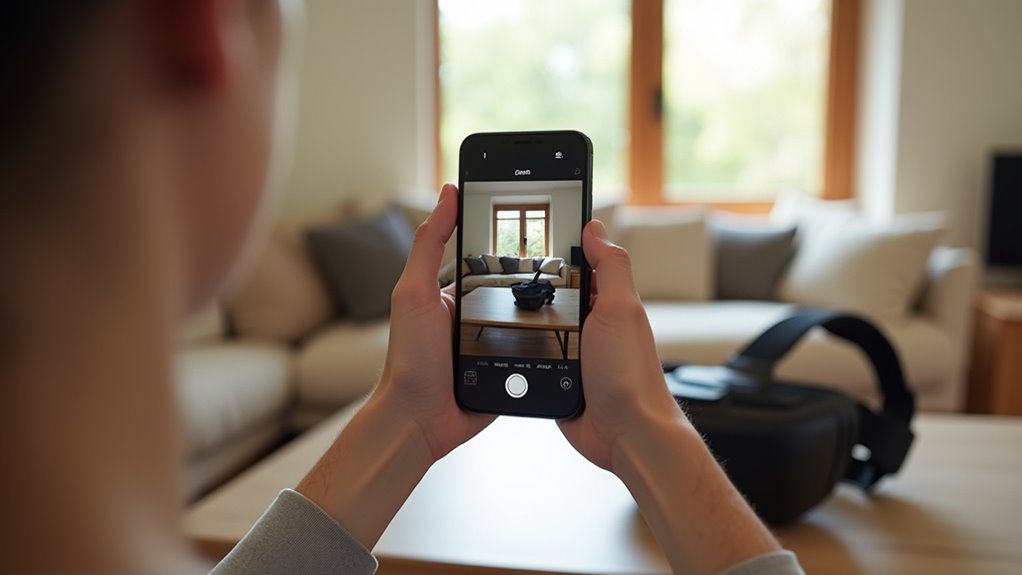
Użytkownicy wymagają urządzenia iPhone 15 Pro lub nowszego. Aktywacja funkcji wideo przestrzennego odbywa się w ustawieniach aparatu. Nagrywanie odbywa się za pomocą głównej aplikacji aparatu z podwójnym obiektywem i osadzonymi metadanymi. Ruch podczas procesu wpływa na końcowy efekt głębi. Pewne kroki muszą być wykonane sekwencyjnie w celu transferu do Vision Pro.
Potwierdź obsługę wideo przestrzennego iPhone
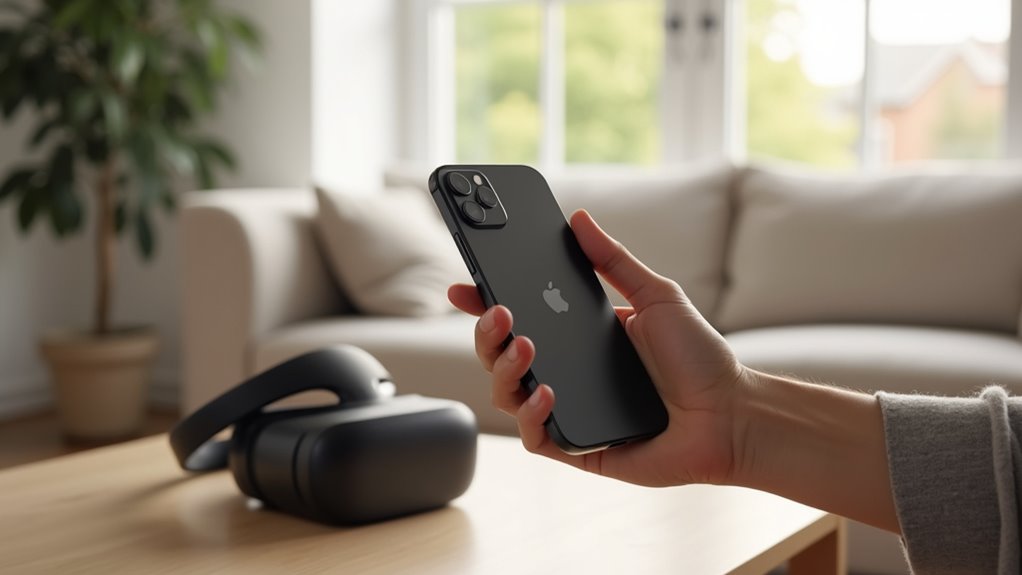
Potwierdzenie obsługi wideo przestrzennego wymaga weryfikacji modelu iPhone’a. Obsługiwane urządzenia obejmują iPhone 15 Pro, iPhone 15 Pro Max oraz późniejsze iteracje wyposażone w zaawansowane podwójne matryce kamer. Te konfiguracje umożliwiają nagrywanie filmów z informacjami o głębi odpowiednimi do oglądania immersyjnego na kompatybilnych headsetach. Osoby przeglądają specyfikacje produktu lub szczegóły urządzenia, aby ustalić, czy ich konkretna jednostka spełnia ustalone wymagania. Niezgodny sprzęt skutkuje całkowitym brakiem funkcji. Wytyczne producenta udostępniają listy kwalifikujących się modeli do celów referencyjnych. Dokładna identyfikacja zapobiega niepotrzebnemu rozwiązywaniu problemów związanych z brakującymi funkcjonalnościami. Proces weryfikacji koncentruje się wyłącznie na potwierdzeniu modelu bez angażowania dostosowań operacyjnych lub modyfikacji preferencji. Dodatkowe szczegóły znajdują się w kompleksowej dokumentacji technicznej dostępnej za pośrednictwem oficjalnych kanałów. Zapewnia to prawidłowe dopasowanie sprzętu.
Włącz nagrywanie wideo przestrzennego w Ustawieniach
Dostęp do aplikacji Ustawienia na obsługiwanych modelach iPhone’a zapewnia przełącznik dla nagrywania wideo przestrzennego. Użytkownicy przechodzą do sekcji Aparat w hierarchii ustawień. Opcja Wideo przestrzenne pojawia się jako oddzielny przełącznik w tym menu. Aktywacja przełącznika umożliwia możliwości kodowania opartego na głębi dla kompatybilnych nagrań. Opis wyjaśnia aspekt zgodności z Vision Pro tej funkcji. Podczas tej procedury włączania nie są wymagane dodatkowe uprawnienia. Ustawienie utrzymuje się po ponownych uruchomieniach urządzenia po modyfikacji. Użytkownicy potwierdzają zmianę, obserwując wskaźnik przełącznika zmieniający się na zielony. Ten krok konfiguracji poprzedza wszelkie kolejne czynności związane z obsługą multimediów na urządzeniu. Kwestie związane z przechowywaniem pozostają oddzielne od samego działania włączania. Aktualizacje systemu operacyjnego mogą wpływać na dostępność tego konkretnego przełącznika. Aktywuje się płynnie
Nagraj wideo przestrzenne na iPhonie
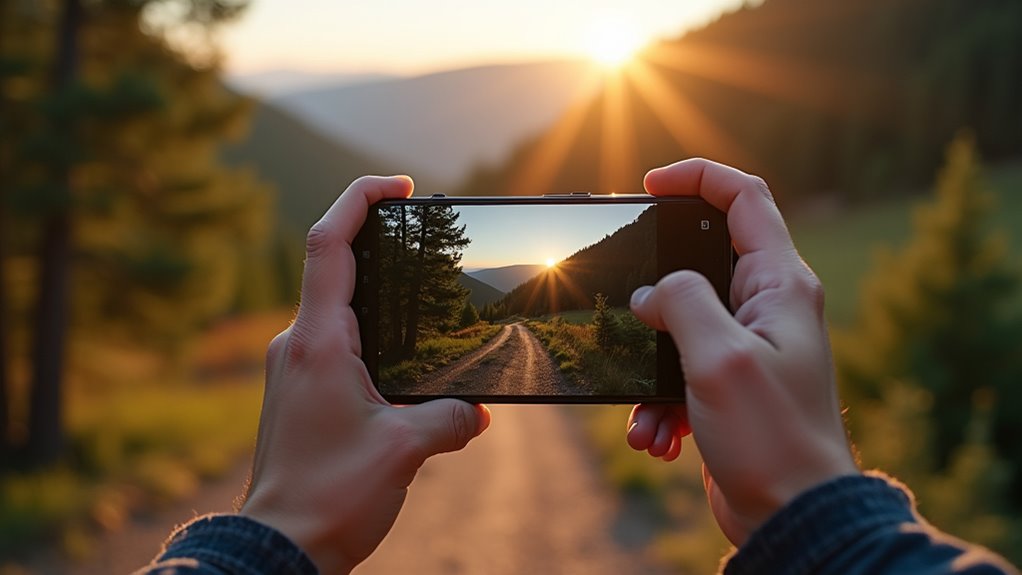
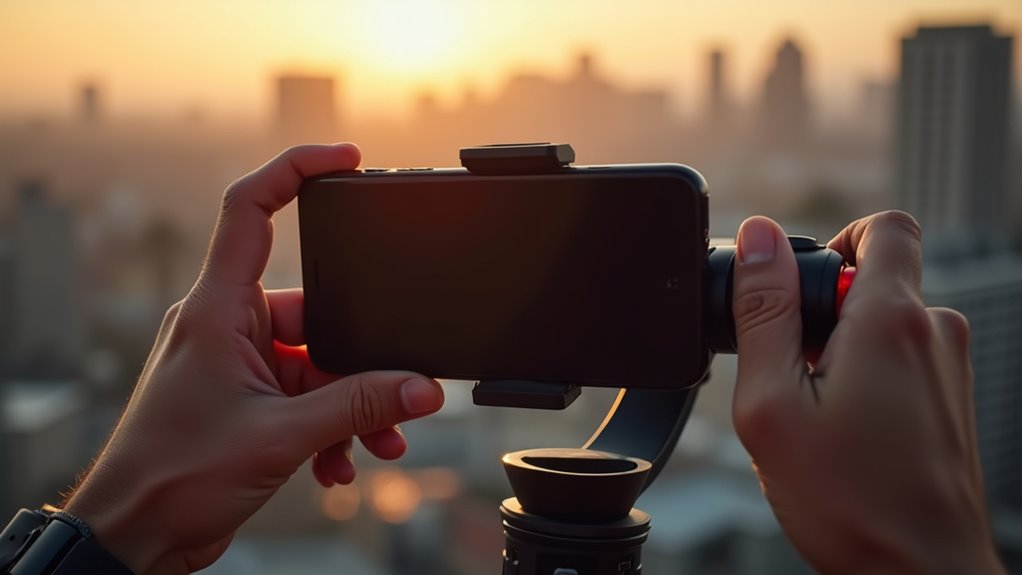
Po włączeniu aplikacja Aparat inicjuje przestrzenny zapis wideo po wybraniu trybu wideo na obsługiwanych modelach iPhone’a. Interfejs wyświetla przycisk nagrywania centralnie. Aktywacja rozpoczyna zsynchronizowane nagrywanie z dwóch kamer. Czerwony timer śledzi upływający czas przez cały czas. Dotknięcie zatrzymuje nagrywanie i wyzwala automatyczne zapisanie. Pliki są przechowywane w Zdjęciach z osadzonymi metadanymi przestrzennymi. Rozdzielczość pozostaje stała na standardowym 1080p przy trzydziestu klatkach na sekundę. Biblioteka organizuje zawartość oddzielnie od zwykłych filmów. Zgodny sprzęt obejmuje serię iPhone 15 Pro i nowsze. Odtwarzanie wymaga Vision Pro dla pełnego renderowania głębi.
Dostosuj Ruch dla Silniejszej Głębi 3D
Użytkownicy osiągają silniejszą głębię 3D w filmach przestrzennych dzięki kontrolowanemu ruchowi. Powolne i równomierne ruchy zapobiegają zniekształceniom w rejestrowanej scenie. Przesunięcia w bok wzmacniają percepcję warstw głębi w nagraniu.
Powolne Stałe Ruchy
Stałe przesuwanie iPhone’a z zmniejszoną prędkością zwiększa paralaksę między lewą a prawą klatką, wzmacniając tym samym percepcję głębi w nagranym wideo przestrzennym. Operatorzy utrzymują stałą prędkość podczas sesji nagrywania. Podejście to pozwala na wystarczający czas dla systemu podwójnych kamer na zarejestrowanie niuansowych różnic przestrzennych. Szybkie ruchy kompresują te różnice, osłabiając efekt stereoskopowy. Stopniowe przechodzenie przez sceny umożliwia bogatsze zbieranie danych dla algorytmów przetwarzania końcowego. Użytkownicy utrzymują urządzenie w stabilnej pozycji podczas przesuwania. Nagłe zatrzymania powodują drgania zakłócające ciągłość. Płynne trajektorie wspierają optymalne wyrównanie klatek w końcowych renderach. Technika ta okazuje się niezbędna podczas dokumentowania środowisk o różnej odległości obiektów. Stałe tempo minimalizuje rozmycie ruchu na obu soczewkach. Wynikowe wideo zapewnia immersyjne doświadczenia na kompatybilnych headsetach. Staranne zastosowanie techniki poprawia ogólną jakość nagrania.
Boczne Przesunięcia Dla Głębi
Boczne przesunięcia urządzenia generują wyraźną paralaksę między klatkami z podwójnego aparatu, wzmacniając głębię stereoskopową w wideo przestrzennym. Użytkownicy wykonują kontrolowane ruchy w bok iPhonem, aby wzmocnić percepcję głębi. Prawidłowe wykonanie wymaga stałego tempa i minimalnego obrotu. Aplikacje do nagrywania korzystają z tych korekt, ponieważ tworzą silniejsze wrażenie immersji podczas późniejszego odtwarzania na zaawansowanych goglach, takich jak Vision Pro. Eksperymentowanie pomaga określić optymalny zakres przesunięć bez wprowadzania rozmycia ruchu lub problemów z wyrównaniem.
- Wykonuj przesunięcia z umiarkowaną prędkością, aby zachować stabilność klatek
- Kieruj ruchy prostopadle do orientacji głównego obiektu
- Włączaj niewielkie korekty pionowe dla zróżnicowanych warstw głębi
- Testuj różne odległości, aby zoptymalizować intensywność paralaksy
- Analizuj pliki wyjściowe za pomocą kompatybilnych urządzeń do odtwarzania w celu uzyskania informacji zwrotnych
Konsystencja pozostaje kluczowa przez cały proces. Ćwiczenie znacząco poprawia wyniki.
Przenieś filmy do Vision Pro
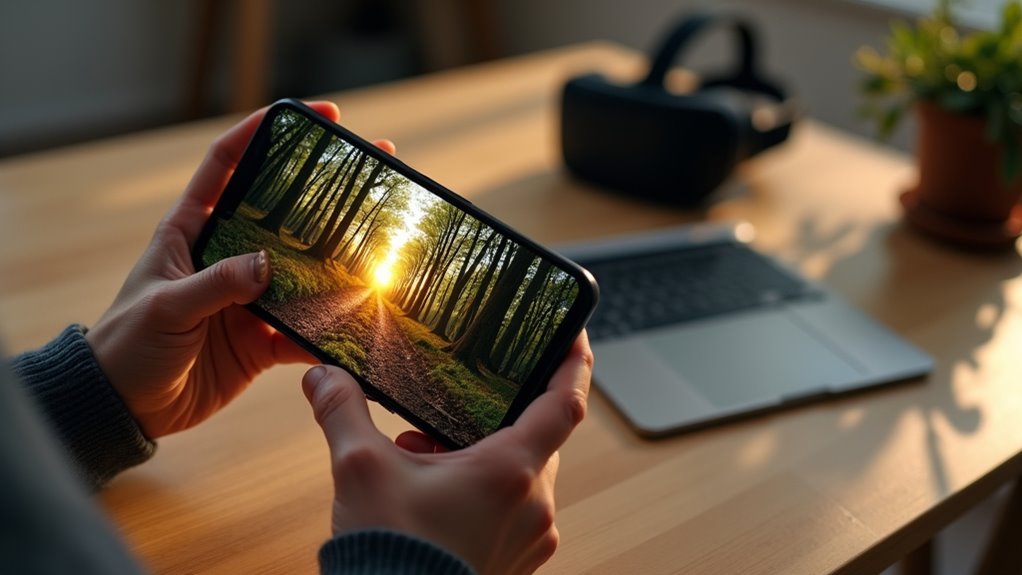
Użytkownicy przesyłają nagrane filmy przestrzenne z iPhone’a do Vision Pro za pomocą AirDrop lub iCloud Photos. AirDrop wymaga włączenia funkcji na obu urządzeniach, wybrania filmu w aplikacji Zdjęcia oraz wybrania Vision Pro jako odbiorcy. iCloud Photos synchronizuje zawartość automatycznie po zalogowaniu tego samego Apple ID na każdym urządzeniu i włączeniu opcji w ustawieniach.
Kroki transferu AirDrop
AirDrop służy jako podstawowa metoda do przesyłania nagranych filmów przestrzennych z iPhone’a do Vision Pro. Połączenie bezprzewodowe umożliwia bezpośrednią wymianę bez dodatkowych wymagań sprzętowych. Urządzenia muszą pozostać w bliskiej odległości przez cały czas operacji, aby utrzymać siłę sygnału. Przygotowanie obejmuje włączenie niezbędnych funkcji łączności na każdym urządzeniu. Weryfikacja następuje po zakończeniu, aby potwierdzić integralność przesłanej zawartości. Ta metoda działa dobrze.
- Włącz Bluetooth i Wi-Fi na obu urządzeniach, iPhone i Vision Pro, przed rozpoczęciem.
- Znajdź żądany film przestrzenny w interfejsie aplikacji Zdjęcia na iPhonie.
- Skorzystaj z funkcji udostępniania i wybierz docelowe urządzenie Vision Pro z listy.
- Natychmiast zaakceptuj monit o transferze wyświetlany na ekranie Vision Pro.
- Sprawdź bibliotekę Vision Pro, aby upewnić się, że film dotarł w nienaruszonym stanie.
Synchronizacja zdjęć iCloud
iCloud Photos umożliwia automatyczną synchronizację filmów przestrzennych z iPhone’a do Vision Pro za pomocą współdzielonego Apple ID. Aktywacja usługi odbywa się poprzez aplikację Ustawienia na iPhonie i Vision Pro. Logowanie przy użyciu tego samego Apple ID weryfikuje tożsamość dla uprawnień do synchronizacji. Sieci Wi-Fi umożliwiają szybsze przesyłanie plików wideo. Aplikacja Zdjęcia pokazuje zsynchronizowane elementy po zakończeniu pobierania. Zarządzanie pamięcią zapobiega przekroczeniu limitów iCloud podczas operacji. Synchronizacja w tle działa bez potrzeby wprowadzania danych przez użytkownika lub monitorowania. Ogólnie zapewnia to płynną integrację między urządzeniami do nagrywania i wyświetlania. Czas trwania procesu różni się w zależności od jakości połączenia i rozmiarów plików zaangażowanych w każdej sesji. Komunikaty potwierdzające pojawiają się, gdy filmy dotrą do miejsca docelowego pomyślnie bez błędów. Dostęp w całym ekosystemie umożliwia oglądanie na innym sprzęcie Apple w razie potrzeby. Użytkownicy czerpią z tego korzyści
Oglądaj wideo przestrzenne na Vision Pro
Oglądanie filmów przestrzennych na Vision Pro zaczyna się od przesyłania plików z iPhone’a poprzez standardową synchronizację. Urządzenie automatycznie wykrywa kompatybilne pliki w zsynchronizowanej bibliotece. Obserwatorzy zauważają lepsze wskazówki głębi, których płaskie ekrany nie są w stanie odtworzyć. Przestrzenna spatializacja audio pasuje do perspektyw wizualnych dla pełnego zanurzenia. Łączność ekosystemu umożliwia dostęp z dowolnego sparowanego urządzenia. Kompatybilność zapewnia płynne działanie podczas sesji. Proces zapewnia niezrównane poczucie obecności podczas odtwarzania. Sprzęt Vision Pro przetwarza dane, aby automatycznie dostarczać realistyczne obrazy. Ta metoda oglądania rewolucjonizuje nawyki osobistej konsumpcji mediów.
- Przestrzenne zanurzenie tworzy realistyczne środowiska dla widzów tutaj
- Interakcje oparte na gestach ułatwiają intuicyjne zarządzanie odtwarzaniem
- Wiele proporcji obrazu dostosowuje się do różnych typów treści
- Integracja środowiskowa łączy filmy z rzeczywistym otoczeniem
- Funkcje współpracy wspierają zsynchronizowane oglądanie wśród uczestników tutaj
Rozwiąż błędy eksportu lub odtwarzania
Komplikacje eksportu wynikają przede wszystkim z niezgodności formatów między urządzeniami nagrywającymi a systemami odtwarzania. Technicy zalecają weryfikację formatów plików przed eksportem. Sugerują konwertowanie filmów za pomocą zatwierdzonych aplikacji. Oprogramowanie układowe urządzenia wymaga regularnej konserwacji, aby zapobiec problemom.
| Problem | Rozwiązanie |
|---|---|
| Błąd formatu | Przekoduj plik |
| Błąd synchronizacji | Uruchom ponownie urządzenia |
| Artefakt wizualny | Dostosuj ustawienia |
Dodatkowe kroki obejmują czyszczenie pamięci podręcznej i zapewnienie stabilności sieci podczas transferów. Weryfikacja integralności danych przestrzennych odbywa się za pomocą specjalistycznych narzędzi programowych. Wiele prób może się powieść po zresetowaniu preferencji eksportu na urządzeniu źródłowym. Eksperci analizują kody błędów, aby dokładnie zidentyfikować przyczyny źródłowe. Kopie zapasowe chronią oryginalne nagrania przed utratą danych. Użytkownicy weryfikują kompatybilność z bieżącym oprogramowaniem układowym Vision Pro. Dalsze rozwiązywanie problemów obejmuje sprawdzanie uprawnień i aktualizowanie wszystkich powiązanych aplikacji do najnowszych wersji. Zapewnia to optymalną wydajność. Konserwacja zmniejsza liczbę błędów.
Najczęściej zadawane pytania
W których krajach obsługiwane jest nagrywanie wideo przestrzennego na iPhonie?
Nagrywanie wideo przestrzennego na iPhonie jest wspierane w wielu krajach, w tym w Stanach Zjednoczonych, Zjednoczonym Królestwie, Kanadzie, Niemczech, Francji, Japonii, Australii i kilku innych, gdzie najnowsze wersje iOS są dostępne bez ograniczeń
Czy filmy przestrzenne można zapisać w kopii zapasowej iCloud?
Wideo przestrzenne nagrane na kompatybilnych iPhone’ach mogą rzeczywiście być zapisywane w pamięci iCloud, gdy synchronizacja Zdjęć iCloud pozostaje włączona w ustawieniach urządzenia, umożliwiając płynny dostęp na wielu platformach i urządzeniach w razie potrzeby
Jak usunąć niechciane filmy przestrzenne z iPhone’a?
Użytkownik otwiera aplikację Zdjęcia na iPhonie, aby zlokalizować filmy przestrzenne w sekcji biblioteki. Następuje wybór niechcianych plików, a następnie naciśnięcie przycisku usuwania w celu trwałego usunięcia z lokalnej pamięci urządzenia
Czy filmy przestrzenne są kompatybilne z urządzeniami Android?
Wideo przestrzenne nagrane za pomocą iPhone’a do odtwarzania na Vision Pro nie mają natywnej kompatybilności z urządzeniami z systemem Android. Użytkownicy napotykają problemy z odtwarzaniem, chyba że stosują aplikacje do konwersji lub specjalne odtwarzacze multimedialne zaprojektowane do obsługi unikalnych wymagań formatu przestrzennego
W jakiej rozdzielczości iPhone nagrywa wideo przestrzenne?
iPhone rejestruje filmy przestrzenne w rozdzielczości 1080p przy 30 klatkach na sekundę, używając specjalistycznego kodowania. Ten format umożliwia odtwarzanie trójwymiarowe na kompatybilnych urządzeniach, takich jak headset Vision Pro, bez dodatkowej obróbki




Opublikuj komentarz