Jak naładować Macbooka – praktyczny przewodnik
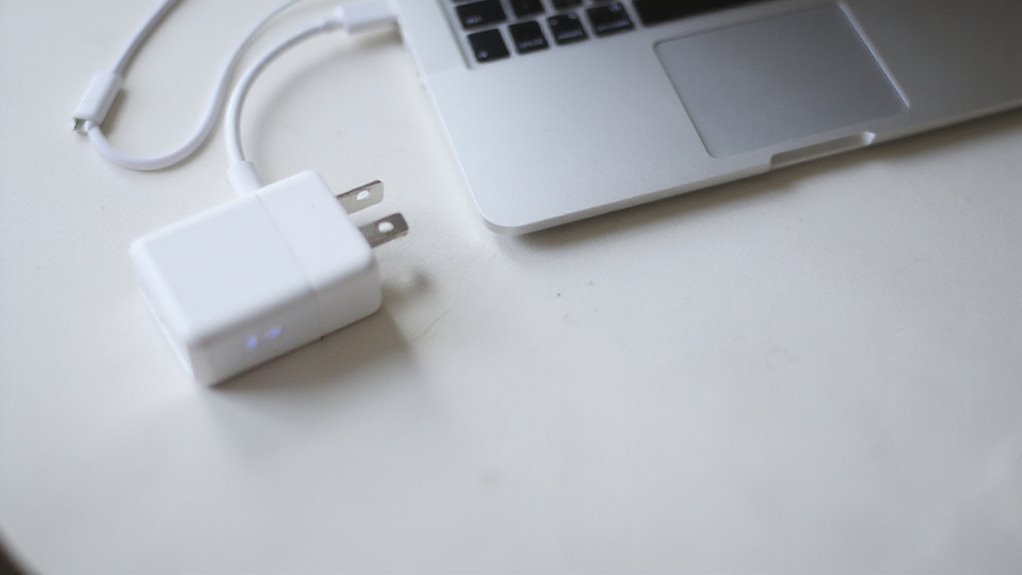
Od pierwszego dnia chcesz użyć oryginalnej ładowarki MagSafe lub USB-C, aby zapewnić bezpieczne i wydajne ładowanie oraz chronić żywotność baterii. Podłącz do niezawodnego gniazdka ściennego lub wysokiej jakości listwy zasilającej, unikając niecertyfikowanych akcesoriów, które mogą spowodować uszkodzenie. Podczas początkowej konfiguracji utrzymuj swojego MacBooka w pełni naładowanego przez około 2-3 godziny, aby skalibrować baterię. Masz alternatywne akcesoria do ładowania? Power banki lub koncentratory USB-C mogą pomóc w podróży. Jesteś ciekaw optymalizacji cykli ładowania i rozwiązywania problemów? Więcej na ten temat jest jeszcze przed Tobą.
Kluczowe informacje
- Używaj oryginalnej ładowarki MagSafe 3 lub USB-C oraz kabla dołączonego do Twojego MacBooka, aby bezpiecznie i wydajnie ładować urządzenie.
- Podłącz ładowarkę bezpiecznie do odpowiedniego portu i włącz do niezawodnego gniazdka ściennego lub listwy zasilającej, aby zapewnić stabilne zasilanie.
- Przed pierwszym użyciem w pełni naładuj MacBooka, aby skalibrować baterię i wspomóc długotrwałe zdrowie oraz wydajność.
- Włącz „Zoptymalizowane ładowanie baterii” w ustawieniach systemowych, aby wydłużyć żywotność baterii poprzez ograniczenie zużycia podczas przedłużonego ładowania.
- Rozwiąż problemy z powolnym lub przerywanym ładowaniem, sprawdzając kable, porty i resetując Kontroler Zarządzania Systemem, jeśli to konieczne.
Wprowadzenie: Podstawy ładowania MacBooka
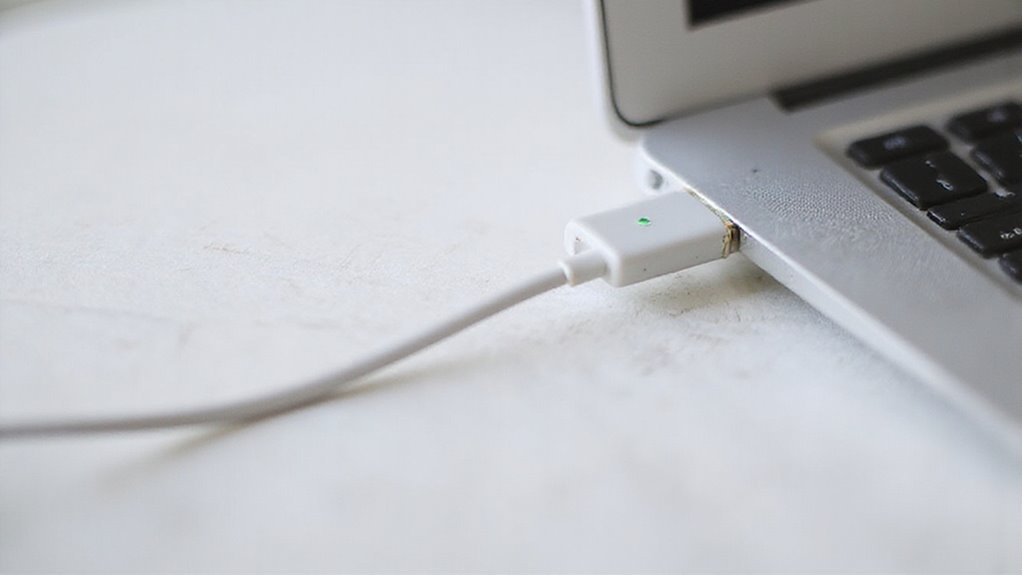
Po otwarciu opakowania Twojego MacBooka znajdziesz niezbędne komponenty ładowania dopasowane do Twojego modelu — albo zasilacz i kabel MagSafe 3, albo zasilacz i kabel USB-C.
Wiedza, która metoda ładowania pasuje do Twojego MacBooka, gwarantuje, że nie narażasz zdrowia ani wydajności baterii.
Zrozumienie, jak działają cykle baterii, pomoże Ci utrzymać urządzenie w doskonałym stanie przez lata.
Co znajduje się w pudełku: Komponenty ładujące, które są dołączone do Twojego MacBooka
| Składnik | Przeznaczenie |
|---|---|
| Zasilacz do MacBooka | Konwertuje prąd AC na zasilanie USB-C |
| Kabel ładujący USB-C | Łączy zasilacz z MacBookiem |
| (Dołączone akcesoria) | Opcjonalne; sprzedawane osobno |
Te elementy pokrywają podstawowe potrzeby związane z ładowaniem. Nie będziesz potrzebować dodatkowego sprzętu od razu, co daje Ci swobodę od niepotrzebnych przeszkód i pozwala skoncentrować się na pracy lub twórczości.
Różne modele MacBooków i ich wymagania dotyczące ładowania
- Najnowsze MacBooki Pro (14″ i 16″, 2021+) obsługują zarówno ładowanie USB-C, jak i MagSafe 3, oferując elastyczne i szybkie opcje.
- Modele MacBook Air opierają się głównie na ładowaniu USB-C, a szybkie ładowanie jest dostępne za pomocą kompatybilnych zasilaczy.
- Starsze MacBooki (jak 12-calowy Retina) używają dedykowanych złączy MagSafe, które magnetycznie wskakują na miejsce, ułatwiając podłączanie.
- Wymagania dotyczące zasilania różnią się – nowe MacBooki Pro mogą wymagać ładowarek do 140W, aby optymalnie i szybko się ładować.
Zrozumienie stanu baterii i cykli ładowania
Aby zachować zdrowie baterii:
- Unikaj częstego całkowitego rozładowywania MacBooka.
- Utrzymuj go w chłodzie; ciepło przyspiesza degradację.
- Zaufaj wbudowanemu inteligentnemu ładowaniu, które zapobiega przeładowaniu.
Standardowe metody ładowania dla MacBooka i MacBooka Air
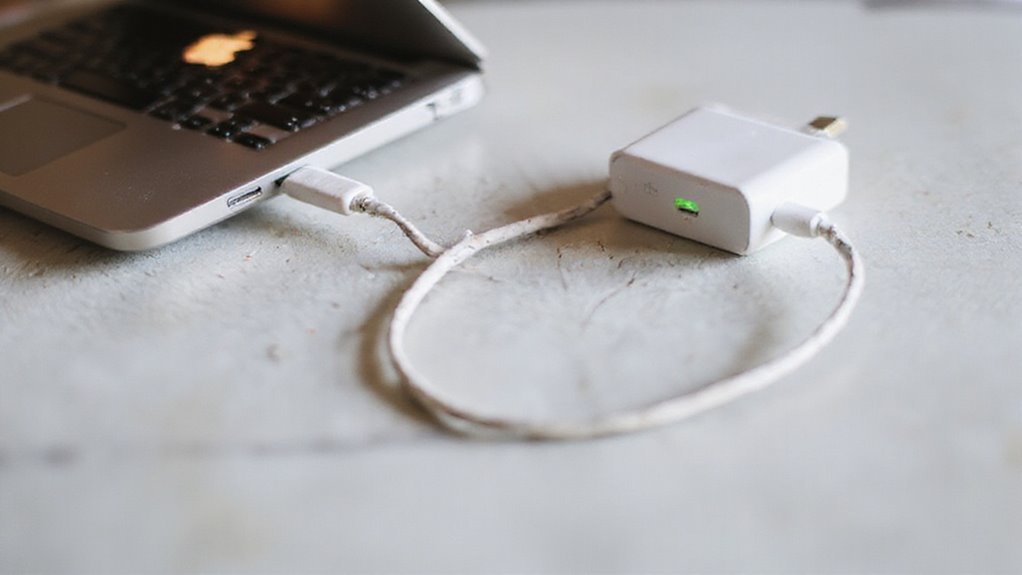
Najlepiej użyj zasilacza i kabla, które dostarczono z twoim MacBookiem lub MacBookiem Air, aby uzyskać najlepsze doświadczenie ładowania.
Niezależnie od tego, czy podłączasz się do gniazdka ściennego czy listwy zasilającej, prawidłowe podłączenie – MagSafe lub USB-C – jest kluczowe dla bezpiecznego i wydajnego ładowania.
Zbadajmy najlepsze sposoby na utrzymanie zdrowia twojej baterii podczas ładowania.
Z dołączonym zasilaczem i kablem
Podczas ładowania MacBooka, korzystanie z dołączonego zasilacza i kabla zapewnia najbezpieczniejsze i najbardziej wydajne dostarczanie energii. Aby w pełni wykorzystać doświadczenie ładowania MacBooka, postępuj zgodnie z tymi krokami:
- Podłącz adapter USB-C do niezawodnego gniazda zasilania.
- Podłącz oryginalny kabel do portu MagSafe 3 lub Thunderbolt (USB-C) w Twoim MacBooku, w zależności od modelu.
- Obserwuj ikonę baterii, aby sprawdzić status ładowania – ładowanie Twojego MacBooka Air rozpocznie się automatycznie.
- Aby uzyskać szybsze ładowanie, użyj adaptera 96W lub 140W, aby uzyskać 50% baterii w ciągu około 30 minut.
Korzystanie z oryginalnej ładowarki firmy Apple chroni zdrowie baterii i gwarantuje optymalną wydajność.
Ta prosta konfiguracja pozwala Ci ładować urządzenie z pewnością i utrzymuje Twojego MacBooka gotowego do każdej przygody.
Złącze ścienne a rozważania związane z listwą zasilającą
Ładowanie MacBooka bezpośrednio z gniazdka ściennego często zapewnia najbardziej stabilne i wydajne zasilanie, ale użycie listwy zasilającej może dodać elastyczności – jeśli wybierzesz właściwą.
| Źródło zasilania | Zalety | Wady |
|---|---|---|
| Gniazdko ścienne | Stabilne, szybkie ładowanie | Ograniczona dostępność gniazdek |
| Standardowa listwa zasilająca | Wygodna, wiele urządzeń | Możliwe spadki napięcia, brak ochrony przeciwprzepięciowej |
| Listwa zasilająca z ochroną przeciwprzepięciową | Chroni MacBooka, elastyczna | Nieco droższa |
Jeśli zdecydujesz się na listwę zasilającą, wybierz taką z ochroną przeciwprzepięciową i co najmniej 60W wyjścia, aby zapewnić bezpieczeństwo i pełne zasilanie MacBooka.
Prawidłowe techniki łączenia dla portów MagSafe a USB-C
Chociaż zarówno złącze MagSafe, jak i USB-C służą do ładowania MacBooka, każde z nich oferuje odmienne korzyści i wymaga nieco innej obsługi, aby zapewnić bezpieczne i wydajne dostarczanie energii.
Aby prawidłowo podłączyć:
- W przypadku MagSafe delikatnie wyrównaj złącze magnetyczne; ono automatycznie zatrzaskuje się, zapobiegając przypadkowemu odłączeniu i chroniąc MacBooka.
- W przypadku USB-C wsuń kabel prosto i do końca – nie używaj siły ani nie wiercić – aby uniknąć uszkodzenia portu.
- Zawsze używaj kabli i adapterów spełniających wymagania dotyczące mocy Twojego MacBooka, zwłaszcza w przypadku USB-C, aby zmaksymalizować szybkość ładowania.
- Regularnie sprawdzaj połączenia; luźne MagSafe lub wtyczka USB-C mogą przerywać ładowanie i zużywać złącza.
Zrozumienie tych różnic pozwoli Ci cieszyć się swobodą i wygodą, nie narażając na ryzyko uszkodzenia systemu ładowania MacBooka.
Optymalne praktyki ładowania dla długowieczności baterii
Aby zachować zdrową baterię MacBooka przez lata, należy przyjąć nawyki ładowania, które równoważą wygodę z długowiecznością. Unikaj pozwalania, aby Twoja bateria spadała poniżej 20% regularnie, ponieważ głębsze rozładowania mogą obciążać komórki. Zamiast tego, dążysz do naładowania do około 80-90%, a nie do pełnych 100%, aby wspierać optymalny stan baterii i wydłużyć trwałość MacBooka.
Oto jak doskonalić swoje nawyki ładowania:
- Używaj oryginalnej ładowarki Apple z odpowiednią mocą dla Twojego modelu.
- Włącz „Zoptymalizowane ładowanie baterii” w ustawieniach systemowych; uczy się Twojej rutyny i zmniejsza starzenie się baterii.
- Nie zostawiaj MacBooka podłączonego na 100% na długie okresy bez użycia.
Postępując zgodnie z tymi wskazówkami, zachowasz baterię w doskonałym stanie, a Twój MacBook będzie działał swobodnie przez lata.
Pierwsze Ładowanie Twojego Nowego MacBooka
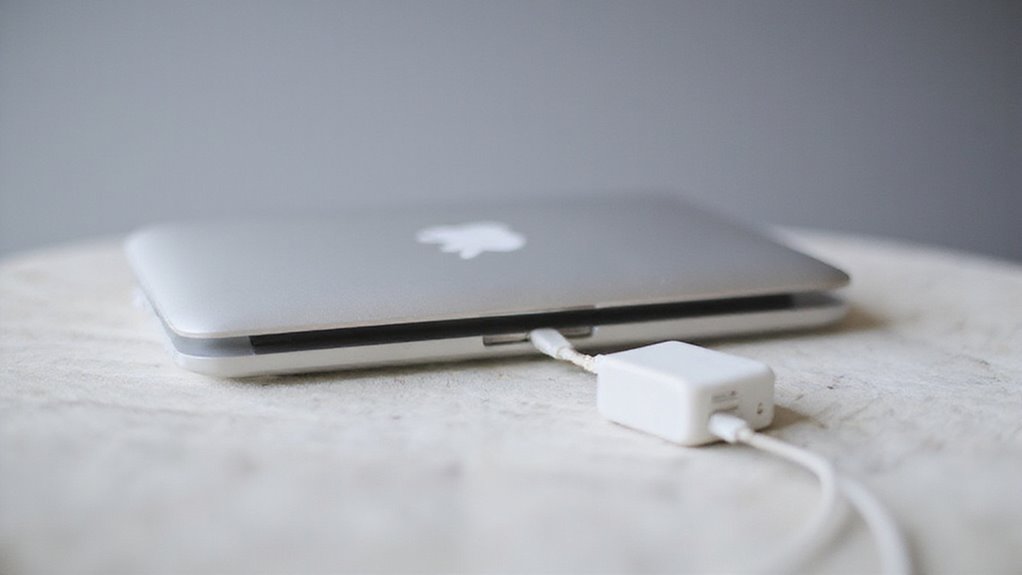
Kiedy po raz pierwszy rozpakujesz swojego MacBooka, najlepiej jest podłączyć go i naładować go w pełni przed przystąpieniem do konfiguracji. To początkowe ładowanie pomaga skalibrować akumulator, zapewniając dokładne odczyty pojemności i lepszą długoterminową wydajność.
Możesz się zastanawiać, jak długo go podłączać lub czy ładowanie częściowe jest w porządku – wyjaśnimy te powszechne pytania.
Czy należy całkowicie naładować przed pierwszym użyciem?
Zastanawiasz się, czy musisz naładować swojego MacBooka do 100% zaraz po wyjęciu z pudełka? Oto co powinieneś wiedzieć o początkowym ładowaniu i kalibracji baterii:
- Apple zaleca pełne naładowanie przed pierwszym użyciem, aby pomóc zainicjować pojemność baterii.
- Twój MacBook jest dostarczany częściowo naładowany (około 50%), więc możesz go bezpiecznie zacząć używać od razu.
- Pełne naładowanie przed użyciem wspiera lepszą kalibrację baterii, poprawiając długoterminową wydajność.
- Po tym używaj i ładuj normalnie; system automatycznie zarządza zdrowiem baterii.
Chociaż pełne początkowe ładowanie nie jest obowiązkowe, daje twojej baterii możliwość optymalnej kalibracji od samego początku – to mądry krok, jeśli chcesz szczytu wydajności bez kłopotów.
Mity i fakty na temat kalibracji baterii
Oto, co należy wiedzieć na temat praktyk ładowania:
- Stare metody kalibracji są przestarzałe: Całkowite rozładowanie może rzeczywiście zaszkodzić akumulatorowi.
- macOS obsługuje kalibrację automatycznie: Twój system zapewnia dokładne odczyty stanu baterii w miarę korzystania z niego.
- Okazjonalne pełne rozładowanie nie jest szkodliwe: Rób to tylko wtedy, gdy to wygodne, aby pomóc wskaźnikowi baterii pozostać precyzyjnym.
W naszych testach normalne korzystanie z MacBooka dostarcza niezawodnego stanu baterii bez dodatkowego zamieszania.
Zaufaj tej swobodzie – porzuć mity i ładuj się mądrze!
Ustawianie podczas ładowania nowego urządzenia
Przed włączeniem nowego MacBooka upewnij się, że podłączono oryginalny ładowarkę USB-C lub MagSafe do niezawodnego źródła zasilania.
Utrzymywanie urządzenia podłączonego podczas początkowej konfiguracji zapewnia pełne naładowanie akumulatora**, co wspiera optymalną wydajność od razu po wyjęciu z pudełka.
Zastanawiasz się, jak poprawnie naładować MacBooka Air lub inne modele? Oto twój prosty przewodnik dotyczący pierwszego ładowania MacBooka:
- Użyj oryginalnej ładowarki, aby uniknąć problemów z kompatybilnością.
- Podłącz i pozostaw MacBooka w ładowarce podczas konfiguracji.
- Ładowanie MacBooka przez USB-C jest wydajne i bezpieczne za pomocą adaptera Apple’a.
- Po konfiguracji pozostaw go podłączony, aby skalibrować akumulator w celu uzyskania dokładności.
Postępując zgodnie z tymi krokami, nie będziesz martwić się o zdrowie akumulatora, a twój MacBook będzie działać z najlepszą wydajnością od pierwszego dnia.
Wstępne oczekiwania dotyczące czasu ładowania
Jak długo powinno się ładować nowego MacBooka pierwszym razem? Aby prawidłowo skalibrować czujniki baterii, należy ładować ją nieprzerwanie do osiągnięcia 100%. Zwykle trwa to około 2 do 3 godzin, w zależności od modelu MacBooka i używanej ładowarki. Najlepsze efekty daje oryginalna ładowarka i kabel Apple’a.
Oto szybki przegląd wskazówek dotyczących pierwszego ładowania:
| Czynnik | Zalecenie |
|---|---|
| Czas ładowania | 2–3 godziny |
| Typ ładowarki | Oryginalna ładowarka Apple |
| Odłączanie | Unikaj, aż do pełnego naładowania |
| Kalibracja baterii | Niezbędna dla dokładności |
| Po pierwszym naładowaniu | Normalne użytkowanie i czasy ładowania |
Postępowanie zgodnie z tymi krokami zapewni silną wolność baterii MacBooka.
Alternatywne metody ładowania
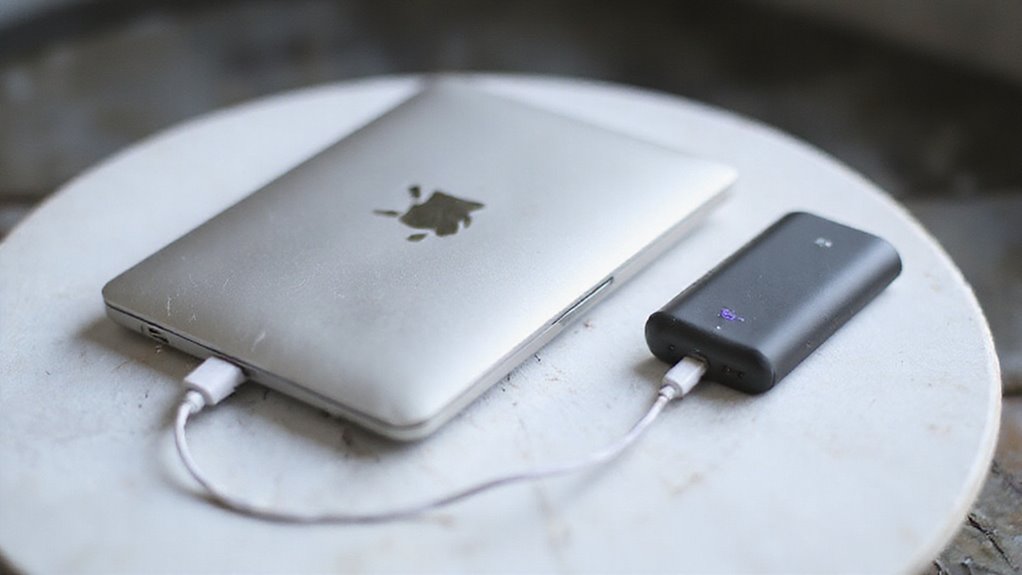
Nie jesteś ograniczony tylko do ładowarki MacBooka podczas ładowania — istnieją inteligentne alternatywne metody, które pasują do różnych sytuacji. Czy korzystasz z portu USB-C innego komputera, przenośnego power banku, czy stacji dokującej, każda opcja ma swoje zalety i ograniczenia.
Przyjrzyjmy się, jak te wybory mogą bezpiecznie i efektywnie ładować Twojego MacBooka, zwłaszcza gdy jesteś w podróży.
Ładowanie MacBooka przez USB-C z innego komputera
Podczas ładowania MacBooka przez USB-C z innego komputera nie jest to najszybsza opcja, ale może być ratunkiem, gdy nie masz oryginalnej ładowarki. Oto, o czym należy pamiętać:
- Użyj kabla USB-C do USB-C lub USB-A, upewniając się, że urządzenie źródłowe obsługuje USB Power Delivery (USB-PD) dla większej wydajności.
- Spodziewaj się wolnych prędkości ładowania—zwykle około 10W—więc ta metoda najlepiej sprawdza się do doładowywania, a nie pełnego ładowania.
- Upewnij się, że urządzenie źródłowe jest włączone, aby zapewnić stabilne ładowanie.
- Skorzystaj z jednoczesnego transferu danych, co przekształca tę konfigurację w przydatny obejście, gdy brakuje dedykowanej ładowarki.
To podejście daje wolność, ale pamiętaj, że nie zastąpi to oryginalnego zasilacza MacBooka.
Korzystanie z powerbanków i przenośnych ładowarek
Pamiętaj, power banki rozładowują się podczas ładowania twojego MacBooka, więc w pełni naładuj swój power bank przed użyciem, aby uzyskać dłuższe użytkowanie.
Chociaż prędkość ładowania może być wolniejsza niż adapter ścienny, power banki dostarczają niezawodnego zasilania w ruchu – idealne dla poszukiwaczy wolności, którzy chcą pracować w dowolnym miejscu bez bycia przywiązanym do gniazdka.
Ładowarki samochodowe i adaptery podróżne
Oto, co należy mieć na uwadze:
- Użyj ładowarki samochodowej USB-C PD o mocy 61W lub wyższej w celu wydajnego ładowania.
- Wybierz adaptery podróżne z wieloma rodzajami wtyczek do płynnego użytkowania na arenie międzynarodowej.
- Sprawdź, czy wszystkie ładowarki i adaptery są certyfikowane pod kątem kompatybilności z MacBookiem.
- Unikaj produktów niskiej jakości, aby chronić baterię i sprzęt MacBooka.
Dzięki tym wskazówkom Twój MacBook pozostanie zasilany, dokądkolwiek zabierze Cię wolność.
Ładowanie przez stacje dokujące i huby
Ładowanie MacBooka za pośrednictwem stacji dokujących i koncentratorów oferuje inteligentną alternatywę dla bezpośredniego podłączania zasilacza. Urządzenia te często obsługują moc do 100W, pozwalając na ładowanie MacBooka przy jednoczesnym podłączeniu wielu akcesoriów.
Oznacza to, że można utrzymać porządek w miejscu pracy i uniknąć ciągłej wymiany kabli.
Przed skorzystaniem z doku lub koncentratora należy sprawdzić, czy obsługuje on ładowanie MacBooka z wystarczającą mocą – w przeciwnym razie MacBook może ładować się wolniej lub w ogóle się nie naładuje.
W naszych testach doki o mniejszej mocy ładowania znacząco spowolniły ładowanie.
Korzystanie z kompatybilnego doku pozwala na bezproblemową pracę, zasilając jednocześnie MacBooka i akcesoria. Jest to wygodne, oszczędzające miejsce rozwiązanie, które idealnie wpisuje się w wielourządzeniową konfigurację bez negatywnego wpływu na stan baterii lub wydajność.
Rozwiązywanie typowych problemów z ładowaniem
Jeśli twój MacBook nie ładuje się lub ładuje się powoli, ważne jest, aby szybko zidentyfikować przyczynę, abyś mógł wrócić do pracy bez opóźnienia.
Będziesz chciał sprawdzić wszystko, od kabli i portów pod kątem uszkodzeń lub zanieczyszczeń, po ustawienia systemu i aktualizacje oprogramowania.
A jeśli sytuacja nadal się nie poprawia, wiedza o tym, kiedy zwrócić się o pomoc do profesjonalisty, może zaoszczędzić ci czas i chronić twoje urządzenie.
MacBook nie ładuje się: potencjalne przyczyny i rozwiązania
Gdy Twój MacBook odmawia ładowania, może to szybko zakłócić Twoją pracę i powodować frustrację. Nie martw się – możesz to skutecznie rozwiązać. Najpierw sprawdź to:
- Sprawdź ładowarkę i kabel pod kątem uszkodzeń lub spróbuj innej kompatybilnej ładowarki, aby wykluczyć usterki.
- Oczyść port ładowania z kurzu, zanieczyszczeń lub korozji, aby zapewnić solidne połączenie.
- Potwierdź, że używasz właściwego portu (MagSafe lub USB-C) i że jest on dobrze podłączony.
- Sprawdź Ustawienia systemu > Bateria pod kątem alertów dotyczących ładowania lub kondycji baterii.
Jeśli to nie pomoże, uruchom ponownie MacBooka lub zresetuj SMC (System Management Controller), aby naprawić problemy z komunikacją.
Dzięki tym krokom odzyskasz kontrolę i swobodę ładowania bez problemu.
Problemy z powolnym ładowaniem i jak je naprawić
Choć twój MacBook się ładuje, może robić to wolniej niż oczekiwano, co może być frustrujące, gdy potrzebujesz szybkiego zastrzyka energii. Po pierwsze, sprawdź, czy używasz odpowiedniej wattażem ładowarki—twój MacBook wymaga adapterów 96W lub 140W dla optymalnej szybkości, a nie tych o niższej mocy, takich jak 30W lub 61W.
Następnie spróbuj wymienić kabel lub adapter na certyfikowany zamiennik, aby wykluczyć problemy sprzętowe. Odłącz również jakiekolwiek urządzenia zewnętrzne, które mogą pobierać energię i spowalniać ładowanie.
Nie zapomnij o oprogramowaniu: aktualizuj swój macOS i zamknij niepotrzebne aplikacje działające w tle. Na koniec ładuj swojego MacBooka w wygodnej temperaturze pokojowej—między 10-35°C—aby uniknąć spowolnień z powodu przegrzania.
Te proste kroki powinny przyspieszyć ładowanie i uchronić cię przed czekaniem w nieskończoność.
Radzenie sobie z postrzępionymi kablami i uszkodzonymi portami
Powolne ładowanie może wskazywać na głębsze problemy, takie jak przetarte kable lub uszkodzone porty, które mogą przerwać przepływ energii lub nawet stwarzać zagrożenie bezpieczeństwa. Chcesz, aby Twój MacBook był ładowany niezawodnie, dlatego oto, jak utrzymać Twoją konfigurację w najlepszej formie:
- Regularnie sprawdzaj kable pod kątem widocznego zużycia, takiego jak odsłonięte przewody lub uszkodzona izolacja.
- Unikaj niecertyfikowanych ładowarek; kable certyfikowane przez Apple trwają dłużej i chronią Twoje urządzenie.
- Dokładnie sprawdzaj porty pod kątem wygiętych pinów lub zanieczyszczeń, które blokują połączenie.
- Delikatnie czyść porty za pomocą sprężonego powietrza – nigdy nie wkładaj ostrych przedmiotów do środka.
Kiedy szukać pomocy profesjonalnej
Jak poznać, kiedy problemy z ładowaniem Twojego MacBooka wymagają interwencji profesjonalisty? Zacznij od sprawdzenia portu ładowania pod kątem zanieczyszczeń lub widocznych uszkodzeń. Jeśli kondycja baterii spadnie poniżej 80% lub pojawi się alert „Zalecana naprawa”, nadszedł czas na konsultację z ekspertem. Również, jeśli Twój MacBook ładuje się tylko czasami lub przestaje ładować się na pewnych poziomach, nie ignoruj tego.
Oto kiedy powinieneś szukać pomocy:
- Uporczywe problemy z ładowaniem pomimo używania prawidłowego zasilacza i kabla
- Komunikaty o błędach związane z zasilaniem lub ładowaniem
- MacBook nie włącza się nawet po podłączeniu do ładowania
W tych przypadkach, wizyta u autoryzowanego dostawcy usług zapewni, że Twój MacBook pozostanie bezpieczny i będzie działać niezawodnie. Nie ryzykuj samodzielnych napraw, które mogą spowodować unieważnienie gwarancji lub dalsze uszkodzenia.
Optymalizacja żywotności baterii podczas ładowania
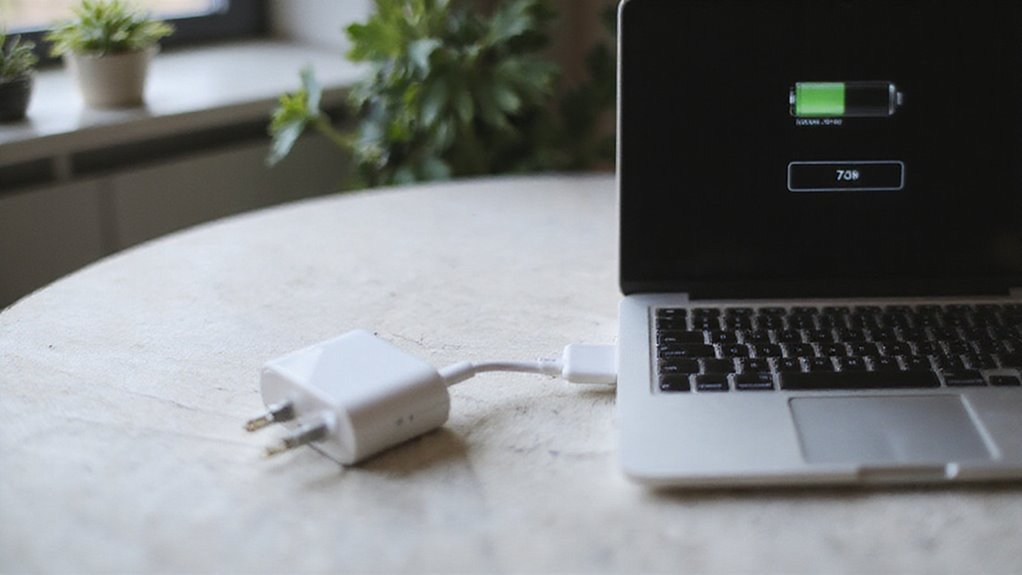
Aby w pełni wykorzystać akumulator MacBooka, należy włączyć ustawienia oszczędzania energii, takie jak Zoptymalizowane ładowanie akumulatora i używać Trybu niskiego zużycia energii podczas ładowania.
Monitorowanie procesów w tle, które zużywają energię, również może znacząco wpłynąć na efektywność ładowania MacBooka w nocy.
Ponadto, aktualizowanie oprogramowania zapewnia, że urządzenie zarządza energią w najbardziej optymalny sposób.
Ustawienia oszczędzania energii do wdrożenia
Podczas ładowania MacBooka, odpowiednie ustawienia oszczędzania energii mogą znacząco wydłużyć żywotność akumulatora i zapewnić optymalną wydajność. Chcesz uniknąć częstych wymian akumulatora i spowolnienia działania, prawda?
Zacznij od tych czterech kluczowych usprawnień:
- Włącz Zoptymalizowane ładowanie akumulatora w Ustawieniach systemowych > Akumulator. Ogranicza ono pełne ładowanie, aż będziesz tego naprawdę potrzebować, zmniejszając zużycie.
- Włącz Tryb niskiego zużycia energii, aby ograniczyć aktywność w tle i przyciemnić ekran, oszczędzając energię podczas ładowania.
- Ręcznie przyciemnij jasność ekranu i zamknij nieużywane aplikacje, aby uniknąć niepotrzebnego rozładowywania.
- Regularnie sprawdzaj stan akumulatora w Ustawieniach, aby wcześnie wychwycić problemy i dostosować swoje nawyki.
Te proste kroki pomogą ci przejąć kontrolę, utrzymując MacBooka gotowego do pracy bez poświęcania zdrowia akumulatora.
Procesy tła, które zużywają energię
Zarządzanie zużyciem energii w Twoim MacBooku wykracza poza samo dostosowywanie ustawień; aplikacje i procesy działające w tle mogą cicho wyczerpywać energię, spowalniając wydajność ładowania. Możesz zauważyć, że Twoja bateria ładuje się wolniej, jeśli aktualizacje systemu, odświeżanie aplikacji lub kopie zapasowe w chmurze działają bez nadzoru.
Aby zoptymalizować ładowanie:
- Zamknij niepotrzebne aplikacje, które zużywają moc procesora.
- Wyłącz nieistotne usługi działające w tle, takie jak automatyczna synchronizacja plików.
- Użyj Monitora Aktywności, aby wykryć procesy pochłaniające dużo energii.
- Włącz Tryb niskiego zużycia energii, aby ograniczyć zadania działające w tle i przyspieszyć ładowanie.
W naszych testach, utrzymywanie tych procesów pod kontrolą pozwoliło na wydajniejsze ładowanie baterii i dłuższe jej życie. Nie pozwól, aby ukryta aktywność w tle kradła wolność Twojemu MacBookowi – przejmij kontrolę i ładuj się mądrze!
Najlepsze praktyki do ładowania w nocy
- Włącz Optymalne ładowanie akumulatora w Ustawieniach, aby opóźnić pełne naładowanie i zmniejszyć zużycie akumulatora.
- Unikaj pozostawiania MacBooka podłączonego przy 100% przez wiele godzin; odłączaj go przy 80-90%, aby zapobiec zużyciu.
- Użyj Trybu nocnego lub zaplanuj ładowanie, aby zakończyć tuż przed przebudzeniem, minimalizując niepotrzebne pełne ładowania.
- Regularnie odłączaj i używaj MacBooka na baterii, aby utrzymać zdrową kalibrację i dużą pojemność akumulatora.
Aktualizacje oprogramowania, które wpływają na wydajność ładowania
Aktualizowanie oprogramowania Twojego MacBooka odgrywa kluczową rolę w zwiększaniu wydajności ładowania i ochronie zdrowia baterii. Instalując najnowsze aktualizacje macOS, uzyskujesz zoptymalizowane algorytmy zarządzania baterią, które poprawiają sposób ładowania Twojego MacBooka.
Te aktualizacje często zwiększają ustawienia Bateria i energia, wprowadzając inteligentniejsze progi ładowania, które zapobiegają przeładowaniu i wydłużają żywotność baterii.
Skorzystasz również z ulepszonych narzędzi kalibracyjnych, które zapewniają dokładne raportowanie stanu baterii, abyś wiedział dokładnie, kiedy należy ją naładować. Aktualizacje oprogramowania sprzętowego zmniejszają wytwarzanie ciepła podczas ładowania, co ma kluczowe znaczenie dla zapobiegania zużyciu Twojej baterii.
W naszych testach regularne aktualizacje zapewniały, że automatyczne zarządzanie ładowaniem działało nieskazitelnie, maksymalizując wydajność. Dlatego nie pomijaj aktualizacji oprogramowania, jeśli chcesz, aby bateria Twojego MacBooka działała dłużej i była ładowana w sposób bardziej inteligentny.
Ładowanie MacBooków w różnych środowiskach
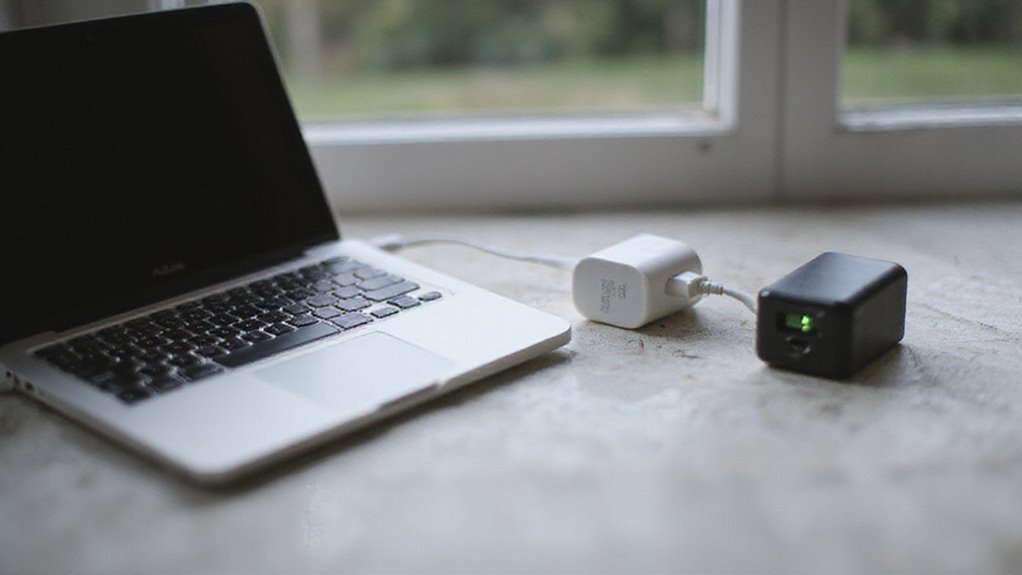
Podczas ładowania MacBooka w różnych środowiskach, należy wziąć pod uwagę czynniki takie jak temperatura, jakość źródła zasilania i wygoda.
Podróżowanie międzynarodowo lub przełączanie się między domem a pracą oznacza dostosowanie sposobu ładowania, aby zapewnić bezpieczeństwo i efektywność.
A jeśli kiedykolwiek znajdziesz się bez gniazdka, znajomość opcji awaryjnego ładowania może utrzymać Cię w zasileniu, gdy jest to najbardziej potrzebne.
Bezpieczne ładowanie w gorących lub zimnych warunkach
Chociaż bateria Twojego MacBooka jest zaprojektowana do codziennego użytku, wystawianie jej na ekstremalne temperatury podczas ładowania może poważnie wpłynąć na jej wydajność i żywotność. Aby chronić swoje inwestycje i zachować swobodę w korzystaniu z urządzenia, postępuj zgodnie z tymi wskazówkami:
- Unikaj ładowania poniżej 10°C — zimno spowalnia chemię baterii, zmniejszając wydajność i powodując długoterminowe szkody.
- Nie ładuj powyżej 35°C — ciepło może powodować przegrzewanie i trwałą utratę pojemności baterii.
- Korzystaj z pomieszczeń z kontrolowaną temperaturą — trzymaj MacBooka z dala od bezpośredniego światła słonecznego lub gorących powierzchni podczas ładowania.
- Ładuj w zakresie zalecanym przez Apple dla optymalnego bezpieczeństwa i zdrowia baterii.
Pamiętając o tych kwestiach, Twój MacBook pozostanie niezawodny, bez względu na to, gdzie się znajdujesz.
Międzynarodowe rozważania dotyczące ładowania
Podróżując z MacBookiem oznacza dostosowanie się do różnych środowisk zasilania, ale nie musisz martwić się skomplikowanymi ustawieniami, jeśli przygotujesz się mądrze. Ładowarki Apple obsługują napięcie 100V-240V, więc nie będziesz potrzebować przetwornika napięcia – tylko odpowiedni adapter wtyczki.
Na co należy zwrócić uwagę:
- Użyj regionalnego lub uniwersalnego adaptera podróżnego , aby bezpiecznie dopasować się do lokalnych gniazd.
- Sprawdź moc znamionową źródła zasilania; Twoja ładowarka powinna pasować lub ją przekraczać, aby zapewnić optymalne ładowanie.
- Zwróć uwagę na typy gniazd i różnice uziemienia – posiadanie wielu adapterów może uniknąć frustracji.
W naszych testach użycie prawidłowego adaptera zapewniało stałe ładowanie bez zagrożenia dla zdrowia MacBooka.
Dzięki niewielkiemu przygotowaniu możesz zasilać swoje urządzenie wszędzie, bez kłopotów.
Środowisko pracy a ładowanie w domu
- Używaj dedykowanej ładowarki na biurko, aby uniknąć szukania gniazdek.
- Wymieniaj ładowarki łatwo, jeśli dostępnych jest wiele gniazdek.
- Używaj koncentratorów USB-C z zasilaniem dla wielozadaniowości.
- Nigdy nie zostawiaj swojego MacBooka podłączonego cały czas – korzystaj z optymalizowanego ładowania macOS, aby chronić baterię.
Ta metoda zapewnia ładowanie MacBooka bez poświęcania wygody lub zdrowia baterii.
Awaryjne rozwiązania ładowania, gdy gniazdka nie są dostępne
Co zrobić, gdy bateria Twojego MacBooka się wyczerpuje, a w pobliżu nie ma gniazdka? Masz opcje, które pozwolą Ci kontynuować pracę bez paniki.
- Użyj power banka USB-C o mocy co najmniej 30W z obsługą Power Delivery (PD). Ładuje powoli, ale bezpiecznie – idealne na wypadek awaryjny.
- Podłącz do innego Maca lub PC przez kabel USB-C, aby uzyskać minimalną moc (około 10W). To powolny wyciek, ale lepsze niż nic.
- Podłącz do zewnętrznych monitorów USB-C obsługujących dostarczanie zasilania – mogą one ładować Twojego MacBooka, gdy pracujesz.
- Zabierz ze sobą przenośną ładowarkę lub koncentrator USB-C o mocy 50W+, aby uzyskać szybsze i bardziej niezawodne zasilanie w podróży.
Zawsze sprawdzaj moc swojego akcesorium, aby uniknąć uszkodzenia. Te rozwiązania dają Ci wolność pracy w dowolnym miejscu i czasie.
Wniosek: Maksymalizacja wydajności baterii MacBooka
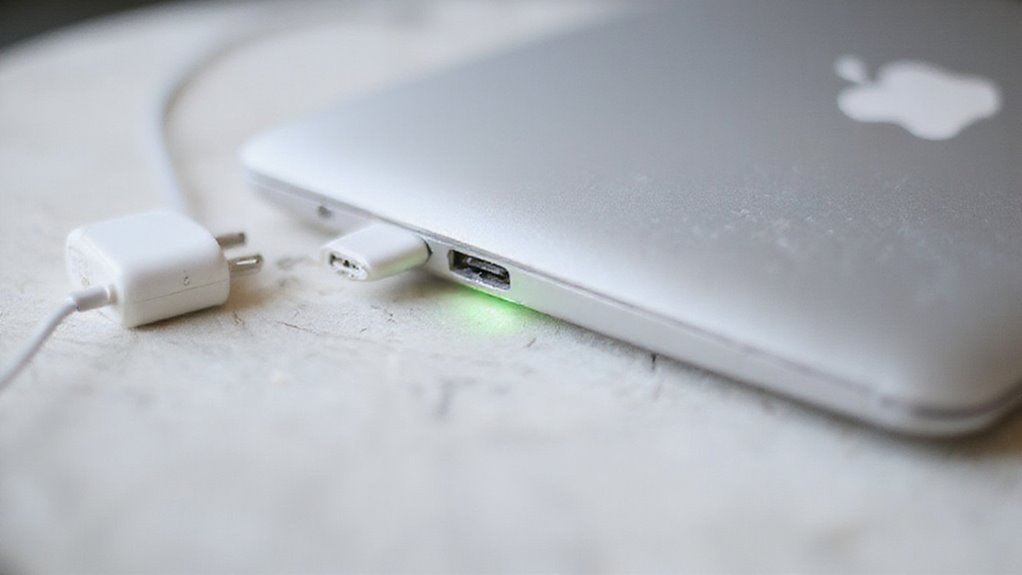
Aby uzyskać maksymalną wydajność z baterii MacBooka, należy przestrzegać sprawdzonych nawyków ładowania i korzystać z zalecanych przez Apple akcesoriów, które zapewniają bezpieczną i wydajną dostawę energii.
Wiedza o tym, kiedy nadszedł czas na wymianę baterii, może uchronić przed nieoczekiwanymi przestojami i kosztownymi naprawami.
Ponadto korzystanie z zaufanych zasobów na temat zarządzania zasilaniem MacBooka pomoże Ci pozostać na bieżąco z utrzymaniem optymalnego stanu baterii.
Podsumowanie najlepszych praktyk ładowania
- Ładuj do około 20% i unikaj częstego pełnego rozładowania, aby chronić żywotność baterii.
- Używaj oryginalnej ładowarki Apple i rozważ zatrzymanie się na 80-90%, aby zmniejszyć zużycie baterii.
- Włącz „Zoptymalizowane ładowanie baterii” w ustawieniach, aby spowolnić starzenie się podczas długich ładowań, zwłaszcza w nocy.
- Trzymaj MacBooka podłączonego podczas intensywnego użytkowania, aby zmniejszyć liczbę cykli i zachować żywotność baterii.
Zalecane akcesoria do efektywnego ładowania
Zawsze używaj certyfikowanych, wysokiej jakości kabli i akcesoriów** , aby uniknąć uszkodzeń i zapewnić wydajne, bezpieczne ładowanie.
Dlaczego miałbyś zadowolić się mniej, gdy Twój MacBook zasługuje na najlepsze?
Kiedy wziąć pod uwagę wymianę baterii
Zainwestowałeś w wysokiej jakości kable i ładowarki, aby zapewnić swojemu MacBookowi wydajne zasilanie, ale nawet najlepsze akcesoria nie mogą zapobiec naturalnemu zużyciu baterii. Wiedząc, kiedy należy wymienić baterię, pomaga ci zachować swobodę pracy w dowolnym miejscu bez przerywania.
Zwróć uwagę na te wyraźne oznaki:
- Pojemność Twojej baterii spada poniżej 80%, ograniczając długość jej ładowania.
- Osiągniesz około 1 000 cykli ładowania, co jest typowym wskaźnikiem trwałości.
- Doświadczasz nieoczekiwanych wyłączeń lub zauważalnie krótszego czasu pracy na baterii.
- System wyświetla ostrzeżenie o konieczności „serwisu baterii”.
Wymiana baterii w autoryzowanym centrum kosztuje około 200 USD, ale może przywrócić wydajność Twojego MacBooka i przedłużyć jego przydatność, zapewniając Ci mobilne zasilanie.
Zasoby do dalszego zarządzania energią MacBooka
Dla zaawansowanej kontroli należy rozważyć aplikacje firm trzecich takie jak AlDente, które pozwalają na ustawianie progów ładowania, aby uniknąć przeładowania.
Ponadto, utrzymuj temperaturę MacBooka w zakresie 50-95°F, aby zapobiec obciążeniu baterii.
Te zasoby umożliwiają maksymalizację okresu eksploatacji baterii i zapewniają, że urządzenie działa swobodnie – bez nieoczekiwanych przestojów lub kosztownych wymian.
W naszych testach połączenie tych kroków rzeczywiście wydłuża wydajność baterii z upływem czasu.
Często Zadawane Pytania
Czy należy ładować MacBooka do 100%?
Możesz naładować swojego MacBooka do 100% bez obaw, ponieważ nie uszkodzi to baterii. Mimo to, jeśli chcesz wydłużyć żywotność baterii, spróbuj zatrzymywać się na 80-90% od czasu do czasu – ale pełne ładowania są całkowicie w porządku do codziennego użytku.
Czy lepiej używać Macbooka podłączonego do prądu czy na baterii?
Możesz bezpiecznie korzystać z MacBooka podłączonego do prądu lub na baterii – inteligentnie zarządza ładowaniem w obu przypadkach. Dla optymalnego zdrowia baterii, łącz oba: pracuj podłączony podczas trudnych zadań i od czasu do czasu odłączaj, aby utrzymać baterię w aktywności.
Czy każdy kabel USB-C może ładować MacBook?
Nie każdy kabel USB-C może ładować Twój MacBooka. Potrzebujesz kabla certyfikowanego Power Delivery o wysokiej mocy, aby zapewnić prawidłowe i bezpieczne ładowanie. Unikaj tanich lub przeznaczonych tylko do przesyłu danych kabli – nie dostarczą one wystarczającej mocy i mogą uszkodzić Twoje urządzenie.
Czy jest w porządku, aby cały czas pozostawić Macbooka Pro podłączonego do ładowania?
Tak, możesz pozostawić swojego MacBook Pro podłączonego do prądu przez cały czas bez obaw. Jest on zaprojektowany, aby inteligentnie zarządzać ładowaniem, więc możesz pracować bez stresu związanego z uszkodzeniem baterii lub problemami z przeładowaniem.
Podsumowanie
Masz niezbędne elementy, aby bezpiecznie i wydajnie naładować swojego MacBooka. Pamiętaj, aby używać właściwej ładowarki, unikać skrajnych temperatur i nie denerwuj się ładowaniem do 100%. W naszych testach, regularne, umiarkowane nawyki ładowania najlepiej wydłużają żywotność baterii. Masz problemy? Kroki rozwiązywania problemów są szybkie i jasne, więc nie wahaj się działać. Z tymi wskazówkami dłużej utrzymasz swojego MacBooka w dobrej formie i gotowego do pracy — gotowego, gdy tylko będziesz potrzebować.





Opublikuj komentarz