Jak podłączyć Airpods do laptopa – krok po kroku
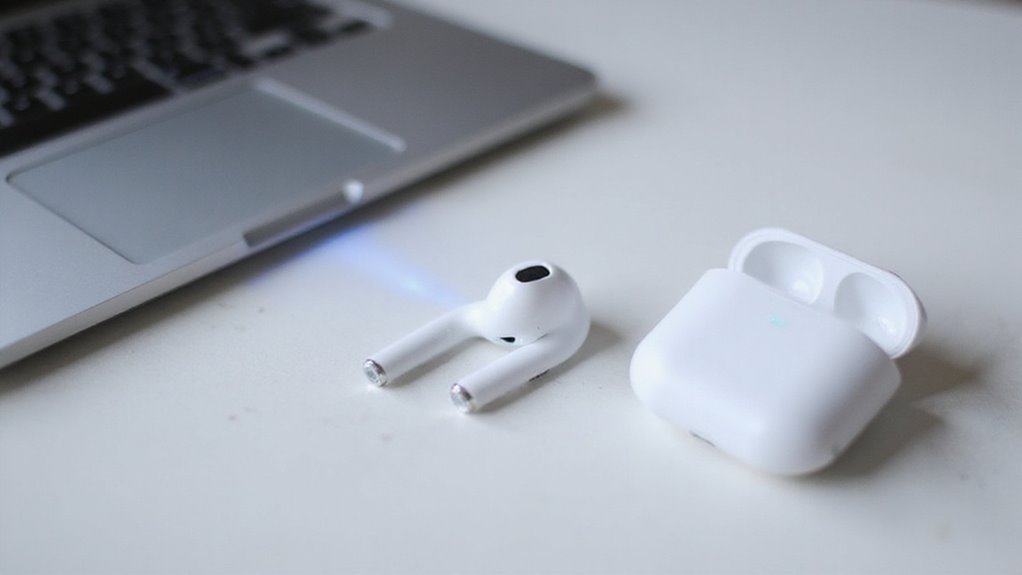
Możesz łatwo podłączyć swoje AirPods do dowolnego laptopa z obsługą Bluetooth – Windows lub Mac – w zaledwie kilku prostych krokach. Po pierwsze, upewnij się, że Twoje AirPods są naładowane i znajdują się w etui. Otwórz etui, przytrzymaj przycisk konfiguracji, aż dioda LED zacznie migać na biało, a następnie włącz Bluetooth na swoim laptopie. Wybierz swoje AirPods z menu Bluetooth i naciśnij „Połącz”. Dla użytkowników Maca parowanie jest jeszcze łatwiejsze dzięki automatycznemu przełączaniu i szybkiemu dostępowi z paska menu. Aktualizuj je regularnie i bądź na bieżąco, aby opanować bezproblemową bezprzewodową transmisję dźwięku!
Kluczowe informacje
- Upewnij się, że twoje słuchawki AirPods są naładowane, umieszczone w etui i że dioda LED etui miga na biało, przytrzymując przycisk konfiguracji w trybie parowania.
- Włącz Bluetooth na swoim laptopie za pośrednictwem ustawień systemu lub panelu sterowania, zanim podejmiesz próbę połączenia.
- W systemie Windows przejdź do „Dodaj urządzenie Bluetooth lub inne”, wybierz Bluetooth, a następnie wybierz słuchawki AirPods z listy urządzeń, aby je sparować.
- Na MacBooku lub komputerze stacjonarnym Mac otwórz Preferencje systemowe > Bluetooth, wybierz swoje słuchawki AirPods i kliknij „Połącz”, aby zakończyć parowanie.
- Jeśli wystąpią problemy z połączeniem, zresetuj słuchawki AirPods, zaktualizuj sterowniki Bluetooth lub system operacyjny i spróbuj ponownie sparować słuchawki AirPods, trzymając je blisko laptopa.
Dlaczego AirPody są świetnym akcesorium do laptopa
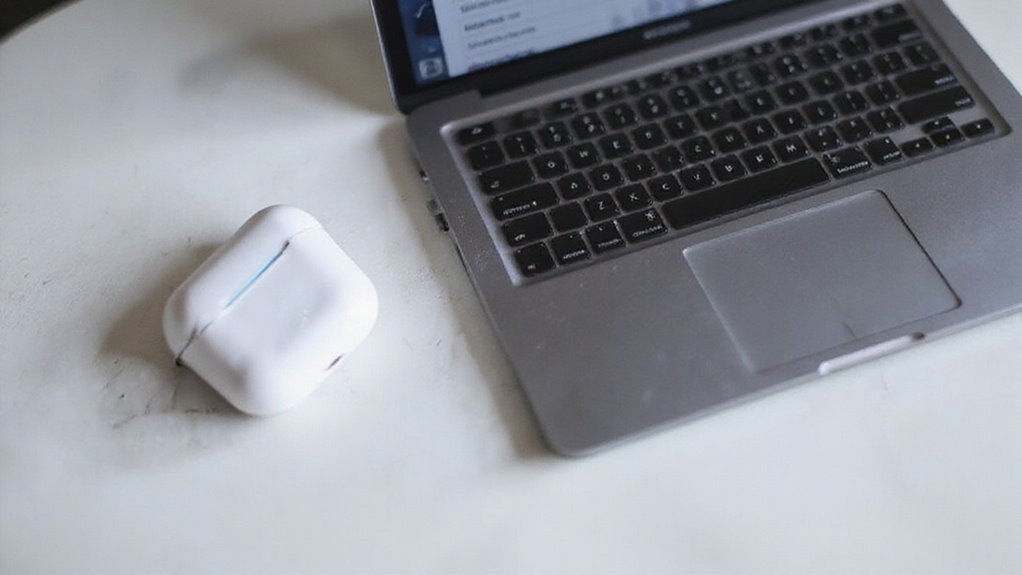
Docenisz, jak AirPody zapewniają bezprzewodową swobodę i krystalicznie czysty dźwięk w Twoim doświadczeniu z laptopem, niezależnie czy korzystasz z urządzenia Mac, czy Windows.
Ta instrukcja przeprowadzi Cię przez proste, krok po kroku instrukcje parowania dostosowane do Twojego typu laptopa, abyś nie utknął na etapie rozwiązywania problemów.
Zrozumienie korzyści płynących z podłączenia słuchawek AirPods do laptopów
Chociaż laptopy już mają wbudowane głośniki i mikrofony, podłączenie twoich AirPods podnosi jakość dźwięku na zupełnie nowy poziom. Zyskujesz swobodę słuchania bezprzewodowego bez plączących się kabli, co jest szczególnie cenne podczas długich sesji pracy lub przerw na rozrywkę.
Gdy nauczysz się podłączać AirPods do laptopa, uzyskasz krystalicznie czystą jakość dźwięku, mocne basy i wbudowany mikrofon do wyraźnych rozmów i wirtualnych spotkań. Zastanawiasz się, jak podłączyć AirPods do MacBooka lub jak podłączyć AirPods do Maca? Bezproblemowe przełączanie pomiędzy urządzeniami pozwala twoim AirPods płynnie przeskakiwać pomiędzy twoimi urządzeniami Apple, usprawniając twoją pracę.
Połączenie przenośności i wysokiej jakości dźwięku sprawia, że AirPods są wszechstronnym, niezbędnym akcesorium do twojego laptopa.
Przegląd kompatybilności z różnymi typami laptopów
Gdy podłączasz AirPods do swojego laptopa, korzystasz z wygody bezprzewodowego dźwięku na wielu platformach, nie tylko na urządzeniach Apple. AirPods parują się bezproblemowo z większością laptopów obsługujących Bluetooth, w tym z tymi działającymi na systemach Windows, macOS i ChromeOS, czyniąc je wszechstronnym akcesorium niezależnie od Twojego systemu operacyjnego.
Możesz cieszyć się:
- Szybkim parowaniem z prostą aktywacją Bluetooth na dowolnym laptopie.
- Płynną jakością dźwięku podczas rozmów, słuchania muzyki i oglądania wideo.
- Podstawowym wsparciem mikrofonu zapewniającym czystą komunikację.
- Ograniczonymi zaawansowanymi funkcjami, takimi jak dźwięk przestrzenny na systemach innych niż Apple.
Pamiętaj, że kompatybilność może się nieznacznie różnić w zależności od wersji Bluetooth Twojego laptopa i modelu AirPods. Oznacza to, że masz swobodę zmiany urządzeń bez poświęcania jakości dźwięku, jednocześnie rozumiejąc, że niektóre wyłączne funkcje Apple pozostają w ekosystemie Apple.
Co oczekiwać od tego przewodnika
Ponieważ podłączenie słuchawek AirPods do laptopa może czasami wydawać się trudne, ten przewodnik rozbija cały proces na jasne, łatwe do zarządzania kroki dostosowane zarówno dla użytkowników komputerów Mac, jak i niebędących Mac.Znajdziesz tu proste instrukcje, które pomogą Ci szybko i niezawodnie sparować słuchawki AirPods, niezależnie od systemu operacyjnego Twojego laptopa.
Omówimy podstawy kompatybilności, abyś wiedział, co działa najlepiej. Możesz spodziewać się praktycznych wskazówek dotyczących rozwiązywania problemów z powszechnymi przerwami w parowania, zapewniając stabilność połączenia. Dowiesz się również o jakości dźwięku i ograniczeniach funkcji, na które możesz natrafić, co pomoże Ci mieć realistyczne oczekiwania.
Ponadto pokażemy Ci, jak utrzymać połączenie słuchawek AirPods, aby codzienne korzystanie było płynne. Gotowy na cieszenie się bezprzewodową swobodą z Twoim laptopem? Ten przewodnik sprawia, że konfiguracja jest bezwysiłkowa, a Twoje doświadczenie słuchania jest płynne.
Czego będziesz potrzebować przed rozpoczęciem
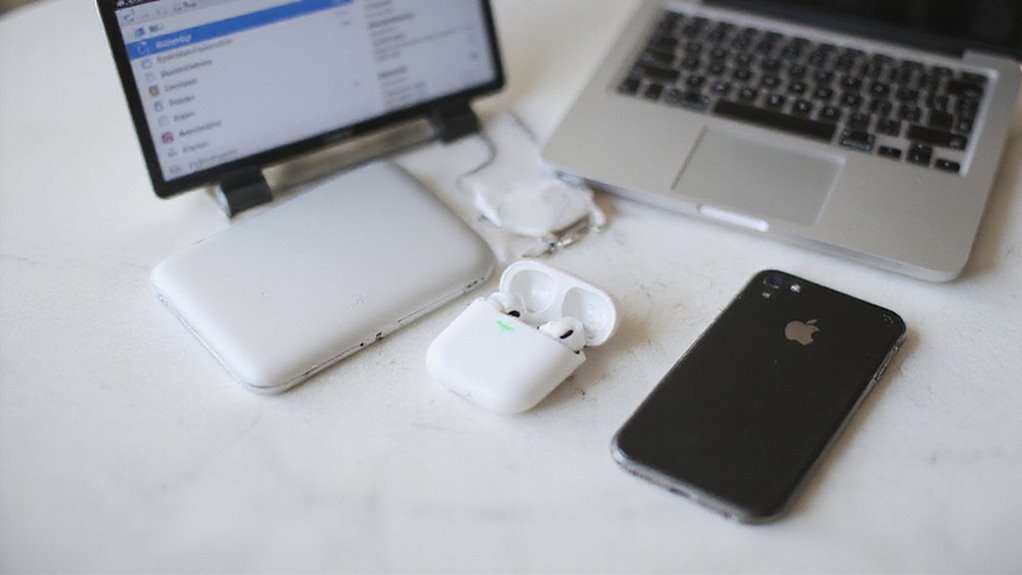
Przed rozpoczęciem parowania AirPods, upewnij się, że są naładowane i spoczywają w swoim etui, aby uzyskać płynne połączenie.
Sprawdź, czy Twój laptop obsługuje Bluetooth i czy jego sterowniki są aktualne, aby uniknąć jakichkolwiek zakłóceń.
Pokrycie tych podstaw przygotowuje Cię do szybkiej i bezproblemowej konfiguracji.
Upewniając się, że Twoje słuchawki AirPods są naładowane
Przed rozpoczęciem wykonaj te szybkie kontrole, aby upewnić się, że Twoje słuchawki AirPods są gotowe:
- Umieść słuchawki AirPods z powrotem w ich etui ładującym i zamknij pokrywkę, aby potwierdzić rozpoczęcie ładowania.
- Podłącz etui do źródła zasilania, używając oryginalnego kabla, jeśli to konieczne, i pozwól im w pełni się naładować.
- Sprawdź wskaźnik stanu na etui – zielony oznacza pełne naładowanie, bursztynowy oznacza ładowanie.
- Unikaj prób parowania, jeśli Twoje słuchawki AirPods są całkowicie rozładowane; nie wejdą w tryb parowania.
Te proste przygotowania oszczędzają Ci czas i frustrację, zapewniając Ci płynne połączenie.
Sprawdzanie możliwości Bluetooth w twoim laptopie
Zrozumienie możliwości Bluetooth w laptopie jest kluczowe dla płynnego połączenia AirPods, więc upewnijmy się, że Twoje urządzenie jest gotowe do sparowania bez problemów.
Po pierwsze, zweryfikuj, czy laptop ma wbudowany sprzęt Bluetooth – sprawdź dane techniczne systemu lub ustawienia urządzenia.
Następnie, upewnij się, że Bluetooth jest włączony w menu sieciowym lub urządzenia Twojego systemu operacyjnego.
W systemie Windows otwórz Menedżera urządzeń, aby potwierdzić, że adapter Bluetooth nie jest wyłączony; na Macu użyj Raportu systemowego, aby to sprawdzić.
Powinieneś również przetestować Bluetooth, łącząc inne urządzenie, takie jak głośnik lub klawiatura, aby potwierdzić, że działa prawidłowo.
Na koniec, chociaż nie będziemy tu zagłębiać się w aktualizacje, aktualne sterowniki Bluetooth pomagają uniknąć problemów.
Podjęcie tych kroków zapewnia, że Twój laptop jest gotowy do wygodnego połączenia z Twoimi AirPods.
Wymagane oprogramowanie/aktualizacje dla optymalnej łączności
Aby bezproblemowo sparować słuchawki AirPods z laptopem, musisz zadbać nie tylko o sprzęt, ale także o odpowiednie oprogramowanie. Zanim rozpoczniesz, upewnij się, że Twój system jest gotowy do obsługi płynnych połączeń Bluetooth. Oto co musisz sprawdzić:
- Zaktualizuj sterowniki Bluetooth laptopa, aby uniknąć problemów z kompatybilnością i poprawić stabilność połączenia.
- Zainstaluj najnowsze aktualizacje systemu operacyjnego; często poprawiają one wydajność Bluetooth i naprawiają błędy.
- Potwierdź obsługę wymaganej wersji Bluetooth i kodeków audio, aby zapewnić krystalicznie czysty dźwięk.
- Zastosuj wszystkie dostępne poprawki firmware lub aktualizacje systemowe, które poprawiają rozpoznawanie urządzeń i łączność.
Uruchom ponownie laptop po aktualizacjach, aby w pełni zastosować zmiany.
Wykonanie tych kroków daje twoim słuchawkom AirPods największe szanse na natychmiastowe i niezawodne sparowanie.
Jak podłączyć słuchawki AirPods do laptopa z systemem Windows
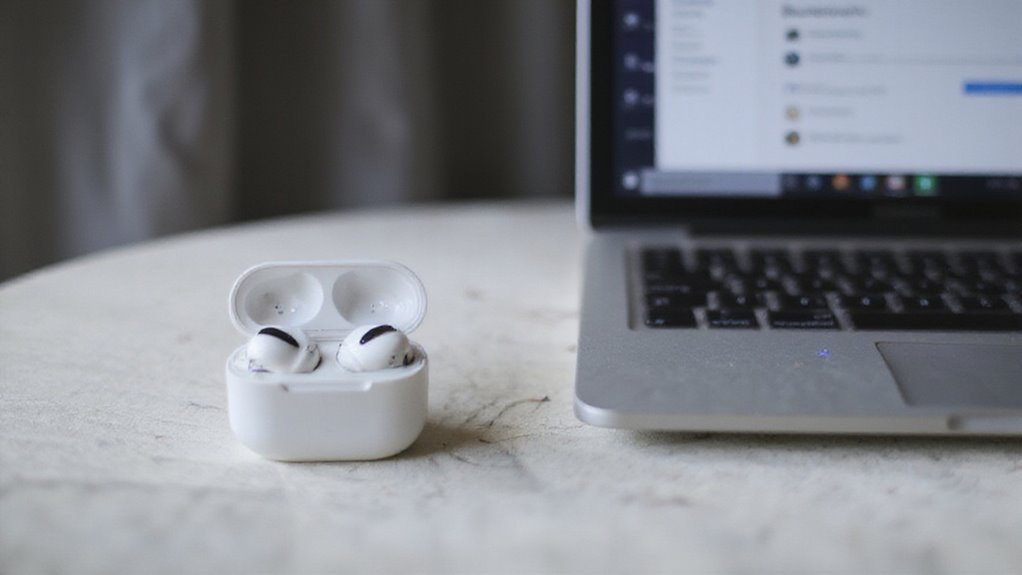
Aby podłączyć swoje słuchawki AirPods do laptopa z systemem Windows, najpierw należy uzyskać dostęp do ustawień Bluetooth i upewnić się, że Bluetooth jest włączony.
Następnie, wprowadź swoje słuchawki AirPods w tryb parowania, przytrzymując przycisk konfiguracji, aż kontrolka zamiga na biało.
Na koniec, dodaj swoje słuchawki AirPods z listy dostępnych urządzeń i zakończ połączenie – jeśli napotkasz problemy, omówimy proste kroki rozwiązywania problemów, aby pomóc Ci wrócić na właściwe tory.
Dostęp do ustawień Bluetooth w systemie Windows 10/11
Zanim będziesz mógł sparować swoje słuchawki AirPods z laptopem z systemem Windows, musisz upewnić się, że Bluetooth jest włączony i gotowy do rozpoznawania nowych urządzeń. W systemie Windows 10 kliknij menu Start → Ustawienia → Urządzenia → Bluetooth i inne urządzenia.
W systemie Windows 11 otwórz Ustawienia → Bluetooth i urządzenia → Urządzenia.
Aby szybko sprawdzić lub przełączyć Bluetooth, użyj centrum akcji paska zadań, klikając ikonę sieci i wybierając Bluetooth.
Po aktywowaniu Bluetooth możesz dodać swoje słuchawki AirPods.
Oto szybka lista kontrolna:
- Otwórz ustawienia Bluetooth przez menu Start lub centrum akcji
- Potwierdź, że przełącznik Bluetooth jest włączony
- Przejdź do „Dodaj urządzenie Bluetooth lub inne”
- Wybierz Bluetooth i poczekaj, aż twoje słuchawki AirPods się pojawią
Z aktywnym Bluetooth jesteś o krok bliżej bezproblemowej swobody korzystania z słuchawek AirPods na twoim laptopie z systemem Windows.
Wprowadzanie AirPods w tryb parowania
- Otwórz pokrywę etui ładującego AirPods – pozostaw słuchawki wewnątrz.
- Naciśnij i przytrzymaj przycisk konfiguracji z tyłu etui.
- Przytrzymuj, aż kontrolka LED zacznie migać na biało.
To migające białe światło oznacza, że Twoje AirPods są teraz wykrywalne i gotowe do połączenia.
Upewnij się, że AirPods mają co najmniej 20% baterii przed rozpoczęciem – niski poziom naładowania może powodować problemy z parowaniem.
Trzymaj AirPods blisko laptopa podczas tego procesu, aby zapewnić szybkie i niezawodne wykrycie.
W naszych testach pozostawanie w pobliżu pomagało uniknąć frustrujących opóźnień w połączeniu.
Teraz Twoje AirPods są gotowe do następnego kroku synchronizacji z laptopem z systemem Windows.
Zakończenie procesu łączenia
Teraz, gdy twoje słuchawki AirPods są w trybie parowania z migającą białą diodą LED, jesteś gotowy do połączenia ich z laptopem z systemem Windows. Oto jak dopiec sprawę i cieszyć się bezprzewodową wolnością:
- Przejdź do Ustawień > Urządzenia > Bluetooth i inne urządzenia (lub Bluetooth i urządzenia > Urządzenia w Windows 11).
- Upewnij się, że Bluetooth jest włączony.
- Kliknij „Dodaj Bluetooth lub inne urządzenie,” wybierz Bluetooth, a następnie wybierz swoje AirPods z listy.
- Poczekaj na komunikat potwierdzający i kliknij „Gotowe.”
Ten prosty proces pozwala ci uwolnić się od kabli i cieszyć się płynną transmisją dźwięku.
W naszych testach ta metoda gwarantuje szybkie, stabilne połączenie, dając ci kontrolę bez kłopotów.
Gotowy na doświadczenie bezprzewodowej wygody? Twoje AirPods i laptop są teraz idealnie sparowane.
Rozwiązywanie typowych problemów z połączeniem w systemie Windows
Gdy twoje słuchawki AirPods nie łączą się z twoim laptopem z systemem Windows, jak się tego spodziewałeś, nie martw się – nie jesteś sam. Zacznij od sprawdzenia, czy Bluetooth jest włączony i czy twoje słuchawki AirPods mają co najmniej 20% baterii.
Jeśli nadal napotykasz przeszkody, spróbuj zresetować swoje słuchawki AirPods: przytrzymaj przycisk konfiguracji, aż dioda LED zacznie migać na bursztynowo, a następnie na biało. Następnie usuń słuchawki AirPods z listy urządzeń Bluetooth i sparuj je ponownie, aby usunąć wszelkie stare ustawienia.
Aktualizacja sterowników Bluetooth za pośrednictwem Menedżera urządzeń często naprawia problemy z kompatybilnością. Jeśli problemy będą się utrzymywać, uruchom narzędzie do rozwiązywania problemów z Bluetooth w systemie Windows (Ustawienia > System > Rozwiązywanie problemów > Bluetooth), aby automatycznie zidentyfikować i naprawić problemy.
Te kroki dają ci swobodę korzystania z bezproblemowego użytkowania słuchawek AirPods na twoim laptopie z systemem Windows bez frustracji.
Jak podłączyć AirPods do MacBooka
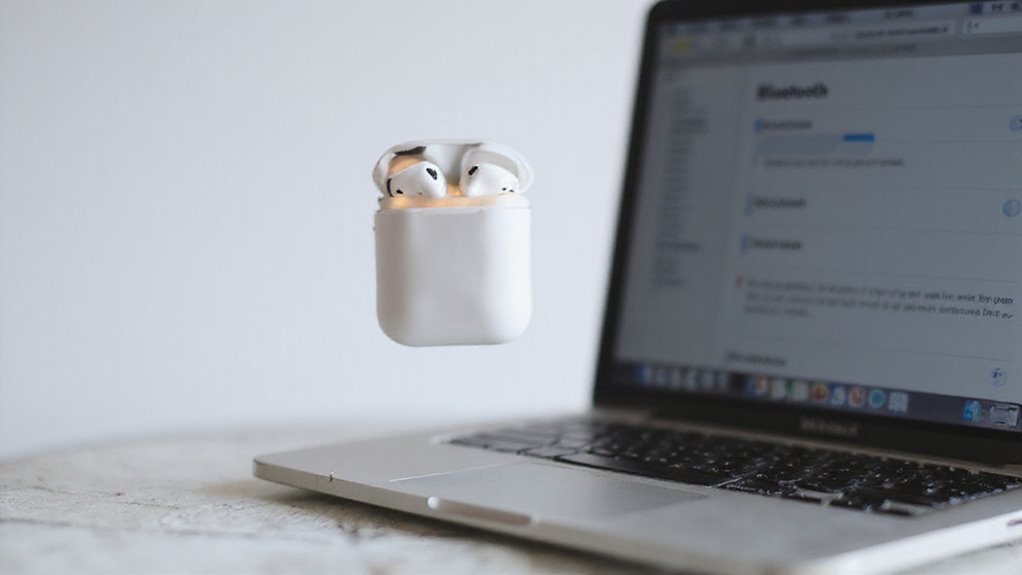
Podłączenie twoich AirPods do MacBooka jest proste dzięki płynnej ekosystemie Apple. Możesz je łatwo sparować za pomocą Preferencji systemowych lub jeszcze szybciej przez Centrum sterowania.
Ponadto, po podłączeniu, twoje AirPods przełączają się automatycznie pomiędzy twoimi urządzeniami Apple, oszczędzając ci czasu i kłopotów.
Uproszczony proces podłączania urządzeń Apple
Zanim zaczniesz korzystać z AirPods na swoim MacBooku, zapewnienie płynnego i szybkiego połączenia jest łatwiejsze, niż mogłoby się wydawać. Włączając Bluetooth na MacBooku i wchodząc w tryb parowania AirPods, będziesz gotowy zsynchronizować je w zaledwie kilku prostych krokach:
- Włącz Bluetooth za pośrednictwem paska menu lub Ustawień Systemowych MacBooka.
- Naciśnij i przytrzymaj przycisk konfiguracji AirPods, aż dioda LED będzie migać na biało.
- Znajdź swoje AirPods na liście urządzeń Bluetooth i kliknij „Połącz”.
- Potwierdź połączenie; Twoje AirPods staną się domyślnym wyjściem audio automatycznie.
Ten uproszczony proces zapewnia Ci szybką bezprzewodową swobodę, bez konieczności grzebania w skomplikowanych menu.
W naszych testach ta metoda niezmiennie dostarcza bezproblemowe parowanie dla użytkowników Apple, pragnących pozostać nieuwięzieni.
Używając metody Preferencje systemowe
| Krok | Czynność | Wynik |
|---|---|---|
| 1 | Otwórz Preferencje systemowe > Bluetooth | Bluetooth włączony |
| 2 | Aktywuj tryb parowania AirPods | Dioda miga na biało |
| 3 | Wybierz AirPods z listy Bluetooth | Urządzenie gotowe do połączenia |
| 4 | Kliknij Połącz | AirPods połączone z MacBookiem |
Ta metoda daje Ci pełną kontrolę i pewność w procesie parowania.
Szybkie połączenie przez Centrum Sterowania
Gdy chcesz natychmiast przełączyć dźwięk swojego MacBooka na AirPods, Centrum Sterowania oferuje uproszczony sposób na dokonanie tego bez zagłębiania się w pełne ustawienia. Ta metoda oszczędza czas i daje Ci kontrolę.
Oto jak szybko się połączyć:
- Kliknij ikonę Centrum Sterowania na pasku menu lub użyj skrótu.
- Upewnij się, że Bluetooth jest włączony – ikona powinna być podświetlona.
- Dotknij przycisku wyjścia audio (ikona głośnika) w Centrum Sterowania.
- Wybierz swoje AirPods z listy, aby natychmiast przełączyć dźwięk.
Po wybraniu, Twój MacBook płynnie przekieruje dźwięk do Twoich AirPods. Nie ma potrzeby otwierania Preferencji Systemowych ani rozwiązywania problemów – po prostu wolność słuchania bezprzewodowo, szybko i bez kłopotu.
W naszych testach ta metoda jest najszybszym sposobem na łatwe przełączanie dźwięku.
Automatyczne przełączanie między urządzeniami Apple
Właśnie doświadczyłeś, jak szybko możesz przełączyć dźwięk swojego MacBooka na słuchawki AirPods za pomocą Centrum Sterowania, ale czy wiesz, że twoje słuchawki AirPods mogą automatycznie przełączać się między wszystkimi Twoimi urządzeniami Apple? Ta płynna zmiana działa, gdy Twoje urządzenia – MacBook, iPhone, iPad – są zalogowane na to samo konto iCloud, mają włączonego Bluetooth i znajdują się w zasięgu.
Aby w pełni wykorzystać tę funkcję, zaktualizuj swoje urządzenia do najnowszego oprogramowania i używaj kompatybilnych modeli AirPods, takich jak AirPods Pro lub AirPods Max z aktualnym oprogramowaniem układowym. Jeśli automatyczne przełączanie nie zadziała od razu, zawsze możesz ręcznie wybrać swoje AirPods z menu Bluetooth lub Centrum Sterowania.
Ta funkcja daje Ci swobodę swobodnego przemieszczania się między urządzeniami, ograniczając problemy z łącznością i pozwalając Ci skupić się na tym, co ważne.
Jak podłączyć słuchawki AirPods do komputera stacjonarnego Mac
Podłączenie twoich słuchawek AirPods do komputera stacjonarnego Mac jest równie proste, jak w przypadku MacBooka, ale istnieją pewne kluczowe różnice, o których warto wiedzieć.
Rozpoczniesz od włączenia Bluetooth i wprowadzenia twoich słuchawek AirPods w tryb parowania, zanim wybierzesz je z listy urządzeń na Twoim Macu.
Ponadto, korzystanie z przydatnych skrótów klawiaturowych może przyspieszyć proces połączenia, ułatwiając przełączanie wyjścia audio na bieżąco.
Różnice między połączeniami MacBooka i stacjonarnego Maca
Chociaż parowanie AirPods z MacBookiem często wydaje się bezproblemowe dzięki wbudowanemu zarządzaniu Bluetooth, podłączenie ich do komputera stacjonarnego Mac wymaga nieco większego osobistego zaangażowania. Nie uzyskasz automatycznego parowania wyłącznie przez otworzenie etui w pobliżu komputera stacjonarnego.
Zamiast tego, będziesz musiał aktywować Bluetooth i ręcznie wybrać swoje AirPods w ustawieniach. Oto, co odróżnia te dwa sposoby:
- MacBooki obsługują Bluetooth automatycznie, upraszczając połączenie.
- Komputery stacjonarne Mac wymagają, abyś wprowadził AirPods w tryb parowania, przytrzymując przycisk konfiguracji, aż dioda LED zacznie migać.
- Na komputerze stacjonarnym będziesz musiał ręcznie wybrać AirPods z listy urządzeń Bluetooth.
- Aktualizowanie systemu macOS poprawia stabilność połączenia i wydajność.
Zrozumienie tych różnic daje Ci swobodę podłączania AirPods z pewnością siebie, niezależnie od Twojego urządzenia Mac.
Instrukcje krok po kroku parowania
Kiedy chcesz sparować swoje słuchawki AirPods z komputerem stacjonarnym Mac, proces wymaga kilku przemyślanych kroków, aby wszystko działało sprawnie. Oto, jak to zrobić bezpłatnie i łatwo:
| Krok | Działanie | Czego możesz się spodziewać |
|---|---|---|
| 1 | Otwórz pokrywę etui AirPods | Słuchawki AirPods wewnątrz, naładowana bateria |
| 2 | Przytrzymaj przycisk ustawiania z tyłu etui | Miga biała dioda LED – aktywny tryb parowania |
| 3 | Otwórz Ustawienia systemu Mac | Wybierz Bluetooth |
| 4 | Kliknij swoje AirPods z listy urządzeń | Nawiązywanie połączenia |
| 5 | Potwierdź AirPods jako wyjście audio | Gotowe do bezprzewodowego użytkowania |
Masz tu pełną kontrolę – te kroki zapewniają szybkie i niezawodne sparowanie AirPods, uwalniając bezprzewodową swobodę na komputerze stacjonarnym Mac.
Używanie skrótów klawiaturowych dla szybszego połączenia
Jeśli chcesz zaoszczędzić czas i uniknąć nawigowania po menu za pomocą myszy, skróty klawiaturowe oferują potężny sposób na szybkie połączenie AirPods z pulpitem komputera Mac. Te skróty pozwalają kontrolować ustawienia Bluetooth przy minimalnym wysiłku, dając Ci większą swobodę skupienia się na tym, co ważne.
Wypróbuj te przydatne sztuczki klawiaturowe:
- Naciśnij Command + Spacja, wpisz „Bluetooth” i naciśnij Enter, aby bezpośrednio przejść do ustawień Bluetooth.
- Użyj Control + F2 (lub Control + Fn + F2), aby skupić się na pasku menu, a następnie strzałkami przejdź do Bluetooth.
- Naciśnij Tab, aby przełączać opcje i Enter, aby wybrać AirPods do parowania.
- Naciśnij Spację, aby natychmiast przełączyć stan połączenia AirPods.
Opanowanie tych skrótów usprawnia Twoją pracę, utrzymując połączenie proste i szybkie.
Testowanie Twojego Połączenia
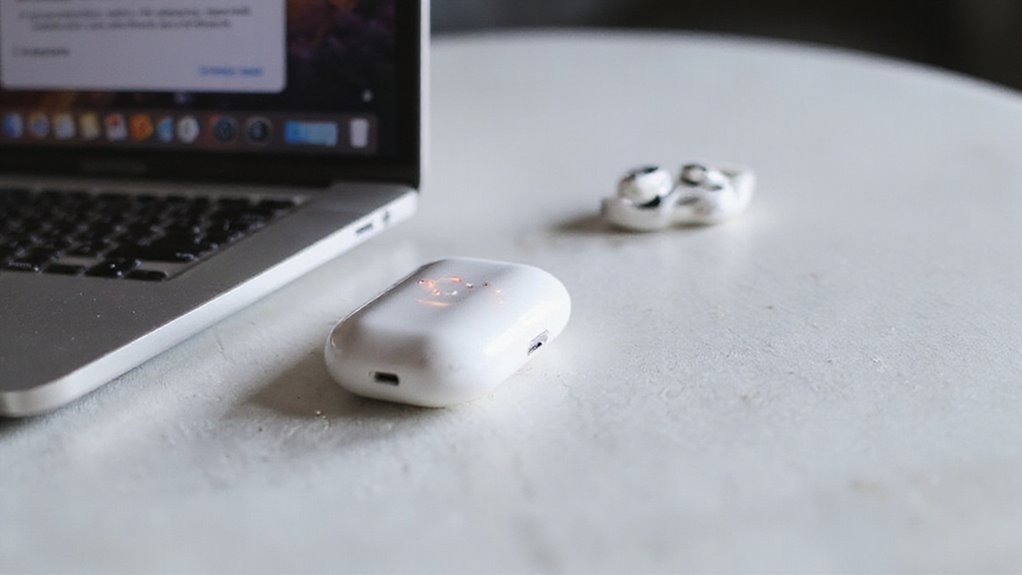
Teraz, gdy twoje słuchawki AirPods są sparowane, ważne jest, aby sprawdzić, czy są ustawione jako domyślne wyjście audio laptopa, aby dźwięk był odtwarzany przez nie.
Będziesz chciał odtworzyć szybki dźwięk testowy i sprawdzić, czy poziomy głośności i połączenie Bluetooth są solidne.
Nie zapomnij również przetestować mikrofonu, upewniając się, że twoje słuchawki AirPods obsługują rozmowy i nagrywania bez problemu.
Jak zweryfikować pomyślne sparowanie
Upewnienie się, że twoje słuchawki AirPods są prawidłowo sparowane z twoim laptopem, daje ci pewność, że twoja konfiguracja jest gotowa do bezproblemowej obsługi dźwięku. Aby potwierdzić, że twoje słuchawki AirPods są podłączone, należy rozpocząć od sprawdzenia ustawień Bluetooth – twoje słuchawki AirPods powinny pojawić się jako podłączone lub sparowane.
Następnie przetestuj wyjście dźwięku, odtwarzając audio i sprawdzając, czy dźwięk wydobywa się z twoich słuchawek AirPods w wyraźny sposób.
Oto szybka lista kontrolna, aby zweryfikować sparowanie:
- Potwierdź, że słuchawki AirPods pojawiają się jako aktywne urządzenia na liście Bluetooth twojego laptopa.
- Sprawdź ustawienia wyjścia/wejścia audio (Windows: Ustawienia dźwięku; Mac: Preferencje dźwięku).
- Odtwórz audio i dostosuj głośność, aby upewnić się, że jest słyszalna i nie jest wyciszona.
- Przetestuj mikrofon, wykonując połączenie lub nagrywając notkę głosową.
Te kroki zapewniają, że twoje słuchawki AirPods dostarczają wolności bez zakłóceń.
Dostosowywanie ustawień dźwięku w celu uzyskania optymalnego doświadczenia
Po potwierdzeniu, że twoje słuchawki AirPods zostały sparowane pomyślnie, następnym krokiem jest dostrojenie ustawień dźwięku, aby uzyskać najlepsze wrażenia audio. Najpierw otwórz ustawienia dźwięku swojego laptopa i wybierz słuchawki AirPods jako domyślne urządzenie wyjściowe.
Następnie odtwórz jakiś dźwięk lub wideo, aby przetestować połączenie – czy słyszysz czysty, niezakłócony dźwięk? Następnie użyj regulacji głośności systemu, aby dostosować poziom do komfortowego.
Jeśli zauważysz jakiekolwiek zniekształcenia lub opóźnienia, spróbuj ponownie połączyć lub zresetować słuchawki AirPods. Aby uzyskać najczystszy dźwięk, wyłącz wszelkie efekty dźwiękowe lub ulepszenia w preferencjach audio systemu – mogą one czasami zakłócać czystość.
W naszych testach te kroki pomogły dostarczyć czysty dźwięk, pozwalając cieszyć się swoją swobodą bez problemów z dźwiękiem.
Sprawdzanie funkcjonalności mikrofonu
Chociaż podłączenie AirPods do wyjścia audio jest proste, sprawdzenie, czy mikrofon działa zgodnie z oczekiwaniami, jest równie ważne – szczególnie jeśli korzystasz z połączeń lub nagrywania głosu. Oto jak możesz z pewnością przetestować mikrofon na laptopie z systemem Windows:
- Otwórz aplikację Rejestrator dźwięku lub dowolne narzędzie komunikacyjne i mów, aby sprawdzić przechwytywanie dźwięku.
- Upewnij się, że AirPods są ustawione jako domyślne urządzenie wejściowe w Ustawieniach dźwięku, aby uzyskać dokładne testy.
- Nagraj krótki klip i posłuchaj, czy jest czytelny; to ujawni, czy mikrofon poprawnie wykrywa dźwięk.
- Jeśli problemy będą się utrzymywać, zresetuj AirPods i sparuj je ponownie przed ponownym przetestowaniem.
Pamiętaj, że Windows może ograniczać jakość mikrofonu ze względu na różnice w kodekach, ale te kroki zapewniają, że w pełni wykorzystujesz możliwości AirPods.
Typowe problemy i rozwiązywanie problemów
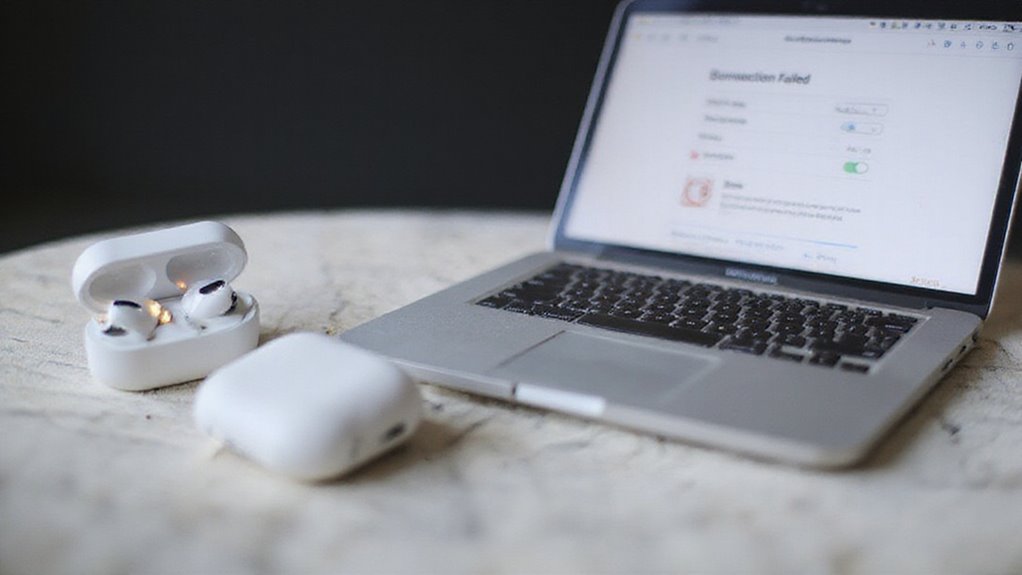
Jeśli Twoje słuchawki AirPods nie pojawiają się na liście Bluetooth Twojego laptopa lub doświadczasz nagłych przerw w połączeniu, nie jesteś sam.
Możesz również zauważyć problemy z dźwiękiem lub szybsze rozładowywanie się baterii podczas połączenia z laptopem.
Zbadajmy łatwe rozwiązania tych powszechnych problemów, w tym obsługę niedogodności parowania podczas przełączania między wieloma urządzeniami.
AirPody nie pojawiają się w urządzeniach Bluetooth
Gdy twoje AirPody nie pojawiają się na liście urządzeń Bluetooth twojego laptopa, zazwyczaj oznacza to, że nie wchodzą one poprawnie w tryb parowania lub twój laptop ich nie rozpoznaje.
Aby odzyskać wolność i podłączyć AirPody, spróbuj tych porad eksperckich:
- Upewnij się, że AirPody są w trybie parowania: Wskaźnik LED powinien migać na biało – w razie potrzeby przytrzymaj przycisk na etui.
- Zaktualizuj sterowniki Bluetooth swojego laptopa: Przestarzałe sterowniki często blokują wykrywanie, szczególnie na Windowsie.
- Uruchom ponownie laptop i zresetuj AirPody: To czyści tymczasowe usterki powodujące niewidoczność.
- Sprawdź, czy nie występują problemy z zakłóceniami lub zasięgiem: Zbliż się i wyłącz inne urządzenia bezprzewodowe w pobliżu.
Wykonując te kroki, zazwyczaj zobaczysz swoje AirPody, gotowe do sparowania i uwolnienia twojego doświadczenia słuchania.
Przerywanie połączenia lub problemy z jakością dźwięku
Stabilny dźwięk i bezproblemowe połączenie sprawiają, że korzystanie z AirPods jest przyjemnością – jednak przerywanie połączenia lub niska jakość dźwięku mogą szybko przekształcić to doświadczenie w frustrację. Jeśli napotkasz te problemy, spróbuj zresetować swoje AirPods i sparować je ponownie, aby odświeżyć połączenie Bluetooth.
Upewnij się również, że AirPods są w pełni naładowane i pozostają blisko laptopa, aby utrzymać solidne połączenie.
Sprawdź sterowniki Bluetooth na swoim laptopie – stare wersje często powodują usterki. Aktualizacja ich może poprawić czystość dźwięku i zmniejszyć przerwy.
Nie zapomnij ręcznie przełączyć wyjścia audio na AirPods w ustawieniach dźwięku, jeśli audio jest odtwarzane gdzie indziej.
Na koniec, zminimalizuj zakłócenia bezprzewodowe i pamiętaj, że starsze wersje Bluetooth lub niskogatunkowe kodeki mogą ograniczać wydajność.
Te szybkie poprawki przywrócą Ci wolność, abyś mógł cieszyć się czystym, nieprzerwanym dźwiękiem.
Obawy dotyczące zużycia baterii podczas podłączania do laptopów
Słuchanie swoich AirPods przez laptop może czasami prowadzić do szybszego zużycia baterii na obu urządzeniach. Dzieje się tak, ponieważ moduł Bluetooth laptopa pracuje nieustannie podczas przesyłania dźwięku, zużywając energię.
Może to być szczególnie widoczne, jeśli sterowniki Bluetooth lub oprogramowanie układowe AirPods są nieaktualne, powodując nieefektywne zużycie energii.
Oto jak utrzymać baterię w dobrej kondycji:
- Unikaj pozostawiania AirPods w trybie parowania niepotrzebnie; szybko rozładowuje to baterię.
- Odłączaj AirPods, gdy nie słuchasz, aby zapobiec zużyciu energii w stanie bezczynności.
- Regularnie aktualizuj sterowniki Bluetooth i oprogramowanie układowe AirPods, aby zoptymalizować zarządzanie energią.
- Wyłączaj Bluetooth na laptopie, gdy nie potrzebujesz bezprzewodowego dźwięku.
Rozwiązywanie problemów z parowaniem wielu urządzeń
Chociaż słuchawki AirPods są zaprojektowane do płynnego przełączania między urządzeniami Apple, sparowanie ich z wieloma laptopami lub gadżetami może czasami prowadzić do problemów z połączeniem, które zakłócają Twoje doświadczenie audio. Aby to naprawić, zacznij od zresetowania słuchawek AirPods: przytrzymaj przycisk konfiguracji, aż dioda LED zaświeci się na bursztynowo, a następnie ponownie połącz się z głównym laptopem.
Następnie odłącz wszystkie nieużywane urządzenia, aby uniknąć konfliktów automatycznego przełączania.
Sprawdź aktualizacje sterowników Bluetooth na laptopach innych niż Mac poprzez Menedżera urządzeń lub stronę producenta – przestarzałe sterowniki często powodują problemy z parkowaniem.
Ponadto, zmniejsz zakłócenia, odsuwając się od routerów Wi-Fi lub kuchenek mikrofalowych.
Zarządzanie priorytetem urządzeń i utrzymywanie słuchawek AirPods podłączonych do jednego urządzenia na raz zapewnia stabilne, pozbawione opóźnień audio.
W naszych testach te kroki przywracały płynne połączenia za każdym razem.
Zaawansowane wskazówki dotyczące korzystania z AirPods i laptopa
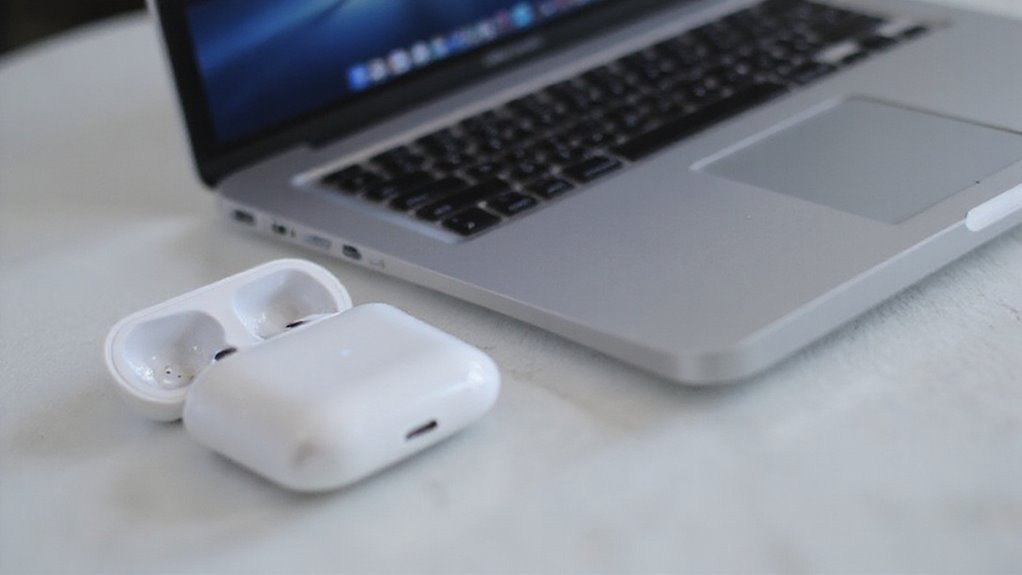
Aby uzyskać jak najwięcej ze swoich słuchawek AirPods z laptopem, chcesz dostosować ustawienia w zależności od Twojego systemu – Mac lub Windows – ponieważ każdy z nich obsługuje Bluetooth w inny sposób.
Korzystanie ze słuchawek AirPods do rozmów wideo oznacza optymalizację ustawień mikrofonu i dźwięku, aby uniknąć opóźnień lub przerw.
Ponadto znajomość sposobu maksymalizacji czasu pracy na baterii podczas długich sesji na laptopie może utrzymać Twoją pracę niezakłóconą.
Dostosowywanie ustawień AirPods na różnych systemach laptopowych
Oto, co możesz zrobić:
- macOS: Dostosuj gesty dwukrotnego dotknięcia, redukcję szumów i dźwięk przestrzenny, aby uzyskać spersonalizowane wrażenia.
- Windows: Zmień ustawienia wyjścia i wejścia dźwięku, ale brak kontroli nad automatycznym wykrywaniem ucha lub dźwiękiem przestrzennym.
- Aktualizacje sterowników: Utrzymuj sterowniki Bluetooth i system operacyjny zaktualizowane dla najlepszej kompatybilności.
- Narzędzia innych firm: Eksploruj z ostrożnością bardziej zaawansowane ustawienia, takie jak korektory lub niestandardowe gesty, ale uważaj na ryzyko.
Wybierz swoją ścieżkę i ciesz się wolnością ze swoimi AirPodami.
Używanie AirPods do wideokonferencji
Gdy polegasz na słuchawkach AirPods podczas wideokonferencji, zapewnienie płynnego doświadczenia audio może mieć kluczowe znaczenie dla Twoich rozmów. Po pierwsze, potwierdź, że Twoje AirPods są podłączone i ustawione jako domyślny mikrofon i głośnik w ustawieniach aplikacji do wideokonferencji. Pomoże to uniknąć niespodziewanych problemów z dźwiękiem.
Wykorzystaj wyciszający hałas mikrofon Twoich słuchawek AirPods, aby zwiększyć wyrazistość podczas rozmów. Jeśli Twój komputer Mac to obsługuje, włącz automatyczne przełączanie urządzeń – pozwoli Ci to płynnie przechodzić między laptopem a słuchawkami AirPods bez przerywania.
Przed ważnymi spotkaniami, przetestuj jakość swojego mikrofonu i dźwięku, aby wcześnie wychwycić problemy. Na koniec, utrzymuj słuchawki AirPods naładowane i blisko laptopa, aby zachować silne połączenie Bluetooth.
Te kroki pomogą Ci cieszyć się swobodą i skupieniem podczas każdej wideokonferencji.
Maksymalizacja czasu pracy baterii podczas podłączania do laptopów
Korzystanie z AirPods przez długie rozmowy wideo lub strumieniowanie na laptopie może szybko wyczerpać ich baterię, jeśli nie będziesz ostrożny. Aby twoje AirPods były naładowane i gotowe, skoncentruj się na inteligentnych nawykach, które przedłużają żywotność baterii bez poświęcania wolności.
Wypróbuj te rady ekspertów:
- Przed użyciem w pełni naładuj AirPods i uzupełniaj podczas długich sesji, aby uniknąć nagłych spadków.
- Wyłącz Bluetooth na laptopie, gdy jest w trybie bezczynności, aby zatrzymać niepotrzebne rozładowywanie baterii.
- Włącz automatyczne wykrywanie uszu, aby wstrzymać odtwarzanie po zdjęciu AirPoda, oszczędzając energię.
- Używaj trybu niskiego poboru energii na laptopie dla zwiększonej wydajności podczas długich sesji.
Wniosek: Jak w pełni wykorzystać swoje słuchawki AirPods i ustawienie laptopa
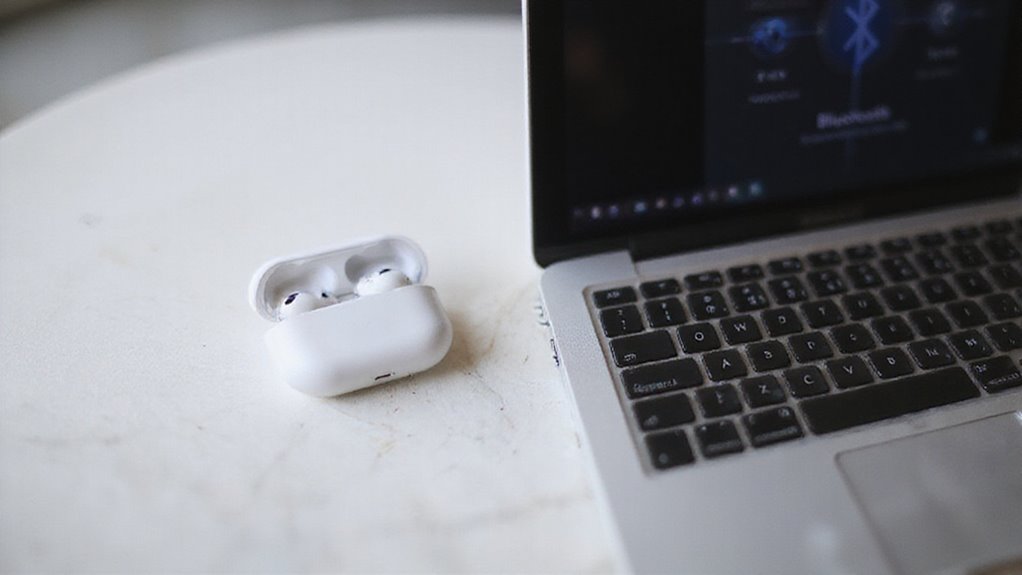
Podłącz swoje słuchawki AirPods do różnych laptopów, niezależnie czy to MacBook czy urządzenie z Windows. Aby utrzymać płynne działanie, pamiętaj, aby sprawdzić dodatkowe zasoby i śledzić zmiany w kompatybilności.
Gotowy, aby w pełni wykorzystać swój zestaw? Podsumujmy kluczowe wnioski.
Podsumowanie metod połączenia dla różnych laptopów
Chociaż podłączenie słuchawek AirPods do laptopa może wydawać się na początku kłopotliwe, opanowanie tego procesu otwiera drogę do bezproblemowych doświadczeń dźwiękowych na różnych urządzeniach. Niezależnie od tego, czy używasz MacBooka, czy laptopa z systemem Windows, znajomość właściwych kroków daje ci swobodę w cieszen iu się krystalicznie czystym dźwiękiem.
- Laptopy MacBook często automatycznie parują się, jeśli twoje słuchawki AirPods są połączone z twoim iPhone’em; w przeciwnym razie użyj ustawień Bluetooth.
- Laptopy Windows wymagają włączenia Bluetooth, wprowadzenia słuchawek AirPods w tryb parowania, a następnie wybrania ich z listy urządzeń.
- Ponowne parowanie naprawia większość problemów z połączeniem na obu platformach.
- Regularne aktualizacje systemu macOS lub sterowników Bluetooth zapewniają płynną kompatybilność.
Dodatkowe zasoby dla użytkowników AirPods
Zastanawiasz się, jak utrzymać Twoje słuchawki AirPods w najlepszej formie w połączeniu z laptopem? Zacznij od regularnego sprawdzania aktualizacji oprogramowania układowego przez iPhone’a lub iPada – to zapewnia płynną zgodność i poprawia błędy.
Nie zapomnij aktualizować sterowników Bluetooth Twojego laptopa, aby uniknąć problemów z połączeniem. Jeśli napotkasz przeszkody, użyj narzędzi do rozwiązywania problemów z Bluetooth Twojego systemu operacyjnego; szybko zidentyfikują i rozwiążą typowe problemy z parowaniem lub dźwiękiem.
Utrzymuj także czystą, wolną od zakłóceń przestrzeń wokół Twoich urządzeń, aby zapewnić stabilne połączenia. Uporczywe problemy? Spróbuj zresetować Twoje słuchawki AirPods i sparować je na nowo – to prosty krok, który okazał się skuteczny w naszych testach.
Te praktyczne zasoby dają Ci możliwość cieszynia się niezakłóconym, wysokiej jakości dźwiękiem z Twoimi słuchawkami AirPods i laptopem.
Przyszłe aktualizacje i zagadnienia kompatybilności
Kiedy aktualizujesz system operacyjny swojego laptopa, otwierasz pełen potencjał swoich słuchawek AirPods, zapewniając im płynną kompatybilność z najnowszymi aktualizacjami oprogramowania i funkcjami. Nie tylko poprawia to wydajność, ale także pomaga uniknąć typowych problemów z połączeniem.
Pamiętaj, że aktualizacje oprogramowania firmowego AirPods następują tylko przez urządzenia Apple, co czyni aktualizacje macOS lub iOS niezbędnymi.
Aby uzyskać jak największą swobodę i nieskazitelne wrażenia dźwiękowe, zwróć uwagę na:
- Wersję Bluetooth w twoim laptopie obsługującą kodeki AAC lub SBC dla lepszej jakości dźwięku
- Regularne aktualizacje macOS lub Windows poprawiające stabilność połączenia
- Informacje o aktualizacjach oprogramowania firmowego Apple w poszukiwaniu nowych funkcji lub poprawek
- Upewnienie się, że Twoje słuchawki AirPods otrzymują aktualizacje oprogramowania firmowego przez urządzenie Apple
Bądź proaktywny, a konfiguracja Twoich słuchawek AirPods z laptopem zapewni Ci najwyższej klasy bezprzewodową swobodę.
Często Zadawane Pytania
Jak podłączyć Airpods do laptopa?
Wystarczy włączyć Bluetooth na laptopie, otworzyć etui słuchawek AirPods, nacisnąć i przytrzymać przycisk konfiguracji, aż dioda LED będzie migać na biało, a następnie wybrać swoje AirPods z listy urządzeń, aby połączyć się bezproblemowo i cieszyć się bezprzewodową swobodą.
Jak Ręcznie Połączyć Moje Airpody?
Wystarczy otworzyć etui AirPods, przytrzymać przycisk konfiguracji, aż światło zamiga na biało, a następnie na laptopie przejść do ustawień Bluetooth i ręcznie wybrać AirPods z listy urządzeń, aby je połączyć.
Czy można podłączyć Airpody do jednego laptopa?
Tak, możesz podłączyć swoje słuchawki AirPods do jednego laptopa w danym momencie. Wystarczy, że umieścisz je w trybie parowania, wybierzesz je z menu Bluetooth swojego laptopa i możesz cieszyć się bezproblemową, bezprzewodową audioodsłuchem!
Jak podłączyć AirPody do laptopa Apple?
Wystarczy otworzyć etui AirPods, przytrzymać przycisk konfiguracji do momentu, aż zapali się światło, a następnie włączyć Bluetooth na laptopie Apple. Znajdź swoje AirPods w menu Bluetooth, kliknij połącz i natychmiast ciesz się bezprzewodową swobodą.
Podsumowanie
Nauczyłeś się, jak podłączyć słuchawki AirPods do laptopów z systemami Windows i Mac w sposób płynny. Pamiętaj, że aktualizacja Bluetooth i przestrzeganie prostych kroków parowania zapewniają bezproblemowe doświadczenie. Jeśli pojawią się problemy, nasze wskazówki dotyczące rozwiązywania problemów cię pokryją. Gdy twoje AirPody są sparowane, ciesz się czystym dźwiękiem do rozmów, muzyki i pracy w dowolnym momencie. Gotowy, by odkryć pełen potencjał twoich AirPodów? Twój dźwięk na laptopie właśnie otrzymał poważną aktualizację!






Opublikuj komentarz