Jak Odblokować Zablokowany Ipad?

Jeśli twój iPad jest zablokowany, zacznij od ostrożnego wprowadzenia kodu dostępu lub użyj Face/Touch ID, jeśli jest włączona. W przypadku zapomnienia możesz go odblokować, podłączając iPad do komputera z iTunes lub Finderem, a następnie wprowadzając go w tryb odzyskiwania w celu przywrócenia – co usuwa dane, ale usuwa również blokadę. Alternatywnie, możesz użyć funkcji Znajdź mój iPad w iCloud, aby zdalnie wyczyścić i odblokować urządzenie, jeśli jest ono powiązane z Twoim Apple ID. W przypadku blokady aktywacji będziesz potrzebować oryginalnych danych logowania do Apple ID lub dowodu zakupu. Potrzebujesz szczegółowych kroków i inteligentnych wskazówek? Kontynuuj, aby uzyskać pełną mapę drogową odblokowania.
Kluczowe informacje
- Użyj trybu odzyskiwania z iTunes lub Finderem, aby przywrócić iPada, co usuwa dane, ale usuwa blokadę kodu dostępu.
- Zresetuj kod dostępu iPada za pośrednictwem Apple ID na obsługiwanych wersjach iPadOS, aby odblokować bez utraty danych.
- W przypadku blokady aktywacji wprowadź oryginalne Apple ID i hasło lub przedstaw dowód zakupu w celu uzyskania pomocy w sklepie Apple.
- Poczekaj na tymczasowe blokady po wielu nieudanych próbach przed ponowną próbą lub użyj Face ID/Touch ID, jeśli jest włączone.
- Skontaktuj się z pomocą techniczną Apple lub autoryzowanymi dostawcami w celu uzyskania profesjonalnych usług odblokowania, jeśli metody samodzielne nie powiodą się lub w przypadku złożonych problemów z blokadą.
Wprowadzenie: Zrozumienie problemów z blokadą iPada

Zablokowanie dostępu do iPada może wydarzyć się z kilku powodów, takich jak wpisanie nieprawidłowego kodu dostępu zbyt wiele razy lub napotkanie blokady aktywacji po przywróceniu ustawień fabrycznych.
Znajomość właściwej metody odblokowania jest kluczowa, aby uniknąć utraty danych i szybko wrócić na właściwe tory.
W nadchodzących sekcjach znajdziesz jasne, krok po kroku, opcje dostosowane do Twojego konkretnego problemu z blokadą.
Typowe scenariusze prowadzące do zablokowanych iPadów
Choć mogłoby się wydawać, że to niemożliwe, Twój iPad może zostać zablokowany w wielu codziennych sytuacjach, które utrudniają Ci dostęp. Możliwe, że zapomniałeś kodu do iPada po przerwie lub zastanawiasz się, jak odblokować iPada bez hasła, ponieważ wielokrotne nieudane próby uniemożliwiły korzystanie z urządzenia.
Czasami iPad staje się „niedostępny”, zmuszając do oczekiwania przed ponowną próbą. Inną powszechną przeszkodą jest blokada aktywacji iCloud, która włącza się, gdy urządzenie zostało zresetowane lub zgłoszone jako zagubione – tylko prawy właściciel może ją obejść.
Każdy scenariusz wymaga konkretnego podejścia do odblokowania, dlatego zrozumienie tych typowych powodów zablokowania pomaga Ci odzyskać swobodę szybciej. Nie martw się, zbadamy dokładne, krok po kroku rozwiązania, aby Ci pomóc wrócić na właściwe tory bez niepotrzebnych problemów.
Dlaczego właściwe metody odblokowywania mają znaczenie
Gdy potrzebujesz odblokować swój iPad, stosowanie właściwej metody to nie tylko kwestia wygody – to kluczowe dla ochrony Twoich danych i integralności urządzenia. Znajomość prawidłowego sposobu odblokowania zablokowanego iPada pomaga uniknąć trwałej utraty danych i dalszych blokad.
Jeśli zastanawiasz się, jak odblokować iPad bez kodu, podążanie za oficjalnymi krokami, takimi jak przywracanie przez iTunes lub opcje resetowania Apple’a, utrzymuje Twoje urządzenie w bezpiecznej kondycji i zachowuje gwarancję. Próby nieoficjalnych napraw grożą uszkodzeniem oprogramowania lub problemami z blokadą aktywacji, ograniczając Twoją swobodę.
To samo dotyczy sytuacji, gdy zastanawiasz się, jak odblokować urządzenia iPod – odpowiednie procedury chronią Twoją prywatność sprzętu i danych. W naszych testach trzymanie się zaufanych metod konsekwentnie zapewnia, że Twój iPad będzie działał płynnie po odblokowaniu.
Przegląd dostępnych opcji odblokowania
Jak podejść do odblokowania iPada, gdy nagle staje się on niedostępny? Twoje opcje zależą od typu blokady i wersji iPadOS.
- Zapomniany kod dostępu lub zablokowane urządzenie? Użyj iTunes lub Findera na swoim komputerze, aby przywrócić lub zaktualizować swój iPad. Często usuwa to dane, ale odzyskuje dostęp.
- Nowsze wersje iPadOS? Możesz zresetować kod dostępu bezpośrednio za pośrednictwem swojego Apple ID, unikając całkowitej utraty danych.
- Aktywne Activation Lock? Będziesz potrzebować dowodu własności, aby odblokować, zwłaszcza po resetach.
- Poważne blokady lub złożone problemy? Wizyta w Apple Store lub u autoryzowanego dostawcy może być twoją najlepszą opcją.
Każda metoda inaczej bilansuje dostęp i zachowanie danych – wybierz to, co najlepiej pasuje do Twojej sytuacji.
W naszych testach znajomość tych opcji oszczędza czas i frustrację.
Co Spróbować Najpierw: Podstawowe Metody Odblokowywania

Zanim spróbujesz czegoś złożonego, upewnij się, że wprowadzasz prawidłowy kod dostępu uważnie – to zaskakujące, jak często zwykła literówka powoduje zablokowanie.
Jeśli twój iPad obsługuje Face ID lub Touch ID, spróbuj najpierw rozwiązać problemy z tymi funkcjami, ponieważ błędy biometryczne także mogą blokować dostęp.
A pamiętaj, po wielu nieudanych próbach, czekanie na zresetowanie licznika blokady** jest kluczowe, zanim spróbujesz ponownie.
Używając poprawnego hasła
Oto, co należy zrobić, aby skutecznie korzystać z kodu dostępu:
- Ostrożnie wprowadzaj kod dostępu, unikając pośpiechu lub powtarzających się błędów.
- Jeśli zostaniesz zablokowany po kilku próbach, odczekaj kilka minut przed kolejną próbą.
- Jeśli iPad jest zablokowany, a pamiętasz kod dostępu, przygotuj się, aby zresetować go przy użyciu trybu odzyskiwania lub ustawień urządzenia.
To podejście szanuje bezpieczeństwo Twojego urządzenia, oferując jednocześnie najszybszą drogę do odzyskania wolności.
Rozwiązywanie problemów z Face ID lub Touch ID
Gdy Face ID lub Touch ID nie odblokowuje twojego iPada tak, jak się spodziewasz, często jest to spowodowane prostymi, naprawialnym problemami, które możesz szybko rozwiązać. Po pierwsze, upewnij się, że twój iPad jest włączony i wyświetla ekran blokady**** z monitorami Face ID lub Touch ID.
Sprawdź, czy twoje palce są czyste i suche** w przypadku Touch ID lub czy twoja twarz jest niezasłonięta w przypadku Face ID, aby działały one prawidłowo. Trzymaj urządzenie w efektywnym zasięgu i delikatnie wytrzyj czujniki**, aby usunąć wszelkie zabrudzenia lub ślady.
Spróbuj odblokować ponownie, kładąc palec na czujniku lub patrząc bezpośrednio w kamerę. Jeśli to nadal nie działa, uruchom ponownie twój iPad i spróbuj jeszcze raz.
Po wielu nieudanych próbach
Jeśli Face ID, Touch ID lub Twój kod dostępu nie odblokowują Twojego iPada, wielokrotne próby mogą szybko zablokować Cię tymczasowo lub nawet na stałe. Gdy zobaczysz komunikat „Zablokowane” lub licznik czasu, Twoim najlepszym ruchem jest spokojne oczekiwanie. Próbowanie ponownie zbyt szybko grozi przedłużeniem blokady lub, co gorsze, trwałą blokadą.
- Poczekaj, aż licznik czasu wygaśnie – może to potrwać 15 minut lub dłużej, w zależności od prób.
- Unikaj wielokrotnego zgadywania podczas blokady, aby chronić Twoje dane.
- Jeśli Twój iPad zostanie trwale zablokowany, będziesz musiał przywrócić go przez komputer, co skasuje wszystko.
Cierpliwość w tym przypadku zachowuje Twoją swobodę i zapobiega wymuszonej utracie danych.
Jak odblokować iPad bez hasła przy użyciu iTunes

Aby odblokować iPad bez hasła przy użyciu iTunes, najpierw musisz przygotować swój komputer i wprowadzić urządzenie w tryb odzyskiwania.
Przestrzeganie jasnego, krokowego procesu zapewnia bezpieczne i skuteczne przywrócenie iPada do ustawień fabrycznych.
Po zresetowaniu możesz odzyskać swoje dane z kopii zapasowej, przywracając urządzenie do działania tak sprawnie, jak to możliwe.
Przygotowywanie komputera i iPada
Przed nurzeniem się w odblokowywaniu iPad’a bez hasła przy pomocy iTunes, musisz się upewnić, że Twój komputer i urządzenie są perfekcyjnie przygotowane do tego procesu. To przygotowanie zapewnia płynne i bezproblemowe odzyskiwanie.
Po pierwsze, potwierdź, że Twój komputer działa na najnowszej wersji iTunes – lub użyj Findera, jeśli używasz macOS Catalina lub nowszego. Następnie, podłącz iPad’a przy pomocy kompatybilnego kabla USB, odłączając inne urządzenia, aby uniknąć zakłóceń.
Na koniec, miej dane logowania Apple ID pod ręką, ponieważ przywracanie wymaże Twoje dane i będzie wymagało ponownego zalogowania się.
Oto Twoja szybka lista kontrolna przygotowań:
- Zaktualizuj iTunes lub potwierdź gotowość Findera na Twoim komputerze.
- Podłącz iPad’a bezpośrednio przy pomocy niezawodnego kabla USB.
- Przygotuj dane logowania Apple ID na potrzeby po przywróceniu.
Po wykonaniu tych kroków jesteś gotowy, aby odzyskać wolność od zablokowanego iPad’a.
Tryb odzyskiwania krok po kroku
Kiedy iPad nie zostanie odblokowany i nie masz hasła, użycie trybu odzyskiwania z iTunes lub Findera oferuje niezawodny sposób na szybkie odzyskanie dostępu. Oto jak to zrobić:
- Podłącz iPad do komputera za pomocą kabla USB i otwórz iTunes (Windows lub starszy macOS) lub Finder (macOS Catalina+).
- Wyłącz iPad, przytrzymując górny przycisk (i przycisk głośności dla modeli Face ID), aż pojawi się suwak zasilania; przesuń, aby wyłączyć.
- Wejdź w tryb odzyskiwania: przytrzymaj odpowiednie kombinacje przycisków podczas ponownego podłączania do komputera – przycisk głośności i górny przycisk dla Face ID, przycisk Home i górny przycisk dla innych – aż pojawi się ekran odzyskiwania.
- Po monicie wybierz Przywróć, aby skasować i zaktualizować iPad.
- Cierpliwie poczekaj na zakończenie procesu, a następnie skonfiguruj urządzenie lub przywróć z kopii zapasowej.
Ta metoda uwalnia cię od ograniczeń blokad i odzyskujesz kontrolę nad urządzeniem.
Przywracanie ustawień fabrycznych iPada
Jeśli tryb odzyskiwania pomaga Ci odzyskać dostęp, ale wciąż nie możesz odblokować iPada bez hasła, przywrócenie go do ustawień fabrycznych za pośrednictwem iTunes lub Findera to Twój następny krok.
Ten proces całkowicie czyści Twoje urządzenie, usuwając kod blokady i wszelkie zablokowane dane, abyś mógł zacząć od nowa.
Oto co musisz zrobić:
- Podłącz iPada do komputera z najnowszą wersją iTunes lub Findera.
- Wejdź w tryb odzyskiwania i wybierz „Przywróć”, gdy zostaniesz o to poproszony.
- Poczekaj, aż iTunes pobierze najnowszy iPadOS i zresetuje Twoje urządzenie – może to zająć ponad 15 minut.
Po przywróceniu ustawień fabrycznych, skonfigurujesz iPada od nowa lub z kopii zapasowej, jeśli masz jedną.
Ta metoda gwarantuje uwolnienie od blokady, ale pamiętaj, że wszystkie dane zostaną usunięte.
Odzyskiwanie danych po resetowaniu
Odzyskanie danych po zresetowaniu iPada jest możliwe, ale zależy to od tego, czy urządzenie było wcześniej zbackupowane. Jeśli masz niedawną kopię zapasową w iCloud lub na komputerze, możesz przywrócić wszystkie swoje aplikacje, ustawienia i pliki podczas konfiguracji po resecie. Oto jak odzyskać swoje dane:
- Po przywróceniu iPada za pomocą iTunes, postępuj zgodnie z instrukcjami na ekranie.
- Wybierz „Przywróć z kopii zapasowej iCloud” lub „Przywróć z kopii zapasowej iTunes”.
- Zaloguj się swoim Apple ID i wybierz najnowszą kopię zapasową.
- Poczekaj, aż dane się pobiorą – może to zająć trochę czasu w zależności od rozmiaru kopii zapasowej.
Bez kopii zapasowej niestety nie można odzyskać danych. Regularne tworzenie kopii zapasowych to Twoja najlepsza ochrona przed utratą danych.
Korzystanie z iCloud i Find My iPad, aby odblokować Twoje urządzenie

Jeśli wcześniej włączyłeś funkcję Znajdź mój iPad, możesz zdalnie odblokować swoje urządzenie przez iCloud.
Uzyskując dostęp do Znajdź mój iPad na iCloud.com, użyjesz funkcji Wyczyść iPad, aby usunąć kod dostępu i odzyskać kontrolę.
Po wyczyszczeniu będziesz mieć jasne instrukcje, aby ponownie skonfigurować swój iPad lub przywrócić z kopii zapasowej bez tracenia więcej czasu.
Zdalny dostęp do Find My iPad
Zdalne odblokowanie iPada staje się potężną opcją, gdy wcześniej włączono funkcję Znajdź mój iPad i można uzyskać dostęp do konta Apple ID online. To narzędzie pozwala odzyskać kontrolę bez konieczności znajdowania się w pobliżu urządzenia, oferując wolność i spokój ducha.
Aby rozpocząć:
- Odwiedź stronę [iCloud.com](https://www.icloud.com) i zaloguj się za pomocą Apple ID i hasła.
- Wybierz opcję Znajdź mój iPad z menu, a następnie wybierz Wszystkie urządzenia, aby zlokalizować zablokowanego iPada.
- Stamtąd możesz śledzić urządzenie lub podjąć dalsze działania, aby zdalnie je odblokować (uwaga: konieczne jest wymazanie danych, aby odzyskać dostęp).
Korzystanie z funkcji Wyczyść iPad
- Zaloguj się na iCloud.com i otwórz Znajdź iPhone’a.
- Wybierz zablokowany iPad z listy urządzeń.
- Kliknij Wymaż iPad, aby usunąć wszystkie dane i ustawienia, w tym kod dostępu.
- Upewnij się, że Twój iPad jest podłączony do Internetu, aby mógł otrzymać polecenie wymazania.
To zdalne wyczyszczenie skutecznie odblokowuje Twój iPad, resetując go.
Kroki do odzyskania po usunięciu z iCloud
Po usunięciu zawartości iPada przy użyciu funkcji Find My iPad w iCloud, kolejnym krokiem jest odzyskanie dostępu poprzez nawigację przez ekran blokady aktywacji. Ten ekran chroni Twoje urządzenie, wymagając Twojego Apple ID i hasła.
Aby odblokować iPad bez problemów, wykonaj te kluczowe kroki:
- Zaloguj się na iCloud.com za pomocą swojego Apple ID, wybierz „Znajdź iPhone”, a następnie wybierz swój iPad z listy urządzeń.
- Użyj opcji „Wyczyść iPad”, aby wymazać wszystkie dane i ustawienia, w tym kod blokady, odblokowując urządzenie.
- Podczas konfiguracji zaloguj się za pomocą swojego Apple ID, aby wyłączyć blokadę aktywacji. Jeśli zapomniałeś hasła, odwiedź iforgot.apple.com, aby je zresetować.
Mając swoje dane uwierzytelniające w pogotowiu, odzyskujesz pełną swobodę dostępu do iPada – bez żadnych barier blokujących Twój dostęp.
Tryb odzyskiwania: Kompletny przewodnik

Aby odblokować swój iPad przy użyciu trybu odzyskiwania, będziesz musiał postępować zgodnie z określonymi krokami w zależności od modelu – czy ma on przycisk Home, czy nie. Tryb odzyskiwania pozwala na przywrócenie lub aktualizację urządzenia za pośrednictwem iTunes lub Findera, co może naprawić poważne problemy z blokadą.
Jeśli napotkasz trudności w wejściu w tryb odzyskiwania, nie martw się; omówimy typowe rozwiązania, aby szybko wrócić na właściwe tory.
Jak wejść w tryb odzyskiwania na różnych modelach iPada
Gdy iPad nie reaguje lub musisz go przywrócić, wejście w tryb odzyskiwania jest często niezbędnym pierwszym krokiem – a proces różni się w zależności od modelu iPada.
Aby rozpocząć, podłącz iPad do komputera i postępuj zgodnie z odpowiednimi krokami dla twojego urządzenia:
- iPady bez przycisku Home: Szybko naciśnij i zwolnij przycisk głośności w górę, a następnie w dół. Następnie przytrzymaj górny przycisk, aż pojawi się ekran trybu odzyskiwania.
- iPady z przyciskiem Home: Naciśnij i przytrzymaj jednocześnie przycisk Home i górny (lub boczny) przycisk. Zwolnij, gdy pojawi się ekran trybu odzyskiwania.
Pozostaw iPad podłączony, aż na komputerze pojawi się monit trybu odzyskiwania.
Zapewnia to, że twoje urządzenie jest gotowe do przywrócenia lub aktualizacji, dając ci swobodę odzyskania kontroli.
Korzystanie z trybu odzyskiwania w celu zresetowania urządzenia
Chociaż korzystanie z trybu odzyskiwania może brzmieć przerażająco, jest to w rzeczywistości Twoja najlepsza opcja, aby całkowicie zresetować zablokowanego iPada, gdy inne możliwości zawiodą. Oto jak odzyskać kontrolę:
- Podłącz swój iPad do komputera.
- W przypadku modeli bez przycisku Home, naciśnij i zwolnij przycisk zwiększania głośności; w przypadku tych z przyciskiem Home, naciśnij i przytrzymaj przyciski Home i górny jednocześnie.
- Kontynuuj naciskanie do momentu pojawienia się ekranu trybu odzyskiwania.
- W Finder (macOS Catalina lub nowszy) lub iTunes (Windows/starszy macOS), wybierz swój iPad i kliknij „Przywróć”.
- To usuwa wszystkie dane, instaluje najnowszy iPadOS i trwa około 15+ minut.
Po zakończeniu możesz skonfigurować swój iPad na nowo lub przywrócić z kopii zapasowej. To potężny reset – Twoja ostateczna droga ucieczki, gdy jesteś zablokowany.
Rozwiązywanie typowych problemów z trybem odzyskiwania
- Sprawdź jakość kabla i połączenia
- Przytrzymuj przyciski mocno do momentu wyświetlenia ekranu przywracania
- Zaktualizuj oprogramowanie do najnowszej wersji
Radzenie sobie z blokowaniem aktywacji i blokadami iCloud

Aktywacja blokady jest uruchamiana, gdy Znajdź mój iPad jest włączony, wiążąc Twoje urządzenie z Twoim Apple ID i zapobiegając nieautoryzowanemu użyciu. Aby to odblokować, będziesz musiał wprowadzić prawidłowe dane logowania do Apple ID lub usunąć urządzenie z Twojego konta iCloud za pomocą oficjalnych metod.
Jeśli kupiłeś zablokowany iPad, znajomość Twoich opcji – takich jak odzyskiwanie Apple ID lub dostarczenie dowodu zakupu – może zaoszczędzić Ci czasu i frustracji.
Zrozumienie przyczyn blokad iCloud
Czy zastanawiałeś się kiedyś, dlaczego twój iPad pozostaje zablokowany nawet po resecie? To za sprawą Aktywacja Blokady, funkcji zabezpieczającej powiązanej z Twoim Apple ID, gdy Znajdź mój iPad jest włączony. Jest ona zaprojektowana, aby zapobiegać nieautoryzowanemu użyciu, jeśli urządzenie zostanie zgubione lub skradzione. Oto, co musisz wiedzieć:
- Aktywacja Blokady pozostaje aktywna aż do wprowadzenia oryginalnego Apple ID i hasła, nawet po resecie.
- Jest powiązana z Apple ID używanym podczas konfiguracji, więc tylko prawowity właściciel może ją odblokować.
- Usunięcie tej blokady zazwyczaj wymaga dowodu zakupu i oficjalnego wsparcia Apple’a – narzędzia firm trzecich do obejścia są zawodne i ryzykowne.
Zrozumienie tego pomaga zrozumieć, dlaczego twój iPad nie odblokuje się łatwo, ale chroni bezpieczeństwo twojego urządzenia i twoją wolność.
Oficjalne sposoby na usunięcie blokady aktywacji iCloud
Gdy zostaniesz zablokowany przez blokadę aktywacji iCloud, znajomość oficjalnych sposobów na odzyskanie dostępu jest kluczowa. Najpierw wprowadź swój Apple ID i hasło użyte podczas konfiguracji – to najprostsza i najbardziej bezpośrednia metoda.
Jeśli nie pamiętasz tych danych, spróbuj zdalnie wyłączyć blokadę za pomocą aplikacji „Znajdź mój” na innym urządzeniu Apple.
Pamiętaj, że jeśli masz dowód zakupu, Apple może odblokować iPad dla Ciebie w autoryzowanym punkcie serwisowym lub sklepie Apple – wystarczy, że przyniesiesz ważną dokumentację.
Unikaj narzędzi osób trzecich do obchodzenia blokady; ryzykują one unieważnienie gwarancji i mogą być nielegalne.
Co zrobić, jeśli zakupiono zablokowany iPad
Nawet jeśli tego nie oczekiwałeś, kupno zablokowanego iPada oznacza, że stajesz w obliczu blokady aktywacji Apple – funkcji zabezpieczającej mającej na celu ochronę Twoich danych, ale która może również uniemożliwić Ci dostęp do urządzenia.
Aby odzyskać kontrolę, będziesz potrzebować Apple ID i hasła pierwotnie użytych do aktywacji urządzenia. Jeśli ich nie masz, oto co możesz zrobić:
- Spróbuj odzyskać Apple ID lub hasło na stronie iforgot.apple.com.
- Skontaktuj się ze sprzedawcą w celu uzyskania danych logowania lub dowodu zakupu.
- Odwiedź sklep Apple lub autoryzowany punkt serwisowy z Twoim paragonem, aby poprosić o usunięcie blokady.
Zapomniane Ograniczenia Kod Rozwiązania
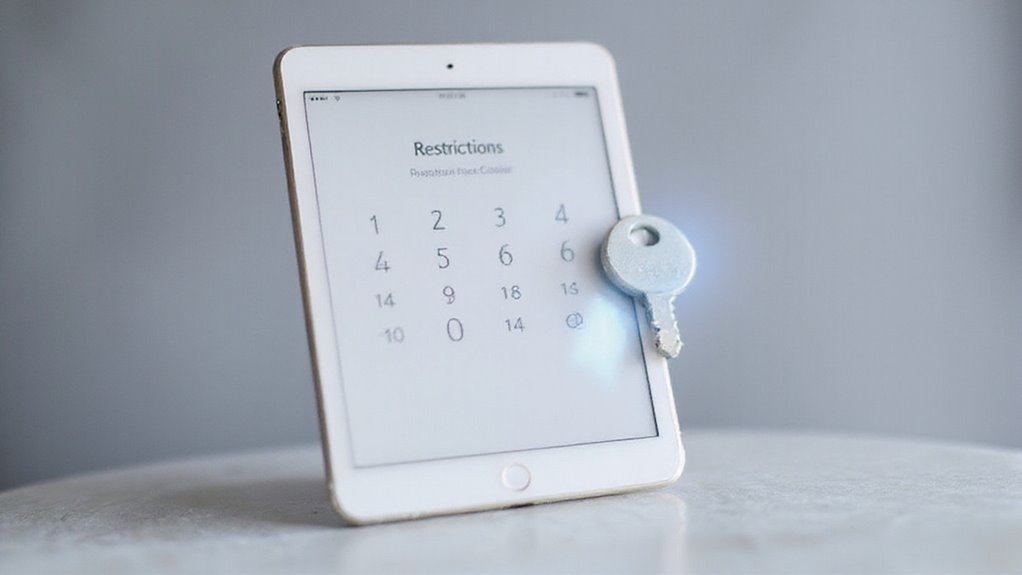
Zapomniałeś swojego hasła dostępu do ustawień? W przeciwieństwie do zwykłego hasła do urządzenia, to kontroluje określone ustawienia i nie można go odzyskać bez wyczyszczenia iPad’a.
Zbadajmy, jak możesz je zresetować lub obejść i zapobiec temu kłopotowi w przyszłości.
Jak ograniczenia kodów dostępu różnią się od kodów dostępu urządzenia
Zrozumienie, jak hasła ograniczeń różnią się od hasła urządzenia, jest kluczowe, gdy zostaniesz zablokowany z określonych funkcji na swoim iPadzie. W przeciwieństwie do hasła urządzenia, które odblokowuje cały iPad, hasło ograniczeń ogranicza dostęp do określonych aplikacji lub treści. Oto, co je różni:
- Hasła ograniczeń kontrolują dostęp do treści, ale nie odblokowują samego urządzenia.
- Nie można odzyskać kodów ograniczeń za pośrednictwem Apple ID lub iCloud, w przeciwieństwie do haseł urządzeń powiązanych z Twoim kontem Apple.
- Zresetowanie zapomnianego hasła ograniczeń wymaga usunięcia zawartości iPada, podczas gdy hasła urządzeń oferują opcje odzyskiwania, takie jak Face ID lub Touch ID.
Znajomość tych różnic pomaga zrozumieć, dlaczego niektóre blokady wymagają pełnego resetowania i dlaczego hasła ograniczeń oferują odrębną warstwę kontroli nad swobodą korzystania z iPada.
Metody obejścia lub resetowania ograniczeń
Gdy nie możesz przypomnieć sobie kodu dostępu do ograniczeń, wymazanie iPada często staje się niezbędnym krokiem w celu odzyskania pełnej kontroli nad ustawieniami zawartości urządzenia. Oto jak możesz je zresetować:
- Użyj opcji Apple ID dla iPadOS 15.2+: Zaloguj się za pomocą swojego Apple ID, aby usunąć ograniczenia bez pełnego resetu.
- Przywróć za pomocą iTunes/Findra: Wprowadź swój iPad w tryb odzyskiwania, a następnie go przywróć. Spowoduje to wyczyszczenie zawartości, ale zresetuje ograniczenia.
- Narzędzia firm trzecich: Niektóre aplikacje twierdzą, że omijają ograniczenia, ale wiążą się z ryzykiem dla bezpieczeństwa i gwarancji. Używaj ostrożnie.
- Pomoc Apple: Jeśli blokada aktywacji komplikuje sytuację, skontaktowanie się z Apple lub autoryzowanym dostawcą może pomóc.
Zapobieganie przyszłym problemom z hasłem ograniczeń
Chociaż Apple zastąpiło oddzielne kody dostępu kodem dostępu Screen Time, nadal musisz go bezpiecznie przechowywać i łatwo zapamiętywać, aby uniknąć blokad.
Twój kod dostępu do Screen Time kontroluje limity aplikacji, ograniczenia treści i inne funkcje urządzenia**, więc utrata dostępu może zakłócić przydatność Twojego iPada. Aby zapobiec przyszłym problemom, skoncentruj się na tych kluczowych krokach:
- Użyj silnej, ale łatwej do zapamiętania frazy-hasła, która łączy bezpieczeństwo i przypominanie.
- Utrzymuj aktualne informacje o Twoim Apple ID, aby łatwo zresetować kod dostępu do Screen Time na urządzeniach z iOS 13.4 i nowszych.
- Regularnie twórz kopie zapasowe Twojego iPada, aby zabezpieczyć dane i uprościć odzyskiwanie, jeśli zapomnisz kodu dostępu.
Profesjonalne usługi odblokowania: kiedy je rozważyć
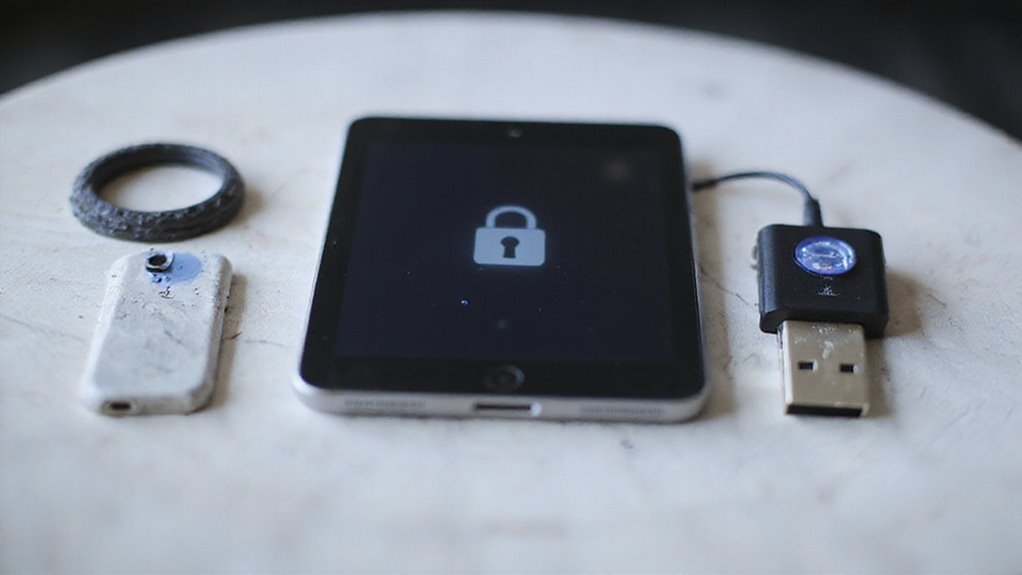
Jeśli wypróbowałeś już wszystkie naprawy typu DIY, a Twój iPad wciąż jest zablokowany, może nadszedł czas, aby rozważyć skorzystanie z profesjonalnych usług odblokowania.
Wybór autoryzowanego dostawcy gwarantuje, że Twoje urządzenie będzie obsługiwane bezpiecznie, z weryfikacją własności, aby chronić Twoje dane i prywatność.
Spodziewaj się niezawodnego procesu, który może zająć trochę czasu i nieco kosztować, ale często pozwala uniknąć dalszych frustracji lub potencjalnych uszkodzeń.
Gdy metody DIY nie działają
Czasami, nawet najbardziej skuteczne metody DIY mogą zawieść, gdy jesteś zablokowany na swoim iPadzie. W takim przypadku warto rozważyć profesjonalne usługi odblokowania, aby bezpiecznie i niezawodnie odzyskać dostęp do urządzenia.
Te usługi mogą pomóc w obejściu kodów dostępu lub blokad aktywacji, ale należy pamiętać:
- Prawdopodobnie będziesz musiał dostarczyć dowód zakupu w celu weryfikacji własności.
- Autoryzowani dostawcy przestrzegają ścisłych protokołów, minimalizując ryzyko utraty danych lub unieważnienia gwarancji.
- Mogą występować czasy oczekiwania i dodatkowe koszty, ale otrzymujesz wsparcie ekspertów i bezpieczne odblokowanie.
Jeśli próbowałeś wszystkiego i nadal nie możesz uzyskać dostępu do swojego iPada, profesjonalna pomoc jest twoją najlepszą opcją. Chroni ona twoje dane i zapewnia, że twoje urządzenie pozostanie bezpieczne, jednocześnie przywracając ci szybki dostęp.
Jak wybierać legalne usługi
Wybór właściwej profesjonalnej usługi odblokowywania może mieć ogromne znaczenie, gdy jesteś zablokowany na swoim iPadzie i potrzebujesz bezpiecznego oraz skutecznego rozwiązania. Rozpocznij od poszukiwania autoryzowanych dostawców serwisu Apple lub Genius Bar – wymagają oni dowodu zakupu, co zapewnia weryfikację Twojego prawa własności i legalne postępowanie z Twoim urządzeniem.
Unikaj usług stron trzecich obiecujących szybkie obejścia; wiele z nich działa nielegalnie lub ryzykuje Twoje dane. Zamiast tego, szukaj usług, które wymagają oficjalnej dokumentacji i wykorzystują certyfikowanych techników do bezpiecznego przywrócenia Twojego iPada.
Przed podjęciem decyzji, sprawdź ich reputację i recenzje użytkowników, aby potwierdzić, że są godni zaufania i etyczni. Pamiętaj, że legalne usługi koncentrują się na przywracaniu dostępu właściwymi kanałami – a nie na skrótach – abyś odzyskał swobodę bez narażania bezpieczeństwa urządzenia lub integralności danych.
Czego oczekiwać od profesjonalnego otwierania
Gdy Twój iPad pozostaje zablokowany pomimo podjęcia standardowych kroków rozwiązywania problemów, profesjonalne usługi odblokowania mogą zaoferować niezawodną drogę do uzyskania dostępu. Te usługi radzą sobie z trudnymi sytuacjami, takimi jak usunięcie blokady aktywacji lub urządzenia zablokowane po wielokrotnym wprowadzeniu nieprawidłowych kodów PIN.
- Potwierdzenie własności: Zwykle konieczne będzie przedstawienie potwierdzenia zakupu, aby potwierdzić, że iPad należy do Ciebie – chroni to Twoje urządzenie i dane.
- Autoryzowane wsparcie: Apple Genius Bars lub certyfikowani dostawcy korzystają z bezpiecznych metod, chociaż odblokowanie może wymagać oczekiwania i opłaty za usługę.
- Ryzyko nieautoryzowanych usług: Unikaj nieoficjalnych odblokowań; mogą one spowodować utratę danych, problemy z bezpieczeństwem lub unieważnienie gwarancji.
Gdy samodzielne działania zawodzą lub chcesz mieć spokój ducha, profesjonalne odblokowanie zapewnia bezpieczny i godny zaufania sposób na odzyskanie swobody korzystania z iPada.
Zapobieganie przyszłym problemom z blokadą

Aby zapewnić dostępność iPad-a, skoncentruj się na silnych nawykach związanych z hasłem i skonfiguruj alternatywne opcje odblokowywania, takie jak Face ID lub Touch ID.
Nie zapomnij regularnie wykonywać kopii zapasowej urządzenia – to zapewni, że nie stracisz ważnych danych, jeśli zostaniesz ponownie zablokowany.
Podjęcie tych kroków teraz oszczędzi Ci czasu i frustracji w przyszłości.
Najlepsze praktyki w zarządzaniu hasłami
Nawet jeśli wcześniej borykałeś się z zapomnianymi hasłami, przyjęcie silnych nawyków zarządzania hasłami może uchronić cię przed przyszłymi blokadami i frustracją. Chcesz zachować bezpieczeństwo swojego iPada bez tracenia dostępu, kiedy go najbardziej potrzebujesz. Oto jak przejąć kontrolę:
- Używaj silnego, unikalnego kodu dostępu, który nie jest łatwy do odgadnięcia lub ponownego wykorzystania gdzie indziej – to zmniejsza przypadkowe blokady.
- Włącz uwierzytelnianie dwuskładnikowe na swoim koncie Apple ID, aby dodać sieć bezpieczeństwa w razie zapomnienia hasła.
- Wykorzystuj menadżery haseł do generowania i bezpiecznego przechowywania złożonych haseł, abyś nie musiał zapamiętywać wszystkiego.
Konfigurowanie alternatywnych metod odblokowania
Regularnie aktualizuj swój iPad, aby korzystać z najnowszych poprawek bezpieczeństwa i ulepszonych funkcji odzyskiwania.
Włącz dwuskładnikowe uwierzytelnianie dla swojego Apple ID – to dodaje bezpieczny sposób na zresetowanie kodu dostępu, jeśli zostaniesz zablokowany, dając Ci wolność i spokój.
Regularnie tworzenie kopii zapasowych twojego iPada
Regularne tworzenie kopii zapasowej iPada chroni Twoje dane przed niespodziewanymi blokadami i resetami urządzenia. Gdy iPad jest zablokowany, posiadanie niedawnej kopii zapasowej oznacza, że nie stracisz swoich aplikacji, ustawień ani informacji osobistych podczas odzyskiwania.
Aby kopie zapasowe były bezproblemowe i niezawodne, rozważ te kroki:
- Włącz kopię zapasową iCloud w Ustawieniach, aby automatycznie zapisywać dane bez konieczności podnoszenia palca.
- Utwórz lokalne kopie zapasowe na komputerze za pośrednictwem iTunes lub Findera, aby uzyskać szybsze przywracanie i dodatkowe zabezpieczenia.
- Aktualizuj dane konta Apple ID, aby uprościć przywracanie urządzenia po odblokowaniu lub resetowaniu.
Wniosek: Wybór właściwej metody dla Twojej sytuacji
Wybór właściwej metody odblokowania Twojego iPada zależy od Twojej dokładnej sytuacji – czy pamiętasz swój kod dostępu, masz dostęp do komputera, czy potrzebujesz pomocy profesjonalnej.
Musisz rozważyć zalety i wady każdej opcji, zwłaszcza jak wpływają one na Twoje dane.
Po odblokowaniu urządzenia, podjęcie właściwych następnych kroków pomoże Ci uniknąć przyszłych blokad i utrzymać bezpieczeństwo Twojego iPada.
Podsumowanie opcji odblokowania
Zastanawiasz się, która metoda odblokowania pasuje do Twojego konkretnego iPada w blokadzie? Oto krótkie omówienie, aby pomóc Ci odzyskać kontrolę w sposób wydajny i bezpieczny.
Możesz:
- Wprowadzić swój kod dostępu lub użyć funkcji „Zapomniałem kodu”, jeśli jest dostępna, dla szybkiego dostępu bez utraty danych.
- Przywrócić przez tryb odzyskiwania przy użyciu komputera, gdy Twoje urządzenie jest zablokowane lub kod dostępu jest zapomniany, chociaż może to usunąć dane.
- Użyć Znajdź mój iPad ze swoim ID Apple, aby zdalnie odblokować lub usunąć swoje urządzenie, jeśli Znajdź mój jest włączone, zapewniając elastyczność i kontrolę.
Jeśli wszystko inne zawiedzie, odwiedzenie Apple Store z dowodem zakupu zapewnia oficjalne, bezpieczne odblokowanie.
Chociaż narzędzia stron trzecich istnieją, zalecamy trzymanie się rozwiązań Apple, aby chronić Twoją prywatność i integralność urządzenia. Twoja wolność użytkowania iPada zaczyna się od właściwego wyboru.
Czynniki decyzyjne oparte na twoim konkretnym scenariuszu
Kiedy Twój iPad cię zablokuje, wiedza, która metoda odblokowania najbardziej odpowiada Twojej sytuacji, może zaoszczędzić Ci czasu i frustracji.
Zapytaj siebie:
1. Czy pamiętasz swój kod dostępu?
Jeśli tak i urządzenie nie jest zablokowane, po prostu go wprowadź.
2. Czy Twój iPad jest zablokowany lub wyświetla „iPad Niedostępny”?
Prawdopodobnie konieczne będzie przywrócenie w trybie odzyskiwania przez iTunes/Finder — ale spowoduje to usunięcie danych.
3. Czy włączyłeś opcję Znajdź mój iPad?
Użyj zdalnego usunięcia na iCloud, aby odblokować bez podłączania do komputera.
4. Czy jest aktywna blokada aktywacji lub brakuje Ci poświadczeń?
Najlepiej udać się do sklepu Apple lub autoryzowanego dostawcy.
Wybór właściwej metody zależy od stanu urządzenia i priorytetów dotyczących danych.
Wybierz podejście, które równoważy szybkość, zachowanie danych i swobodę dostępu.
Następne kroki po pomyślnym odblokowania iPada
Chociaż odblokowanie iPada to kluczowy pierwszy krok, Twoja podróż nie kończy się tam. Aby zapewnić bezpieczeństwo i pełną funkcjonalność Twojego urządzenia, chcesz podjąć pewne natychmiastowe działania.
Po pierwsze, zaktualizuj swój kod dostępu tak, aby był silny i łatwy do zapamiętania. Następnie sprawdź, czy są dostępne jakieś aktualizacje iOS – te poprawki chronią Cię przed podatnościami.
Jeśli chcesz wyczyścić iPad, przywrócić dane z kopii zapasowej lub skonfigurować go od nowa, jeśli nie ma kopii zapasowej.
Rozważ te kroki, aby zachować swoją swobodę i zapobiec przyszłym blokowanie:
- Włącz funkcję „Znajdź mój iPad” i uwierzytelnianie dwuskładnikowe, aby dodać dodatkowe warstwy bezpieczeństwa.
- Regularnie przeglądaj ustawienia Apple ID, aby zachować kontrolę nad dostępem.
- Regularnie twórz kopie zapasowe danych, aby uniknąć utraty ważnych informacji.
Podjęcie tych kroków pozwoli Ci cieszyć się iPadem bez obaw.
Często zadawane pytania
Czy możliwe jest odblokowanie zablokowanego iPada?
Tak, możesz odblokować zablokowany iPad, jeśli pamiętasz swój Apple ID i hasło lub użyjesz trybu odzyskiwania przez iTunes lub Finder. Bez danych uwierzytelniających odblokowanie jest prawie niemożliwe, ale pomoc Apple może pomóc w wykazaniu prawa własności.
Jak Wyjść Z Blokady Mojego Ipada?
Możesz uwolnić swój iPad z blokady, korzystając z trybu odzyskiwania, aby go wyczyścić, lub jeśli pamiętasz swój Apple ID, spróbuj skorzystać z opcji Znajdź mój iPad, aby zresetować bez utraty danych. Dla iOS 17 i nowszych, użyj funkcji resetowania na ekranie blokady.
Jak Usunąć Mój Kod Dostępu Ipad Jeśli Zapomniałem Go?
Jeśli zapomnisz kodu PIN do iPada, będziesz musiał przełączyć go w tryb odzyskiwania i przywrócić go przy użyciu komputera. Powoduje to usunięcie danych, ale pozwala na odzyskanie dostępu i skonfigurowanie go od nowa lub z kopii zapasowej.
Jak usunąć poprzedniego właściciela Apple ID z iPada bez hasła?
Nie możesz usunąć poprzedniego właściciela Apple ID bez jego hasła lub dowodu zakupu. Skontaktuj się z Apple Support z dowodem własności; mogą ci pomóc. Unikaj narzędzi niezatwierdzonych – ryzykują bezpieczeństwo i nie gwarantują sukcesu lub bezpieczeństwa gwarancji.
Podsumowanie
Widziałeś najlepsze sposoby na bezpieczne i skuteczne odblokowanie iPada – czy to poprzez iTunes, iCloud, czy tryb odzyskiwania. Pamiętaj, że wybór właściwej metody zależy od Twojej sytuacji i priorytetów dotyczących danych. Jeśli utknąłeś, profesjonalne usługi mogą pomóc bez ryzyka dla Twojego urządzenia. Przygotuj się wcześniej, włączając Znajdź mój iPad i ustawiając silne, łatwe do zapamiętania kody PIN. Dzięki tym jasnym krokom odzyskasz dostęp szybko i unikniesz przyszłych blokad – wracając do tego, co najważniejsze.






Opublikuj komentarz