Jak pobrać muzykę na iPhone?
Na iPhone’ie możesz łatwo uzyskać muzykę za pomocą Apple Music, iTunes Store lub synchronizując z komputera. Korzystając z Apple Music, możesz subskrybować i nacisnąć ikonę pobierania, aby zapisać utwory do offline. Jeśli wolisz posiadanie, kupuj utwory bezpośrednio z iTunes Store i pobieraj je natychmiast. Alternatywnie, połącz się z komputerem przez USB i synchronizuj muzykę przy użyciu iTunes lub Findera. Zarządzanie pamięcią i playlistami utrzymuje Twoją bibliotekę w porządku. Potrzebujesz więcej eksperckich wskazówek dotyczących płynnego zarządzania muzyką?
Kluczowe informacje
- Subskrybuj Apple Music, dodaj utwory do swojej biblioteki i dotknij ikony pobierania, aby słuchać offline na iPhonie.
- Kupuj utwory lub albumy z aplikacji iTunes Store i pobieraj je bezpośrednio na swoje urządzenie, aby mieć do nich dostęp offline.
- Przenieś pliki muzyczne z komputera, korzystając z iTunes lub Findera, synchronizując wybrane playlisty, albumy lub utwory na iPhonie.
- Użyj aplikacji firm trzecich lub usług cloud, takich jak Dropbox, aby przesyłać i pobierać pliki muzyczne do odtwarzania offline na iPhonie.
- Zarządzaj pobranymi utworami, usuwając niepotrzebne pliki i włączając „Optymalizację pamięci”, aby automatycznie zwolnić miejsce.
Jak Pobierać Muzykę na iPhone: Kompletny Przewodnik
Chociaż na początku może się to wydawać kłopotliwe, pobieranie muzyki bezpośrednio na iPhone’a jest proste, gdy znasz właściwe kroki. Zastanawiasz się, jak pobrać muzykę na iPhone’a bez problemu?
Rozpocznij od otwarcia aplikacji Muzyka, znajdź ulubioną piosenkę lub album i naciśnij przycisk pobierania (ikona chmury), aby zapisać ją do słuchania w trybie offline.
Aby dodać muzykę na iPhone’a z Apple Music, wystarczy wybrać „Dodaj do biblioteki” na wybranych utworach lub playlistach.
Nie zapomnij włączyć Synchronizacji biblioteki w Ustawieniach > Muzyka, aby aktualizować pobrane utwory na iPhone’u na wszystkich urządzeniach korzystających z Twojego Apple ID.
Potrzebujesz zarządzać pamięcią? Włącz Optymalizację pamięci lub usuń utwory, których już nie chcesz.
W naszych testach te proste kroki sprawiły, że pobieranie i zarządzanie muzyką było bezproblemowe i wolne od zamieszania.
Wprowadzenie
Muzyka odgrywa dużą rolę w sposobie korzystania z iPhone’a, a znajomość najlepszych sposobów pobierania i zarządzania nią robi ogromną różnicę.
Znajdziesz tu łatwe metody – od Apple Music i zakupów w iTunes po bezpośrednie pobieranie i aplikacje innych firm – wszystko wyjaśnione krok po kroku.
Ten przewodnik daje jasne opcje, abyś mógł wybrać to, co najlepiej pasuje do Twoich potrzeb i szybko odtwarzać ulubione utwory.
Zrozumienie znaczenia muzyki na twoim iPhone’ie
Dlaczego mieć ulubione melodie łatwo dostępne na Twoim iPhone’ie ma tak duże znaczenie? Ponieważ Twoja biblioteka muzyczna kształtuje Twój codzienny nastrój – czy to w chwilach relaksu, koncentracji, czy poprawy humoru.
Gdy pobierasz piosenki, zyskujesz prawdziwą wolność: odtwarzanie offline oznacza, że nie potrzebujesz internetu, więc Twoja osobista playlista towarzyszy Ci wszędzie, bez przerw.
Mądre zarządzanie tą biblioteką pomaga Ci utrzymać tylko ukochane utwory, optymalizując pamięć iPhone’a bez bałaganu.
W naszych testach szybki dostęp do spersonalizowanej kolekcji zrobił dużą różnicę w wygodzie i przyjemności.
Twój iPhone to nie tylko urządzenie – to Twój przenośny soundtrack, dopasowany przez Ciebie do każdej chwili. Przyjęcie tej kontroli daje Ci możliwość słuchania na Twoich warunkach, zawsze i wszędzie.
Przegląd różnych metod pobierania i zarządzania muzyką
| Metoda | Sposób działania |
|---|---|
| Apple Music | Strumieniowanie lub pobieranie utworów offline |
| Synchronizacja iTunes | Przenoszenie zakupionych lub zaimportowanych utworów |
| Aplikacje do przesyłania plików | Przenoszenie plików muzycznych bezpośrednio z komputera/Mac |
| Aplikacje innych firm | Pobieranie i zarządzanie muzyką na urządzeniu |
| Bezpośrednie pobieranie | Zapisywanie z witryn internetowych lub pamięci masowej |
Masz kontrolę, wybierając, w jaki sposób cieszyć się ulubioną muzyką w dowolnym momencie.
Czego można się spodziewać z tego kompleksowego przewodnika
Teraz, gdy znasz główne sposoby, aby uzyskać muzykę na swój iPhone, ten przewodnik pokaże Ci dokładnie, jak to zrobić krok po kroku. Dowiesz się, jak pobierać utwory na iPhone’a z Apple Music, aplikacji innych firm i nawet bezpośrednich pobrań bez potrzeby korzystania z komputera lub iTunes.
Rozwiązujemy dodawanie muzyki do iPhone’a w sposób jasny, obejmując metody dla różnych urządzeń i wyjaśniając zarządzanie pamięcią, aby Twoje utwory były gotowe w trybie offline.
Zastanawiasz się, jak umieścić muzykę na iPhone’ie bez kłopotu? Ten przewodnik omawia typowe wyzwania i oferuje inteligentne alternatywy w celu uzyskania większej swobody w zarządzaniu Twoją biblioteką muzyczną.
Apple Music: Oficjalna droga
Aby rozpocząć korzystanie z Apple Music, potrzebujesz aktywnej subskrypcji, która umożliwia dostęp do milionów utworów bezpośrednio na twoim iPhone’ie.
Po konfiguracji możesz dodawać utwory, albumy lub playlisty do swojej biblioteki i pobierać je do odtwarzania w trybie offline w dowolnym momencie.
Zarządzanie twoją kolekcją jest łatwe dzięki iCloud Music Library, która utrzymuje wszystko zsynchronizowane między twoimi urządzeniami bez dodatkowego wysiłku.
Ustawienie subskrypcji Apple Music
Jeśli chcesz mieć płynny dostęp do milionów piosenek bez żonglowania plikami lub komputerem, subskrypcja Apple Music jest twoją najlepszą opcją. Aby rozpocząć, otwórz Ustawienia lub aplikację Muzyka i zasubskrybuj Apple Music, wybierając plan, który pasuje do twojego stylu życia. Zaloguj się za pomocą swojego Apple ID, aby natychmiast aktywować swoją subskrypcję.
Następnie, włącz bibliotekę iCloud Music Library (nazywaną Synchronizacją biblioteki) w Ustawienia > Muzyka – to automatycznie synchronizuje całą twoją bibliotekę muzyczną** na wszystkich twoich urządzeniach Apple.
Następnie przeglądaj lub wyszukuj ogromny katalog Apple Music i dotknij „Dodaj”, aby budować swoją osobistą kolekcję bez wysiłku. W naszych testach, to podejście sprawia, że zarządzanie muzyką jest naprawdę wolne i elastyczne – po prostu wolność, której chcesz na swoim iPhone’ie.
Pobieranie piosenek, albumów i playlist do słuchania w trybie offline
Po ustawieniu subskrypcji Apple Music i włączeniu synchronizacji biblioteki, możesz już zacząć pobierać ulubione utwory na offline. Pobieranie piosenek i playlist oznacza, że będziesz mógł cieszyć się swoją muzyką bez konieczności korzystania z Wi-Fi lub danych komórkowych.
- Znajdź album, playlistę lub piosenkę, którą chcesz pobrać z Apple Music.
- Naciśnij przycisk „+” lub „Dodaj”, aby dodać ją do swojej biblioteki.
- Szukaj ikony pobierania (chmura ze strzałką w dół) obok danej pozycji i naciśnij ją.
- W przypadku całych albumów lub playlist, naciśnij przycisk pobierania u góry, aby zapisać wszystko w jednym czasie.
Teraz twoja muzyka jest zapisana lokalnie, gotowa do odtwarzania w dowolnym momencie i miejscu – bez potrzeby połączenia z internetem.
Zarządzanie biblioteką Apple Music
Aby zarządzać przestrzenią na dysku, należy rozważyć usunięcie pobranych piosenek, których już nie słuchasz, lub włączyć Optymalizację magazynu, która zwalnia miejsce poprzez usuwanie offline’owych utworów, gdy na iPhonie brakuje miejsca.
Regularne przeglądanie biblioteki pomaga uniknąć bałaganu i utrzymuje płynne oraz spersonalizowane doświadczenie z muzyką. Chcesz mieć kontrolę? Zarządzanie biblioteką Apple Music daje Ci tę swobodę.
Korzystanie z iCloud Music Library
- Włącz Synchronizuj bibliotekę w Ustawienia > Muzyka, aby aktualizować swoją kolekcję.
- Dodaj nowe utwory lub playlisty do swojej biblioteki – zostaną one automatycznie przesłane do iCloud Music Library.
- Naciśnij ikonę pobierania obok dowolnego utworu, albumu lub playlisty, aby zapisać je offline na twoim iPhone’ie.
- Usunięte utwory? Nie ma problemu – możesz je ponownie pobrać z iCloud bez konieczności usuwania swojej biblioteki w chmurze.
Korzystanie z iCloud Music Library daje Ci swobodę i kontrolę nad muzyką bez potrzeby komputera lub skomplikowanej synchronizacji.
iTunes Store: Zakup muzyki
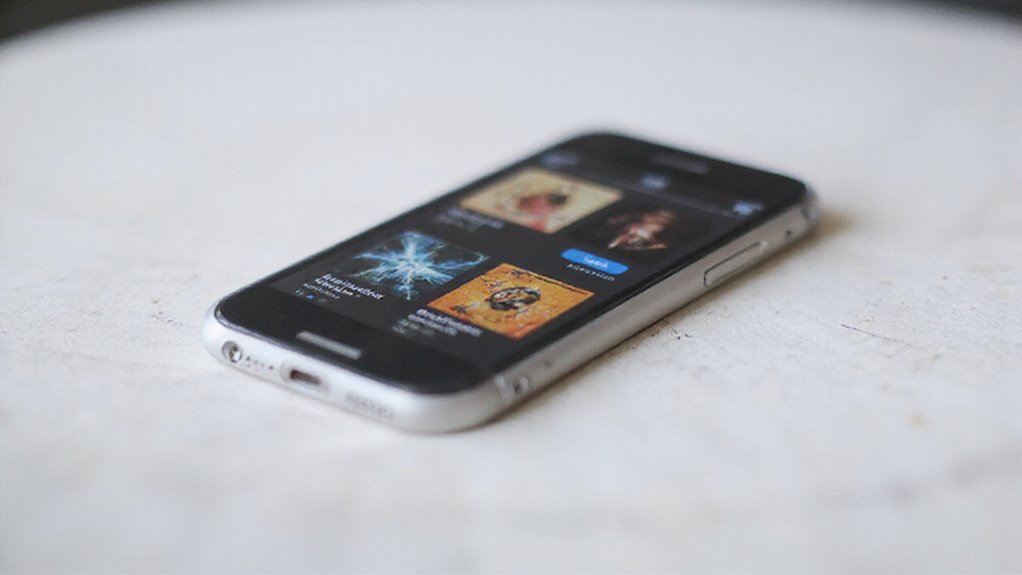
Kupowanie muzyki ze sklepu iTunes to prosty sposób na uzyskanie ulubionych piosenek i albumów bezpośrednio na twoim iPhone’ie.
Po zakupie muzyki jest ona automatycznie dodawana do twojej Biblioteki i gotowa do odsłuchiwania offline w dowolnym momencie.
Możesz również łatwo zarządzać swoimi zakupami, ustawić automatyczne pobieranie i pobrać ponownie swoje zakupione utwory bez dodatkowych kosztów, kiedy tylko chcesz.
Jak kupować piosenki i albumy w iTunes Store
Gdy chcesz dodać nową muzykę bezpośrednio do swojego iPhone’a bez problemu, aplikacja iTunes Store oferuje prosty i niezawodny sposób na zakup piosenek i albumów. Oto jak możesz szybko kupować piosenki na iPhone’a i pobierać je z iTunes:
- Otwórz aplikację iTunes Store i przeglądaj lub wyszukuj swoje ulubione utwory lub albumy.
- Naciśnij przycisk ceny obok piosenki lub albumu, który chcesz kupić.
- Uwierzytelnij zakup przy użyciu hasła Apple ID, Touch ID lub Face ID.
- Potwierdź zakup, a twoja muzyka automatycznie pobierze się do biblioteki Muzyki.
Po zakupie muzyka pozostaje w twojej bibliotece do słuchania w trybie offline w dowolnym momencie, dając ci swobodę słuchania swoich kawałków bez ograniczeń.
Ta bezpośrednia metoda pozwala ci łatwo kupować muzykę, bez potrzeby użycia komputera.
Pobieranie zakupionej muzyki na iPhone’a
Aby ręcznie pobrać wcześniej zakupioną muzykę:
- Otwórz aplikację Apple Music.
- Dotknij Biblioteka > Zakupione.
- Znajdź swoje utwory lub albumy.
- Dotknij ikony pobierania obok każdej pozycji, aby zapisać ją w trybie offline.
Twoja zakupiona muzyka pozostaje powiązana z Twoim Apple ID, co pozwala Ci pobierać ją na iPhone’a w dowolnym miejscu i czasie, bez konieczności ponownego płacenia.
Ten płynny system daje Ci swobodę w korzystaniu z Twojej kolekcji muzyki w podróży – bez potrzeby używania komputera.
Zarządzanie nabytą biblioteką muzyczną
Twoja muzyka zakupiona w iTunes Store staje się podstawą elastycznej i łatwo dostępnej biblioteki na Twoim iPhone’ie. Zarządzanie zawartością biblioteki jest proste i pozwala utrzymać Twoją muzykę w uporządkowany sposób, jaki lubisz. Oto jak zachowasz kontrolę:
- Uzyskaj dostęp do zakupionej muzyki w dowolnym momencie, otwierając sekcję „Zakupione” w aplikacji Muzyka lub iTunes Store.
- Pobierz ponownie dowolny utwór lub album powiązany z Twoim kontem Apple ID bez dodatkowych opłat.
- Ukryj lub przywróć zakupy z ustawień konta, aby posprzątać lub odzyskać Twoją bibliotekę.
- Streamuj lub pobieraj zakupioną muzykę do słuchania offline, dając Ci swobodę w podróży.
Automatyczne pobieranie i ustawienia
Aby rozpocząć:
- Otwórz Ustawienia > Muzyka.
- Włącz Automatyczne pobieranie.
- Włącz Synchronizuj bibliotekę, aby twoja muzyka była zsynchronizowana na wszystkich urządzeniach Apple z twoim Apple ID.
Z tymi ustawieniami twoje najnowsze zakupy pojawią się automatycznie offline na twoim iPhone’ie. To wolność od ręcznej synchronizacji i umożliwia ci delektowanie się muzyką wszędzie, zawsze – bez potrzeby korzystania z komputera.
W naszych testach ta metoda była niezawodna i bezproblemowa za każdym razem.
iTunes i Finder: Transferowanie komputera do iPhone’a
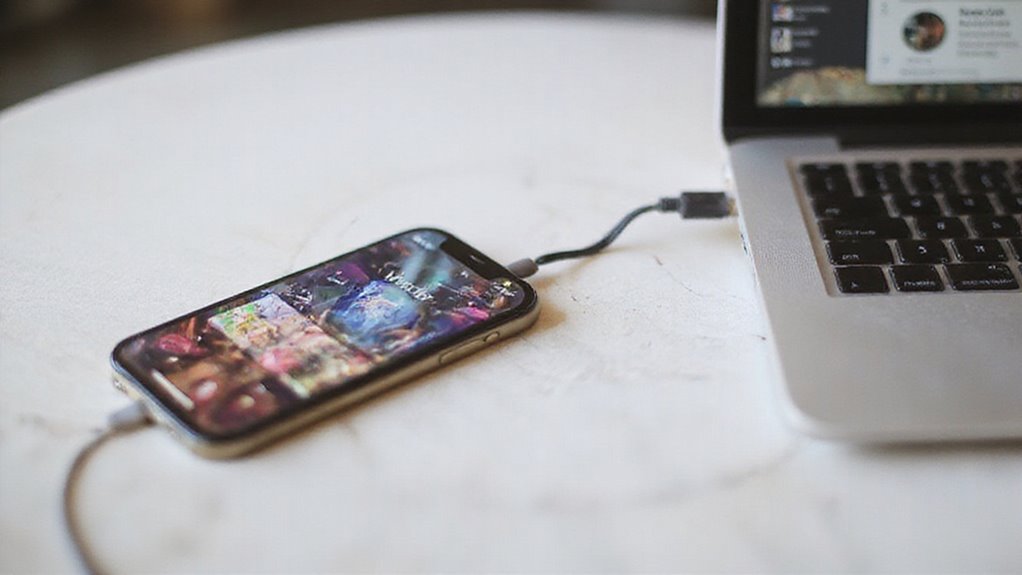
Aby przesłać muzykę z komputera na iPhone’a, należy użyć programu iTunes na systemie Windows lub Findera, jeśli korzystasz z macOS Catalina lub nowszego.
Możesz łatwo tworzyć playlisty na komputerze i synchronizować je bezpośrednio z urządzeniem za pomocą zaledwie kilku kliknięć.
Jeśli napotkasz jakiekolwiek problemy podczas synchronizacji, nie martw się – omówimy proste rozwiązania, aby muzyka płynęła bez przeszkód.
Konfigurowanie iTunes (Windows) lub Finder (macOS Catalina i nowsze)
Chociaż synchronizacja muzyki z komputera z iPhone’em może wydawać się staromodna, używanie iTunes w systemie Windows lub Findera w macOS Catalina i nowszych wciąż pozostaje jednym z najbardziej niezawodnych sposobów na przeniesienie ulubionych utworów. Konfiguracja jest prosta i pozwala na pełną kontrolę nad synchronizacją muzyki dokładnie tak, jak tego chcesz.
- Podłącz iPhone’a do komputera za pomocą kabla USB.
- W systemie Windows lub starszych wersjach macOS otwórz iTunes; w systemie macOS Catalina i nowszych otwórz Findera i wybierz swojego iPhone’a.
- Włącz opcję „Synchronizuj muzykę” w zakładce Muzyka, aby wybrać określone playlisty, albumy lub artystów.
- Kliknij „Zastosuj” lub „Synchronizuj”, aby przesłać muzykę z komputera na iPhone’a.
Ta klasyczna metoda zapewnia dostępność muzyki w trybie offline.
Tworzenie i zarządzanie playlistami na komputerze
| Działanie | Jak to zrobić | Korzyść |
|---|---|---|
| Tworzenie playlisty | Kliknij prawym przyciskiem myszy utwory > Nowa playlista | Grupuj ulubione bezwysiłkowo |
| Zmiana nazwy playlisty | Wybierz playlistę > Edytuj nazwę | Zachowaj porządek i jasność |
| Zmiana kolejności utworów | Przeciągnij i upuść w playliście | Dostosuj kolejność odtwarzania |
| Usuwanie utworów | Kliknij prawym przyciskiem myszy utwór > Usuń | Sprzątanie playlist |
| Zapisywanie formatu | Upewnij się, że biblioteka obsługuje format | Płynna synchronizacja z iPhone’em |
Synchronizacja muzyki z komputera na iPhone’a
Gdy chcesz mieć pełną kontrolę nad swoją biblioteką muzyczną na iPhonie, synchronizacja bezpośrednio z komputera pozostaje jedną z najbardziej niezawodnych metod. To podejście pozwala łatwo dodawać muzykę do iPhone’a bez polegania na usługach strumieniowania.
Oto jak przenieść muzykę na iPhone’a przy użyciu programu iTunes lub Finder:
- Podłącz swój iPhone do komputera za pomocą kabla USB i otwórz iTunes (Windows/starsze macOS) lub Finder (macOS Catalina+).
- Wybierz swój iPhone w aplikacji i przejdź do sekcji muzyki.
- Dodaj pliki muzyczne z biblioteki komputera – formaty MP3 lub AAC działają najlepiej.
- Przeciągnij i upuść wybrane utwory lub playlisty na iPhone’a, a następnie kliknij Synchronizuj lub Zastosuj, aby rozpocząć synchronizację muzyki.
Ta hands-on metoda daje Ci swobodę zarządzania muzyką dokładnie tak, jak chcesz.
Rozwiązywanie typowych problemów z synchronizacją
Jeśli twoja muzyka nie synchronizuje się zgodnie z oczekiwaniami, nie martw się – nie jesteś sam, a większość problemów ma proste rozwiązania. Po pierwsze, sprawdź rozpoznawanie urządzenia**: upewnij się, że twój iPhone jest podłączony przez USB lub Wi-Fi, odblokowany i zaufany przez twój komputer.
Następnie potwierdź, że masz zainstalowaną najnowszą wersję iTunes lub Findera. Podczas synchronizacji przez Wi-Fi upewnij się, że „Synchronizuj z tym iPhone’em przez Wi-Fi” jest włączone.
W przypadku uporczywych problemów z synchronizacją, spróbuj wykonać te kroki rozwiązywania problemów:
- Uruchom ponownie zarówno swój iPhone, jak i komputer.
- Ponownie autoryzuj swój komputer w iTunes.
- Zresetuj ustawienia synchronizacji, a następnie ostrożnie wybierz kategorie muzyczne.
- Sprawdź, czy wybrane playlisty lub albumy są zaznaczone do synchronizacji.
W naszych testach te działania rozwiązały większość problemów z transferem, zapewniając płynną i bezproblemową wolność synchronizacji muzyki.
Przenieść muzykę bez iTunes
Nie potrzebujesz już iTunes, aby przesłać muzykę na swój iPhone. Aplikacje innych firm, chmura jak Dropbox lub Google Drive oraz bezpośrednie transfery plików oferują łatwe i elastyczne sposoby przeniesienia ulubionych utworów.
Zbadajmy najlepsze metody i wskazówki, aby transfer muzyki był płynny i bezproblemowy.
Aplikacje firm trzecich do transferu muzyki
- Przesyłaj muzykę bezprzewodowo przez Wi-Fi lub przez USB dla wygody.
- Zarządzaj i organizuj swoją bibliotekę podczas transferu, utrzymując porządek.
- Ominij ograniczenia iTunes i dodawaj utwory bez DRM z łatwością.
- Używaj aplikacji zainstalowanych na obu urządzeniach, aby zapewnić płynne transfery typu peer-to-peer.
Jeśli chcesz uwolnić się od ograniczeń ekosystemu Apple, te aplikacje oferują intuicyjny i bezproblemowy sposób na uzyskanie ulubionych utworów na iPhonie – bez potrzeby korzystania z iTunes.
Korzystanie z usług przechowywania w chmurze (Dropbox, Google Drive)
Wychodząc poza aplikacje stron trzecich, usługi chmury, takie jak Dropbox i Google Drive, oferują elastyczny sposób na umieszczenie Twojej muzyki na iPhone’ie bez polegania na iTunes. Po prostu prześlij swoje pliki muzyczne z dowolnego urządzenia, a następnie zainstaluj odpowiednią aplikację na iPhone’ie, aby uzyskać dostęp do swojej kolekcji. Możesz pobierać muzykę bezpośrednio lub strumieniować ją, aby zaoszczędzić miejsce. Ponadto Twój iPhone potrzebuje tylko dostępu do Internetu.
| Krok | Co zrobić |
|---|---|
| 1. Przesłanie | Dodaj pliki muzyczne do Dropbox/Drive |
| 2. Zainstaluj aplikację | Pobierz aplikację Dropbox/Google Drive |
| 3. Zaloguj się | Zaloguj się do swojego miejsca w chmurze |
| 4. Znajdź pliki | Zlokalizuj folder z muzyką |
| 5. Pobierz/Streamuj | Zapisz lub odtwarzaj muzykę na swoim iPhone’ie |
Chmura daje Ci wolność zarządzania muzyką w dowolnym miejscu i czasie.
Bezpośrednie metody transferu plików
Oto cztery proste i bezpośrednie opcje transferu plików:
- Użyj aplikacji do zarządzania plikami takich jak Documents lub Files, aby pobrać i zorganizować pliki MP3 bezpośrednio na iPhonie.
- Podłącz iPhone do komputera za pomocą USB i przenieś pliki muzyczne przy użyciu aplikacji do transferu plików innych firm – bez potrzeby korzystania z iTunes.
- Wypróbuj aplikacje do bezprzewodowego transferu, które wykorzystują Wi-Fi; wystarczy zeskanować kod QR lub połączyć się z lokalną siecią, aby płynnie przenosić pliki.
- Przechowuj muzykę w dostępnych folderach w tych aplikacjach, aby odtwarzać ją offline w dowolnym momencie bez konieczności polegania na strumieniowaniu.
Te metody umożliwiają swobodne i efektywne korzystanie z muzyki.
Najlepsze praktyki dla transferów spoza iTunes
| Metoda | Zalety | Uwagi |
|---|---|---|
| Usługi w chmurze | Łatwy dostęp z dowolnego miejsca | Wymaga internetu |
| Aplikacje do transferu plików | Prostota przeciągania i upuszczania | Obsługuje odtwarzanie w trybie offline |
| Narzędzia do transferu USB | Szybki, bezpieczny transfer | Wymaga zaufanego oprogramowania |
Włącz udostępnianie plików w aplikacjach takich jak Pliki, a następnie przenieś za pomocą Wi-Fi lub USB. W ten sposób możesz swobodnie korzystać z muzyki – bez iTunes.
Bezpłatne metody dodawania muzyki do iPhone’a
Masz wiele bezpłatnych sposobów na dodanie muzyki do swojego iPhone’a bez wydawania grosza. Od legalnych darmowych stron z muzyką po aplikacje do przesyłania strumieniowego, które pozwalają na słuchanie w trybie offline, możesz łatwo budować swoją bibliotekę.
Pamiętaj jednak o ograniczeniach darmowych aplikacji i o kwestiach prawnych, jeśli zamierzasz konwertować filmy na pliki MP3.
Legalne darmowe źródła muzyki
- Eksploruj darmowe strony internetowe z plikami MP3 hostujące utwory z domeny publicznej lub na licencji Creative Commons.
- Odwiedzaj oficjalne strony internetowe lub profile społecznościowe artystów – wielu z nich udostępnia darmowe single lub dema.
- Używaj aplikacji, które dostarczają licencjonowanej darmowej muzyki, umożliwiając pobieranie utworów do odtwarzania w trybie offline.
- Sprawdź darmowe wersje platform streamingowych; często pozwalają one na odsłuch w trybie offline bez opłat.
Te opcje dają prawdziwą swobodę w budowaniu swojej biblioteki muzycznej – bez ukrytych kosztów, bez obaw prawnych, tylko muzyka, którą można cieszyć się w dowolnym momencie na iPhonie.
Korzystanie z aplikacji do streamingu muzyki z funkcjami offline
Jeśli szukasz prostego sposobu na słuchanie muzyki na iPhone’ie bez ciągłego polegania na Wi-Fi lub danych komórkowych, aplikacje streamingowe z funkcjami offline oferują świetne rozwiązanie. Możesz pobrać muzykę do trybu offline, po prostu klikając przycisk pobierania obok ulubionych utworów lub playlist. Aktywuje to tryb offline aplikacji streamingowej, pozwalając Ci słuchać w dowolnym miejscu i czasie.
Upewnij się, że jesteś zalogowany i masz wystarczającą ilość miejsca do zapisania muzyki na iPhone’ie. Niektóre aplikacje nawet automatycznie pobierają zakupione lub polubione utwory, gdy tryb offline jest włączony. Nie zapomnij regularnie aktualizować aplikacji i sprawdzać ustawień pobierania.
W naszych testach ta metoda zapewnia płynną swobodę – bez potrzeby internetu, ale z pełnym dostępem do biblioteki muzycznej.
Konwersja filmów z YouTube na MP3 (zagadnienia prawne)
Podczas konwersji filmów z YouTube na MP3 może się wydawać, że jest to szybki i darmowy sposób na dodanie muzyki do iPhone’a, ważne jest, aby zrozumieć implikacje prawne przed rozpoczęciem. Kiedy używasz konwerterów youtube na mp3, często wyciągasz dźwięk z treści, do których nie masz praw, co może naruszać prawa autorskie.
- Sprawdź własność — Konwertuj tylko filmy, jeśli masz na to pozwolenie lub jesteś właścicielem treści.
- Szanuj prawa autorskie — Nieautoryzowane pobierania mogą prowadzić do problemów prawnych.
- Używaj wiarygodnych konwerterów — Niektóre strony mogą nieść ryzyko, takie jak złośliwe oprogramowanie lub niska jakość.
- Przenieś ostrożnie — Po konwersji dodaj pliki MP3 za pośrednictwem iTunes lub usług w chmurze w celu słuchania w trybie offline.
Darmowe aplikacje muzyczne i ich ograniczenia
Oto przegląd typowych ograniczeń:
| Funkcja | Typowe ograniczenie |
|---|---|
| Słuchanie offline | Często ograniczone lub za dodatkową opłatą |
| Katalog muzyczny | Mniejszy wybór niż w wersjach płatnych |
| Kontrola odtwarzania | Ograniczona liczba pominięć i niższa jakość dźwięku |
| Reklamy | Częste przerwy |
Znajomość tych ograniczeń pomaga wybrać odpowiednią darmową aplikację, zachowując realistyczne oczekiwania dotyczące korzystania z muzyki na iPhonie.
Pliki MP3 i iPhone
Możesz łatwo dodać pliki MP3 do swojego iPhone’a, korzystając z kilku metod, czy to przez iTunes, Finder lub aplikacje firm trzecich takie jak Documents.
Wiele aplikacji obsługuje odtwarzanie MP3, a do płynnego korzystania na urządzeniu może być konieczna konwersja plików do kompatybilnych formatów.
Efektywne zarządzanie przechowywaniem MP3 zapewnia, że Twoja muzyka pozostanie uporządkowana i dostępna, kiedy tylko zechcesz jej posłuchać.
Jak dodać pliki MP3 do iPhone’a
Dodawanie plików MP3 do iPhone’a daje Ci pełną kontrolę nad Twoją osobistą biblioteką muzyczną bez polegania na usługach strumieniowych. Zastanawiasz się, jak przenieść muzykę na iPhone’a bez iTunes? Oto kilka prostych sposobów na przesłanie plików MP3 na iPhone’a i cieszenie się muzyką w dowolnym momencie:
- Synchronizacja przez iTunes lub Finder: Podłącz swój iPhone do komputera i przenieś muzykę przez synchronizację – klasycznie, ale niezawodnie.
- Użyj aplikacji Pliki: Przechowuj pobrane z witryn internetowych lub usług w chmurze pliki MP3 w celu łatwego dostępu.
- Aplikacje innych firm: Importuj i zarządzaj plikami MP3 bezpośrednio na swoim iPhone’ie bez synchronizacji.
- Odtwarzaj bezpośrednio w aplikacji Pliki lub odtwarzaczach multimediów: Słuchaj swoich plików MP3 bez dodawania ich do aplikacji Muzyka.
Przenoszenie muzyki na iPhone’a nigdy nie było łatwiejsze ani bardziej elastyczne – wybierz metodę, która najlepiej pasuje do Twojej wolności!
Aplikacje obsługujące odtwarzanie plików MP3
Once your MP3 files are on your iPhone, choosing the right app to play them makes all the difference. MP3 playback apps offer you swobodę organizowania swojej muzyki, tworzenie playlist i cieszenie się dźwiękiem wysokiej jakości dzięki wbudowanym odtwarzaczom multimediów. Te aplikacje często obsługują odtwarzanie w tle, umożliwiając efektywne wielozadaniowanie.
| Nazwa aplikacji | Organizacja muzyki | Funkcje odtwarzacza multimedialnego |
|---|---|---|
| VLC for Mobile | Obsługa folderów i playlist | Equalizer, kontrola szybkości odtwarzania |
| Documents by Readdle | Zarządzanie plikami i tagami | Odtwarzanie w tle, sterowanie |
| Vox Player | Inteligentne playlisty | Dźwięk Hi-Res, odtwarzanie bez przerw |
| Evermusic | Synchronizacja w chmurze i playlisty | Equalizer, odtwarzanie offline |
| JetAudio | Edytor playlist i tagów | Equalizer 20-pasmowy, efekty |
Wybierz aplikację, która pasuje do Twojego stylu i ciesz się pełną kontrolą nad swoimi plikami MP3.
Konwersja plików MP3 na formaty kompatybilne z iPhone’em
- Wybierz niezawodne oprogramowanie do konwersji audio, które obsługuje dane wyjściowe w formacie AAC (.m4a) lub ALAC.
- Zachowaj pierwotną szybkość przesyłania bitów i częstotliwość próbkowania podczas konwersji, aby zachować jakość dźwięku.
- Konwertuj swoje pliki MP3 na te formaty przyjazne dla iPhone’a, aby uzyskać płynne odtwarzanie.
- Przenieś skonwertowane pliki na swój iPhone przy użyciu iTunes, Findera lub obsługiwanych aplikacji do zarządzania plikami.
Ta metoda daje ci swobodę w korzystaniu z biblioteki muzycznej bez problemów z formatami.
Zarządzanie pamięcią MP3 na twoim urządzeniu
Gdy chcesz mieć swój zbiór MP3 pod ręką na iPhonie, skuteczne zarządzanie pamięcią staje się kluczowe. Wiedza, jak przenieść muzykę na iPhone’a, pomaga kontrolować, co zostaje lub znika. Możesz przesyłać muzykę na iPhone’a, korzystając z iTunes lub aplikacji stron trzecich, które obsługują odtwarzanie lokalne, dając ci elastyczność poza Apple Music.
Aby zwolnić miejsce, dowiedz się, jak usunąć muzykę z iPhone’a – albo przez aplikację Pliki, albo bezpośrednio w aplikacji do zarządzania muzyką. Pamiętaj, że pliki MP3 pozostają na twoim urządzeniu, dopóki ich nie usuniesz, więc regularne przeglądanie biblioteki pozwala utrzymać pamięć zoptymalizowaną.
Większe iPhone’y mieszczą więcej muzyki, ale dbanie o pamięć oznacza niezakłóconą swobodę delektowania się twoimi melodiami w dowolnym miejscu.
Organizowanie muzyki na twoim iPhonie
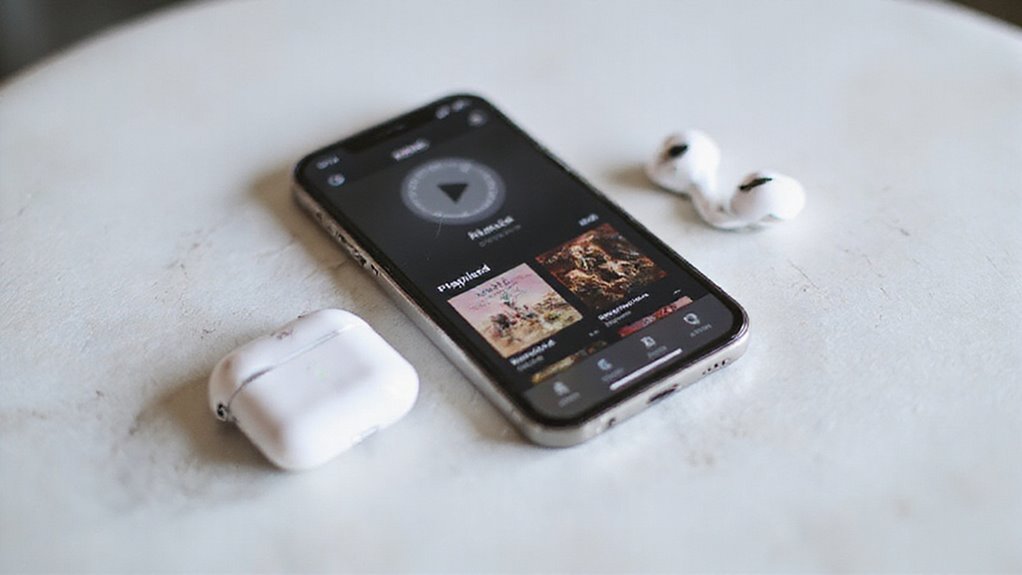
Znalezienie pobranej muzyki na twoim iPhone’ie jest łatwiejsze, niż mogłoby się wydawać, jeśli wiesz, gdzie jej szukać. Możesz tworzyć i zarządzać playlistami, aby utrzymywać swoje ulubione utwory w porządku według nastroju, gatunku lub aktywności.
Ponadto, korzystanie z funkcji sortowania aplikacji Muzyka i zarządzanie przestrzenią pamięci pomaga cieszyć się płynnym doświadczeniem słuchania bez bałaganu.
Znajdowanie pobranych utworów muzycznych na twoim iPhone’ie
- Otwórz aplikację Muzyka i dotknij Biblioteka.
- Szukaj ikony pobierania obok utworów wskazującej na dostępność offline.
- Użyj paska wyszukiwania, aby szybko zlokalizować konkretne utwory, albumy lub wykonawców.
- Uporządkuj swoją kolekcję, sortując ją według gatunków lub lat wydania, aby łatwiej przeglądać.
W ten sposób Twoja muzyka zawsze będzie pod ręką – możliwość cieszyć się nią w dowolnym miejscu i czasie.
Tworzenie i zarządzanie listami odtwarzania
Ta wolność pozwala ci kształtować swoje doświadczenie muzyczne dokładnie tak, jak tego chcesz.
Utrzymywanie świeżości i idealnej organizacji swojej kolekcji.
Efektywne korzystanie z aplikacji Muzyka
- Dodawanie muzyki do iPhone’a łatwo przez naciśnięcie „Dodaj do biblioteki” na utworach lub albumach, które lubisz.
- Pobieranie muzyki na iPhone’a do słuchania offline przez naciśnięcie ikony pobierania obok elementów biblioteki.
- Organizuj swoją kolekcję w playlisty, albumy lub wykonawców, aby mieć szybki dostęp i płynną nawigację.
- Zarządzaj pamięcią poprzez usuwanie utworów lub albumów, których już nie potrzebujesz – wystarczy wybrać i wybrać „Usuń”
Wskazówki dotyczące zarządzania przechowywaniem plików muzycznych
Gdy pamięć Twojego iPhone’a zaczyna się zapełniać, mądre zarządzanie plikami muzycznymi staje się niezbędne, aby zachować płynność działania urządzenia. Możesz zoptymalizować pamięć poprzez włączenie ustawienia, które automatycznie usuwa pobrane utwory, których nie odtwarzałeś przez pewien czas – to uwalnia miejsce bez usuwania całej kolekcji.
Kolejnym kluczowym krokiem jest usuwanie nieużywanych utworów lub duplikatów regularnie; możesz to łatwo zrobić za pośrednictwem aplikacji Muzyka lub Ustawień. Uporządkowanie kolekcji przy użyciu folderów w aplikacji Pliki lub aplikacji do zarządzania muzyką pomaga Ci utrzymać porządek i nadać priorytet najważniejszym utworom.
Skupiaj się na pobieraniu wysokiej jakości muzyki, którą naprawdę chcesz zachować. W naszych testach te nawyki w zarządzaniu pamięcią wniosły zauważalną różnicę, dając Ci swobodę cieszenia się muzyką bez martwienia się o miejsce.
Strumieniowanie kontra pobieranie: co najlepsze dla Ciebie
Wybór między strumieniowaniem a pobieraniem muzyki na iPhonie zależy od sposobu korzystania z urządzenia i danych.
Strumieniowanie zapewnia natychmiastowy dostęp do milionów piosenek bez wykorzystywania pamięci, ale wymaga stałego połączenia z internetem.
Pobieranie z drugiej strony pozwala na słuchanie offline i unika buforowania, co sprawia, że jest to idealne rozwiązanie, jeśli często podróżujesz lub masz ograniczone dane.
Zalety i wady przesyłania strumieniowego vs. pobierania
- Strumieniowanie oszczędza pamięć i oferuje świeże playlisty, ale zależy od Wi-Fi lub danych komórkowych.
- Pobrane muzyka odtwarza się w każdej chwili, bez konieczności połączenia, ale zapełnia pamięć iPhone’a.
- Strumieniowanie może generować stałe opłaty, podczas gdy pobieranie może być jednorazowym zakupem.
- Pobieranie wymaga wysiłku na wstępie, aby wybrać i dodać pliki, w przeciwieństwie do bezwysiłkowego strumieniowania.
Wybierz to, co najlepiej pasuje do Twojej wolności!
Rozważania dotyczące wykorzystania danych
Jak dużo danych rzeczywiście wykorzystujesz, słuchając muzyki na swoim iPhone’ie? Jeśli pobierzesz muzykę na iPhone’a, oszczędzasz dane komórkowe z czasem, ponieważ utwory odtwarzają się offline. Strumieniowanie, zwłaszcza w wysokiej jakości, zużywa dużo danych za każdym razem, gdy słuchasz. Chcesz swobody bez komputera? Możesz pobrać muzykę na iPhone’a bez komputera przez Wi-Fi, aby uniknąć niespodziewanych opłat. Oto krótkie porównanie:
| Metoda | Zużycie danych | Najlepsza dla |
|---|---|---|
| Strumieniowanie (dane komórkowe) | Wysokie (powyżej 100 MB/h) | Okazjonalne słuchanie, nieograniczony plan |
| Pobieranie (Wi-Fi) | Jednorazowe, minimalne | Częste słuchanie, ograniczone dane |
| Pobieranie (dane komórkowe) | Umiarkowane do wysokiego | W podróży, uważaj na swój plan danych |
Wybór pobierania oznacza, że kontrolujesz zużycie danych i możesz swobodnie słuchać muzyki wszędzie.
Różnice w jakości dźwięku
Kiedy chodzi o cieszenie się muzyką na Twoim iPhone’ie, jakość dźwięku może mieć większy wpływ na Twoje doświadczenie, niż mogłobyś się spodziewać. Wybór między pobraną muzyką a strumieniowaniem wpływa na to, co słyszysz.
- Pobrana muzyka zazwyczaj oferuje lepszą jakość dźwięku, ponieważ pliki są przechowywane lokalnie, bez polegania na Twoim połączeniu internetowym.
- Jakość strumieniowania jest zmienna; jest często skompresowana, aby oszczędzać dane, co może zmniejszyć wierność—szczególnie na wolnych sieciach.
- Bezstratne pobieranie zachowuje oryginalne szczegóły dźwiękowe, dostarczając bogatszego, czystszego dźwięku niż typowe strumieniowanie.
- Usługi streamingowe dostosowują jakość w oparciu o Twoje połączenie, czasami obniżając jakość dźwięku, nie zauważając tego.
Chcesz wolności i spójnej jakości dźwięku? Pobrana muzyka często wygrywa pod względem jakości, podczas gdy strumieniowanie oferuje wygodę. Twój wybór zależy od tego, co jest dla Ciebie najważniejsze.
Rekomendacje oparte na wzorcach użytkowania
Decydowanie, czy strumieniować, czy pobierać muzykę na iPhone’a, zależy w dużej mierze od sposobu, w jaki słuchasz, i tego, co najlepiej pasuje do Twojego stylu życia.
Jeśli pragniesz dostępu offline i często wracasz do ulubionych utworów, pobieranie jest mądre – unika buforowania i oszczędza czas, ale miej oko na pojemność pamięci iPhone’a, ponieważ pobrane utwory zajmują miejsce.
Z drugiej strony, jeśli uwielbiasz odkrywać nową muzykę i masz niezawodny internet, strumieniowanie oferuje nieograniczoną różnorodność bez martwienia się o limity pamięci.
Rozważ swoje wzorce użytkowania: czy głównie słuchasz w domu przy Wi-Fi, czy w drodze, gdzie łączność jest zmienna?
Wyważenie tych czynników pomaga Ci cieszyć się muzyką po swojemu – wolność słuchania w dowolnym miejscu i czasie, bez kłopotów.
Rozwiązywanie typowych problemów
Czasami twoja muzyka może się nie wyświetlić, lub pobieranie napotyka błędy, które cię blokują. Chcesz sprawdzić przestrzeń na dysku, połączenie internetowe i ustawienia synchronizacji, aby szybko zidentyfikować, co cię powstrzymuje.
Omówimy typowe problemy i proste rozwiązania, aby twoje melodie grały bez przeszkód.
Muzyka nie pojawia się na iPhone’ie
- Upewnij się, że Synchronizacja biblioteki jest włączona: przejdź do Ustawień > Muzyka i włącz ją, aby uzyskać dostęp do pełnej kolekcji.
- Potwierdź, że Twoje utwory są pobrane lokalnie, a nie tylko w iCloud – dostępność w trybie offline ma znaczenie.
- Sprawdź, czy Twoje pliki muzyczne korzystają z kompatybilnych formatów, takich jak MP3 lub AAC.
- Uruchom ponownie iPhone’a i otwórz ponownie aplikację Muzyka, aby odświeżyć bibliotekę.
Te szybkie sprawdzenia często rozwiązują problem i pomagają cieszyć się muzyką na urządzeniu.
Błędy pobierania i rozwiązania
Jeśli muzyka nie pobiera się na twoim iPhonie zgodnie z oczekiwaniami, kilka typowych problemów może stać na Twojej drodze. Po pierwsze, sprawdź swoje połączenie internetowe – niestabilne sieci Wi-Fi lub komórkowe często powodują błędy pobierania.
Następnie, sprawdź, czy Twoje urządzenie ma wystarczająco dużo wolnego miejsca; niewystarczająca pamięć może blokować pobieranie, nawet jeśli tego nie zauważasz. Ważne jest również, aby aktualizować system iOS i aplikację Muzyka – aktualizacja oprogramowania często naprawia błędy, które przerywają pobieranie.
Jeśli problemy będą się utrzymywać, spróbuj wyłączyć i włączyć ponownie ustawienia „Synchronizuj bibliotekę” lub „Pobieranie” w ustawieniach Muzyki. Na koniec, zrestartuj swojego iPhone’a, aby usunąć tymczasowe usterki.
W naszych testach te proste kroki rozwiązały większość błędów pobierania, pozwalając Ci na swobodne korzystanie z muzyki w dowolnym miejscu.
Problemy z przechowywaniem i jak je rozwiązać
Gdy iPhone ma mało miejsca na przechowywanie, pobieranie muzyki i wydajność aplikacji mogą ucierpieć – dlatego skuteczne zarządzanie przestrzenią staje się niezbędne.
Aby utrzymać urządzenie w sprawnym stanie i cieszyć się ulubioną muzyką bez problemu, skup się na inteligentnym zarządzaniu pamięcią.
Oto jak możesz zwolnić miejsce i usunąć muzykę w sposób efektywny:
- Usuń muzykę, której już nie słuchasz – indywidualnie lub zbiorczo przez Ustawienia > Muzyka.
- Włącz Optymalizuj pamięć, aby automatycznie usuwać mniej odtwarzane utwory.
- Wyłącz Synchronizuj bibliotekę, aby tymczasowo usunąć pobrane Apple Music.
- Regularnie przeglądaj i usuwaj przestarzałe pliki, aby utrzymać wolną przestrzeń.
Awarie synchronizacji i środki zaradcze
- Uruchom ponownie iPhone’a i komputer.
- Uruchom ponownie aplikację Muzyka lub iTunes.
- Wyłącz, a następnie ponownie włącz Synchronizuj bibliotekę w ustawieniach iPhone’a.
Te kroki rozwiązują większość awarii synchronizacji bez kłopotów.
Jeśli problemy będą się utrzymywać, sprawdź przestrzeń dyskową i zgodność plików.
Korzystając z tych środków zaradczych, możesz cieszyć się swoją muzyczną wolnością bez przerw.
Zaawansowane wskazówki dotyczące zarządzania muzyką na iPhone’ie
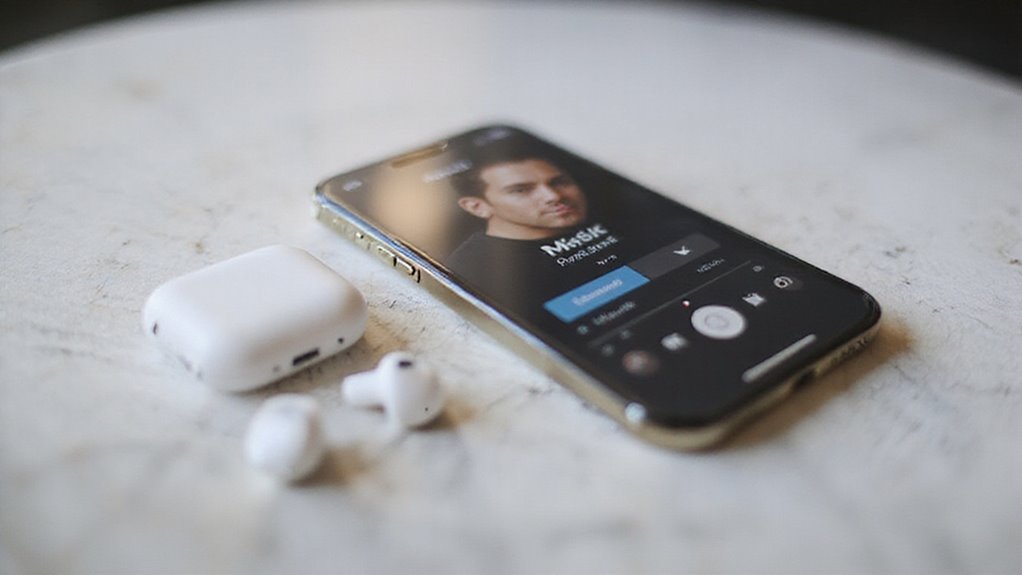
Zarządzanie muzyką na iPhonie wykracza poza samo pobieranie utworów – możesz używać Siri do sterowania odtwarzaniem bez użycia rąk i łatwo udostępniać ulubione utwory członkom rodziny.
Aby utrzymać płynny przepływ dźwięków bez nadmiernego rozładowywania baterii, kluczowe jest optymalizowanie ustawień.
Ponadto, tworzenie kopii zapasowej kolekcji muzyki zapewnia, że nigdy nie stracisz ważnych playlist i zakupów.
Korzystanie z Siri z twoją biblioteką muzyczną
- Powiedz: „Odtwórz moją listę odtwarzania treningów” lub poproś o konkretny utwór, aby natychmiast rozpocząć odtwarzanie muzyki.
- Komenda: „Dodaj ten utwór do moich ulubionych”, aby ręcznie budować swoją kolekcję.
- Zapytaj Siri o szczegóły utworu lub informacje o artyście, aby dowiedzieć się więcej o swoich utworach.
- Organizuj playlisty za pomocą głosu, na przykład „Utwórz nową playlistę o nazwie Chill Vibes”
Udostępnianie muzyki członkom rodziny
Chcesz udostępniać playlisty? Użyj udostępnionych linków lub AirDrop do szybkiej wymiany – bez potrzeby ponownego pobierania. Ponadto, Rodzinne Udostępnianie oznacza, że nie płacisz dwa razy za tę samą piosenkę.
Zarządzaj dostępem do treści za pomocą ustawień Czasu ekranu, aby zapewnić bezpieczne i spersonalizowane doświadczenie muzyczne swojej rodziny. Ta konfiguracja zwalnia Cię z problemów z kontem i daje Twojej rodzinie wspólną, uporządkowaną bibliotekę muzyczną.
W naszych testach to najprostszy sposób na wspólne słuchanie muzyki na iPhonie.
Optymalizacja czasu pracy baterii podczas słuchania muzyki
Ponieważ strumieniowanie muzyki może szybko wyczerpać akumulator iPhone’a, znajomość sposobów na optymalizację wykorzystania energii jest kluczowa dla dłuższego słuchania. Pobierając muzykę na iPhone’a do słuchania offline, ograniczasz stałe wykorzystanie danych, co znacznie pomaga zachować żywotność baterii.
- Włącz tryb niskiego zużycia energii, aby zmniejszyć aktywność w tle podczas odtwarzania.
- Używaj słuchawek przewodowych zamiast Bluetooth, aby uniknąć dodatkowego zużycia energii.
- Zmniejsz jakość strumieniowanego dźwięku w ustawieniach aplikacji Muzyka, aby ograniczyć rozładowywanie baterii.
- Wyłącz niepotrzebne powiadomienia i odświeżanie aplikacji w tle, aby oszczędzać energię.
Te proste kroki pozwalają dłużej cieszyć się muzyką – bez ciągłego poszukiwania ładowarki.
Archiwizowanie kolekcji muzycznej
Chociaż tworzenie kopii zapasowej kolekcji muzyki może wydawać się mozolnym zadaniem, jest to niezbędne, aby chronić starannie skomponowane playlisty i zakupione utwory przed nieoczekiwaną utratą danych. Aby efektywnie utworzyć kopię zapasową muzyki, włącz kopię zapasową iCloud w ustawieniach iPhone’a – automatycznie zapisuje ona twoją muzykę, playlisty i ustawienia bez konieczności ręcznej interwencji.
Dla dodatkowego bezpieczeństwa, rozważ utworzenie lokalnych kopii zapasowych przy użyciu iTunes lub Findera na twoim komputerze. W ten sposób zachowujesz kopię całej biblioteki w trybie offline, gotową do przywrócenia w razie potrzeby. Zorganizuj pliki muzyczne w czytelne foldery i śledź potwierdzenia zakupu; ułatwia to przywracanie lub ponowne pobieranie utworów.
W naszych testach połączenie chmurowych i lokalnych kopii zapasowych zapewnia bezpieczeństwo muzyki, dając ci swobodę korzystania bez zmartwień.
Wniosek
Teraz, gdy znasz najlepsze sposoby na pobieranie muzyki na swojego iPhone’a, łatwiej jest wybrać właściwą metodę dla Twoich potrzeb – czy to strumieniowanie, synchronizacja z komputera, czy korzystanie z aplikacji innych firm.
Technologia stale się rozwija, a wraz z nią opcje zarządzania Twoją bibliotekę muzyczną z większą wygodą i kontrolą. Kontynuuj eksplorację tych narzędzi, aby cieszyć się ulubionymi utworami w dowolnym momencie, offline lub online, bez problemów.
Podsumowanie najlepszych metod w oparciu o różne potrzeby
Przy wyborze najlepszego sposobu pobierania muzyki na iPhone’a pomocne jest dopasowanie metody do Twoich konkretnych potrzeb i poziomu komfortu technologicznego. Oto krótkie podsumowanie, które może Ci pomóc:
- Apple Music: Łatwe dodawanie muzyki do iPhone’a i pobieranie utworów bezpośrednio do słuchania w trybie offline — idealne, jeśli chcesz płynnej synchronizacji między urządzeniami.
- iTunes lub Finder: Idealne dla tych, którzy wolą pobierać muzykę z komputera na iPhone’a, oferując pełną kontrolę nad biblioteką bez konieczności korzystania ze streamingu.
- Aplikacje firm trzecich: Korzystaj z menedżerów pobierania lub aplikacji Pliki, aby zapisywać muzykę z Internetu lokalnie — świetne rozwiązanie dla darmowych lub nieapplowskich źródeł.
- Zarządzanie przestrzenią i ustawieniami: Zawsze sprawdzaj dostępną przestrzeń i preferencje danych komórkowych, aby Twoja muzyka była dostępna w trybie offline i uniknąć niechcianych opłat za transmisję danych.
Wybierz metodę, która daje Ci potrzebną swobodę i prostotę!
Przyszłość muzyki na iPhone’ie
Doświadczysz również immersyjnych wrażeń muzycznych poprzez rozszerzoną i wirtualną rzeczywistość, pogłębiając sposób, w jaki słuchasz.
Ponadto, dzięki postępowi w zakresie pamięci i przetwarzania, nie będziesz musiał martwić się o wydajność urządzenia podczas odtwarzania nielimitowanych ścieżek.
Wreszcie, bezprzewodowe metody transferu sprawią, że przenoszenie muzyki między Twoimi urządzeniami będzie płynniejsze i szybsze – bez kabli, bez kłopotu.
Gotowy, aby objąć wolność muzyki następnej generacji na Twoim iPhone’ie?
Końcowe rekomendacje
Chociaż ściąganie muzyki na iPhone’a może początkowo wydawać się kłopotliwe, przestrzeganie właściwych kroków sprawia, że jest to proste i bezpieczne. Aby cieszyć się ulubionymi melodiami bez ograniczeń, należy pamiętać o następujących kwestiach:
- Korzystaj z zaufanych aplikacji, takich jak Apple Music lub autoryzowane serwisy stron trzecich, aby legalnie i bezpiecznie pobierać muzykę na iPhone’a.
- Włącz 'Synchronizację biblioteki’ lub opcje pobierania offline, aby słuchać bez połączenia z internetem.
- Podczas ręcznego przekazywania muzyki na iPhone’a upewnij się, że urządzenie jest podłączone do sieci Wi-Fi lub transmisji danych komórkowych, aby zapewnić płynne transfery.
- Regularnie zarządzaj pamięcią przechowywania na iPhone’u, usuwając nieużywane pliki i aktywując optymalizację pamięci, aby mieć wystarczająco dużo miejsca na nową muzykę.
Przestrzeganie tych kroków pozwoli Ci zbudować własną bibliotekę muzyczną z łatwością i pewnością siebie.
Często Zadawane Pytania
Jak bezpośrednio pobrać muzykę na mój iPhone?
Muzykę można bezpośrednio pobrać, otwierając Apple Music, dodając utwory do biblioteki, włączając Synchronizację biblioteki w ustawieniach, a następnie dotykając ikony pobierania. Pozwala to zapisać muzykę lokalnie, umożliwiając jej odtwarzanie w trybie offline w dowolnym miejscu i czasie.
Jak pobierać piosenki na iPhone za darmo?
Możesz pobierać darmowe piosenki, używając aplikacji takich jak Documents do pobierania MP3 z witryn internetowych bezpośrednio na swojego iPhone’a. Wystarczy wyszukać, pobrać i zapisać – bez komputera lub iTunes, dając Ci pełną kontrolę nad muzyką.
Jak Pobrać Muzykę na Iphone Bez Itunes?
Muzykę można pobierać bez iTunes, używając aplikacji takich jak Apple Music lub Spotify, aby zapisywać utwory offline. Alternatywnie można spróbować aplikacji firm trzecich, takich jak Documents, aby pobrać darmowe pliki MP3 lub uzyskać dostęp do usług przechowywania w chmurze w celu bezpośrednich pobrań.
Jak uzyskać darmową muzykę na iPhone’a?
Możesz uzyskać darmową muzykę na iPhone’a, korzystając z bezpłatnej wersji próbnej Apple Music, eksplorując aplikacje takie jak SoundCloud lub Bandcamp, lub pobierając legalne pliki MP3 z zaufanych stron internetowych. Po prostu zapisuj utwory za pomocą aplikacji plików lub strumieniuj je swobodnie!
Podsumowanie
Teraz znasz najłatwiejsze sposoby na pobieranie muzyki na iPhone’a – czy to poprzez płynną transmisję strumieniową i opcje offline Apple Music, kupowanie utworów w iTunes Store, czy też transfer plików przez Finder/iTunes na komputerze. Każda metoda odpowiada różnym potrzebom i poziomom komfortu technologicznego. Gotowy na cieszenie się ulubionymi piosenkami w każdym miejscu i czasie? Po prostu wybierz podejście, które najbardziej Ci odpowiada i zacznij budować swoją idealną ścieżkę dźwiękową dziś – bez kłopotów, bez zamieszania.






Opublikuj komentarz