Jak uruchomić iPada po raz pierwszy?

Aby uruchomić iPad, najpierw naładuj go całkowicie przy użyciu dołączonej ładowarki i kabla. Następnie naciśnij i przytrzymaj przycisk zasilania do momentu pojawienia się logo Apple. Postępuj zgodnie z wyświetlanymi na ekranie instrukcjami, aby wybrać język, region i połączyć się z siecią Wi-Fi. Następnie skonfiguruj Face ID lub Touch ID i zaloguj się lub utwórz swoje konto Apple ID. Jeśli wystąpią jakiekolwiek problemy, proste restarty i upewnienie się, że sieć Wi-Fi jest silna pomogą. Kontynuuj, aby opanować personalizację i porady dotyczące rozwiązywania problemów.
Kluczowe informacje
- Wyjmij iPad z opakowania, sprawdź, czy nie ma uszkodzeń i w pełni naładuj baterię przed włączeniem.
- Naciśnij i przytrzymaj przycisk zasilania, aż pojawi się logo Apple, aby włączyć urządzenie.
- Postępuj zgodnie z wyświetlanymi na ekranie monitorami, aby wybrać język, region i połączyć się z siecią Wi-Fi w celu aktywacji.
- Skonfiguruj funkcje bezpieczeństwa, takie jak Face ID, Touch ID lub kod, aby chronić urządzenie.
- Zaloguj się lub utwórz konto Apple ID, aby uzyskać dostęp do aplikacji, iCloud i usług Apple podczas konfiguracji.
Wprowadzenie: Rozpoczynanie z nowym iPadem
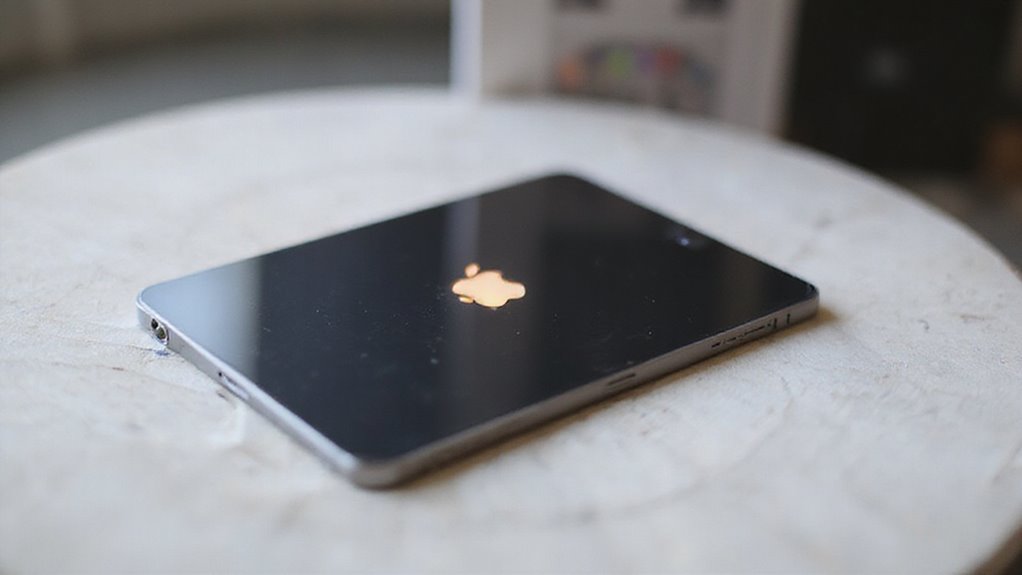
Po rozpako waniu nowego iPada znajdziesz wszystko, co potrzebujesz, aby rozpocząć, w tym urządzenie, ładowarkę i kabel.
Przed rozpoczęciem upewnij się, że masz połączenie Wi-Fi i swój identyfikator Apple ID, aby płynnie przeprowadzić konfigurację.
Poświęcenie czasu na wstępną konfigurację zapewnia, że Twój iPad będzie działać bezpiecznie i dokładnie tak, jak tego chcesz, od pierwszego dnia.
Co oczekiwać podczas rozpakowywania twojego iPada
Przed włączeniem nowego iPada warto ostrożnie rozpakować i sprawdzić wszystko, aby zapewnić płynny start. W pudełku znajdziesz swojego iPada, kabel do ładowania i czasami zasilacz, w zależności od modelu.
Bateria zwykle jest w pełni naładowana, więc możesz od razu rozpocząć pierwsze uruchomienie iPada. Przyjrzyj się urządzeniu, aby sprawdzić, czy nie ma żadnych uszkodzeń, i usuń folię ochronną lub opakowanie.
Ten prosty krok pomaga uniknąć problemów z konfiguracją. Gdy będziesz gotowy, naciśnij i przytrzymaj górny przycisk, aby włączyć swojego iPada.
Zastanawiasz się, jak włączyć iPada? Ta czynność rozpoczyna twoją podróż z uruchomieniem iPada, otwierając wszystkie możliwości, jakie daje ci nowe urządzenie.
Przegląd tego, co będzie potrzebne do instalacji
| Co przygotować | Dlaczego to ważne |
|---|---|
| Naładowany iPad lub zasilanie | Unika przerw w konfiguracji |
| Dane logowania do Apple ID | Wymagane do dostępu do aplikacji i tworzenia kopii zapasowych |
| Informacje o sieci Wi-Fi | Umożliwia połączenie z internetem |
| Karta SIM lub kable | Do aktywacji komórkowej lub synchronizacji |
Takie przygotowanie daje Ci swobodę płynnego rozpoczęcia.
Dlaczego właściwe wstępne ustawienie jest ważne
Właściwa konfiguracja oznacza również, że twój iPad łączy się z Wi-Fi, instaluje aktualizacje i dostosowuje ustawienia do twoich potrzeb. To bezproblemowy start pozwala ci przesyłać dane i pobierać aplikacje bez problemu.
W naszych testach użytkownicy, którzy przeszli pełną konfigurację, korzystali z płynniejszego i bezpieczniejszego doświadczenia – dając ci swobodę do odkrywania z pewnością od pierwszego dnia.
Przygotowanie iPada do pierwszego użycia
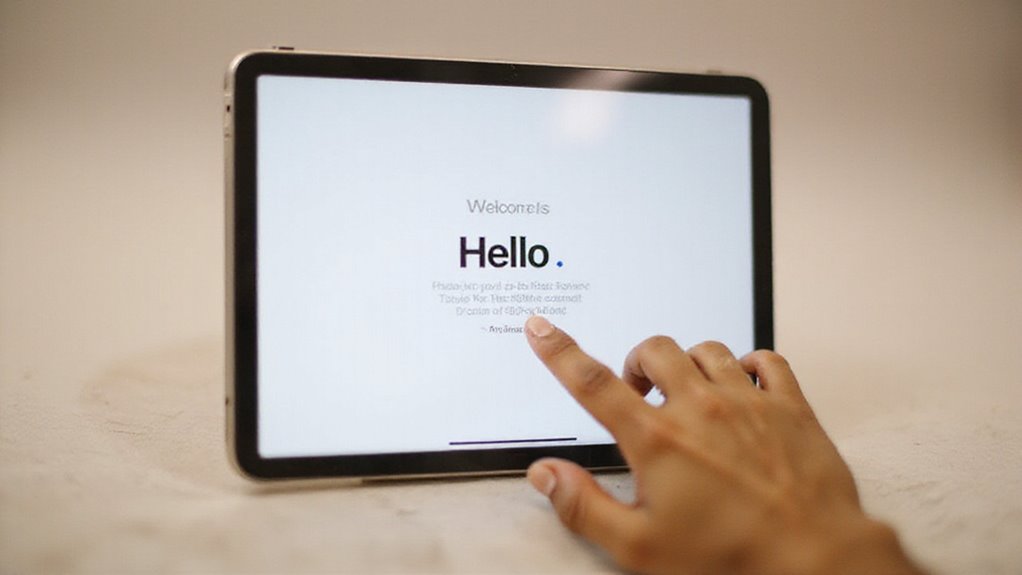
Przed rozpoczęciem konfiguracji iPada, upewnij się, że jego bateria jest wystarczająco naładowana lub podłącz go do źródła zasilania, aby uniknąć przerw.
W zależności od modelu, przycisk zasilania może znajdować się na górnej krawędzi lub z boku – naciśnij i przytrzymaj go, aż pojawi się logo Apple.
Podjęcie tych prostych kroków na początku zapewni bezproblemowe i bezstresowe doświadczenie konfiguracji.
Sprawdzanie poziomu baterii przed uruchomieniem
Jeśli Twoja bateria jest poniżej 20%, podłącz iPad do źródła zasilania, używając ładowarki dołączonej do urządzenia.
Zapewnia to płynną i nieprzerwaną konfigurację.
W naszych testach rozpoczęcie z bardziej naładowaną baterią pomaga uniknąć frustrujących przerw lub nagłych wyłączeń.
Znajdywanie przycisku zasilania na różnych modelach iPada
Gdy będziesz gotowy do pierwszego uruchomienia swojego iPada, zlokalizowanie przycisku zasilania jest twoim najważniejszym pierwszym krokiem. W zależności od modelu iPada, ten przycisk może znajdować się w kilku miejscach:
- IPady z przyciskiem Home: Szukaj przycisku zasilania na górnej krawędzi lub w prawym górnym rogu.
- Nowsze iPady bez przycisku Home: Przycisk zasilania zazwyczaj znajduje się w prawym górnym rogu wzdłuż krawędzi urządzenia.
- Ipady z portami USB-C: Przycisk zasilania może znajdować się po tej samej stronie, co przyciski głośności.
Zobaczysz małą okrągłą lub prostokątną ikonę na przycisku zasilania, co pomoże ci go odróżnić.
Naciśnij i przytrzymaj go, aby uzyskać dostęp do opcji zasilania lub awaryjnych, gdy będzie to konieczne. Znajomość tego faktu pozwoli ci zacząć z pewnością siebie.
Podłączenie do źródła zasilania w razie potrzeby
Podłączenie iPada do źródła zasilania zapewnia, że będzie on gotowy i niezawodny, gdy rozpoczniesz swoją podróż konfiguracyjną. Aby to zrobić, użyj kabla Lightning lub USB-C certyfikowanego przez Apple, który pasuje do Twojego modelu, i podłącz go do zgodnego zasilacza.
Następnie podłącz zasilacz do gniazdka ściennego, komputera lub zewnętrznego power banku, aby uzyskać stabilne ładowanie.
Dlaczego jest to ważne? Utrzymanie iPada podłączonego podczas konfiguracji zapobiega przerwaniom lub nieoczekiwanym wyłączeniom, szczególnie jeśli bateria jest słaba. Sprawdź ikonę baterii w prawym górnym rogu ekranu, aby potwierdzić ładowanie.
Jeśli bateria jest bardzo słaba, pozwól jej ładować się przez co najmniej 30 minut przed rozpoczęciem. W naszych testach ten prosty krok oszczędza czas i frustrację, zapewniając, że Twój iPad jest w pełni naładowany, abyś mógł swobodnie go eksplorować.
Jak włączyć iPada po raz pierwszy

Aby uruchomić iPad po raz pierwszy, najpierw znajdź przycisk zasilania – zazwyczaj na górnej lub prawej górnej krawędzi – i naciśnij go mocno, aż zobaczysz logo Apple.
Jeśli Twój iPad nie zareaguje od razu, nie martw się; omówimy proste kroki, aby to rozwiązać.
Gdy pojawi się logo Apple, będziesz wiedział, że urządzenie uruchamia się i jest gotowe do przeprowadzenia procesu konfiguracji.
Zlokalizowanie i naciśnięcie przycisku zasilania
Zanim zaczniesz korzystać ze swojego nowego iPada, będziesz musiał znaleźć i nacisnąć przycisk zasilania – ten prosty krok uruchamia wszystko. W większości iPadów przycisk zasilania znajduje się w górnym prawym rogu. W przypadku nowszych modeli bez tradycyjnego przycisku, należy szukać przycisku bocznego.
Oto co należy zrobić:
- Zlokalizuj przycisk – w górnym prawym rogu lub na boku.
- Naciśnij i przytrzymaj przycisk aż pojawi się logo Apple.
- Zwolnij przycisk i obserwuj, jak Twój iPad zaczyna się uruchamiać.
Ten krok budzi Twoje urządzenie ze stanu uśpienia lub włącza je od nowa. Jest to proste, ale niezbędne. Jeśli nic się nie dzieje, możesz potrzebować najpierw naładować Twój iPad.
Po włączeniu zobaczysz ekran „Witaj” gotowy do konfiguracji – Twoja brama do wolności z nowym urządzeniem.
Co zrobić, jeśli iPad nie reaguje
Jeśli twój iPad nie reaguje po naciśnięciu przycisku zasilania, nie martw się – nie jesteś sam, a są proste kroki, które możesz podjąć, aby go uruchomić.
Najpierw naciśnij i przytrzymaj górny (lub boczny) przycisk przez kilka sekund, aż pojawi się logo Apple. Jeśli ekran pozostaje czarny, podłącz swój iPad do źródła zasilania i odczekaj 15-30 minut; niski poziom baterii często powoduje brak reakcji. Po naładowaniu spróbuj uruchomić go ponownie.
Wciąż nic? Wykonaj wymuszony restart: dla nowszych modeli naciśnij i szybko zwolnij przycisk zwiększania głośności, następnie przycisk zmniejszania głośności, a następnie naciśnij i przytrzymaj przycisk boczny, aż pojawi się logo Apple. Powoduje to zresetowanie urządzenia bez usuwania danych.
Te kroki pomogą ci odzyskać kontrolę nad urządzeniem spokojnie i pewnie.
Zrozumienie początkowego ekranu logo Apple’a
Po naciśnięciu i przytrzymaniu górnego lub bocznego przycisku na iPadzie wkrótce zobaczysz znajomy logotyp Apple na ekranie – oznacza to, że twoje urządzenie włącza się i rozpoczyna rozruch. W tym momencie iPad rozpoczyna swój proces rozruchu, a na ekranie może pojawić się czerń lub logo Apple z paskiem postępu poniżej.
Co możesz oczekiwać:
- Logo pojawia się zwykle w ciągu sekund do minuty, w zależności od modelu.
- Ten ekran potwierdza, że iPad działa prawidłowo i ładuje niezbędne oprogramowanie.
- Gdy logo zniknie, przejdziesz do ekranu konfiguracji, na którym wybierzesz język i region.
Zrozumienie tego kroku pomoże ci poczuć się pewnie, że twój iPad jest gotowy, by poprowadzić cię ku wolności i łatwości użytkowania.
Nawigowanie przez proces pierwszego uruchomienia iPada

Teraz, gdy Twój iPad jest włączony, zobaczysz monity, aby wybrać język i kraj – pomaga to od razu dostosować Twoje doświadczenie.
Następnie, połączenie z siecią Wi-Fi jest niezbędne do aktywowania urządzenia i uzyskania dostępu do funkcji online.
Na koniec możesz skonfigurować Face ID lub Touch ID, aby łatwo zabezpieczyć swój iPad i odblokować go jednym spojrzeniem lub dotknięciem.
Język i wybór kraju
Wybór języka i kraju na nowym iPadzie tworzy podstawę dla gładkiego, dostosowanego doświadczenia już od początku. Po włączeniu zobaczysz „Hello” w wielu językach – po prostu dotknij preferowanego języka, aby kontynuować. Następnie wybierz swój kraj lub region, aby dostosować klawiaturę iPada, datę i regionalne funkcje. Masz nad tym kontrolę, a te ustawienia mogą być zawsze zmieniane później w Ustawieniach.
| Krok | Co widzisz | Dlaczego to się liczy |
|---|---|---|
| 1 | Ekran „Hello” | Wybierz język, który rozumiesz |
| 2 | Lista języków | Ustawia język interfejsu urządzenia |
| 3 | Lista krajów/regionów | Dostosowuje formaty regionalne i aplikacje |
| 4 | Dotknij, aby wybrać | Przechodzi dalej w konfiguracji |
| 5 | Potwierdź wybory | Personalizuje Twoje doświadczenie z iPadem |
Łączenie się z sieciami Wi-Fi
- Sprawdź listę dostępnych sieci Wi-Fi.
- Dotknij nazwę preferowanej sieci.
- Wprowadź hasło, jeśli zostanie wyświetlone, a następnie dotknij Dołącz.
Jeśli masz iPad z Wi-Fi + Cellular, a nie ma dostępnej sieci Wi-Fi, możesz skorzystać z transmisji danych komórkowych, wkładając kartę SIM lub aktywując eSIM.
Upewnij się, że sygnał Wi-Fi jest silny i stabilny, aby uniknąć przerw.
W naszych testach niezawodne połączenie przyspiesza konfigurację i pozwala cieszyć się wolnością iPada bez opóźnień.
Gotowy, aby kontynuować?
Konfiguracja Face ID lub Touch ID
Podczas konfiguracji iPada po raz pierwszy zostaniesz zaproszony do włączenia Face ID lub Touch ID – dwóch potężnych funkcji bezpieczeństwa, które sprawiają, że odblokowywanie urządzenia i autoryzacja zakupów są szybsze i bezpieczniejsze. Oto jak zacząć:
- Face ID: Postępuj zgodnie z instrukcjami na ekranie, aby umieścić swoją twarz w ramce. Upewnij się, że znajdujesz się w dobrze oświetlonym miejscu w celu dokładnego rozpoznania.
- Touch ID: Wielokrotnie przyłóż palec do przycisku Home lub czujnika, aż Twój odcisk palca zostanie całkowicie zarejestrowany.
Możesz w każdej chwili pominąć ten krok i dodać biometryczne zabezpieczenie później w Ustawieniach. Włączenie tych funkcji zwiększa bezpieczeństwo Twojego iPada, pozwalając Ci jednocześnie na szybki dostęp do aplikacji i płatności.
W naszych testach ta konfiguracja zajęła zaledwie kilka minut i rzeczywiście dawała poczucie wolności. Jesteś gotowy na bezwysiłkowy dostęp?
Tworzenie lub logowanie do konta Apple ID
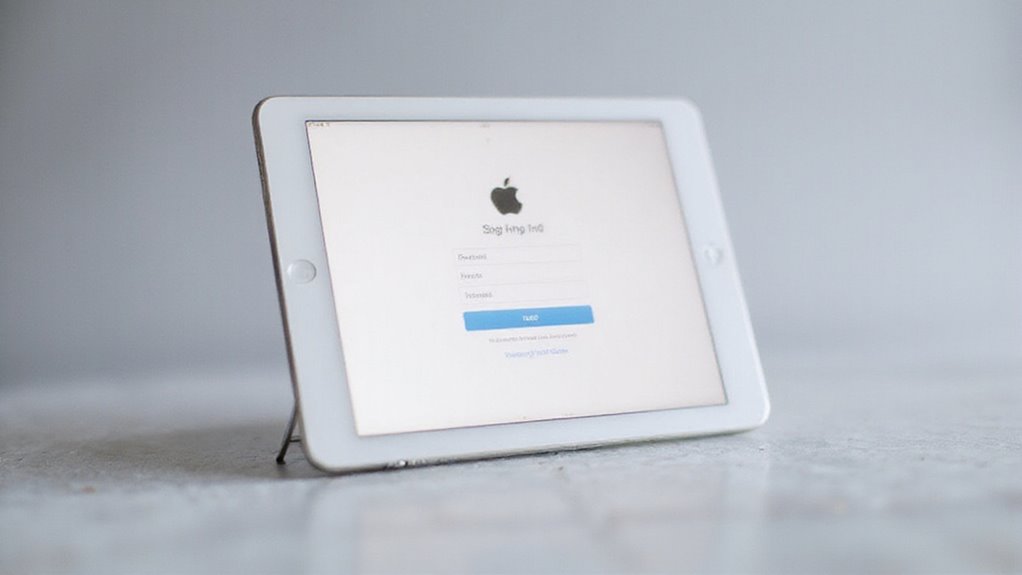
Podczas konfigurowania iPada będziesz musiał utworzyć nowe konto Apple ID lub zalogować się na istniejące. Twoje konto Apple ID jest kluczowe do uzyskania dostępu do aplikacji, iCloud i usług Apple, które sprawiają, że Twój iPad staje się naprawdę użyteczny.
Jeśli napotkasz jakiekolwiek problemy w trakcie tego kroku, nie martw się – poprowadziliśmy Cię przez typowe problemy i łatwe rozwiązania.
Opcje dla nowych użytkowników a istniejący klienci Apple
Choć ustawienie iPada może początkowo wydawać się przytłaczające, posiadanie Apple ID ułatwia maksymalne wykorzystanie urządzenia.
Jeśli jesteś nowy w Apple, możesz utworzyć Apple ID już podczas konfiguracji, wprowadzając swoje dane osobowe lub naciskając „Utwórz Apple ID” na ekranie Witaj. Daje to pełny dostęp do usług Apple, gdy tylko będziesz gotowy.
Jeśli masz już Apple ID, po prostu zaloguj się przy użyciu bieżącego adresu e-mail i hasła. Natychmiast synchronizuje to Twoje aplikacje, ustawienia i dane z poprzednich urządzeń lub kopii zapasowych.
Nie martw się, jeśli zapomnisz hasła – konfiguracja oferuje łatwe opcje resetowania go za pomocą e-maila lub pytań o bezpieczeństwo.
A jeśli chcesz, możesz w tej chwili pominąć logowanie i zrobić to później w Ustawieniach.
Ważność Apple ID dla aplikacji i usług
Twoje Apple ID działa jako klucz do pełnego wykorzystania możliwości Twojego iPada. Bez niego nie możesz pobierać aplikacji, uzyskać dostępu do usług Apple ani synchronizować swoich informacji.
Podczas tworzenia lub logowania się na swoje Apple ID podczas konfiguracji personalizujesz swoje urządzenie i otwierasz drzwi do przydatnych funkcji.
Oto dlaczego Twoje Apple ID ma znaczenie:
- Pobieraj aplikacje i dokonuj zakupów z łatwością z App Store.
- Synchronizuj swoje dane i ustawienia na wszystkich swoich urządzeniach Apple, aby korzystać z nich w sposób płynny.
- Uzyskaj dostęp do niezbędnych usług takich jak Find My iPad, iMessage, FaceTime i Apple Music.
Utrzymywanie bezpieczeństwa Twojego Apple ID chroni Twoje osobiste informacje i dostęp do urządzenia.
Gotowy, aby cieszyć się swoim iPadem bez ograniczeń? Twoje Apple ID jest Twoim zaufanym towarzyszem na tej drodze.
Rozwiązywanie typowych problemów z Apple ID podczas konfiguracji
Co zrobić, jeśli nie możesz zalogować się na swoje Apple ID lub utworzyć go prawidłowo podczas konfiguracji iPada? Po pierwsze, dokładnie sprawdź swój e-mail i hasło – drobna literówka może uniemożliwić dostęp. Jeśli zapomnisz hasła, zresetuj je za pośrednictwem strony odzyskiwania Apple.
Nie możesz otrzymywać kodów weryfikacyjnych? Sprawdź swoje zaufane urządzenia lub numer telefonu powiązany z kontem. Jeśli Twoje Apple ID zostanie zablokowane po wielu nieudanych próbach, odwiedź stronę internetową Apple ID, aby je odblokować i zresetować poświadczenia.
Podczas tworzenia nowego Apple ID upewnij się, że Twój iPad jest online, a Twój e-mail nie jest już używany. Nadal utknąłeś? Skontaktuj się z pomocą techniczną Apple, aby uzyskać fachową pomoc dostosowaną do Twojego problemu. Te kroki dają Ci swobodę rozpoczęcia na nowo bez frustracji lub opóźnień.
Przywracanie z kopii zapasowej lub konfigurowanie jako nowe
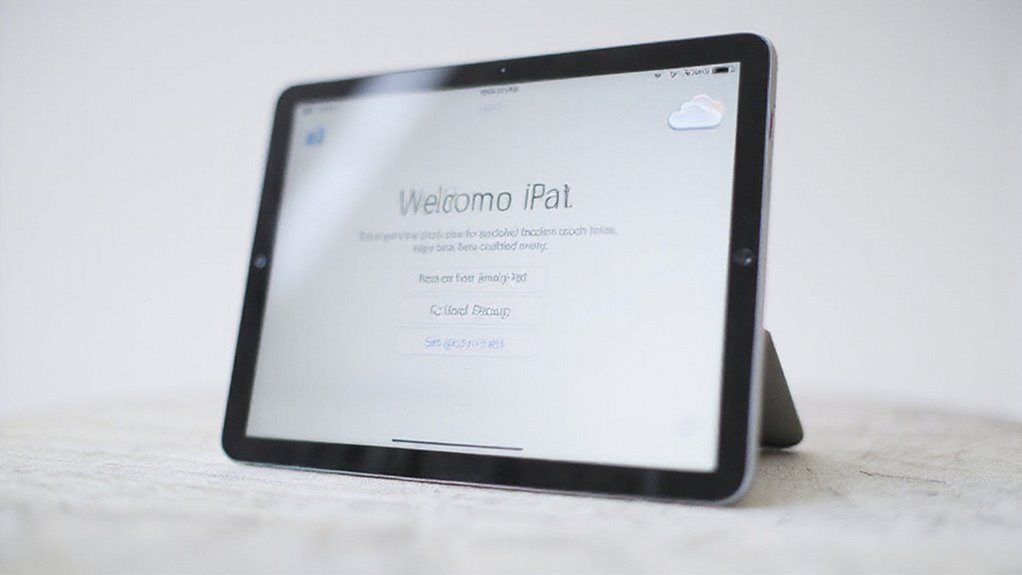
Podczas konfigurowania iPada można przywrócić dane z kopii zapasowej iCloud lub komputera, aby łatwo przenieść aplikacje, ustawienia i zdjęcia.
Jeśli wolisz zacząć od nowa, ustawienie jako nowe pozwoli Ci dostosować wszystko od podstaw bez starych danych.
Ponadto, jeśli przechodzisz z urządzenia z Androidem, istnieją łatwe sposoby na przeniesienie Twoich ważnych informacji na nowy iPad.
Wybór między iCloud a kopiami zapasowymi na komputerze
Chociaż ustawienie nowego iPada może wydawać się przytłaczające, decyzja o sposobie przeniesienia Twoich danych – lub rozpoczęcie od nowa – może usprawnić ten proces. Wybierając między kopią zapasową iCloud a komputerową, zastanów się nad wygodą i dostępem:
- Kopia zapasowa iCloud pozwala na przywrócenie Twoich aplikacji, ustawień i danych bezprzewodowo, bez potrzeby używania komputera. Jest to szybkie rozwiązanie, jeśli masz aktualną kopię zapasową w chmurze.
- Kopia zapasowa komputerowa wymaga podłączenia iPada do komputera Mac lub PC za pomocą Findera lub iTunes, idealnie nadaje się, jeśli preferujesz fizyczną kontrolę lub masz dużą kopię zapasową.
Oba sposoby bezpiecznie przywracają Twoją poprzednią konfigurację, oszczędzając Ci czasu i wysiłku.
Wybór właściwej opcji daje Ci swobodę w wyborze tego, co najlepiej pasuje do Twojego stylu życia, sprawiając, że doświadczenie z iPadem będzie płynne od samego początku.
Kiedy należy skonfigurować jako nowe urządzenie
W naszych testach ustawienie od nowa wydaje się jak otwieranie zupełnie nowego urządzenia — proste i niezaśmiecone.
Transferowanie danych z urządzeń z Androidem
Aby ułatwić transfer:
- Podłącz oba urządzenia do zasilania i tej samej sieci Wi-Fi (lub ustaw bezpośrednie połączenie, jeśli zostanie to wyświetlone).
- Wpisz kod wyświetlony na Twoim iPadzie do Twojego telefonu z Androidem, gdy zostanie o to poproszony.
- Łatwo przenieś kontakty, wiadomości, zdjęcia, konta e-mail i kalendarze; wystarczy później ponownie pobrać Twoje aplikacje na iPadzie.
Dzięki temu zachowasz swobodę korzystania z nowego iPada ze wszystkimi Twoimi istotnymi informacjami.
Dostosowywanie ustawień iPada podczas początkowej konfiguracji

Teraz to świetny czas, aby dostosować ustawienia iPad-a do Twoich potrzeb. Możesz zdecydować, ile informacji udostępniasz, regulując opcje prywatności, skonfigurować Siri, aby pomogła Ci bezręcznie, a nawet kontrolować czas ekranu, aby utrzymać rozproszenia pod kontrolą. Te wybory sprawiają, że Twój iPad czuje się bardziej osobisty i bezpieczny już od samego początku.
Ustawienia prywatności do rozważenia
Chociaż może się to wydawać przytłaczające, dostosowanie ustawień prywatności iPada podczas konfiguracji daje Ci kontrolę nad tym, jak Twoje osobiste informacje są wykorzystywane i udostępniane. Chwila poświęcona na to pomaga zachować bezpieczeństwo Twoich danych i zapewnić płynne doświadczenie.
Podczas konfiguracji skup się na tych kluczowych opcjach prywatności:
- Usługi lokalizacji: Zdecyduj, czy aplikacje mogą uzyskać dostęp do Twojego systemu GPS, pomagając funkcjom takim jak Mapy i Znajdź mój iPad, ale tylko jeśli tego chcesz.
- Face ID lub Touch ID: Skonfiguruj zabezpieczenia biometryczne, aby szybko i bezpiecznie odblokować Twojego iPada, chroniąc Twoje informacje przed innymi.
- Logowanie do Apple ID: Powiązanie Twojego Apple ID umożliwia bezpieczne kopie zapasowe i narzędzia prywatności, takie jak Znajdź mój iPad, pozwalając Ci odzyskać Twoje urządzenie, jeśli zostanie zgubione.
Możesz zawsze dostosować te ustawienia później w sekcji Prywatność, dając Ci wolność do ulepszania Twoich wyborów w dowolnym momencie.
Ustawianie Siri
Aktywowanie Siri pozwala Ci na:
- Wysyłanie wiadomości bez użycia rąk
- Szybkie otwieranie aplikacji
- Łatwe sterowanie urządzeniami smart home
Podczas konfiguracji udzielisz Siri dostępu do kontaktów, lokalizacji i innych informacji w celu uzyskania spersonalizowanej pomocy.
Możesz również dostosować język, głos i odpowiedzi Siri w dowolnym momencie. Ta swoboda pozwala Ci dokładnie dopasować Siri do Twoich preferencji.
Czas ekranu i opcje ograniczeń
Podczas konfiguracji możesz:
- Włączyć Screen Time, aby monitorować codzienne użytkowanie urządzenia i ustawić limity na aplikacje lub kategorie.
- Ustawić ograniczenia dla treści, prywatności i użytkowania aplikacji, zapewniając dostęp tylko do tego, czego chcesz.
- Utworzyć kod dostępu Screen Time, aby zapobiec zmianom i zachować bezpieczeństwo Twoich ustawień.
Te opcje dają Ci swobodę korzystania z iPada w odpowiedzialny i pewny sposób, już od początku.
W naszych testach ustawienie tych opcji wcześnie pozwala uniknąć niespodzianek później.
Ukończenie procesu konfiguracji iPada

Teraz, gdy już zakończyłeś konfigurację, nadszedł czas, aby zapoznać się z Ekranem Głównym Twojego iPada – centralnym punktem, w którym znajdują się wszystkie Twoje aplikacje.
Chcesz podjąć kilka niezbędnych kroków, takich jak sprawdzenie Twojego połączenia Wi-Fi i upewnienie się, że Twoje urządzenie jest w pełni aktywowane.
Te szybkie działania zapewniają, że Twój iPad jest gotowy do użytku w sposób płynny i bezpieczny od razu.
Zrozumienie Ekranu Głównego
Ekran główny iPad’a to Twoje centralne centrum dowodzenia, oferujące szybki dostęp do wszystkich Twoich aplikacji, widżetów i ustawień zaraz po konfiguracji. To tutaj będziesz spędzać większość czasu, więc ważne jest, aby czuć się tu komfortowo. Możesz łatwo poruszać się, przesuwając w lewo lub w prawo, aby zobaczyć więcej aplikacji i widżetów.
Oto co powinieneś wiedzieć, aby przejąć kontrolę:
- Uzyskaj dostęp do wszystkich aplikacji, przesuwając palec do góry od dołu (lub naciskając przycisk Home na starszych iPad’ach).
- Zorganizuj aplikacje, naciskając i przytrzymując ikonę, aby wejść w tryb drżenia – przenoś, usuwaj lub grupuj aplikacje w folderach.
- Korzystaj z Docka na dole dla najczęściej używanych aplikacji; pozostaje on widoczny niezależnie od tego, na jakiej stronie ekranu głównego się znajdujesz.
Opanowanie tego ekranu daje Ci wolność dostosowania Twojego iPad’a dokładnie tak, jak lubisz.
Podstawowe pierwsze kroki po konfiguracji
Po zakończeniu początkowej konfiguracji chcesz podjąć kilka niezbędnych kroków, aby Twój iPad był naprawdę Twój i gotowy do codziennego użytku.
Po pierwsze, naciśnij przycisk Ekranu głównego lub przesuń palcem w górę, aby przejść do Ekranu głównego. Jeśli jeszcze tego nie zrobiłeś, zaloguj się przy użyciu swojego Apple ID, aby odblokować iCloud, App Store i inne usługi.
Następnie zabezpiecz swoje urządzenie, włączając Face ID, Touch ID lub kod dostępu – to chroni Twoje dane i ułatwia odblokowywanie.
Pamiętaj, aby połączyć się z siecią Wi-Fi lub danymi komórkowymi; jest to kluczowe dla pobierania aplikacji i synchronizacji informacji.
Na koniec spersonalizuj swoje doświadczenie, dostosowując ustawienia, takie jak jasność ekranu, powiadomienia i prywatność.
Te proste kroki dają Ci kontrolę i pomagają Twojemu iPadowi działać dokładnie tak, jak chcesz.
Weryfikacja pomyślnej aktywacji
Zanim rozpoczniesz eksplorację swojego iPada, upewnij się, że jest on w pełni aktywowany i gotowy do użycia. Pozwoli Ci to na pełny dostęp i swobodę bez przerywania.
Aby potwierdzić, że Twój iPad jest aktywowany, sprawdź te kluczowe punkty:
- Ekran główny pojawia się bez monitów konfiguracyjnych, co oznacza, że iPad jest gotowy.
- Pasek stanu pokazuje aktywne połączenie Wi-Fi lub komórkowe, potwierdzając dostęp do internetu.
- Zaloguj się na swoje konto Apple ID w Ustawieniach > [Twoje imię], co powiąże Twoje konto z pełną funkcjonalnością.
Następnie otwórz kilka aplikacji lub wykonaj test połączenia, aby zweryfikować, czy podstawowe funkcje działają płynnie.
Na koniec, odwiedź Ustawienia > Ogólne > Informacje, aby potwierdzić status aktywacji i sprawdzić dostępność aktualizacji oprogramowania. Ten krok zabezpieczy wydajność Twojego iPada i pozwoli Ci na swobodną eksplorację.
Rozwiązywanie typowych problemów podczas uruchamiania iPada
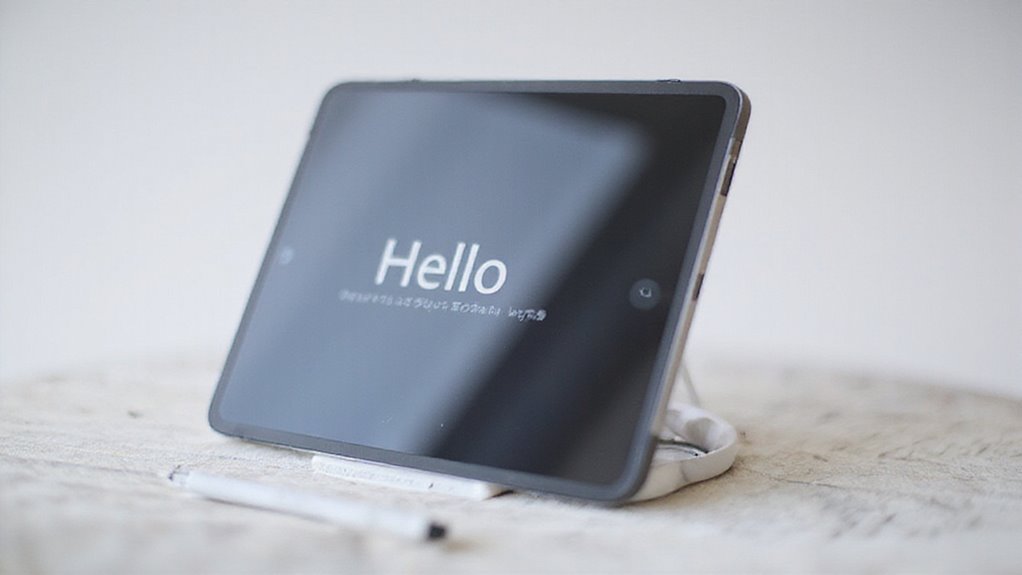
Kiedy iPad nie włącza się, pierwszym krokiem jest sprawdzenie, czy jest naładowany—czasami szybkie doładowanie rozwiązuje problem.
Jeśli masz problemy z połączeniem się z Wi-Fi lub zweryfikowaniem swojego Apple ID, nie martw się; te problemy są powszechne i zwykle łatwe do rozwiązania za pomocą kilku prostych kroków.
Przejdźmy przez najskuteczniejsze rozwiązania, aby Twój iPad działał płynnie.
Rozwiązania, gdy iPad się nie włącza
- Użyj innego certyfikowanego kabla i adaptera, aby wykluczyć problemy z ładowaniem.
- Bądź cierpliwy – czasami bateria potrzebuje czasu, aby się naładować.
- Jeśli Twój iPad wciąż nie reaguje, skontaktuj się z pomocą techniczną Apple w celu uzyskania profesjonalnej pomocy.
Jesteś bliżej wolności z Twoim urządzeniem, niż myślisz!
Problemy z połączeniem Wi-Fi
Jak poradzić sobie z problemami z połączeniem Wi-Fi, które pojawiają się podczas uruchamiania iPada? Po pierwsze, upewnij się, że router jest włączony i znajduje się w pobliżu. Sprawdź, czy inne urządzenia się łączą – to potwierdzi, że sieć działa. Następnie dotknij ikony Wi-Fi lub przejdź do Ustawień > Wi-Fi i starannie wybierz swoją sieć. Wprowadź ponownie hasło, zwracając uwagę na duże litery.
Jeśli to nadal nie działa, zrestartuj swój iPad i router – często to rozwiązuje tymczasowe usterki. Uporczywe problemy? Spróbuj zaktualizować oprogramowanie sprzętowe routera; nieaktualne oprogramowanie może blokować nowe urządzenia.
Na koniec, jeśli Twoja sieć wymaga specjalnej strony logowania (captive portal), dokonaj uwierzytelnienia za pomocą innego urządzenia przed skonfigurowaniem iPada. Te kroki uwolnią Cię od problemów z połączeniem, pozwalając na bezproblemowe korzystanie z nowego iPada.
Wyzwania weryfikacji identyfikatora Apple ID
Połączenie z Wi-Fi to dopiero początek – następnie prawdopodobnie zostaniesz poproszony o weryfikację swojego Apple ID, aby odblokować pełen potencjał twojego iPada. Ten krok zapewnia, że twoje urządzenie jest bezpiecznie powiązane z twoim kontem Apple, dając ci dostęp do aplikacji, ustawień i zakupów.
Jeśli weryfikacja sprawia ci problem, nie martw się – oto jak kontynuować postęp:
- Sprawdź ponownie swoje Apple ID i hasło, aby uniknąć prostych błędów wpisywania, które powodują opóźnienia.
- Użyj uwierzytelniania dwuskładnikowego, mając pod ręką zaufane urządzenie lub telefon, aby otrzymać kod weryfikacyjny.
- Uruchom ponownie swojego iPada lub zaloguj się przez stronę internetową Apple ID, jeśli problemy będą się utrzymywać, i zaktualizuj swój iPadOS, aby ułatwić konfigurację.
Jeśli problemy będą się nadal pojawiać, kontakt z pomocą techniczną Apple to rozsądny następny krok. Twoje doświadczenie z iPadem powinno być od początku bezpieczne i swobodne.
Następne kroki po skonfigurowaniu nowego iPada
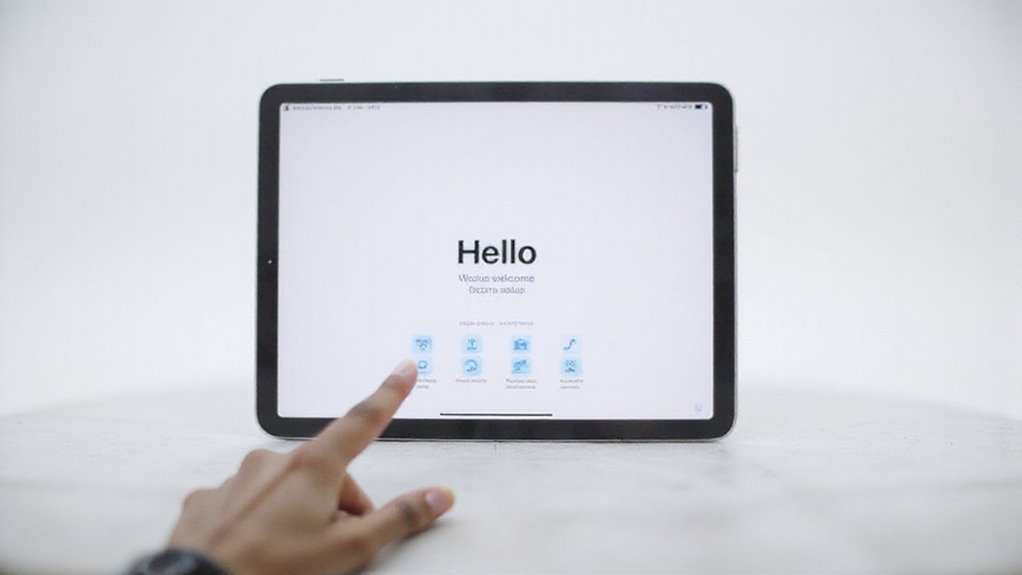
Teraz, gdy Twój iPad jest ustawiony, nadszedł czas, aby zapoznać się z podstawowymi gestami nawigacyjnymi, które sprawią, że korzystanie z Twojego urządzenia będzie płynne i intuicyjne. Będziesz też chciał pobrać kilka zalecanych aplikacji, aby od razu poprawić swoje doświadczenie.
Ponadto omówmy proste wskazówki, jak chronić Twój nowy iPad i utrzymywać go w bezpiecznym stanie do codziennego użytku.
Polecane pierwsze aplikacje do pobrania
Chociaż twój iPad posiada kilka wbudowanych aplikacji, pobranie kilku niezbędnych może znacznie poprawić twoją całościową obsługę od samego początku. Te aplikacje pomagają w przeglądaniu internetu, utrzymywaniu kontaktów i swobodnym korzystaniu z rozrywki. Nie musisz przeładowywać urządzenia – skupiaj się na tym, co pasuje do twojego stylu życia.
Zacznij od tych niezbędników:
- Safari, Poczta i Wiadomości: Łatwe przeglądanie sieci, wysyłanie e-maili i rozmowy z bliskimi.
- Notatki, Kalendarz i Pliki: Efektywna organizacja myśli, terminów i dokumentów.
- Apple Music, Podcasty i YouTube: Strumieniowanie muzyki, śledzenie ulubionych programów lub odkrywanie nowych zainteresowań.
Gdy poczujesz się swobodnie, eksploruj aplikacje do mediów społecznościowych, bankowości lub fitness, aby twój iPad naprawdę stał się twój. Wolność wyboru to pierwszy krok do opanowania urządzenia.
Podstawowe gesty nawigacyjne do nauczenia się
- Przesuń palcem w górę od dolnej krawędzi, aby powrócić do ekranu głównego na iPadach bez przycisku Home.
- Naciśnij dwukrotnie przycisk Home lub przesuń palcem w górę i zatrzymaj, aby zobaczyć ostatnio używane aplikacje, dzięki czemu możesz szybko przełączać się między nimi.
- Przesuń palcem w dół od górnego prawego narożnika, aby otworzyć Centrum Sterowania w celu szybkiego dostępu do Wi-Fi, jasności i głośności.
- Przesuń palcem od lewej krawędzi, aby powrócić do poprzedniej aplikacji lub ekranu podczas korzystania z wielu zadań.
- Użyj gestów uszczypnięcia, aby powiększać lub pomniejszać, oraz stuknij dwoma palcami, aby cofnąć lub powtórzyć czynności.
Te proste ruchy dają Ci swobodę i szybkość w nawigowaniu po Twoim iPadzie – spróbuj ich teraz!
Wskazówki dotyczące ochrony twojego nowego urządzenia
- Włącz Find My iPad, aby śledzić i chronić swoje urządzenie.
- Użyj silnego kodu dostępu oraz Face ID lub Touch ID.
- Aktualizuj iOS , aby być bezpiecznym i cieszyć się nowymi funkcjami.
Te kroki dają Ci pewność siebie i kontrolę nad nowym iPadem.
Podsumowanie: Jak w pełni wykorzystać swój nowy iPad
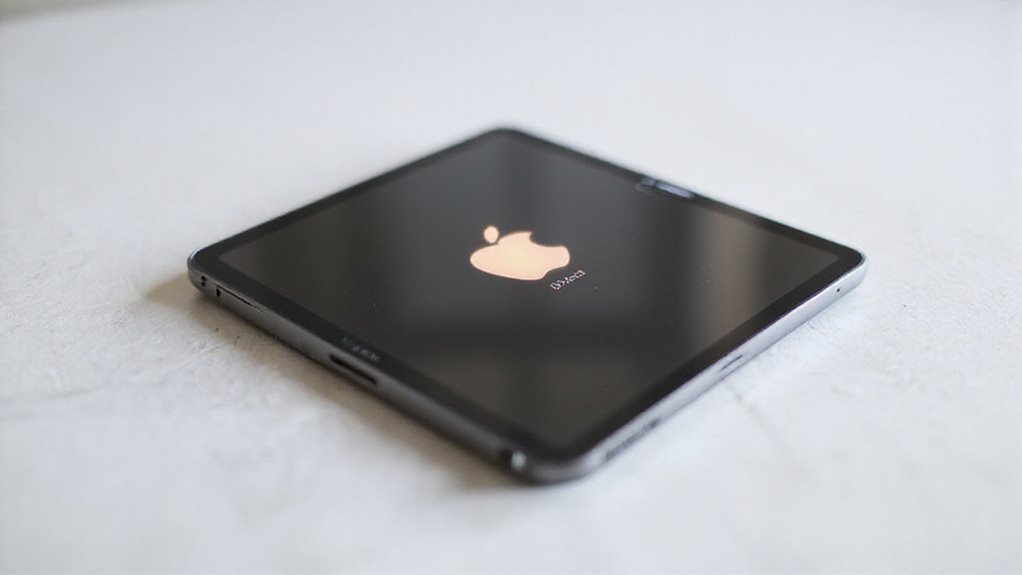
Pomyślnie ustawiłeś swój iPad, więc teraz pora na skorzystanie z pomocnych zasobów i utrzymanie sprawności urządzenia.
Pamiętaj, że regularna konserwacja i poznawanie nowych funkcji pozwoli wykorzystać pełny potencjał Twojego iPada.
Przyjrzyjmy się kluczowym krokom i wskazówkom, aby codziennie czuć się pewnym i mieć kontrolę.
Podsumowanie procesu uruchamiania działalności
W jaki sposób zamienić całkiem nowy iPad w spersonalizowane, bezpieczne narzędzie, które spełnia Twoje codzienne potrzeby? Jest to łatwiejsze, niż myślisz. Po prostu wykonaj jasne kroki, które sprawią, że Twój iPad będzie prawdziwie Twój. Oto krótkie podsumowanie, które pomoże Ci utrzymać się na właściwej ścieżce:
- Włącz iPad, naciskając i przytrzymując górny przycisk, aż pojawi się logo Apple.
- Uzupełnij monity konfiguracyjne: wybierz język, połącz się z Wi-Fi, zaloguj się za pomocą Apple ID i zdecyduj, czy chcesz przywrócić z kopii zapasowej, czy zacząć od nowa.
- Zabezpiecz urządzenie za pomocą Face ID, Touch ID lub kodu dostępu, a następnie dostosuj ustawienia, takie jak wyświetlacz i Siri, aby ulepszyć swoje doświadczenie.
Zasoby do nauki więcej o twoim iPadzie
Gdzie możesz się udać, gdy chcesz wyciągnąć jak najwięcej ze swojego nowego iPada? Zacznij od wbudowanej aplikacji Tips – oferuje ona szybkie samouczki na temat gestów i podstawowych funkcji bezpośrednio na twoim urządzeniu.
Aby zagłębić się w temat, odwiedź stronę internetową Apple Support, gdzie znajdziesz szczegółowe przewodniki, filmy i podręczniki użytkownika przeznaczone dla początkujących takich jak ty.
Nie wahaj się dołączyć do społeczności internetowych, takich jak Apple Support Community lub Reddit’s r/iPad; tam użytkownicy dzielą się przydatnymi poradami i kreatywnymi rozwiązaniami.
Jeśli wolisz pomoc na żywo, sprawdź, czy Twój lokalny Apple Store oferuje warsztaty lub sesje szkoleniowe.
Wskazówki dotyczące konserwacji dla optymalnej wydajności
Chociaż Twój iPad jest zaprojektowany, aby działać niezawodnie od samego początku, podjęcie kilku prostych kroków konserwacyjnych może znacząco wpłynąć na jego wydajność w dłuższym okresie. Chcesz, aby Twoje urządzenie pozostało szybkie, bezpieczne i gotowe, gdy tylko pojawi się inspiracja, prawda? Oto jak utrzymać je w płynnej pracy:
- Aktualizuj regularnie: Instalacja najnowszych aktualizacji iPadOS zapewnia otrzymanie nowych funkcji i ważnych poprawek bezpieczeństwa.
- Zarządzaj zdrowiem baterii: Utrzymuj poziom naładowania pomiędzy 20% a 80%, aby wydłużyć żywotność baterii i uniknąć szybkiego zużycia.
- Zwolnij miejsce i uruchom ponownie: Skorzystaj z wbudowanych narzędzi do zarządzania pamięcią, aby usunąć nieużywane aplikacje i uruchom iPad ponownie, aby odświeżyć jego pamięć i responsywność.
Często Zadawane Pytania
Jak uruchomić iPad po raz pierwszy?
Naciśniesz i przytrzymasz górny przycisk, aż pojawi się logo Apple. Następnie postępuj zgodnie z instrukcjami na ekranie, aby wybrać język, połączyć się z Wi-Fi i skonfigurować Twoje Apple ID. Jesteś gotowy, aby swobodnie eksplorować!
Co Zrobić Jako Pierwsze, Gdy Otrzymasz Nowy Ipad?
Pierwszą rzeczą, którą zrobisz, to naciśnięcie i przytrzymanie górnego przycisku, aż pojawi się logo Apple. To obudzi Twój iPad, pozwalając Ci od razu rozpocząć jego konfigurację i sprawić, że będzie w pełni Twój.
Jak aktywować iPad po raz pierwszy?
Aby aktywować iPad, naciśnij i przytrzymaj górny przycisk, aż pojawi się logo Apple. Następnie wykonaj kroki na ekranie, aby wybrać język, połączyć się z siecią Wi-Fi, zalogować się za pomocą Apple ID i łatwo zakończyć konfigurację.
Jak mogę uruchomić mój iPad?
Wystarczy nacisnąć i przytrzymać górny przycisk zasilania, aż pojawi się logo Apple. Następnie zwolnij go i poczekaj na ekran „Hello”. Twój iPad uruchomi się, gotowy do konfiguracji i swobodnego używania.
Podsumowanie
Teraz, gdy Twój iPad jest już ustawiony, jesteś przygotowany, aby odkrywać jego potężne funkcje i płynną łączność. Pamiętaj, aby mieć pod ręką swój Apple ID do pobierania i aktualizowania aplikacji. Potrzebujesz akcesoriów? Rozważ etui, ładowarki lub klawiatury, aby zwiększyć produktywność i chronić swoje urządzenie. Masz pytania lub napotkasz problemy? Jesteśmy tutaj, aby pomóc Ci szybko rozwiązać problemy. Twoja przygoda z iPadem właśnie się zaczyna – z pewnością siebie i łatwością odkrywaj wszystkie możliwości!






Opublikuj komentarz