Jak udostępnić internet z iPhone’a do laptopa?
Możesz udostępnić internet z iPhone’a za pomocą Wi-Fi, USB lub Bluetooth. Przejdź do Ustawień > Osobisty hotspot, włącz go i ustaw silne hasło. Podłącz laptop przez Wi-Fi, wybierając sieć hotspotu iPhone’a i wprowadzając hasło. W przypadku tethering’u USB, podłącz iPhone’a do laptopa, zaufaj urządzeniu i włącz hotspot**. Bluetooth wymaga wcześniejszego sparowania obu urządzeń. Każda metoda oferuje inną prędkość i stabilność – wybierz tę, która najlepiej pasuje do Twojej konfiguracji. Chcesz zmaksymalizować jakość połączenia i rozwiązać ewentualne problemy? Znajdziesz wskazówki poniżej.
Kluczowe informacje
- Włącz funkcję Osobistego hotspotu na iPhonie przez Ustawienia > Osobisty hotspot lub Ustawienia > Komórkowe > Osobisty hotspot i włącz ją.
- Podłącz laptop do hotspotu iPhone’a przy użyciu Wi-Fi, wybierając sieć iPhone’a i wprowadzając hasło.
- W przypadku tethering USB, podłącz iPhone do laptopa kablem USB, włącz Osobisty hotspot i wybierz sieć iPhone’a na laptopie.
- Sparuj iPhone i laptop przez Bluetooth, a następnie aktywuj Osobisty hotspot przez Bluetooth dla energooszczędnego połączenia z internetem.
- Upewnij się, że dane komórkowe są włączone na iPhonie i użyj silnego hasła hotspotu w celu bezpiecznego udostępniania internetu.
Wprowadzenie: Zrozumienie Udostępniania Internetu na iPhone’ie
Gdy udostępniasz swoje komórkowe połączenie za pomocą Personal Hotspot, przekształcasz swoje urządzenie w przenośne źródło internetu dla swojego laptopa.
Możesz połączyć się przez Wi-Fi, Bluetooth lub USB, dając ci elastyczne opcje w zależności od twojej konfiguracji.
Zrozumienie tych metod pomaga ci pozostać online wszędzie, gdzie jesteś, nawet bez tradycyjnego dostępu do Wi-Fi.
Co to jest Internet Sharing (Personal Hotspot) na iPhone?
Zastanawiałeś się kiedyś, jak Twój iPhone może zamienić się w mini router Wi-Fi? Udostępnianie Internetu, czyli Osobisty Hotspot, pozwala Twojemu iPhone’owi udostępniać połączenie danych komórkowych Twojemu laptopowi lub innym urządzeniom za pomocą Wi-Fi, Bluetooth lub USB.
Gdy włączysz Osobisty Hotspot w Ustawieniach i ustawisz bezpieczne hasło Wi-Fi, Twój iPhone tworzy pobliską sieć przenośną—zwykle w promieniu 30 stóp. Oznacza to, że Twój laptop może korzystać z danych komórkowych iPhone’a w dowolnym miejscu, szczególnie gdy nie ma dostępnego Wi-Fi.
Pamiętaj, że korzystanie z osobistego hotspotu zużyje Twoje dane komórkowe i szybciej rozładuje baterię, dlatego najlepiej jest wyłączyć go, gdy skończysz. W naszych testach ta funkcja oferuje szybkie i niezawodne udostępnianie Internetu, które zapewnia Ci połączenie w drodze.
Korzyści z udostępniania połączenia internetowego iPhone’a
- Przenośna łączność w dowolnym miejscu z sygnałem komórkowym
- Obsługa wielu urządzeń jednocześnie (sprawdź swój plan)
- Eliminuje potrzebę dodatkowych urządzeń hotspotowych
- Utrzymuje twoją produktywność podczas podróży lub przerw w dostawie prądu
W naszych testach ta bezproblemowa łączność okazała się nieoceniona dla niezakłóconej pracy i rozrywki w podróży. Czyż to nie ta wolność, której pragniesz?
Przegląd różnych metod udostępniania
- Hotspot Wi-Fi: Połącz się bezprzewodowo, wybierając sieć iPhone’a – szybko i wygodnie.
- Udostępnianie przez Bluetooth: Sparuj urządzenia, aby oszczędzać baterię i utrzymywać stabilne połączenie w promieniu 30 stóp.
- Tethering przez USB: Użyj kabla, aby uzyskać najszybsze i najbardziej niezawodne połączenie – idealne, gdy jesteś w miejscu stacjonarnym.
- Instant Hotspot: Jeśli oba urządzenia korzystają z tego samego identyfikatora Apple ID, połącz się bezproblemowo bez wpisywania haseł.
Każda z tych metod odpowiada różnym potrzebom, dając Ci swobodę pozostania online w dowolnym miejscu.
W naszych testach tethering przez USB zapewnia najbardziej spójne prędkości, podczas gdy udostępnianie przez Bluetooth sprawdza się w scenariuszach o niskim poborze mocy.
Metody udostępniania Internetu z iPhone’a na laptopa
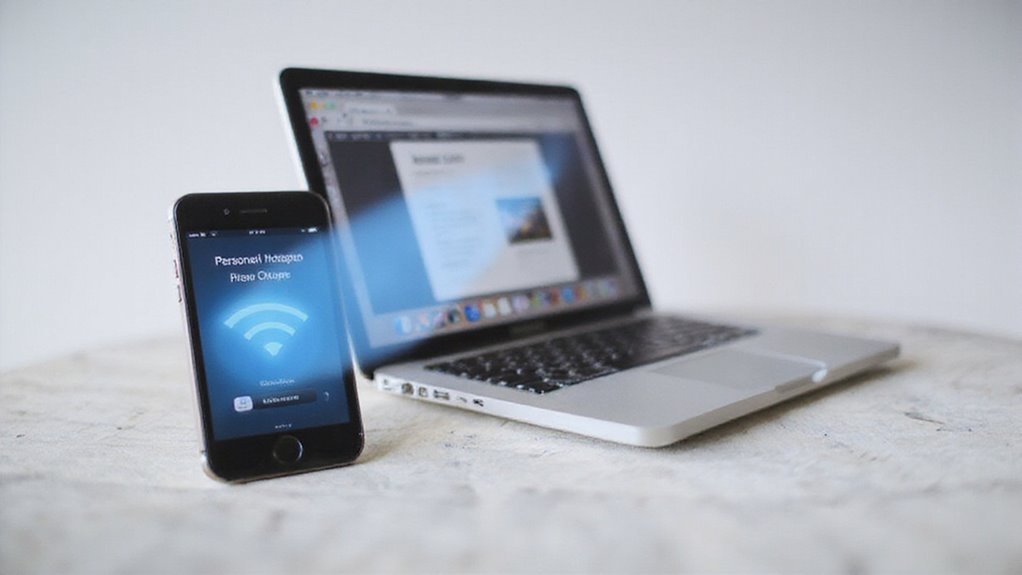
Gdy potrzebujesz udostępnić internet z iPhone’a na swoim laptopie, masz kilka solidnych opcji do wyboru. Możesz połączyć się poprzez hotspot Wi-Fi, tethering Bluetooth lub nawet kabel USB dla bardziej stabilnego połączenia.
Ponadto, jeśli oba urządzenia korzystają z tego samego Apple ID, Instant Hotspot ułatwia ten proces – zbadajmy, jak działa każda z tych metod i która z nich najlepiej odpowiada twoim potrzebom.
Korzystanie z połączenia hotspot Wi-Fi
Chociaż udostępnianie internetu z iPhone’a do laptopa może wydawać się skomplikowane na początku, korzystanie z funkcji hotspotu Wi-Fi jest jedną z najbardziej prostych i niezawodnych metod szybkiego połączenia z internetem. Dzięki hotspotowi iPhone’a zyskujesz prawdziwą wolność – bez kabli, bez zamieszania.
- Przejdź do Ustawień > Hotspot osobisty na iPhone’ie i włącz Zezwalaj innym na dołączenie.
- Na laptopie otwórz ustawienia Wi-Fi, znajdź nazwę sieci iPhone’a i połącz się, używając wyświetlanego hasła.
- Upewnij się, że oba urządzenia mają włączone Wi-Fi, pozostają w odległości do 30 stóp i najlepiej korzystają z tego samego Apple ID dla płynnego dostępu.
- Po zakończeniu wyłącz Hotspot osobisty lub odłącz się na laptopie, aby oszczędzać baterię.
Ta szybka konfiguracja pozwala ci pozostać połączonym w każdym miejscu i w każdym czasie – twoja mobilna wolność jest odblokowana.
Metoda tethering przez Bluetooth
| Krok | Czynność na iPhone’ie | Czynność na laptopie |
|---|---|---|
| 1 | Włącz Bluetooth | Włącz Bluetooth |
| 2 | Sparuj z laptopem | Zaakceptuj żądanie parowania |
| 3 | Potwierdź połączenie | Wybierz „Połącz za pomocą”/”Sieć” |
| 4 | Włącz Osobisty Hotspot | Połącz się z Bluetooth iPhone’a |
| 5 | Korzystaj z współdzielenia internetu | Przeglądaj swobodnie |
Podłączenie kabla USB (iPhone PC USB)
- Podłącz iPhone do laptopa za pomocą zgodnego kabla USB, który obsługuje transfer danych.
- Na iPhone’ie włącz Hotspot osobisty, przechodząc do *Ustawień > Komórka > Hotspot osobisty* i włącz go.
- Upewnij się, że na laptopie zainstalowane jest iTunes lub najnowsze sterowniki, aby rozpoznać iPhone jako urządzenie sieciowe.
- Na laptopie wybierz sieć iPhone’a w ustawieniach sieciowych i wprowadź hasło hotspotu, jeśli zostanie wyświetlone.
Utrzymuj iPhone’a odblokowany i transmisję danych komórkowych aktywną, aby zapewnić płynne doświadczenie udostępniania internetu.
Natychmiastowy Hotspot z urządzeniami Apple
| Krok | Czynność |
|---|---|
| 1 | Włącz Hotspot Osobisty na iPhone’ie |
| 2 | Włącz Wi-Fi i Bluetooth na urządzeniach |
| 3 | Połącz laptop z sieciami Wi-Fi |
| 4 | Sprawdź, czy Apple ID jest taki sam |
| 5 | Ciesz się natychmiastowym, bezprzewodowym internetem |
Instant Hotspot daje prawdziwą wolność przemieszczania się bez ograniczeń.
Przewodnik krok po kroku: Metoda gorącej strefy Wi-Fi
Aby rozpocząć, najpierw włączysz funkcję Personal Hotspot na swoim iPhone’ie i ustawisz bezpieczne hasło Wi-Fi, aby chronić swoje połączenie.
Następnie połączysz swój laptop z hotspot’em iPhone’a, tak jak z każdą inną siecią Wi-Fi.
Jeśli napotkasz problemy, nie martw się – omówimy typowe wskazówki dotyczące rozwiązywania problemów, aby szybko połączyć się z Internetem.
Włączanie Osobistego Hotspotu na twoim iPhone’ie
Gdy musisz udostępnić internetowe połączenie swojego iPhone’a swojemu laptopowi bez polegania na sieciach Wi-Fi, Osobisty Hotspot jest twoją najszybszą i najbardziej niezawodną opcją. Oto jak to uruchomić:
- Otwórz Ustawienia i dotknij Osobisty Hotspot.
- Przełącz opcję Zezwól innym na dołączenie na WŁ.—to aktywuje twój hotspot.
- Utrzymuj swój iPhone i laptop w odległości do 30 stóp, aby zachować silne połączenie.
- Szukaj niebieskiego paska na górze ekranu iPhone’a; sygnalizuje on, że twój hotspot jest aktywny.
W naszych testach, pozostawanie blisko i szybkie przełączanie tego ustawienia szybko uwolniło użytkowników od problemów z łącznością, dając ci prawdziwą wolność internetową wszędzie.
Gotowy do podłączenia laptopa? Wystarczy kilka dotknięć!
Ustawianie ochrony hasłem
Również sprawdź nazwę swojego iPhone’a w Ustawienia > Ogólne > Informacje, aby łatwo rozpoznać ją podczas łączenia.
Pamiętaj, nie udostępniaj publicznie swojego hasła i zmieniaj je regularnie, aby zachować bezpieczeństwo hotspotu.
Ten prosty krok zapewnia, że Twoje połączenie pozostaje zarówno dostępne, jak i chronione, dając Ci wolność z poczuciem bezpieczeństwa.
Podłączanie laptopa do sieci Wi-Fi iPhone’a
Zastanawiałeś się kiedyś, jak szybko możesz połączyć swój laptop z internetem, używając tylko iPhone’a? Za pomocą metody hotspotu Wi-Fi to proste i szybkie. Oto jak to zrobić:
- Włącz funkcję Osobisty hotspot na swoim iPhone’ie przez *Ustawienia > Osobisty hotspot*, a następnie włącz ją i ustaw silne hasło.
- Na swoim laptopie włącz Wi-Fi i skanuj dostępne sieci. Znajdź nazwę hotspotu swojego iPhone’a.
- Wybierz hotspot swojego iPhone’a, wprowadź utworzone hasło i połącz się.
- Sprawdź niebieski pasek stanu na swoim iPhone’ie, potwierdzający aktywny hotspot i podłączone urządzenia.
Teraz Twój laptop korzysta z danych komórkowych iPhone’a, dając Ci wolność internetu wszędzie i zawsze.
Rozwiązywanie typowych problemów z połączeniem Wi-Fi
| Problem | Szybkie rozwiązanie |
|---|---|
| Gorące miejsce niewidoczne | Włącz/wyłącz osobisty hotspot |
| Nieprawidłowe hasło | Sprawdź hasło w ustawieniach hotspota |
| Laptop nie wykrywa iPhone’a | Uruchom ponownie Wi-Fi na laptopie i iPhone’ie |
| Wolny lub brak internetu | Potwierdź, że dane komórkowe są włączone i VPN jest wyłączony |
Przewodnik krok po kroku: USB Tethering
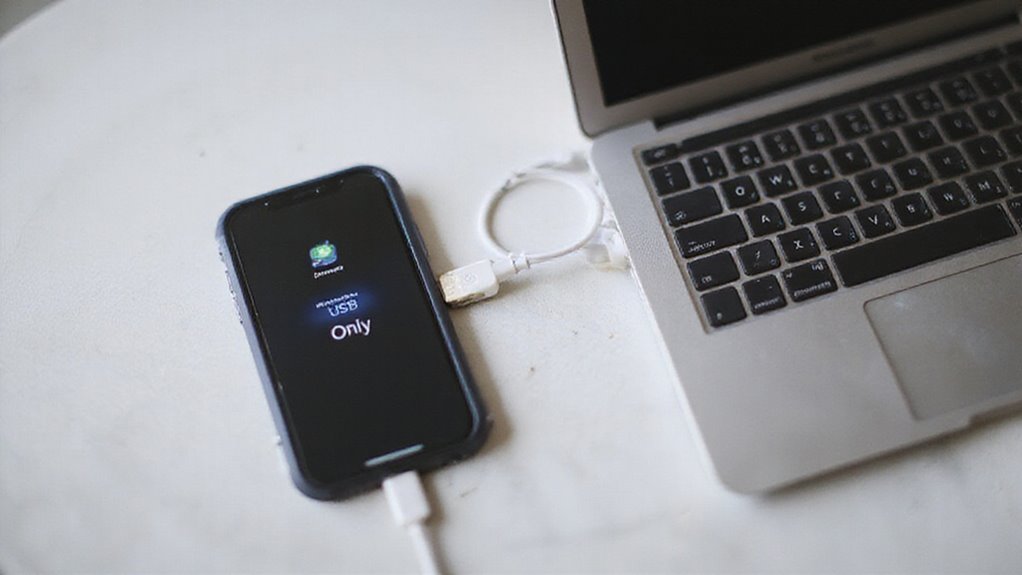
Aby rozpocząć korzystanie z USB tethering, potrzebujesz kompatybilnego kabla USB, a czasami także adaptera, aby podłączyć iPhone’a do laptopa.
Po połączeniu, włączenie USB tethering na iPhone’ie jest szybkie, ale na Twoim komputerze mogą być potrzebne zainstalowane sterowniki, aby właściwie rozpoznać to połączenie.
Korzystanie z USB zamiast Wi-Fi zapewnia bardziej stabilne i szybsze połączenie internetowe – idealne, gdy Wi-Fi nie jest dostępne lub chcesz oszczędzać baterię.
Wymagane kable i adaptery
Przed rozpoczęciem udostępniania Internetu z Twojego iPhone’a przez USB upewnij się, że masz odpowiedni kabel. Kompatybilny kabel USB obsługujący transfer danych, a nie tylko ładowanie, jest niezbędny do ustanowienia stabilnego połączenia między Twoim iPhone’em a laptopem lub komputerem PC. Użycie niewłaściwego kabla może zablokować przepływ danych, pozostawiając Cię w trybie offline wtedy, gdy najbardziej potrzebujesz wolności.
Oto, co musisz sprawdzić:
- Użyj oryginalnego lub certyfikowanego kabla Lightning do USB, aby zapewnić niezawodny transfer danych.
- Unikaj tanich kabli tylko do ładowania; nie będą one obsługiwać tethering.
- Jeśli Twój laptop korzysta z USB-C, używaj kabla Lightning do USB-C lub adaptera.
- Utrzymuj kabel w dobrym stanie – uszkodzone kable mogą powodować przerwy w połączeniu.
Odpowiedni kabel upraszcza połączenie i odblokuje natychmiastowe udostępnianie Internetu.
Włączanie udostępniania USB na iPhone’ie
Podłączenie iPhone’a do laptopa za pomocą kabla USB może wydawać się proste, ale poprawne włączenie tethering USB wymaga kilku kluczowych kroków, aby zapewnić stabilne połączenie z internetem. Oto jak to zrobić:
- Podłącz iPhone’a do laptopa kompatybilnym kablem USB; odblokuj oba urządzenia.
- Na iPhone’ie przejdź do Ustawień > Hotspot osobisty (lub Ustawień > Sieć komórkowa > Hotspot osobisty).
- Włącz przełącznik hotspotu i upewnij się, że „Zezwalaj innym na dołączenie” jest włączone.
- Twój laptop powinien wykryć nowe połączenie sieciowe przez kabel—sprawdź ustawienia sieciowe.
- Aby zapewnić płynny tethering USB, upewnij się, że masz zainstalowaną najnowszą wersję iTunes na swoim laptopie.
Wykonanie tych kroków daje Ci niezawodny dostęp do internetu bez Wi-Fi—swobodę pracy lub streamowania w dowolnym miejscu.
Instalowanie niezbędnych sterowników na Windows/Mac
Jak możesz upewnić się, że Twój laptop natychmiast rozpozna połączenie internetowe Twojego iPhone’a? Zaczyna się od zainstalowania odpowiednich sterowników, które pozwolą Twojemu komputerowi płynnie komunikować się z Twoim iPhone’em. Oto jak to zrobić bezproblemowo:
- Podłącz swój iPhone do laptopa za pomocą kompatybilnego kabla USB i odblokuj urządzenie.
- Włącz Hotspot osobisty na iPhone’ie poprzez Ustawienia > Hotspot osobisty.
- W systemie Windows pobierz i zainstaluj najnowszą wersję iTunes; na Macu sprawdź, czy Twój system macOS jest aktualny – oba zawierają niezbędne sterowniki.
- Jeśli Twój laptop nie rozpoznaje połączenia, sprawdź, czy na Twoim iPhone’ie jest aktywna transmisja danych komórkowych, a następnie zrestartuj oba urządzenia i podłącz je ponownie.
Postępując zgodnie z tymi krokami, uzyskasz szybki i niezawodny dostęp do internetu, gdziekolwiek się znajdziesz.
Zalety USB w porównaniu do metod bezprzewodowych
Ponieważ polegasz na stabilnym i szybkim połączeniu internetowym podczas udostępniania danych z iPhone’a na laptopa, tethering USB często przewyższa opcje bezprzewodowe, takie jak Wi-Fi lub Bluetooth. Oto dlaczego możesz preferować USB:
- Szybsze i stabilniejsze połączenie: USB minimalizuje opóźnienia i opóźnienia danych, więc Twoja praca lub strumieniowanie pozostają płynne.
- Zwiększone bezpieczeństwo: Twoje dane podróżują przez fizyczny kabel, zmniejszając ryzyko przechwycenia.
- Wydajność energetyczna: Tethering USB zużywa mniej baterii na obu urządzeniach niż udostępnianie bezprzewodowe.
- Prostsze ustawienie: Unikasz złożonych haseł Wi-Fi lub parowania Bluetooth; wystarczy podłączyć i jechać.
- Brak zakłóceń: USB nie jest narażony na zatłoczone sygnały bezprzewodowe, zapewniając spójne prędkości nawet w ruchliwych obszarach.
W naszych testach tethering USB zapewniał lepsze doświadczenie – idealny, gdy potrzebujesz niezawodnej, nieprzerwanej swobody korzystania z internetu.
Przewodnik krok po kroku: Połączenie Bluetooth
Podłączenie iPhone’a do laptopa za pomocą Bluetooth to przydatny sposób na udostępnianie internetu bez użycia kabli lub Wi-Fi. Będziesz musiał sparować oba urządzenia, dostosować kilka ustawień sieciowych i zrozumieć, kiedy Bluetooth najbardziej się sprawdza w Twojej konfiguracji.
Przejdźmy przez kroki i rozwiążmy wspólne problemy, aby uzyskać stałe połączenie internetowe.
Parowanie iPhone’a z laptopem przez Bluetooth
Gdy potrzebujesz udostępnić internet ze swojego iPhone’a na laptopa, ale brakuje dostępu do Wi-Fi, sparowanie tych dwóch urządzeń przez Bluetooth oferuje niezawodną alternatywę. Oto jak szybko zacząć:
- Włącz Bluetooth na iPhone’ie (Ustawienia > Bluetooth) i laptopie, upewniając się, że oba są wykrywalne.
- Na iPhone’ie wybierz swój laptop z listy dostępnych urządzeń, aby rozpocząć parowanie.
- Na laptopie otwórz ustawienia Bluetooth, znajdź swój iPhone i wybierz „Sparuj” lub „Połącz”.
- Potwierdź wszelkie kody parowania lub monity na obu urządzeniach, aby zakończyć połączenie.
To proste parowanie uwalnia Cię od ograniczeń Wi-Fi, oferując natychmiastowy dostęp do internetu wszędzie, gdzie się znajdziesz.
W naszych testach ta metoda pozostaje stabilna, idealna dla mobilnej swobody.
Konfigurowanie ustawień sieciowych
Po sparowaniu iPhone’a z laptopem przez Bluetooth, następnym krokiem jest skonfigurowanie ustawień sieci, aby płynnie udostępnić łącze internetowe iPhone’a.
Rozpocznij od włączenia funkcji Personal Hotspot na iPhone’ie: przejdź do Ustawień > Personal Hotspot, włącz Zezwalaj innym na dołączenie i upewnij się, że Tethering Bluetooth jest aktywny.
Na laptopie otwórz ustawienia Bluetooth, wybierz swój iPhone z listy sparowanych urządzeń i wybierz Połącz z siecią lub podobną opcję, aby uzyskać dostęp do internetu przez Bluetooth.
Po nawiązaniu połączenia, Twój laptop będzie wykorzystywać dane komórkowe iPhone’a, aby połączyć się z internetem. Ta konfiguracja daje Ci swobodę przeglądania lub pracy w dowolnym miejscu, nawet bez Wi-Fi.
W naszych testach ta metoda niezawodnie utrzymuje połączenie, co jest idealne w przypadku mobilnych scenariuszy.
Kiedy wybrać Bluetooth zamiast innych metod
Chociaż tethering Wi-Fi często zapewnia szybsze prędkości, będziesz chciał wybrać Bluetooth, gdy Wi-Fi nie jest dostępne lub musisz oszczędzać baterię iPhone’a.
Bluetooth jest idealny, gdy znajdujesz się w obszarze o ograniczonych lub braku sieci Wi-Fi i potrzebujesz stabilnego połączenia do lekkiego przeglądania lub wiadomości.
Rozważ Bluetooth, jeśli:
- Sieci Wi-Fi są niestabilne lub nieobecne
- Twój laptop nie obsługuje tethering Wi-Fi
- Chcesz zminimalizować zużycie baterii na twoim iPhone’ie
- Oba urządzenia znajdują się w odległości 10 metrów (33 stóp) dla stabilnego połączenia
Rozwiązywanie problemów z połączeniem Bluetooth
Jeśli to nie zadziała, sprawdź, czy usługa sieci osobistej (PAN) Bluetooth w Twoim laptopie jest aktywna – jest to niezbędne do udostępniania internetu.
Wciąż utknąłeś? Spróbuj usunąć urządzenie z ustawień Bluetooth i ponownie sparować **** po aktualizacji oprogramowania obu urządzeń.
Wykonanie tych kroków zwykle szybko przywraca Twoje połączenie, pozwalając Ci cieszyć się swobodnym dostępem do internetu w podróży.
Udostępnianie Internetu iPhone’a Innym Urządzeniom
Gdy chcesz udostępnić internet ze swojego iPhone’a urządzeniom poza laptopem, takim jak telewizor, są dostępne kilka łatwych opcji do zbadania.
Możesz użyć AirPlay i zrcadlenia ekranu, aby płynnie przesyłać treści lub połączyć się przez adaptery HDMI w celu bezpośredniego połączenia.
Znajomość tych inteligentnych metod połączenia z telewizorem zapewnia, że pozostaniesz online i będziesz się świetnie bawić bez problemu.
Jak udostępnić internet z iPhone’a do telewizora
Podłączenie Twojej telewizji do internetu iPhone’a może być grą zmienną, gdy Wi-Fi nie jest dostępne, zapewniając Ci płynne strumieniowanie i przeglądanie bez przerywania. Oto jak uzyskać dostęp do Twojej telewizji online przy użyciu Osobistego hotspotu iPhone’a:
- Włącz Osobisty hotspot: Przejdź do Ustawień > Osobisty hotspot na Twoim iPhone’ie i włącz go. Upewnij się, że jest wykrywalny.
- Podłącz Twoją telewizję: Na Twojej telewizji wybierz sieć hotspotu Twojego iPhone’a i wprowadź hasło, jeśli zostanie o to poproszony.
- Trzymaj urządzenia blisko: Pozostań w odległości 30 stóp (10 metrów), aby utrzymać stabilne połączenie.
- Spróbuj przewodowo lub przez Bluetooth: Jeśli jest to obsługiwane, podłącz się przez USB lub Bluetooth jako niezawodną alternatywę.
Wyłącz sieci VPN lub inne połączenia sieciowe na Twoim iPhone’ie, aby uniknąć zakłóceń. Ta metoda oferuje Ci wolność od ograniczeń Wi-Fi w dowolnym momencie.
Korzystanie z AirPlay i przesyłania obrazu na ekran
Jeśli chcesz współdzielić internet, będziesz musiał użyć Personal Hotspot zamiast tego. Zwierciadlenie ekranu po prostu powielane jest na twoim ekranie; Twój iPhone zachowuje niezależny dostęp do internetu. Zatem, choć AirPlay zwiększa Twoją swobodę oglądania, nie połączy Twojego laptopa z internetem.
W naszych testach, włączenie Personal Hotspot pozostaje najbardziej niezawodną metodą uzyskania dostępu do internetu – szybką, łatwą i specjalnie zaprojektowaną do udostępniania internetu.
Podłączanie przez adaptery HDMI
Chociaż adaptery HDMI świetnie sprawdzają się w dostarczaniu ostrego obrazu i dźwięku z iPhone’a na zewnętrzne ekrany, nie udostępniają one bezpośrednio połączenia internetowego. Nie możesz polegać tylko na HDMI, aby uzyskać dostęp do internetu na swoim laptopie.
- HDMI przesyła tylko wideo/audio, nie dane internetowe.
- Aby udostępnić internet, podłącz iPhone’a do przewodowego adaptera Ethernet obok HDMI.
- Niektóre adaptery HDMI oferują ładowanie przesyłowe, ale nie udostępniają sieci.
- Udostępnianie internetu przez HDMI wymaga dodatkowego sprzętu lub konfiguracji sieci na laptopie.
W naszych testach połączenie Ethernet z HDMI daje swobodę wyświetlania treści, przy jednoczesnym utrzymaniu połączenia – ale sam HDMI nie obsłuży twoich potrzeb internetowych.
Dla płynnego udostępniania internetu rozważ opcje USB lub hotspot Wi-Fi.
Opcje podłączenia telewizora Smart TV
Gdy chcesz udostępnić internet ze swojego iPhone’a telewizorowi Smart, poleganie tylko na kablach nie wystarczy – Wi-Fi i Bluetooth są Twoimi głównymi opcjami.
Większość telewizorów Smart obsługuje połączenia Wi-Fi, więc możesz łatwo podłączyć swój telewizor do osobistego hotspotu iPhone’a. Wystarczy otworzyć ustawienia sieci Twojego telewizora, wybrać hotspot iPhone’a i wprowadzić hasło. Proste!
Niektóre telewizory Smart obsługują również tethering Bluetooth, pozwalając na sparowanie iPhone’a i telewizora w celu uzyskania dostępu do internetu bez Wi-Fi.
Pamiętaj, że połączenia USB nie udostępnią internetu Twojemu telewizorowi, a dublowanie ekranu lub AirPlay przesyłają zawartość, ale nie zapewniają internetu.
Wybór Wi-Fi lub Bluetooth zapewni, że Twój telewizor Smart będzie stale online, dając Ci swobodę strumieniowania, przeglądania lub pracy bez przerywania.
Optymalizacja Twojego współdzielonego połączenia
Aby jak najlepiej wykorzystać udostępnianie internetu z iPhone’a, skoncentruj się na zarządzaniu wykorzystaniem danych i utrzymywaniu szybkich i stabilnych połączeń. Będziesz także chciał zaoszczędzić na żywotności baterii, gdy Twój hotspot jest aktywny, oraz upewnić się, że Twoje udostępnione połączenie pozostaje bezpieczne.
Przyjrzyjmy się prostym krokom, które pomogą Ci zoptymalizować każdy aspekt Twojego doświadczenia z hotspotami.
Zarządzanie wykorzystaniem danych podczas udostępniania
Ponieważ komórka twojego iPhone’a jest źródłem internetu dla twojego laptopa, ważne jest monitorowanie zużycia danych, aby uniknąć nieoczekiwanych opłat lub zmniejszonej prędkości. Aby mądrze zarządzać danymi, wykonaj następujące kroki:
- Regularnie monitoruj dane komórkowe w Ustawieniach, aby śledzić, ile zużyłeś podczas tethering.
- Ustaw ostrzeżenia lub limity danych w ustawieniach Osobistego Hotspotu, jeśli twój operator je obsługuje, aby pozostać w ramach twojego planu.
- Preferuj udostępnianie Wi-Fi zamiast Bluetooth lub USB – jest to bardziej wydajne i zwykle zużywa mniej danych.
- Wyłącz automatyczne aktualizacje i aplikacje w tle na laptopie podczas korzystania z hotspotu, aby zaoszczędzić przepustowość.
Pamiętaj również, aby wyłączyć Osobisty Hotspot po skończeniu, aby zaoszczędzić dane i energię baterii.
W ten sposób zachowasz kontrolę i będziesz cieszyć się mobilną swobodą bez wysiłku.
Zwiększenie prędkości i stabilności połączenia
Optymalizacja funkcji udostępniania internetu na Twoim iPhonie polega na skupieniu się zarówno na szybkości, jak i stabilności, aby móc pracować lub strumieniować bez frustrujących przerw. Po pierwsze, trzymaj swojego iPhone’a i laptopa w odległości 10 metrów (30 stóp), aby zmniejszyć zakłócenia i utrzymać silny sygnał.
Następnie, wybierz najlepszą metodę połączenia: USB oferuje najszybsze i najbardziej stabilne połączenie, podczas gdy Wi-Fi i Bluetooth zapewniają większą wygodę, ale mogą się różnić pod względem szybkości. Użyj wysokiej jakości, certyfikowanego kabla USB lub niezawodnego parowania Bluetooth, aby zwiększyć szybkość transferu danych.
Ponadto, upewnij się, że oba urządzenia mają zainstalowane najnowsze aktualizacje oprogramowania – to poprawia kompatybilność i eliminuje usterki. Na koniec, zminimalizuj liczbę znajdujących się w pobliżu urządzeń bezprzewodowych, aby uniknąć zagęszczenia sygnału.
W naszych testach te modyfikacje wyraźnie poprawiły szybkość i niezawodność Twojego współdzielonego połączenia.
Wskazówki oszczędzania baterii podczas aktywnego hotspotu
- Zmniejsz jasność ekranu – ten prosty krok znacząco oszczędza energię podczas korzystania z hotspotu.
- Włącz tryb niskiego poboru energii, aby ograniczyć działanie w tle i wydłużyć czas pracy na baterii.
- Zamknij nieużywane aplikacje działające w tle, aby zapobiec dodatkowemu zużyciu baterii.
- Odłączaj urządzenia, gdy nie korzystają aktywnie z hotspotu – bezczynne połączenia wciąż zużywają energię.
Chcesz większej swobody w podróży? Rozważ zabranie ze sobą przenośnej ładowarki, aby dłużej utrzymać działanie hotspotu.
W naszych testach te poprawki wyraźnie wydłużyły dostępność hotspotu bez poświęcania jakości połączenia.
Rozważania dotyczące bezpieczeństwa połączeń współdzielonych
Podczas udostępniania połączenia internetowego iPhone’a priorytetem powinno być zabezpieczenie danych i urządzeń. Rozpocznij od ustawienia silnego, unikalnego hasła na Personal Hotspot, aby zablokować nieupoważnionych użytkowników. Zawsze włączaj szyfrowanie – pozwala to zachować poufność danych podczas przesyłania między iPhone’em a laptopem.
Nie zapomnij wyłączyć hotspotu, gdy skończysz – zmniejsza to ryzyko przypadkowych połączeń lub wycieków danych. Regularnie aktualizuj oprogramowanie iPhone’a, aby naprawić luki w zabezpieczeniach, które mogą wykorzystać hakerzy.
Na koniec zwracaj uwagę na podłączone urządzenia – ograniczaj dostęp tylko do tych, którym ufasz. W naszych testach te kroki zwiększyły bezpieczeństwo i dały swobodę bez narażania bezpieczeństwa.
Rozwiązywanie Typowych Problemów
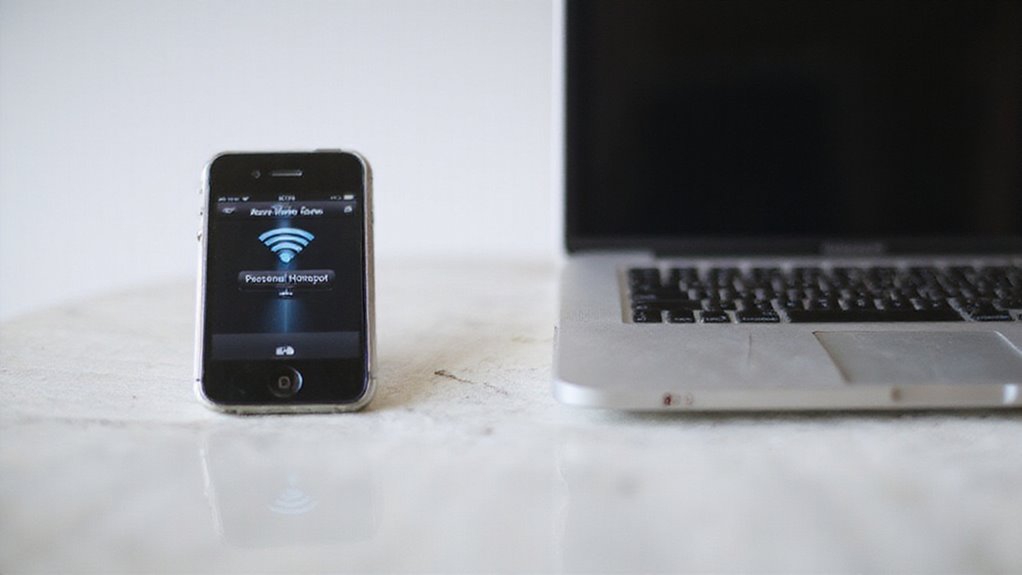
Jeśli twoje połączenie internetowe ciągle się rozłącza lub czujesz, że jest niestabilne, nie jesteś sam – i są proste naprawy, które możesz spróbować teraz. Czasami przestarzałe sterowniki lub problemy z kompatybilnością mogą powodować problemy, a nawet opcja Personal Hotspot może zniknąć z ustawień twojego iPhone’a.
Przejdźmy przez łatwe kroki aktualizacji systemu iOS i rozwiązywania tych powszechnych problemów, abyś mógł wrócić online bez kłopotów.
Usuwanie przerwań połączenia i niestabilności
Podczas udostępniania Internetu z iPhone’a na laptopie zwykle jest to proste, ale przerywane połączenia i niestabilność mogą szybko zakłócić Twoją pracę lub wrażenia ze strumieniowania. Aby odzyskać stabilne, niezawodne połączenie, spróbuj tych kroków:
- Trzymaj urządzenia w odległości do 30 stóp i upewnij się, że sygnały Wi-Fi lub Bluetooth są silne, aby zapobiec słabym połączeniom.
- Uruchom ponownie zarówno iPhone’a, jak i laptop, a następnie wyłącz i włącz ponownie Hotspot Osobisty, aby usunąć tymczasowe usterki.
- Sprawdź, czy dane komórkowe iPhone’a są aktywne i nieograniczone przez limity operatora lub limity danych.
- Unikaj zakłóceń, wyłączając sieci VPN lub inne urządzenia bezprzewodowe, które mogą zakłócać sygnał hotspotu.
Rozwiązywanie problemów z sterownikami i kompatybilnością
Przerwy w połączeniu mogą czasami sugerować głębsze problemy z możliwością rozpoznania lub płynnej pracy laptopa z hotspottem iPhone’a. Aby to naprawić, najpierw upewnij się, że Twój iPhone działa na najnowszej wersji systemu iOS****—aktualizacje często poprawiają kompatybilność.
Następnie sprawdź, czy na laptopie zainstalowane są wymagane sterowniki, zwykle dołączone do najnowszego oprogramowania iTunes lub urządzeń Apple.
Ponadto upewnij się, że Bluetooth i Wi-Fi w laptopie są włączone i prawidłowo działają—usterki sprzętowe w tym obszarze powodują awarie połączenia. Nie zapomnij potwierdzić, że ustawienia komórkowych danych i Osobistego Hotspotu w Twoim iPhone’ie są aktywne i poprawnie skonfigurowane.
Jeśli problemy będą się utrzymywać, spróbuj ponownie uruchomić oba urządzenia lub reinstalować sterowniki. W naszych testach te kroki usuwały większość konfliktów, dając Ci swobodę pozostawania połączonym bez problemu.
What to do when hotspot option is missing
Czasami opcja Personal Hotspot na twoim iPhone’ie może zniknąć, pozostawiając cię sfrustrowanego, gdy najbardziej potrzebujesz internet sharingu. Nie martw się – możesz szybko odzyskać kontrolę.
Po pierwsze, sprawdź swój plan komórkowy; niektórzy operatorzy ograniczają użycie hotspotu. Następnie upewnij się, że Wi-Fi i Bluetooth są włączone, a twoje urządzenia pozostają w odległości do 30 stóp, aby zapewnić płynne połączenie.
Następnie zagłęb się w Ustawienia > Komórka > Personal Hotspot, aby sprawdzić, czy opcja jest po prostu ukryta.
Na koniec potwierdź, że jesteś zalogowany na ten sam Apple ID na wszystkich swoich urządzeniach, aby włączyć funkcje Continuity.
Jeśli hotspot nadal nie będzie się wyświetlać, skontaktuj się z operatorem, aby sprawdzić, czy Twój plan obsługuje tę funkcję lub naprawić blokady związane z kontem.
Postępowanie zgodnie z tymi krokami przywraca Twoją wolność do podłączania z powrotem w Twoje ręce – brak Wi-Fi? Żaden problem.
Aktualizacja iOS w celu naprawy problemów z udostępnianiem
Oto szybki przewodnik:
| Krok | Co należy zrobić | Dlaczego to pomaga |
|---|---|---|
| 1. Połącz się z Wi-Fi | Zapewnij stabilne połączenie internetowe | Potrzebne do pobrania aktualizacji |
| 2. Sprawdź dostępność aktualizacji | Przejdź do Ustawień > Ogólne > Aktualizacja oprogramowania | Instaluje najnowsze poprawki i funkcje |
| 3. Wykonaj kopię zapasową urządzenia | Użyj iCloud lub iTunes | Zapobiega utracie danych podczas aktualizacji |
| 4. Zainstaluj i uruchom ponownie | Postępuj zgodnie z instrukcjami, a następnie uruchom ponownie iPhone | Stosuje aktualizację i usuwa usterki |
Jeśli problemy będą się utrzymywać, spróbuj zresetować ustawienia sieci.
Wniosek: Jak w pełni wykorzystać możliwości internetu na iPhone’ie
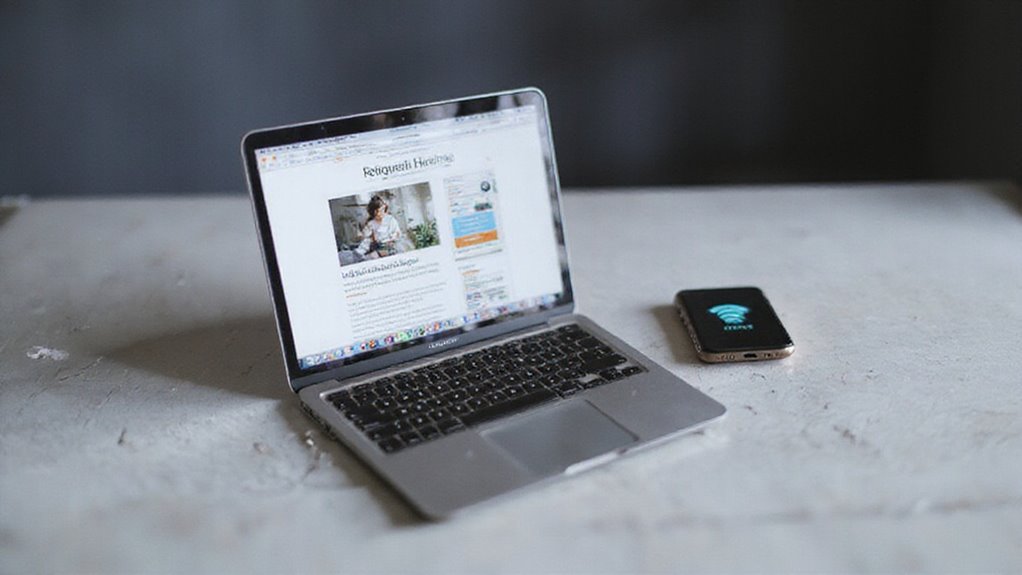
Teraz, gdy już wiesz, jak udostępnić internet z iPhone’a przez Wi-Fi, Bluetooth lub USB, nadszedł czas, aby wybrać najlepszą metodę dla Twojej sytuacji. Każda opcja ma swoje zalety – Wi-Fi oferuje wygodę, USB zapewnia stabilność, a Bluetooth oszczędza baterię.
Zbadajmy, jak możesz w pełni wykorzystać te wybory i rozważ alternatywne rozwiązania, aby utrzymać ciągłość połączenia.
Porównanie wszystkich metod udostępniania
Gdy chcesz udostępnić internet z Twojego iPhone’a do laptopa, wybór odpowiedniej metody może mieć duży wpływ na szybkość, wygodę i żywotność baterii. Oto krótkie porównanie, które pomoże Ci wybrać to, co najlepiej pasuje do Twoich potrzeb:
- Gorąca plama Wi-Fi: Szybka, bezprzewodowa i łatwa w konfiguracji; idealna dla większości użytkowników, ale zużywa więcej baterii.
- Tethering Bluetooth: Bezprzewodowy i energooszczędny, ale generalnie wolniejszy; dobry, jeśli chcesz oszczędzać baterię.
- Połączenie USB: Oferuje najbardziej stabilne i najszybsze połączenie; idealne, gdy chcesz niezawodności i nie przeszkadza Ci bycie podłączonym.
- Kompatybilność urządzeń: Upewnij się, że Twój laptop obsługuje dany typ połączenia, aby udostępnianie przebiegało sprawnie.
Wybór najlepszej metody zależy od Twoich priorytetów – szybkości, mobilności lub oszczędności baterii – oraz możliwości Twoich urządzeń.
Najlepsze praktyki dla różnych scenariuszy
Choć udostępnianie Internetu z iPhone’a może wydawać się proste, wybór najlepszego podejścia do Twojej konkretnej sytuacji może mieć kluczowe znaczenie dla wydajności i wygody. Gdy potrzebujesz szybkości i elastyczności, połącz się przez Wi-Fi – po prostu włącz Personal Hotspot i wprowadź hasło na swoim laptopie.
Dla bardziej stabilnego, bezpiecznego połączenia spróbuj tethering przez USB; jest to szczególnie przydatne, jeśli pracujesz w miejscu z zakłóceniami.
Bluetooth działa dobrze, gdy chcesz oszczędzać baterię lub unikać kabli, ale utrzymuj urządzenia w odległości do 30 stóp i odpowiednio sparuj.
Pamiętaj, aby wyłączyć Personal Hotspot po zakończeniu, aby oszczędzić baterię iPhone’a i uniknąć nieoczekiwanego zużycia danych.
Alternatywne rozwiązania do rozważenia
Explorowanie alternatywnych sposobów udostępniania internetu z Twojego iPhone’a może odblokować bardziej niezawodne połączenia, gdy WiFi nie działa tak, jak się tego oczekuje. Jeśli chcesz prawdziwej wolności od niezawodnych hotspotów, wypróbuj te opcje:
- Tethering przez USB: Podłącz bezpośrednio swój iPhone do laptopa za pomocą kabla, aby uzyskać stabilne i szybkie połączenie.
- Tethering przez Bluetooth: Sparuj swoje urządzenia przez Bluetooth, gdy sygnały WiFi są słabe lub zatłoczone.
- Zmień pasma hotspotu: Użyj 5 GHz, jeśli Twój iPhone to obsługuje, co zmniejszy zakłócenia i zwiększy prędkość.
- Sprawdź dane komórkowe i bliskość: Upewnij się, że dane komórkowe Twojego iPhone’a są aktywne, a Twoje urządzenia są blisko siebie, aby uzyskać najlepszą wydajność.
Często Zadawane Pytania
Jak udostępnić Wi-Fi z mojego iPhone’a na moim laptopie?
Wystarczy włączyć Osobisty Hotspot na Twoim iPhone’ie w Ustawieniach, a następnie połączyć laptop z siecią Wi-Fi tego hotspotu, używając wyświetlanego hasła. Trzymaj urządzenia blisko siebie, a będziesz mógł swobodnie surfować.
Jak mogę udostępnić mój internet z telefonu na laptopa?
Wystarczy włączyć Hotspot Osobisty w Ustawieniach, a następnie połączyć laptop przez Wi-Fi, Bluetooth lub USB. Upewnij się, że oba urządzenia znajdują się blisko siebie i są zalogowane na to samo Apple ID, aby uzyskać płynne i szybkie połączenie.
Czy można udostępnić internet z iPhone’a do komputera PC?
Tak, możesz udostępnić internet ze swojego iPhone’a na PC za pomocą Wi-Fi, Bluetooth lub kabla USB. Wystarczy włączyć funkcję Personal Hotspot na twoim iPhone’ie, podłączyć PC i cieszyć się bezproblemowym dostępem do internetu gdziekolwiek się znajdujesz.
Czy możesz udostępnić dane z iPhone’a na laptopie?
Tak, możesz udostępniać dane ze swojego iPhone’a na laptopa za pomocą Personal Hotspot. Wystarczy włączyć tę funkcję w ustawieniach, połączyć się przez Wi-Fi, Bluetooth lub USB, i cieszyć się internetową swobodą w dowolnym miejscu bez konieczności polegania na sieciach Wi-Fi.
Podsumowanie
Widziałeś, jak łatwo jest udostępniać internet z iPhone’a na swoim laptopie – czy to przez hotspot Wi-Fi, tether USB, czy Bluetooth. Każda z tych metod ma wyraźne zalety, w zależności od ustawień i potrzeb. Pamiętaj, aby zoptymalizować połączenie i rozwiązywać typowe problemy, aby uzyskać jak najlepsze wrażenia. Z tymi eksperckimi poradami jesteś gotowy, aby pozostać produktywnym i podłączonym w podróży – bez konieczności korzystania z Wi-Fi. Potrzebujesz szybkiego internetu? Twój iPhone Cię pokryje.






Opublikuj komentarz