Jak podłączyć Apple TV do telewizora krok po kroku?
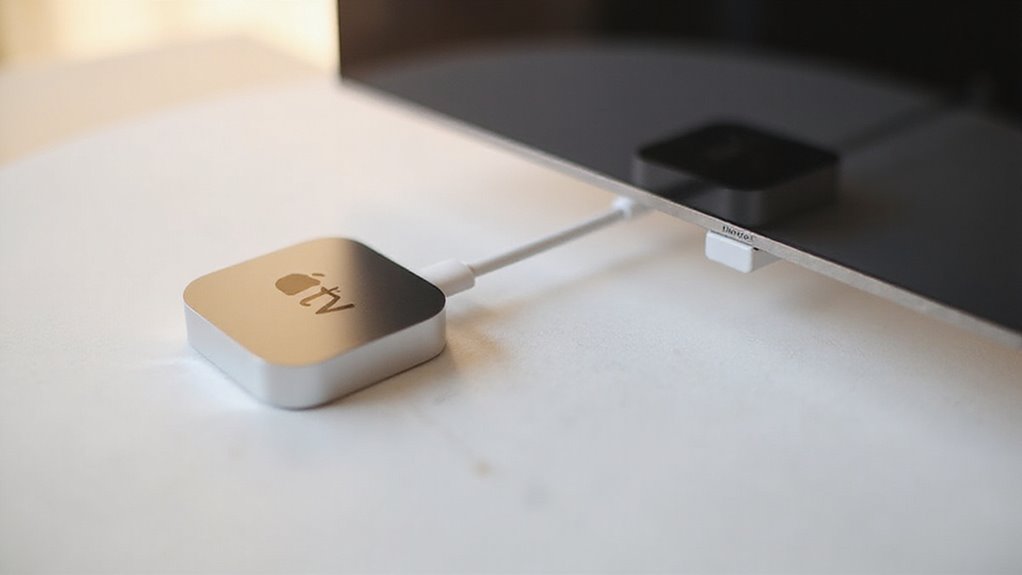
Rozpoczniesz od podłączenia jednego końca kabla HDMI do Apple TV, a drugiego do portu HDMI w telewizorze. Włącz Apple TV, a następnie włącz telewizor i wybierz odpowiednie wejście HDMI. Zobaczysz ekran konfiguracji Apple TV – postępuj zgodnie z wyświetlanymi instrukcjami, aby podłączyć sieć Wi-Fi i skonfigurować ustawienia. Ta prosta konfiguracja zapewnia wyraźne obrazy w rozdzielczości 4K i imersyjny dźwięk. Kontynuuj, aby odkryć wskazówki dotyczące alternatywnych połączeń i rozwiązywania problemów.
Kluczowe informacje
- Podłącz jeden koniec kabla HDMI do Apple TV, a drugi do dostępnego portu HDMI w telewizorze.
- Podłącz kabel zasilający Apple TV do gniazdka elektrycznego i włącz urządzenie.
- Włącz telewizor i wybierz wejście HDMI odpowiadające podłączeniu Apple TV.
- Poczekaj na ekran konfiguracji Apple TV i postępuj zgodnie z instrukcjami wyświetlanymi na ekranie, aby skonfigurować język i ustawienia.
- Podłącz Apple TV do sieci Wi-Fi lub Ethernet w celu uzyskania dostępu do internetu i dokończ konfigurację do strumieniowania treści.
Wprowadzenie: Zrozumienie Apple TV i jego opcji połączenia
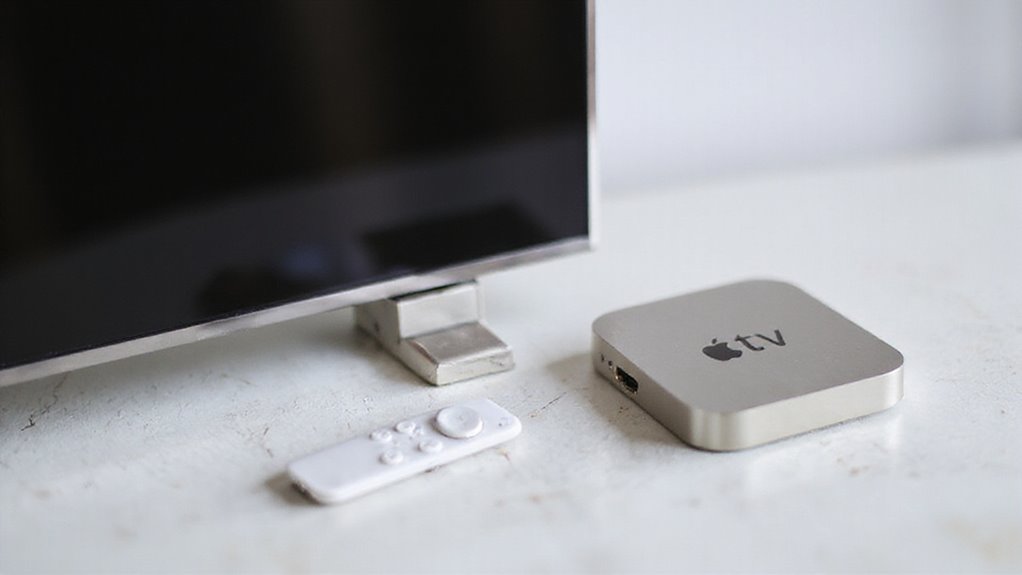
Apple TV pozwala na przesyłanie strumieniowe ulubionych programów i filmów bezpośrednio na Twoim telewizorze, z modelami obsługującymi zapierającą dech w piersiach 4K HDR i Dolby Vision.
Podłączenie Apple TV otwiera dostęp do korzyści, takich jak płynny dostęp do aplikacji, gier i ekosystemu Apple.
Można je łatwo podłączyć za pomocą kabla HDMI lub wybrać opcje bezprzewodowe, takie jak Wi-Fi lub Ethernet, aby zapewnić stabilne wrażenia ze streamingu.
[INPUT TEXT W JĘZYKU POLSKIM]:
Co to jest Apple TV i jego różne modele?
Zastanawiasz się, jak wybrać odpowiedni Apple TV do Twojej konfiguracji? Apple TV to wszechstronne urządzenie strumieniowe, które dostarcza aplikacje, filmy i programy bezpośrednio do Twojego telewizora.
Masz do wyboru kilka modeli:
- Apple TV HD: obsługuje 1080p, idealne rozwiązanie, jeśli nie potrzebujesz 4K.
- Apple TV 4K (1. 2. i 3. generacji): oferuje oszałamiające 4K Ultra HD, HDR, Dolby Vision i Dolby Atmos, zapewniając doskonałą jakość obrazu i dźwięku.
Nowsze modele 4K obsługują HDMI 2.1, Ethernet, Wi-Fi i HDMI ARC, rozszerzając opcje podłączenia.
Znajomość tych różnic pomaga Ci zdecydować, jak podłączyć Apple TV do telewizora w sposób, który pasuje do Twojego stylu rozrywki i daje Ci swobodę cieszycia się treściami po swojemu.
W naszych testach wybór odpowiedniego modelu zapewniał płynną i bezproblemową konfigurację.
Korzyści z podłączenia Apple TV do Twojego telewizora
Podłączenie Apple TV do telewizora otwiera drzwi do świata rozrywki prosto w twoim salonie. Po podłączeniu Apple TV uzyskujesz natychmiastowy dostęp do Apple TV+ i popularnych aplikacji takich jak Netflix i Hulu — wszystko w jednym miejscu.
Dlaczego to jest dla ciebie wspaniałe?
- Płynne przesyłanie strumieniowe: Ciesz się ostrymi, nieprzerywanymi obrazami i dźwiękiem.
- Wysokiej jakości wizualizacje: Obsługuje 4K, HDR i Dolby Vision, zapewniając oszałamiającą ostrość obrazu.
- Dźwięk zanurzający: Dolby Atmos przynosi kino-podobny dźwięk bezpośrednio do twojego domowego zestawu.
- Wszechstronna kompatybilność: Współpracuje z telewizorami HD, 4K i HDR przy użyciu prostego połączenia HDMI.
W naszych testach ta prosta konfiguracja dramatycznie uaktywnia twoją wolność oglądania, dając ci pełną kontrolę nad tym, co i jak oglądasz.
Przegląd metod połączenia (HDMI, bezprzewodowe)
| Typ połączenia | Główna korzyść |
|---|---|
| HDMI | Najwyższa jakość wideo/audio |
| Wi-Fi | Swoboda bezprzewodowego strumieniowania |
| Ethernet | Niezawodny, stabilny internet |
Wybranie odpowiedniego połączenia pasuje do Twojego stylu życia i zapewnia płynne, przyjemne strumieniowanie od razu.
Czego potrzebujesz przed rozpoczęciem
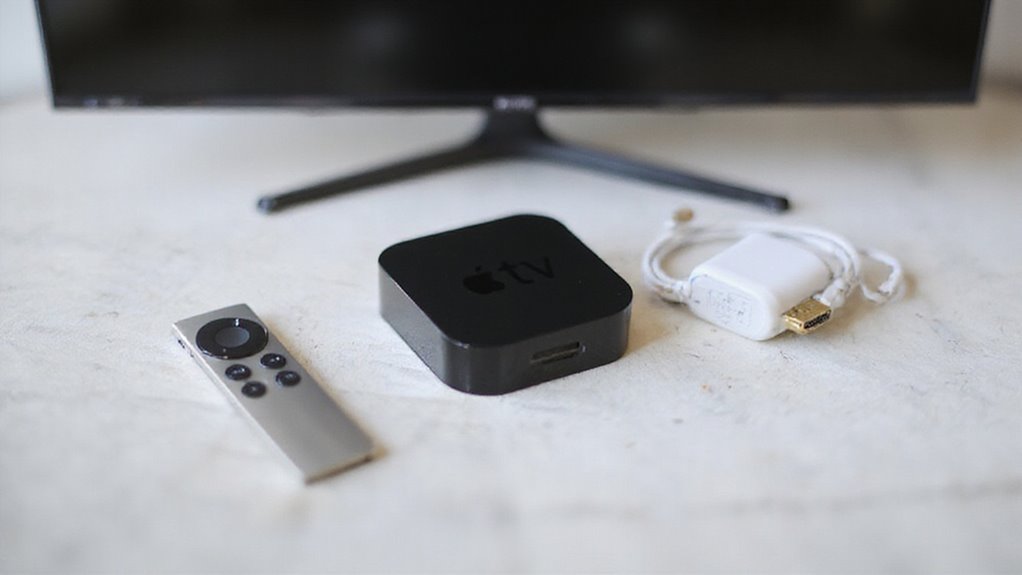
Przed rozpoczęciem upewnij się, że masz zgodny model Apple TV i dobry kabel HDMI, gotowy do podłączenia do portu HDMI Twojego telewizora.
Sprawdź, czy Twój telewizor obsługuje funkcje, które chcesz wykorzystać, takie jak 4K lub HDR, i upewnij się, że masz wystarczająco dużo miejsca w pobliżu gniazdka elektrycznego na instalację.
Posiadanie tych niezbędnych elementów zaoszczędzi Ci czasu i niechcianych problemów podczas instalacji.
Wymagany sprzęt i kable
Podłączenie Apple TV może wydawać się proste, ale mając odpowiedni sprzęt w pogotowiu, można zapewnić płynną konfigurację bez frustrujących przerw. Oto dokładnie, czego będziesz potrzebować:
- Urządzenie Apple TV (Apple TV 4K lub Apple TV HD) – to Twoje centrum streamingowe.
- Kompatybilny kabel HDMI, najlepiej HDMI 2.0 lub nowszy, szczególnie jeśli chcesz mieć wyraźne obrazy 4K HDR.
- Telewizor z dostępnym portem HDMI – sprawdź to, aby uniknąć niespodzianek.
- Kabel zasilający i stabilne gniazdko dopasowane do Twojego modelu Apple TV, aby utrzymać je w ruchu bez zakłóceń.
- Opcje połączenia internetowego: Wi-Fi lub kabel Ethernet, jeśli preferujesz stabilność połączenia przewodowego.
Posiadanie tych niezbędnych elementów pod ręką pozwoli Ci od razu zanurzyć się w ekosystemie Apple bez niepotrzebnych opóźnień.
W naszych testach ta konfiguracja zapewnia najbardziej niezawodne i wysokiej jakości połączenie.
Czy jesteś gotowy do dalszych kroków?
Sprawdzanie kompatybilności telewizora
Jak sprawdzić, czy Twój telewizor jest gotowy do połączenia z Apple TV? Po pierwsze, upewnij się, że Twój telewizor ma port HDMI – Apple TV polega na nim w celu uzyskania obrazu i dźwięku.
Jeśli masz model Apple TV 4K, sprawdź, czy Twój telewizor obsługuje rozdzielczość 4K, HDR lub Dolby Vision, aby cieszyć się najlepszą jakością obrazu.
Następnie potwierdź, czy wejście HDMI Twojego telewizora działa, testując je z innym urządzeniem.
Ponadto zweryfikuj, czy oprogramowanie Twojego telewizora jest aktualne; przestarzałe oprogramowanie może powodować problemy z kompatybilnością.
Na koniec upewnij się, że Twój telewizor ma wystarczającą liczbę wolnych portów HDMI dla Apple TV i zanotuj, którego wejścia użyjesz.
Podjęcie tych kroków gwarantuje płynne i bezproblemowe połączenie, umożliwiając pełne wykorzystanie potencjału Apple TV od samego początku.
Wymagania dotyczące zasilania i rozważania dotyczące przestrzeni montażowej
Ponieważ Twój Apple TV wymaga niezawodnego źródła zasilania i wystarczającej przestrzeni do oddychania, ustawienie we właściwym miejscu ma kluczowe znaczenie. Będziesz chciał umieścić swój Apple TV blisko gniazda zasilania i swojego telewizora, zapewniając, że Twoje kable sięgają łatwo bez rozciągania lub zginania. Oto, co warto wziąć pod uwagę:
- Sprawdź kompatybilność gniazda zasilania — Potwierdź, że dostarcza prawidłowe napięcie i ma wystarczająco dużo miejsca dla przewodu zasilającego, aby uniknąć przeciążeń lub konieczności używania przedłużaczy.
- Wybierz stabilną, płaską powierzchnię — Konsola multimedialna lub półka sprawdzają się najlepiej, aby zapobiec przegrzewaniu się i zapewnić odpowiednią wentylację.
- Zaplanuj prowadzenie kabli — Upewnij się, że port HDMI Twojego telewizora (najlepiej 2.0 lub nowszy) jest dostępny, a kable nie zaśmiecają przestrzeni.
Ta konfiguracja utrzymuje Twój Apple TV w bezpiecznym stanie, chłodnym i gotowym do dostarczania płynnej swobody strumieniowania.
Krok po kroku: Podłączanie Apple TV do telewizora przez HDMI
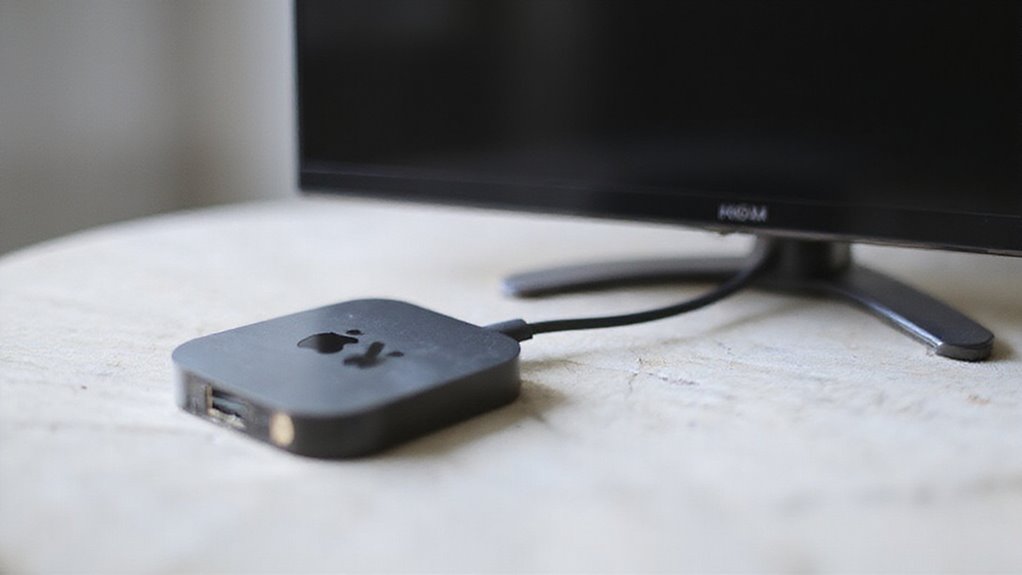
Najpierw musisz rozpakować swojego Apple TV i zapoznać się z jego portami i akcesoriami.
Następnie podłączenie kabla HDMI z Apple TV do telewizora jest proste – wystarczy włożyć jeden koniec do portu HDMI Apple TV, a drugi do dostępnego wejścia HDMI w telewizorze.
Wreszcie włącz swojego Apple TV, podłączając go do gniazdka, włącz telewizor i możesz rozpocząć proces konfiguracji.
Rozpakowanie i identyfikacja komponentów Apple TV
Otwierając pudełko Apple TV, znajdziesz wszystko, czego potrzebujesz, aby szybko i pewnie rozpocząć korzystanie z urządzenia. Przed przystąpieniem do podłączania ważne jest zidentyfikowanie kluczowych elementów zawartych w zestawie. Zapewnia to pełne przygotowanie do konfiguracji bez pominięcia czegokolwiek.
W zestawie znajdziesz:
- Główna jednostka Apple TV – kompaktowe urządzenie, które przesyła wszystkie Twoje ulubione treści.
- Pilot Siri – zaprojektowany do łatwej nawigacji i poleceń głosowych.
- Kabel zasilający i *kabel HDMI* – niezbędne do zasilania Apple TV i podłączenia go do Twojego telewizora.
Znajomość tych części z wyprzedzeniem pozwala skupić się na konfiguracji, czyniąc ten proces płynnym i bezproblemowym.
Gotowy na kolejny krok? Podłączmy Twojego Apple TV z pewnością siebie!
Podłączanie kabla HDMI do Apple TV
Upewnij się, że połączenie jest bezpieczne – luźny kabel może powodować migotanie lub brak sygnału.
Później podłączysz drugi koniec do telewizora, ale teraz skoncentruj się na Apple TV.
Włącz Apple TV i telewizor, aby potwierdzić, że po podłączeniu pojawi się ekran ustawień.
Wykonanie tych kroków zapewnia czysty i niezawodny sygnał dla Twojego nowego doświadczenia z Apple TV.
Podłączanie kabla HDMI do telewizora
Zastanawiasz się, gdzie podłączyć Apple TV do telewizora? To prostsze, niż myślisz. Najpierw znajdź dostępny port HDMI w Twoim telewizorze – zazwyczaj oznaczony jako HDMI 1, HDMI 2 lub podobnie.
Następnie wykonaj te proste kroki:
- Podłącz jeden koniec kabla HDMI do portu HDMI w Apple TV.
- Podłącz drugi koniec pewnie do wybranego portu HDMI w telewizorze. Luźne połączenia mogą powodować problemy z sygnałem, więc upewnij się, że kabel jest wsunięty do końca.
- Włącz telewizor i wybierz wejście HDMI, którego właśnie użyłeś. Spowoduje to wyświetlenie ekranu konfiguracji Apple TV, potwierdzając, że połączenie działa.
Ten prosty proces pozwoli Ci cieszyć się Apple TV bez zamieszania i opóźnień.
Uruchamianie urządzenia Apple TV
Po podłączeniu kabla HDMI, następnym kluczowym krokiem jest uruchomienie Apple TV, aby wszystko działało płynnie.
Najpierw podłącz kabel zasilający Apple TV do gniazda zasilania, a następnie do pobliskiego gniazdka.
Następnie włącz telewizor i przełącz na wejście HDMI, do którego podłączono Apple TV.
Aby obudzić urządzenie, naciśnij powierzchnię dotykową pilota lub użyj przycisku wejścia na pilocie telewizora.
Powinieneś zobaczyć logo Apple TV na ekranie – to potwierdza, że urządzenie jest włączone i gotowe.
W naszych testach ten prosty krok natychmiast umożliwia rozpoczęcie konfiguracji bez opóźnień.
Masz to? Teraz jesteś o krok bliżej do korzystania z pełnego potencjału Apple TV.
Konfigurowanie Apple TV po fizycznym podłączeniu
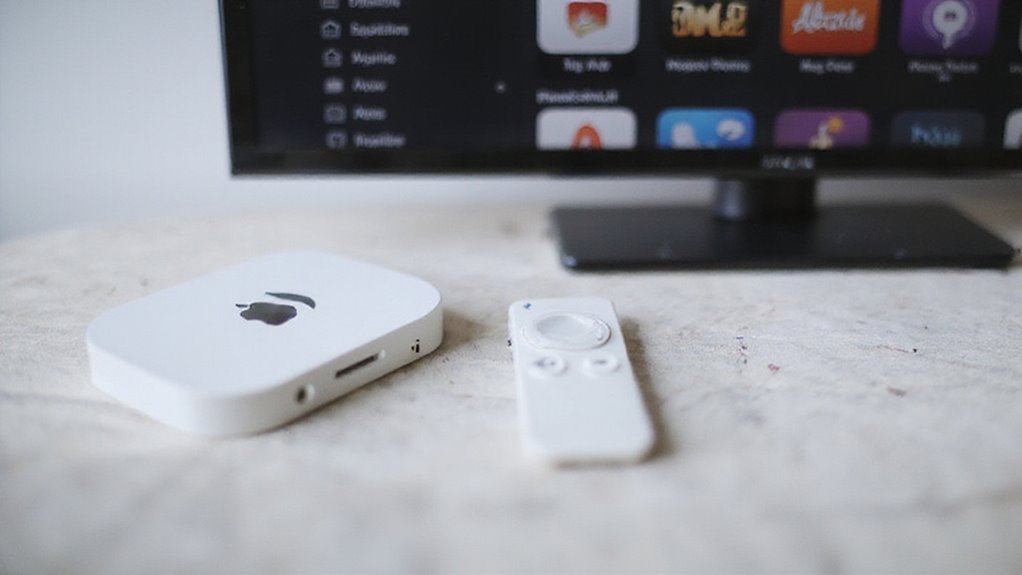
Teraz, gdy Twój Apple TV jest fizycznie podłączony, czas włączyć Twój telewizor i wybrać właściwe wejście HDMI, abyś mógł zobaczyć ekran konfiguracji.
Następnie, sparuj pilot Apple TV, aby rozpocząć, a następnie postępuj zgodnie z jasnymi instrukcjami wyświetlanymi na ekranie, aby wybrać swój język i ustawienia.
Na koniec, połącz się z siecią Wi-Fi, aby odblokować wszystkie funkcje i zakończyć konfigurację bez żadnych problemów.
Włączanie telewizora i wybieranie właściwego źródła sygnału
Zanim Twój Apple TV będzie mógł zacząć działać, musisz włączyć swój telewizor i skierować go na właściwe wejście. To zapewni, że Twój telewizor wyświetli ekran konfiguracji Apple TV, a nie coś innego. Oto jak to zrobić:
- Włącz telewizor za pomocą pilota lub przycisku zasilania.
- Naciśnij przycisk wejścia lub źródła na pilocie telewizora, aby otworzyć menu wejść.
- Wybierz port HDMI, do którego podłączony jest Twój Apple TV (na przykład HDMI 1, 2 lub 3).
Upewnij się, że Twój Apple TV jest podłączony i włączony. Jeśli ekran konfiguracji nie pojawi się, sprawdź połączenie kabla HDMI i spróbuj ponownie wybrać wejście HDMI.
Ten krok jest kluczowy, aby wykorzystać pełnię możliwości rozrywkowych Apple TV.
Parowanie pilota Apple TV
Chociaż Twój Apple TV jest fizycznie podłączony i włączony, nie posuniesz się daleko bez sparowania pilota, aby nim sterować. Oto jak to zrobić szybko:
- Kliknij powierzchnię dotykową lub naciśnij i przytrzymaj przez pięć sekund przyciski Menu i Zwiększ głośność.
- Jeśli pilot się nie połączy, umieść go bezpośrednio na szczycie Apple TV, aby wzmocnić sygnał.
- Potwierdź sparowanie pilota na ekranie – upewnij się, że reaguje, zanim przejdziesz dalej.
- Nadal nie działa? Uruchom ponownie Apple TV i spróbuj sparować ponownie.
Sparowanie odblokowuje pełną swobodę sterowania, więc poświęć na to czas.
W naszych testach te kroki działają płynnie we wszystkich modelach, zapewniając Ci gotowość do następnej fazy konfiguracji bez problemów.
Postępując zgodnie z instrukcjami wyświetlanymi na ekranie
Po podłączeniu i włączeniu Apple TV natychmiast otrzymasz prostą, intuicyjną pomoc na ekranie telewizora. Za pomocą pilota przejdziesz przez niezbędne kroki, uzyskując płynne i szybkie doświadczenie. Oto czego możesz się spodziewać:
- Wybierz swój język i włącz funkcję Siri, aby spersonalizować swoją interakcję.
- Zaloguj się na swoje konto Apple ID lub utwórz nowe – to odblokuje wszystkie funkcje Apple TV.
- Skonfiguruj preferencje i usługi; jeśli masz w pobliżu iPhone’a lub iPada, przytrzymaj go blisko, aby automatycznie przenieść ustawienia.
Wykonanie tych kroków spowoduje, że Twój Apple TV będzie gotowy do dostarczania treści dostosowanych specjalnie dla Ciebie.
Ten prosty proces daje Ci kontrolę, abyś mógł cieszyć się swobodą i wygodą od pierwszej chwili.
Łączenie się z siecią Wi-Fi
Podłączenie Apple TV do sieci Wi-Fi odblokowuje jego pełen potencjał, pozwalając na strumieniowanie filmów, pobieranie aplikacji i korzystanie z płynnych aktualizacji. Oto jak szybko się podłączyć:
- Włącz Apple TV i otwórz aplikację Ustawienia za pomocą pilota.
- Wybierz Sieć, aby zobaczyć dostępne opcje Wi-Fi.
- Wybierz swoją domową sieć Wi-Fi z listy.
- Wpisz hasło Wi-Fi za pomocą klawiatury ekranowej pilota i wybierz Połącz.
- Poczekaj na komunikat potwierdzający połączenie.
Po podłączeniu Apple TV uzyskuje swobodny dostęp do ekosystemu Apple. W przypadku problemów z połączeniem sprawdź hasło lub ustawienia routera.
W naszych testach ten prosty proces działał bezproblemowo za każdym razem, zapewniając natychmiastowy dostęp do strumieniowania i aktualizacji – dokładnie to, czego chcesz, gdy konfigurujesz nowe urządzenie.
Alternatywne metody połączenia
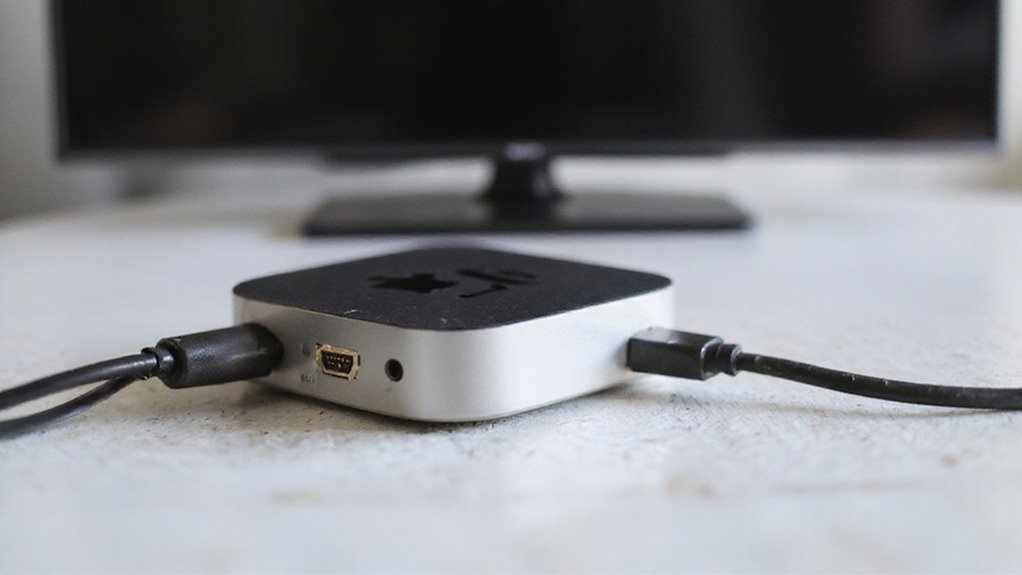
Jeśli Twój telewizor nie ma portu HDMI, nie martw się – możesz użyć adapterów, aby podłączyć Apple TV bez problemu.
Masz również możliwość bezprzewodowego przesyłania strumieniowego za pomocą AirPlay na kompatybilnych telewizorach Smart TV, zmniejszając liczbę kabli.
Zbadajmy te alternatywne metody, abyś mógł wybrać konfigurację, która pasuje do Twojego sprzętu i upraszcza rzeczy.
Używanie adapterów do starszych telewizorów bez HDMI
Chociaż nowsze modele Apple TV polegają na HDMI dla najlepszej jakości audio i wideo, nadal możesz podłączyć swoje urządzenie do starszych telewizorów, które nie mają złącz HDMI, używając odpowiednich adapterów. Oto jak to zrobić płynnie:
- Wybierz odpowiedni adapter: Użyj adaptera HDMI do Composite (RCA) lub HDMI do VGA, zgodnego z wejściem Twojego telewizora.
- Podłącz i zasilaj: Podłącz adapter do portu HDMI Apple TV, a następnie połącz go z Twoim telewizorem za pomocą kabli RCA lub VGA. Upewnij się, że adapter jest zasilany, jeśli jest to wymagane, zwykle przez USB lub zasilacz.
- Ustaw wejście telewizora i sprawdź HDCP: Przełącz telewizor na wejście AV, Video lub VGA. Potwierdź, czy adapter obsługuje HDCP, aby uniknąć problemów z odtwarzaniem chronionych treści.
Ta konfiguracja zapewnia Twojemu Apple TV swobodę błyszczenia na ekranach starszego typu.
Opcje bezprzewodowego połączenia (jeśli dotyczy)
W naszych testach te bezprzewodowe opcje dostarczają wolności bez plączących się kabli.
Są idealne, jeśli chcesz mieć czystą, elastyczną konfigurację.
Korzystanie z AirPlay z kompatybilnymi inteligentnymi telewizorami
Gdy chcesz pominąć kable, ale nadal cieszyć się swoją zawartością Apple na dużym ekranie, AirPlay oferuje eleganckie bezprzewodowe rozwiązanie dla kompatybilnych inteligentnych telewizorów. Pozwala on na transmisję bezpośrednio z iPhone’a lub iPada bez bałaganu z HDMI.
- Połącz oba urządzenia z tą samą siecią Wi-Fi—to kluczowe, aby AirPlay działał płynnie.
- Otwórz Centrum Sterowania na urządzeniu Apple i dotknij ikony Odbicia ekranu.
- Wybierz swój inteligentny telewizor z listy, potwierdź monit na ekranie telewizora i dostosuj ustawienia, takie jak głośność lub proporcje, jeśli jest to konieczne.
W naszych testach AirPlay zapewnia wyrazistą, wolną od opóźnień transmisję, dając ci swobodę bezproblemowego i bezprzewodowego korzystania z zawartości Apple.
Rozwiązywanie Typowych Problemów z Połączeniem
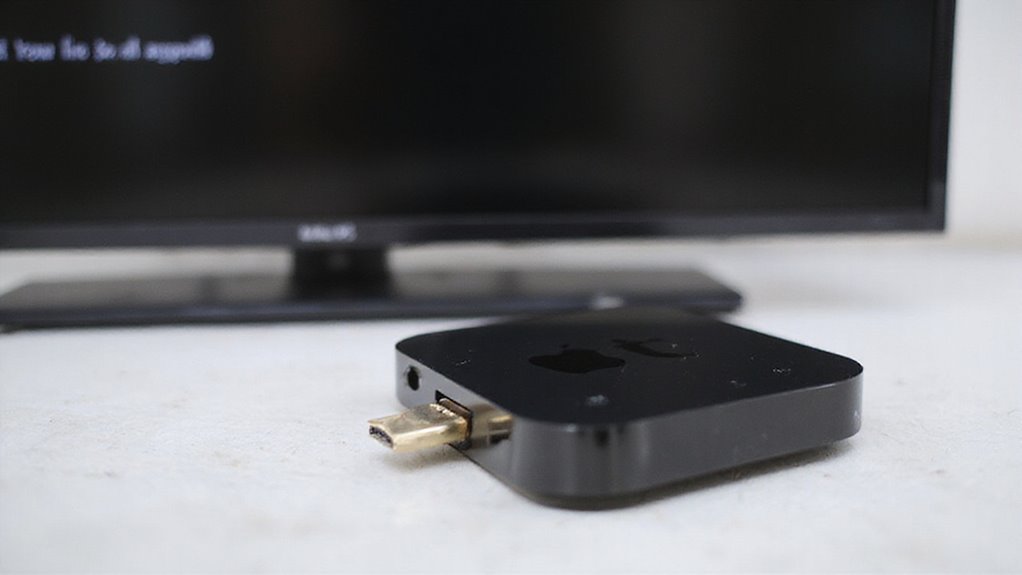
Masz problemy z połączeniem Apple TV? Czy na Twoim telewizorze widać brak sygnału, pilot nie reaguje, Wi-Fi przestaje działać lub dźwięk jest nieprawidłowy, te powszechne problemy można szybko naprawić, podążając za właściwymi krokami.
Przejdźmy przez proste rozwiązania, aby przywrócić płynne działanie Twojego systemu.
Brak sygnału na ekranie telewizora
Jeśli Twój telewizor pokazuje brak sygnału po podłączeniu Apple TV, nie martw się – nie jesteś sam, a naprawa jest często prosta.
Zacznij od sprawdzenia Twoich połączeń HDMI****: upewnij się, że kabel jest mocno podłączony zarówno do Apple TV, jak i właściwego portu HDMI w telewizorze.
Następnie sprawdź, czy wejście telewizora odpowiada temu portowi HDMI.
Problemy z zasilaniem? Upewnij się, że kontrolka zasilania Apple TV jest włączona; spróbuj odłączyć i ponownie podłączyć, aby zresetować.
Pamiętaj również, że nie wszystkie kable HDMI są równe – zwłaszcza dla modeli Apple TV 4K, potrzebujesz kabla obsługującego HDMI 2.0 lub nowszego, aby obsługiwać sygnały 4K HDR.
Na koniec, jeśli używasz odbiornika AV lub przełącznika, upewnij się, że jest on kompatybilny i poprawnie skonfigurowany.
Testowanie z innym portem HDMI lub urządzeniem pomaga szybko zidentyfikować problem.
Pilot zdalnego sterowania nie działa prawidłowo
Nadal brak szczęścia? Umieść pilota bezpośrednio na Apple TV, aby wzmocnić sygnał Bluetooth.
Możesz również zresetować go, przytrzymując przyciski TV i Zmniejsz głośność przez pięć sekund, a następnie ponownie sparować.
Na koniec upewnij się, że oprogramowanie Apple TV jest aktualne, ponieważ nieaktualne oprogramowanie może zakłócać funkcje pilota.
Te proste kroki powinny szybko przywrócić ci kontrolę!
Problemy z połączeniem Wi-Fi
Oto szybka lista kontrolna:
- Przetestuj WiFi na innych urządzeniach, aby potwierdzić dostęp do Internetu.
- Wykonaj reset zasilania zarówno Apple TV, jak i routera.
- Przenieś Apple TV bliżej routera lub sprawdź zgodność pasm sieciowych.
Wykonanie tych kroków zazwyczaj szybko rozwiązuje większość problemów z połączeniem.
Problemy z dźwiękiem po połączeniu
Gdy Twój Apple TV łączy się, ale dźwięk nie jest do końca właściwy, często jest to spowodowane kompatybilnością sprzętu lub niezgodnością ustawień. Po pierwsze, upewnij się, że Twój telewizor i system dźwiękowy obsługują Dolby Atmos, jeśli chcesz mieć immersyjny dźwięk; niekompatybilny sprzęt może powodować ciszę lub zniekształcenia.
Następnie sprawdź swój kabel HDMI – powinien to być kabel HDMI 2.0 lub wyższy, aby odpowiednio obsługiwać zaawansowane formaty audio. Następnie sprawdź ustawienia wyjścia audio swojego telewizora, czy wskazują one na zewnętrzne głośniki lub swoją listwę dźwiękową, i wyłącz wszelkie konfliktujące ulepszenia dźwięku.
Używasz odbiornika AV? Upewnij się, że jest on na właściwym wejściu i zaktualizowany do obsługi Dolby Atmos. Na koniec zrestartuj Apple TV i urządzenia audio, a następnie przejrzyj ustawienia dźwięku Apple TV. Te kroki zwykle przywracają Twoją możliwość natychmiastowego cieszenia się perfekcyjnym dźwiękiem.
Optymalizacja doświadczenia Apple TV
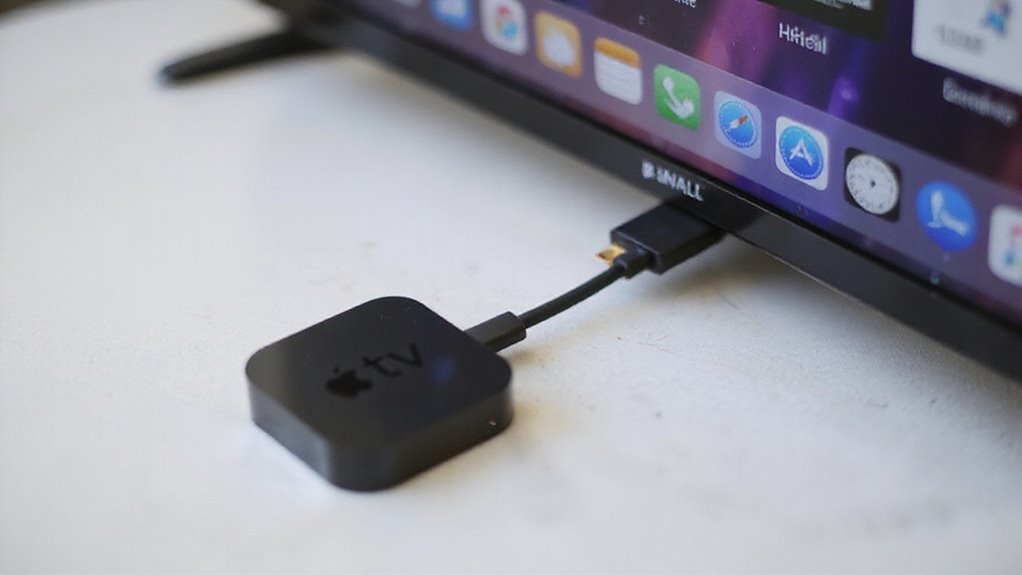
Teraz, gdy Twój Apple TV jest podłączony, pozwól, aby dostroić ustawienia, aby uzyskać jak najlepsze wrażenia. Możesz dostosować ustawienia wyświetlacza i dźwięku, aby odpowiadały możliwościom Twojego telewizora.
Włącz HDMI-CEC, aby ułatwić kontrolę, i dostosuj swój ekran główny, aby mieć pod ręką ulubione aplikacje. Te drobne zmiany sprawią, że nawigacja będzie płynniejsza, a oglądanie bardziej wciągające.
Dostosowanie ustawień wyświetlania w celu uzyskania najlepszej jakości obrazu
Optymalizacja ustawień wyświetlacza Apple TV może znacząco poprawić jakość oglądania, zapewniając, że każda scena wygląda tak żywo i realistycznie, jak to tylko możliwe. Oto, jak szybko możesz dostroić swoją konfigurację:
- Otwórz Ustawienia > Wideo i dźwięk: Dostosuj rozdzielczość, HDR i chroma dla ostrych, żywych obrazów. Włącz Dopasuj zawartość, aby pozwolić Apple TV automatycznie przełączać się między SDR, HDR lub Dolby Vision w zależności od tego, co oglądasz.
- Wybierz odpowiednie wejście HDMI i tryb obrazu telewizora: Wybierz tryb Kino lub Film na telewizorze dla bogatszych kolorów i lepszego kontrastu.
- Skalibruj swój wyświetlacz: Użyj wbudowanego narzędzia do kalibracji (Ustawienia > Wideo i dźwięk > Kalibruj wideo), aby dostroić jasność, kontrast i balans bieli dopasowany do Twojego telewizora.
W naszych testach te kroki bez wysiłku otwierają pełny potencjał wizualny Apple TV.
Konfigurowanie dźwięku przestrzennego lub wyjścia audio
Chociaż Twój Apple TV dostarcza doskonały dźwięk przez wbudowane głośniki Twojego telewizora, podłączenie go do dedykowanego systemu dźwiękowego może przekształcić Twoje wrażenia z oglądania w bogate, immersyjne brzmienie. Aby rozpocząć, użyj kabla HDMI 2.1 lub 2.0 dla najlepszej jakości dźwięku, zwłaszcza z treściami Dolby Atmos lub HDR. Następnie przejdź do Ustawień > Wideo i Dźwięk, a następnie wybierz preferowane wyjście dźwięku i włącz formaty dźwięku przestrzennego.
| Krok | Wskazówka |
|---|---|
| Użyj kabla HDMI 2.1/2.0 | Zapewnia czysty, wysokiej jakości dźwięk |
| Włącz Dolby Atmos | Dla immersyjnego dźwięku przestrzennego |
| Skonfiguruj odbiornik | Dopasuj wejście do Apple TV |
| Dostosuj ustawienia | W menu Wideo i Dźwięk |
| Przetestuj odtwarzanie | Potwierdź prawidłowe wyjście dźwięku |
Ta konfiguracja pozwala Ci cieszyć się dźwiękiem kinowej jakości prosto w domu.
Włączanie HDMI-CEC w celu uproszczonej kontroli
Po włączeniu HDMI-CEC, twój Apple TV może płynnie kontrolować zasilanie i głośność twojego telewizora za pomocą jednego pilota, ograniczając bałagan i zamieszanie. Ta funkcja pozwala cieszyć się wolnością od manewrowania wieloma kontrolerami.
Aby rozpocząć, wykonaj następujące kroki:
- Aktywuj HDMI-CEC na twoim telewizorze: Poszukaj ustawień takich jak „Anynet+”, „Bravia Sync” lub „Simplified HDMI Control” w menu twojego telewizora.
- Sprawdź swoje kable HDMI: Użyj kabli HDMI 1.4 lub nowszych, aby zapewnić płynną komunikację między urządzeniami.
- Zaktualizuj oprogramowanie układowe: Utrzymuj aktualne oprogramowanie układowe zarówno twojego Apple TV, jak i telewizora, aby uzyskać najlepszą wydajność HDMI-CEC.
W naszych testach, włączenie HDMI-CEC upraszcza sterowanie i usprawnia twoją konfigurację, czyniąc doświadczenie oglądania przyjemniejszym i bezproblemowym.
Dostosowywanie ekranu głównego i preferencji
Przejdź do Ustawień, aby:
- Wybierz preferowany język i region
- Dostosuj ustawienia wyświetlania, takie jak rozdzielczość, HDR i częstotliwość odświeżania, aby uzyskać najlepszy obraz
- Włącz Automatyczne pobieranie, aby synchronizować aplikacje między urządzeniami
- Włącz Dopasowanie treści, aby zoptymalizować odtwarzanie multimediów
W naszych testach te poprawki przyspieszyły nawigację i uczyniły oglądanie bardziej wciągającym.
Gotowy, aby uczynić Apple TV w pełni twoim? To łatwiejsze, niż myślisz!
Korzystanie z Apple TV
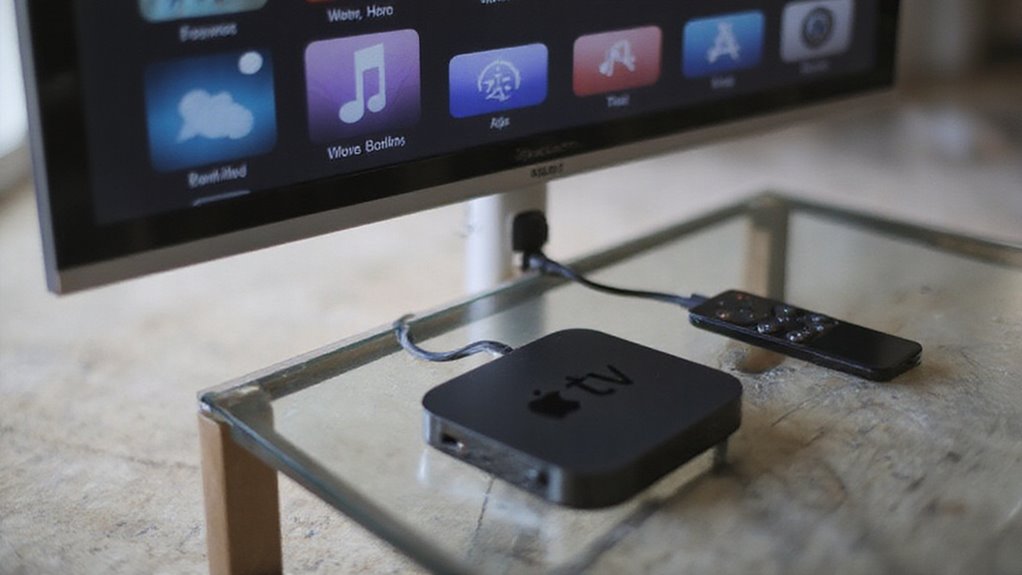
Pomyślnie podłączyłeś swojego Apple TV do telewizora i ukończyłeś konfigurację – świetna robota!
Teraz eksploruj intuicyjny interfejs, aby rozpocząć strumieniowanie ulubionych programów i dostosuj ustawienia do swojego stylu.
Jeśli potrzebujesz więcej pomocy, sprawdź nasze przydatne przewodniki i zasoby pomocy technicznej, aby w pełni wykorzystać twoje urządzenie.
Szybkie podsumowanie kroków połączenia
Chociaż ustawienie Apple TV może wydawać się zastraszające na początku, proces jest prosty, gdy znasz niezbędne kroki. Podsumowując, oto jak szybko rozpocząć:
- Podłącz Apple TV do portu HDMI telewizora za pomocą kabla Ultra High Speed HDMI w celu uzyskania wyraźnej jakości 4K HDR.
- Włącz i wybierz właściwe wejście na telewizorze, a następnie sparuj pilota naciskając powierzchnię dotykową lub przytrzymując Menu + Głośność W górę przez pięć sekund.
- Postępuj zgodnie z monitami na ekranie, aby wybrać język, zalogować się na Apple ID i połączyć się z Wi-Fi lub Ethernetem.
Po wykonaniu tych prostych kroków Twoje Apple TV jest gotowe do streamingu. Możesz swobodnie eksplorować nieskończoną rozrywkę na wyciągnięcie ręki!
Następne kroki po udanym połączeniu
- Pobierz aplikacje do streamingu takie jak Netflix, Hulu lub Apple TV+ z App Store.
- Dostosuj ustawienia—dostosuj wyświetlanie, audio oraz preferencje logowania dla swojej wygody.
- Rozpocznij strumieniowanie ulubionych seriali i filmów poprzez otworzenie aplikacji i wybranie treści.
Zasoby dalszej pomocy
Wondering gdzie się zwrócić, jeśli napotkasz przeszkodę lub chcesz odblokować więcej funkcji na swojej Apple TV? Nie martw się – masz pod ręką wiele wiarygodnych opcji wsparcia. Oto trzy najlepsze zasoby, aby zapewnić sobie płynne i przyjemne wrażenia z Apple TV:
1. Apple Support i podręczniki użytkownika
Zagłęb się w oficjalne przewodniki krok po kroku do konfiguracji i porady dotyczące rozwiązywania problemów. Są szczegółowe i łatwe w obsłudze.
2. Społeczności i fora online
Eksploruj Apple Discussions i Reddit, aby dowiedzieć się więcej z doświadczeń i rozwiązań innych użytkowników.
3. Pomoc klienta Apple
Skontaktuj się przez czat, telefon lub umów wizytę w sklepie Apple w celu uzyskania spersonalizowanej pomocy.
Aktualizowanie najnowszego oprogramowania jest kluczowe do odblokowania nowych funkcji i zapewnienia kompatybilności. Twoja przygoda z Apple TV właśnie stała się bardziej swobodna i łatwiejsza!
Często zadawane pytania
Jak podłączyć Apple TV do mojego telewizora?
Podłączysz kabel HDMI Apple TV do portu HDMI Twojego telewizora, włożysz jego kabel zasilający, przełączysz telewizor na ten kanał HDMI, a następnie użyjesz pilota Apple TV, aby zakończyć konfigurację. Jest to proste i szybkie!
Jak włączyć mój telewizor za pomocą Apple TV?
Możesz sprawić, aby Twój Apple TV włączał Twoją telewizję, włączając HDMI-CEC w ustawieniach Twojej telewizji i na Apple TV w sekcji „Piloty i urządzenia”. Upewnij się, że Twój pilot jest sparowany i działa, aby zapewnić płynną kontrolę.
Czy możesz podłączyć Apple TV do zwykłego telewizora?
Tak, możesz podłączyć Apple TV do zwykłego telewizora z portem HDMI. Wystarczy je podłączyć, przełączyć telewizor na ten wejście i cieszyć się streamingiem. W przypadku starszych telewizorów, użyj konwertera HDMI.
Dlaczego mój Apple TV nie łączy się z moim telewizorem?
Twój Apple TV może nie połączyć się, ponieważ kabel HDMI nie jest zabezpieczony lub telewizor nie jest ustawiony na odpowiednie wejście. Upewnij się, że oba urządzenia są włączone, kable są w dobrym stanie, a ustawienia są zgodne, aby uzyskać płynne połączenie.
Podsumowanie
Masz już podłączony Apple TV i jesteś gotowy – co teraz? Z odpowiednim kablem HDMI, prostymi krokami instalacji i zsynchronizowanym pilotem jesteś gotowy, aby cieszyć się płynnym strumieniowaniem i aplikacjami. Jeśli pojawią się problemy, pamiętaj o naszych poradach dotyczących rozwiązywania problemów. W naszych testach, te kroki działają niezawodnie w różnych modelach, zapewniając płynne rozpoczęcie rozrywki. Potrzebujesz akcesoriów lub głębszej optymalizacji? Mamy cię kryty. Gotowy, aby zanurzyć się w ulubionych treściach? Uczyńmy Twoje doświadczenie z Apple TV bezwysiłkowe i przyjemne!






Opublikuj komentarz