Przewodnik mistrza: Playstation Remote Play na komputerze – uwolnij swoją konsolę od salonu!
Cześć, chcesz uwolnić swoją PlayStation od salonu? Dzięki PlayStation Remote Play, możesz transmitować swoje gry z PS4 lub PS5 prosto na swój komputer. To proste – graj gdziekolwiek, pod warunkiem, że masz stabilne połączenie internetowe (dąż do 15 Mbps). Wystarczy zainstalować aplikację, podłączyć kontroler przez USB i zanurzyć się w grę. W naszych testach, konfiguracja to pestka. Zostań, aby odkryć profesjonalne wskazówki do gry bez opóźnień!
Kluczowe wnioski
- Odkryj PlayStation Remote Play, aby transmitować gry z PS4/PS5 na swój komputer, uwalniając konsolę z salonu.
- Upewnij się, że masz stabilne połączenie internetowe (najlepiej 15 Mbps) dla płynnej gry na komputerze.
- Zainstaluj aplikację Remote Play na Windows 10/11 i podłącz swój DualSense lub DUALSHOCK 4 za pomocą USB.
- Włącz Remote Play w ustawieniach PS4/PS5, aby uzyskać bezproblemowy dostęp, nawet w trybie wypoczynku.
- Zoptymalizuj wydajność, dostosowując rozdzielczość i zamykając niepotrzebne aplikacje, aby zredukować opóźnienia.
Wprowadzenie do PlayStation Remote Play – Twoja konsola zawsze pod ręką
Cześć, czy kiedykolwiek chciałeś grać w swoje gry na PlayStation bez bycia przywiązany do telewizora?
Dzięki PlayStation Remote Play możesz transmitować swoje tytuły z PS4 lub PS5 bezpośrednio na swój komputer, funkcję, którą Sony doskonali od lat, aby dać ci najwyższą elastyczność.
Zobaczmy, jak to potężne narzędzie przenosi twoją konsolę na wyciągnięcie ręki i dlaczego korzystanie z niego na komputerze oferuje nieporównywalną wygodę.
Czym jest PlayStation Remote Play i dlaczego warto z niego korzystać
Dlaczego używać Remote Play PC PS4? Jest elastyczny – możesz grać wszędzie, gdzie jest stabilny internet (dąż do 15Mbps dla najlepszych wyników).
Przełączaj urządzenia bezproblemowo, korzystaj z czatu głosowego i dostosowuj ustawienia wideo.
Bez względu na to, czy twoja konsola jest w trybie wypoczynku czy włączona, grasz bez przeszkód.
Gotowy na wolność? Zanurzmy się w możliwości!
Krótka historia funkcji Remote Play od Sony
Wyobraź sobie, że masz swoje gry na PlayStation pod ręką, bez względu na to, gdzie jesteś. To magia PlayStation Remote Play, funkcji, którą Sony wprowadziło w 2013 roku. Pozwala Ci streamować gry z konsoli na inne urządzenia za pośrednictwem sieci, uwalniając Cię od telewizora.
Wtedy, PS Remote zaczęło od podstawowego streamingu, ale od tego czasu rozwijało się masowo. Do 2020 roku obsługiwało PS5 z zadziwiającym streamingiem w wysokiej rozdzielczości.
Czy to gra zdalna PS4 czy nowsze systemy, teraz możesz grać na smartfonach, tabletach, komputerach PC i Macach. Z stabilnym połączeniem internetowym – najlepiej 15 Mbps lub więcej – jesteś gotowy do bezproblemowego grania.
Czyż nie jest niesamowite, jak wizja Sony ewoluowała, aby Twoja rozgrywka była elastyczna i dostępna, gdziekolwiek jesteś?
Korzyści z używania Remote Play na komputerze PC
Po drugie, ciesz się elastycznym wielozadaniowością.
Zatrzymaj grę na swojej konsoli i kontynuuj tam, gdzie skończyłeś, na swoim komputerze z systemem Windows 10 lub 11.
Po trzecie, uzyskaj dostęp do całej swojej biblioteki gier bez potrzeby dedykowanego ekranu.
Upewnij się, że masz szybki internet (minimum 5 Mbps, 15 Mbps dla najlepszej jakości) i podłącz swój DualSense lub DUALSHOCK 4 za pomocą USB, aby uzyskać płynną kontrolę.
Czy nie nadszedł czas, aby uwolnić potencjał swojej konsoli? Twoja wolność w grach czeka!
Wymagania techniczne dla PlayStation Remote Play na PC
Hej, sprawdźmy kluczowe wymagania, aby uruchomić PlayStation Remote Play na twoim komputerze!
Musisz upewnić się, że twój komputer spełnia minimalne specyfikacje sprzętowe, ma solidne połączenie internetowe i obsługuje kompatybilne konsole PS4 lub PS5, a także odpowiednie akcesoria i kontrolery.
Bądź z nami, aby szczegółowo omówić każdy z tych elementów i uczynić konfigurację dziecinnie prostą!
Minimalne wymagania sprzętowe dla komputera
Rozpoczęcie korzystania z PlayStation Remote Play na swoim komputerze jest łatwiejsze, niż mogłoby się wydawać, ale najpierw upewnijmy się, że twoja konfiguracja spełnia minimalne wymagania sprzętowe. Nie chcesz przecież żadnych problemów, prawda?
Przeanalizujmy to.
Upewnij się, że twój komputer działa na systemie Windows 10 (64-bit) lub Windows 11. Będziesz potrzebować procesora Intel® Core™ (7. generacji lub nowszej), aby aplikacja działała płynnie.
Masz 2 GB RAM? To minimum. Zrób też miejsce na co najmniej 100 MB na dysku na instalację. Twoj ekran powinien obsługiwać rozdzielczość 1024 × 768 lub wyższą.
Na koniec, upewnij się, że masz kartę dźwiękową i dostępny port USB. Jeśli spełniasz te wymagania, jesteś na dobrej drodze do swobody w grach!
Wymagania dotyczące łącza internetowego
Oto co powinieneś zapewnić:
- Podłącz zarówno swoją konsolę, jak i komputer do tej samej szybkiej sieci dla bezproblemowego strumieniowania.
- Utrzymuj swoją konsolę włączoną lub w Trybie Wstrzymania aby umożliwić zdalny dostęp.
- Używaj Wi-Fi lub danych mobilnych dla elastyczności, gdy jesteś poza domem.
Mocne połączenie jest kluczowe.
W naszych testach, wyższe prędkości naprawdę transformują twoje sesje Remote Play.
Trzymaj się tych wskazówek, a będziesz gotowy!
Kompatybilne konsole PlayStation (PS4, PS5)
Twój komputer również musi spełniać pewne wymagania.
Potrzebujesz Windows 10 (64-bitowy) lub Windows 11, procesora 7. Gen Intel® Core™ lub nowszego, co najmniej 2 GB RAM oraz około 100 MB miejsca na dysku na aplikację Remote Play.
Pod względem internetu, celuj w minimum 5Mbps szerokość pasma, chociaż 15Mbps jest idealne.
W naszych testach te wymagania zapewniają doświadczenie bez opóźnień.
Gotowy do uwolnienia się od salonu? Zanurzmy się głębiej!
Niezbędne akcesoria i kontrolery
Oto, czego potrzebujesz do optymalnej wydajności:
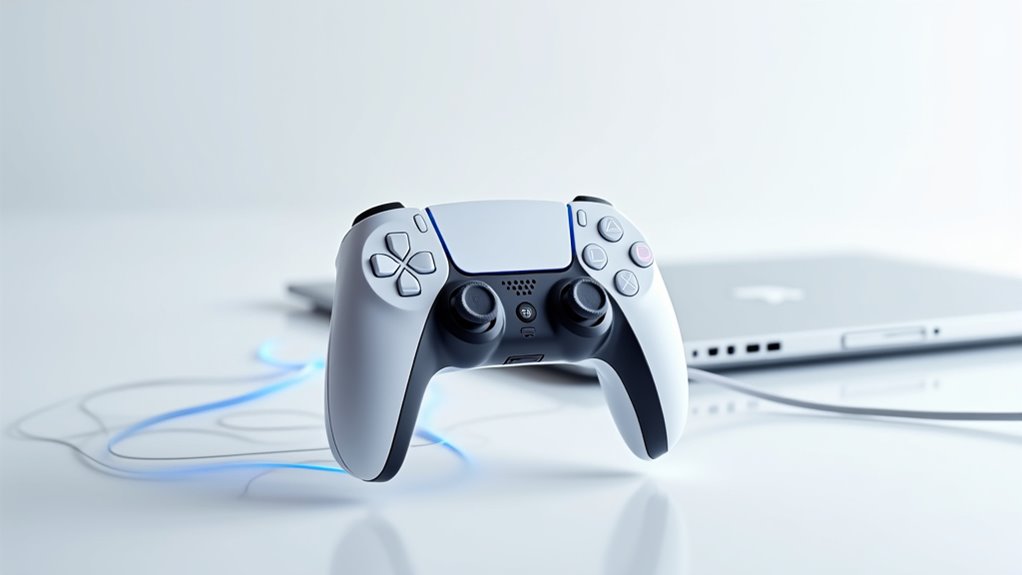
- Kontroler: Podłącz do komputera DualSense® lub DUALSHOCK® 4 za pomocą USB, by uzyskać precyzyjne sterowanie.
- Mikrofon: Użyj wbudowanego mikrofonu do rozmów głosowych w grze—nie przegap koordynacji zespołowej.
- Internet: Zabezpiecz stabilne połączenie z przynajmniej 5 Mbps, chociaż 15 Mbps jest idealne dla gry bez opóźnień.
Dodatkowo, upewnij się, że twój komputer działa na systemie Windows 10/11 z procesorem Intel® Core™ 7th Gen lub nowszym, plus 2 GB RAM.
Jesteś gotowy do swobodnej gry!
Krok po kroku: Konfiguracja PlayStation Remote Play na komputerze PC
Gotowy do skonfigurowania PlayStation Remote Play na swoim komputerze i grania z dowolnego miejsca w domu?
Przejdźmy przez kluczowe kroki, od przygotowania konsoli i instalacji aplikacji do połączenia wszystkiego i rozwiązania wszelkich problemów.
Bądź ze mną, a w mgnieniu oka będziesz streamować swoje tytuły z PS4 lub PS5!
Przygotowanie konsoli PlayStation do gry zdalnej
Zacznij od przygotowania konsoli do gry zdalnej, wykonując te kluczowe kroki:
- Włącz Remote Play: Przejdź do Ustawienia > System > Remote Play i włącz go.
- Ustaw jako główną konsolę (PS4): Przejdź do Zarządzania kontem i aktywuj swoją konsolę jako główną dla łatwego dostępu.
- Dostosuj tryb wstrzymania: Przejdź do Ustawienia > System > Oszczędzanie energii, aby umożliwić zdalne połączenia podczas trybu uśpienia.
Na koniec zaktualizuj oprogramowanie systemowe i upewnij się, że masz stabilne połączenie internetowe o prędkości 5 Mbps.
Jesteś prawie gotowy!
Pobieranie i instalacja aplikacji Remote Play na komputerze PC
Gotowy do instalacji? Sprawdź, czy twój komputer spełnia minimalne wymagania: Windows 10 (64-bitowy) lub Windows 11 oraz co najmniej 2 GB RAM.
Pobierz plik, uruchom go i postępuj zgodnie z instrukcjami na ekranie, aby wszystko skonfigurować. Po zakończeniu uruchom aplikację i zaloguj się na swoje konto PlayStation Network.
Jesteś prawie na miejscu – pozwólmy, aby Twoja rozgrywka była nieograniczona poza salonem!
Podłączanie konsoli do komputera – pierwsze uruchomienie
Gdy już zainstalujesz aplikację PS Remote Play na swoim komputerze, nadszedł czas, aby podłączyć konsolę PlayStation i zanurzyć się w świecie swobodnej gry.
Zacznijmy od tego prostego ustawienia, aby odblokować konsolę w salonie.
Przestrzegaj tych kluczowych kroków, aby zapewnić płynne połączenie:
- Włącz Remote Play na swoim PS4 lub PS5 za pomocą ustawień systemu – nie pomijaj tego!
- Podłącz kontroler do komputera za pomocą kabla USB, aby zapewnić bezproblemowe parowanie.
- Zaloguj się do PlayStation Network w aplikacji, a następnie wybierz swoją konsolę (upewnij się, że jest włączona lub w trybie wypoczynku).
Jesteś prawie na miejscu!
Po prostu naciśnij połącz i ciesz się grą gdziekolwiek.
Zaufaj nam, w naszych testach to ustawienie bez wysiłku przekształca Twoje doświadczenie.
Rozwiązywanie typowych problemów z połączeniem
Zanurzenie się w PlayStation Remote Play na swoim komputerze może zmienić grę, ale co jeśli problemy z połączeniem stają na twojej drodze?
Nie martw się, mamy dla ciebie proste rozwiązania, które pozwolą ci wrócić do gry.
Zacznij od upewnienia się, że twój komputer spełnia minimalne wymagania – Windows 10/11, 2 GB RAM i rozdzielczość 1024×768.
Jeśli aplikacja PS Remote Play nie łączy się, spróbuj ręcznej rejestracji w ustawieniach aplikacji, aby połączyć swoje PS4/PS5.
Sprawdź ponownie, czy Remote Play jest włączony na twojej konsoli w Ustawienia > System.
Wciąż utknąłeś? Podłącz swój kontroler przez USB, aby upewnić się, że jest rozpoznawany.
W naszych testach te kroki rozwiązują większość problemów.
Podążaj za nimi, a będziesz transmitować płynnie w mgnieniu oka!
Optymalizacja ustawień dla najlepszego doświadczenia z PS Remote Play
Gotowy, aby podnieść swoje doświadczenia z PS Remote Play na PC?
Dokonajmy kilka zmian kluczowych ustawień, takich jak rozdzielczość i jakość obrazu, mapowanie kontrolera, redukcja opóźnień i konfiguracja dźwięku, aby zapewnić płynną, wciągającą rozgrywkę.
Zostań z nami, aby odblokować pełny potencjał swojego zestawu!
Dostosowanie rozdzielczości i jakości obrazu
Chcesz płynniejszej rozgrywki? Dostosuj ustawienia dzięki tym kluczowym wskazówkom:
- Wybierz odpowiednią rozdzielczość: Wybierz między 360p, 540p, czy 720p aby dopasować się do swojej sieci. Niższe ustawienia redukują opóźnienia.
- Używaj trybu niestandardowego: Dostosuj zarówno rozdzielczość jak i liczbę klatek na sekundę, aby uzyskać ustawienia dopasowane do twoich potrzeb.
- Monitoruj przepustowość: Wyższe rozdzielczości poprawiają jakość obrazu, ale zużywają więcej danych – upewnij się, czy twoje 15 Mbps połączenie jest wystarczające.
Przetestuj te zmiany, aby uniknąć przerwań i cieszyć się płynną grą!
Ustawienia kontrolera i mapowanie przycisków
| Ustawienie | Porada |
|---|---|
| Połączenie kontrolera | Używaj USB dla stabilności. |
| Mapowanie przycisków | Dostosuj w aplikacji. |
| Mikrofon | Sprawdź przed grą. |
| Aktualizacje | Instaluj regularnie. |
| Testowanie | Eksperymentuj z ustawieniami. |
Dzięki tym modyfikacjom, jesteś gotowy na płynną kontrolę!
Redukcja opóźnień i lagów podczas zdalnej gry
Gdy zaczynasz korzystać z PlayStation Remote Play na swoim komputerze, minimalizacja opóźnień i latencji staje się kluczowa dla płynnego doświadczenia z grą.
Zoptymalizujmy twoje ustawienia dla bezproblemowej gry. Podłącz swoją konsolę i komputer do tej samej szybkiej sieci i rozważ połączenie przewodowe zamiast Wi-Fi dla lepszej stabilności.
Oto jak skutecznie zredukować opóźnienia:
- Włącz QoS na swoim routerze – Priorytet dla ruchu z gier zapewni płynniejszą sesję Remote Play.
- Obniż jakość wideo w aplikacji – To zmniejsza potrzeby przepustowości, redukując opóźnienia na wolniejszych połączeniach.
- Zamknij niepotrzebne aplikacje na swoim komputerze – Zwolnij zasoby dla optymalnej wydajności.
Monitoruj swoją prędkość – dąż do minimum 15Mbps.
Dzięki tym modyfikacjom zauważysz ogromną różnicę. Masz problemy z opóźnieniami? Mamy Cię przykryte!
Konfiguracja dźwięku i mikrofonu
Dokonajmy drobnej kalibracji Twojego zestawu, skupiając się na konfiguracji audio i mikrofonu dla PlayStation Remote Play na Twoim komputerze.
Dźwięk ma znaczenie, dlatego pokryjemy Cię prostymi krokami, które podniosą jakość Twojego doświadczenia.
Po pierwsze, upewnij się, że mikrofon jest podłączony do Twojego komputera lub Maca do czatu głosowego. Użyj wysokiej jakości zestawu słuchawkowego USB w celu zmniejszenia opóźnień i zwiększenia klarowności zarówno dźwięku gry, jak i komunikacji.
Następnie zanurz się w ustawieniach aplikacji PS Remote Play, aby zrównoważyć poziomy głośności gry i czatu. Sprawdź kartę dźwiękową swojego komputera i ustaw poprawne urządzenie odtwarzające dla najwyższej jakości wyjścia.
Na koniec, przetestuj i dostosuj ustawienia przed każdą sesją. Zastanawiasz się, dlaczego? Zapobiega to zakłóceniom i zapewnia płynną grę. Ufaj nam, w naszych testach to działa cuda!
Zaawansowane funkcje PlayStation Remote Play
Hej, gotowy, aby podnieść na wyższy poziom Remote Play na PlayStation na swoim komputerze?
Możesz odkryć niesamowite funkcje, takie jak korzystanie z Remote Play poza domową siecią, wykorzystywanie kontroli głosowych, łączenie się z przyjaciółmi za pomocą opcji społecznościowych, cieszenie się trybami wieloosobowymi, a nawet nagrywanie lub udostępnianie swojej rozgrywki.
Rozpakujmy, jak te zaawansowane narzędzia mogą przekształcić twoje doświadczenia z grami!
Korzystanie z Remote Play poza domową siecią
Gotowy do rozpoczęcia? Postępuj zgodnie z tymi kluczowymi krokami, aby odnieść sukces poza swoją siecią:
- Włącz tryb wstrzymania: Utrzymuj swoją konsolę PS4/PS5 w trybie wstrzymania z dozwolonym zdalnym odtwarzaniem w ustawieniach.
- Sprawdź stabilność sieci: Przetestuj swoje zewnętrzne połączenie pod kątem spójności.
- Konfiguracja kont: Synchronizuj swoje ustawienia sieci PlayStation i aplikacji dla bezproblemowego dostępu.
Sterowanie głosem i funkcje społecznościowe
Najpierw, złap mikrofon, aby odblokować czat głosowy. Będziesz rozmawiać ze znajomymi bezproblemowo podczas gry, pozostając w kontakcie, bez względu na to, gdzie jesteś.
Następnie, dostosuj swoje ustawienia prywatności – ukryj powiadomienia o statusie połączenia dla sesji bez rozproszeń. W naszych testach ta niewielka zmiana sprawiła, że granie stało się bardziej osobiste.
Na koniec, ciesz się tym, jak Remote Play zapamiętuje poprzednie połączenia, więc szybko wracasz do akcji. Czyż nie jest wspaniałe mieć takią kontrolę?
Te narzędzia pozwalają ci dostosować i socjalizować, czyniąc Remote Play na komputerze naprawdę twoim.
Tryb wieloosobowy przez Remote Play
Oto jak ulepszyć swoją wieloosobową podróż dzięki Remote Play:
- Aktywuj główną konsolę: Upewnij się, że Twoja PS4/PS5 jest ustawiona jako główna i jesteś zalogowany na to samo konto PlayStation Network na wszystkich urządzeniach.
- Stabilny Internet: Dąż do co najmniej 15Mbps, aby uniknąć opóźnień – kluczowe dla płynnej rozgrywki.
- Czat głosowy: Podłącz mikrofon, aby bez wysiłku opracować strategię z drużyną.
Dostosuj ustawienia wideo w aplikacji do swojej sieci. Dasz radę!
Nagrywanie i udostępnianie rozgrywki
Zobacz, jak prosto możesz ulepszyć swoją treść:
| Funkcja | Korzyść |
|---|---|
| Nagrywanie wideo | Łatwe tworzenie klipów z gry |
| Komentarz głosowy | Angażuj widzów swoim głosem |
| Różne rozdzielczości | Dostosuj jakość do swojego sprzętu |
| Udostępnianie w mediach | Szybko dziel się na platformach |
Dostosuj rozdzielczość dla optymalnej jakości, a następnie natychmiast udostępnij na mediach społecznościowych. Gotowy do pokazania swoich umiejętności? Zróbmy to!
Gra zdalna PS4 vs PS5 Remote Play – kluczowe różnice
Cześć, przeanalizujmy jak wygląda Remote Play na PS4 i PS5 podczas streamowania na komputerze.
Zauważysz duże różnice w wydajności, jakości obrazu oraz ekskluzywnych funkcjach takich jak wsparcie DualSense na PS5, więc która konsola naprawdę wyróżnia się w zdalnym graniu?
Zostań z nami, porównamy te aspekty, włączając biblioteki gier i kompatybilność wsteczną, aby pomóc Ci zdecydować, co jest najlepsze dla Twojego zestawu!
Porównanie wydajności i jakości obrazu
Oto co wyróżnia się w porównaniu:
- Wzmocnienie rozdzielczości: 1080p PS5 dostarcza ostrzejsze detale, zwiększając Twoje poczucie immersji.
- Niższe opóźnienia: Technologia PS5 oznacza mniej lagów, co jest kluczowe dla szybkich gier.
- Wyższe liczby klatek na sekundę: PS5 obsługuje lepszą responsywność, idealną dla rywalizacji.
W naszych testach, streaming na PS5 wydaje się bardziej płynny, szczególnie na mocnych sieciach.
Dostosuj ustawienia do swojego połączenia, a będziesz gotowy na ulepszone doświadczenie!
Ekskluzywne funkcje dostępne tylko na PS5
Oto co wyróżnia PS5 Remote Play:
- Imersja DualSense: Poczuj sprzężenie zwrotne i adaptacyjne spusty dla głębszego doświadczenia.
- Wzmacniacz gry: Ciesz się wyższymi prędkościami klatek w kompatybilnych tytułach.
- Streaming 4K: Zyskaj niesamowite wizualizacje, w przeciwieństwie do maksymalnej wartości 1080p na PS4.
- Niestandardowe ustawienia wideo: Dostosuj rozdzielczość i jakość do prędkości swojego internetu.
Dlaczego zadowalać się mniej?
Z PS5 odblokowujesz premium doświadczenie streamingu na swoim komputerze.
Kompatybilność wsteczna i biblioteka gier
Oto co wyróżnia się dla ciebie:
- Gry na PS4: Obsługiwane natywnie na obu systemach, zapewniając płynną grę w dowolnym miejscu.
- Tytuły na PS5: Oferują zaawansowane efekty wizualne, ale mogą napotkać ograniczenia w zależności od Twojej sieci.
- Unikalne funkcje: Perks DualSense PS5, takie jak sprzężenie zwrotne, często nie przekładają się na Remote Play dla PS4.
Zrozum te niuanse, aby maksymalnie wykorzystać swoją wolność grania!
Który model konsoli lepiej sprawdza się w Remote Play?
Oto dlaczego PS5 wygrywa:
- Zwiększona stabilność: Mniej lagów, nawet na niestabilnych sieciach.
- Zalety DualSense: Czuj hapticzny feedback i adaptacyjne spusty dla głębszego zanurzenia – PS4 nie może tego zaoferować.
- Bezproblemowa konfiguracja: Zaktualizowane oprogramowanie ułatwia podłączenie.
Wciąż na PS4? Działa dobrze, ale brakuje mu polotu.
Ciekawy maksymalizacji swojego zestawu? Wybierz PS5 dla najlepszego doświadczenia z Remote Play.
Najlepsze gry do grania przez PlayStation Remote Play
Cześć, zbadajmy, które gry wyróżniają się dzięki PlayStation Remote Play na twoim komputerze i jak wyciągnąć z nich jak najwięcej!
Będziesz chciał wiedzieć, które najlepsze tytuły są zoptymalizowane do gry zdalnej, których gier unikać, jak różne gatunki radzą sobie i jakie są idealne ustawienia dla konkretnych gier.
Zostań z nami, aby odkryć wskazówki, które poprawią twoje doświadczenia z grami, gdziekolwiek jesteś!
Tytuły zoptymalizowane pod kątem zdalnej rozgrywki
Sprawdź te najlepsze propozycje dla Remote Play, aby podnieść poziom swojej rozgrywki:
- Hity akcji-przygodowej – Ciesz się płynną rozgrywką z responsywnymi sterowaniami przez streaming.
- Gry z prostymi sterowaniami – Te gry świecą minimalnym opóźnieniem wejścia, szczególnie gdy dopasujesz ustawienia wideo.
- Szybkie sesje wieloosobowe – Łącz się z przyjaciółmi bez wysiłku, bez względu na to, gdzie są.
Zbadaj aktualizowane biblioteki z tytułami stworzonymi do bezproblemowego streamingu.
Z gatunkami od sportu po indie, nigdy nie brakuje ci opcji. Co zagrałeś następne?
Gier, których lepiej unikać podczas korzystania z Remote Play
Chociaż PlayStation Remote Play otwiera świat wolności gier, nie każdy tytuł w twojej bibliotece zapewni doskonałe doświadczenie poprzez streaming. Niektóre gry po prostu nie działają dobrze z powodu ograniczeń technicznych.
Zastanawiasz się, które gry ominąć?
Oto, czego powinieneś unikać:
- Tytuły VR lub gry wymagające dodatkowych peryferiów – są po prostu niekompatybilne z Remote Play.
- Szybko tempo gier wieloosobowych z dużym naciskiem na online; opóźnienia mogą zrujnować Twoje doświadczenie.
- Gry wymagające szybkich reakcji – opóźnienia w wejściu mogą cię zirytować w krytycznych momentach.
- Złożone schematy kontroli – wiele jednoczesnych wejść może wydawać się niezręczne.
- Gry o intensywnej grafice – bez solidnego połączenia internetowego, spodziewaj się spadków wydajności.
Trzymaj się tytułów, które nie przekraczają tych granic, a cieszysz się płynniejszym strumieniowaniem.
Zaufaj nam, przetestowaliśmy limity!
Jak różne rodzaje gier radzą sobie w trybie zdalnym
- Akcja i Przygoda: Ciesz się prostymi sterowaniami i wciągającymi światami. Lekkie opóźnienia nie zepsują twojego doświadczenia.
- RPG: Zanurz się w opowieści w swoim własnym tempie. Nie potrzebujesz tu błyskawicznych reakcji.
- Gry logiczne: Myśl strategicznie, nie martwiąc się o problemy z połączeniem. Idealne do spokojnej zabawy.
Nawet gry sportowe mogą działać, jeśli lag jest dobrze zarządzany, a gry wieloosobowe oferują socjalną zabawę pomimo wyzwań z łącznością.
Wybierz te gatunki, a odblokujesz epicką rozgrywkę gdziekolwiek!
Rekomendowane ustawienia dla konkretnych tytułów
Gotowy, aby podnieść swoje doświadczenia z PlayStation Remote Play na PC dzięki idealnym wyborom gier i ustawień? Zanurzmy się w optymalizację konkretnych tytułów dla płynnej gry.
Zacznij od upewnienia się, że prędkość Twojego internetu wynosi co najmniej 15Mbps – jest to kluczowe dla gier akcji i przygodowych, aby zminimalizować opóźnienia.
Dla najlepszych rezultatów, dostosuj jakość wideo w aplikacji PS Remote Play do swojej sieci.
Priorytetowe kroki to:
- Wybierz reaktywne gry takie jak RPG zamiast szybkich strzelanek, jeśli opóźnienia są problemem.
- Użyj kontrolera DualSense/DualShock dla najlepszej kompatybilności.
- Ustaw konsolę w trybie wstrzymania z stabilnymi ustawieniami snu.
W naszych testach te zmiany robią dużą różnicę.
Którą grę będziesz transmitować jako pierwszą? Zacznij i ciesz się wolnością grania!
Rozwiązywanie problemów z PlayStation Remote Play na komputerze PC
Hej, czy masz problemy z PlayStation Remote Play na swoim komputerze?
Nie martw się, razem poradzimy sobie z najczęstszymi problemami i szybko wrócisz do gry.
Zostań z nami, podczas gdy przedstawiamy szybkie rozwiązania dla problemów z łącznością i wydajnością!
Najczęstsze problemy
Masz problemy z łącznością? Oto jak je rozwiązać:
- Sprawdź tę samą sieć: Upewnij się, że twoje PS4/PS5 i PC są w tej samej szybkiej sieci. Niedopasowanie powoduje opóźnienia lub rozłączenia.
- Rejestracja manualna: Jeśli automatyczne połączenie nie powiedzie się, przejdź do ustawień aplikacji Remote Play na swoim PC i zarejestruj swoją konsolę manualnie.
- Aktualizacje oprogramowania: Utrzymuj swoją konsolę z aktualnym oprogramowaniem systemowym. Przestarzałe wersje często prowadzą do problemów z kompatybilnością.
Spróbuj również przewodowego połączenia USB dla swojego kontrolera, aby zredukować opóźnienia.
Masz inne urządzenia, które zużywają przepustowość? Odłącz je lub podłącz swoją konsolę przewodowo dla stabilności.
Często Zadawane Pytania
Czy Remote Play działa poza domem?
Hej, zastanawiasz się, czy Remote Play działa poza domem? Oczywiście, możesz grać korzystając z Wi-Fi lub danych mobilnych z prędkością co najmniej 5 Mbps. Upewnij się tylko, że twoja konsola jest włączona lub w trybie wstrzymania!
Jak zainstalować PS Remote Play na komputerze?
Chcesz zainstalować PS Remote Play na swoim komputerze? Udaj się na oficjalną stronę PlayStation, pobierz aplikację i uruchom instalator. Postępuj zgodnie z instrukcjami na ekranie, a następnie zaloguj się, aby połączyć swoją konsolę!
Czy PS Remote Play jest darmowy?
Hej, zastanawiasz się, czy PS Remote Play jest darmowe? Masz szczęście! Jest to całkowicie darmowe do użycia z twoim kontem PlayStation Network. Upewnij się tylko, że masz solidne połączenie internetowe, aby uzyskać najlepsze doświadczenie.
Dlaczego PS Remote Play nie działa?
Hej, jeśli PS Remote Play nie działa, najpierw sprawdź swoje połączenie z internetem. Upewnij się, że oba urządzenia są w tej samej sieci, zaktualizuj swoją konsolę i sprawdź, czy twoje konto w PlayStation Network się zgadza. Rozwiążmy razem ten problem!
Podsumowanie
Hej, dasz radę! Dzięki PlayStation Remote Play na swoim komputerze, nie jesteś już przywiązany do salonu. Ciesz się bezproblemową grą gdziekolwiek jesteś w swoim domu. Postępuj zgodnie z naszymi krokami, dopracuj te ustawienia i rozwiązywaj problemy z łatwością. Pojawił się błąd? My jesteśmy tu, aby Ci pomóc. Zanurz się teraz w swoje ulubione tytuły – wolność twojej konsoli jest na wyciągnięcie ręki. Gotowy do gry bez ograniczeń? Zagrajmy!




Opublikuj komentarz