Jak podłączyć iPhone’a do iTunes – krok po kroku
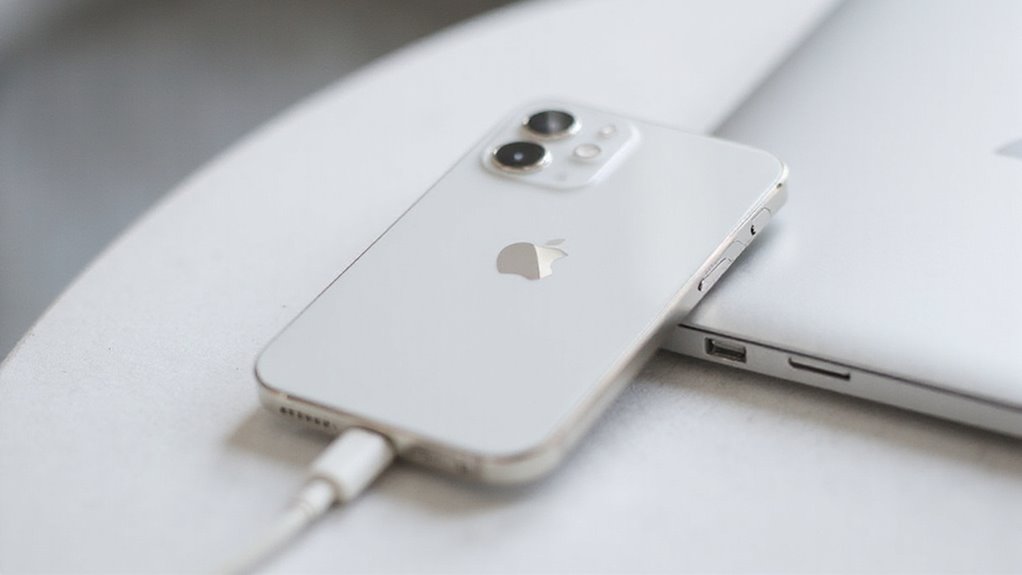
Możesz łatwo podłączyć swój iPhone do iTunes za pomocą kabla Lightning lub USB-C do szybkiej synchronizacji multimediów, tworzenia kopii zapasowych i aktualizacji oprogramowania. Wystarczy podłączyć urządzenie, odblokować je i zaufać monicie komputera. Aby zsynchronizować bezprzewodowo, włącz „Synchronizacja przez Wi-Fi” w iTunes i upewnij się, że oba urządzenia są w tej samej sieci. Zawsze używaj oryginalnych kabli i trzymaj oprogramowanie na bieżąco. Jeśli pojawią się problemy z połączeniem, spróbuj uruchomić urządzenia ponownie lub sprawdzić kable. Gotowy, aby opanować zarządzanie treścią i rozwiązywanie problemów?
Kluczowe informacje
- Użyj oryginalnego lub certyfikowanego kabla Lightning/USB-C, aby podłączyć iPhone’a bezpośrednio do komputera z zainstalowanym iTunes.
- Otwórz iTunes i wybierz ikonę iPhone’a, aby uzyskać dostęp do opcji zarządzania urządzeniem, takich jak synchronizacja i tworzenie kopii zapasowych.
- Włącz synchronizację Wi-Fi w iTunes, aby umożliwić bezprzewodowe połączenie po początkowej konfiguracji kabla, upewniając się, że oba urządzenia korzystają z tej samej sieci.
- Dostosuj preferencje synchronizacji w zakładce Podsumowanie, aby wybrać typy zawartości i utworzyć kopie zapasowe, a następnie kliknij „Zastosuj”, aby zapisać zmiany.
- Bezpiecznie wysuń iPhone’a z iTunes przed odłączeniem, aby zapobiec utracie lub uszkodzeniu danych.
Wprowadzenie: Dlaczego połączenie iPhone’a z iTunes ma znaczenie
Podłączenie iPhone’a do iTunes pozwala ci łatwo synchronizować media, tworzyć kopie zapasowe ważnych danych i zarządzać zawartością urządzenia.
Niezależnie od tego, czy masz iPhone’a SE, czy inny model, ten przewodnik poprowadzi cię przez każdy krok, aby połączyć się bez problemu.
Gdy już się skonfigurujesz, będziesz mieć pełną kontrolę nad aktualizowaniem, przywracaniem i organizowaniem iPhone’a za pośrednictwem iTunes.
Zrozumienie korzyści z podłączenia iPhone’a do iTunes
Gdy podłączysz swój iPhone do iTunes, zyskujesz potężny sposób na zarządzanie swoim urządzeniem, który wykracza poza proste synchronizowanie. Zyskujesz pełną kontrolę nad zarządzaniem multimediami, umożliwiając Ci ręczny wybór piosenek, filmów i innych plików do przesłania według Twojej wygody.
Co ważniejsze, możesz utworzyć bezpieczną kopię zapasową danych swojego iPhone’a bezpośrednio na swoim komputerze – kluczowe dla ochrony Twoich zdjęć, kontaktów i ustawień przed nieoczekiwaną utratą.
Ponadto iTunes upraszcza aktualizacje oprogramowania, zapewniając, że Twój iPhone będzie płynnie i bezpiecznie działał z najnowszą wersją iOS.
To połączenie oferuje również scentralizowane centrum do rozwiązywania problemów i przywracania urządzenia w razie potrzeby.
Czy nie jest to uwolnienie, wiedzieć, że zdrowie i zawartość Twojego iPhone’a są w Twoich rękach, łatwo dostępne i w pełni pod Twoją kontrolą?
Przegląd tego, czego nauczysz się w tym przewodniku
Chociaż konfiguracja iPhone’a przy użyciu iTunes może początkowo wydawać się trudna, ten przewodnik poprowadzi Cię krok po kroku przez cały proces, aby uczynić go prostym i stresującym.
- Jak zainstalować i zaktualizować iTunes, aby przygotować komputer do połączenia.
- Instrukcje krok po kroku, jak zsynchronizować iPhone’a z iTunes za pomocą kabla USB lub USB-C.
- Wskazówki, jak rozpoznać, kiedy Twój iPhone pojawi się w iTunes i jak nawigować w jego opcjach.
- Niezbędne porady dotyczące rozwiązywania problemów, aby szybko rozwiązać typowe problemy z połączeniem.
Kompatybilne modele iPhone (w tym iPhone SE)
| Model iPhone’a | Kompatybilność z iTunes | Obsługiwane Kluczowe Funkcje |
|---|---|---|
| iPhone SE (1. generacji) | Pełna kompatybilność | Backup, synchronizacja, zarządzanie aplikacjami |
| iPhone 8 | Pełna kompatybilność | Jak wyżej |
| iPhone X | Pełna kompatybilność | Jak wyżej |
| iPhone 12 | Pełna kompatybilność | Jak wyżej |
| iPhone 14 | Pełna kompatybilność | Jak wyżej |
Aktualizuj iTunes, aby cieszyć się płynnym połączeniem z twoim iPhone’em SE i kolejnymi modelami.
What You’ll Need Before Starting
Przed rozpoczęciem łączenia iPhone’a z iTunes upewnij się, że masz kompatybilny kabel USB lub USB-C oraz najnowszą wersję iTunes zainstalowaną na komputerze.
Twój iPhone powinien być włączony i odblokowany.
Twój komputer musi spełniać wymagania systemowe dla iTunes lub Findera.
Mając pod ręką dane logowania do konta Apple ID również przyspieszy proces, jeśli urządzenie poprosi o autoryzację.
Wymagania systemowe dla iTunes
Sprawdź te niezbędne elementy przed rozpoczęciem:
- Użytkownicy Windows potrzebują systemu Windows 7 lub nowszego, w pełni zaktualizowanego z najnowszymi aktualizacjami.
- Użytkownicy Mac powinni korzystać co najmniej z systemu macOS El Capitan (10.11) lub nowszego, aby zapewnić prawidłową obsługę iTunes.
- Twój iPhone musi mieć zainstalowaną najnowszą wersję systemu iOS zgodną z Twoim urządzeniem, aby synchronizacja przebiegała bez problemów.
- Używaj stabilnego kabla USB lub USB-C oraz niezawodnego połączenia internetowego, aby ukończyć konfigurację i pobrać niezbędne oprogramowanie.
Spełnienie tych wymagań systemowych pozwoli Ci cieszyć się płynną synchronizacją i tworzeniem kopii zapasowych bez przerw.
Najnowsze informacje na temat wersji iTunes
Oto jak pozostać na bieżąco:
- Sprawdź dostępność aktualizacji w programie iTunes lub na oficjalnej stronie Apple.
- Upewnij się, że Twój system operacyjny obsługuje najnowszą wersję iTunes (macOS El Capitan lub Windows 7 jako minimum).
- Regularnie aktualizuj iTunes, aby korzystać z ulepszonej identyfikacji urządzeń i poprawek bezpieczeństwa.
Niezbędne kable i adaptery
- Oryginalny lub certyfikowany kabel USB lub USB-C — zapobiegają frustrującym awariom połączenia.
- Sprawdź porty w swoim komputerze, aby upewnić się, że kabel pasuje pewnie bez adapterów.
- Sprawdź stan kabla — unikaj zużytych lub uszkodzonych kabli, które zakłócają przepływ danych.
- Kompatybilne adaptery, jeśli Twój komputer nie ma odpowiedniego portu, ale tylko te certyfikowane przez Apple, aby zachować niezawodność.
Dzięki tym podstawom możesz swobodnie podłączyć swojego iPhone’a, unikając typowych pułapek, które blokują rozpoznanie przez iTunes.
Przygotowanie iPhone’a do połączenia
- Zaktualizuj system iOS swojego iPhone’a do najnowszej wersji. Zapewni to kompatybilność z iTunes i odblokuje nowe funkcje.
- Użyj niezawodnego kabla USB — najlepiej tego, który został dostarczony wraz z Twoim iPhone’em lub certyfikowanej przez Apple alternatywy — aby zagwarantować stabilne połączenie.
- Upewnij się, że Twój komputer działa w zgodnym systemie operacyjnym i ma zainstalowaną najnowszą wersję iTunes.
- Miej pod ręką dane do logowania do Twojego Apple ID, aby autoryzować synchronizację i zakupy.
Metoda 1: Podłączanie iPhone’a do iTunes przez kabel USB

Aby podłączyć iPhone’a do iTunes przez USB, najpierw włącz swoje urządzenie i odblokuj je.
Następnie, uruchom iTunes na swoim komputerze i użyj kabla Lightning do USB, aby połączyć oba urządzenia.
Jeśli napotkasz jakiekolwiek problemy z połączeniem, poprowadzę Cię przez proste kroki rozwiązywania problemów, aby wszystko działało sprawnie.
Włączanie twojego iPhone’a
Chociaż włączenie iPhone’a może się wydawać proste, podłączenie go do iTunes za pomocą kabla USB sprawia, że twoje urządzenie jest w pełni rozpoznawane i gotowe do synchronizacji lub przywracania.
Aby włączyć iPhone’a i osiągnąć płynne rozpoznawanie iPhone’a, postępuj zgodnie z poniższymi krokami:
- Naciśnij i przytrzymaj przycisk boczny, aż pojawi się logo Apple.
- Podłącz iPhone’a do komputera za pomocą niezawodnego kabla USB.
- Upewnij się, że oba końce kabla są bezpiecznie podłączone do iPhone’a i komputera.
- Jeśli iPhone nie włącza się, upewnij się, że bateria ma wystarczający poziom naładowania lub podłącz go do źródła zasilania.
Uruchamianie iTunes na twoim komputerze
Po włączeniu iPhone’a i podłączeniu go za pomocą kabla USB, nadszedł czas, aby uruchomić program iTunes na komputerze w celu zarządzania urządzeniem.
Zwykle iTunes otwiera się automatycznie po podłączeniu iPhone’a, ale jeśli tak się nie stanie, wystarczy dwukrotnie kliknąć ikonę iTunes na pulpicie lub odnaleźć ją w folderze aplikacji.
Po wykryciu urządzenia przez iTunes, ikona urządzenia pojawi się w lewym górnym rogu okna. Ta ikona potwierdza, że iPhone został rozpoznany i jest gotowy do synchronizacji lub tworzenia kopii zapasowej.
Jeśli nie widzisz tej ikony, sprawdź połączenie i kabel.
Prawidłowe uruchomienie iTunes zapewnia płynną konfigurację i pełną kontrolę nad zawartością i ustawieniami iPhone’a.
Gotowy, aby podłączyć iPhone do iTunes? Ten krok jest kluczowy dla swobody korzystania z urządzenia.
Prawidłowe korzystanie z kabla Lightning do USB
Kiedy podłączasz swój iPhone do komputera, prawidłowe użycie kabla Lightning do USB zapewnia stabilny i szybki transfer danych oraz unika frustrujących problemów z połączeniem. Wykonaj te kroki, aby uzyskać płynną konfigurację:
- Sprawdź kabel Lightning do USB pod kątem uszkodzeń i podłącz go mocno do iPhone’a i portu USB komputera – unikaj korzystania z koncentratorów lub przedłużaczy.
- Podłącz się bezpośrednio do wbudowanego portu USB w komputerze, aby uzyskać najlepszy sygnał i przepływ energii.
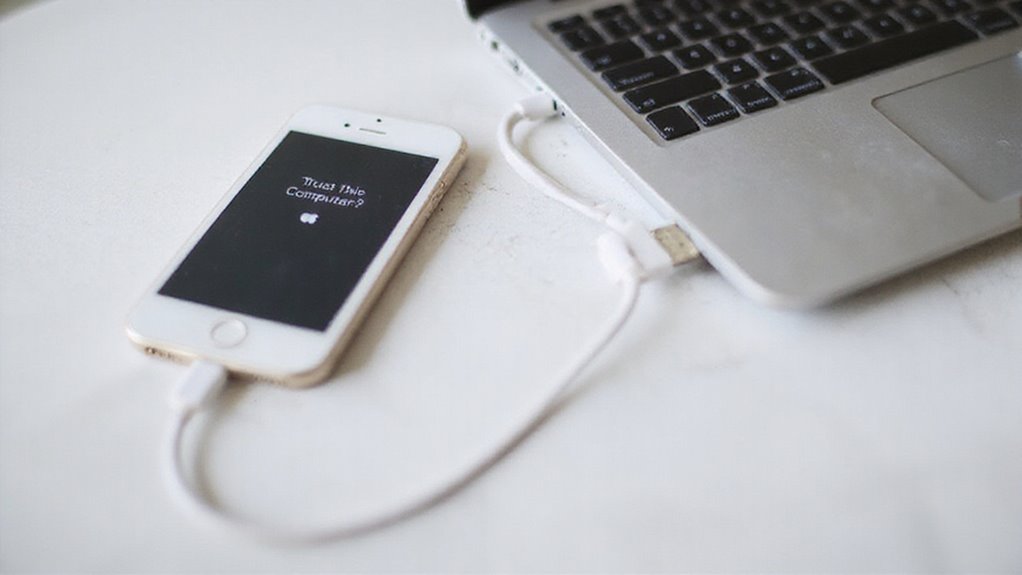
- Po wyświetleniu monitu na iPhone’ie, dotknij „Zaufaj temu komputerowi” i wprowadź swój kod, aby autoryzować połączenie.
- Potwierdź, że komputer wykrywa Twój iPhone, obserwując jego ikonę w iTunes lub eksploratorze plików.
Prawidłowe wykonanie tych czynności daje Ci swobodę zarządzania danymi bez przerywania.
Obsługa problemów z połączeniem i rozwiązywanie problemów
Podłączenie iPhone’a do iTunes za pomocą kabla USB zwykle przebiega płynnie, jeśli obsłużono prawidłowo kabel Lightning do USB. Ale gdy pojawią się problemy z połączeniem, nie martw się – możesz skutecznie je rozwiązać.
Po pierwsze, upewnij się, że kabel jest mocno podłączony zarówno do iPhone’a, jak i komputera, i przetestuj inny kabel, jeśli to konieczne. Sprawdź, czy komputer wykrywa urządzenie w Menedżerze urządzeń lub Preferencjach systemowych – to potwierdza rozpoznanie urządzenia. Jeśli nie jest widoczne, uruchom ponownie oba urządzenia, aby usunąć tymczasowe usterki.
Ponadto, aktualizuj iTunes na bieżąco i sprawdź, czy wersja iOS iPhone’a jest zgodna. Na koniec spróbuj różnych portów USB i tymczasowo wyłącz oprogramowanie zabezpieczające, które może blokować połączenia.
Te kroki często szybko rozwiązują najczęstsze problemy z połączeniem, umożliwiając bezproblemową synchronizację.
Metoda 2: Łączenie iPhone’a z iTunes bezprzewodowo
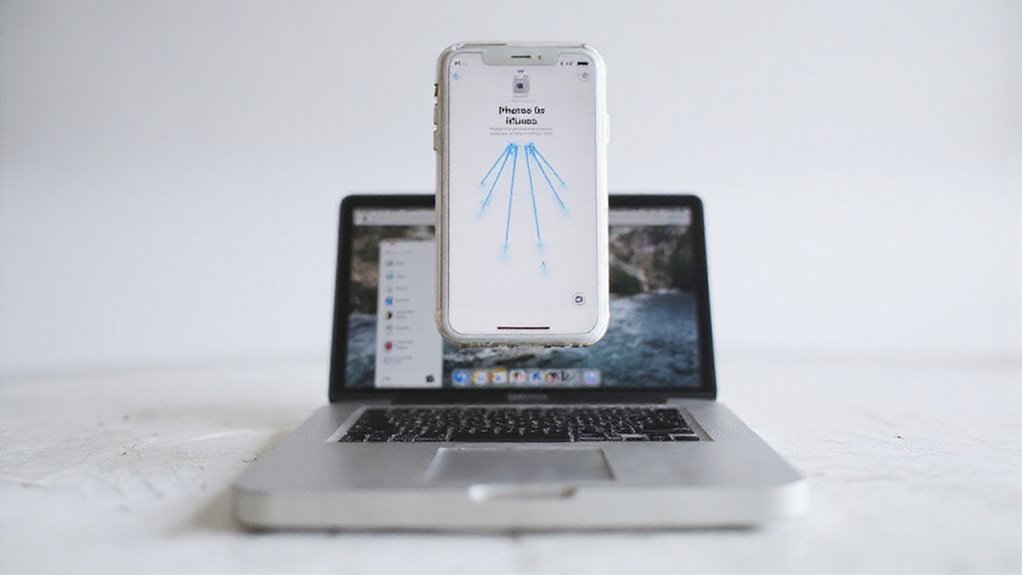
Ustawienie iPhone’a do synchronizacji z iTunes przez Wi-Fi sprawia, że zarządzanie urządzeniem jest znacznie wygodniejsze. Rozpoczniesz od włączenia bezprzewodowej synchronizacji w iTunes i upewnienia się, że zarówno iPhone, jak i komputer znajdują się w tej samej sieci.
Jeśli wystąpią problemy z połączeniem lub chcesz automatycznie ponownie nawiązać połączenie, poprowadzmy cię przez proste kroki rozwiązywania problemów, aby wszystko działało bez zarzutu.
Ustawianie synchronizacji Wi-Fi po raz pierwszy
Aby móc cieszyć się wygodą synchronizacji iPhone’a przez Wi-Fi, musisz najpierw wykonać prostą początkową konfigurację przy użyciu połączenia kablowego.
Oto jak podłączyć iPhone’a do iTunes i włączyć synchronizację przez Wi-Fi po raz pierwszy:
- Podłącz iPhone’a do komputera za pomocą kabla USB lub USB-C i otwórz iTunes.
- Kliknij ikonę urządzenia w lewym górnym rogu, a następnie wybierz kartę „Podsumowanie”.
- Zaznacz pole wyboru opatrzone etykietą „Synchronizuj to [urządzenie] przez Wi-Fi”.
- Kliknij „Zastosuj” i pozostaw iPhone’a podłączony do czasu zakończenia początkowej konfiguracji.
Po ustawieniu iPhone będzie synchronizował się bezprzewodowo, gdy oba urządzenia będą połączone z tą samą siecią Wi-Fi i telefon będzie ładowany.
Ta swoboda pozwala na zarządzanie zawartością bez kabli!
Włączanie połączeń bezprzewodowych w iTunes
Choć umożliwienie bezprzewodowej synchronizacji może się na początku wydawać skomplikowane, jest to w rzeczywistości prosty proces, który uwolni Cię od plątaniny kabli i pozwoli na bezproblemowe zarządzanie Twoim iPhone’em.
Aby włączyć połączenia bezprzewodowe, rozpocznij od podłączenia iPhone’a do komputera za pomocą kabla USB lub USB-C. Otwórz iTunes i kliknij ikonę urządzenia w lewym górnym rogu.
W zakładce Podsumowanie zaznacz opcję „Synchronizuj z tym iPhone’em przez Wi-Fi” i naciśnij Zastosuj, aby zapisać ustawienia. Aktywuje to synchronizację przez Wi-Fi, dzięki czemu Twój iPhone będzie synchronizował się automatycznie, gdy będzie podłączony do zasilania i znajdzie się w tej samej sieci Wi-Fi co Twój komputer.
Jak ponownie połączyć się automatycznie
Jeśli chcesz, aby Twój iPhone automatycznie łączył się z iTunes bez konieczności podłączania każdym razem, kluczowa jest bezprzewodowa synchronizacja. Pozwala to cieszyć się automatycznym ponownym połączeniem poprzez synchronizację Wi-Fi.
Oto jak to skonfigurować dla bezproblemowej synchronizacji:
- Otwórz iTunes i włącz bezprzewodową synchronizację poprzez zaznaczenie opcji „Synchronizuj z tym iPhone’em przez Wi-Fi”, a następnie kliknij Zastosuj.
- Utrzymuj iPhone podłączony do źródła zasilania, aby zapewnić nieprzerwane synchronizowanie.
- Upewnij się, że zarówno Twój iPhone, jak i komputer znajdują się w tej samej sieci Wi-Fi, aby utrzymać połączenie.
- Po skonfigurowaniu, Twój iPhone automatycznie połączy się ponownie i zsynchronizuje się bezprzewodowo, gdy tylko warunki będą spełnione.
Ta konfiguracja uwalnia Cię od kabli, pozwalając na aktualizację iPhone’a w tle.
Rozwiązywanie problemów z połączeniem bezprzewodowym
Gdy twój iPhone nie łączy się z iTunes bezprzewodowo, to zazwyczaj z powodu prostych problemów sieciowych lub oprogramowania, które można szybko naprawić.
Aby rozwiązać problemy z synchronizacją bezprzewodową, najpierw upewnij się, że twój iPhone i komputer korzystają z tej samej sieci Wi-Fi. Sprawdź ustawienia iTunes: na karcie Podsumowanie twojego urządzenia potwierdź, że opcja „Synchronizuj to [urządzenie] przez Wi-Fi” jest włączona.
Trzymaj swojego iPhone’a podłączonego do zasilania podczas synchronizacji, aby uniknąć przerw.
Wciąż utknąłeś? Uruchom ponownie oba urządzenia, aby odświeżyć połączenia. Ponadto upewnij się, że twój iPhone i komputer mają zainstalowane najnowsze aktualizacje oprogramowania – one naprawiają błędy, które często powodują problemy z łącznością.
Wykonanie tych kroków daje ci wolność od kabli i sprawniejszą bezprzewodową synchronizację, abyś mógł zachować kontrolę bez kłopotów.
Zarządzanie iPhoneiem w iTunes po podłączeniu
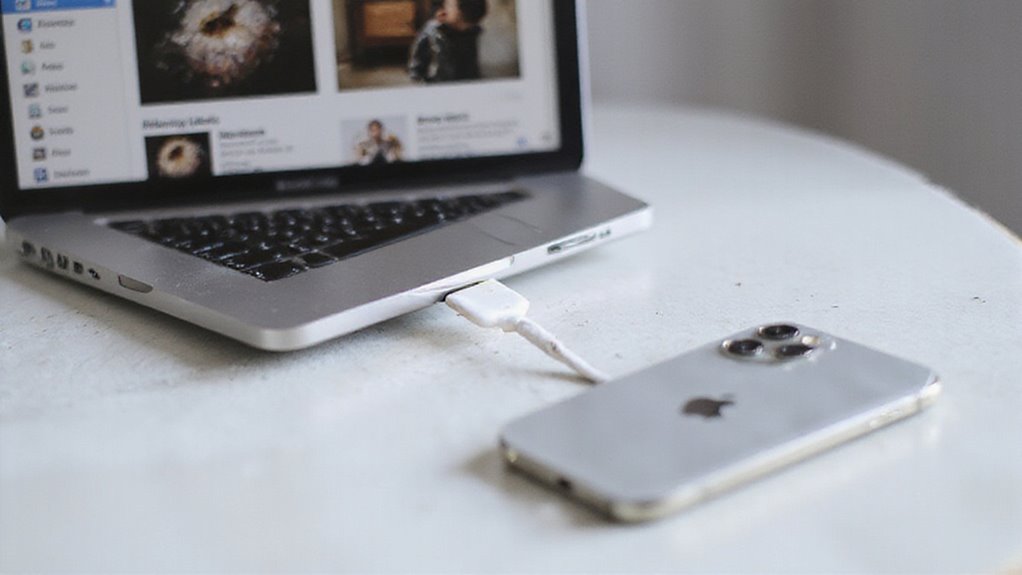
Po podłączeniu iPhone’a i zauważeniu ikony urządzenia w iTunes, możesz swobodnie zarządzać swoją zawartością i ustawieniami. Możesz wykonać kopię zapasową danych, zsynchronizować muzykę i zdjęcia, a nawet zorganizować swoje aplikacje w jednym miejscu.
Przyjrzyjmy się, jak nawigować w tych opcjach, aby utrzymać iPhone’a w dobrym stanie i bezpieczeństwie.
Nawigowanie w sekcji iPhone w iTunes
- Przejrzyj szczegóły swojego iPhone’a, takie jak nazwa, wersja oprogramowania i pojemność pamięci.
- Używaj paska bocznego lub kart, aby przełączać się między muzyką, zdjęciami, podcastami i aplikacjami w celu dostosowanego zarządzania.
- Dostosuj swoje ustawienia synchronizacji, aby zdecydować, jakie treści pozostaną na twoim urządzeniu.
- Bezpiecznie wysuń swojego iPhone’a, gdy skończysz, aby uniknąć uszkodzenia danych.
Opanowanie tej sekcji daje ci wolność zarządzania twoim iPhone’em dokładnie tak, jak chcesz, bez stresu.
Tworzenie kopii zapasowej danych iPhone’a
Zapis danych iPhone’a jest kluczowy dla ochrony Twoich informacji i spokoju umysłu, zwłaszcza jeśli polegasz na swoim urządzeniu na co dzień. Po podłączeniu iPhone’a do komputera i otwarciu iTunes wybierz ikonę urządzenia, aby uzyskać dostęp do opcji tworzenia kopii zapasowych.
1. Przejdź do karty Podsumowanie w iTunes.
2. Wybierz miejsce tworzenia kopii zapasowej — iCloud lub Twój komputer.
Aby zapewnić dodatkowe bezpieczeństwo, włącz szyfrowane kopie zapasowe.
3. Kliknij Utwórz kopię zapasową teraz, aby rozpocząć ręczne tworzenie kopii zapasowej.
4. Włącz Automatyczne tworzenie kopii zapasowych, jeśli chcesz, aby kopie zapasowe były tworzone przy każdym podłączeniu iPhone’a.
5. Regularnie sprawdzaj datę ostatniej kopii zapasowej w iTunes, aby potwierdzić pomyślne tworzenie kopii zapasowych.
Tworzenie kopii zapasowych chroni Twoje dane i zachowuje Twoją wolność.
Synchronizowanie muzyki, zdjęć i innych treści
Po zabezpieczeniu danych iPhone’a za pomocą kopii zapasowej, jesteś gotowy do dostosowania zawartości na swoim urządzeniu. iTunes daje pełną kontrolę nad synchronizacją muzyki, zdjęć, filmów i nie tylko, abyś mógł dostosować swojego iPhone’a dokładnie do swoich potrzeb.
- Wybierz typ zawartości z paska bocznego, taki jak muzyka lub zdjęcia.
- Zaznacz pole „Synchronizuj”, aby włączyć automatyczną synchronizację lub wybierz ręczne zarządzanie dla większej swobody.
- Dostosuj preferencje synchronizacji na karcie Podsumowanie – zdecyduj o synchronizacji wszystkich lub tylko wybranych elementów oraz ustaw opcje jakości.
- Użyj przycisku „Zastosuj”, aby zapisać zmiany, a następnie bezpiecznie odłącz urządzenie.
W ten sposób kontrolujesz zawartość swojego iPhone’a bez trudu, zachowując świeżość i spersonalizowanie swojej biblioteki.
Zarządzanie aplikacjami przez iTunes
Kiedy podłączasz swój iPhone do iTunes, zarządzanie aplikacjami staje się proste i daje ci pełną kontrolę nad funkcjonalnością urządzenia. Aby zarządzać aplikacjami, otwórz iTunes i kliknij ikonę urządzenia, aby uzyskać dostęp do strony zarządzania iPhone’em.
Użyj panelu bocznego, aby wyświetlić swoje aplikacje, gdzie możesz dodawać, usuwać lub aktualizować dane aplikacji za pośrednictwem sekcji Udostępnianie plików.
Możesz również ręcznie instalować lub usuwać aplikacje, przeciągając pliki do lub z listy dokumentów aplikacji. Nie zapomnij dostosować ustawień synchronizacji treści w zakładkach Podsumowanie i Typ treści, aby dostosować to, co jest synchronizowane.
Zakończ, klikając Zastosuj lub Synchronizuj, aby zapisać swoje preferencje. Ten poziom zarządzania urządzeniem zapewnia, że Twój iPhone będzie działał dokładnie tak, jak chcesz.
Rozwiązywanie powszechnych problemów z połączeniem
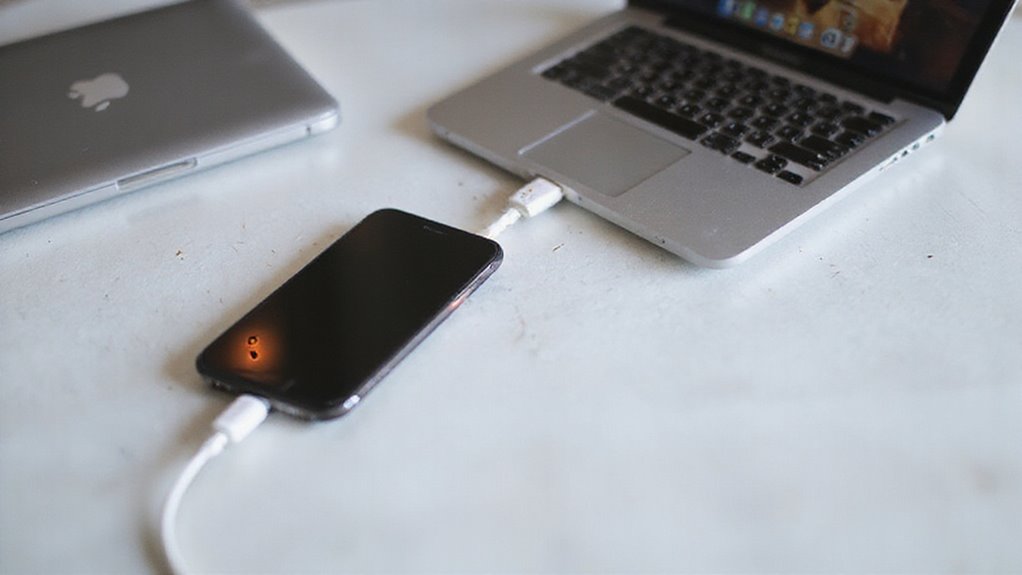
Jeśli Twój iPhone nie jest rozpoznawany przez iTunes lub masz problemy z zaufaniem, nie martw się – nie jesteś sam. Najpierw będziesz chciał zaktualizować sterowniki i oprogramowanie, ponieważ przestarzałe wersje często powodują problemy z połączeniem.
Ponadto omówimy, co zrobić, gdy iTunes nie otwiera się, abyś mógł szybko wrócić na właściwe tory.
Naprawianie błędów „iPhone nie został rozpoznany”
Chociaż może to być frustrujące, gdy Twój iPhone nie pojawia się w iTunes, możesz szybko zlokalizować i rozwiązać problem wykonując kilka kluczowych kroków. Jeśli masz problem z „iPhone nie rozpoznany”, rozpocznij od tego:
- Sprawdź kabel i port—użyj oryginalnego lub certyfikowanego kabla USB/USB-C i spróbuj innego portu, aby wykluczyć usterki sprzętowe.
- Odblokuj iPhone i dotknij „Zaufaj temu komputerowi” po wyświetleniu monitu; jest to kluczowe dla nawiązania bezpiecznego połączenia.
- Uruchom ponownie iPhone i komputer, aby usunąć tymczasowe usterki zakłócające rozpoznawanie.
- Zweryfikuj, czy Twoje urządzenie pojawia się w ustawieniach systemu lub Menedżerze urządzeń; w razie potrzeby zaktualizuj sterowniki, aby zapewnić komunikację.
Te kroki uwolnią Cię od problemów z połączeniem i pozwolą na płynne synchronizowanie iPhone’a z iTunes.
Aktualizacja sterowników i oprogramowania
Utrzymanie gładkiego połączenia z iTunes często zależy od posiadania najnowszych sterowników i zainstalowanych aktualizacji oprogramowania. Zacznij od sprawdzenia aktualizacji iTunes na swoim komputerze – to zapewnia zgodność z twoim iPhone’em.
Następnie zaktualizuj system iOS swojego iPhone’a, przechodząc do Ustawień > Ogólne > Aktualizacja oprogramowania, aby uniknąć przestarzałego oprogramowania powodującego zakłócenia.
Nie zapomnij o systemie operacyjnym swojego komputera; przestarzałe wersje systemu operacyjnego mogą wywołać konflikty sterowników. W systemie Windows przeprowadź aktualizację sterowników za pośrednictwem Menedżera urządzeń lub strony internetowej producenta, aby zapewnić płynne rozpoznawanie urządzeń.
Po aktualizacji uruchom ponownie zarówno iPhone, jak i komputer – to usuwa tymczasowe usterki i odświeża połączenie.
Wykonanie tych prostych kroków daje ci swobodę synchronizacji, tworzenia kopii zapasowych i zarządzania twoim iPhone’em za pośrednictwem iTunes bez frustracji.
Rozwiązywanie problemów z zaufaniem między urządzeniami
Gdy twój iPhone nie nawiązuje zaufanego połączenia z iTunes, może to przypominać uderzenie w ścianę – szczególnie gdy chcesz tylko zsynchronizować lub wykonać kopię zapasową swoich danych. Problemy z zaufaniem zazwyczaj wynikają z ustawień zabezpieczeń lub nieaktualnego oprogramowania blokującego to bezpieczne połączenie.
- Stuknij „Zaufaj” na swoim iPhonie, gdy zostaniesz o to poproszony, i wprowadź swój kod dostępu, aby ustanowić zaufane połączenie.
- Uruchom ponownie oba urządzenia – iPhone i komputer – aby usunąć tymczasowe usterki.
- Zaktualizuj iOS i iTunes do ich najnowszych wersji, aby uzyskać lepszą kompatybilność.
- Zresetuj ustawienia prywatności na twoim iPhonie (Ustawienia > Ogólne > Resetuj > Zresetuj lokalizację i prywatność), aby usunąć stare dane zaufania i wymusić świeże potwierdzenie.
Wykonanie tych kroków daje ci kontrolę i spokój ducha, pozwalając na bezproblemowe połączenie iPhone’a z iTunes.
Co zrobić, gdy iTunes nie otwiera się
Jeśli iTunes nie otwiera się na Twoim komputerze, może to zablokować możliwość synchronizacji lub tworzenia kopii zapasowej Twojego iPhone’a, powodując niepotrzebną frustrację. Aby naprawić problemy z połączeniem iTunes, należy rozpocząć od upewnienia się, że masz zainstalowaną najnowszą wersję iTunes.
Następnie sprawdź kabel USB lub USB-C pod kątem bezpiecznych, nieuszkodzonych połączeń. Uruchom ponownie zarówno iPhone, jak i komputer, aby usunąć tymczasowe usterki.
Jeśli iTunes nadal się nie otwiera, rozwiąż problemy z iTunes, wyłączając wszelkie oprogramowanie zabezpieczające lub zapory, które mogą zakłócać pracę. Możesz również spróbować uruchomić iTunes w trybie bezpiecznym lub przeinstalować aplikację w całości, aby rozwiązać problemy z korupcją oprogramowania.
Postępując zgodnie z tymi krokami, możesz odzyskać kontrolę i cieszyć się swobodą zarządzania Twoim iPhone’em bez technicznych przeszkód.
Wskazówki dla użytkowników iPhone’a SE
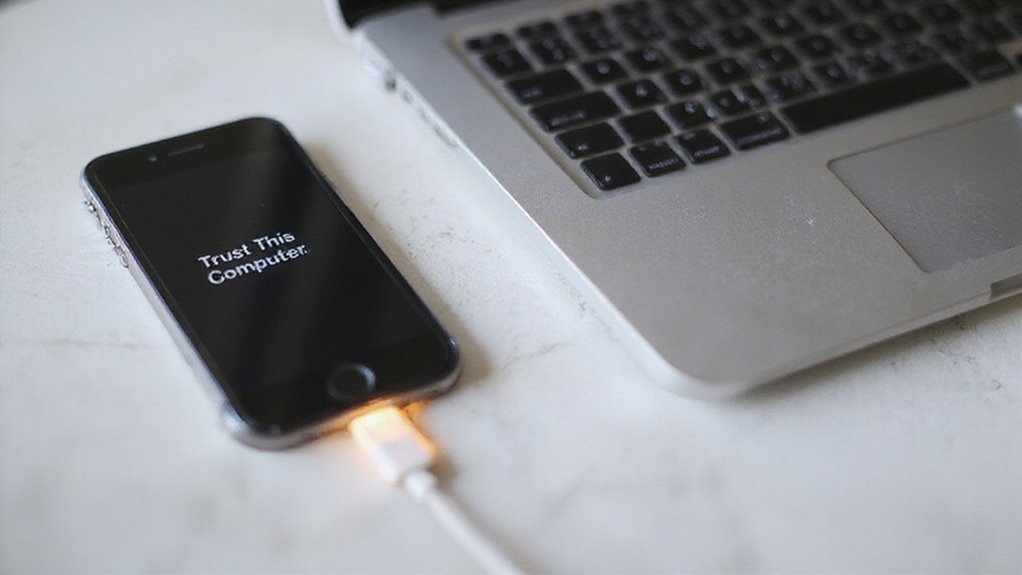
Podłączenie iPhone’a SE do iTunes jest proste, gdy znasz właściwe kroki. Chcesz użyć zgodnego kabla, odblokować swoje urządzenie i dotknąć „Zaufaj”, gdy zostaniesz o to poproszony, aby zapewnić płynne połączenie.
Zbadajmy, jak zoptymalizować Twoje ustawienia synchronizacji i rozwiązać powszechne problemy związane z iPhone’em SE.
Szczegółowe instrukcje połączenia dla iPhone’a SE
Chociaż proces może wydawać się prosty, upewnienie się, że Twój iPhone SE prawidłowo łączy się z iTunes, wymaga kilku kluczowych kroków, aby uniknąć typowych pułapek. Aby prawidłowo podłączyć iPhone do iTunes, wykonaj te kroki:
- Włącz zarówno iPhone SE, jak i komputer, a następnie otwórz iTunes przed podłączeniem urządzenia.
- Użyj kompatybilnego kabla USB lub USB-C, aby podłączyć iPhone SE do komputera.
- Odblokuj iPhone SE i naciśnij „Zaufaj”, gdy zostaniesz o to poproszony – ten krok jest kluczowy dla ustanowienia zaufanego połączenia.
- Poszukaj ikony urządzenia w lewym górnym rogu iTunes; kliknij ją, aby uzyskać dostęp do ustawień Twojego iPhone SE.
Jeśli Twój iPhone SE w iTunes się nie pojawia, sprawdź kabel, zaktualizuj iTunes lub zrestartuj oba urządzenia.
To właśnie tak należy skutecznie połączyć iTunes z iPhone – co da Ci pełną kontrolę nad swoim urządzeniem.
Optymalizacja ustawień synchronizacji dla iPhone’a SE
| Typ treści | Synchronizacja włączona | Uwagi |
|---|---|---|
| Muzyka | ☑ lub ☐ | Synchronizuj playlisty lub pomiń całkowicie |
| Zdjęcia | ☑ lub ☐ | Wybierz konkretne albumy do synchronizacji |
| Aplikacje | ☑ lub ☐ | Łatwe zarządzanie instalacjami aplikacji |
Ta konfiguracja umożliwia dostosowanie synchronizacji bez ograniczeń – idealna dla użytkowników iPhone’a SE, którzy chcą mieć pełną kontrolę podczas nauki łączenia z iTunes.
Znane problemy z iPhone SE i iTunes
- Aktualizacja zarówno iTunes, jak i iPhone’a SE do najnowszych wersji w celu naprawy typowych problemów z kompatybilnością.
- Użycie oryginalnego kabla USB lub USB-C firmy Apple; tanie lub uszkodzone kable często powodują problemy z połączeniem.
- Zrestartowanie iPhone’a SE i komputera—ten prosty krok rozwiązuje wiele tymczasowych problemów z komunikacją.
- Jeśli problemy będą się utrzymywać, zresetuj ustawienia sieciowe lub przeinstaluj iTunes, aby przywrócić prawidłowe rozpoznawanie urządzenia.
Alternatywy dla iTunes do zarządzania iPhone’em
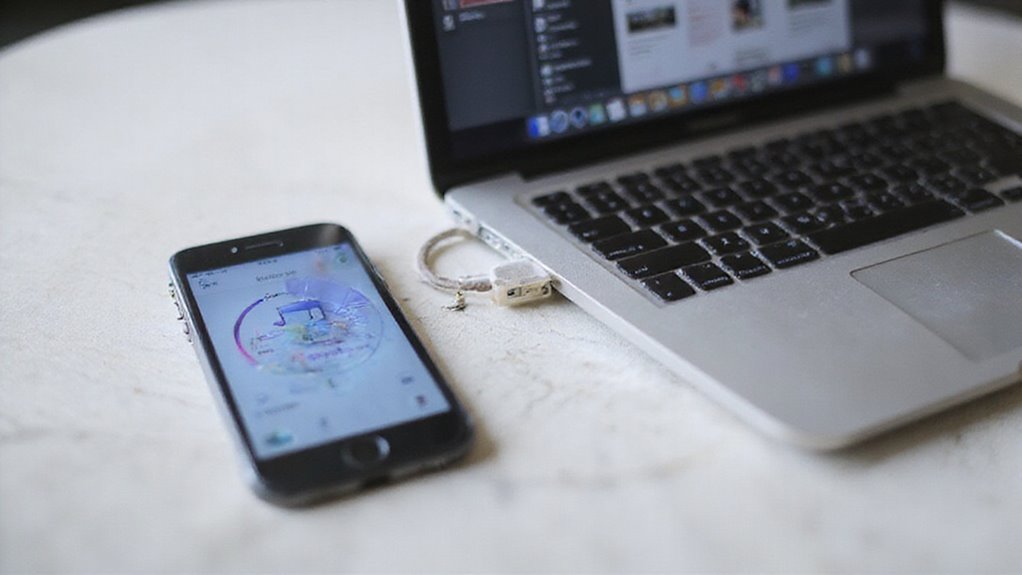
Jeśli znajdujesz iTunes nieco trudnym lub ograniczonym, masz solidne alternatywy do płynnego zarządzania twoim iPhone’em. Od własnych usług iCloud Apple’a po potężne narzędzia firm trzecich takie jak AnyTrans, możesz wybrać to, co najlepiej pasuje do twojego workflow.
Zbadajmy, kiedy przejście z iTunes ma sens i jak te opcje mogą zaoszczędzić ci czasu i kłopotu.
Alternatywy dla Apple Music i iCloud
Chociaż iTunes pozostaje znajomym narzędziem do zarządzania twoim iPhone’em, masz kilka potężnych alternatyw, które mogą uprostcić twoje doświadczenie i zmniejszyć zależność od tradycyjnego synchronizowania. Eksplorowanie tych opcji daje ci więcej wolności i elastyczności.
- Apple Music oferuje strumieniowanie z ogromną liczbą playlist i słuchanie offline, abyś mógł cieszyć się muzyką bez synchronizacji.
- iCloud synchronizuje twoje zdjęcia, kontakty i dokumenty między urządzeniami automatycznie – bez kabla.
- Usługi chmurowe takie jak Dropbox lub OneDrive pozwalają na tworzenie kopii zapasowych i udostępnianie plików bez iTunes.
- Bezprzewodowe transfery przez AirDrop lub Handoff szybko przenoszą zawartość między urządzeniami Apple, omijając iTunes całkowicie.
Te opcje sprawiają, że zarządzanie zawartością twojego iPhone’a jest płynniejsze i mniej zależne od iTunes, dając ci możliwość wyboru tego, co najlepiej dopasowuje się do twojego stylu życia.
Narzędzia do zarządzania telefonami iPhone stron trzecich
Oto, co zyskujesz:
- Bezprzewodowa synchronizacja – porzuć kable USB i połącz się przez Wi-Fi.
- Przyjazne interfejsy użytkownika, które upraszczają zarządzanie muzyką, zdjęciami, filmami i aplikacjami.
- Dodatkowe funkcje, takie jak odbijanie ekranu, konwersja multimediów i monitorowanie urządzeń.
Pamiętaj jednak, że zgodność jest różna. Zawsze sprawdzaj, czy narzędzie obsługuje Twój model iPhone’a i wersję iOS-a przed podjęciem decyzji.
W naszych testach te alternatywy często ułatwiają zarządzanie urządzeniem, zwłaszcza jeśli iTunes wydaje się zbyt restrykcyjny lub mający błędy.
Gotowy, aby przejąć kontrolę po swojemu? Te narzędzia przywracają Ci wolność.
Kiedy korzystać z alternatyw a nie iTunes
- Użyj iCloud Drive, AirDrop, lub Handoff do bezprzewodowego przesyłania plików bez kabli.
- Na macOS Catalina lub nowszym, zarządzaj plikami bezpośrednio przez Finder, eliminując potrzebę korzystania z iTunes.
- Użytkownicy Windows 10/11 mogą korzystać z Eksploratora Windows lub aplikacji Your Phone do podstawowego zarządzania urządzeniem.
- Aplikacje innych firm takie jak WALTR lub AnyTrans oferują więcej swobody w zarządzaniu zawartością bez iTunes.
Jednak w celu przywracania lub aktualizowania iOS, korzystaj z iTunes lub Finder, aby zapewnić kompatybilność i bezpieczeństwo.
Wybierz to, co pasuje do Twoich potrzeb i ciesz się swoim iPhone’em z większą swobodą!
Podsumowanie i kolejne kroki
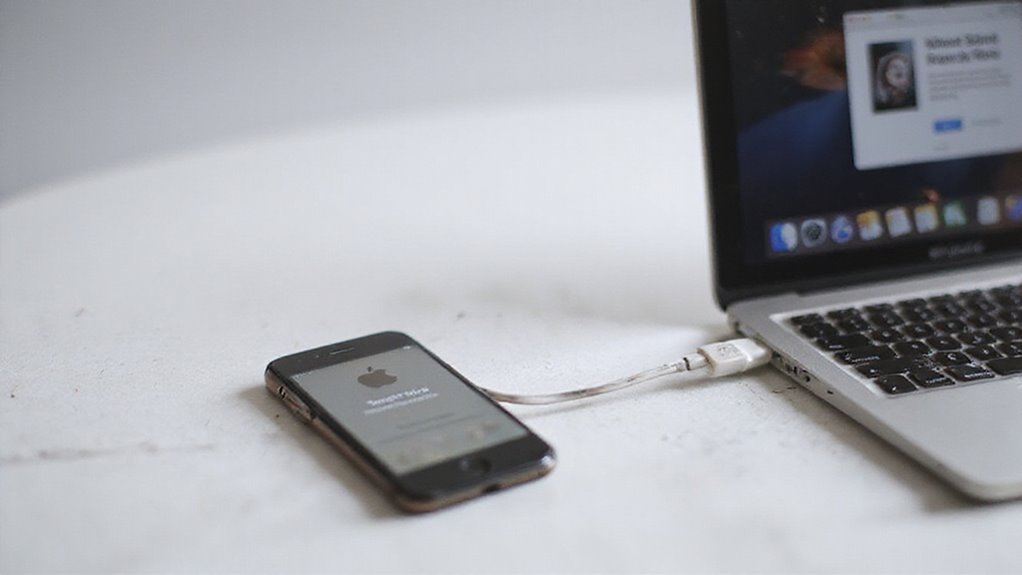
Nauczyłeś się kluczowych sposobów na podłączenie iPhone’a do iTunes, czy to za pomocą kabla, czy Wi-Fi. Następnie możesz zbadać dodatkowe zasoby, aby zarządzać swoim urządzeniem w bardziej efektywny sposób.
Omówmy także, jak utrzymać bezpieczne i płynne połączenia, aby zapewnić najlepsze wrażenia.
Podsumowanie metod połączenia
Jeśli chodzi o podłączenie iPhone’a do iTunes, wybór właściwej metody może zaoszczędzić Ci czasu i kłopotów. Masz dwie główne opcje, które oferują elastyczność i kontrolę:
- Połączenie przewodowe: Użyj kabla USB lub USB-C, aby podłączyć iPhone’a bezpośrednio. iTunes natychmiast wykryje Twoje urządzenie i pokaże jego ikonę, aby ułatwić dostęp.
- Synchronizacja przez Wi-Fi: Włącz synchronizację przez Wi-Fi w iTunes, aby zarządzać iPhone’em bezprzewodowo, gdy oba urządzenia znajdują się w tej samej sieci.
- Aktualizuj iTunes: Aktualizacja wersji iTunes zapewnia płynną kompatybilność i mniej problemów z połączeniem.
- Swoboda po konfiguracji: Po początkowym połączeniu kablem możesz polegać na synchronizacji przez Wi-Fi dla wygodnych kopii zapasowych i zarządzania w dowolnym momencie.
Która metoda najlepiej pasuje do Twojego stylu życia? W każdym przypadku masz kontrolę.
Dodatkowe zasoby do zarządzania iTunes
Chociaż podłączenie iPhone’a do iTunes obejmuje podstawy, efektywne zarządzanie plikami może ponieść Twoje doświadczenie na wyższy poziom. Czy wiesz, że możesz łatwo uzyskać dostęp i uporządkować udostępnione pliki poprzez sekcję Udostępnianie plików w iTunes? Wystarczy wybrać swoje urządzenie, wybrać aplikację i przeciągnąć pliki w lub z powrotem, aby przenieść je między iPhone’em a komputerem.
Korzyści z tego są następujące:
- Szybkie transfery plików bez skomplikowanych aplikacji
- Tworzenie kopii zapasowych ważnych dokumentów przed usunięciem aplikacji
- Usuwanie niepotrzebnych plików bezpośrednio z iTunes w celu zwolnienia miejsca
Te narzędzia dają Ci pełną kontrolę nad Twoimi danymi, czyniąc Twój iPhone SE prawdziwie Twoim.
Gotowy, aby odkryć więcej? Zagłęb się w zarządzanie plikami i uwolnij wolność, jaką iTunes oferuje poza prostym synchronizowaniem.
Utrzymywanie bezpiecznych i wydajnych połączeń
Utrzymanie bezpiecznego i wydajnego połączenia wykracza poza płynne transferowanie plików – chroni to Twoje dane i zapewnia długoterminową niezawodność.
Aby zachować swobodę z iPhone’em i iTunes, należy postępować zgodnie z tymi podstawowymi krokami:
- Zawsze używaj bezpiecznego, zaufanego kabla USB, aby uniknąć uszkodzenia danych i zagrożeń bezpieczeństwa.
- Włącz synchronizację Wi-Fi tylko w zaufanych sieciach, zapewniając, że zarówno iPhone, jak i komputer korzystają z tej samej sieci.
- Regularnie aktualizuj iTunes i oprogramowanie iPhone’a w celu ulepszenia zgodności i bezpieczeństwa.
- Przed odłączeniem prawidłowo wyjmij iPhone’a z iTunes, aby chronić swoje dane.
Często Zadawane Pytania
Jak podłączyć mój iPhone do iTunes?
Wystarczy podłączyć iPhone’a do komputera za pomocą kompatybilnego kabla, otworzyć iTunes i dotknąć „Zaufaj” na urządzeniu. Następnie kliknij ikonę iPhone’a w iTunes, aby rozpocząć synchronizację lub tworzenie kopii zapasowej danych.
Jak skonfigurować iPhone przez iTunes?
Podłączysz swój iPhone do iTunes, wybierzesz ikonę swojego urządzenia, a następnie wykonasz polecenia, aby ustawić je jako nowe lub przywrócić kopię zapasową. Zmodyfikujesz ustawienia, zalogujesz się na Apple ID i klikniesz Synchronizuj, aby sfinalizować konfigurację.
Jak podłączyć mój iPhone do iTunes Music?
Aby podłączyć iPhone’a do muzyki iTunes, podłącz swoje urządzenie do komputera, otwórz iTunes, kliknij ikonę iPhone’a, przejdź do karty Muzyka, zaznacz opcję „Synchronizuj muzykę”, a następnie wybierz swoje playlisty lub bibliotekę i kliknij Zastosuj.
Jak sprawić, aby iTunes rozpoznał Twój iPhone?
Upewnij się, że iPhone jest odblokowany i podłączony dobrym kablem. Otwórz iTunes, zaktualizuj oba urządzenia, jeśli to konieczne. Jeśli nadal nie będzie widoczny, spróbuj ponownie uruchomić iPhone’a lub komputer lub zmień porty USB, aby został rozpoznany.
Czy mogę uzyskać dostęp do mojego iPhone’a przez iTunes?
Tak, możesz uzyskać dostęp do swojego iPhone’a za pośrednictwem iTunes po podłączeniu go za pomocą kabla USB. Zobaczysz ikonę urządzenia, co pozwoli Ci zarządzać zawartością, wykonywać kopie zapasowe lub synchronizować je bezproblemowo, dając Ci pełną kontrolę.
Podsumowanie
Teraz, kiedy widzisz, jak proste jest podłączenie iPhone’a do iTunes—czy to przez USB, czy bezprzewodowo—jesteś gotowy na zarządzanie kopiami zapasowymi, synchronizację treści i rozwiązywanie problemów jak profesjonalista. Pamiętaj, że właściwy kabel, aktualizowane oprogramowanie i cierpliwość to kluczowe czynniki. Potrzebujesz alternatyw lub dodatkowych wskazówek dla iPhone’a SE? Mamy cię tu. Pozostań w kontroli nad swoim urządzeniem i chroń swoje dane bez problemów!






Opublikuj komentarz