Jak podłączyć iPhone’a do telewizora Samsung?
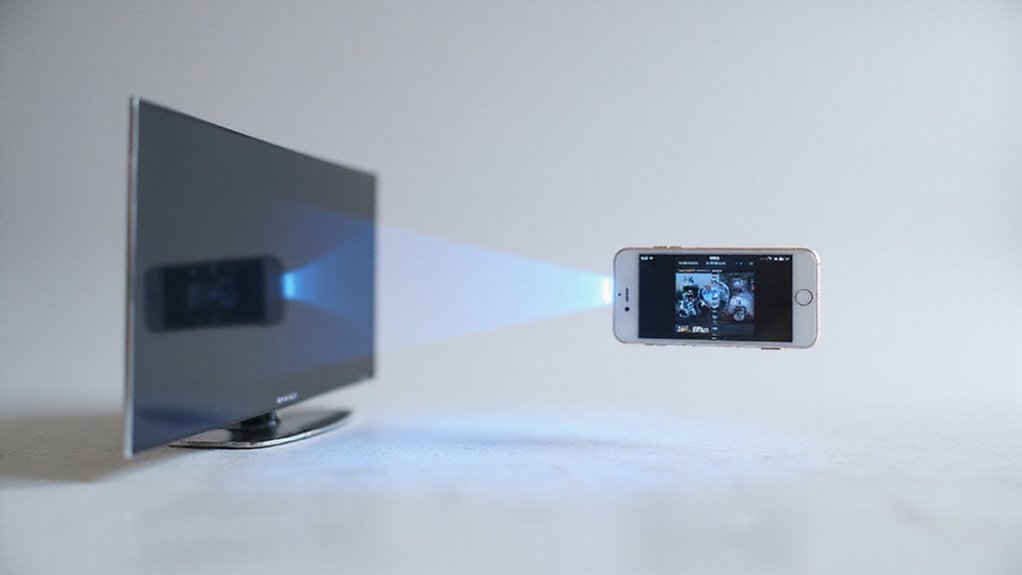
Możesz podłączyć swój iPhone do telewizora Samsung bezprzewodowo, używając funkcji AirPlay 2, dostępnej w większości telewizorów Samsung od 2018 roku. Upewnij się, że oba urządzenia są połączone z tą samą siecią Wi-Fi, włącz AirPlay na swoim telewizorze (Ustawienia > Ogólne > AirPlay), a następnie wybierz Odbijanie ekranu na swoim iPhone’ie. Dla stabilnej połączenia przewodowej, użyj adaptera Lightning do HDMI. Te metody pozwalają na bezproblemowe przesyłanie zdjęć, filmów i aplikacji. Czekaj na dalsze wskazówki dotyczące optymalizacji i rozwiązywania problemów z połączeniem!
Kluczowe informacje
- Upewnij się, że zarówno iPhone, jak i telewizor Samsung są podłączone do tej samej sieci Wi-Fi, aby umożliwić bezprzewodowe połączenie za pomocą AirPlay 2.
- Na telewizorze Samsung przejdź do Ustawienia > Ogólne > AirPlay i włącz AirPlay, aby umożliwić dublowanie ekranu.
- Użyj Centrum Sterowania iPhone’a, dotknij „Dublowanie ekranu” lub „AirPlay”, a następnie wybierz swój telewizor Samsung z listy.
- W przypadku połączenia przewodowego użyj adaptera Lightning do HDMI, podłączając iPhone’a do portu HDMI telewizora i wybierz wejście HDMI.
- Zaktualizuj oprogramowanie i firmware obu urządzeń do najnowszych wersji, aby uzyskać optymalną kompatybilność i wydajność przesyłania strumieniowego.
Wprowadzenie: Dlaczego podłączyć iPhone’a do telewizora Samsung
Podłączenie iPhone’a do telewizora Samsung pozwala na oglądanie Twoich zdjęć, filmów i muzyki na większym ekranie bez problemu. Masz wiele opcji, aby to zrealizować, od bezprzewodowego AirPlay po proste adaptery HDMI, w zależności od kompatybilności Twojego telewizora.
Znajomość metody, która najbardziej pasuje do Twojej konfiguracji, zapewnia płynne przesyłanie strumieniowe i lepsze wrażenia z oglądania za każdym razem.
Zrozumienie korzyści z lustrzenia ekranu i udostępniania treści
Chociaż może się to wydawać proste, udostępnianie ekranu iPhone’a na telewizorze Samsung otwiera zupełnie nowy poziom wygody i rozrywki, o którym prawdopodobnie nie zdawałeś sobie sprawy.
Dzięki lustrowaniu ekranu możesz natychmiast wyświetlać zawartość swojego iPhone’a – zdjęcia, filmy, aplikacje – na dużym ekranie, uwalniając się od małych wyświetlaczy. Udostępnianie treści pozwala na bezproblemowe strumieniowanie ulubionych multimediów, zamieniając Twój telewizor w osobiste kino.
Dzięki AirPlay 2 dzieje się to bezprzewodowo, bez bałaganu kabli czy dodatkowych urządzeń. Otrzymujesz płynne, wysokiej jakości przesyłanie strumieniowe z minimalnym opóźnieniem, idealnie nadające się do wszystkiego od pokazów slajdów rodzinnych po maratony seriali.
W naszych testach responsywność w czasie rzeczywistym AirPlay 2 sprawiała, że udostępnianie było szybkie i bezproblemowe.
Gotowy, aby cieszyć się pełnym potencjałem swojego iPhone’a na telewizorze Samsung? Lustro ekranu i udostępnianie treści to łatwy i przyjemny sposób.
Przegląd różnych dostępnych metod połączenia
Obie metody mają swoje zalety – wybierz to, co pasuje do Twojej konfiguracji, aby cieszyć się bezproblemowym lustrowaniem ekranu i udostępnianiem treści od razu.
Kompatybilność między urządzeniami Apple i Samsung
Jeśli chcesz cieszyć się zawartością swojego iPhone’a na większym ekranie bez problemów, znajomość kompatybilności Twojego telewizora Samsung jest kluczowa. Większość telewizorów Samsung od 2018 roku obsługuje Apple’s AirPlay 2, co pozwala na strumieniowanie filmów, lustrzane odbicie ekranu i bezprzewodowe udostępnianie zdjęć** zaledwie kilkoma dotknięciami.
Aby połączyć się bez problemu, upewnij się, że Twój iPhone i telewizor Samsung korzystają z tego samego połączenia Wi-Fi. Kompatybilność urządzeń jest różna: nowsze modele obsługują AirPlay 2 w sposób natywny, podczas gdy starsze mogą wymagać aplikacji firm trzecich lub dodatkowego sprzętu, takiego jak Apple TV.
Zastanawiasz się, czy Twój zestaw obsługuje tę funkcję? Sprawdź rok modelu i wersję oprogramowania Twojego telewizora. W naszych testach AirPlay 2 zapewnia płynne i bezproblemowe przesyłanie strumieniowe, dając Ci swobodę cieszenia się treściami Apple’a na dużym ekranie Samsunga.
Metody połączenia bezprzewodowego
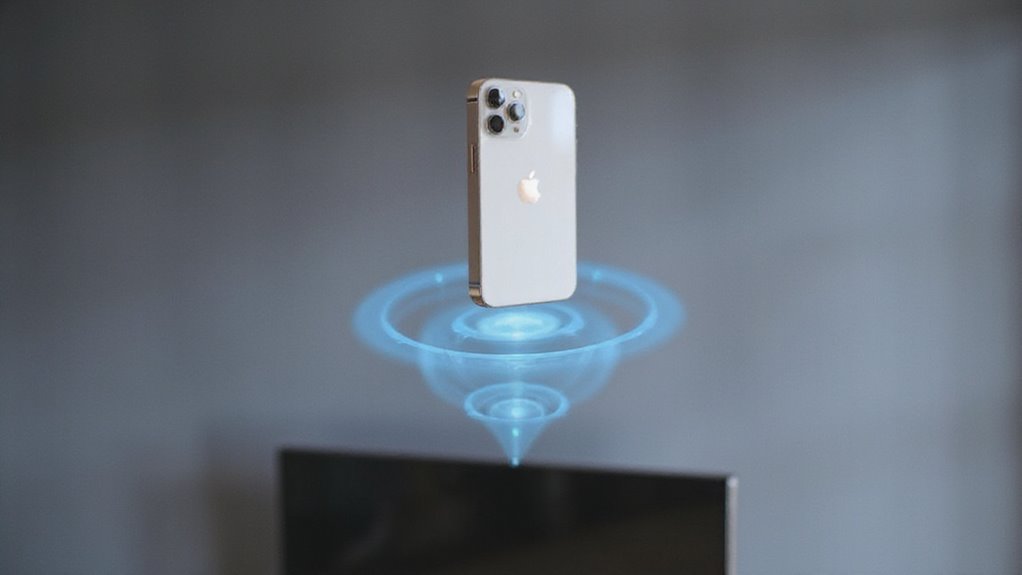
Masz kilka bezprzewodowych opcji na podłączenie iPhone’a do swojego telewizora Samsung, z których każda ma swoje zalety. Niezależnie od tego, czy wolisz korzystać z AirPlay 2, aplikacji SmartThings czy funkcji Smart View Samsunga, te metody ułatwiają odbicie ekranu w prosty i szybki sposób.
Jeśli natywne opcje nie spełniają Twoich potrzeb, aplikacje innych firm oferują niezawodne alternatywy, aby Twoja zawartość płynęła bez przeszkód.
Korzystanie z AirPlay 2 na zgodnych telewizorach Samsung
Gdy Twój telewizor Samsung obsługuje AirPlay 2, połączenie Twojego iPhone’a w celu bezprzewodowego przesyłania strumieniowego staje się proste. Najpierw upewnij się, że oba urządzenia są podłączone do tej samej sieci Wi-Fi – jest to niezbędne, aby AirPlay 2 działało płynnie.
Następnie na Twoim iPhone’ie otwórz Centrum Sterowania, dotknij Lustrzenia ekranu i wybierz Twój telewizor Samsung z listy. Jeśli na Twoim telewizorze pojawi się kod weryfikacyjny, po prostu wprowadź go na iPhone’ie, aby zabezpieczyć połączenie.
Nie zapomnij sprawdzić, czy AirPlay jest włączony na Twoim telewizorze Samsung w Ustawienia > Ogólne > Ustawienia Apple AirPlay**. Ta konfiguracja pozwala cieszyć się doskonałym lustrzeniem ekranu** zdjęć, filmów, aplikacji i nie tylko, bez konieczności użycia kabli i skomplikowanych konfiguracji.
W naszych testach działa niezawodnie na modelach z 2018 roku i późniejszych.
Konfigurowanie lustrzanego odbicia ekranu z aplikacji SmartThings
| Krok | Co zrobić |
|---|---|
| 1. Zainstaluj aplikację | Pobierz SmartThings z App Store |
| 2. Podłącz urządzenia | Upewnij się, że iPhone i Samsung TV są na tej samej sieci Wi-Fi |
| 3. Rozpocznij lustrzanie | Sparuj urządzenia i dotknij „Smart View” |
Ta metoda zwalnia cię z kabli i oferuje płynne, elastyczne połączenie z telewizorem Samsung.
Korzystając z funkcji Samsung Smart View
Chociaż istnieje wiele bezprzewodowych opcji, użycie aplikacji Samsung Smart View oferuje płynny sposób, aby przeglądać ekran iPhone’a lub strumieniować treści bezpośrednio na telewizor Samsung bez dodatkowych kabli.
Aby rozpocząć, pobierz aplikację Samsung Smart View z App Store i upewnij się, że Twój iPhone i telewizor Samsung korzystają z tej samej sieci Wi-Fi.
Otwórz aplikację, wybierz swój telewizor Samsung z listy urządzeń i postępuj zgodnie z monitami parowania na ekranie. Niektóre modele mogą wymagać kodu PIN wyświetlanego na telewizorze.
Po połączeniu możesz łatwo przeglądać ekran iPhone’a lub strumieniować filmy, zdjęcia i muzykę.
Ta metoda pozwala podłączyć iPhone’a do telewizora Samsung bez wysiłku, zapewniając swobodę korzystania z treści na dużym ekranie bez skomplikowanej konfiguracji lub dodatkowego sprzętu.
Aplikacje firm trzecich do połączeń bezprzewodowych
Oto jak zacząć:
- Pobierz wybraną aplikację ze Sklepu App.
- Połącz iPhone’a i telewizor z tą samą siecią Wi-Fi.
- Uruchom aplikację i postępuj zgodnie z wyświetlanymi na ekranie instrukcjami, aby wykryć swój telewizor Samsung.
- Udziel wszelkich wymaganych uprawnień do sieci lokalnej na twoim iPhone’ie.
Te aplikacje czasami dodają przydatne funkcje, takie jak zdalne sterowanie lub nagrywanie ekranu, chociaż płynność zależy od jakości Wi-Fi.
W naszych testach są solidną alternatywą, gdy AirPlay nie jest dostępny.
Opcje połączenia przewodowego
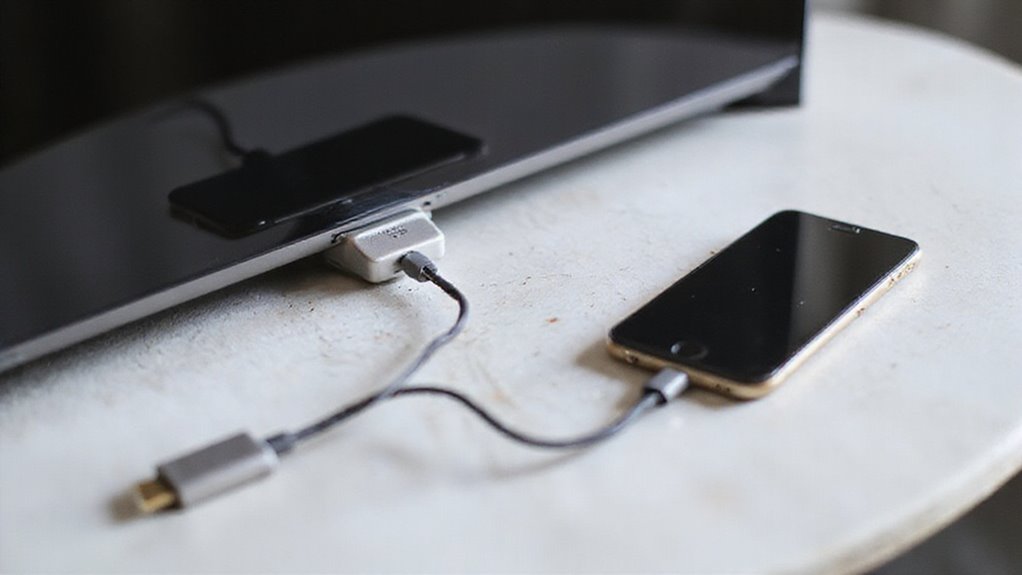
Gdy bezprzewodowe opcje nie spełniają oczekiwań, połączenie przewodowe może zapewnić stabilny, wolny od opóźnień obraz. Wykorzystanie złącza Apple Lightning Digital AV pozwala na podłączenie iPhone’a bezpośrednio do telewizora Samsung za pomocą HDMI w celu natychmiastowego powielania ekranu.
Omówimy jak to skonfigurować i rozwiązywać typowe problemy, abyś zawsze uzyskiwał najlepszą jakość obrazu.
Adaptery Lightning do HDMI
- Podłącz adapter z złącza Lightning do HDMI do portu Lightning swojego iPhone’a.
- Podłącz wysokiej jakości kabel HDMI z adaptera do dostępnego portu HDMI na telewizorze Samsung.
- Włącz telewizor i wybierz odpowiednie wejście HDMI za pomocą pilota.
Twój iPhone powinien natychmiast rozpocząć lustrzane odbicie ekranu, pozwalając ci cieszyć się filmami, zdjęciami i aplikacjami na dużym ekranie.
Ta metoda daje ci wolność od problemów z siecią i zapewnia stabilne połączenie.
W naszych testach, przy użyciu zaktualizowanego systemu iOS i wysokiej jakości kabla HDMI, lustrzane odbicie ekranu było płynne i responsywne za każdym razem.
Chcesz bezproblemowe, plug-and-play rozwiązanie? To jest to.
Konfiguracja z adapterem cyfrowej transmisji AV firmy Apple
| Krok | Co zrobić |
|---|---|
| Podłącz adapter | Podłącz adapter Lightning Digital AV do portu ładowania iPhone’a. |
| Podłącz kabel HDMI | Podłącz jeden koniec do adaptera, a drugi do portu HDMI telewizora Samsung. |
| Wybierz wejście i odtwarzaj | Włącz telewizor, wybierz źródło HDMI, ciesz się odbitą zawartością. |
Upewnij się, że głośność iPhone’a i telewizora są odpowiednio ustawione, aby uzyskać czysty dźwięk podczas lustrzanego odbicia ekranu.
Rozwiązywanie typowych problemów z połączeniem przewodowym
Sprawdź kabel i adapter pod kątem widocznych uszkodzeń; nawet małe defekty mogą blokować sygnał.
Jeśli problemy się utrzymują, spróbuj ponownie uruchomić swój iPhone i telewizor, aby odświeżyć połączenie.
W naszych testach te kroki szybko rozwiązują większość problemów, umożliwiając ci swobodne oglądanie strumieniowanej zawartości bez dodatkowych kłopotów lub kosztownego sprzętu.
Przewodnik krok po kroku: Jak podłączyć iPhone’a do telewizora Samsung
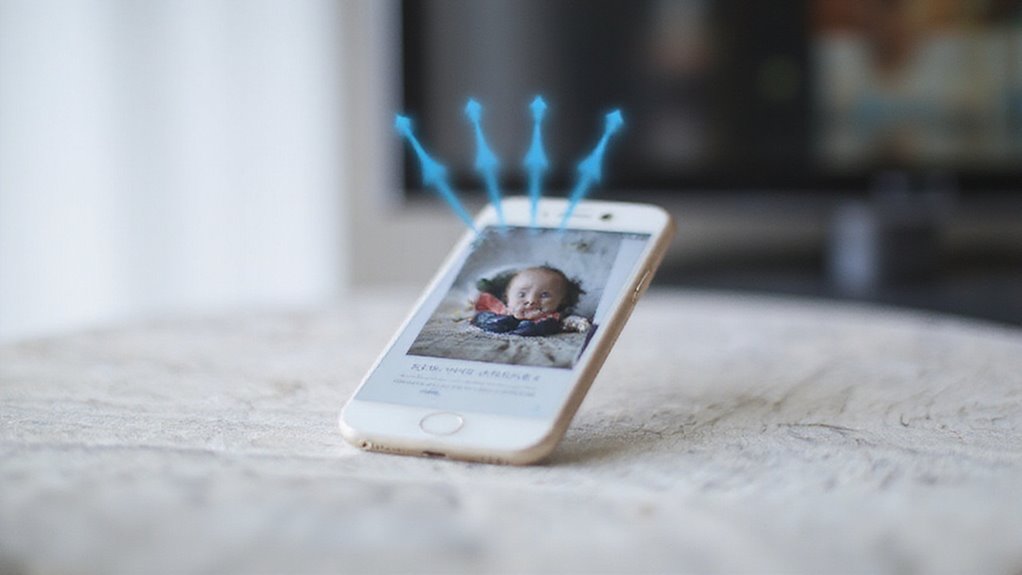
Przygotowanie iPhone’a i telewizora Samsung to pierwszy krok do płynnego połączenia – upewnij się, że oba są podłączone do tej samej sieci Wi-Fi, a funkcja AirPlay w Twoim telewizorze jest włączona.
Następnie użyjesz Centrum Sterowania na iPhonie, aby wybrać swój telewizor i rozpocząć wyświetlanie lub przesyłanie strumieniowe.
Na koniec dostosuj ustawienia wyświetlania i dźwięku, aby uzyskać najlepsze wrażenia bez żadnych zakłóceń.
Przygotowywanie urządzeń do połączenia
Zanim zaczniesz lustrzać ekran swojego iPhone’a na Samsung TV, chcesz się upewnić, że oba urządzenia są perfekcyjnie przygotowane do płynnej komunikacji.
Podłączenie Twojego iPhone’a i Samsung TV do tej samej sieci Wi-Fi to zasadniczy pierwszy krok – bez tego AirPlay i inne bezprzewodowe metody po prostu nie będą działać.
Oto, jak się przygotować:
- Potwierdź, że Twój Samsung TV obsługuje AirPlay 2 – to zapewnia płynną kompatybilność.
- Podłącz oba urządzenia do tej samej sieci Wi-Fi, aby ustanowić silne połączenie.
- Wykonaj szybki restart urządzenia na Twoim iPhone’ie i Samsung TV. Odświeża to ustawienia sieciowe i usuwa drobne usterki.
- Po przygotowaniu będziesz gotowy do włączenia AirPlay i rozpoczęcia lustrzenia bez żadnych problemów.
Podjęcie tych kroków przygotowawczych oszczędza Ci czasu i frustracji – Twoja zawartość będzie płynąć swobodnie, tak jak powinna.
Włączanie niezbędnych ustawień na telewizorze Samsung
Teraz, gdy przygotowałeś swoje urządzenia i potwierdziłeś, że są one w tej samej sieci Wi-Fi, nadszedł czas, aby aktywować ustawienia w Twoim telewizorze Samsung, które pozwolą Twojemu iPhone’owi na płynne łączenie się.
- Naciśnij przycisk Ustawienia na pilocie lub uzyskaj dostęp do menu Ustawień za pośrednictwem przewodnika na ekranie.
- Przejdź do karty Ogólne lub Połączenie – to zależy od modelu Twojego telewizora.
- Wybierz Ustawienia AirPlay, aby otworzyć opcje AirPlay.
- Włącz przełącznik, aby Włączyć AirPlay, pozwalając Twojemu telewizorowi na wykrywanie i strumieniowanie z Twojego iPhone’a.
- Opcjonalnie, dostosuj ustawienia zabezpieczeń, takie jak wymaganie kodu lub włączenie napisów, aby poprawić doświadczenie.
Włączenie AirPlay tutaj daje Ci wolność na bezproblemowe przesyłanie strumieniowe, otwierając pełen potencjał Twojego iPhone’a na Twoim telewizorze Samsung.
Podłączanie przez centrum sterowania iPhone’a
Po przygotowaniu Twojego telewizora Samsung z włączoną funkcją AirPlay, podłączenie iPhone’a przez Centrum Sterowania staje się łatwe. Oto jak rozpocząć:
- Przesuń palec w dół od prawego górnego rogu (iPhone X lub nowszy) lub w górę od dołu (iPhone 8 lub starszy), aby otworzyć Centrum Sterowania.
- Dotknij ikony Lustrzenie ekranu lub AirPlay – wygląda ona jak nakładające się prostokąty lub telewizor z falami Wi-Fi.
- Z listy wybierz swój telewizor Samsung. Upewnij się, że Twój telewizor i iPhone korzystają z tej samej sieci Wi-Fi.
- Jeśli zostaniesz poproszony, wprowadź kod wyświetlany na Twoim telewizorze na iPhone’ie.
Po połączeniu, ekran iPhone’a będzie natychmiast wyświetlany, dając Ci swobodę w bezproblemowym strumieniowaniu treści.
W naszych testach ta metoda jest niezawodna i szybka – bez konieczności dodatkowego sprzętu.
Dostosowywanie ustawień wyświetlania i audio
Dostrajanie tych ustawień pozwala Ci oglądać dokładnie tak, jak lubisz – bez kompromisów, tylko płynne strumieniowanie.
Alternatywne metody dla różnych marek telewizorów
Gdy podłączasz swój iPhone do różnych marek telewizorów, takich jak LG lub Philips, opcje mogą się dość różnić. Niektóre modele obsługują AirPlay 2 do bezprzewodowego przesyłania treści, podczas gdy inne mogą wymagać aplikacji innych firm lub podłączenia przewodowego przez HDMI.
Porównajmy te metody, aby wybrać najłatwiejszy i najbardziej niezawodny sposób udostępniania treści na różnych urządzeniach.
Podłączanie iPhone’a do telewizora LG
Chociaż podłączenie iPhone’a do telewizora LG może wydawać się skomplikowane na początku, masz do dyspozycji kilka prostych opcji, aby szybko wyświetlić swoją zawartość na dużym ekranie. Wiele telewizorów LG obsługuje AirPlay 2, co pozwala na bezprzewodowe przesyłanie strumieniowe lub dublowanie obrazu bezpośrednio przez Wi-Fi. W przypadku starszych modeli dobrze sprawdzają się adaptery HDMI lub aplikacje firm trzecich, takie jak LG Screen Share.
| Metoda | Kluczowa korzyść |
|---|---|
| AirPlay 2 | Bezprzewodowe, bezproblemowe przesyłanie strumieniowe |
| Adapter HDMI | Niezawodne, przewodowe połączenie |
| Aplikacja LG Screen Share | Kompatybilność z niektórymi modelami |
| Urządzenie Apple TV | Powszechna kompatybilność |
Konieczne jest tylko upewnienie się, że Twój iPhone i telewizor LG znajdują się w tej samej sieci, aby korzystać z AirPlay 2. Nigdy wcześniej dublowanie ekranu nie było łatwiejsze!
Podłączanie iPhone’a do telewizora Philips
Dla starszych modeli Philipsa rozważ aplikacje firm trzecich lub urządzenia do przesyłania strumieniowego, takie jak Chromecast lub Apple TV.
Te alternatywy zachowują twoją wolność, niezależnie od wieku lub funkcji twojego telewizora.
Porównywanie metod połączenia w różnych markach telewizorów
- Samsung (2018+): Wbudowane wsparcie dla AirPlay 2, łatwe bezprzewodowe przesyłanie strumieniowe.
- Starsze modele Samsunga: Wymagają aplikacji firm trzecich lub adapterów.
- LG/Sony: AirPlay 2 z markowymi krokami konfiguracji.
- Telewizory bez AirPlay: Użyj kabli HDMI do połączenia przewodowego.
- Adaptery Miracast: Bezprzewodowa opcja dla inteligentnych telewizorów bez AirPlay.
Sprawdzenie kompatybilności modelu Twojego urządzenia najpierw pozwala zaoszczędzić czas i problemy.
Rozwiązywanie częstych problemów z połączeniem
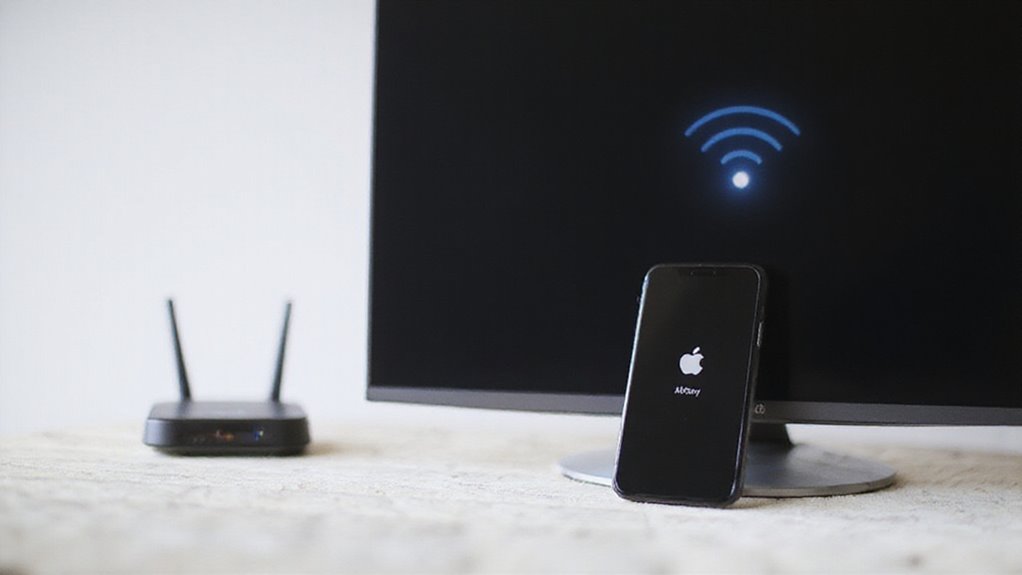
Gdy twój iPhone nie łączy się z twoim telewizorem Samsung, pierwszym krokiem jest sprawdzenie ustawień sieci — oba urządzenia muszą być podłączone do tej samej sieci Wi-Fi, aby AirPlay działał sprawnie.
Należy również sprawdzić, czy oprogramowanie i firmware telewizora są aktualne, ponieważ nieaktualne wersje mogą powodować problemy z kompatybilnością.
Jeśli problemy będą się utrzymywać, rozwiązanie tych kluczowych obszarów często eliminuje problemy z połączeniem i szybko przywraca udostępnianie ekranu.
Usuwanie problemów z łącznością sieciową
Chociaż połączenie iPhone’a z telewizorem Samsung powinno być bezproblemowe, problemy z siecią mogą łatwo zakłócić strumieniowanie lub lustrzane odtwarzanie. Aby odzyskać swobodę i cieszyć się płynnym odtwarzaniem, oto jak możesz poradzić sobie z powszechnymi problemami z łącznością Wi-Fi:
- Upewnij się, że oba urządzenia korzystają z tej samej sieci Wi-Fi; różne sieci blokują połączenie.
- Uruchom ponownie iPhone’a i telewizor Samsung, aby odświeżyć ustawienia sieci i usunąć usterki.
- Sprawdź, czy funkcja AirPlay jest włączona na telewizorze Samsung w ustawieniach > Ogólne > Ustawienia Apple AirPlay.
- Zaktualizuj oprogramowanie układowe telewizora do najnowszej wersji, aby poprawić kompatybilność i usunąć błędy.
- Wyłącz sieci VPN lub ograniczenia sieciowe, które mogą zakłócać komunikację między urządzeniami.
W naszych testach te kroki szybko rozwiązywały większość przerw związanych z siecią, umożliwiając bezproblemowe lustrzane odbicie zawartości.
Rozwiązywanie problemów kompatybilności
Ponieważ Twój iPhone i telewizor Samsung polegają na określonych protokołach, takich jak AirPlay 2, aby się komunikować, problemy z kompatybilnością mogą łatwo zablokować Twoje połączenie, jeśli Twoje urządzenia nie są odpowiednio ustawione.
Po pierwsze, sprawdź, czy Twój telewizor Samsung obsługuje AirPlay 2 – modele z 2018 roku zwykle tak. Następnie potwierdź, że oba urządzenia korzystają z tej samej sieci Wi-Fi; niezgodne sieci często powodują problemy. Sprawdź również, czy funkcja AirPlay jest włączona w ustawieniach Twojego telewizora, w tym wszelkie wymagane kody dostępu.
Jeśli napotkasz trudności, szybkie ponowne uruchomienie obu urządzeń może rozwiązać tymczasowe usterki. Chociaż nie będziemy zagłębiać się w aktualizowanie oprogramowania układowego, aktualizowanie oprogramowania układowego Twojego telewizora jest kluczowe dla płynnej kompatybilności z AirPlay.
Te kroki pomogą Ci odblokować swobodną transmisję strumieniową między Twoimi urządzeniami.
Aktualizacja oprogramowania sprzętowego i programowego w celu poprawy wydajności
- Przejdź do ustawień > Wsparcie > Aktualizacja oprogramowania na swoim telewizorze Samsung i wybierz 'Aktualizuj teraz’.
- Na swoim iPhone’ie otwórz Ustawienia > Ogólne > Aktualizacja oprogramowania, aby zainstalować najnowszą wersję iOS.
- Zrestartuj oba urządzenia po aktualizacjach, aby wyczyścić pamięć podręczną i odświeżyć połączenia.
- Sprawdź stronę pomocy technicznej firmy Samsung lub instrukcję obsługi, aby uzyskać informacje na temat konkretnych kroków aktualizacji dla danego modelu.
- Regularnie aktualizuj, aby korzystać z poprawek błędów i aktualizacji zabezpieczeń, które poprawiają niezawodność strumieniowania.
Wykonanie tych kroków pozwoli utrzymać urządzenia w synchronizacji i uniknąć frustrujących przerw.
Optymalizacja Twojego doświadczenia iPhone-TV

Aby uzyskać najlepszą jakość obrazu i dźwięku podczas podłączania iPhone’a do telewizora Samsung, będziesz chciał dostroić kilka kluczowych ustawień na obu urządzeniach. Zarządzanie opcjami wyjścia audio zapewnia, że dźwięk będzie odpowiadał twoim preferencjom dotyczącym oglądania, czy to przez głośniki telewizora, czy też przez urządzenia zewnętrzne.
Ponadto, korzystanie z odpowiednich aplikacji może poprawić jakość przesyłania strumieniowego i dodać dodatkowe funkcje, zapewniając bardziej płynne i przyjemne wrażenia.
Dostosowywanie ustawień dla najlepszej jakości wyświetlania
- Ustaw rozdzielczość na 1080p+
- Aktywuj HDR/HDR+ dla żywych kolorów
- Regularnie aktualizuj oprogramowanie iPhone’a i telewizora
- Kalibruj jasność, kontrast, ostrość
- Wyłącz wygładzanie ruchu dla większej wyrazistości
Te modyfikacje pozwolą Ci cieszyć się treściami iPhone’a z intensywnymi, ostrymi kolorami.
Zarządzanie opcjami wyjścia dźwięku
Uzyskanie najlepszej jakości obrazu to tylko część doświadczenia – Twój zestaw audio może znacząco wpłynąć na to, jak będziesz cieszyć się treściami z iPhone’a na telewizorze Samsung.
Aby skutecznie zarządzać wyjściem audio, otwórz Centrum Sterowania iPhone’a, dotknij ikony AirPlay w module Odtwarzanie i wybierz swój telewizor Samsung.
Możesz również zmienić wyjście audio w aplikacjach takich jak Spotify, dotykając ich ikony AirPlay.
Dla optymalnego dźwięku, dostosuj głośność na telewizorze, a nie na iPhone’ie; głośniki telewizora zwykle dostarczają bogatszego dźwięku.
Nie zapomnij sprawdzić, czy głośniki telewizora nie są wyciszone i potwierdzić ustawienia audio w menu telewizora.
Jeśli zauważysz opóźnienie lub problemy z synchronizacją, ponowne uruchomienie obu urządzeń lub ponowne połączenie przez AirPlay często usunie usterkę, zapewniając płynny dźwięk.
Zalecane aplikacje dla ulepszonego doświadczenia oglądania
Choć natywne wsparcie AirPlay to dobry początek, używanie dedykowanych aplikacji może znacznie poprawić jakość oglądania przez zmniejszenie opóźnień, poprawę jakości obrazu i oferowanie dodatkowych funkcji dostosowanych do połączeń iPhone-TV.
Aby w pełni wykorzystać potencjał Twojego telewizora Samsung dzięki lustrzance ekranu, rozważ te najlepsze aplikacje:
- Samsung Smart View: Prześlij zdjęcia, filmy i muzykę bezprzewodowo przez Wi-Fi z minimalną konfiguracją.
- AirBeamTV: Ciesz się płynną lustrzanką ekranu bez utraty jakości, idealne do rzeczywistego udostępniania.
- Mirror for Samsung TV: Niezawodna i bezproblemowa, skupiająca się na wysokiej jakości strumieniowaniu wideo.
- DoCast: Obsługuje wiele formatów multimedialnych, a także nagrywanie ekranu i zarządzanie urządzeniami.
- Airmore: Wszechstronna z dodatkowymi narzędziami do kontroli urządzenia i transferu plików.
Wniosek: Jak najlepiej wykorzystać połączone urządzenia

Widziałeś, jak łatwo jest podłączyć iPhone’a do telewizora Samsung za pomocą AirPlay, adapterów HDMI lub praktycznych aplikacji firm trzecich.
Ponieważ Apple i Samsung stale poprawiają kompatybilność, Twoje wrażenia ze streamingu będą tylko stawać się bardziej płynne.
Aby uzyskać najlepsze rezultaty, sprawdź dodatkowe zasoby i opcje pomocy, które zapewniają, że Twoje urządzenia będą działać ze sobą idealnie.
Podsumowanie metod połączenia
Gdy chcesz bezproblemowego udostępniania treści między twoim iPhone’em a telewizorem Samsung, wybór właściwej metody połączenia ma kluczowe znaczenie. Niezależnie od tego, czy preferujesz bezprzewodową swobodę, czy stabilne połączenie przewodowe, oto krótkie podsumowanie, które Ci w tym pomoże:
- AirPlay 2: Bezproblemowe strumieniowanie, jeśli oba urządzenia korzystają z tej samej sieci Wi-Fi i obsługują tę funkcję.
- Lustrzane odbicie ekranu: Użyj Centrum Sterowania, aby w czasie rzeczywistym odwzorować ekran iPhone’a na potrzeby prezentacji lub udostępniania chwil.
- Aplikacje do bezprzewodowego przesyłania: Samsung Smart View lub aplikacje innych firm oferują elastyczne opcje przesyłania bez kabli.
- Adapter HDMI: Niezawodne rozwiązanie przewodowe dla starszych telewizorów Samsung lub gdy bezprzewodowa opcja nie jest dostępna.
- Aktualizuj oprogramowanie firmowe: Upewnij się, że zarówno twój iPhone, jak i telewizor działają na najnowszym oprogramowaniu, aby uniknąć problemów.
Dzięki tym opcjom będziesz mógł cieszyć się ulubionymi treściami – po swojemu, bez zbędnych komplikacji.
Przyszłość kompatybilności urządzeń Apple-Samsung
Podczas eksplorowania różnych sposobów na połączenie iPhone’a z telewizorem Samsung, warto spojrzeć w przyszłość, jak te urządzenia będą lepiej ze sobą współpracować. Dzięki obsłudze AirPlay 2 na wielu telewizorach Samsung, strumieniowanie i lustrzane odbicie ekranu stało się płynniejsze.
W przyszłości oczekuje się pogłębienia się łączności ekosystemu, przy ulepszeniach zwiększających kompatybilność urządzeń na różnych platformach. Rosnąca integracja Samsunga z ekosystemem Apple’a – poprzez SmartThings i wspólne standardy streamingowe – oznacza, że będziesz cieszyć się bardziej jednolitą kontrolą i udostępnianiem multimediów bez dodatkowego sprzętu.
Ta ewoluująca synergia daje Ci większą swobodę w używaniu iPhone’a i telewizora Samsung jako jednolitego systemu. Pozostawanie na bieżąco z ulepszeniami oprogramowania zapewnia uzyskanie maksymalnych korzyści z Twoich urządzeń, czyniąc Twoją inteligentną konfigurację domową prostszą i przyjemniejszą.
Dodatkowe zasoby i opcje wsparcia
Chociaż podłączenie iPhone’a do telewizora Samsung może być proste, posiadanie godnych zaufania zasobów pod ręką sprawia, że rozwiązywanie problemów i ulepszanie doświadczenia jest o wiele łatwiejsze. Aby w pełni wykorzystać swój zestaw, zapoznaj się z tymi cennymi opcjami pomocy:
- Odwiedź oficjalną stronę pomocy technicznej Samsung, aby uzyskać szczegółowe przewodniki i niezbędne aktualizacje oprogramowania sprzętowego dostosowane do modelu Twojego telewizora.
- Skontaktuj się z działem pomocy technicznej Apple, aby uzyskać fachową pomoc w zakresie rozwiązywania problemów z AirPlay i kwestii zgodności.
- Korzystaj z aplikacji Samsung Smart View lub zaufanych aplikacji firm trzecich, aby uzyskać większą elastyczność w wyborze opcji przesyłania strumieniowego.
- Dołącz do forów użytkowników i społeczności internetowych, aby odkryć praktyczne wskazówki i porady oparte na doświadczeniach innych użytkowników.
- Rozważ zgodny sprzęt, taki jak Apple TV lub adaptery HDMI, aby uzyskać stabilne i ulepszone połączenie.
Dzięki tym zasobom jesteś upoważniony do cieszenia się płynnym strumieniowaniem i szybkiego rozwiązywania problemów.
Często Zadawane Pytania
Jak włączyć Airplay na moim telewizorze Samsung?
Wystarczy nacisnąć przycisk Ustawienia na pilocie Samsunga, przejść do „Wszystkie ustawienia”, a następnie do „Ogólne” lub „Połączenie”. Znajdź „Ustawienia AppleAirPlay”, włącz ją i zapisz. Teraz Twój telewizor jest gotowy do strumieniowania przez AirPlay w dowolnym momencie
Jak mogę przeglądać ekran mojego iPhone’a na moim telewizorze Samsung bez AirPlay?
Możesz odbijać swój iPhone bez AirPlay, używając aplikacji firm trzecich, takich jak DoCast lub AirBeam, łącząc się przez adapter Lightning-to-HDMI lub używając urządzeń do przesyłania strumieniowego, takich jak Chromecast. Upewnij się, że oba urządzenia korzystają z tej samej sieci Wi-Fi.
Jak Sparować Mój Iphone Z Moim Telewizorem?
Najpierw podłącz oba urządzenia do tej samej sieci Wi-Fi, a następnie włącz parowanie na telewizorze. Następnie otwórz Centrum Sterowania na iPhonie, naciśnij Lustrzane odbicie ekranu, wybierz swój telewizor i wprowadź wyświetlany kod, aby natychmiast sparować.
Jak przeglądać telefon na telewizorze Samsung?
Możesz przeglądać swój iPhone, otwierając Centrum Sterowania, dotykając Lustrzane ekrany i wybierając swój telewizor Samsung. Upewnij się, że oba urządzenia korzystają z tej samej sieci Wi-Fi, i wprowadź kod, który telewizor może wyświetlić, aby natychmiast rozpocząć udostępnianie.
Podsumowanie
Masz kilka niezawodnych sposobów na podłączenie iPhone’a do telewizora Samsung – bezprzewodowo przez AirPlay, przewodowo przez HDMI lub używając inteligentnych aplikacji. Każda z tych metod ma wyraźne zalety, więc wybierz tę, która najlepiej pasuje do Twojej konfiguracji. W naszych testach AirPlay oferuje najłagodniejsze, bezprzewodowe doświadczenie, podczas gdy HDMI zapewnia stabilne, wolne od opóźnień przesyłanie strumieniowe. Dzięki tym wskazówkom w pełni wykorzystasz potencjał swojej zawartości – szybko i pewnie. Gotowy, by zacząć przesyłanie strumieniowe?






Opublikuj komentarz