Jak się Wylogować z Icloud na Urządzeniach Apple?
Możesz wylogować się z iCloud na iPhone’ie lub iPadzie, otwierając Ustawienia, naciskając baner Apple ID, przewijając w dół i wybierając Wyloguj się—następnie wprowadź hasło, aby wyłączyć Znajdź mnie i wybrać, które dane zachować lokalnie. Na Macu przejdź do Ustawień systemowych lub Preferencji, kliknij Apple ID, a następnie Wyloguj się, aby zarządzać retencją danych przed potwierdzeniem. Jeśli nie możesz uzyskać dostępu do urządzenia, możesz je zdalnie usunąć za pośrednictwem iCloud.com. Kontynuuj, aby uzyskać porady dotyczące rozwiązywania problemów i bezpieczeństwa danych.
Kluczowe informacje
- Na iPhone’ie lub iPadzie otwórz Ustawienia, stuknij w baner swojego Apple ID, przewiń w dół i wybierz Wyloguj, aby rozpocząć proces.
- Na Macu przejdź do Preferencji systemowych lub Ustawień systemowych, kliknij Apple ID, a następnie wybierz Wyloguj i potwierdź swoje wybory dotyczące przechowywania danych.
- Wprowadź hasło do Apple ID, jeśli włączona jest funkcja Znajdź mój, aby ją wyłączyć i zweryfikować swoją tożsamość przed wylogowaniem.
- Wybierz, czy chcesz zachować lokalną kopię danych iCloud, takich jak kontakty i kalendarze, przed potwierdzeniem wylogowania.
- Wylogowanie z iCloud powoduje również wylogowanie z App Store, uniemożliwiając pobieranie i aktualizację aplikacji na urządzeniu.
Jak się wylogować z iCloud na urządzeniach Apple?
Gdy potrzebujesz się wylogować z iCloud, czy to w celu sprzedaży urządzenia, czy rozwiązania problemów z kontem, ważne jest, aby postępować zgodnie z odpowiednimi krokami, aby chronić swoje dane i prywatność.
Aby się wylogować z iCloud na iPhone’ie lub iPadzie, otwórz Ustawienia, dotknij swojego Apple ID u góry, a następnie przewiń w dół i dotknij Wyloguj się.
Na macOS, przejdź do Ustawień systemowych, kliknij swoje Apple ID i wybierz Wyloguj się w dolnej części panelu bocznego.
Korzystasz z Apple Vision Pro? Przejdź do Ustawień, dotknij swojego profilu, a następnie Wyloguj się.
W przypadku Apple TV, przejdź do Ustawień > Użytkownicy i konta, wybierz swoje konto i wybierz Wyloguj się.
W systemie Windows, otwórz iCloud dla Windows, kliknij ikonę swojego konta i naciśnij Wyloguj się.
Te kroki zapewniają bezpieczne rozłączenie Twojego Apple ID i zachowanie kontroli nad Twoimi danymi.
Wprowadzenie: Zrozumienie iCloud i dlaczego może być konieczne wylogowanie się
iCloud utrzymuje Twoje zdjęcia, kontakty i aplikacje płynnie zsynchronizowane na wszystkich Twoich urządzeniach Apple, ułatwiając Twoje życie cyfrowe.
Ale może zajść potrzeba wylogowania się przy sprzedaży urządzenia, rozwiązywaniu problemów lub ochronie Twojej prywatności.
Zrozumienie, jak wylogowanie wpływa na Twoje dane i bezpieczeństwo, pomaga Ci podjąć właściwą decyzję w Twojej sytuacji.
iCloud to usługa przechowywania i synchronizacji danych firmy Apple, która pozwala użytkownikom na dostęp do plików, zdjęć, kontaktów, kalendarza i innych informacji na różnych urządzeniach Apple, takich jak iPhone, iPad i Mac
Zastanawiałeś się kiedyś, jak Twoje zdjęcia, kontakty i dokumenty pozostają doskonale zsynchronizowane między Twoim iPhone’em, iPadem i Makiem? To zasługa iCloud, internetowej usługi firmy Apple, która zajmuje się płynną synchronizacją danych między wszystkimi Twoimi urządzeniami Apple.
Kiedy się zalogujesz, iCloud bezpiecznie przechowuje Twoje informacje na serwerach Apple, utrzymując aplikacje takie jak Poczta, Kalendarz i Notatki zaktualizowane wszędzie. Napędza on również funkcje takie jak iCloud Drive, Kopia zapasowa iCloud i Znajdź mój.
Oznacza to, że Twoje dane przepływają bezwysiłkowo między urządzeniami. Wiedząc o tym, możesz docenić, że wylogowanie się zatrzymuje tę synchronizację na Twoim urządzeniu, ale nie usuwa Twoich danych z samego iCloud.
Zrozumienie tego systemu daje Ci wolność i kontrolę nad Twoim życiem cyfrowym.
Typowe powody wylogowywania się z iCloud
Chociaż Twoje urządzenie Apple mocno polega na iCloud, aby utrzymać wszystko zsynchronizowane, istnieje kilka ważnych sytuacji, w których wylogowanie się staje się konieczne – a nawet korzystne – dla Twojego bezpieczeństwa i zarządzania urządzeniem. Chcesz wylogować się z iCloud, jeśli planujesz zmienić konto Apple ID, zwłaszcza gdy przekazujesz swoje urządzenie komuś innemu. Zapobiega to mieszaniu się Twoich danych osobistych z innym kontem.
Ponadto, jeśli musisz rozwiązywać problemy z iCloud, wylogowanie się i ponowne zalogowanie może rozwiązać problemy z synchronizacją lub błędy uwierzytelniania. Sprzedajesz lub przekazujesz** swoje urządzenie? Wylogowanie się zapewnia, że Twoje dane pozostają prywatne i chroni przed nieautoryzowanym dostępem.
Rozważania bezpieczeństwa przy wylogowywaniu się
Kiedy decydujesz się wylogować z urządzenia Apple, wykonujesz ważny krok w celu ochrony swojej prywatności i kontroli nad swoimi danymi osobowymi. Wylogowanie się odłącza Twoje urządzenie od kluczowych usług Apple, takich jak Find My, iCloud Drive i iCloud Backup, co może wpłynąć zarówno na bezpieczeństwo, jak i dostęp do Twoich informacji.
Przed wylogowaniem upewnij się, że masz kopię zapasową danych, aby uniknąć utraty ważnych plików. Pamiętaj, że wylogowanie wyłącza funkcje, które przyczyniają się do bezpieczeństwa urządzenia, więc jest to ważne, jeśli sprzedajesz lub diagnozujesz swoje urządzenie.
Ponadto wylogowanie usuwa dostęp do App Store, iMessage i FaceTime, co może na krótko zakłócić Twoją komunikację. Podjęcie tych środków ostrożności zapewnia, że Twoja prywatność pozostanie nienaruszona, jednocześnie zachowując kontrolę nad danymi i bezpieczeństwem urządzenia w trakcie procesu wylogowywania.
Jak się wylogować z usługi iCloud na iPhonie i iPadzie
Wylogowanie się z iCloud na iPhonie lub iPadzie jest proste, ale ważne jest, aby uważnie wykonać każdy krok, aby chronić swoje dane.
Będziesz musiał obsłużyć uwierzytelnianie dwuskładnikowe i zdecydować, które informacje chcesz zachować na urządzeniu przed pełnym wylogowaniem.
Przejdźmy przez ten proces, aby bezpiecznie się rozłączyć, nie tracąc niczego ważnego.
Przewodnik krok po kroku, jak się wylogować z iCloud na urządzeniach z iOS
Jeśli musisz odłączyć swój iPhone lub iPad od iCloud, proces jest prosty, ale wymaga uważnej uwagi, aby chronić swoje dane i prywatność. Oto jak wylogować się z iCloud na twoim urządzeniu z iOS:
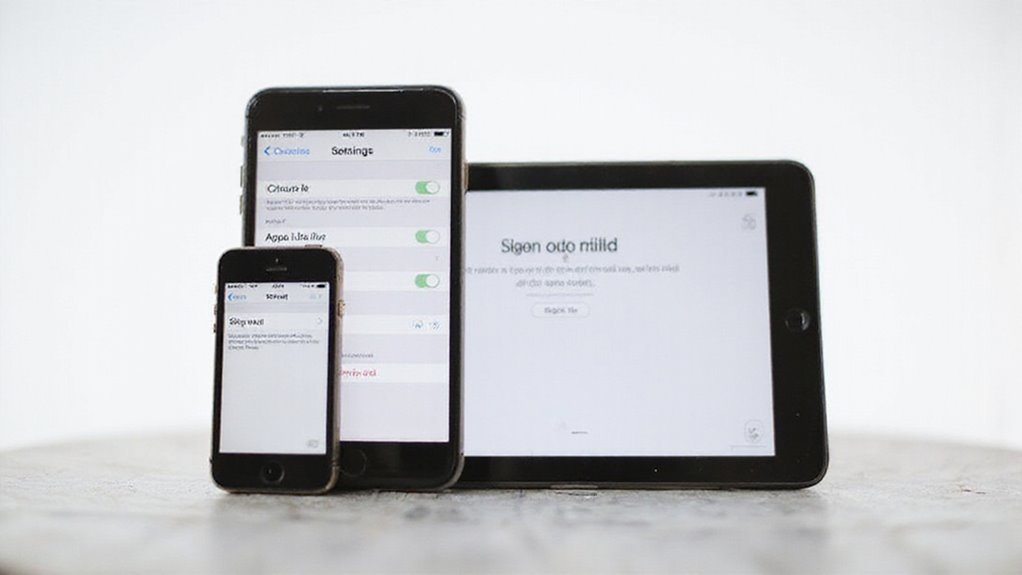
- Otwórz Ustawienia i kliknij swój baner Apple ID u góry.
- Przewiń w dół i kliknij Wyloguj się na dole menu.
- Wprowadź hasło Apple ID, gdy zostaniesz o to poproszony, aby wyłączyć Znajdź mój iPhone i potwierdzić swoją tożsamość.
- Zdecyduj, czy chcesz zachować kopię swoich danych iCloud (takich jak kontakty lub kalendarze) na swoim urządzeniu, a następnie kliknij Wyloguj się ponownie, aby zakończyć.
Wykonanie tych kroków pozwala Ci pewnie wylogować się z iCloud i wylogować się z iPhone’a, uwalniając Twoje urządzenie z Twojego konta iCloud w bezpieczny sposób.
Obsługa uwierzytelniania dwuskładnikowego podczas procesu wylogowywania
Jeśli nie masz dostępu do zaufanego urządzenia lub numeru, musisz najpierw rozpocząć odzyskiwanie konta – to zapewnia ochronę Twojego identyfikatora Apple ID.
W naszych testach ten krok niezawodnie zapobiega nieautoryzowanemu dostępowi, pozwalając Ci odzyskać kontrolę.
Co dzieje się z Twoimi danymi, gdy się wylogujesz
- Dane iCloud, takie jak zdjęcia, notatki i dokumenty przechowywane w chmurze zostaną usunięte z urządzenia, ale pozostaną bezpieczne w iCloud.
- Usługi iCloud, w tym synchronizacja danych i kopia zapasowa iCloud, zostaną wyłączone na Twoim urządzeniu – oznacza to brak dalszej automatycznej synchronizacji lub tworzenia kopii zapasowych.
- Można wybrać, aby zachować niektóre dane (kontakty, kalendarz, informacje z Safari) na urządzeniu podczas wylogowywania.
- Lokalnie zapisane zdjęcia pozostają, chyba że je usuniesz, ale synchronizacja zdjęć z iCloud nie będzie już działać.
Wylogowywanie się bez utraty ważnych informacji
Kiedy zdecydujesz się wylogować z iCloud na swoim iPhonie lub iPadzie, możesz zachować kontrolę nad tym, co pozostaje na Twoim urządzeniu, a co zostanie usunięte. Przed wylogowaniem z Apple ID system pyta, czy chcesz zachować kopie kontaktów, kalendarzy i innych danych lokalnie.
Oznacza to, że nie stracisz ważnych informacji podczas wylogowania z konta iCloud.
Oto jak to zrobić bezpiecznie:
- Przejdź do Ustawienia > Apple ID > Przewiń w dół > Dotknij Wyloguj się
- Wybierz, które dane mają pozostać na Twoim urządzeniu
- Wprowadź hasło Apple ID, jeśli jest włączona funkcja Znajdź mój iPhone
- Potwierdź wylogowanie
W ten sposób kontrolujesz swoje dane i zachowujesz niezależność bez utraty dostępu do tego, co najważniejsze.
Jak się wylogować z iCloud na komputerze Mac i MacBook

Wylogowanie się z iCloud na Twoim komputerze Mac lub MacBooku jest proste, ale nieco różni się w zależności od Twojej wersji macOS. Będziesz nawigować przez Ustawienia systemu lub Preferencje systemu, zarządzać swoim Apple ID i zdecydować, jakie dane iCloud zachować lokalnie.
Jeśli używasz wielu Apple ID, zrozumienie, jak płynnie przełączać się między kontami, może zaoszczędzić Ci czas i zapobiec utracie danych.
Pełny proces wylogowywania się z systemu macOS:
- Kliknij na ikonę menu w prawym górnym rogu ekranu.
- Wybierz opcję „Wyloguj się” z menu rozwijanego.
- Potwierdzić wylogowanie, klikając na przycisk „Wyloguj się”
Przed wylogowaniem się z iCloud na Twoim Macu lub MacBooku, ważne jest, aby zrozumieć, jak ten proces wpływa na Twoje dane i bezpieczeństwo urządzenia. Kiedy wylogujesz się z iCloud, Twój Mac odłącza się od Twojego konta iCloud, co wpływa na synchronizację i funkcje Znajdź mój Mac.
Oto kompletny proces wylogowywania się z iCloud na macOS****:
- Otwórz menu Apple i wybierz Ustawienia systemu (lub Preferencje systemowe).
- Kliknij baner Apple ID w górnej części panelu bocznego, a następnie przejdź do karty Przegląd lub iCloud.
- Przewiń w dół i kliknij przycisk Wyloguj się.
- Wybierz, czy chcesz zachować kopie lokalnie danych iCloud, a następnie potwierdź, wprowadzając hasło Apple ID, jeśli zostaniesz o to poproszony.
To zapewnia, że Twój MacBook jest bezpiecznie wylogowany bez ryzyka utraty Twoich danych osobowych.
Różnice między nowszymi a starszymi wersjami macOS
Chociaż podstawowym celem wylogowania się z iCloud pozostaje ten sam, kroki mogą się znacznie różnić w zależności od tego, czy Twój Mac działa na macOS Ventura (lub nowszym) czy na wcześniejszej wersji. Oto, co musisz wiedzieć:
- macOS Ventura i nowsze: Otwórz Ustawienia systemu, kliknij swój Apple ID, wybierz Przegląd, a następnie kliknij Wyloguj.
- Wcześniejsze wersje macOS: Przejdź do Preferencji systemowych, kliknij Apple ID, następnie Przegląd i na koniec naciśnij Wyloguj.
Starsze wersje macOS często monitują o zachowanie lokalnej kopii danych iCloud przed wylogowaniem.
Nowsze wersje obsługują to w tle.
Zrozumienie tych różnic zapewnia, że zachowasz kontrolę i ochronisz swoje dane podczas odłączania się od iCloud.
Zarządzanie wieloma kontami Apple ID na komputerze Mac
Gdy zarządzasz wieloma kontami Apple ID na swoim Macu, może okazać się, że potrzebujesz przełączać się lub całkowicie wylogować z iCloud, aby zachować bezpieczeństwo swoich danych i spersonalizować swoje urządzenie.
Oto jak płynnie zarządzać kontami Apple ID i wylogować się z iCloud, gdy jest to konieczne:
- Otwórz Ustawienia systemu (lub Preferencje systemu na starszym macOS) i kliknij swoje Apple ID u góry.
- Wybierz „Przegląd”, a następnie kliknij „Wyloguj się”, aby odłączyć bieżące konto iCloud.
- Wybierz opcję zachowania kopii danych iCloud na Twoim Macu, jeśli chcesz zachować kontakty lub kalendarze.
- Wprowadź hasło Apple ID, jeśli zostaniesz o to poproszony, aby potwierdzić wylogowanie.
Zarządzanie wieloma kontami Apple ID staje się bezproblemowe, gdy postępujesz zgodnie z tymi krokami, zapewniając bezpieczeństwo Twoich danych i zachowując własność urządzenia.
Wylogowywanie się z App Store i Apple ID
Gdy wylogujesz się z iCloud, zostajesz również wylogowany z App Store i swojego Apple ID na urządzeniu. Oznacza to, że nie będziesz mógł pobierać lub aktualizować aplikacji powiązanych z tym kontem.
Jednak jeśli chcesz się wylogować tylko z App Store, możesz to zrobić w ustawieniach urządzenia, nie wpływając na iCloud.
Zrozumienie, jak te konta się łączą, pomaga ci płynnie zarządzać zakupami aplikacji podczas przełączania się między Apple ID.
Różnicowanie między kontem iCloud, Apple ID oraz App Store
Zrozumienie różnicy między iCloud, Twoim Apple ID i kontem w App Store jest kluczowe, gdy chcesz się wylogować prawidłowo, nie tracąc dostępu do usług, których wciąż potrzebujesz. Oto, co musisz wiedzieć:
- iCloud zarządza synchronizacją i kopią zapasową Twoich danych między urządzeniami – wylogowanie się wpływa na aplikacje takie jak iMessage i FaceTime.
- Twoje Apple ID jest głównym kluczem do wszystkich usług Apple, ale wylogowanie się z jednej nie powoduje wylogowania wszędzie.
- Z App Store można się wylogować osobno, pozwalając na zachowanie aktywnego iCloud przy zmianie danych logowania do zakupów.
- Indywidualne zarządzanie logowaniem do każdej usługi daje Ci swobodę i kontrolę nad bezpieczeństwem Twojego urządzenia i dostępem do danych.
Znajomość tych różnic pomaga uniknąć niespodziewanych blokad i utrzymać Twoje ekosystem Apple bezpieczny i elastyczny.
Jak się wylogować z App Store’a
Jeśli chcesz użyć innego Apple ID tylko dla App Store, przejdź do Ustawień > App Store.
Dotknij swojego Apple ID, wybierz Wyloguj się.
Następnie zaloguj się na nowe konto.
Pozwala to zachować nienaruszony login iCloud, jednocześnie oddzielając zakupy aplikacji.
Zarządzanie zakupami w aplikacji przy zmianie kont
- Twoje zakupy aplikacji i subskrypcje pozostają związane z Apple ID używanym w momencie zakupu.
- Jeśli zmienisz Apple ID, stracisz dostęp do aplikacji kupionych przy użyciu poprzedniego konta, chyba że ponownie zalogujesz się na to konto.
- Możesz pobierać nowe aplikacje przy użyciu nowego Apple ID, ale nie uzyskasz dostępu do poprzednich zakupów.
- Zarządzanie zakupami aplikacji oznacza podjęcie decyzji, czy chcesz nadal korzystać ze starych aplikacji, czy też rozpocząć od nowa z nowymi, powiązanymi z Twoim nowym kontem.
Zrozumienie tej kwestii pomaga Ci zachować kontrolę i swobodę nad zawartością Twojego urządzenia Apple.
Jak Wylogować się z iCloud bez Hasła

Jeśli zapomniałeś hasła do swojego konta iCloud, nie martw się – masz nadal opcje, aby odzyskać kontrolę. Możesz skorzystać z metod odzyskiwania konta Apple lub alternatywnych kroków weryfikacyjnych, takich jak zaufane urządzenia i numery telefonów, aby zresetować swoje hasło.
Te narzędzia pomagają Ci bezpiecznie się wylogować, bez konieczności zgadywania lub narażania swoich danych.
Opcje odzyskiwania, gdy zapomniałeś hasła
Nawet gdy nie możesz pamiętać hasła do swojego Apple ID, wciąż masz opcje, aby odzyskać kontrolę i bezpiecznie wylogować się z iCloud. Oto jak poruszać się wśród opcji odzyskiwania:
- Rozpocznij od odzyskiwania hasła na stronie konta Apple ID, aby zresetować hasło przy użyciu swojego e-maila lub pytań zabezpieczających.
- Jeśli masz włączoną uwierzytelnianie dwuskładnikowe, użyj zaufanego urządzenia lub numeru telefonu, aby szybko zweryfikować swoją tożsamość.
- Gdy brak dostępnych zaufanych urządzeń, zainicjuj odzyskiwanie konta przez e-mail lub pytania zabezpieczające – może to potrwać kilka dni, ale zapewnia bezpieczeństwo.
- Jako ostateczność, możesz potrzebować wymazania i przywrócenia swojego urządzenia, ale zachowaj ostrożność ze względu na potencjalną utratę danych, chyba że wykonałeś kopię zapasową.
Podjęcie tych kroków umożliwia Ci odzyskanie dostępu, jednocześnie zapewniając bezpieczeństwo Twoich danych i nienaruszalność Twojej wolności.
Użycie metod odzyskiwania konta
Jeśli to nie jest opcja, spróbuj usunąć swoje urządzenie zdalnie za pośrednictwem funkcji „Znajdź” na iCloud.com.
Jeśli wszystko inne zawiedzie, skontaktuj się z Pomocą Apple – z dowodem zakupu, mogą poprowadzić cię przez etapy odzyskiwania i wylogowywania.
Alternatywne metody weryfikacji
- Użyj zaufanych urządzeń do weryfikacji tożsamości; Apple może wysłać kody weryfikacyjne tam.
- Odpowiedz na pytania bezpieczeństwa ustawione podczas tworzenia Apple ID.
- Zresetuj hasło za pośrednictwem strony konta Apple ID, aby odzyskać pełen dostęp.
- Jeśli należysz do Rodzinnej Współdzielenia, autoryzowani członkowie mogą usunąć Twoje urządzenie, umożliwiając wylogowanie bez hasła.
Te metody chronią Twoje dane, jednocześnie dając Ci opcje odzyskania wolności.
Wylogowywanie się z iCloud bez Twojego urządzenia
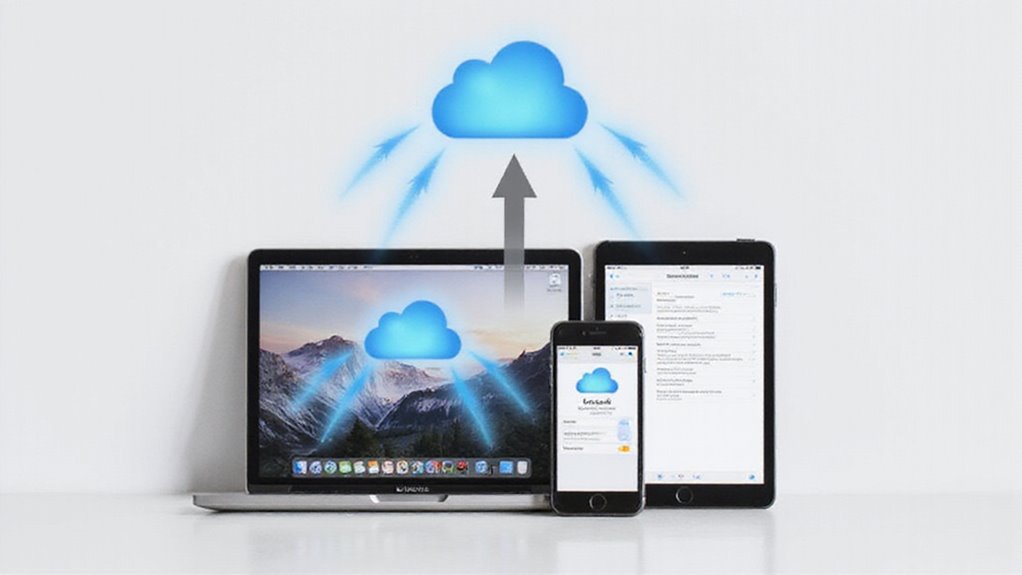
Jeśli nie masz pod ręką swojego urządzenia Apple, nie martw się – możesz nadal wylogować się z iCloud zdalnie za pośrednictwem iCloud.com lub aplikacji Znajdź moje. Te narzędzia pozwalają na usunięcie Twojego urządzenia z Twojego konta i wyłączenie usług iCloud bez potrzeby fizycznego dostępu.
Zwłaszcza jeśli Twoje urządzenie zostało zgubione lub skradzione, szybkie działanie w celu zdalnego wylogowania pomaga chronić Twoje dane i bezpieczeństwo Apple ID.
Opcje zdalnego wylogowywania przez iCloud.com
Gdy nie masz fizycznego dostępu do swojego urządzenia Apple, wylogowanie się z iCloud zdalnie staje się kluczowe dla zachowania Twojego bezpieczeństwa i prywatności. Oto, jak możesz temu zaradzić za pośrednictwem icloud.com:
1. Zaloguj się na icloud.com i przejdź do Ustawień konta.
2. Przewiń w dół do sekcji Urządzenia, aby zobaczyć wszystkie Urządzenia powiązane z Twoim ID Apple.
3. Wybierz urządzenie, które chcesz odłączyć, i kliknij Usuń z konta.
Ta czynność wyłącza usługi iCloud, Find My oraz Apple Pay na tym urządzeniu.
4. Dla zwiększenia bezpieczeństwa, zmień hasło ID Apple po usunięciu urządzenia, aby zapobiec automatycznemu ponownemu połączeniu.
Używanie Find My iPhone, aby zdalnie wylogować się
- Zaloguj się do iCloud.com przy użyciu swojego Apple ID.
- Kliknij na Znajdź iPhone’a i wybierz Wszystkie urządzenia.
- Wybierz urządzenie, które chcesz odłączyć.
- Kliknij Usuń z konta lub, jeśli to konieczne, Wymaż, aby zdalnie wyczyścić dane.
- Potwierdź swój wybór.
Usunięcie urządzenia z Twojego konta iCloud natychmiast wyłącza usługi iCloud i Find My dla tego urządzenia.
Ta metoda pozwala znaleźć iPhone’a, bezpiecznie zarządzać Twoimi urządzeniami i usunąć z konta bez fizycznego dostępu – to idealne rozwiązanie do odzyskania kontroli, gdy Twoje urządzenie nie znajduje się w pobliżu.
Co zrobić, gdy urządzenie zostanie zgubione lub skradzione
Utrata urządzenia Apple lub jego kradzież mogą być przytłaczające, ale nadal masz kontrolę nad swoim kontem i danymi. Oto jak się wylogować z iCloud bez swojego urządzenia:
- Odwiedź [appleid.apple.com](https://appleid.apple.com/) i zaloguj się na swoje konto Apple ID.
- Przejdź do sekcji Urządzenia, wybierz utracone urządzenie, a następnie kliknij Usuń z konta. Ta czynność wylogowuje iCloud zdalnie.
- Usunięcie urządzenia wyłącza Znajdź mój iPhone, uniemożliwiając śledzenie lub blokowanie, i zatrzymuje usługi iCloud takie jak Zdjęcia i Kopia zapasowa na tym utraconym urządzeniu.
- Dla większego bezpieczeństwa zmień hasło Apple ID, aby zablokować nieuprawniony dostęp.
Podjęcie tych kroków pozwoli Ci uwolnić się od zmartwień i ochronić Twoje dane, nawet gdy Twoje urządzenie jest nieobecne.
Rozwiązywanie powszechnych problemów z wylogowywaniem się z iCloud

Jeśli widzisz błąd „Nie można się wylogować” lub Twoje wylogowanie się się zawiesza, nie martw się – nie jesteś sam. Te problemy często wynikają z ograniczeń, problemów z hasłem lub usterek synchronizacji, które blokują proces.
Poprowadzę Cię przez wyraźne naprawy, aby umożliwić Ci płynne wylogowanie się i bezpieczne przechowywanie Twoich danych.
Naprawianie błędów „Nie można się wylogować”
Kiedy nie możesz wylogować się z iCloud, zwykle jest to spowodowane kilkoma powszechnymi przeszkodami, które mogą być frustrujące, ale często łatwe do naprawy. Aby odzyskać kontrolę, spróbuj tych kroków:
- Wyłącz Znajdź mój iPhone: Wprowadź hasło do konta Apple, aby wyłączyć tę funkcję, która często blokuje wylogowanie.
- Sprawdź ustawienia ograniczeń: Upewnij się, że ScreenTime lub ograniczenia urządzenia nie uniemożliwiają ci wylogowania.
- Zaktualizuj oprogramowanie urządzenia: Instalacja najnowszej wersji iOS lub macOS rozwiązuje problemy kompatybilności uniemożliwiające wylogowanie.
- Zweryfikuj hasło konta Apple ID: Potwierdź, że twoje hasło jest poprawne; nieaktualne dane uwierzytelniające mogą blokować ten proces.
W naszych testach zastosowanie tych działań szybko rozwiązywało błędy „nie można się wylogować”, pomagając ci bezpiecznie się odłączyć i odzyskać wolność.
Co robić, gdy wylogowywanie jest zablokowane lub w toku
| Problem | Szybkie Rozwiązanie |
|---|---|
| Włączone ograniczenia | Wyłącz funkcje kontroli rodzicielskiej |
| Słabe połączenie internetowe | Połącz się z stabilną siecią |
| Usterka urządzenia | Uruchom urządzenie ponownie |
| Problemy z Apple ID | Potwierdź hasło i konto |
| Uporczywy zablokowany stan | Użyj iCloud.com lub pomocy Apple |
Wykonaj te kroki, aby bezpiecznie i pewnie odblokować swoje konto iCloud.
Rozwiązywanie problemów z synchronizacją danych podczas wylogowywania się
Chociaż wylogowanie się z iCloud zwykle przebiega bez zakłóceń, konflikty synchronizacji danych mogą czasami pokrzyżować plany. Jeśli napotkasz problemy z synchronizacją danych podczas próby wylogowania się z iCloud, spróbuj tych kroków, aby odzyskać kontrolę i wolność:
- Zaktualizuj iOS do najnowszej wersji, aby naprawić znane błędy synchronizacji.
- Ręcznie odłącz usługi iCloud, takie jak Kontakty, Kalendarz lub Zdjęcia, w Ustawieniach przed wylogowaniem.
- Uruchom ponownie urządzenie, aby usunąć tymczasowe usterki wpływające na synchronizację.
- Jeśli problemy będą nadal występować, zresetuj ustawienia sieciowe, aby rozwiązać konflikty połączeń wpływające na synchronizację iCloud.
Po Wylogowaniu: Co Musisz Wiedzieć
Po wylogowaniu się z usługi iCloud, niektóre aplikacje i usługi na urządzeniu przestaną się synchronizować. Funkcje takie jak Znajdź mój iPhone również zostaną wyłączone. Dlatego ważne jest, aby zrozumieć, jak to wpływa na Twoje dane i codzienne użytkowanie.
Będziesz również chciał wiedzieć, jak odzyskać dostęp, jeśli zmienisz zdanie lub napotkasz jakiekolwiek problemy. Przejdźmy przez to, czego możesz się spodziewać i jakie są najlepsze kroki, aby zachować bezpieczeństwo Twojego konta.
Wpływ na Twoje dane i usługi
Kiedy wylogowujesz się z iCloud, nie usuwasz swoich danych z serwerów Apple – zamiast tego usuwasz je ze swojego urządzenia, chyba że wybierzesz inaczej. Oznacza to brak natychmiastowej utraty danych, ale będziesz musiał zmierzyć się z pewnymi zmianami:
- Funkcje iCloud, takie jak Private Relay i HomeKit Secure Video, przestają działać, ograniczając prywatność i kontrolę inteligentnego domu.
- Zdjęcia, notatki i dokumenty pozostają w iCloud, dostępne tylko po zalogowaniu się lub za pośrednictwem iCloud.com.
- Następuje zakłócenie usługi: synchronizacja aplikacji, kopie zapasowe i śledzenie urządzeń zostają wstrzymane, więc niektóre aplikacje mogą się nie aktualizować.
- Karty Apple Pay są usuwane z Twojego urządzenia ze względów bezpieczeństwa, wymagając ponownej konfiguracji, jeśli wrócisz.
Zrozumienie tych skutków pomaga Ci zachować kontrolę bez ryzyka nieoczekiwanej utraty danych lub przerwy w działaniu usługi.
Jak odzyskać dostęp, jeśli to konieczne
Upewnij się, że masz dostęp do swoich zaufanych urządzeń lub adresu e-mail do odzyskiwania—to kluczowe dla sprawnego odzyskania dostępu.
W naszych testach, postępowanie zgodnie z tymi krokami szybko przywróciło kontrolę, pozwalając Ci cieszyć się wolnością z Twoimi urządzeniami Apple.
Najlepsze praktyki dotyczące bezpieczeństwa konta
- Natychmiast zmień hasło do Apple ID, aby zablokować nieupoważniony dostęp.
- Przejrzyj i cofnij dostęp urządzeń w ustawieniach Apple ID, aby zarządzać urządzeniami, które mogą się łączyć.
- Włącz uwierzytelnianie dwuskładnikowe, aby zapewnić dodatkową ochronę podczas zarządzania urządzeniami i logowania.
- Usuń wszystkie zaufane urządzenia, których już nie używasz, aby zwiększyć bezpieczeństwo i prywatność Twojego konta.
Wniosek: Bezpieczne zarządzanie Twoim ekosystemem Apple

Zarządzanie Twoim ekosystemem Apple w sposób bezpieczny oznacza wiedzę, kiedy się wylogować z iCloud – i kiedy bezpieczniej jest pozostać zalogowanym. Widzieliście, jak różni się proces wylogowywania na różnych urządzeniach, więc używajcie tych kroków, aby chronić swoje dane i zapobiegać nieautoryzowanemu dostępowi.
Omówmy kluczowe zalecenia, aby utrzymać swoje konto w bezpieczeństwie i Twoje urządzenia sprawnie działające.
Podsumowanie metod wylogowywania na różnych urządzeniach
- Na iPhone’ie lub iPadzie, przejdź do Ustawień > [twoje imię] > Wyloguj się, wprowadź hasło do Apple ID i wybierz, czy chcesz zachować dane lokalnie.
- Na Macu, otwórz Ustawienia systemu > [twoje imię] > Wyloguj się, aby wyłączyć usługi iCloud.
- Pamiętaj, że wylogowanie się zatrzymuje synchronizację iCloud, ale nie usuwa twoich danych przechowywanych w chmurze.
- Użyj zarządzania urządzeniami na iCloud.com, aby zdalnie wylogować się z dowolnego urządzenia, jeśli nie masz do niego fizycznego dostępu.
Ta jasna, dostosowana do urządzenia metoda pomoże ci bezpiecznie i pewnie zarządzać twoim ekosystemem Apple.
Rekomendacje dotyczące bezpieczeństwa konta
Po wylogowaniu się z iCloud na swoich urządzeniach, mądrym ruchem jest skupienie się na wzmocnieniu bezpieczeństwa Twojego Apple ID. Aby zwiększyć bezpieczeństwo twojego apple id, zacznij od regularnej zmiany hasła – to ogranicza nieuprawniony dostęp.
Następnie przejrzyj i wykonaj usunięcie urządzeń dla wszelkich starych lub nieużywanych urządzeń powiązanych z Twoim kontem. Usunięcie tych urządzeń zmniejsza potencjalne luki.
Nie zapomnij włączyć uwierzytelniania dwuskładnikowego, dodając kluczową dodatkową warstwę, która zapewnia dostęp do Twojego Apple ID tylko Twoim zaufanym urządzeniom.
Uważne zarządzanie wylogowywaniem się z iCloud zapewnia bezpieczeństwo Twoich danych osobowych i zachowanie prywatności. Aktywne podejmowanie tych kroków pomaga Ci utrzymać wolność i kontrolę w całym Twoim ekosystemie Apple, dzięki czemu Twoje dane pozostają Twoje – bezpieczne, prywatne i chronione przed zagrożeniami.
Kiedy się wypisać, a kiedy pozostać zalogowanym
- Sprzedaż lub przekazanie urządzenia — aby chronić swoje dane osobowe i wyłączyć usługi powiązane z Twoim kontem.
- Rozwiązywanie problemów z urządzeniem, które wymagają zresetowania lub zmian w koncie.
- Korzystanie z publicznego lub niezaufanego urządzenia, aby zwiększyć bezpieczeństwo urządzenia i uniknąć nieautoryzowanego dostępu.
- Usunięcie urządzenia z Twojego Apple ID, aby zapobiec dalszemu dostępowi lub utracie danych.
Z drugiej strony, zdecyduj się na pozostanie zalogowanym, jeśli chcesz mieć nieprzerwany dostęp do funkcji iCloud, automatyczne kopie zapasowe i płynną synchronizację między urządzeniami.
Zachowanie równowagi między wolnością a bezpieczeństwem oznacza wiedzenie, kiedy się odłączyć, a kiedy cieszyć się ciągłą usługą.
Często zadawane pytania
Jak Się Wylogować z Icloud na Urządzeniach Apple?
Możesz łatwo się wylogować, otwierając Ustawienia, naciskając swój Apple ID i wybierając „Wyloguj się”. Na Macu przejdź do Ustawień systemowych, kliknij swój Apple ID, a następnie wybierz „Wyloguj się”. W przypadku Apple Watch, należy ją rozparować, aby odłączyć iCloud.
Jak usunąć konto iCloud z urządzenia Apple?
Możesz usunąć swoje konto iCloud, otwierając Ustawienia, dotykając swojego Apple ID, a następnie wybierając „Wyloguj się”. Wprowadź swoje hasło, wyłącz Znajdź mój iPhone i potwierdź. To bezpiecznie odłączy twoje urządzenie od iCloud.
Jak wylogować się z Apple ID na urządzeniu?
Możesz się wylogować, otwierając Ustawienia, naciskając swoje imię, a następnie wybierając „Wyloguj się”. Wprowadź hasło swojego Apple ID, jeśli zostanie wyświetlone. Następnie wybierz, czy chcesz pozostawić swoje dane na urządzeniu. Wolność zaczyna się od tego prostego kroku.
Jak usunąć mój Apple ID z innych urządzeń?
Możesz usunąć swoje ID Apple z innych urządzeń, wylogowując się bezpośrednio na nich lub zdalnie przez iCloud.com. Po prostu zaloguj się, znajdź swoje urządzenie w 'Znajdź iPhone’a’ i wybierz 'Usuń z konta’, aby odzyskać kontrolę.
Podsumowanie
Teraz, gdy wiesz, jak wylogować się z iCloud na swoich urządzeniach Apple, masz kontrolę nad swoimi danymi i prywatnością. Pamiętaj, aby wykonać kopię zapasową ważnych informacji przed wylogowaniem i zrozum, co pozostaje na Twoim urządzeniu. Potrzebujesz przełączyć konta lub rozwiązać problem? Wykonaj te kroki, aby uniknąć typowych pułapek. Dzięki tej instrukcji możesz pewnie zarządzać swoim ekosystemem Apple – bezpiecznie, sprawnie i bez problemów za każdym razem.






Opublikuj komentarz