Jak połączyć AirPods z Androidem?
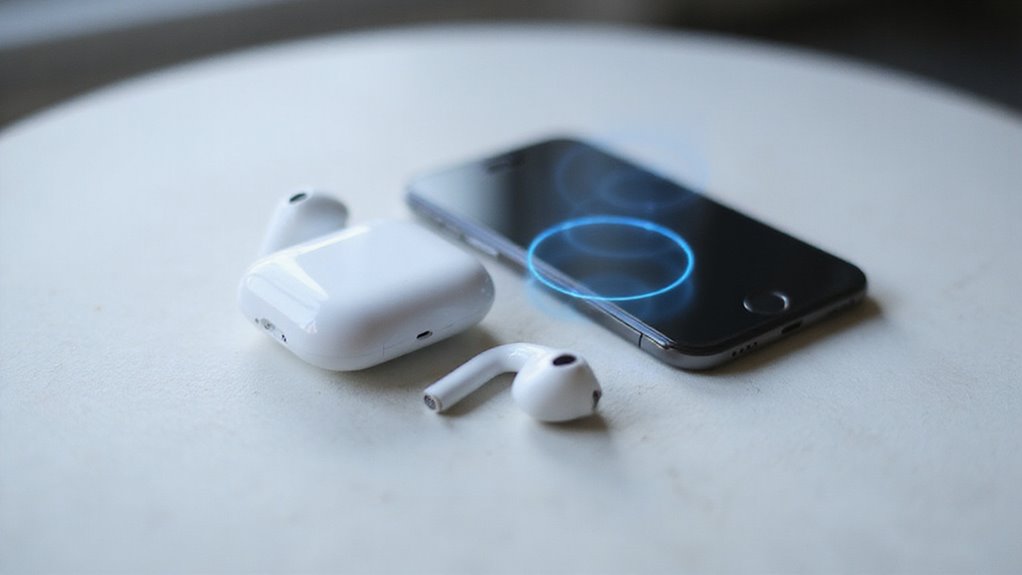
Możesz łatwo sparować swoje AirPody z Androidem, włączając Bluetooth, a następnie otwierając etui na AirPody i przytrzymując jego przycisk, aż dioda LED zacznie migać na biało. Na Twoim Androidzie wyszukaj urządzenia i wybierz swoje AirPody z listy. Podczas gdy podstawowe funkcje audio i mikrofonu działają świetnie, funkcje takie jak automatyczne przełączanie lub Siri nie będą działać. Aby uzyskać informacje o poziomie naładowania baterii i dodatkowe ustawienia, aplikacje firm trzecich będą bardzo pomocne. Gotowy na bardziej płynną i szczegółową konfigurację?
Kluczowe informacje
- Otwórz futerał AirPods’ów w pobliżu urządzenia z Androidem i naciśnij przycisk konfiguracji, aż dioda LED zacznie migać na biało, aby wejść w tryb parowania.
- Włącz Bluetooth na urządzeniu z Androidem i wybierz „AirPods” z listy dostępnych urządzeń, aby sparować.
- Potwierdź status połączenia jako „Połączono” i przetestuj odtwarzanie dźwięku, aby upewnić się, że parowanie przebiegło prawidłowo.
- Jeśli AirPods’y nie pojawiają się, zresetuj je, przytrzymując przycisk konfiguracji, aż dioda LED zacznie migać na bursztynowo i biało, a następnie ponów próbę parowania.
- Użyj aplikacji firm trzecich, takich jak AirBattery lub MaterialPods, do monitorowania poziomu baterii i ulepszonych funkcji kontroli na urządzeniach z Androidem.
Jak podłączyć AirPods do Androida: Pełny przewodnik
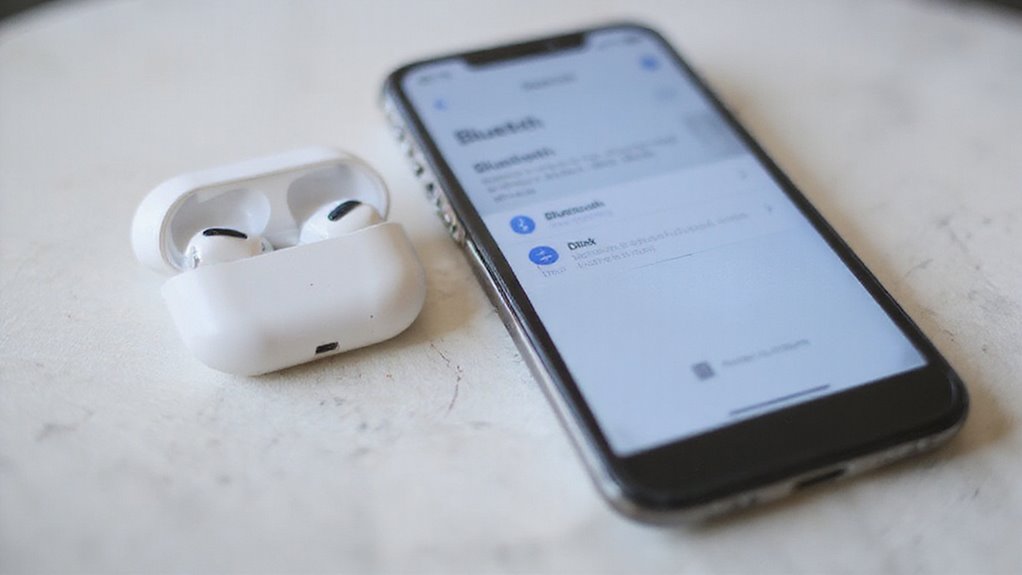
Chociaż AirPody są zaprojektowane głównie z myślą o urządzeniach Apple, możesz je z łatwością podłączyć do swojego telefonu z Androidem i cieszyć się wysokiej jakości bezprzewodową muzyką bez żadnych problemów.
Aby sparować AirPody z Androidem, najpierw upewnij się, że na Twoim urządzeniu jest włączona funkcja Bluetooth, a etui AirPodów jest otwarte i naładowane. Następnie naciśnij i przytrzymaj przycisk konfiguracji z tyłu etui AirPodów, aż dioda LED zacznie migać na biało – to wprowadzi je w tryb parowania Bluetooth.
Włącz Bluetooth, otwórz pokrywę etui AirPodów, przytrzymaj przycisk konfiguracji, aż dioda LED zacznie migać na biało, aby wejść w tryb parowania.
Na Twoim telefonie z Androidem lub Samsungiem, kliknij „Sparuj nowe urządzenie” lub „Skanuj urządzenia” w ustawieniach Bluetooth. Wybierz swoje AirPody z listy, aby płynnie połączyć AirPody z Samsungiem.
W naszych testach ten prosty proces działa niezawodnie na różnych wersjach Androida. Możesz także użyć aplikacji firm trzecich, aby monitorować poziom naładowania baterii i ulepszyć swoje doświadczenie, ponieważ wsparcie natywne jest ograniczone.
Wprowadzenie: Czy AirPody są kompatybilne z urządzeniami z Androidem?
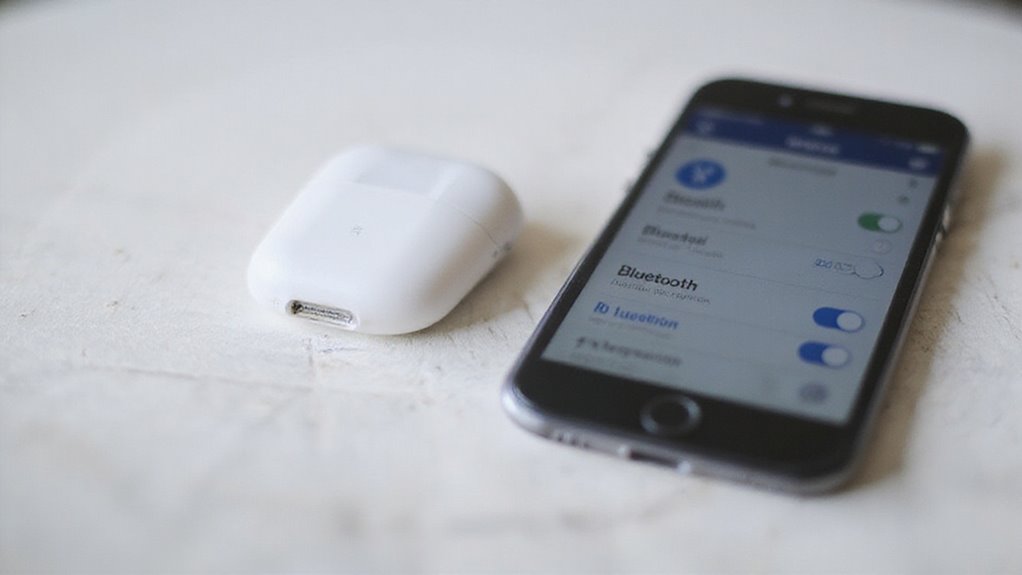
AirPody są zaprojektowane przede wszystkim, aby świecić w ekosystemie Apple, ale będziesz zadowolony, że działają również z urządzeniami z Androidem przez Bluetooth.
Chociaż uzyskasz solidną jakość dźwięku, niektóre funkcje, takie jak Siri i automatyczne przełączanie urządzeń, nie będą dostępne.
Zbadajmy, czego możesz się spodziewać i jak najlepiej wykorzystać swoje AirPody na Androidzie.
Krótki przegląd AirPods i ich głównego projektu dla ekosystemu Apple
Gdy podniesiesz AirPods, otrzymujesz słuchawki zaprojektowane przede wszystkim dla ekosystemu Apple, zaprojektowane, aby zapewnić płynne, automatyczne połączenia z twoim iPhone’em, iPadem lub Makiem. To doświadczenie bezszwowe opiera się na Apple’owskich, opatentowanych protokołach Bluetooth, umożliwiających funkcje takie jak automatyczne przełączanie urządzeń i sterowanie głosem Siri.
Ale co to oznacza dla twojego urządzenia z Androidem? Chociaż AirPods obsługują podstawowe parowanie Bluetooth z kompatybilnością z Androidem, nie otrzymasz wszystkich ekskluzywnych funkcji Apple’a. Nadal możesz cieszyć się wysokiej jakości dźwiękiem, używać mikrofonu do rozmów i słuchać muzyki na swoim telefonie z Androidem, ale funkcje takie jak automatyczne wykrywanie ucha nie będą działać.
Zrozumienie tego pomaga ustawić oczekiwania i prowadzi do praktycznych kroków w celu podłączenia twoich AirPods poza światem Apple.
Potwierdzenie, że AirPody mogą działać z urządzeniami z systemem Android
Oto jak to działa:
- Włącz Bluetooth na urządzeniu z Androidem.
- Otwórz etui AirPods w pobliżu telefonu.
- Wybierz swoje AirPods z listy dostępnych urządzeń.
W naszych testach, ten prosty proces zapewnia solidną wydajność.
Chociaż nie uzyskasz funkcji specyficznych dla firmy Apple, takich jak Siri, Twoje AirPods będą działać bezproblemowo dla audio.
Ta swoboda oznacza, że możesz korzystać ze swoich AirPods bez przełączania urządzeń – idealne dla kogoś, kto ceni sobie elastyczność w swoim zestawie technologicznym.
Co działa, a czego będzie brakowało podczas korzystania z AirPods z Androidem
Możesz oczekiwać solidnej jakości dźwięku i niezawodnej wydajności połączeń po sparowaniu słuchawek AirPods z urządzeniem z Androidem przez Bluetooth. Jednak niektóre funkcje kochane przez użytkowników Apple’a nie będą dostępne na Androidzie.
| Funkcja | Doświadczenie na Androidzie |
|---|---|
| Audio i połączenia | W pełni obsługiwane z czystym dźwiękiem i możliwością używania mikrofonu. |
| Automatyczne wykrywanie ucha | Nieobsługiwane; odtwarzanie nie zostanie wstrzymane po zdjęciu. |
| Stan baterii | Wymaga aplikacji innych firm do wyświetlania poziomu baterii. |
Chociaż Twoje słuchawki AirPods dobrze sprawują się w codziennym użytkowaniu, automatyczne wykrywanie ucha i natywne aktualizacje stanu baterii nie są dostępne bez aplikacji. Nadal masz wolność, ale z mniejszą liczbą inteligentnych udogodnień w porównaniu z urządzeniami Apple.
To get ready:
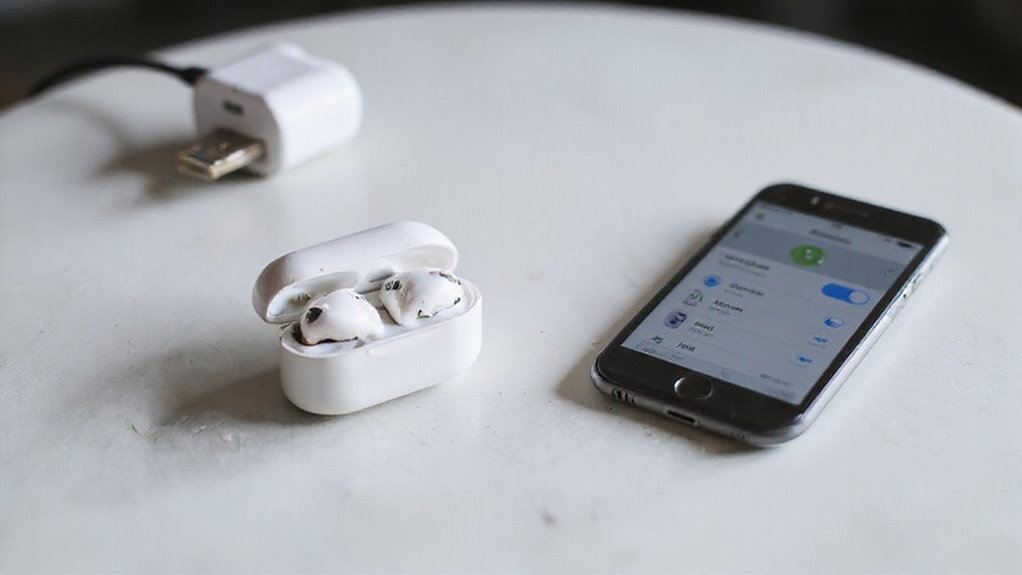
Przed rozpoczęciem upewnij się, że Twoje słuchawki AirPods są w pełni naładowane i spoczywają w swojej ładowarce, aby zapewnić płynne połączenie.
Twoje urządzenie z Androidem powinno mieć włączoną funkcję Bluetooth oraz powinno pracować co najmniej na wersji Android 5.0, aby zapewnić kompatybilność.
Możesz również rozważyć skorzystanie z aplikacji firm trzecich, które odblokują dodatkowe funkcje słuchawek AirPods na Androidzie, dając Ci większą kontrolę i lepszą wydajność.
Całkowicie naładowane słuchawki AirPods w etui
Jak możesz zapewnić płynne połączenie między twoimi AirPods a urządzeniem z Androidem od samego początku? W pełni naładowana obudowa AirPods jest absolutnie kluczowa dla pomyślnego parowania.
Przed rozpoczęciem sprawdź poziom naładowania baterii w obudowie AirPods – jeśli jest on niski, proces parowania może się nie powieść lub niespodziewanie zostać przerwany. Trzymaj AirPods w obudowie z otwartą pokrywą i upewnij się, że obudowa jest wystarczająco blisko twojego urządzenia z Androidem.
Unikaj próby połączenia, jeśli bateria obudowy jest krytycznie niska; po prostu nie zapewni ona wystarczającej ilości energii do ukończenia procesu parowania. W naszych testach dobrze naładowana obudowa gwarantuje szybsze i bardziej niezawodne połączenie, pozwalając ci swobodnie korzystać z AirPods na Androidzie bez frustrujących przerw.
Urządzenie z systemem Android z włączoną funkcją Bluetooth
Trzymaj swoje słuchawki AirPods w pobliżu w trybie parowania: naciśnij i przytrzymaj przycisk konfiguracji na etui, aż dioda LED zaświeci się na biało. To sygnalizuje, że są gotowe do połączenia.
W naszych testach utrzymywanie bliskiej odległości podczas parowania zmniejsza przerwy i przyspiesza wykrywanie.
Gdy Twoje urządzenie z Androidem wykryje Twoje słuchawki AirPods na liście dostępnych urządzeń, dotknij, aby sparować.
Ta prosta przygotowanie gwarantuje płynne doświadczenie łączenia, otwierając prawdziwą wolność z Twoimi ulubionymi słuchawkami Apple’a.
Opcjonalne: Aplikacje firm trzecich, które zwiększają funkcjonalność AirPods na Androidzie
Te aplikacje innych firm często oferują spersonalizowane interfejsy i dodatkowe funkcje niedostępne natywnie.
Daje Ci to większą kontrolę i swobodę korzystania z AirPods na Androidzie.
W naszych testach, te narzędzia znacznie poprawiły ogólne doświadczenie użytkownika.
Krok po kroku przewodnik podłączania AirPods do urządzeń z systemem Android
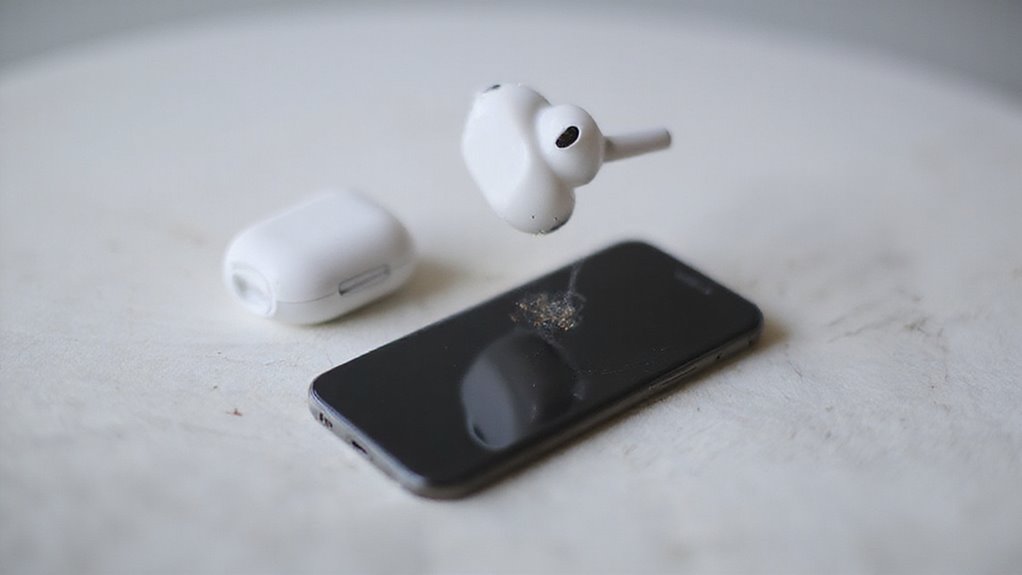
Podłączenie twoich AirPodów do urządzenia z Androidem jest łatwiejsze, niż można by sądzić. Rozpoczniesz od wprowadzenia swoich AirPodów w tryb parowania, a następnie przejdziesz do ustawień Bluetooth na Twoim Androidzie, aby je znaleźć i wybrać.
Omówimy również, jak potwierdzić pomyślne połączenie i rozwiązać typowe problemy, jeśli wszystko nie pójdzie zgodnie z planem.
Włożenie słuchawek AirPods w tryb parowania
Oto lista czynności konfiguracji AirPods:
| Krok | Działanie | Wskaźnik |
|---|---|---|
| 1 | Otwórz etui AirPods | Pokrywa otwarta |
| 2 | Naciśnij i przytrzymaj przycisk konfiguracji | Kontrolka stanu miga na biało |
| 3 | Włącz Bluetooth na urządzeniu z Androidem | Ikona Bluetooth widoczna |
| 4 | Wybierz AirPods z menu Bluetooth | AirPods wymienione |
| 5 | Poczekaj na połączenie | Wyświetla „Połączono” |
Ten tryb parowania odblokowuje swobodę AirPods poza urządzeniami Apple.
Dostęp do ustawień Bluetooth na twoim urządzeniu z Androidem
Teraz, gdy Twoje słuchawki AirPods są w trybie parowania, następnym krokiem jest uzyskanie dostępu do ustawień Bluetooth na Twoim urządzeniu z Androidem, aby nawiązać połączenie. Oto jak możesz to szybko zrobić:
- Przesuń palcem w dół od górnej części ekranu, aby otworzyć pasek powiadomień.
- Naciśnij ikonę Ustawień w kształcie koła zębatego, aby uzyskać pełny dostęp.
- W Ustawieniach znajdź i wybierz Połączenia lub bezpośrednio naciśnij Bluetooth.
- Upewnij się, że Bluetooth jest włączony – jeśli jest wyłączony, po prostu naciśnij przełącznik, aby go aktywować.
- Dla szybszego dostępu możesz również przytrzymać ikonę Bluetooth w panelu szybkich ustawień.
To proste podejście zapewnia, że Twoje urządzenie jest gotowe do parowania, dając Ci swobodę podłączenia słuchawek AirPods bez kłopotu.
W naszych testach, te kroki działają płynnie na większości wersji Androida i modelach Samsung.
Znajdowanie i wybieranie słuchawek AirPods z dostępnych urządzeń
| Uczucie | Doświadczenie |
|---|---|
| Wolność | Bezproblemowe parowanie |
| Kontrola | Natychmiastowe wykrywanie |
| Pewność siebie | Niezawodne połączenie |
| Satysfakcja | Łatwa obsługa wieloplatformowa |
Potwierdzam pomyślne połączenie
Po pojawieniu się słuchawek AirPods na liście Bluetooth Twojego Androida, potwierdzenie pomyślnego połączenia jest kluczowe, aby zapewnić płynną pracę dźwięku. Najpierw sprawdź status połączenia Bluetooth w ustawieniach; Twoje słuchawki AirPods powinny być wyświetlane jako „Połączone” lub „Sparowane”.
Następnie przetestuj odtwarzanie dźwięku, odtwarzając muzykę lub film – dźwięk przesyłany przez słuchawki AirPods potwierdza weryfikację urządzenia. Nie poprzestań na tym: spróbuj nawiązać połączenie lub nagrać wiadomość głosową, aby upewnić się, że mikrofon słuchawek AirPods działa prawidłowo.
Ponieważ Android nie wyświetla poziomów baterii słuchawek AirPods domyślnie, rozważ użycie aplikacji innej firmy w celu uzyskania tego wglądu. Te szybkie sprawdzenia gwarantują, że będziesz mógł w pełni cieszyć się swoimi słuchawkami AirPods bez ograniczeń ekosystemu Apple, zapewniając płynne korzystanie na różnych urządzeniach.
Rozwiązywanie powszechnych problemów z parowaniem
| Problem | Rozwiązanie |
|---|---|
| AirPody nie pojawiają się na liście urządzeń | Dotknij „Odśwież” lub „Skanuj ponownie” w ustawieniach Bluetooth |
| Niestabilne połączenie Bluetooth | Trzymaj AirPody blisko Twojego urządzenia z Androidem |
| Przycisk parowania nie reaguje | Zresetuj AirPody, przytrzymując przycisk konfiguracji, aż zapali się bursztynowe/białe światło |
| AirPody nie parują się po zresetowaniu | Zamknij pokrywkę, odczekaj 30 sekund, a następnie spróbuj ponownie sparować |
Przestrzeganie tych kroków daje Ci swobodę korzystania z płynnej łączności w różnych ekosystemach.
Łączenie AirPods z urządzeniami Samsung
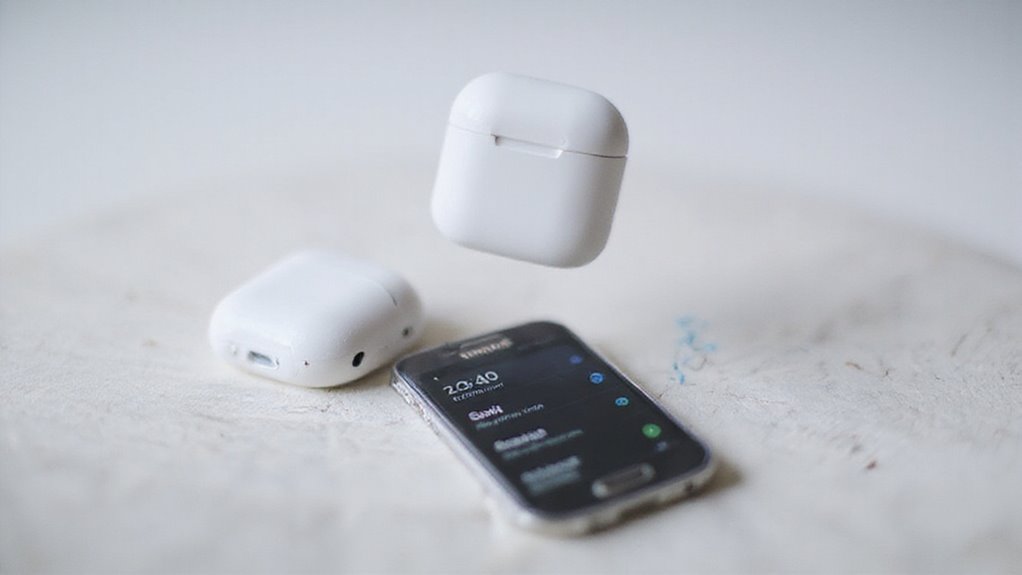
Podłączenie twoich AirPodsów do urządzenia Samsung jest proste, gdy wiesz, gdzie szukać w ustawieniach Bluetooth i jak korzystać z funkcji Quick Connect Samsunga.
Warto również rozważyć aplikację Galaxy Wearable, która może poprawić kompatybilność i oferować przydatne funkcje kontrolne.
Jeśli napotkasz problemy, omówimy kilka wskazówek dotyczących rozwiązywania problemów specyficznych dla Samsunga, aby utrzymać stabilne i niezawodne połączenie.
Nawigacja ustawień Bluetooth specyficznych dla Samsunga
Włóż swoje słuchawki AirPods w tryb parowania, otwierając ich etui i przytrzymując przycisk konfiguracji, aż kontrolka statusu będzie migać na biało.
Twoje słuchawki AirPods powinny pojawić się na liście dostępnych urządzeń – kliknij je, aby połączyć.
W naszych testach ten prosty proces zapewnia szybkie, niezawodne parowanie bez kłopotów, pozwalając Ci cieszyć się słuchawkami AirPods na Twoim urządzeniu Samsung bez przeszkód.
Korzystanie z funkcji Quick Connect firmy Samsung
- Przesuń palcem w dół od górnej części ekranu i dotknij ikony Szybkiego połączenia.
- Wprowadź swoje słuchawki AirPods w tryb parowania, otwierając etui i przytrzymując przycisk konfiguracji, aż kontrolka zacznie migać na biało.
- W Szybkim połączeniu wybierz Bluetooth i obserwuj, czy Twoje słuchawki AirPods się pojawiają.
- Dotknij nazwy swoich słuchawek AirPods, aby rozpocząć parowanie słuchawek AirPods z Twoim urządzeniem Samsung.
- Po połączeniu Twoje słuchawki AirPods pojawiają się w ustawieniach Bluetooth, gotowe do użycia.
W naszych testach ta metoda działa płynnie, umożliwiając Ci szybki dostęp do Twoich słuchawek AirPods bez zbędnych formalności.
Rozważania dotyczące kompatybilności aplikacji Galaxy Wearable
| Funkcja | Aplikacja Galaxy Wearable | AirPods na urządzeniach Samsung |
|---|---|---|
| Metoda połączenia | Przez aplikację | Przez ustawienia Bluetooth |
| Opcje dostosowywania | Obszerne dla Samsunga | Ograniczone |
| Kompatybilność | Słuchawki i zegarki Samsunga | AirPods (strony trzecie) |
| Wyświetlanie stanu baterii | Tak | Ograniczone |
| Aktualizacje oprogramowania | Automatyczne | Brak wsparcia |
Wskazówki dotyczące rozwiązywania problemów specyficznych dla Samsunga
- Upewnij się, że Bluetooth jest włączony i że Twoje oprogramowanie Samsung jest aktualne, aby zapewnić najlepszą kompatybilność.
- Otwórz etui słuchawek AirPods, przytrzymaj przycisk konfiguracji, aż dioda LED zamiga na biało.
- Dotknij „Paruj nowe urządzenie” w ustawieniach Bluetooth Samsunga.
- Jeśli słuchawki AirPods nie pojawią się, dotknij „Odśwież” lub „Skanuj”, aby je wykryć ponownie.
- Użyj aplikacji firm trzecich, takich jak MaterialPods, aby monitorować poziom baterii i zwiększyć funkcje.
Wykonanie tych kroków daje Ci swobodę korzystania z AirPods bez ograniczeń urządzeń Apple – przetestowane i sprawdzone pod kątem płynnego użytkowania międzyplatformowego.
Korzystanie z AirPods z Androidem: Funkcje i Ograniczenia
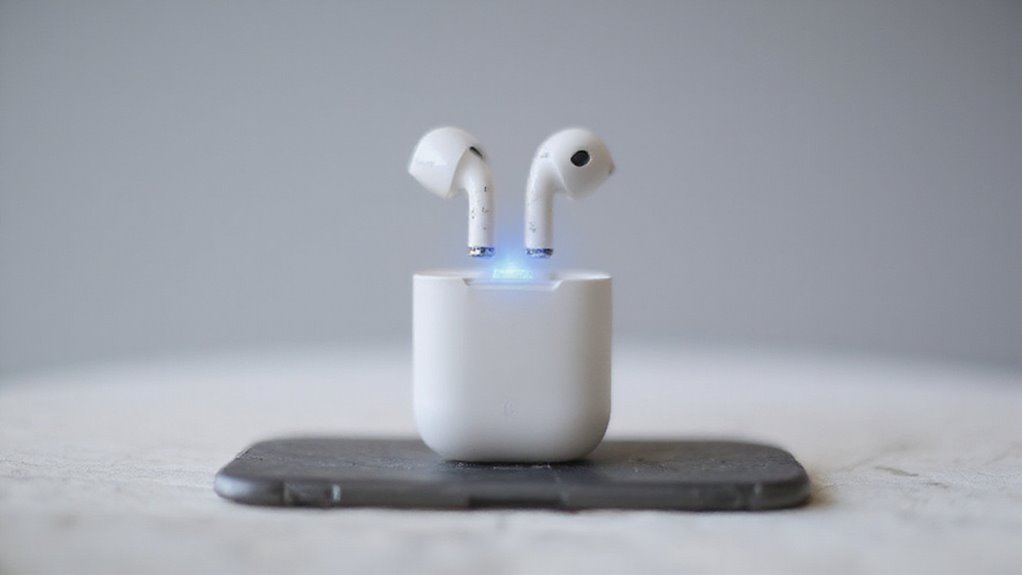
Gdy podłączysz swoje AirPods do urządzenia z Androidem, uzyskasz solidną jakość dźwięku i obsługę połączeń.
Jednak niektóre ekskluzywne funkcje Apple nie będą dostępne.
Nie będziesz mieć automatycznego wykrywania założenia lub Siri, a poziomy baterii nie pojawią się bez aplikacji firm trzecich.
Zrozumienie tych ograniczeń pomaga jednak w jak najlepszym wykorzystaniu AirPods na Androidzie.
Podstawowa funkcja odtwarzania audio i połączeń
Oto, czego możesz oczekiwać od swoich AirPods na urządzeniach z Androidem:
- Niezawodne parowanie Bluetooth do szybkiej konfiguracji
- Czysty dźwięk podczas odtwarzania muzyki i multimediów
- Funkcja głośnomówiąca z obsługą mikrofonu
- Brak natywnego wyświetlania poziomu baterii bez aplikacji stron trzecich
- Standardowa jakość dźwięku, podobna do innych słuchawek Bluetooth
Ta konfiguracja zapewnia wolność bez uwięzienia w ekosystemie Apple.
Brakujące funkcje w porównaniu do iOS (automatyczne wykrywanie uszu, Siri, itp.)
Inne ograniczenia funkcji obejmują brak łatwej zmiany urządzeń lub dostosowywania gestów, co oznacza mniej skrótów i mniejszą wygodę.
Chociaż twoje AirPods wciąż dostarczają świetny dźwięk, spodziewaj się bardziej podstawowego doświadczenia bez ekskluzywnych funkcji Apple’a.
Znajomość tego z wyprzedzeniem pomaga ci ustawić realistyczne oczekiwania i swobodnie korzystać z twoich AirPods na różnych platformach.
Wskaźniki poziomu baterii i sposoby obejścia
Na Androidzie nie znajdziesz natywnej obsługi poziomu baterii dla AirPodów, co może być frustrujące, jeśli jesteś przyzwyczajony do bezproblemowego doświadczenia na iOS-ie. Aby śledzić stan baterii twoich AirPodów, będziesz musiał polegać na aplikacjach innych firm lub ręcznych sprawdzeniach.
Oto jak możesz pozostać poinformowany:
- Korzystaj z aplikacji takich jak MaterialPods lub Assistant Trigger do monitorowania baterii i powiadomień.
- Sprawdzaj diodę LED etui AirPodów, aby uzyskać przybliżoną ocenę naładowania.
- Włącz powiadomienia aplikacji dla alertów o niskim stanie baterii.
- Zrozum, że nadzór nad baterią w czasie rzeczywistym, ciągle włączony, nie jest dostępny w trybie natywnym.
- Ręcznie ponownie nawiąż połączenie, aby odświeżyć stan baterii w aplikacjach innych firm.
Dzięki tym obejściom masz większą kontrolę nad baterią twoich AirPodów na Androidzie, nawet jeśli nie jest to tak bezproblemowe jak na iOS-ie.
Rozważania dotyczące jakości audio
Chociaż słuchawki AirPods dostarczają imponującej jakości dźwięku w połączeniu z urządzeniami z Androidem, niektóre funkcje, do których jesteś przyzwyczajony na produktach Apple, nie będą dostępne. Automatyczne wykrywanie ucha i płynna obsługa kodeka AAC nie są wbudowane w stos Bluetooth Androida, co może wpływać na jasność dźwięku i stabilność połączenia.
Wersja Bluetooth Twojego urządzenia z Androidem i obsługiwany kodek audio – często SBC zamiast AAC – odgrywają dużą rolę w tym, jak czysty i stabilny będzie Twój dźwięk. Aby jak najlepiej korzystać z AirPods, rozważ użycie aplikacji do korektora dźwięku firm trzecich; pozwalają one dostosowywać basy, tony wysokie i średnie do Twoich upodobań.
Pamiętaj, że jakość mikrofonu może nieco spaść podczas rozmów. Dzięki tym modyfikacjom możesz cieszyć się prawie jabłkową wolnością audio na Twoim urządzeniu z Androidem.
Poprawa doświadczenia korzystania z AirPods na urządzeniach z Androidem z wykorzystaniem aplikacji firm trzecich
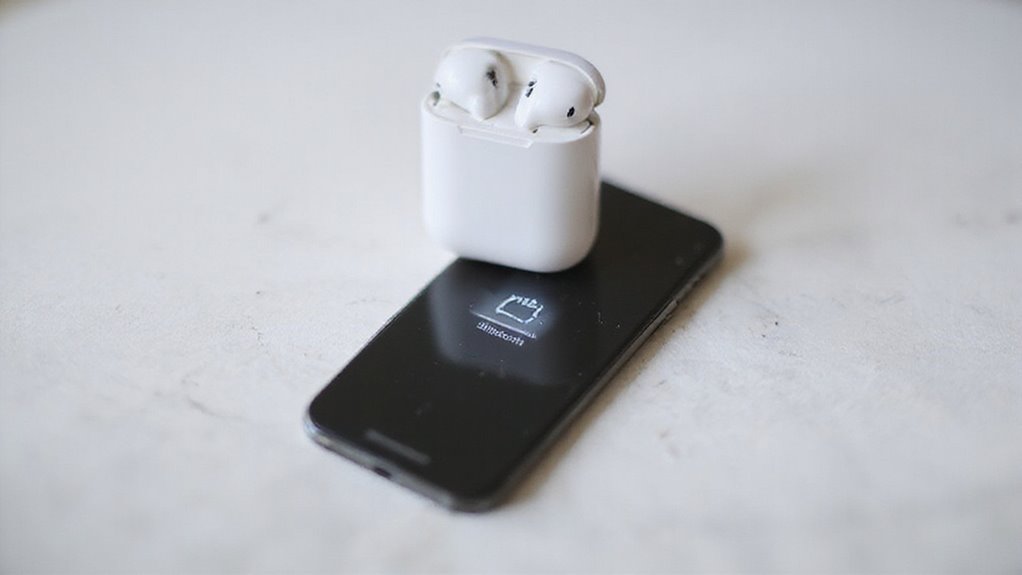
Możesz zwiększyć funkcjonalność swoich AirPodsów na Androidzie za pomocą aplikacji firm trzecich, które wyświetlają poziomy naładowania baterii i dostosowują kontrolę dotykową. Te narzędzia oferują również przydatne narzędzia, takie jak szybki dostęp do ustawień i ulepszoną stabilność połączenia.
Przyjrzyjmy się najlepszym aplikacjom, które sprawiają, że Twoje AirPodsy czują się bardziej u siebie na Twoim urządzeniu z Androidem.
Aplikacje do sprawdzania poziomu baterii
Rozważ te popularne opcje:
- MaterialPods: Czysta interfejs z powiadomieniami o stanie baterii
- Assistant Trigger: Dodaje integrację z Google Assistant
- AirBattery: Wyskakujące powiadomienia o rzeczywistym stanie baterii
- Podroid: Śledzi ładowanie poszczególnych słuchawek AirPod
- Battery Buddy: Prosty widżet poziomu baterii
Te aplikacje zwykle wymagają uprawnień do dostępu do informacji o Bluetooth i mogą mieć niewielkie opóźnienia w aktualizacjach stanu baterii.
Mimo to są to Twoje najlepsze opcje na uzyskanie wolności i kontroli nad stanem Twoich słuchawek AirPods na Androidzie.
Aplikacje do dostosowywania kontroli dotykowych
Chociaż AirPody nie oferują natywnej kustomizacji kontroli dotykowej na Androidzie, aplikacje innych firm skutecznie wypełniają tę lukę. Możesz używać aplikacji takich jak MaterialPods lub Assistant Trigger, aby przeprogramować kontrole dotykowe – przypisać podwójne stuknięcia lub stuknięcia do akcji takich jak odtwarzanie/pauza, regulacja głośności lub uruchamianie Asystenta Google. Ta swoboda pozwala dostosować Twoje AirPody do codziennej rutyny bez ograniczeń ekosystemu Apple’a.
Oprócz dostosowywania kontroli, wiele aplikacji firm trzecich zapewnia wskaźniki stanu baterii w czasie rzeczywistym, rozwiązując problem braku natywnych powiadomień o baterii AirPodów na Androidzie. W naszych testach te aplikacje znacząco poprawiły użyteczność, dając Ci większą kontrolę i świadomość.
Inne przydatne narzędzia dla AirPods na Androidzie
Kiedy chodzi o maksymalizację potencjału twoich AirPods na Androidzie, narzędzia firm trzecich wypełniają luki, gdzie brakuje natywnego wsparcia. Te przydatne aplikacje wypełniają luki, takie jak monitorowanie baterii i dostosowywanie dźwięku, czyniąc Twoje doświadczenie płynniejszym i przyjemniejszym.
Znajdziesz szybką konfigurację i funkcje w czasie rzeczywistym, którymi zwykle zajmuje się ekosystem Apple.
Rozważ te najlepsze aplikacje firm trzecich, aby ulepszyć Twoje AirPods na Androidzie:
- MaterialPods: Wyświetla stan baterii bezpośrednio w panelu powiadomień
- Assistant Trigger: Zapewnia natychmiastowy dostęp do Google Assistant za pośrednictwem AirPods
- AirBattery: Monitorowanie baterii w czasie rzeczywistym z powiadomień wyskakujących
- Equalizer FX: Dostosowuje dźwięk dla bogatszego brzmienia dostosowanego do Twoich preferencji
- Podroid: Dodaje automatyczne wykrywanie ucha i kontrolę odtwarzania
Z tymi narzędziami odzyskujesz wolność i kontrolę nad Twoimi AirPods poza granicami Apple.
Rozwiązywanie Typowych Problemów
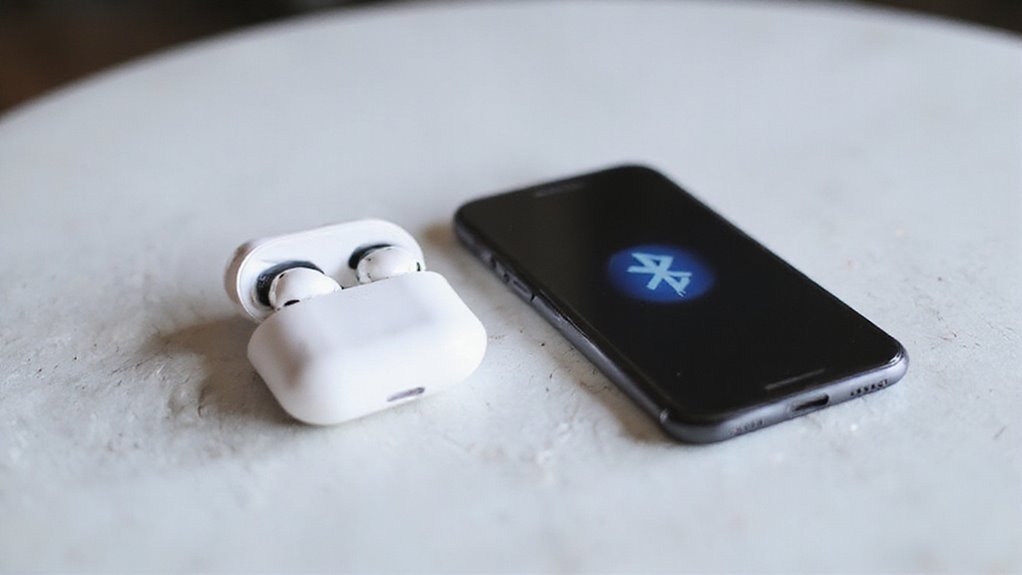
Masz problemy ze znalezieniem swoich AirPods na liście Bluetooth lub z przerwami w połączeniu? Nie jesteś sam, a proste rozwiązania mogą szybko przywrócić działanie dźwięku.
Omówimy typowe problemy, takie jak działanie tylko jednego AirPoda, oraz sposób resetowania AirPods, który może rozwiązać uporczywe problemy.
AirPody nie pojawiają się na liście urządzeń Bluetooth
- Upewnij się, że Bluetooth jest włączony na Twoim urządzeniu z Androidem i odśwież listę Bluetooth.
- Umieść słuchawki AirPods w etui do ładowania, otwórz pokrywkę i przytrzymaj przycisk konfiguracji, aż dioda LED zacznie migać na biało, aby włączyć tryb parowania.
- Trzymaj swoje słuchawki AirPods blisko urządzenia podczas parowania.
- Wyłącz i włącz ponownie Bluetooth, aby wymusić odświeżenie Bluetooth.
- Uruchom ponownie urządzenie z Androidem lub zaktualizuj jego oprogramowanie, aby rozwiązać wszelkie problemy z kompatybilnością.
Wykonanie tych kroków zwykle sprawia, że Twoje słuchawki AirPods są widoczne i gotowe do połączenia.
Przerywanie połączenia lub przerywanie dźwięku
Nawet najlepsze słuchawki AirPods mogą doświadczać problemów z połączeniem lub przerywania dźwięku, gdy są parowane z urządzeniami z Androidem, ale nie musisz akceptować frustrujących przerw jako czegoś normalnego. Problemy z połączeniem wynikają często z zakłóceń Bluetooth – inne aktywne urządzenia w pobliżu mogą zakłócać sygnał Twoich AirPods. Aby to zminimalizować, trzymaj urządzenie z Androidem i AirPods blisko siebie oraz wyłącz nieużywane urządzenia Bluetooth.
Niski poziom naładowania baterii również powoduje nagłe przerwania dźwięku. Ponieważ Android nie wyświetla stanu baterii AirPods natywnie, użyj aplikacji innych firm, aby monitorować poziom naładowania i uniknąć niespodzianek.
Jeśli problemy nadal występują, zresetuj swoje AirPods, przytrzymując przycisk konfiguracji, aż kontrolka stanu zacznie migać na bursztynowo i biało, a następnie sparuj je ponownie. Aktualizacja Twojego systemu operacyjnego Android również poprawia stabilność Bluetooth, zapewniając płynniejsze i bardziej niezawodne odtwarzanie.
Jeden AirPod nie działa
Jeśli Twoje słuchawki AirPods nagle przestaną odtwarzać dźwięk w jednym uchu, jest to powszechny problem, który zazwyczaj można łatwo naprawić. Podczas korzystania ze słuchawek AirPods z Androidem możesz szybko rozwiązać problemy z dźwiękiem, próbując wykonać te czynności:
- Sprawdź poziom naładowania baterii: Nieznaładowane słuchawki nie będą wytwarzać dźwięku.
- Sprawdź siatkę głośnika: Wyczyść wszelkie zabrudzenia lub zanieczyszczenia blokujące dźwięk.
- Zresetuj słuchawki AirPods: Umieść obie w etui, zamknij pokrywkę, naciśnij i przytrzymaj przycisk konfiguracji do momentu, aż wskaźnik zaświeci się na bursztynowo i biało.
- Ponownie połącz Bluetooth: Odłącz i ponownie sparuj słuchawki AirPods z Twoim urządzeniem z Androidem.
- Przetestuj na innym urządzeniu: Ustal, czy problem dotyczy sprzętu czy oprogramowania.
Wykonując te wskazówki, często można przywrócić pełną funkcjonalność bez konieczności głębokiego resetowania lub wymiany.
Procedury resetowania AirPods w przypadku wystąpienia trwałych problemów
- Umieść oba AirPodsy w etui ładującym i zamknij pokrywę.
- Poczekaj 30 sekund, a następnie otwórz pokrywę.
- Naciśnij i przytrzymaj przycisk konfiguracji z tyłu etui przez około 15 sekund, aż wskaźnik stanu będzie migał na bursztynowo, a następnie na biało.
Ten reset usuwa poprzednie dane parowania, dając Ci świeży start.
Następnie włącz Bluetooth na Twoim urządzeniu z Androidem, znajdź swoje AirPodsy na liście dostępnych urządzeń i dokończ parowanie.
Jeśli problemy będą się utrzymywać, powtórz reset lub sprawdź aktualizacje oprogramowania układowego Bluetooth.
W naszych testach ta metoda niezawodnie rozwiązuje typowe problemy z połączeniem, umożliwiając Ci korzystanie z płynnej transmisji audio.
Porównanie generacji AirPods z kompatybilnością z Androidem
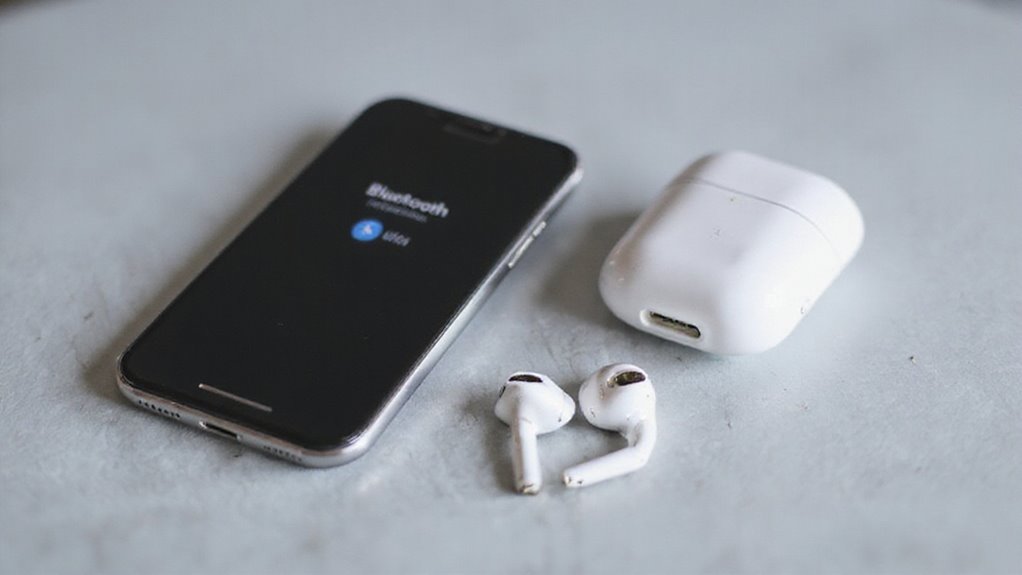
Gdy podłączysz swoje słuchawki AirPods do urządzenia z Androidem, odkryjesz, że wszystkie generacje – od 1. i 2. do Pro, 3. generacji i nawet AirPods Max – działają płynnie z podstawowymi funkcjami Bluetooth.
Chociaż funkcje takie jak automatyczne wykrywanie ucha i Siri nie zostaną przeniesione, podstawowe doświadczenie audio pozostaje spójne między modelami.
Przyjrzyjmy się, czego możesz oczekiwać z każdą generacją, aby pomóc Ci w pełni wykorzystać swoje słuchawki AirPods na urządzeniu z Androidem.
AirPods 1 i 2 generacji na Androidzie
Chociaż słuchawki AirPods 1. i 2. generacji nie były zaprojektowane z myślą o systemie Android, wciąż możesz cieszyć się solidną podstawową łącznością, parując je przez Bluetooth. Aby w pełni skojarzyć słuchawki AirPods z Androidem, wystarczy przytrzymać przycisk konfiguracji na etui, aż lampka zaświeci się na biało, a następnie wybrać swoje słuchawki AirPods na liście urządzeń Bluetooth twojego Androida.
Pamiętaj, że w przeciwieństwie do integracji AirPods z Samsungiem na Androidzie, ta metoda połączenia Bluetooth wymaga ręcznego wyboru za każdym razem. Oto czego możesz się spodziewać:
- Podstawowe funkcje audio i mikrofonu działają niezawodnie
- Brak automatycznego wykrywania ucha lub wsparcia dla Siri
- Stan baterii nie będzie wyświetlany bez aplikacji innych firm
- Brak zaawansowanych funkcji, takich jak dźwięk przestrzenny lub automatyczne przełączanie
Ta metoda jest kompatybilna z większością wersji Androida i modelami Samsunga. W naszych testach to prosty i nieskomplikowany sposób na utrzymanie połączenia.
AirPods Pro na Androidzie
| Funkcja | AirPods Pro na Androidzie | AirPods 1. / 2. generacji na Androidzie |
|---|---|---|
| Aktywne tłumienie hałasu | Tak, tylko ręczne przełączanie | Nie |
| Stan baterii | Za pośrednictwem aplikacji firm trzecich (np. MaterialPods) | Ograniczony lub niedostępny |
| Niestandardowe kontrolki | Ograniczone, brak natywnej konfiguracji | Ograniczone |
Otrzymujesz solidny dźwięk, ale dostrajanie korektora dźwięku przez urządzenie pomaga. Gotowy, aby sparować AirPods Pro z Androidem? To łatwiejsze, niż myślisz.
AirPods Max na Androidzie
Ponieważ już zaznajomiłeś się z parkowaniem AirPodsów na urządzeniach Apple, podłączenie AirPods Max do Androida może się wydawać nieco inne – ale jest to proste, gdy znasz kroki.
Aby sparować AirPods Max na Androidzie, przytrzymaj przycisk kontroli szumu, aż dioda LED zacznie migać na biało – oznacza to tryb parowania. Następnie wybierz swoje AirPods Max na liście Bluetooth Twojego Androida.
Pamiętaj:
- AirPods Max na Androidzie obsługują tylko podstawowe słuchanie i połączenia
- Brak automatycznego wykrywania uszu lub natywnych wskaźników poziomu baterii bez aplikacji firm trzecich
- Zresetuj, przytrzymując przycisk kontroli szumu, aż pojawią się migające bursztynowe i białe światła, jeśli pojawią się problemy
- Aplikacje firm trzecich mogą pomóc w monitorowaniu poziomu baterii i poprawie funkcjonalności
- Kompatybilność jest solidna, ale brakuje niektórych funkcji ekskluzywnych dla Apple
W ten sposób możesz swobodnie podłączać AirPodsy do Androida bez utraty podstawowej funkcjonalności.
AirPods 3. generacji na Androidzie
Zastanawiasz się, jak dobrze będą działać twoje AirPody 3. generacji z twoim urządzeniem z Androidem? Możesz z pewnością sparować AirPody z Androidem, otwierając etui, przytrzymując przycisk konfiguracji, aż lampka zacznie migać na biało, a następnie wybierając je w ustawieniach Bluetooth.
Chociaż możesz łatwo połączyć AirPody z Androidem, niektóre funkcje ekskluzywne dla Apple’a, takie jak automatyczne wykrywanie uszu i Siri, nie będą działać. Stan baterii również nie jest wyświetlany natywnie, ale aplikacje innych firm mogą to uzupełnić.
Dla najlepszego doświadczenia upewnij się, że twoje urządzenie z Androidem obsługuje Bluetooth 5.0 lub nowszy – to poprawia stabilność połączenia. W naszych testach podstawowa obsługa dźwięku i mikrofonu działała bez zarzutu, co czyni AirPody 3. generacji na Androidzie dobrym wyborem, jeśli chcesz mieć słuchawki o jakości Apple, ale bez konieczności zmiany ekosystemu.
Wniosek: Czy AirPody są warte uwagi dla użytkowników Androida?
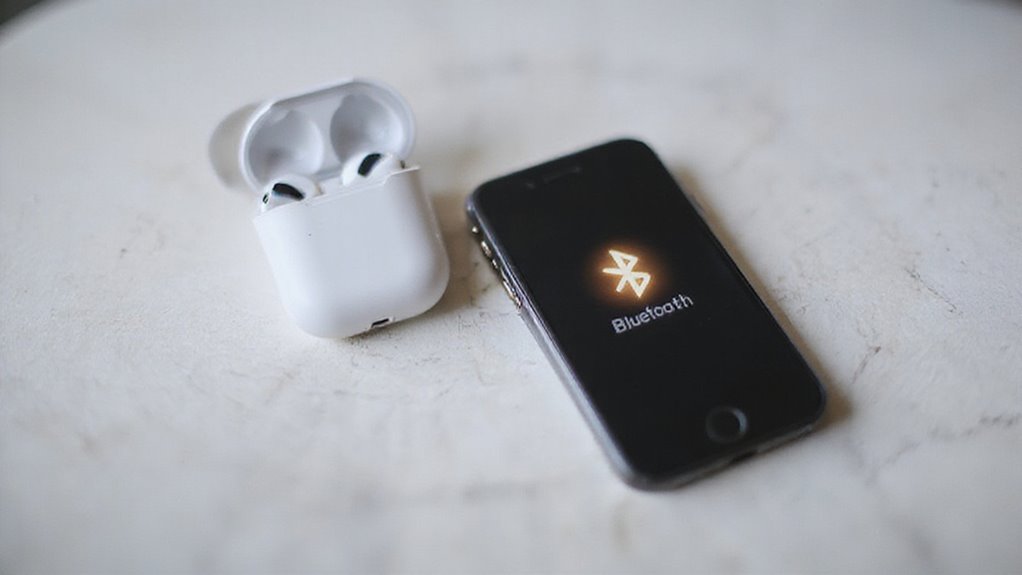
Decydując, czy AirPody są warte zakupu dla Twojego urządzenia z Androidem, będziesz chciał rozważyć ich podstawową funkcjonalność Bluetooth w porównaniu do brakujących funkcji, takich jak automatyczne przełączanie i stan baterii.
Możesz również rozważyć alternatywne słuchawki douszne zaprojektowane specjalnie dla Androida, które często oferują głębszą integrację i dodatkowe korzyści.
Przeanalizujmy zalety i wady, aby dokonać najlepszego wyboru dla Twojego zestawu.
Podsumowanie zalet i wad
Oto szybki przegląd kompromisów:
- Łatwe parowanie przez Bluetooth z większością urządzeń z Androidem
- Doskonała jakość dźwięku i jakość mikrofonu do rozmów i muzyki
- Brak wbudowanej funkcji monitorowania stanu baterii lub centrum sterowania
- Brak obsługi Siri i innych wygód ekosystemu Apple
- Konieczność korzystania z aplikacji firm trzecich w celu uzyskania dodatkowych funkcji
Jeśli cenisz swobodę przy premium audio, ale możesz żyć bez korzyści ekosystemu Apple, AirPody mogą być dla Ciebie dobrym wyborem.
Alternatywne słuchawki douszne zaprojektowane dla urządzeń z systemem Android
Oto szybkie porównanie słuchawek AirPods i słuchawek do Androida:
| Funkcja | AirPods na Androidzie |
|---|---|
| Zarządzanie baterią | Ograniczone (brak natywnej aplikacji) |
| Parowanie Bluetooth | Podstawowe, ręczna konfiguracja |
| Dostosowywanie dźwięku | Brak |
| Integracja z asystentem | Ograniczona (brak Google) |
| Redukcja szumów | Zależy od modelu |
Wybór słuchawek zaprojektowanych dla Androida oznacza lepszą integrację i bardziej elastyczne doświadczenie.
Ostateczne rekomendacje
Chociaż AirPods nie dostarczą Ci płynnego doświadczenia ekosystemu Apple na Twoim urządzeniu z Androidem, wciąż oferują dobrą jakość dźwięku i niezawodną jakość połączeń, co wielu użytkowników docenia.
Jeśli chcesz sparować AirPods z Androidem, oto co należy mieć na uwadze w zakresie kompatybilności AirPods:
- Możesz łatwo połączyć AirPods z Androidem przez Bluetooth.
- Niektóre funkcje, takie jak wyświetlanie poziomu baterii i automatyczne przełączanie urządzeń, są niedostępne.
- Aplikacje innych firm (np. MaterialPods) mogą poprawić Twoje doświadczenie, pokazując stan baterii i szybki dostęp do asystenta.
- Zresetuj AirPods lub zaktualizuj system Android, jeśli pojawią się problemy z połączeniem.
- AirPods świetnie się sprawdzają, jeśli priorytetujesz jakość dźwięku i nie przeszkadzają Ci pewne funkcjonalne ustępstwa.
Krótko mówiąc, jeśli cenisz sobie swobodę i dobrą jakość dźwięku, AirPods są warte rozważenia do Twojego zestawu z Androidem.
Najczęściej Zadawane Pytania
Jak podłączyć moje Airpody do mojego telefonu z Androidem?
Wystarczy włączyć Bluetooth, otworzyć etui AirPods, nacisnąć przycisk konfiguracji, aż zapali się światło, a następnie znaleźć i wybrać swoje AirPods w menu Bluetooth Androida. Możesz zaczynać!
Dlaczego moje AirPody nie łączą się z moim telefonem z Androidem?
Jeśli twoje słuchawki AirPods nie łączą się, sprawdź, czy Bluetooth jest włączony, a słuchawki AirPods są w trybie parowania. Uruchom ponownie telefon, zresetuj słuchawki AirPods i trzymaj je blisko siebie. Starsze wersje Bluetooth mogą również powodować problemy.
Jak włączyć tryb parowania AirPods?
Otwórz etui AirPods z załadowanymi słuchawkami, a następnie naciśnij i przytrzymaj przycisk konfiguracji z tyłu, aż zapali się białe światło. W przypadku AirPods Max przytrzymaj przycisk kontroli szumów, aż dioda LED zamiga na biało.
Jak sparować AirPods z urządzeniem spoza Apple?
Po prostu otwórz etui na AirPody, przytrzymaj przycisk konfiguracji, aż kontrolka zacznie migać na biało, a następnie włącz Bluetooth na swoim urządzeniu, znajdź swoje AirPody na liście i dotknij, aby sparować – prosto i swobodnie poza ekosystemem Apple’a.
Podsumowanie
Możesz z pewnością używać AirPodsów ze swoim urządzeniem Android lub Samsung, postępując zgodnie z prostymi krokami parowania. Chociaż niektóre funkcje ekskluzywne dla Apple nie będą działać, nadal uzyskasz doskonałą jakość dźwięku i płynną łączność Bluetooth**. Aplikacje innych firm mogą dodatkowo wzbogacić Twoje doświadczenie. Zatem, jeśli już posiadasz AirPodsy lub preferujesz ich design, są one solidnym wyborem akcesoriów – nawet poza ekosystemem Apple. Gotowy, aby korzystać z AirPodsów bez problemu? Dajesz radę!






Opublikuj komentarz