Jak przenieść dane z Androida na iPhone’a?
Możesz szybko przenieść swoje niezbędne dane przy użyciu aplikacji Apple „Move to iOS”. Wystarczy, że połączysz oba urządzenia z siecią Wi-Fi i zasilaniem, otworzysz aplikację na Androidzie, a następnie wprowadzisz kod z ekranu konfiguracji nowego iPhone’a. Przenosi ona kontakty, wiadomości, zdjęcia, filmy i zgodne aplikacje w sposób bezpieczny za pośrednictwem tymczasowej sieci Wi-Fi. Trzymaj urządzenia podłączone i upewnij się, że na iPhonie jest wystarczająco dużo miejsca. Niektóre pliki, takie jak muzyka, mogą wymagać ręcznego przeniesienia w późniejszym czasie. Chcesz wiedzieć, jak rozwiązywać problemy lub poznać alternatywy?
Kluczowe informacje
- Użyj aplikacji „Move to iOS” na Androidzie podczas konfiguracji iPhone’a, aby przenieść bezpiecznie kontakty, wiadomości, zdjęcia i więcej poprzez tymczasową sieć Wi-Fi.
- Podłącz oba urządzenia do Wi-Fi i zasilania, upewnij się, że masz wystarczającą pamięć, i zaktualizuj oprogramowanie przed rozpoczęciem transferu.
- Wprowadź kod wyświetlany na iPhone’ie w aplikacji na Androidzie, aby sparować urządzenia i wybrać typy danych do przeniesienia.
- Transfer wyklucza niektóre pliki, takie jak muzyka i pliki PDF, które wymagają ręcznego skopiowania po początkowym procesie.
- Alternatywnie, użyj usług w chmurze lub aplikacji innych firm dla określonych typów danych lub jeśli urządzenia są już skonfigurowane.
Ostatni przewodnik po transferze danych z Androida do iPhone’a: Proces krok po kroku
- Podłącz oba urządzenia do sieci Wi-Fi i zasilania.
- Na iPhonie przejdź do konfiguracji aż dojdziesz do ekranu „Apps & Data”, a następnie wybierz „Move Data from Android”.
- Otwórz „Move to iOS” na Androidzie i wprowadź kod wyświetlony na iPhonie.
- Wybierz, co chcesz przenieść — kontakty, wiadomości, zdjęcia, filmy, zakładki i niektóre dane aplikacji.
- Cierpliwie poczekaj, aż twoje dane zostaną bezpiecznie przeniesione.
Wprowadzenie: Dlaczego przełączanie się między Androidem a iPhone’em może być płynne
Przejście z Androida na iPhone’a nie musi być skomplikowane — masz niezawodne narzędzia, które sprawiają, że ten proces jest prosty i wydajny.
Możesz przenieść kontakty, zdjęcia, wiadomości i więcej, korzystając z oficjalnej aplikacji Apple’a „Move to iOS”.
Lub eksploruj inne metody, jeśli już skonfigurowałeś swoje urządzenie.
Zrozumienie, które dane przenoszą się bezproblemowo, a które mogą wymagać dodatkowych kroków, pomaga uniknąć frustracji i zapewnia płynną tranzycję.
Typowe obawy podczas przechodzenia między systemami operacyjnymi
Chociaż przejście z Androida na iPhone’a może wydawać się przerażające, przekonasz się, że proces jest zaskakująco płynny, gdy użyjesz odpowiednich narzędzi i będziesz postępować według sprawdzonych kroków.
Podczas przechodzenia z Androida na iOS, powszechne obawy często obejmują utratę danych, problemy z kompatybilnością i czasochłonne konfiguracje. Ale zrozumienie tych wyzwań z wyprzedzeniem pomaga zachować kontrolę i szybciej cieszyć się nowym urządzeniem.
Kluczowe punkty, o których należy pamiętać:
- Upewnij się, że oba urządzenia są połączone z Wi-Fi i włączone, aby uniknąć przerw podczas transferu.
- Przygotuj swojego Androida, aktualizując jego oprogramowanie i sprawdzając pojemność iPhone’a, aby zagwarantować płynną migrację.
- Pamiętaj, że niektóre dane, takie jak muzyka lub pliki PDF, mogą wymagać ręcznego przeniesienia po początkowym przeniesieniu.
Korzystając z tych wskazówek, uwolnisz się od zmartwień i pewnie przejdziesz na swojego nowego iPhone’a.
Przegląd dostępnych metod transferu
Jeśli już skonfigurowałeś swój iPhone, nie martw się – usługi w chmurze, takie jak Google Drive lub ręczne kopie zapasowe, oferują elastyczne alternatywy bez potrzeby czyszczenia urządzenia.
[INPUT TEXT w języku polskim]:
Jakie dane można przesyłać między Androidem a iPhone’em
Oto, czego możesz oczekiwać podczas płynnego przenoszenia:
- Kontakty, wiadomości i wydarzenia kalendarza dla niezakłóconej komunikacji i planowania
- Zdjęcia i filmy zachowujące Twoje wspomnienia w wysokiej jakości
- Wybrane dane aplikacji i kompatybilne darmowe aplikacje w celu utrzymania Twojego przepływu pracy
Dzięki odpowiedniemu przygotowaniu, Twoja zmiana będzie poczuciem wolności, a nie frustracji.
Zrozumienie Twoich Opcji Transferowych
Podczas przenoszenia danych z Androida na iPhone’a masz do wyboru kilka solidnych opcji. Możesz użyć oficjalnej aplikacji Apple’a Move to iOS do płynnego transferu ustawień, spróbować aplikacji firm trzecich do specjalistycznych potrzeb lub polegać na usługach w chmurze i metodach ręcznych w celu uzyskania większej kontroli.
Wiedza na temat tego, która metoda pasuje do Twojej sytuacji, pomaga uniknąć frustracji i zapewnia bezpieczeństwo Twoich danych podczas przejścia.
Oficjalna aplikacja Apple „Przenieś do iOS”
Aby uzyskać najwięcej wolności z przejścia na iOS, pamiętaj:
- Pozostaw oba urządzenia podłączone i blisko siebie z włączonym Wi-Fi.
- Aplikacja tworzy tymczasową sieć Wi-Fi do bezpiecznego transferu.
- Niektóre pliki, takie jak muzyka lub pliki PDF, mogą wymagać późniejszego ręcznego przetworzenia.
Ta oficjalna metoda oferuje niezawodny i oszczędzający czas sposób na rozpoczęcie od nowa na iPhonie przy zachowaniu danych z Androida.
Aplikacje do przelewów międzybankowych
Oto, czego możesz się spodziewać:
- Proste interfejsy z instrukcjami krok po kroku
- Obsługa wielu typów plików jednocześnie
- Wymaga poprawnej instalacji i parowania urządzeń dla płynnych transferów
W naszych testach, te aplikacje do transferu okazują się niezawodne do przenoszenia danych po wstępnej konfiguracji, dając Ci wolność od ograniczeń ekosystemu Apple’a. Wystarczy, że będziesz ściśle przestrzegać instrukcji aplikacji, a Twoje dane pozostaną nienaruszone bez bólu głowy.
Metody transferu w chmurze
Chociaż metody transferu opartego na chmurze mogą wydawać się mniej bezpośrednie niż opcje przewodowe, oferują one niezrównaną elastyczność w przenoszeniu danych z Androida do iPhone’a – zwłaszcza jeśli już skonfigurowałeś swoje nowe urządzenie. Transfer chmurowy pozwala synchronizować kontakty, kalendarze i notatki bez wysiłku, łącząc twoje konta e-mail z iCloud lub innymi platformami.
Możesz również przesyłać zdjęcia, filmy i dokumenty do aplikacji do przechowywania w chmurze, takich jak Google Drive lub Dropbox, a następnie uzyskiwać do nich dostęp na swoim iPhone’ie w dowolnym momencie. To podejście uwalnia cię od kabli i ograniczeń czasowych.
Do kluczowych zalet transferu chmurowego należą:
- Płynna synchronizacja zgodnych danych między urządzeniami
- Automatyczne aktualizacje za pośrednictwem aplikacji chmurowych zapewniające aktualność twoich informacji
- Swoboda transferu w dowolnym momencie, bez wymaganej początkowej konfiguracji
Upewnij się tylko, że masz stabilne połączenie internetowe i wystarczającą ilość miejsca do przechowywania, aby ten proces był płynny i niezawodny.
Ręczne techniki transferowe
Gdy nie możesz polegać na automatycznych narzędziach takich jak Move to iOS, ręczne techniki transferu dają Ci kontrolę nad przenoszeniem Twoich kluczowych danych krok po kroku – zwłaszcza jeśli już skonfigurowałeś swój iPhone. Ręcznie kopiujesz pliki z Androida na komputer lub w chmurę, a następnie importujesz je na iPhone’a. Pozwala Ci to swobodnie wybierać, co przenieść i kiedy.
| Typ danych | Metoda | Uwagi |
|---|---|---|
| Zdjęcia/Filmy | Przesyłanie do Google Drive lub iCloud | Dostęp w dowolnym momencie na iPhone’ie |
| Kontakty | Synchronizacja przez konta e-mail | Dodaj te same konta na iPhone’ie |
| Dokumenty | Przesyłanie przez USB lub e-mail | Łatwe dla plików PDF, dokumentów |
| Dane aplikacji | Ponowne pobranie z App Store | Potrzebna ręczna kopia zapasowa; brak bezpośredniej kopii |
Ręczny transfer oferuje elastyczność, idealny jeśli chcesz kontrolować swoją migrację bez rozpoczynania od nowa.
Przygotowanie urządzeń do transferu danych
Przed rozpoczęciem transferu upewnij się, że zrobiłeś kopię zapasową swojego urządzenia z Androidem i sprawdź, czy nowy iPhone ma wystarczającą ilość miejsca na przechowywanie wszystkich twoich danych.
Trzymaj oba urządzenia naładowane i podłączone do Wi-Fi, aby uniknąć przerw w trakcie procesu.
Zaktualizuj również swoje urządzenia do najnowszych wersji oprogramowania, aby wszystko działało płynnie.
Tworzenie kopii zapasowej urządzenia z systemem Android
Przygotowanie Twojego urządzenia z systemem Android z pełną kopią zapasową to najmądrzejszy krok, aby zapewnić sobie płynne przejście na nowego iPhone’a. Zanim rozpoczniesz transfer, wykonaj kopię zapasową wszystkich swoich ważnych danych – kontaktów, zdjęć, informacji o aplikacjach – aby uniknąć nieoczekiwanej utraty.
Ten krok gwarantuje ochronę przed awariami danych.
Aby skutecznie wykonać kopię zapasową:
- Podłącz swój Android do Wi-Fi i zasilania, aby zapobiec przerwom.
- Zaktualizuj system do najnowszej wersji, aby zapewnić maksymalną kompatybilność.
- Użyj usług w chmurze lub zewnętrznego nośnika, aby zabezpieczyć Twoją kopię zapasową.
Sprawdzanie wolnego miejsca na nowym iPhone’ie
Oto krótki przewodnik po sprawdzaniu miejsca na Twoim nowym iPhone’ie:
| Krok | Czynność |
|---|---|
| 1. Otwórz Ustawienia | Dotknij ikony koła zębatego na ekranie głównym |
| 2. Wybierz Ogólne | Przewiń w dół i dotknij „Ogólne” |
| 3. Dotknij Pamięć iPhone’a | Wyświetl pasek pamięci i szczegółową listę |
| 4. Sprawdź wolne miejsce | Upewnij się, że jest wystarczająco dużo miejsca na dane z Androida |
| 5. Usuń niepotrzebne pliki | Usuń aplikacje/zdjęcia, aby zwolnić miejsce |
Sprawdzenie miejsca na Twoim nowym iPhone’ie zapewnia płynną i nieprzerwaną migrację danych.
Upewnienie się, że oba urządzenia są naładowane i podłączone do Wi-Fi
Pełne naładowanie zarówno Androida, jak i iPhone’a oraz podłączenie ich do Wi-Fi przygotowuje scenę do płynnego transferu danych. Przed rozpoczęciem upewnij się, że oba urządzenia są włączone – najlepiej z ponad 50% akumulatora, a nawet lepiej, jeśli pozostawią je podłączone do ładowarek. Zapobiega to niespodziewanym wyłączeniom, które mogłyby przerwać Twój postęp.
Ponadto upewnij się, że oba telefony są podłączone do tej samej niezawodnej sieci Wi-Fi, ponieważ silne połączenie umożliwia szybszą i płynniejszą transmisję danych. Trzymaj urządzenia blisko siebie, aby utrzymać siłę sygnału.
Aby się przygotować:
- Podłącz oba telefony do źródeł zasilania za pomocą ładowarek.
- Sprawdź, czy Wi-Fi jest włączone i czy oba urządzenia korzystają z tej samej sieci.
- Sprawdź poziom baterii, aby uniknąć utraty zasilania w trakcie transferu.
Wykonanie tych kroków pomaga przenieść Twoje dane bez zakłóceń, dając Ci swobodę cieszenia się nowym iPhone’em bez obaw.
Wymagane aktualizacje przed transferem
Przed rozpoczęciem transferu danych upewnij się, że twój Android i iPhone są w pełni zaktualizowane i prawidłowo skonfigurowane, aby uniknąć frustrujących przerw. Po pierwsze, zaktualizuj oprogramowanie na Androidzie do najnowszej wersji – to pomaga płynnie przenieść zakładki Chrome i inne dane.
Następnie sprawdź ilość wolnego miejsca na twoim iPhone’ie; będziesz potrzebować wystarczającej ilości wolnego miejsca na wszystko, co chcesz przenieść. Nie zapomnij również sprawdzić, czy Android ma wystarczającą ilość tymczasowej pamięci podczas procesu.
Aby zachować płynność transferu, wyłącz sieci VPN lub ograniczenia sieciowe, które mogą zablokować łączność Wi-Fi. W naszych testach te kroki znacznie zredukowały błędy i zaoszczędziły czas.
„Korzystanie z aplikacji „Przenieś na system iOS”: Oficjalna metoda Apple”
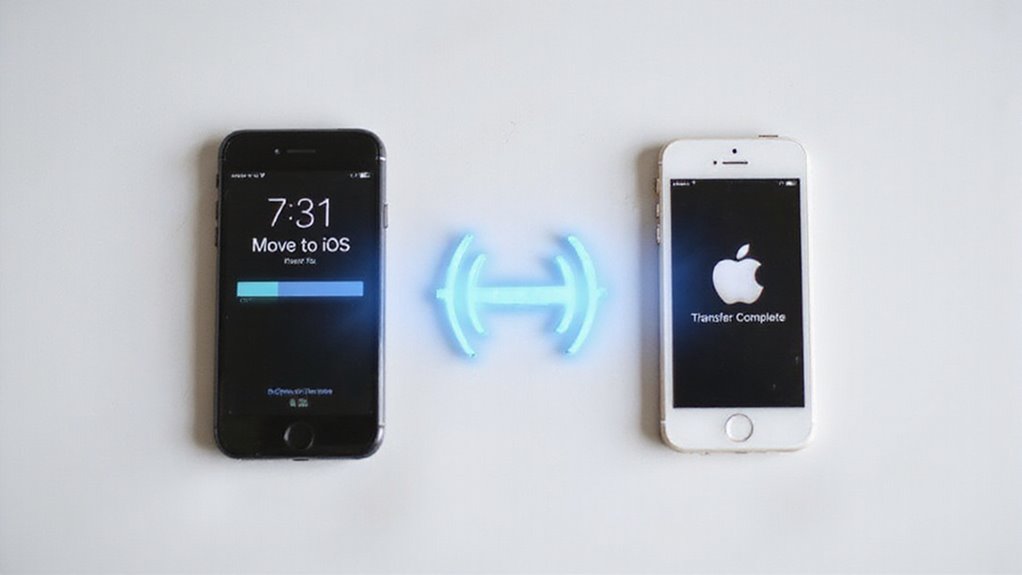
Aby rozpocząć, pobierz aplikację Move to iOS na swoje urządzenie z Androidem — to oficjalny most do płynnego transferu.
Podczas konfigurowania nowego iPhone’a wybierz opcję Przenieś dane z Androida i wprowadź wyświetlany kod, aby bezpiecznie połączyć oba urządzenia.
Będziesz mógł przenieść kontakty, wiadomości, zdjęcia i więcej, a my zajmiemy się typowymi problemami i szybkimi naprawami, aby twoja migracja była bezproblemowa.
Jak pobrać i zainstalować aplikację na urządzeniu z systemem Android
- Ma stabilne połączenie z internetem, aby uniknąć przerw w pobieraniu.
- Oferuje wystarczającą przestrzeń do przechowywania, aby aplikacja mogła być zainstalowana bez problemu.
- Jest podłączony do zasilania podczas pobierania, aby zapobiec nieoczekiwanym wyłączeniom.
W trakcie instalacji zaakceptuj wszystkie prośby o uprawnienia, aby aplikacja mogła bezpiecznie uzyskać dostęp do twoich danych. Ta oficjalna metoda Apple’a zapewnia bezproblemowy transfer, umożliwiając ci swobodne korzystanie z nowego iPhone’a bez trudności.
W naszych testach, postępowanie zgodnie z tymi krokami znacznie skróciło czas konfiguracji.
Konfigurowanie nowego iPhone’a za pomocą kodu transferu
- Dotknij Kontynuuj na ekranie Znajdź swój kod na Twoim iPhone’ie, aby wygenerować 6- lub 10-cyfrowy kod.
- Na urządzeniu z Androidem otwórz aplikację Przenieś do iOS, dotknij Kontynuuj, zaakceptuj warunki i wprowadź kod, gdy zostaniesz o to poproszony.
- Zaczekaj na pojawianie się ekranu Przenieś dane na urządzeniu z Androidem.
- Wybierz treści, które chcesz przenieść, a następnie dotknij Dalej.
- Pozostaw oba telefony bez dotykania, aż przenoszenie zostanie zakończone na Twoim iPhone’ie.
Postępowanie zgodnie z tymi krokami gwarantuje niezawodną i bezproblemową zmianę – dzięki czemu możesz swobodnie i szybko cieszyć się nowym iPhone’em.
Jakie dane można przesłać za pomocą Move to iOS?
- Kontakty, historia wiadomości, zdjęcia i filmy
- Zakładki internetowe, konta poczty e-mail i kalendarze
- Określone dane aplikacji (same aplikacje muszą zostać pobrane ponownie z App Store)
Pamiętaj, że treści na zewnętrznych kartach microSD lub w usługach w chmurze nie będą przenoszone automatycznie – musisz przenieść je ręcznie.
Upewnij się również, że oba urządzenia będą podłączone do Wi-Fi i zasilane podczas procesu, aby uniknąć przerw.
Rozwiązywanie typowych błędów podczas przenoszenia do iOS-a
- Zaktualizuj oba urządzenia do najnowszych wersji oprogramowania – to usuwa wiele problemów z niezgodnością.
- Wyłącz transmisję danych komórkowych i VPN tymczasowo, aby upewnić się, że masz czyste połączenie Wi-Fi.
- Uruchom ponownie oba urządzenia i trzymaj je blisko siebie podczas transferu.
- Jeśli problemy będą nadal występować, zresetuj ustawienia sieciowe na obu telefonach.
- Jako ostateczność, zainstaluj ponownie aplikację Move to iOS lub wykonaj reset fabryczny na Twoim urządzeniu z Androidem.
Te kroki pomogą Ci pokonać bariery i cieszyć się płynną zmianą na nowego iPhone’a z minimalną frustracją.
Transferowanie danych po ustawieniu iPhone’a
Jeśli już skonfigurowałeś swój iPhone, nie martw się – wciąż masz solidne opcje, aby przenieść swoje dane. Możesz synchronizować kontakty, kalendarz i notatki za pośrednictwem kont iCloud lub Google bez usuwania bieżących informacji.
Uzyskaj dostęp do zdjęć przez usługi chmurowe takie jak Google Photos. W przypadku innych plików lub danych aplikacji, aplikacje firm trzecich oferują praktyczne rozwiązania, które nie będą wymagać resetowania urządzenia.
Opcje transferu danych, jeśli już skonfigurowałeś swój iPhone
Po ustawieniu iPhone’a, przeniesienie danych z urządzenia z Androidem wymaga innego podejścia niż początkowy proces konfiguracji. Ponieważ aplikacja Move to iOS nie będzie miała zastosowania, będziesz musiał skorzystać z alternatywnych metod, aby przenieść swoje cenne treści bez utraty tego, co jest teraz na twoim iPhone’ie.
Przed rozpoczęciem wykonaj kopię zapasową iPhone’a, aby uniknąć nadpisania ważnych danych.
Rozważ te opcje przeniesienia danych z Androida do iOS po konfiguracji:
- Ręczne przesyłanie do usług w chmurze: Użyj iCloud lub Google Drive, aby zsynchronizować kontakty, zdjęcia i dokumenty w celu zapewnienia swobodnego dostępu.
- Narzędzia firm trzecich: Specjalistyczne aplikacje mogą pomóc w migracji wiadomości SMS i danych specyficznych dla aplikacji, które nie są przenoszone automatycznie.
- Transfer komputerowy: Podłącz oba urządzenia do komputera PC lub Mac, aby przenieść pliki bezpośrednio, jeśli usługi w chmurze nie są idealne.
Te podejścia dają ci swobodę kontrolowania twoich danych, niezależnie od tego, kiedy przełączysz się na inny telefon.
Korzystanie z usług iCloud i Google do transferów po konfiguracji
Zdjęcia i filmy przesyłaj do Google Photos lub iCloud Photos na Androidzie.
Następnie uzyskaj do nich dostęp na swoim iPhone’ie, logując się. Nie zapomnij o plikach w aplikacjach do przechowywania w chmurze, takich jak Google Drive – wystarczy zainstalować odpowiednie aplikacje na swoim iPhone’ie.
Utrzymuj swoje konta zsynchronizowane i aktualne dla płynnego transferu danych.
Ta metoda daje ci swobodę w przenoszeniu danych bez konieczności resetowania urządzenia.
Aplikacje stron trzecich do transferu po początkowej konfiguracji
Oto, co należy rozważyć:
- Obsługiwane typy danych różnią się w zależności od aplikacji
- Potencjalne zagrożenia bezpieczeństwa i prywatności
- Możliwa potrzeba ponownego uruchomienia konfiguracji iPhone’a w celu pełnej migracji
Wybieraj mądrze, aby zachować swoją wolność!
Najlepsze praktyki dla późnych przelewów
| Krok | Metoda | Uwagi |
|---|---|---|
| 1 | Kopia zapasowa | Użyj iCloud lub iTunes |
| 2 | Ręczne przeniesienie danych | Przesyłaj przez chmurę |
| 3 | Synchronizacja w chmurze | Synchronizuj kontakty/zdjęcia |
| 4 | Ponowne przesłanie | Wyczyść iPhone, powtórz transfer |
| 5 | Ręczna konfiguracja | Zainstaluj ponownie aplikacje/ustawienia |
Zawsze zabezpieczaj swoje dane, aby uniknąć niechcianego nadpisania danych podczas transferu po konfiguracji.
Przenoszenie Określonych Typów Danych
Gdy przechodzisz z Androida na iPhone’a, przeniesienie określonych typów danych, takich jak kontakty, zdjęcia i wiadomości, może wydawać się kłopotliwe – ale nie musi tak być.
Znajdziesz jasne kroki, aby przenieść swoje kontakty, zsynchronizować zdjęcia i filmy, a nawet przenieść historię czatu przy użyciu odpowiednich narzędzi.
Ponadto omówimy, jak obsłużyć dane aplikacji, muzykę i dokumenty, aby nic ważnego nie zostało pominięte.
Jak przenieść kontakty z Androida na iPhone’a
Przenoszenie kontaktów z Androida na iPhone’a nie musi być uciążliwe, zwłaszcza jeśli znasz właściwe metody.
Możesz szybko przenieść kontakty z Androida na iPhone’a, synchronizując swoje konto Google lub używając aplikacji Apple’a „Move to iOS” podczas konfiguracji.
Jeśli już skonfigurowałeś swój iPhone, eksportowanie kontaktów jako pliku VCF i importowanie go za pośrednictwem iCloud lub aplikacji Kontakty zadziała doskonale.
Oto jak zachować bezpieczeństwo i dostępność swoich kontaktów:
- Synchronizuj konto Google: Zaloguj się na swoje konto Google na iPhone’ie, aby automatycznie zaimportować kontakty.
- Użyj aplikacji Move to iOS: Przenosi kontakty bezbłędnie podczas konfiguracji iPhone’a.
- Eksportuj/importuj plik VCF: Świetne rozwiązanie dla transferów po konfiguracji bez resetowania iPhone’a.
Najpierw wykonanie kopii zapasowej kontaktów zapewnia swobodę przed utratą danych.
Przenoszenie zdjęć i filmów między urządzeniami
Chociaż przenoszenie zdjęć i filmów może początkowo wydawać się kłopotliwe, masz kilka niezawodnych opcji, aby bezpiecznie przenieść swoją bibliotekę multimediów na nowego iPhone’a. Podczas transferu zdjęć z Androida na iPhone’a, skorzystaj z usług chmurowych, takich jak Google Photos lub iCloud Photos – umożliwiają one wgrywanie na Androidzie i pobieranie bez problemów na iPhone’u.
Podczas wstępnej konfiguracji możesz użyć kabla USB-C do Lightning do bezpośredniego transferu, oszczędzając czas i unikając limitów chmury. Alternatywnie, ręcznie skopiuj swoje media na komputer, a następnie zsynchronizuj je za pomocą iTunes lub Findera, aby mieć pełną kontrolę.
Aplikacje do transferu Wi-Fi firm trzecich również oferują szybkie udostępnianie. Pamiętaj tylko, aby sprawdzić zgodność z formatem; niektóre filmy mogą wymagać konwersji przed płynnym odtwarzaniem w systemie iOS. Dzięki tym metodom Twoje wspomnienia przeniosą się bezwysiłkowo i bezpiecznie.
Przesyłanie wiadomości i historii czatu
Przeniesienie Twoich zdjęć i filmów to dopiero początek – przeniesienie Twoich wiadomości i historii rozmów na nowego iPhone’a może być nieco bardziej skomplikowane, ale całkowicie wykonalne.
Przenoszenie wiadomości nie jest nativnie obsługiwane dla SMS/MMS, dlatego często będziesz polegać na narzędziach innych firm lub opcjach specyficznych dla aplikacji, takich jak wbudowana funkcja migracji rozmów WhatsApp.
Aby zachować Twoje rozmowy w całości, rozważ te podejścia:
- Użyj oficjalnej funkcji transferu WhatsApp, aby bezpiecznie przenieść rozmowy między urządzeniami.
- Użyj sprawdzonych programów firm trzecich na Twoim komputerze, aby przenieść SMS/MMS, łącząc oba telefony.
- Ręcznie eksportuj lub wyślij e-mailem kluczowe rozmowy, jeśli zautomatyzowane narzędzia nie są dostępne lub odpowiednie.
Przenoszenie aplikacji i danych aplikacji
- Pobierz ponownie aplikacje z App Store ręcznie; większość aplikacji nie przenosi danych między platformami.
- Sprawdź, czy Twoje aplikacje obsługują kopie zapasowe w chmurze lub mają wbudowane funkcje eksportu/importu—często pomagają one przywrócić ustawienia lub postęp.
- W przypadku gier lub aplikacji zapisujących dane lokalnie, przed przejściem użyj ich opcji synchronizacji w chmurze, jeśli są dostępne.
- Niektóre aplikacje mogą przenieść ograniczone dane, jeśli istnieją w obu sklepach, ale nie polegaj na tym.
- Zawsze twórz kopię zapasową ważnych danych aplikacji na Twoim urządzeniu z Androidem; ta wolność zapewnia płynniejsze przywracanie na iPhone’ie.
W naszych testach, proaktywne tworzenie kopii zapasowych było kluczowe dla płynnych przejść.
Migrowanie muzyki, dokumentów i innych plików
Zastanawiasz się, jak przenieść swoją muzykę, dokumenty i inne ważne pliki z Androida na iPhone’a bez utraty rytmu? Przenoszenie plików takich jak muzyka czy pliki PDF nie jest tak trudne, jak się wydaje. Możesz przesłać swoją muzykę z Androida do usługi cloud, takiej jak iCloud lub Google Drive, a następnie pobrać ją na swoim iPhone’ie.
Dokumenty przechodzą równie płynnie przez magazynowanie w chmurze lub poprzez podłączenie obu urządzeń do komputera w celu bezpośredniego transferu. W celu szybkiego udostępniania, aplikacje innych firm lub linki do chmury obsługują zdjęcia i filmy bez wysiłku.
Pamiętaj:
- Korzystaj z platform chmurowych dla bezproblemowego dostępu w dowolnym miejscu
- Podłącz urządzenia do komputera w celu dużych transferów plików
- Sprawdź opcje synchronizacji specyficzne dla aplikacji dla zapisu gier lub ustawień
Takie podejście daje Ci wolność i kontrolę nad Twoimi plikami podczas przełączania.
Metody transferu oparte na chmurze
Metody transferu oparte na chmurze oferują elastyczne sposoby przemieszczania danych przy użyciu usług takich jak Google Drive, iCloud, Dropbox i OneDrive.
Synchronizując Twoje konta na różnych platformach, możesz łatwo uzyskać dostęp do kontaktów, zdjęć i dokumentów na Twoim nowym iPhonie bez skomplikowanych kabli.
Zbadajmy, jak działają te narzędzia i który z nich najlepiej odpowiada Twoim potrzebom.
Korzystanie z Google Drive do transferu danych
Choć bezpośrednie przesyłanie danych między Androidem a iPhone’em może wydawać się trudne, korzystanie z Google Drive oferuje prostą i niezawodną chmurową rozwiązanie do przenoszenia ważnych plików.
Aby przenieść dane z Androida na iPhone’a, rozpocznij od przesłania na Google Drive kontaktów, zdjęć i dokumentów z urządzenia z Androidem.
Następnie na iPhone’ie, po prostu pobierz te pliki za pośrednictwem aplikacji lub przeglądarki Google Drive.
Możesz również zsynchronizować swoje konto Google, aby uzyskać dostęp do poczty elektronicznej, kontaktów i wydarzeń z kalendarza w płynny sposób.
Pamiętaj o:
- Dobrze zorganizuj swoje dane w Google Drive, aby nie stracić niczego.
- Wykorzystaj dostępność w wielu platformach Google Drive, aby zachować kontrolę nad swoimi plikami.
- Ręcznie przesyłaj niewspierane pliki do innych usług cloud, jeśli jest to konieczne.
Ta metoda daje Ci swobodę przenoszenia danych na Twoich własnych warunkach.
Integracja iCloud z danymi Androida
Ponieważ iCloud jest centralnym punktem doświadczenia Apple, integracja Twoich danych z Androidem może zaoszczędzić Ci czasu i zamieszania podczas przechodzenia na iPhone’a. Możesz zsynchronizować kontakty, kalendarze i notatki z Androida, łącząc konta e-mail kompatybilne z iCloud. Zdjęcia i filmy przesyłają się płynnie po ręcznym przesłaniu do iCloud Photos przez komputer. Pliki trafiają do iCloud Drive, aby można było łatwo uzyskać do nich dostęp na iPhonie. Nie zapomnij zweryfikować ustawień iCloud przed rozpoczęciem.
| Korzyść | Co zyskujesz |
|---|---|
| Płynny dostęp między urządzeniami | Swoboda korzystania z danych w dowolnym miejscu |
| Scentralizowane zarządzanie danymi | Mniej bałaganu, więcej kontroli |
| Łatwa synchronizacja po konfiguracji | Brak potrzeby resetowania iPhone’a |
Integracja iCloud z danymi z Androida daje Ci swobodę poza samym przejściem.
Dropbox, OneDrive i inne usługi chmurowe
Jeśli chcesz łatwego i elastycznego sposobu na przenoszenie plików i synchronizowanie danych między Androidem a iPhone’em, korzystanie z usług takich jak Dropbox i OneDrive to dobry wybór. Te usługi chmurowe pozwalają na przesyłanie zdjęć, dokumentów i multimediów z Twojego urządzenia z Androidem i natychmiastowy dostęp do nich na iPhone’ie przez aplikację lub przeglądarkę. Bez kabli, bez kłopotów.
Oto, dlaczego polubisz usługi chmurowe do transferu:
- Bezproblemowy dostęp: Twoje pliki pozostają zaktualizowane i dostępne wszędzie, o każdej porze.
- Prosta wymiana: Wysyłaj pliki lub foldery przez linki – idealne dla dużych lub wielu elementów.
- Wygoda Wi-Fi: Przesyłaj i pobieraj przez sieć bez zużywania danych.
Synchronizacja kont na różnych platformach
Podczas konfigurowania iPhone’a synchronizowanie istniejących kont to jeden z najszybszych sposobów na przeniesienie kluczowych danych, takich jak kontakty, kalendarze i e-maile, bez problemów. Wystarczy dodać konta Google, Yahoo lub iCloud w Ustawieniach > Poczta > Konta, a dane będą synchronizowane automatycznie.
Ta metoda zapewnia płynne komunikowanie się, zachowując e-maile i kalendarze podczas zmiany urządzenia.
Dlaczego synchronizacja kont ma znaczenie:
- Sprawnie przenosi kontakty i wydarzenia kalendarzowe
- Zachowuje całość rozmów e-mailowych
- Przywraca preferencje aplikacji powiązane z kontami w chmurze
Chcesz zachować synchronizację notatek i przypomnień? Korzystaj z usług w chmurze, takich jak iCloud lub Google Keep. Przekazywanie plików do chmury i pobieranie ich na iPhone’a zapewni, że nic nie zostanie pominięte.
W naszych testach takie podejście oszczędza czas i frustrację, dając swobodę z nowym iPhone’em.
Ręczne Techniki Transferowe
Gdy automatyczne narzędzia nie spełniają oczekiwań, możesz użyć swojego komputera jako wygodnego pośrednika, aby przenosić pliki między Androidem a iPhone’em.
Bluetooth i zewnętrzne urządzenia do przechowywania danych również oferują elastyczne sposoby na transfer danych bez konieczności polegania na usługach chmurowych.
W przypadku mniejszych plików, aplikacje do wysyłania e-maili lub wiadomości zapewniają proste opcje, z których można korzystać od razu.
Używanie komputera jako pośrednika w transferze plików
Pamiętaj:
- Najpierw wykonaj kopię zapasową danych Androida, aby uniknąć przypadkowej utraty
- Używaj iTunes lub Finderu, aby precyzyjnie wybrać pliki do synchronizacji
- W przypadku multimediów, chmura może ułatwić proces transferu
Ta metoda pozwala przenieść dane z Androida do iPhone’a z zachowaniem swobody i precyzji, co jest idealne, jeśli chcesz mieć pełną kontrolę nad migracją.
Przesyłanie danych przez Bluetooth
Jeśli używałeś komputera lub usług chmurowych do przenoszenia większych plików, możesz zastanawiać się, czy Bluetooth nie mógłby zaoferować prostszego sposobu na transfer mniejszych danych, takich jak kontakty lub wpisy kalendarza. Transfer przez Bluetooth dobrze sprawdza się w przypadku tych małych plików, ale nie jest idealny dla zdjęć lub danych aplikacji ze względu na wolne prędkości i ograniczenia zgodności. Będziesz musiał włączyć Bluetooth na obu urządzeniach, sparować je i ręcznie zatwierdzić każdy transfer.
| Typ danych | Szybkość transferu | Łatwość użycia |
|---|---|---|
| Kontakty | Szybki (małe pliki) | Umiarkowana (ręczna) |
| Kalendarz | Szybki (małe pliki) | Umiarkowana (ręczna) |
| Zdjęcia/Filmy | Bardzo wolny | Trudna |
Transfer Bluetooth daje Ci swobodę, ale oczekuj cierpliwości i ograniczonych typów plików.
Korzystanie z zewnętrznych urządzeń pamięci masowej
Chociaż dominują bezprzewodowe metody transferu danych, używanie zewnętrznych urządzeń pamięci masowej pozostaje niezawodnym i często szybszym sposobem ręcznego przenoszenia plików z Androida na iPhone’a.
Będziesz chciał sformatowanego w exFAT kompatybilnego napędu USB-C lub Lightning, aby upewnić się, że oba urządzenia mogą go odczytać. Wystarczy podłączyć go do Twojego Androida, skopiować zdjęcia, filmy lub dokumenty na to urządzenie, a następnie podłączyć je do iPhone’a przy użyciu odpowiedniego adaptera.
Stamtąd zaimportuj swoje pliki bezpośrednio do pamięci lokalnej lub aplikacji Zdjęcia.
Najważniejsze punkty do zapamiętania:
- Używaj zewnętrznych urządzeń pamięci masowej sformatowanych w exFAT dla płynnej kompatybilności.
- Przenoś pliki ręcznie, aby kontrolować, co się przenosi i kiedy.
- Upewnij się, że masz odpowiedni adapter do portu Lightning lub USB-C Twojego iPhone’a.
To podejście daje Ci swobodę i szybkość bez polegania na Wi-Fi.
Aplikacje e-mail i wiadomości do małych transferów danych
Oto jak ręcznie obsługiwać transfer małych danych:
- Synchronizuj kontakty i kalendarze przez ustawienia poczty e-mail
- Wysyłaj dokumenty lub zdjęcia jako załączniki e-mail
- Korzystaj z funkcji udostępniania plików lub tworzenia kopii zapasowych w aplikacjach do wiadomości
To ręczne podejście do transferu danych zapewnia, że migracja danych pozostaje pod Twoją kontrolą i przebiega bezproblemowo.
Przenoszenie danych z konkretnych marek Androida
Przenosząc swoje dane z urządzeń Samsung, Xiaomi lub Huawei do iPhone’a, zauważysz, że każda marka ma swoje osobliwości, które mogą wpłynąć na proces transferu.
Możesz potrzebować włączyć opcje programistów lub używać specyficznych dla danej marki narzędzi obok aplikacji Move to iOS, aby zapewnić płynną zmianę.
Rozpatrzmy, na co należy uważać w przypadku tych popularnych producentów Androida i innych mniej powszechnych marek.
Samsung do iPhone transfer specifiki
Pamiętaj:
- Może być konieczne włączenie debugowania USB na twoim urządzeniu Samsung, aby aplikacja mogła poprawnie wykryć twoje urządzenie.
- Move to iOS nie przenosi wszystkich danych aplikacji — ręczna kopia zapasowa lub synchronizacja w chmurze może być wymagana dla niektórych plików.
- Podłączenie obu urządzeń do zasilania unika przerw podczas transferu.
To podejście daje ci wolność od technicznych problemów, ułatwiając Twoją zmianę na tyle, na ile to możliwe.
Wskazówki dotyczące transferu z Xiaomi do iPhone’a
Chociaż przejście z urządzenia Xiaomi na iPhone’a może wydawać się trudne, korzystanie z oficjalnej aplikacji Move to iOS upraszcza większość procesu, pozwalając na przeniesienie kontaktów, wiadomości, zdjęć i nie tylko z pełnym zaufaniem. Aby rozpocząć, upewnij się, że Twój telefon Xiaomi i iPhone są podłączone do prądu i sieci Wi-Fi. Utrzymuj zaktualizowaną wersję systemu Android na Twoim urządzeniu Xiaomi dla płynnej kompatybilności.
- Użyj Move to iOS do bezpiecznego, bezprzewodowego transferu.
- Bądź cierpliwy – duże pliki, takie jak filmy, mogą zająć trochę czasu.
- Unikaj wielozadaniowości podczas transferu, aby zapobiec przerwaniom.
- Później, ręcznie pobierz aplikacje lub multimedia, które nie zostały przeniesione automatycznie.
Przestrzeganie tych wskazówek gwarantuje sprawniejszą i bezproblemową migrację do nowego iPhone’a.
Metody transferu z Huawei do iPhone’a
Oto, jak można ułatwić przejście z Huawei na iPhone:
- Użyj Move to iOS do migracji danych podstawowych przez Wi-Fi.
- Połącz się przez adapter USB-C do Lightning, aby ręcznie przenieść pliki multimedialne.
- Osobno utwórz kopię zapasową plików aplikacji Huawei, aby uniknąć utraty danych.
Ta metoda pozwoli Ci cieszyć się nowym iPhone’em bez przeszkód.
Inni producenci Androida i ich unikalne aspekty
Przy transferze danych z różnych marek Androida odkryjesz, że specyficzne dla producenta osobliwości mogą mieć większy wpływ na proces, niż mogłoby się wydawać. Różni producenci Androida często dostosowują swoje interfejsy użytkownika, co może wymagać dodatkowych kroków podczas transferu danych.
Na przykład:
- Niektóre marki zawierają dedykowane aplikacje do tworzenia kopii zapasowych lub usługi w chmurze, które mogą uprościć przeniesienie twoich danych.
- Specyficzne dla urządzenia ustawienia bezpieczeństwa mogą blokować bezproblemowy transfer, zmuszając cię do skorzystania z ręcznego tworzenia kopii zapasowej i przywracania.
- Może być konieczne wyłączenie aplikacji specyficznych dla producenta lub dostosowanie ustawień przed użyciem aplikacji Move to iOS.
- Wersje sprzętu i oprogramowania mogą wpływać na kompatybilność, więc dokładnie sprawdź gotowość swojego urządzenia.
Zrozumienie tych niuansów zapewnia płynniejszą migrację, pozwalając cieszyć się nowym iPhone’em ze wszystkimi ważnymi danymi.
Post-Transfer Setup and Verification
Konfiguracja i weryfikacja po transferze
Teraz, gdy przeniosłeś swoje dane, kluczowe jest zweryfikowanie, czy wszystko zostało przeniesione poprawnie — sprawdź swoje kontakty, zdjęcia i wiadomości.
Będziesz też chciał znaleźć wersje iOS-owe swoich ulubionych aplikacji na Androida, aby utrzymać płynność pracy.
Jeśli czegoś brakuje lub jest nieznane, nie martw się — istnieją proste kroki, aby odzyskać dane i przyzwyczaić się do interfejsu iPhone’a.
Weryfikacja, czy wszystkie dane zostały prawidłowo przesłane
Po zakończeniu procesu transferu będziesz chciał dokładnie sprawdzić, czy wszystkie Twoje najważniejsze dane bezpiecznie dotarły do celu.
Aby zweryfikować transfer danych, zacznij od sprawdzenia, czy kontakty, wiadomości, zdjęcia i ustawienia wyświetlają się poprawnie na Twoim nowym iPhonie. Nie zapomnij sprawdzić, czy nie brakuje żadnych aplikacji lub plików multimedialnych – być może będziesz musiał je pobrać lub przenieść ręcznie.
Oto jak upewnić się, że wszystko jest w porządku:
- Porównaj kluczowe informacje, takie jak kontakty i historia wiadomości, między urządzeniami.
- Otwórz aplikację Zdjęcia, aby potwierdzić dostępność i organizację mediów.
- Przejrzyj pamięć iPhone’a, aby upewnić się, że żadne pliki nie są uszkodzone lub nieoczekiwanie brakujące.
Podjęcie tych kroków pozwoli Ci w pełni cieszyć się nowym urządzeniem, nie tracąc niczego ważnego, dając Ci swobodę i spokój.
Tworzenie równoważnych aplikacji iOS dla ulubionych aplikacji na Androida
Chociaż pomyślnie przeniosłeś swoje dane, ustawienie ulubionych aplikacji na iOS-ie jest kluczowe dla płynnego codziennego doświadczenia. Po przeniesieniu danych z Androida do iPhone’a sprawdź, które aplikacje Androida mają odpowiedniki na iOS-ie. Pobierz te aplikacje iOS-owe z App Store, zaloguj się i przywróć swoje preferencje, aby zachować płynność pracy. Nie zapomnij dostosować uprawnień i powiadomień, aby dopasować je do swojej konfiguracji Androida. Oto szybkie zestawienie, które pomoże Ci ustawić odpowiedniki aplikacji iOS-owych dla Twoich ulubionych aplikacji Androida:
| Aplikacja Android | Odpowiednia aplikacja iOS |
|---|---|
| Google Chrome | Safari / Chrome |
| Spotify | Spotify |
| Google Maps | Mapy Apple / Google Maps |
| Microsoft Outlook | Microsoft Outlook |
Potwierdź, że wszystkie aplikacje działają dobrze, zanim zresetujesz urządzenie z Androidem.
Dostosowywanie się do interfejsu i funkcjonalności iOS
Ponieważ iOS różni się znacząco od Androida, poświęcenie czasu na zapoznanie się z jego interfejsem zapewnia, że wyciągniesz maksimum korzyści ze swojego nowego urządzenia. Twój interfejs iOS opiera się na prostocie i płynności, dlatego eksplorowanie go odblokowuje twoją wolność do dostosowywania i kontrolowania swojego doświadczenia.
Rozpocznij od organizowania aplikacji w folderach i korzystania z aplikacji Pliki do efektywnego zarządzania dokumentami. Dostosowanie ustawień, takich jak powiadomienia i prywatność, pomaga dostosować telefon dokładnie do twoich potrzeb.
- Opanuj kluczowe funkcje, takie jak układ ekranu głównego, Centrum sterowania i polecenia głosowe Siri, aby zwiększyć produktywność.
- Dostosuj preferencje wyświetlania i Czas ekranu, aby zachować równowagę między użytkowaniem a dobrostanem.
- Dokładnie przejrzyj przeniesioną zawartość, aby upewnić się, że niczego nie brakuje.
Przyjęcie tych kroków zapewnia, że twój iPhone będzie od samego początku prawdziwie twój.
Odzyskiwanie brakujących danych po transferze
Jeśli zauważysz, że część ważnych danych nie przeszła z Androida na iPhone’a, nie martw się – nie jesteś sam, a istnieją jasne sposoby, aby to naprawić. Zacznij od dokładnego sprawdzenia kontaktów, wiadomości i zdjęć.
W przypadku brakujących plików, takich jak muzyka, książki lub PDF-y, ręcznie wgraj je za pomocą iCloud, iTunes lub innych zaufanych usług chmurowych. Zainstaluj ponownie aplikacje, które nie zostały przeniesione automatycznie, pobierając je z App Store i logując się.
Nie zapomnij sprawdzić poczty e-mail i kont w chmurze, aby zsynchronizować notatki, kalendarze i dokumenty. Jeśli nadal nie udaje ci się odzyskać brakujących danych po transferze, rozważ zresetowanie iPhone’a i powtórzenie procesu, aby upewnić się, że wszystko zostanie w pełni przeniesione.
Podjęcie tych kroków daje ci z powrotem kontrolę i swobodę z nowym urządzeniem.
Rozwiązywanie Typowych Problemów z Transferem
Gdy transfer z Androida na iPhone’a napotyka na przeszkodę, może to być frustrujące – ale nie jesteś sam, a rozwiązania są w zasięgu ręki. Niezależnie od tego, czy proces utknął, widzisz komunikaty o błędach czy określone typy danych nie zostaną przeniesione, istnieją konkretne kroki, które możesz podjąć, aby przywrócić wszystko na właściwe tory.
Przyjrzyjmy się, jak możesz wydajnie rozwiązać te typowe problemy i wiedzieć, kiedy poprosić o pomoc eksperta.
Radzenie sobie z przerwanymi transferami
Nawet najbardziej gładkie transfery danych mogą natrafić na przeszkodę, pozostawiając Cię w zastanawianiu, co poszło nie tak i jak szybko to naprawić. Podczas transferu danych z Androida do iOS, przerwy są frustrujące, ale dające się opanować.
Aby utrzymać Twój transfer na właściwym torze, pamiętaj, aby:
- Trzymać oba urządzenia blisko siebie z włączonym Wi-Fi i Bluetooth, aby utrzymać silne połączenie.
- Unikać korzystania z innych aplikacji lub wielozadaniowości podczas transferu, co może zakłócić ten proces.
- Upewnić się, że oba urządzenia są podłączone do stabilnego źródła zasilania, aby zapobiec nagłym wyłączeniom.
Jeśli transfer się zatrzyma, uruchom ponownie oba urządzenia, wyłącz wszelkie aktywne dane komórkowe lub VPN na Twoim Androidzie, połącz się ponownie i spróbuj ponownie. Te kroki dają Ci swobodę wznowienia migracji danych w sposób płynny, bez utraty cennego czasu lub integralności danych.
„Rozwiązywanie problemów z „błędem przenoszenia z Androida na iOS””
Rozwiązywanie problemów z błędami transferu danych między urządzeniami z Androidem i iOS może wydawać się przytłaczające, ale nie jesteś sam – a większość problemów ma proste rozwiązania, które możesz zastosować natychmiast.
Jeśli napotkasz błąd podczas transferu z Androida do iOS, zacznij od sprawdzenia stabilności sieci Wi-Fi – oba urządzenia muszą być podłączone do tej samej, niezawodnej sieci. Trzymaj je blisko siebie i uruchom ponownie każde urządzenie, aby odświeżyć połączenia.
Następnie upewnij się, że obie urządzenia działają w najnowszych wersjach oprogramowania, aby uniknąć znanych problemów z kompatybilnością. Tymczasowo wyłącz transmisję danych komórkowych i inne aplikacje, które mogą zakłócać działanie Wi-Fi.
Jeśli problemy będą się utrzymywać, zwolnij miejsce na urządzeniu lub zresetuj oba urządzenia i spróbuj ponownie od początku.
Wykonując te kroki, odzyskasz kontrolę nad transferem danych, oszczędzając czas i kłopoty, jednocześnie ciesząc się nową wolnością swojego iPhone’a.
Co robić, gdy pewne typy danych nie mogą być transferowane
Choć aplikacja Move to iOS obsługuje większość typów danych płynnie, możesz zauważyć, że niektóre pliki lub informacje o aplikacjach nie są przenoszone zgodnie z oczekiwaniami. Problemy z przeniesieniem danych z Androida do iPhone’a są powszechne, ale możesz szybko odzyskać kontrolę.
Po pierwsze, sprawdź, czy Twój iPhone ma wystarczającą ilość pamięci i czy oba urządzenia są zaktualizowane. Następnie spróbuj ponownie rozpocząć transfer. Pamiętaj, że niektóre dane, takie jak postęp gry lub lokalnie zapisane dokumenty, wymagają ręcznej kopii zapasowej lub przesłania do chmury.
Oto, co możesz zrobić:
- Ręcznie przenieś pliki multimedialne (muzyka, pliki PDF) po transferze.
- Przeprowadź ponowną konfigurację aplikacji, które nie synchronizują się automatycznie.
- Prześlij pliki specyficzne dla aplikacji do pamięci masowej w chmurze przed przeniesieniem.
Kiedy szukać profesjonalnej pomocy
Rozważ pomoc profesjonalną, gdy rozmiar Twoich danych przekracza pojemność Twojego nowego iPhone’a lub gdy zawodzą metody manualne, zwłaszcza w przypadku trudnych danych, takich jak wiadomości lub informacje o aplikacjach.
A jeśli problemy z łącznością nie poddają się standardowemu rozwiązywaniu problemów, odwiedzenie autoryzowanego centrum serwisowego może rozwiązać problemy z podstawowym sprzętem.
Rozważania dotyczące czasu i planowanie Twojej zmiany
Przy planowaniu przejścia z Androida na iPhone’a kluczowe jest rozważenie ile danych chcesz przenieść i jak długo każda metoda zwykle trwa.
Zaoszczędzisz czas, koncentrując się na najważniejszych danych i wybierając moment, gdy oba urządzenia są w pełni naładowane i podłączone do stabilnego Wi-Fi.
Potrzebujesz płynnej zmiany? Tymczasowe rozwiązania zastępcze mogą zapewnić dostęp do Twoich plików, zanim zakończysz pełne przeniesienie.
Jak długo różne metody transferu zazwyczaj trwają
Ponieważ szybkość transferu zależy w dużej mierze od ilości i rodzaju przenoszonej przez Ciebie danych, kluczowe jest ustalenie realnych oczekiwań przed rozpoczęciem.
Mniejsze transfery, takie jak kontakty i wiadomości, zwykle są ukończone w ciągu 15-30 minut, podczas gdy większe biblioteki multimedialne—szczególnie wysokiej rozdzielczości zdjęcia i filmy—mogą zająć ponad godzinę.
Czas trwania transferu będzie się różnić w zależności od wybranych metod transferu oraz siły sygnału Wi-Fi Twoich urządzeń.
Aby Ci pomóc w planowaniu, weź pod uwagę te szacunki czasu trwania transferu:
- Czas migracji lekkich danych (kontakty, wiadomości): 15-30 minut
- Średni czas transferu (dokumenty, aplikacje): 30-60 minut
- Ciężki proces transferu (zdjęcia, filmy): 1+ godziny, w zależności od rozmiaru plików i szybkości transferu
Wiedza o potrzebnym czasie pomaga uniknąć przerw i zapewnia płynną zmianę na nowego iPhone’a.
Planowanie idealnego momentu na dokonanie zmiany
| Aspekt | Zalecenie |
|---|---|
| Harmonogram transferu | Wybierz okresy o niskiej aktywności |
| Czas transferu | Przydziel od 30 minut do kilku godzin |
| Optymalny czas transferu | Wczesny dzień lub weekend |
| Przygotowanie do przełączenia | Utwórz kopię zapasową i zaktualizuj urządzenia przed transferem |
| Okno transferowe | Unikaj zajętych lub pilnych godzin rozmów telefonicznych |
Priorytetyzacja podstawowych danych a pełne transfery
Decydowanie, czy przenieść tylko kluczowe dane, czy przeprowadzić pełną migrację, może zaoszczędzić cenny czas i zmniejszyć stres podczas przejścia z Androida na iPhone’a.
Priorytetyzując kluczowe dane – takie jak kontakty, wiadomości i zdjęcia – upraszczasz proces i odzyskujesz swobodę szybciej, zwłaszcza jeśli czas jest ograniczony. Planowanie z wyprzedzeniem pomaga również zapewnić wystarczającą ilość miejsca i gotowość kopii zapasowej.
Rozważ te korzyści podczas wyboru swojego podejścia:
- Szybkość: Przesyłanie kluczowych danych kończy się szybciej, minimalizując przestoje.
- Efektywność: Unikaj przenoszenia redundantnych plików lub dużych danych aplikacji, których możesz nie potrzebować od razu.
- Kontrola: Ty decydujesz, co jest najważniejsze, dostosowując swoje przejście do stylu życia i zwalniając miejsce na nowe aplikacje.
Skupienie się najpierw na kluczowych danych pozwala cieszyć się iPhone’em, nie czekając godzin na pełne przesyłanie, zapewniając płynne i stresujące przejście.
Tymczasowe rozwiązania na okres przejściowy
Podczas gdy transferowanie danych z Androida do iPhone’a może zająć od 30 minut do kilku godzin, staranne planowanie przejścia może uchronić cię przed niepotrzebną frustracją i opóźnieniami**.
Aby zachować wolność i wydajność, rozważ te tymczasowe rozwiązania:
- Korzystaj z usług w chmurze takich jak Google Drive lub Dropbox, aby mieć natychmiastowy dostęp do niezbędnych plików.
- Synchronizuj kontakty i kalendarz za pomocą konta Google przed pełnym transferem.
- Ręcznie eksportuj ważne wiadomości lub zdjęcia, jeśli masz mało czasu.
- Trzymaj oba urządzenia naładowane i podłączone do Wi-Fi, aby uniknąć przerw.
- Rozpocznij transfer, gdy będziesz mógł pozostawić oba telefony bez zakłóceń, minimalizując ryzyko utraty danych.
Prywatność i bezpieczeństwo podczas transferu
Podczas przenoszenia danych z Androida na iPhone’a, ochrona Twoich danych osobowych jest kluczowa – upewnij się, że korzystasz z bezpiecznych sieci i zaufanych aplikacji.
Po przeniesieniu danych chcesz bezpiecznie wyczyścić swoje urządzenie z Androidem, aby zapobiec dostępowi do pozostałych danych.
Nie zapomnij starannie zarządzać hasłami i zaktualizować ustawień uwierzytelniania dwuskładnikowego, aby zapewnić pełne bezpieczeństwo Twojego nowego urządzenia.
Ochrona twoich danych osobowych podczas transferu
Ponieważ Twoje dane przemieszczają się między dwoma różnymi systemami, zachowanie bezpieczeństwa Twoich danych osobowych podczas transferu jest kluczowe.
Będziesz chciał skupić się na szyfrowanej ochronie Twoich danych osobowych podczas transferu, aby zapobiec nieautoryzowanemu dostępowi. Oto jak możesz zabezpieczyć swoje dane:
- Podłącz oba urządzenia do bezpiecznej sieci Wi-Fi – unikaj publicznych hotspotów, które narażają Twoje informacje na przechwycenie.
- Włącz szyfrowanie i ustaw silne, unikalne hasła na Twoim Androidzie i iPhone’ie, aby zabezpieczyć Twoje dane podczas całego procesu.
- Używaj tylko oficjalnych aplikacji, takich jak Move to iOS, i ogranicz dostęp do transferu do zaufanych osób, aby zmniejszyć ryzyko naruszenia.
Wyczyszczenie urządzenia z systemem Android po pomyślnym przeniesieniu danych
- Podwójnie sprawdź, czy Twój iPhone ma wszystkie przeniesione dane.
- Przejdź do Ustawień > System > Opcje resetowania (różni się w zależności od modelu).
- Wybierz Wyczyść wszystkie dane (reset fabryczny).
- Wykonuj polecenia, aby potwierdzić.
Ten proces gwarantuje ochronę danych poprzez uniemożliwienie dostępu do pozostałych informacji.
W naszych testach dokładny reset fabryczny zapewnia spokój ducha podczas przekazywania lub recyklingu Twojego urządzenia.
Zarządzanie hasłami i poświadczeniami bezpieczeństwa
Pamiętaj o tych zasadach, aby efektywnie zarządzać hasłami:
- Łącz się tylko z bezpiecznymi sieciami Wi-Fi—unikaj publicznych sieci, aby zapobiec przechwytywaniu danych.
- Bądź czujny na próby wyłudzenia poświadczeń podczas ponownego wprowadzania danych na nowych aplikacjach lub stronach.
- Po transferze przejrzyj i zaktualizuj swoje ustawienia zabezpieczeń i hasła niezwłocznie.
W ten sposób zachowasz wolność i kontrolę nad swoim bezpieczeństwem cyfrowym w całym procesie.
Rozważania dotyczące uwierzytelniania dwuskładnikowego
Podczas przechodzenia z Androida na iPhone’a, uwierzytelnianie dwuskładnikowe (2FA) często dodaje dodatkową warstwę złożoności, którą należy uważnie zarządzać. Ponieważ 2FA wymaga dodatkowej weryfikacji podczas logowania na konta, możesz napotkać monity o kody bezpieczeństwa lub ponowne uwierzytelnianie podczas lub po transferze.
Aby zachować wolność i uniknąć frustrujących blokad, upewnij się, że Twoje metody uwierzytelniania, takie jak aplikacje uwierzytelniające lub kody SMS, są aktualne.
Przed rozpoczęciem zabezpiecz kopie zapasowe kodów i dostęp do zaufanych urządzeń. Pamiętaj, że dostęp do niektórych kont może być tymczasowo ograniczony podczas migracji.
W naszych testach przygotowanie tych kroków z wyprzedzeniem oszczędziło czas i zapewniło ścisłe bezpieczeństwo. Odpowiednie obchodzenie się z uwierzytelnianiem dwuskładnikowym oznacza płynniejszą i bezpieczniejszą transformację do nowego iPhone’a.
Wniosek: Ciesz się nowym doświadczeniem z iPhone’em
Przejście z Androida na iPhone’a oznacza przyzwyczajenie się do nowego systemu i znalezienie odpowiedników iOS Twoich ulubionych funkcji. Może chcesz sprawdzić pomocne zasoby lub wiedzieć, kiedy profesjonalne usługi transferu danych mogą zaoszczędzić Ci czas.
Upewnij się, że Twój nowy iPhone będzie od pierwszego dnia idealny.
Przyzwyczajanie się do iOS po korzystaniu z Androida
Chociaż przejście na nowy system operacyjny może początkowo wydawać się przytłaczające, intuicyjny design iOS szybko sprawi, że Twój iPhone będzie czuł się niczym przedłużenie Ciebie.
Poczucie komfortu z iOS po korzystaniu z Androida to kwestia eksploracji, personalizacji i bezproblemowej synchronizacji Twojego cyfrowego życia.
Zacznij od spersonalizowania ekranu głównego i zagłębienia się w natywne aplikacje, takie jak Wiadomości i FaceTime, by odkryć prawdziwą wolność w komunikacji. Nie zapomnij o skonfigurowaniu iCloud do bezwysiłkowej synchronizacji pomiędzy urządzeniami.
Oto jak zacząć:
- Dostosuj Centrum Sterowania i Centrum Powiadomień, aby mieć szybki dostęp do tego, co najważniejsze.
- Eksploruj App Store, by znaleźć zarówno znane, jak i nowe aplikacje, które uatrakcyjnią Twoją codzienną rutynę.
- Zsynchronizuj kontakty, zdjęcia i kalendarz z iCloud, aby wszystko było w idealnej harmonii.
Znajdowanie odpowiedników funkcji Androida na iOS-a, które najbardziej lubisz
Znajdowanie odpowiedników funkcji iOS dla ulubionych funkcji Androida pomaga ci w pełni wykorzystać potencjał twojego nowego iPhone’a bez poczucia zagubienia lub ograniczenia. Przełączając się z Androida na iPhone’a, odkryjesz, że AirDrop zastępuje udostępnianie plików w Androidzie, a Siri wchodzi w rolę Google Assistant.
Widżety wciąż pozwalają na dostosowywanie ekranu głównego, choć iOS używa Biblioteki aplikacji do uporządkowanego zarządzania aplikacjami. Jeśli zastanawiasz się, jak przenieść zdjęcia z Androida na iPhone’a po konfiguracji lub jak przenieść kontakty z Androida na iPhone’a, wbudowane aplikacje i ustawienia Apple’a upraszczają ten proces.
Choć otwarty system plików Androida różni się od piaskownicy iOS-a, nadal możesz efektywnie organizować pliki. Ciesz się solidnymi kontrolami prywatności i płynnymi funkcjami, gdy opanujesz przejście z Androida na iOS – twoja wolność do eksploracji zaczyna się tutaj.
Zasoby pomocy
Świetne miejsca, aby zacząć:
- Oficjalna strona pomocy Apple oraz Apple Support – dla szczegółowych poradników i bezpośredniej pomocy ekspertów.
- Fora społeczności i grupy użytkowników – aby wymieniać się wskazówkami i rozwiązywać nietypowe problemy z innymi osobami, które również dokonały zmiany.
- Aktualizowane aplikacje i oprogramowanie do transferu – zawsze utrzymuj swoje urządzenia aktualne, aby zapewnić płynną kompatybilność.
Kiedy rozważać profesjonalne usługi transferu danych
Jeśli masz do czynienia z dużą ilością danych lub złożonymi typami plików, profesjonalne usługi transferu danych mogą zaoszczędzić Ci znacznie czasu i stresu. Eksperci ci zajmują się bezpieczną migracją** kontaktów, wiadomości, zdjęć i danych aplikacji szybko – minimalizując ryzyko utraty lub uszkodzenia.
Możesz chcieć wybrać profesjonalne usługi transferu danych, jeśli:
- Twoje urządzenia ulegną awarii podczas konfiguracji
- Musisz zachować krytyczne dane biznesowe lub osobiste
- Preferujesz płynną, nieprzerwaną tranzycję
- Chcesz wbudowaną kopię zapasową danych podczas migracji
W naszych testach, wybór pomocy eksperta nie tylko chroni Twoje dane, ale także daje spokój umysłu, pozwalając Ci swobodnie i pewnie cieszyć się nowym doświadczeniem iPhone’a.
Dlaczego masz się męczyć, gdy zaufani specjaliści mogą to zrobić za Ciebie?
Często Zadawane Pytania
Jak mogę przenieść wszystko z Androida na iPhone’a?
Będziesz chciał użyć aplikacji Move to iOS podczas konfiguracji iPhone’a, podłączyć oba urządzenia do Wi-Fi i zasilania, a następnie postępować zgodnie z monitorami, aby przenieść kontakty, wiadomości, zdjęcia i więcej – utrzymując urządzenia blisko siebie i cierpliwie przez cały czas.
Jaka jest najlepsza aplikacja do transferu danych z Androida na iPhone’a?
Chcesz aplikację Move to iOS – to oficjalne narzędzie Apple, które pozwala bezpiecznie przenieść kontakty, wiadomości, zdjęcia i więcej. Jest to łatwe, niezawodne i działa bezpośrednio podczas konfiguracji iPhone’a, dając Ci swobodę od problemów.
Jaki jest najłatwiejszy sposób na przesyłanie plików między iPhone a Androidem?
Najłatwiejszym sposobem na przeniesienie plików między iPhone’em a Androidem jest użycie aplikacji Move to iOS lub kabla USB-C do Lightning, co zapewnia szybki, bezprzewodowy lub przewodowy dostęp do kontaktów, zdjęć i wiadomości bez problemów.
Czy trudno jest przejść z Androida na iPhone’a?
Przejście z Androida na iPhone’a nie jest trudne, jeśli dobrze się do tego przygotujesz. Napotkasz na pewne osobliwości, ale korzystanie z odpowiednich narzędzi pozwoli Ci zachować swobodę, a jednocześnie płynnie przenieść Twoje ważne rzeczy bez utraty kontroli lub danych.
Podsumowanie
Przejście z Androida nie musi być stresujące. Korzystając z aplikacji Apple’a Move to iOS, bezpiecznie przeniesiesz swoje zdjęcia, kontakty i wiadomości bez problemu. Przygotuj swoje urządzenia, postępuj zgodnie z instrukcjami i rozwiąż ewentualne problemy – masz pełną kontrolę. W naszych testach ta metoda okazała się najbardziej niezawodna i oszczędzająca czas. Masz pytania? Jesteśmy tutaj, aby pomóc Ci w płynnym i w pełni pewnym przejściu. Twoje nowe doświadczenie z iPhone’em zaczyna się teraz!






Opublikuj komentarz