Jak przenieść zdjęcia z Google na iCloud?

Możesz łatwo przenieść swoje zdjęcia z Google Zdjęć do iCloud poprzez najpierw pobranie swojej biblioteki za pomocą Google Takeout, a następnie przesłanie plików do iCloud Zdjęcia przez internet lub iCloud dla systemu Windows. Upewnij się, że sprawdzisz dostępną przestrzeń na obu usługach, włączysz iCloud Zdjęcia i połączysz się ze stabilnym Wi-Fi. Zachowasz swoje zdjęcia posegregowane, zachowasz metadane i zsynchronizujesz je na urządzeniach Apple. Chcesz uniknąć typowych pułapek i uzyskać fachowe porady dla dużych bibliotek? Czytaj dalej, aby uzyskać ekspercie wskazówki.
Kluczowe informacje
- Pobierz zdjęcia z Google Photos za pomocą Google Takeout lub bezpośredniego pobierania na komputer w postaci plików ZIP.
- Rozpakuj pobrane pliki i sprawdź jakość zdjęć oraz metadane przed przesłaniem do iCloud.
- Zaloguj się na iCloud.com lub użyj iCloud dla systemu Windows, aby przesłać zdjęcia i zorganizować je w albumy.
- Włącz iCloud Photos na swoich urządzeniach Apple, aby automatycznie synchronizować przesłane zdjęcia między urządzeniami.
- Rozważ użycie narzędzi innych firm lub bezpośredni transfer między urządzeniami w celu zautomatyzowania i usprawnienia migracji dużych bibliotek.
Wprowadzenie: Zrozumienie potrzeby transferu zdjęć z Google do iCloud

Jeśli korzystałeś z Google Photos, ale teraz chcesz w pełni skorzystać ze swoich urządzeń Apple, przeniesienie Twoich zdjęć do iCloud ma sens. iCloud integruje się bezproblemowo z Twoim iPhone’em, iPadem i Makiem, oferując funkcje takie jak optymalizacja pamięci i automatyczna synchronizacja, których Google Photos nie zapewnia w ekosystemie Apple.
Dlaczego użytkownicy mogą chcieć przenosić swoje zdjęcia między usługami
Kiedy jesteś głęboko zainwestowany w ekosystem Apple, utrzymywanie synchronizacji Twoich zdjęć i dostępu do nich na wszystkich urządzeniach staje się priorytetem. Chcesz bezproblemowe doświadczenie bez balansowania między wieloma aplikacjami lub kontami w chmurze. Dlatego nauka, jak przenieść zdjęcia z Google do iCloud, jest niezbędna.
Przeniesienie całej biblioteki zdjęć do iCloud upraszcza zarządzanie, pozwalając na dostęp do wspomnień na iPhone’ie, iPadzie i Macu bez wysiłku. Również optymalizuje pamięć, unikając limitów narzuconych przez Google lub ograniczeń związanych z konkretnymi urządzeniami.
Ponadto, automatyczne kopie zapasowe iCloud i ulepszone kontrole prywatności dają Ci spokój ducha. Konsolidując Twoje zdjęcia w iCloud, zmniejszasz bałagan platform i cieszysz się lepszą integracją z macierzystymi narzędziami Apple.
Ta wolność zarządzania Twoimi mediami w jednym miejscu sprawia, że Twoje życie cyfrowe jest bardziej uporządkowane i bezpieczne.
Przegląd różnic między Google Photos a iCloud Photos
Przenoszenie zdjęć z Google Photos do iCloud oznacza zrozumienie, w jaki sposób te dwie usługi zarządzają i przechowują Twoje wspomnienia w inny sposób.
Google Photos oferuje hojne przechowywanie z AI-powered sorting**, co ułatwia odnajdywanie zdjęć dzięki inteligentnym albumom i automatycznej kategoryzacji. Obsługuje dostęp międzyplatformowy i obszerne opcje udostępniania**, co jest idealne, jeśli korzystasz z wielu urządzeń.
W przeciwieństwie do tego, iCloud Photos koncentruje się na płynnej integracji z urządzeniami Apple, synchronizując Twoją bibliotekę poprzez metadane urządzeń i albumy tworzone przez użytkownika.
Podczas gdy bezpłatny pakiet iCloud jest ograniczony, wyróżnia się rodzimym zarządzaniem albumami i synchronizacją urządzeń**.
Znajomość tych różnic pomaga Ci mądrze zaplanować transfer, zapewniając, że Twoje zdjęcia pozostaną zorganizowane i dostępne w taki sposób, w jaki tego chcesz – zwłaszcza jeśli jesteś gotowy na konsolidację Twojego życia cyfrowego w ekosystemie Apple.
Korzyści z korzystania z iCloud dla użytkowników urządzeń Apple
Ponieważ iCloud jest zbudowany specjalnie dla urządzeń Apple, oferuje on poziom integracji i wygody, którego po prostu nie można znaleźć gdzie indziej. Przełączając się na iCloud, korzystasz z płynnego ekosystemu zaprojektowanego, aby ułatwić i bezpiecznie prowadzić Twoje życie cyfrowe. Oto, co zyskujesz:
- Automatyczne synchronizowanie na wszystkich Twoich urządzeniach Apple sprawia, że Twoje zdjęcia i filmy są natychmiast aktualizowane.
- Natywne tworzenie kopii zapasowych i organizacja w ramach iOS i macOS zmniejszają ręczny wysiłek i ryzyko utraty danych.
- Szyfrowanie end-to-end zapewnia, że Twoje wspomnienia pozostają prywatne i bezpieczne.
- Optymalizowane przechowywanie urządzeń pozwala Ci zwolnić miejsce, nie rezygnując z szybkiego dostępu do Twoich multimediów.
Z iCloud zarządzanie Twoimi zdjęciami staje się bezwysiłkowe, dając Ci swobodę skupienia się na tym, co najważniejsze – cieszeniu się wspomnieniami na wszystkich Twoich urządzeniach Apple.
Wymagania Przed Rozpoczęciem Procesu Transferu

Przed rozpoczęciem transferu zdjęć upewnij się, że sprawdziłeś pojemność pamięci w Google Photos i iCloud, aby uniknąć niespodzianek.
Będziesz chciał także skonfigurować iCloud Photos i zalogować się na swoje konta Google i Apple, aby mieć płynny dostęp.
Na koniec, niezawodne połączenie internetowe jest kluczowe – zwłaszcza jeśli przenosisz dużą bibliotekę – abyś nie napotkał przerw w trakcie transferu.
Sprawdzanie pojemności przechowywania zdjęć w Google Photos i iCloud
Aby zapewnić płynny transfer, należy się upewnić, że przestrzeń magazynowa iCloud ma wystarczającą pojemność do przechowywania wszystkich zdjęć i filmów z Google Zdjęć.
Rozpocznij od sprawdzenia bieżącego wykorzystania pamięci Google Zdjęć, aby oszacować, ile danych wymaga przeniesienia. Następnie przejrzyj szczegóły planu iCloud, aby sprawdzić, czy posiadane zasoby pokrywają tę ilość, czy też konieczna będzie aktualizacja.
Nie zapomnij potwierdzić, że konto Google jest aktywne i ma wymagane uprawnienia do uzyskiwania dostępu do Twoich materiałów multimedialnych podczas transferu.
Na koniec upewnij się, że Twoje urządzenie i konta są prawidłowo skonfigurowane z dostępem do internetu i zaktualizowanym oprogramowaniem. Te kroki pomagają uniknąć przerw i zachować bezpieczeństwo Twoich wspomnień podczas migracji.
Potrzebujesz więcej informacji na temat Twojej przestrzeni magazynowej? Postępuj zgodnie z tą listą kontrolną:
- Sprawdź wykorzystanie pamięci Google Zdjęć.
- Przejrzyj limity pamięci iCloud.
- Potwierdź uprawnienia konta Google.
- Zapewnij łączność urządzenia i aktualizacje.
Zapewnienie wystarczającej ilości miejsca na iCloud
Jak możesz być pewien, że Twoje konto iCloud może obsłużyć całą bibliotekę Google Photos, którą chcesz przenieść? Zacznij od sprawdzenia bieżącego użycia miejsca w iCloud za pośrednictwem aplikacji Ustawienia lub strony internetowej iCloud.
Porównaj to z całkowitym rozmiarem Twojej biblioteki Google Photos. Jeśli dostępna przestrzeń jest niewystarczająca, nie martw się – możesz łatwo zwiększyć swój plan miejsca w iCloud, aby pomieścić wszystkie Twoje zdjęcia i filmy.
Przed przeniesieniem włącz iCloud Photos i iCloud Drive na Twoim urządzeniu w celu płynnej synchronizacji później. Ponadto potwierdź, że jesteś podłączony do stabilnej sieci Wi-Fi i że Twoje urządzenie ma wystarczająco dużo baterii lub jest podłączone do ładowarki.
Podjęcie tych kroków zapewnia płynny i niezakłócony transfer, dając Ci swobodę cieszenia się skonsolidowaną biblioteką zdjęć bez problemów z miejscem na dysku.
Konfigurowanie obu usług na Twoich urządzeniach
Prawidłowe skonfigurowanie zarówno Google Photos, jak i iCloud na Twoim urządzeniu otwiera drogę do bezproblemowego transferu zdjęć, oszczędzając Ci czasu i frustracji. Zanim zaczniesz:
- Zaloguj się na swoje konta Google i Apple, aby uzyskać dostęp do wszystkich niezbędnych funkcji.
- Zainstaluj najnowszą aplikację Google Photos i oprogramowanie iCloud – aktualizacje zapewniają płynną kompatybilność.
- Aktywuj usługi iCloud Photos i iCloud Drive w ustawieniach urządzenia, aby synchronizacja działała bez zarzutów.
- Sprawdź, czy system operacyjny Twojego urządzenia jest aktualny, wspierając integrację wszystkich usług w chmurze bez żadnych problemów.
Dodatkowo, upewnij się, że Twoje urządzenie ma wystarczającą ilość miejsca lokalnego i stabilne połączenie.
Właściwe skonfigurowanie tych elementów pozwoli Ci uniknąć typowych błędów i zachować integralność Twojej biblioteki zdjęć podczas transferu.
Gotowy, aby przejąć kontrolę nad swoimi wspomnieniami? Ta podstawa pozwoli Ci swobodnie i pewnie przenieść swoje zdjęcia.
Zalecane połączenie internetowe do dużych transferów
Oto wskazówki, aby zmaksymalizować niezawodność:
- Preferuj połączenie Ethernet zamiast Wi-Fi, aby zmniejszyć przerwy w połączeniu.
- Unikaj ograniczania przepustowości lub przerw w sieci podczas transferu.
- Monitoruj prędkość połączenia, aby przewidzieć, jak długo może potrwać wysyłanie.
W naszych testach stałe połączenie znacznie skróciło czasy transferu i zapobiegło błędom. Stworzenie tego fundamentu pozwala Ci skupić się na tym, co najważniejsze – bezpiecznym konsolidowaniu Twoich wspomnień w ekosystemie Apple bez kłopotów i opóźnień.
Metoda 1: Ręczne pobieranie i przesyłanie

Możesz ręcznie przenieść swoje zdjęcia, pobierając je z Google Photos lub używając narzędzia Google Takeout do eksportu całej swojej biblioteki. Po zapisaniu plików lokalnie, przesłanie ich do iCloud jest proste – uważaj jednak na wszelkie zmiany metadanych, które mogą wystąpić podczas transferu.
Ta metoda daje Ci pełną kontrolę nad tym, co zostanie przeniesione do iCloud i pomaga upewnić się, że nic ważnego nie zostanie pominięte.
Jak pobrać wszystkie swoje zdjęcia z Google Zdjęć
Zastanawiasz się, jak szybko i bezpiecznie wyciągnąć wszystkie swoje zdjęcia z Google Photos? Oto prosty ręczny sposób, któremu możesz zaufać.
Najpierw otwórz Google Photos i wybierz zdjęcia lub albumy, które chcesz – przytrzymaj Shift lub Command (Mac), aby wybrać wiele naraz.
Następnie kliknij menu trzech kropek i wybierz Pobierz. Twoje zdjęcia zostaną zapisane jako pojedyncze pliki lub archiwum ZIP, w zależności od Twojego wyboru i urządzenia.
Po pobraniu, wypakuj wszystkie pliki ZIP, aby Twoje zdjęcia były gotowe.
Na koniec prześlij te zdjęcia bezpośrednio do iCloud przez stronę internetową lub aplikację iCloud.
Pamiętaj, że ten ręczny proces sprawdza się najlepiej w przypadku mniejszych kolekcji; duże biblioteki mogą zająć więcej czasu.
W naszych testach ta metoda dała użytkownikom pełną kontrolę i zminimalizowała ryzyko podczas transferu – idealna, jeśli cenisz sobie wolność nad automatyzacją.
Korzystanie z Google Takeout do eksportowania biblioteki zdjęć
Chociaż przeniesienie całego Twojego fotoarchiwum może wydawać się przytłaczające, Google Takeout upraszcza pierwszy krok, pakując Twoje zdjęcia z Google Zdjęcia w pliki do pobrania. Wystarczy, że wybierzesz dane, a Google zapakuje je elegancko do pobrania – dając Ci kontrolę i swobodę nad Twoimi wspomnieniami.
Oto szybkie spojrzenie na to, co otrzymujesz z Google Takeout:
| Funkcja | Korzyść |
|---|---|
| Pełna Biblioteka Zdjęć | Eksportuj wszystkie zdjęcia na raz |
| Selektywne Pobieranie | Wybierz pojedyncze albumy lub elementy |
| Format Archiwum | Łatwe w zarządzaniu pliki ZIP lub TGZ |
Ten ręczny eksport jest odpowiedni dla tych, którzy przesyłają ograniczoną liczbę zdjęć bez automatycznych narzędzi. To Twój pierwszy krok w kierunku konsolidacji Twojej kolekcji na iCloud z pewnością siebie.
Przesyłanie pobranych zdjęć do iCloud
Po pobraniu zdjęć z Google Zdjęć, przesyłanie ich do iCloud jest proste, ale wymaga starannych kroków, aby nic nie zaginęło. Najpierw zaloguj się na swoje konto iCloud na stronie internetowej i otwórz sekcję Zdjęcia.
Następnie wykonaj te kroki:
- Kliknij ikonę przesyłania (chmura z strzałką w górę) w iCloud Zdjęcia.
- Wybierz folder, w którym zapisano pobrane pliki z Google Zdjęć.
- Potwierdź przesyłanie i cierpliwie poczekaj, aż Twoje zdjęcia i filmy zostaną w pełni zsynchronizowane.
- Uporządkuj swoje zdjęcia w albumy lub foldery w iCloud, aby Twoja biblioteka była uporządkowana i dostępna.
Ten manualny proces daje Ci kontrolę, uwalniając Cię od zależności od zautomatyzowanych narzędzi, jednocześnie zapewniając bezpieczne przeniesienie Twoich wspomnień do ekosystemu Apple.
Zarządzanie potencjalnymi zmianami metadanych podczas transferu
Ponieważ ręczne transfery nie automatycznie zachowują całej metadanych, będziesz musiał uważnie zwrócić uwagę na to, jak mogą zmienić się znaczniki czasu, geolokalizacja i formaty plików Twoich zdjęć w trakcie tego procesu. Podczas pobierania z Google Zdjęć, metadane takie jak data wykonania lub lokalizacja mogą zostać usunięte lub zmienione, szczególnie jeśli pliki są kompresowane lub konwertowane.
Aby zachować oryginalną jakość i metadane, zawsze pobieraj zdjęcia w ich natywnych formatach bez ponownego kodowania. Przed przesłaniem do iCloud, zweryfikuj swoje pliki, aby upewnić się co do ich spójności i kompletności.
Metoda 2: Korzystanie z aplikacji iCloud dla systemu Windows

Aby zrobić transfer płynniej, zaczniesz od zainstalowania iCloud dla systemu Windows na swoim komputerze i zalogowania się za pomocą swojego identyfikatora Apple ID.
Następnie skonfiguruj ustawienia synchronizacji zdjęć, aby automatycznie przesyłać obrazy z określonych folderów.
Po pobraniu zdjęć z Google Photos na komputer, wystarczy przenieść je do folderu synchronizowanego z iCloud, a aplikacja zajmie się resztą.
Instalowanie iCloud dla systemu Windows na twoim komputerze
Zastanawiasz się, jak płynnie przenieść swoje zdjęcia z Google Photos do ekosystemu Apple na swoim komputerze PC? Instalacja iCloud dla Windows to Twoja brama. Oto jak zacząć:
- Pobierz instalator iCloud dla Windows bezpośrednio ze strony internetowej Apple, aby zapewnić bezpieczeństwo i kompatybilność.
- Uruchom plik instalacyjny i postępuj zgodnie z wyświetlanymi monitorami – zaakceptuj warunki i dostosuj opcje instalacji, jeśli to konieczne.
- Uruchom aplikację i zaloguj się przy użyciu danych logowania Apple ID, łącząc swój komputer PC z kontem iCloud.
- Włącz „Zdjęcia”, zaznaczając jego pole wyboru, a następnie kliknij „Zastosuj”, aby zsynchronizować Twoje zdjęcia iCloud z Twoim komputerem lokalnie.
Ta konfiguracja umożliwia Ci swobodne przesyłanie i zarządzanie Twoimi zdjęciami z Google Photos w iCloud, upraszczając bibliotekę zdjęć na różnych platformach bez trudności.
Konfigurowanie ustawień synchronizacji zdjęć
Aplikacja tworzy folder „iCloud Photos” na Twoim komputerze – wszystkie zdjęcia dodane tutaj automatycznie przesyłają się do iCloud, utrzymując wszystko w synchronizacji.
Nie zapomnij włączyć „My Photo Stream” i „iCloud Photo Library” w ustawieniach; zapewniają one, że Twoje zdjęcia są aktualizowane na wszystkich urządzeniach Apple w sposób płynny.
Ta konfiguracja pozwala Ci zarządzać rosnącą kolekcją zdjęć z pewnością i łatwością.
Przenoszenie zdjęć Google do komputera
Przy przenoszeniu kolekcji Google Photos do iCloud na komputerze z systemem Windows, rozpoczęcie od pobrania wybranych zdjęć lokalnie daje pełną kontrolę nad procesem. Oto jak to zrobić skutecznie:
- Wybierz żądane zdjęcia i filmy w Google Photos, kliknij menu trzech kropek, a następnie wybierz Pobierz, aby zapisać je na komputerze.
- Utwórz dedykowany folder dla tych plików – pozwala to zachować porządek w mediach i przygotować je do wysłania.
- Dokładnie sprawdź, czy wszystkie pliki zostały pobrane kompletnie, aby uniknąć utraty wspomnień.
- Otwórz iCloud dla Windows, zaloguj się za pomocą swojego Apple ID, włącz Zdjęcia i Bibliotekę Zdjęć iCloud, aby zsynchronizować lokalny folder z iCloud.
Takie podejście daje Ci możliwość bezpiecznego zarządzania transferem, zapewniając, że Twoja kolekcja trafi do ekosystemu Apple nienaruszona.
Przenoszenie zdjęć do folderów synchronizowanych z iCloud
- Pobierz i zainstaluj iCloud dla Windows.
- Zaloguj się przy użyciu swojego Apple ID i włącz iCloud Photos.
- Zlokalizuj lub utwórz folder na swoim komputerze, w którym chcesz uporządkować swoje zdjęcia.
- Przenieś pobrane zdjęcia z Google Photos do tego folderu.
- Aplikacja automatycznie przesyła te zdjęcia do Twojego magazynu iCloud, synchronizując je na wszystkich Twoich urządzeniach Apple.
Ta metoda pozwala na utrzymanie aktualności i organizacji Twojej biblioteki.
W naszych testach funkcja ciągłej synchronizacji zapewnia, że Twoje zdjęcia będą aktualne bez konieczności ręcznego przesyłania – dając Ci swobodę korzystania z wielu platform.
Metoda 3: Przeniesienie przez urządzenia iOS
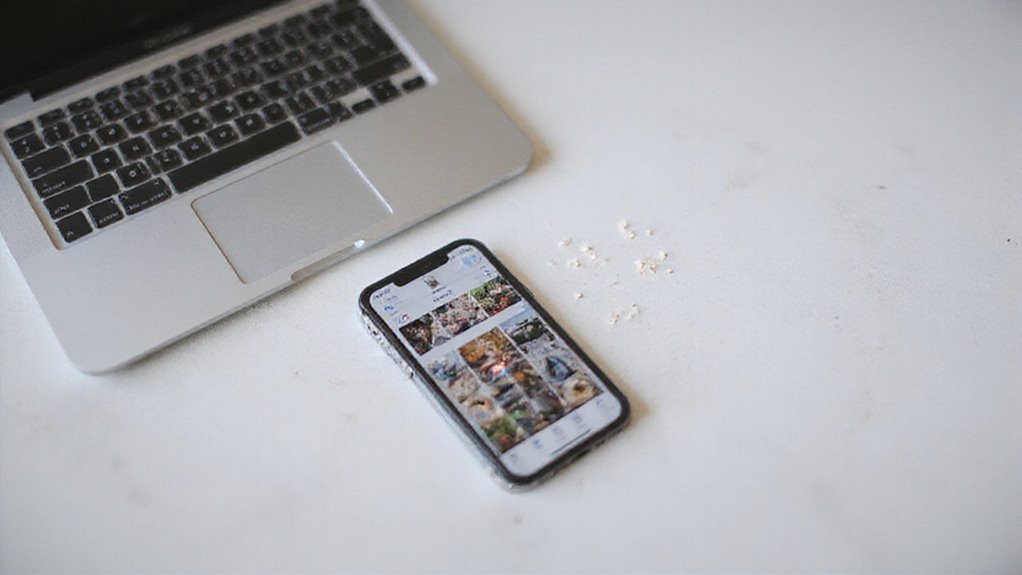
Aby przesłać zdjęcia za pomocą iPhone’a lub iPada, najpierw pobierz aplikację Google Photos i zapisz ulubione obrazy bezpośrednio w galerii aparatu urządzenia.
Gdy Twoje zdjęcia znajdą się na Twoim urządzeniu z systemem iOS, iCloud automatycznie je zsynchronizuje, co uczyni transfer gładkim i prostym.
Pamiętaj tylko, aby mieć wystarczającą ilość miejsca w iCloud oraz stabilne połączenie Wi-Fi, aby uniknąć przerw w trakcie procesu.
Pobieranie aplikacji Google Photos na iPhone/iPad
Ponieważ już korzystasz z iPhone’a lub iPada, bezpośrednie wykorzystanie aplikacji Google Zdjęcia na twoim urządzeniu oferuje prosty sposób na przeniesienie twoich zdjęć do iCloud. Oto jak rozpocząć:
- Pobierz aplikację Google Zdjęcia z App Store, aby uzyskać dostęp do całej swojej biblioteki zdjęć Google na urządzeniu iOS.
- Zaloguj się przy użyciu swoich danych logowania Google w aplikacji, aby odblokować wszystkie zapisane obrazy i filmy.
- Wybierz zdjęcia, które chcesz przenieść, klikając pojedynczo lub używając opcji wielokrotnego wyboru.
- Stuknij w ikonę udostępniania i wybierz „Zapisz na urządzeniu”, aby bezpośrednio pobrać te zdjęcia na pamięć iPhone’a lub iPada.
Ten krok jest kluczowy – umieszcza Twoje zdjęcia Google na Twoim urządzeniu, gotowe do bezproblemowego przesłania do iCloud przy użyciu aplikacji Zdjęcia Apple.
Zapisywanie zdjęć Google na karcie aparatu urządzenia
Gdy chcesz zachować kontrolę nad swoimi zdjęciami podczas migracji, zapisywanie ich bezpośrednio w rolce aparatu Twojego urządzenia oferuje niezawodny sposób na upewnienie się, że nic nie zostanie utracone.
Oto jak to zrobić:
- Otwórz aplikację Google Zdjęcia na swoim iPhone’ie lub iPadzie.
- Wybierz zdjęcia lub filmy, które chcesz – naciśnij i przytrzymaj, aby aktywować zaznaczanie wielu elementów, aby pracować szybciej.
- Dotknij ikony pobierania lub wybierz z menu trzech kropek Pobierz. Zapisuje to Twoje multimedia w lokalnym magazynie.
- Otwórz Aplikację Zdjęcia na swoim urządzeniu, aby potwierdzić, że wszystko zostało zapisane na rolce aparatu.
Ta metoda daje Ci pełną swobodę w zarządzaniu Twoimi zdjęciami przed ręcznym przesłaniem ich do iCloud.
W naszych testach to podejście unika błędów synchronizacji i chroni Twoje wspomnienia.
Gotowy, aby przejąć kontrolę?
Jak iCloud automatycznie synchronizuje zdjęcia z twojej galerii aparatu
- Automatyczne przesyłanie: Nowe zdjęcia i filmy z aparatu są automatycznie przesyłane do iCloud w tle.
- Dostęp między urządzeniami: Cała biblioteka zdjęć jest natychmiast dostępna na wszystkich połączonych z tym samym Apple ID urządzeniach.
- Zorganizowane albumy: iCloud replikuje strukturę albumów i metadane aparatu, zachowując znajomy i uporządkowany wygląd biblioteki.
- Świadomość miejsca: Synchronizacja zależy od dostępnej pamięci iCloud; w przypadku jej braku przesyłanie jest wstrzymywane do momentu zwolnienia miejsca lub rozszerzenia pamięci.
Ta bezwysiłkowa synchronizacja daje Ci swobodę skupienia się na utrwalaniu wspomnień, wiedząc, że iCloud przechowuje je bezpiecznie i zapewnia dostęp wszędzie.
Zarządzanie przechowywaniem podczas procesu transferu
Chociaż przesyłanie zdjęć przez urządzenie z systemem iOS może wydawać się proste, skuteczne zarządzanie pamięcią jest kluczowe, aby uniknąć frustrujących przerw. Przed rozpoczęciem sprawdź pamięć iCloud i urządzenia – duże biblioteki mogą szybko zapełnić lokalną przestrzeń podczas pobierania z Google Zdjęcia.
Skorzystaj z tego szybkiego podsumowania, aby pozostać w ramach limitów pamięci:
| Aspekt pamięci | Co należy zrobić |
|---|---|
| Pamięć iCloud | Upewnij się, że jest wystarczająca ilość miejsca na wszystkie zdjęcia |
| Pamięć urządzenia | Zwolnij miejsce przed pobraniem |
| Podejście do pobierania | Użyj aplikacji Google Zdjęcia do masowego pobierania |
| Metoda wysyłania | Prześlij przez aplikację Zdjęcia lub stronę internetową iCloud |
| Monitorowanie postępu | Regularnie sprawdzaj dostępną pamięć podczas transferu |
Metoda 4: Korzystanie z narzędzi do transferu stron trzecich

Korzystanie z narzędzi transferowych stron trzecich może zaoszczędzić Ci mnóstwo czasu, umożliwiając bezpośrednie przenoszenie zdjęć między Google Photos i iCloud bez konieczności wykonywania pobierań i wysyłek. Te usługi często pozwalają na dostosowanie transferu, planowanie automatycznej synchronizacji oraz oferują solidne funkcje bezpieczeństwa, aby chronić Twoje wspomnienia.
Przedstawimy niezawodne opcje, krok po kroku jak z nich korzystać oraz omówimy koszty i korzyści w porównaniu do ręcznego wykonywania tej czynności.
Przegląd niezawodnych usług stron trzecich
Gdy chcesz przenieść całe swoje archiwum zdjęć z Google Photos do iCloud bez uciążliwości pobierania i ponownego przesyłania, narzędzia do transferu stron trzecich przychodzą z pomocą. Te usługi oferują Ci płynną automatyzację i szybkość, ułatwiając migrację.
Oto czego można oczekiwać od niezawodnych narzędzi:
- Bezpośredni Transfer w Chmurę-do-Chmury: Przenoś zdjęcia bez przechowywania plików lokalnie, oszczędzając czas i miejsce.
- Zaplanowane i Filtrowane Transfery: Automatyzuj, kiedy i co przesyłasz, co jest idealne do zarządzania dużymi bibliotekami.
- Silne Środki Bezpieczeństwa: Korzystaj z szyfrowanych transferów, które chronią Twoje prywatne wspomnienia.
- Wieloplatformowe Wsparcie: Łatwo przełączaj zdjęcia między Google, iCloud i innymi usługami chmurowymi w jednym kroku.
Wybór właściwego narzędzia daje Ci możliwość odzyskania kontroli nad Twoimi zdjęciami, zapewniając przy tym bezproblemową i bezbłędną migrację.
Proces krok po kroku przy użyciu tych narzędzi
Przed przeniesieniem zdjęć ważne jest skonfigurowanie kont i wybór odpowiedniego narzędzia strony trzeciej dopasowanego do Twoich potrzeb. Oto prosty, krokowy przewodnik, aby rozpocząć:
- Połącz oba konta: Zaloguj się do Google Photos i iCloud za pośrednictwem bezpiecznego interfejsu narzędzia do transferu.
- Wybierz swoje zdjęcia: Użyj opcji filtrowania, aby wybrać konkretne albumy lub zakresy dat – przenoś tylko to, co ważne.
- Zaplanuj transfer: Zautomatyzuj moment przeprowadzki, abyś mógł skupić się na innych zadaniach.
- Monitoruj postęp: Śledź aktualizacje w czasie rzeczywistym i otrzymuj powiadomienia, gdy Twoje zdjęcia bezpiecznie trafią do iCloud.
W naszych testach ta metoda zmniejszyła ryzyko utraty danych i zaoszczędziła godziny w porównaniu z ręcznymi pobieraniami.
Gotowy, aby odzyskać kontrolę nad swoją biblioteką zdjęć? To podejście stawia Cię za kierownicą, czyniąc przejście płynnym i bez obaw.
Potencjalne koszty i względy bezpieczeństwa
Wybór narzędzia do transferu stron trzecich może zaoszczędzić Ci czasu i kłopotów, ale ważne jest, aby rozważyć koszty i aspekty bezpieczeństwa przed przejściem do kolejnego kroku. Oto na co należy zwrócić uwagę:
- Koszty różnią się—niektóre narzędzia pobierają opłaty za subskrypcje lub opłaty za użytkowanie, więc sprawdź cenę w stosunku do rozmiaru danych.
- Istnieją ryzyko bezpieczeństwa—Twoje dane logowania mogą być przechowywane lub przesyłane; upewnij się, że usługa używa silnego szyfrowania takiego jak SSL/TLS.
- Uprawnienia mają znaczenie—niektóre aplikacje wymagają szerokiego dostępu do Twoich kont; udzielaj tylko tego, co jest niezbędne, aby ograniczyć ekspozycję.
- Dokładnie przejrzyj polityki—poświadczenia dotyczące prywatności i bezpieczeństwa ujawniają, jak dobrze Twoje zdjęcia i informacje są chronione.
W naszych testach, weryfikacja tych czynników otworzyła drogę do płynniejszej i bezpieczniejszej migracji. Zasługujesz na bezpieczną swobodę zarządzania Twoimi wspomnieniami.
Zalety i wady w porównaniu do metod ręcznych
Chociaż metody manualne dają pełną kontrolę bez dodatkowych kosztów, korzystanie z narzędzi do transferu stron trzecich może znacznie uprościć przenoszenie zdjęć z Google na iCloud. Narzędzia te automatyzują cały proces, oferując bezpośrednią migrację w chmurze, która oszczędza czas i eliminuje potrzebę lokalnego przechowywania – ogromną korzyść, jeśli Twoja biblioteka jest ogromna.
Ponadto funkcje takie jak zaplanowana automatyzacja i śledzenie postępów informują o każdym etapie.
Jednak należy rozważyć opłaty subskrypcyjne i potencjalne obawy dotyczące bezpieczeństwa w porównaniu z wygodą. Metody manualne nic nie kosztują, ale wymagają większego wysiłku i cierpliwości.
W naszych testach narzędzia firm trzecich wyróżniają się wydajnością, ale zawsze wybieraj zaufane rozwiązanie, aby chronić prywatność danych i zapewnić kompatybilność z obiema ekosystemami.
Rozwiązywanie Częstych Problemów z Transferem

Czasami transfer zdjęć z Google do iCloud’a może nie przebiegać tak płynnie, jak planowano. Możesz napotkać niepełne przesyłanie, powielone obrazy lub problemy z kompatybilnością formatu, które powodują, że zdjęcia znikają.
Przejdźmy przez identyfikację i naprawę tych powszechnych problemów, aby Twoje wspomnienia bezpiecznie trafiły tam, gdzie powinny.
Radzenie sobie z niedokończonymi transferami
Gdy transfer zdjęć z Google do iCloud nie zostanie ukończony zgodnie z oczekiwaniami, zwykle jest to spowodowane jednym lub więcej powszechnymi problemami, które można skutecznie rozwiązać. Aby odzyskać kontrolę i swobodę nad biblioteką zdjęć, rozpocznij od sprawdzenia tych kluczowych obszarów:
- Połączenie internetowe – Upewnij się, że Twoja sieć jest stabilna; przerwy często powodują niedokończone wysyłki.
- Miejsce w iCloud – Zweryfikuj, czy masz wystarczająco dużo miejsca; transfery zatrzymują się w przypadku braku miejsca.
- Kompatybilność plików – Nieobsługiwane lub uszkodzone pliki mogą się nie powieść; sprawdź dzienniki transferów w celu uzyskania szczegółów.
- Uprawnienia i logowanie – Potwierdź, że przyznano wymagany dostęp i Twoje sesje są aktywne.
Rozwiązywanie problemów z duplikowaniem zdjęć
Jak duplikowane zdjęcia wkradają się do Twojej biblioteki podczas transferu z Google Photos do iCloud? Często, wielokrotne przekazywania lub awarie synchronizacji powodują powtarzanie się obrazów, zaśmiecając Twoją przestrzeń i marnując miejsce na dysku.
Aby odzyskać kontrolę, najpierw wyłącz wszelkie ustawienia automatycznej synchronizacji – zapobiega to powtarzającym się przekazywaniom. Następnie skonsoliduj swoje zdjęcia w jednym źródle przed przeniesieniem, aby zminimalizować nakładanie się. Użyj narzędzi do usuwania duplikatów, które porównują metadane lub wartości skrótów, aby skutecznie wykrywać i usuwać identyczne kopie.
Na koniec, nie pomijaj manualnego przeglądu albumów przed i po transferze – Twoje oczy mogą wychwycić to, co oprogramowanie może pominąć. W naszych testach, połączenie tych kroków pozwala utrzymać Twoją bibliotekę iCloud czystą i uporządkowaną, dając Ci swobodę w cieszeniu się zdjęciami bez kłopotu z duplikatami.
Rozwiązywanie problemów z kompatybilnością formatów
Radzenie sobie z problemami kompatybilności formatów może szybko wykolejić transfer zdjęć z Google Photos do iCloud, ale zrozumienie typowych pułapek pomaga Ci zachować kontrolę. Będziesz chciał zwrócić uwagę na te kluczowe czynniki:
- Nieobsługiwane formaty, takie jak RAW, często nie będą synchronizowane bezpośrednio z iCloud Photos i mogą trafić do iCloud Drive.
- HEIC, TIFF i niektóre kodeki wideo mogą wymagać konwersji przed przesłaniem, aby zapewnić płynne odtwarzanie na urządzeniach Apple.
- Pliki z niestandardowymi znakami lub konfliktami nazewnictwa mogą powodować błędy podczas przesyłania – zmiana nazwy przed przesłaniem pozwoli uniknąć bólu głowy.
- Duże lub uszkodzone pliki mogą zatrzymać transfery; sprawdź integralność plików i rozważ podzielenie dużych wideo.
W naszych testach przygotowanie plików w ten sposób sprawia, że migracja jest bezproblemowa i pozwala cieszyć się wspomnieniami wszędzie.
Co zrobić, jeśli zdjęcia są brakujące po przeniesieniu
Nawet najbardziej uważny transfer może pozostawić niektóre zdjęcia pominięte w bibliotece iCloud, ale nie musisz akceptować luk w Twoich wspomnieniach. Po pierwsze, sprawdź, czy nieobsługiwane formaty, takie jak zdjęcia RAW, nie trafiły do iCloud Drive zamiast Photos – nie będą one widoczne w Twojej głównej bibliotece.
Następnie potwierdź, że wszystkie Twoje zdjęcia zostały w pełni pobrane z Google Photos przed rozpoczęciem transferu; częściowe pobieranie powoduje brakujące pliki. Sprawdź również swoje albumy Google – czasami zdjęcia tam przechowywane nie są uwzględniane w eksportach.
Jeśli Twoje połączenie internetowe było niestabilne, niektóre pliki mogły nie zostać prawidłowo przeniesione. Na koniec zweryfikuj ukończenie transferu i przejrzyj wszystkie albumy i foldery iCloud, aby zlokalizować brakujące obrazy.
Przestrzeganie tych kroków zapewnia, że Twoja biblioteka zdjęć pozostanie kompletna i dostępna, uwalniając Cię od problemów międzyplatformowych.
Organizowanie Twoich Zdjęć Po Przeniesieniu

Teraz, gdy Twoje zdjęcia są bezpiecznie w iCloud, nadszedł czas, aby je uporządkować w celu łatwego dostępu i przyjemności. Możesz tworzyć albumy, sortować obrazy według daty lub lokalizacji oraz usuwać duplikaty, aby utrzymywać Twoją bibliotekę w czystości.
Ponadto, wykorzystanie funkcji tagowania i wyszukiwania w iCloud Photos sprawi, że znalezienie dowolnego zdjęcia będzie banalnie proste, gdy tylko będziesz tego potrzebować.
Tworzenie albumów w iCloud Photos
Po przeniesieniu zdjęć do iCloud, uporządkowanie ich w albumy może przekształcić Twoją kolekcję z prostego archiwum w dobrze zorganizowaną bibliotekę, łatwą w nawigacji. Tworzenie albumów w iCloud Photos pozwala na dostosowanie Twojego doświadczenia i szybkie znajdowanie tego, co ważne.
- Otwórz aplikację Zdjęcia i naciśnij ikonę „+” aby utworzyć nowy album.
- Wybierz zdjęcia, które chcesz uwzględnić, a następnie nadaj albumowi czytelną nazwę.
- Przenoś zdjęcia między albumami lub dodawaj je do wielu albumów, aby dopasować je do różnych tematów lub wydarzeń.
- Regularnie aktualizuj i przeorganizuj albumy, aby Twoja biblioteka pozostawała świeża i dostępna na wszystkich urządzeniach Apple.
Ten prosty system uwolni Cię od bałaganu, czyniąc Twoją kolekcję zdjęć prawdziwie Twoją.
Sortowanie i kategoryzowanie przekazanej treści
Aby utrzymać zarządzalną bibliotekę zdjęć po przeniesieniu do iCloud, będziesz chciał starannie posortować i skategoryzować swoje obrazy. Zacznij od utworzenia niestandardowych albumów lub folderów opartych na tematach, takich jak wakacje, rodzina lub projekty zawodowe. To sprawia, że przeglądanie jest łatwe.
Następnie wykorzystaj metadane, takie jak dane EXIF, aby automatycznie sortować zdjęcia według daty, lokalizacji lub typu aparatu – inteligentne filtry iCloud mogą to zrobić za Ciebie. Nie zapomnij zastosować tagów wyszukiwania i słów kluczowych; są one potężne w szybkim znajdowaniu konkretnych ujęć później.
Regularnie przeglądaj swoją nowo uporządkowaną bibliotekę, aby upewnić się, że wszystko pozostaje czyste i intuicyjne. W naszych testach to podejście nie tylko oszczędza czas, ale także daje Ci wolność cieszenia się wspomnieniami bez chaosu zatłoczonego miejsca do przechowywania.
Gotowy, aby łatwo eksplorować swoje zdjęcia?
Usuwanie duplikatów i niepotrzebnych zdjęć
- Użyj albumu Duplikaty w aplikacji Zdjęcia, aby skutecznie scalać lub usuwać powtarzające się obrazy.
- Przeglądaj zdjęcia pod kątem klarowności i trafności, usuwając wszystko, co niepotrzebne.
- Stwórz Inteligentne Albumy przy użyciu filtrów, takich jak data lub lokalizacja, aby uporządkować swoją kolekcję w intuicyjny sposób.
- Rozważ zaufane aplikacje firm trzecich, aby zautomatyzować wykrywanie i czyszczenie duplikatów, jeśli Twoja biblioteka jest duża.
Utrzymywanie czystości Twojej biblioteki nie tylko pozwala zaoszczędzić miejsce, ale również poprawia jakość wrażeń z przeglądania zdjęć.
Korzystanie z funkcji iCloud Photos
Chociaż przeniesienie twoich zdjęć do iCloud to ważny krok w konsolidacji twojego cyfrowego życia, efektywna organizacja ich później zapewni ci płynny dostęp i zarządzanie na wszystkich twoich urządzeniach Apple.
iCloud Photos oferuje potężne narzędzia, które pozwalają ci tworzyć albumy, dodawać szczegółowe metadane takie jak opisy i słowa kluczowe oraz automatycznie grupować obrazy według twarzy lub lokalizacji przy użyciu funkcji takich jak „Wspomnienia” i „Ludzie”.
Korzystając z tych opcji, łatwiej będzie ci wyszukiwać, przeglądać i przeżywać na nowo swoje ulubione chwile bez niekończącego się przewijania czy bałaganu.
Regularnie sprawdzaj swoje albumy i metadane, aby utrzymywać porządek w swojej bibliotece.
Pamiętaj, że usunięcie zdjęć z iCloud usunie je również wszędzie indziej, chyba że zachowasz kopie lokalne.
W naszych testach te funkcje znacznie zwiększyły swobodę i efektywność zarządzania zdjęciami – dając ci pełną kontrolę nad twoimi wspomnieniami.
Utrzymywanie twojej biblioteki zdjęć w przyszłości
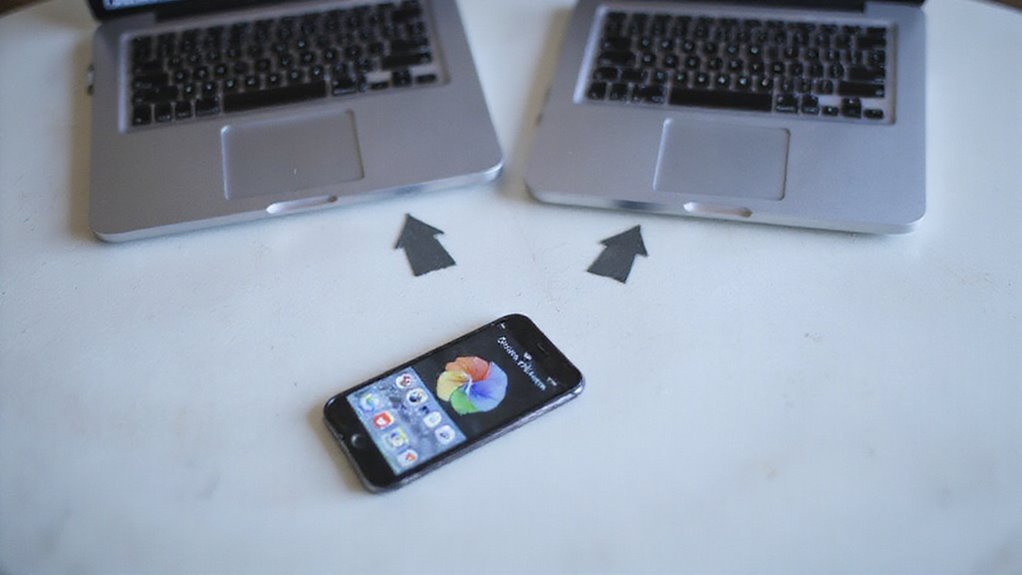
Aby zapewnić płynność i bezpieczeństwo Twojej biblioteki zdjęć, chcesz ustawić automatyczne kopie zapasowe i trzymać się nawyków inteligentnej organizacji zarówno w Google, jak i iCloud.
Regularne przeglądanie pamięci masowej pomaga zapobiegać bałaganowi i zapewnia, że nie napotkasz problemów z miejscem na iCloud.
Ponadto, myślenie z wyprzedzeniem o przyszłych transferach może zaoszczędzić Ci czasu i bólu głowy w przyszłości.
Najlepsze praktyki w zakresie zarządzania zdjęciami w różnych usługach
Gdy przerzucasz zdjęcia między Google Photos a iCloud, kluczem do uniknięcia chaosu i utraty danych jest utrzymanie uporządkowanej biblioteki. Aby zachować swobodę nad Twoimi wspomnieniami, postępuj zgodnie z tymi najlepszymi praktykami:
- Regularnie porządkuj: Twórz albumy i stosuj tagi w sposób konsekwentny, aby szybko odnajdywać zdjęcia na różnych platformach.
- Ustandaryzuj formaty: Trzymaj się formatu JPEG lub PNG, aby uniknąć problemów z kompatybilnością podczas transferów lub przyszłego dostępu.
- Usuń duplikaty: Usuń niepotrzebne lub zdublowane zdjęcia przed synchronizacją, aby zoptymalizować przestrzeń dyskową i przyspieszyć zarządzanie.
- Rozsądnie twórz kopie zapasowe: Okresowo zapisuj całą bibliotekę na zewnętrznym dysku lub alternatywnej usłudze w chmurze dla dodatkowego bezpieczeństwa.
Korzystanie z narzędzi do zarządzania wieloma chmurami może również pomóc Ci w bezwysiłkowym utrzymywaniu synchronizacji wszystkiego.
W naszych testach te kroki pozwalają utrzymać Twoją bibliotekę zdjęć w czystości i dostępności – dając Ci prawdziwą kontrolę i spokój ducha.
Ustawianie automatycznych kopii zapasowych
| Krok | Działanie | Korzyść |
|---|---|---|
| Włącz iCloud Photos | Ustawienia > Zdjęcia > Włącz | Automatyczna synchronizacja na wszystkich urządzeniach |
| Sprawdź Pamięć | Ustawienia > Apple ID > iCloud | Uniknięcie przerw w tworzeniu kopii zapasowej |
| Optymalizuj Pamięć | Ustawienia > Zdjęcia > Optymalizuj | Oszczędność miejsca na lokalnym urządzeniu, pełne kopie w chmurze |
Rozważania dotyczące przyszłych transferów
Chociaż migracja Twoich zdjęć z Google na iCloud to kluczowy krok, utrzymanie dobrze zorganizowanej i bezpiecznej biblioteki zdjęć w przyszłości jest równie ważne. Chcesz mieć swobodę dostępu i aktualizacji Twoich wspomnień bez kłopotów.
Rozważ te kluczowe punkty dla płynnych przyszłych transferów:
- Wykonuj kopie zapasowe Twojej biblioteki regularnie na wielu platformach chmurowych, aby uniknąć utraty danych.
- Organizuj zdjęcia w albumach lub folderach w sposób spójny – to ułatwia synchronizację i przyszłe przeniesienia.
- Używaj spójnej nazewnictwa plików i tagów, aby wyszukiwanie i zarządzanie były bezwysiłkowe na różnych urządzeniach.
- Skonfiguruj zautomatyzowane kopie zapasowe lub transfery ze zharmonizowanymi kolejkami zadań, aby Twoja biblioteka była aktualna bez wysiłku ręcznego.
Zarządzanie miejscem do przechowywania w sposób efektywny na iCloud
Sprawne zarządzanie przestrzenią iCloud jest kluczowe, aby utrzymać płynność i dostępność biblioteki zdjęć bez przerw. Należy regularnie sprawdzać dostępną przestrzeń – jej wyczerpanie może zatrzymać przesyłanie i powodować problemy z synchronizacją.
W razie potrzeby uaktualnij plan iCloud, aby pomieścić rosnącą kolekcję. Uporządkuj zdjęcia w albumy i foldery; to pozwala utrzymać porządek w bibliotece i szybciej znajdować wspomnienia. Włącz iCloud Photos z zoptymalizowanym miejscem na urządzeniu, aby synchronizować nowe obrazy, oszczędzając miejsce na lokalnym urządzeniu.
Nie zapomnij usunąć duplikatów lub niechcianych zdjęć, aby zwolnić miejsce. Na koniec utwórz kopię zapasową biblioteki iCloud Photos na zewnętrznym dysku lub alternatywnej usłudze chmurowej – ten dodatkowy krok zabezpiecza Twoje wspomnienia i zapewnia kontrolę nad Twoją cyfrową wolnością.
Wniosek: Jak w pełni wykorzystać Twoje zdjęcia w iCloud
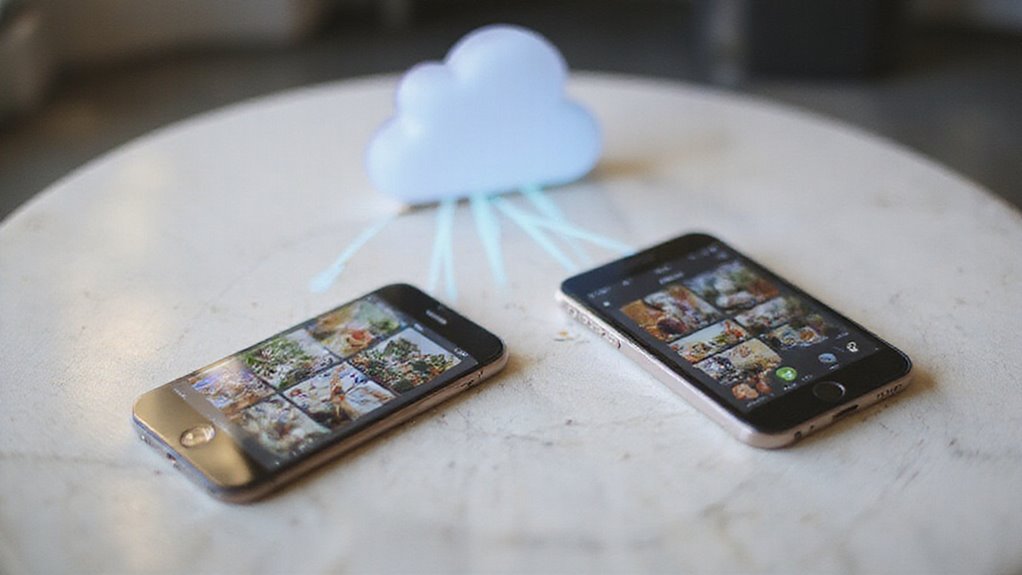
Widziałeś już najlepsze sposoby na przeniesienie zdjęć z Google do iCloud, ale co dalej? Przyjrzyjmy się sprytnym wskazówkom, jak zorganizować i zabezpieczyć twoją bibliotekę, aby w pełni korzystać z funkcji iCloud.
Odpowiednie kroki pozwolą ci bezpiecznie przechowywać wspomnienia i cieszyć się płynnym dostępem na wszystkich twoich urządzeniach Apple.
Przegląd metod transferu
- Ręczne pobieranie i przesyłanie: Najlepsze, jeśli chcesz mieć kontrolę nad konkretnymi zdjęciami, ale spodziewaj się większego wysiłku.
- Eksport Google Takeout: Idealny do transferu masowego, pozwala na pobranie wszystkich danych jednorazowo przed przesłaniem do iCloud.
- Usługi chmury innej firmy: Automatyzacja całego procesu bez lokalnych pobierań, idealne dla dużych bibliotek lub oszczędności czasu.
- Wybór w oparciu o wielkość i wysiłek: Mniejsze kolekcje pasują do metod ręcznych; większe kolekcje korzystają z automatyzacji.
Dodatkowe porady i sztuczki dotyczące iCloud Photos
Śledź swoją przestrzeń do przechowywania, regularnie ją przeglądając.
Użyj „Optymalizacji magazynu iPhone’a”, aby zaoszczędzić miejsce na urządzeniu, przechowując zdjęcia w pełnej rozdzielczości w chmurze.
Wreszcie, okresowo wykonuj kopię zapasową biblioteki zdjęć iCloud, aby chronić się przed przypadkowym usunięciem lub problemami z kontem.
Te proste kroki zapewniają, że Twoje wspomnienia pozostaną bezpieczne i dostępne, gdziekolwiek się udasz.
Końcowe rekomendacje na rzecz płynnej transformacji
Przed przejściem do transferu zdjęć, upewnij się, że Twoje miejsce w iCloud ma wystarczająco dużo miejsca, aby pomieścić całą bibliotekę – utrata miejsca w środku transferu może powodować frustrujące błędy.
Aby zapewnić płynną przejście, postępuj zgodnie z tymi kluczowymi krokami:
- Sprawdź miejsce w iCloud i uaktualnij je w razie potrzeby, aby uniknąć przerw.
- Wykonaj kopię zapasową Google Photos lokalnie – to Twoja siatka bezpieczeństwa przeciwko przypadkowej utracie.
- Użyj Google Takeout do masowego eksportu, a następnie ręcznie prześlij do iCloud, aby mieć pełną kontrolę.
- Po transferze zweryfikuj wszystkie zdjęcia, aby upewnić się, że są one nienaruszone i dostępne w iCloud, aby potwierdzić kompletną migrację.
Często Zadawane Pytania
Jak przesłać moje zdjęcia z Google do iCloud?
Pobierzesz swoje zdjęcia z Google Zdjęć lub użyjesz Google Takeout do pełnego eksportu, a następnie ręcznie je przekażesz do iCloud przez stronę internetową lub swoje urządzenie. Jest to proste rozwiązanie, dające Ci kontrolę nad swoją biblioteką zdjęć.
Jak przenieść wszystkie moje zdjęcia do iCloud?
Możesz przenieść wszystkie swoje zdjęcia, eksportując je przy użyciu Google Takeout, a następnie przesyłając pliki do iCloud za pośrednictwem aplikacji lub strony internetowej Zdjęć. Upewnij się, że masz wystarczającą ilość miejsca w iCloud przed rozpoczęciem transferu.
Jak przesłać wszystkie zdjęcia z Google Photos na moją iPhone’a?
Możesz pobrać swoje zdjęcia z Google Photos za pomocą Google Takeout, a następnie zsynchronizować je z iPhone’em za pomocą iTunes lub Findera. Alternatywnie, możesz przesłać zdjęcia do iCloud, włączyć iCloud Photos na swoim iPhone’ie i zobaczyć, jak pojawiają się one bez wysiłku.
Czy Icloud może synchronizować się z Google Photos?
iCloud nie synchronizuje się bezpośrednio z Google Photos, ponieważ są to oddzielne usługi. Musisz ręcznie pobrać swoje zdjęcia z Google Photos i przesłać je do iCloud lub użyć narzędzi innych firm, ale synchronizacja w czasie rzeczywistym nie jest dostępna między nimi.
Podsumowanie
Masz narzędzia i kroki, aby przenieść swoje zdjęcia z Google Photos do iCloud bez problemu. Czy preferujesz ręczne przenoszenie, korzystanie z iCloud dla systemu Windows, czy swojego urządzenia z systemem iOS, każda z tych metod pozwala bezpiecznie i uporządkować twoje wspomnienia. Potrzebujesz płynnej integracji na urządzeniach firmy Apple? Ten transfer zapewnia właśnie to. W naszych testach, postępowanie zgodnie z tymi krokami zminimalizowało duplikaty i błędy – dzięki czemu możesz cieszyć się swoimi zdjęciami bez wysiłku. Gotowy, aby uprościć swoje cyfrowe życie? Rozpocznij swój transfer już dziś!






Opublikuj komentarz