Jak Przenieść Zdjęcia z Komputera na Iphone?
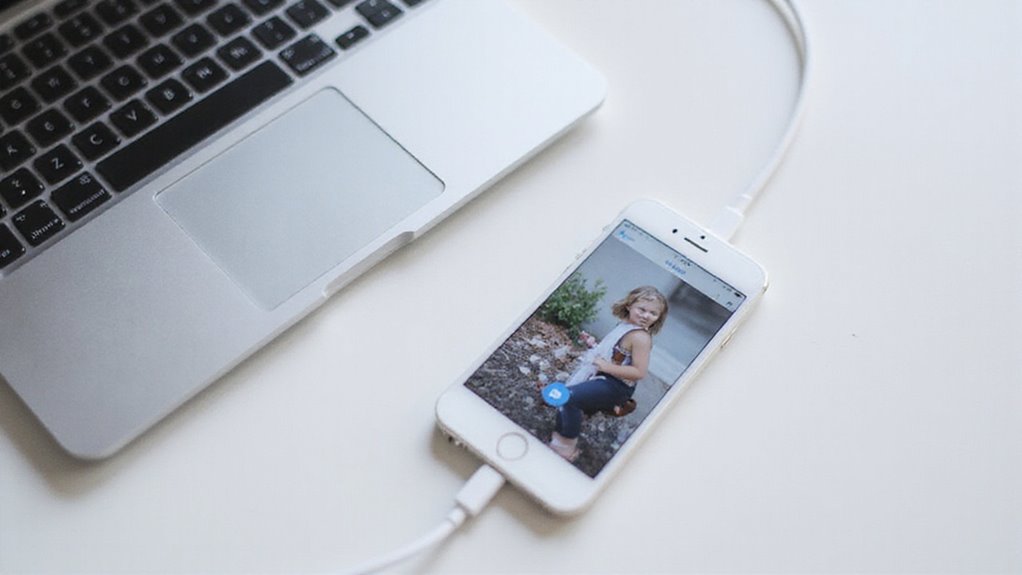
Możesz łatwo przenieść zdjęcia na swojego iPhone’a za pomocą iTunes/Finder przez USB – wystarczy podłączyć, wybrać urządzenie i zsynchronizować wybrane foldery. Wolisz bezprzewodowo? Włącz iCloud Photos na obu urządzeniach, aby automatycznie synchronizować zdjęcia w pełnej rozdzielczości. Do szybkich transferów użyj AirDrop – wystarczy wybrać zdjęcia i wysłać je bezprzewodowo. Każda z tych metod zachowuje jakość, ale dostosowuje się do różnych potrzeb. W naszych testach łączenie tych podejść optymalizuje szybkość i kontrolę. Kontynuuj, aby odkryć wskazówki na temat bezproblemowej, bezproblemowej synchronizacji.
Kluczowe informacje
- Podłącz iPhone’a do komputera za pomocą USB i synchronizuj zdjęcia przy użyciu iTunes lub Finder, aby kontrolować i przesyłać je do określonych folderów.
- Włącz iCloud Photos na obu urządzeniach, aby automatycznie synchronizować i uzyskiwać dostęp do zdjęć bezprzewodowo i płynnie na wszystkich urządzeniach.
- Użyj AirDrop przy włączonym Wi-Fi i Bluetooth, aby bezprzewodowo wysyłać zdjęcia bezpośrednio z Maca na iPhone’a w celu szybkiego transferu.
- Wgraj zdjęcia do usług chmurowych, takich jak Dropbox lub Google Photos, a następnie pobierz je na iPhone’a, korzystając z odpowiedniej aplikacji.
- W przypadku małych partii wyślij zdjęcia do siebie e-mailem lub użyj aplikacji do przesyłania wiadomości, aby szybko przenieść obrazy bez dodatkowego oprogramowania.
Jak przenieść zdjęcia z komputera na iPhone’a: Kompletny przewodnik
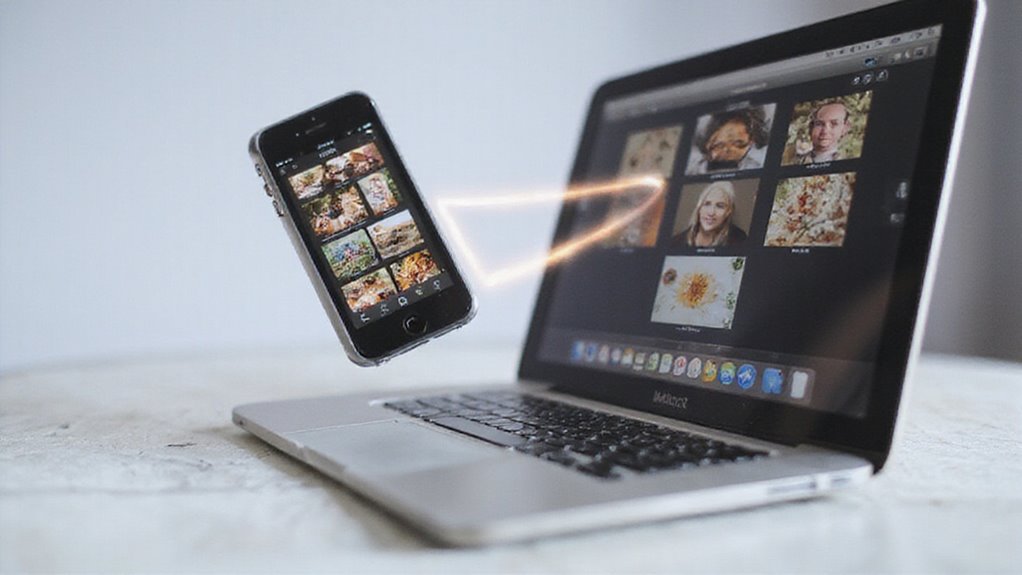
Gdy chcesz szybko i niezawodnie przenieść swoje ulubione zdjęcia z komputera na iPhone’a, znajomość właściwej metody robi różnicę. Zastanawiasz się, jak przenieść zdjęcia z komputera na iPhone’a bez komplikacji?
Rozpocznij, łącząc iPhone’a przez USB i użyj Eksploratora Windows lub aplikacji Zdjęcia, aby skopiować zdjęcia bezpośrednio – prosto i szybko.
Podłącz iPhone’a przez USB i użyj Eksploratora Windows lub aplikacji Zdjęcia, aby szybko i łatwo przenieść zdjęcia.
Preferujesz bezprzewodowo? Włącz Zdjęcia iCloud na obu urządzeniach, aby synchronizować automatycznie lub prześlij przez aplikacje Dropbox/OneDrive dla elastycznego dostępu.
Możesz również użyć iTunes do synchronizacji wybranych folderów ze zdjęciami, jeśli nie przeszkadzają Ci dodatkowe kroki.
Dla szybkiej naprawy, wysyłanie zdjęć do siebie e-mailem działa w przypadku tylko kilku obrazów.
Każda metoda pokazuje, jak efektywnie skopiować zdjęcia z komputera na iPhone’a, abyś mógł cieszyć się swobodą w zarządzaniu Twoimi wspomnieniami.
Wprowadzenie: Dlaczego przesyłanie zdjęć na Twój iPhone ma znaczenie
Chcesz mieć swoje ulubione zdjęcia gotowe do przeglądania i udostępniania bezpośrednio z iPhone’a, niezależnie od tego, gdzie się znajdujesz. Ale transfer obrazów z komputera może być kłopotliwy, zwłaszcza z ograniczeniami iTunes i różnymi opcjami transferu.
W tym przewodniku przedstawimy proste, niezawodne metody na łatwe przeniesienie twoich zdjęć na urządzenie – zarówno za pomocą przewodowej, jak i bezprzewodowej.
Zrozumienie korzyści płynących z posiadania kolekcji zdjęć na iPhone’ie
Ponieważ iPhone zawsze jest w zasięgu ręki, posiadanie całej kolekcji zdjęć bezpośrednio na urządzeniu zmienia sposób, w jaki przeżywasz i udostępniasz swoje wspomnienia.
Zyskujesz natychmiastowy dostęp do ulubionych obrazów w dowolnym momencie, nawet bez połączenia z internetem, co ułatwia spontaniczne udostępnianie lub ponowne przeglądanie ważnych chwil.
Gdy przenosisz zdjęcia na iPhone’a, konsolidujesz swoje obrazy w jednym przenośnym miejscu, zwalniając przestrzeń na innych urządzeniach.
Ponadto możesz łatwo organizować zdjęcia na urządzeniu, korzystając z wbudowanych narzędzi lub aplikacji, aby wszystko utrzymywać w porządku i dostępne.
Ta konfiguracja pozwala ci bezpośrednio udostępniać zdjęcia przez wiadomości, media społecznościowe lub AirDrop, a nawet je edytować w podróży.
Mając zawsze pod ręką swoją kolekcję zdjęć, robienie, przeglądanie i tworzenie staje się płynną częścią codziennej rutyny.
Typowe wyzwania, z jakimi ludzie stykają się podczas transferu zdjęć
Typowe wyzwania obejmują:
- Dezorientujące interfejsy narzędzi takich jak iTunes, które spowalniają Cię
- Nieoczekiwane przerwy powodujące niekompletne transfery
- Ryzyko przypadkowego usunięcia lub zduplikowania zdjęć
- Niezgodność między wersjami oprogramowania PC i iPhone’a
Zrozumienie tych pułapek pomaga Ci uniknąć niepowodzeń i zachować bezpieczeństwo Twojej kolekcji zdjęć.
Przegląd metod, które omówimy w tym artykule
Opanowanie transferu zdjęć do twojego iPhone’a oznacza pokonanie frustracji, z którymi mogłeś się zmierzyć z powodu dezorientujących narzędzi lub przerwanych procesów. W tym poradniku poznasz kilka niezawodnych opcji transferu na iPhone’a, dostosowanych do twoich potrzeb.
Zaczniemy od prostych, połączonych przewodowo metod, takich jak synchronizacja zdjęć z komputera na iPhone’a przy użyciu iTunes lub Findera – idealne rozwiązanie, jeśli preferujesz bezpośrednie połączenie.
Następnie zagłębimy się w bezproblemowe rozwiązania do bezprzewodowego transferu zdjęć, takie jak iCloud Photos, które automatycznie synchronizuje twoje obrazy między urządzeniami.
Na koniec omówimy elastyczne usługi chmurowe takie jak Dropbox i OneDrive, a także szybkie transfery e-mailowe dla mniejszych partii.
Każda z metod łączy wygodę, szybkość i kontrolę, dając ci możliwość wyboru sposobu przenoszenia zdjęć bez zwykłego bałaganu.
Gotowy, aby przejąć kontrolę nad swoją biblioteką zdjęć? Zaczynajmy!
Zrozumienie Twoich Opcji: Różne Metody Transferu Zdjęć
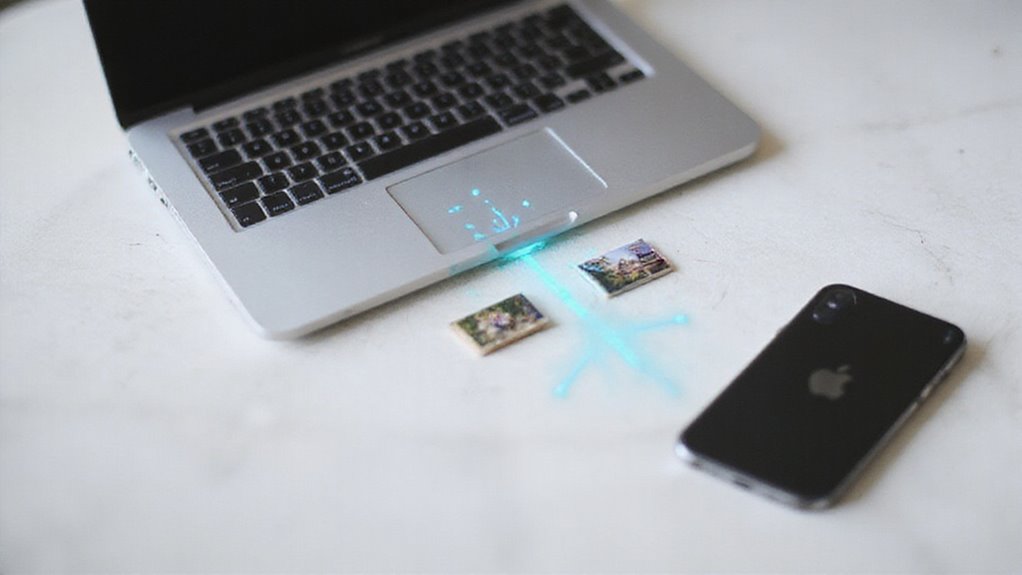
Masz kilka sposobów na przesłanie zdjęć z komputera do iPhone’a, od opcji przewodowych takich jak używanie kabla USB z narzędziami Apple’a po metody bezprzewodowe jak iCloud lub usługi chmurowe firm trzecich.
Każda metoda ma swoje zalety i wady w zależności od ustawień, miejsca zapisu i tego, jak dużo chcesz się angażować.
Przyjrzyjmy się tym opcjom, abyś mógł wybrać tę, która najlepiej pasuje do Twoich potrzeb i ułatwia ten proces w płynny i niezawodny sposób.
Przewodowe kontra bezprzewodowe metody
- Przewodowe przesyłanie danych USB: Szybkie, stabilne, idealne do ciężkich obciążeń
- Bezprzewodowa synchronizacja: Wygodna, bez kabli, działa na wielu urządzeniach
- Przeglądanie plików: Łatwiejsze z przewodowymi połączeniami za pomocą Eksploratora plików
- Rozmiar i jakość plików: Przewodowe lepiej obsługuje pełnorozdzielcze zdjęcia
Wybierz to, co najlepiej pasuje do Twoich potrzeb związanych z przepływem pracy i swobodą.
Natywne rozwiązania Apple’a kontra opcje innych firm
W naszych testach, łączenie rodzimych narzędzi z zaufanymi aplikacjami stron trzecich oferuje najlepszą równowagę między prostotą a kontrolą – stawiając Cię za kierownicą do zarządzania Twoimi zdjęciami.
Wybór właściwej metody w oparciu o Twoje potrzeby i sprzęt
Podczas podejmowania decyzji, jak przenieść zdjęcia z komputera na iPhone’a, zrozumienie Twoich konkretnych potrzeb i dostępnego sprzętu robi ogromną różnicę. Wybierz mądrze pomiędzy metodami, takimi jak iTunes, iCloud Photos lub usługi w chmurze, aby dopasować je do Twojego przepływu pracy i komfortu technologicznego.
- Użyj iTunes, jeśli preferujesz przewodową synchronizację i chcesz zarządzać konkretnymi folderami, ale uważaj na potencjalne nadpisywanie.
- Zdecyduj się na iCloud Photos dla bezproblemowej, automatycznej bezprzewodowej synchronizacji między urządzeniami – upewnij się tylko, że masz wystarczającą ilość miejsca w iCloud.
- Wypróbuj usługi chmury innych firm (Dropbox, Google Photos) dla elastycznych, bezprzewodowych transferów bez kabli.
- Przesyłanie e-mailowe lub bezpośrednie transfery folderów sprawdzają się najlepiej w przypadku małych partii lub szybkich udostępnień.
Wybranie właściwej metody daje Ci wolność, niezawodność i kontrolę nad Twoją biblioteką zdjęć bez frustracji.
Korzystanie z iTunes do transferu zdjęć

Korzystanie z iTunes do transferu zdjęć może się wydawać przestarzałe, ale to wciąż solidny sposób na szybkie przesłanie obrazów z komputera na iPhone’a. Podłączysz swoje urządzenie, ustawisz synchronizację zdjęć i wybierzesz dokładnie, które foldery mają zostać przesłane.
Jeśli napotkasz problemy z synchronizacją, nie martw się – omówimy typowe rozwiązania, aby Twój transfer był płynny i bezproblemowy.
Konfigurowanie iTunes do synchronizacji zdjęć
Oto co powinieneś zrobić:
- Podłącz iPhone i otwórz iTunes
- Wybierz swoje urządzenie w iTunes
- Włącz „Synchronizuj Zdjęcia” i wybierz folder
- Potwierdź „Zastosuj”, aby rozpocząć transfer
Ta konfiguracja pozostawia Cię w kontroli, oferując niezawodny sposób zarządzania Twoimi zdjęciami.
Krok po kroku proces transferowania zdjęć przez iTunes:
- Podłącz urządzenie iOS do komputera za pomocą kabla USB.
- Otwórz iTunes na komputerze.
- Wybierz urządzenie w iTunes.
- Kliknij „Zdjęcia” w sekcji Ustawienia urządzenia.
- Zaznacz „Synchronizuj zdjęcia”.
- Wybierz album lub folder, z którego chcesz synchronizować zdjęcia.
- Kliknij „
| Krok | Działanie |
|---|---|
| 1. Podłącz urządzenie | Podłącz iPhone do komputera PC przez kabel USB. |
| 2. Otwórz iTunes | Uruchom iTunes i kliknij ikonę urządzenia. |
| 3. Synchronizuj zdjęcia | Przejdź do karty Zdjęcia i zaznacz „Synchronizuj zdjęcia”. |
| 4. Wybierz folder | Wybierz folder zawierający Twoje zdjęcia. |
| 5. Zastosuj i poczekaj | Kliknij „Zastosuj”, aby rozpocząć synchronizację, a następnie poczekaj. |
Ten proces gwarantuje bezpieczne i efektywne przeniesienie Twoich zdjęć. Gotowy, aby odzyskać kontrolę nad swoją biblioteką zdjęć? Po prostu podążaj za tymi krokami.
Rozwiązywanie typowych problemów z synchronizacją iTunes
- Upewnij się dwukrotnie, że Synchronizuj zdjęcia jest włączona i wybrana jest prawidłowa folder; tylko zdjęcia w tym folderze zostaną przesłane.
- Wykonaj kopię zapasową iPhone’a przed synchronizacją, aby uniknąć przypadkowego nadpisania zdjęć.
- Cierpliwie czekaj podczas początkowej synchronizacji – może to zająć dłużej, zwłaszcza w przypadku dużych bibliotek.
- Zawsze bezpiecznie wyjmij urządzenie przed odłączeniem, aby zapobiec uszkodzeniu danych lub niekompletnym przesyłom.
Korzystanie z iCloud Zdjęcia dla Bezproblemowego Transferu

Ustawienie iCloud Photos zarówno na komputerze, jak i iPhone’ie pozwala na automatyczną synchronizację całej biblioteki zdjęć bez użycia jakichkolwiek kabli. Po włączeniu, zdjęcia aktualizują się między urządzeniami bezproblemowo, tak że nowe obrazy lub edycje pojawiają się natychmiast.
Ponadto, iCloud pomaga zarządzać przestrzenią dyskową, optymalizując jakość zdjęć, przechowując pełnorozdzielcze pliki bezpiecznie w chmurze, jednocześnie oszczędzając miejsce na iPhone’ie.
Konfigurowanie iCloud Photos na komputerze i iPhone’ie
- Automatyczne synchronizowanie utrzymuje Twoją bibliotekę aktualną wszędzie
- Przesyłaj zdjęcia w dowolnym momencie, z dowolnego urządzenia
- Bez kabli lub ręcznych importów
- Uzyskaj dostęp do pełnej kolekcji zdjęć na wszystkich Twoich urządzeniach Apple
Jak zdjęcia automatycznie synchronizują się między urządzeniami
Po włączeniu iCloud Photos, Twoja biblioteka zdjęć pozostaje idealnie zsynchronizowana na wszystkich Twoich urządzeniach Apple bez twojego udziału. Oznacza to, że każde nowe zdjęcie lub edycja na jednym urządzeniu natychmiast pojawia się na innych – bez potrzeby ręcznych transferów. Twoje zdjęcia w pełnej rozdzielczości są bezpiecznie przechowywane w chmurze, odciążając miejsce na Twoich urządzeniach, jednocześnie zachowując jednolitość Twojej biblioteki.
| Funkcja | Korzyść |
|---|---|
| Automatyczna synchronizacja | Aktualizuje zdjęcia na urządzeniach Apple |
| Przechowywanie w pełnej rozdzielczości | Oszczędza miejsce na urządzeniu |
| Synchronizacja edycji i usunięć | Zachowuje spójność biblioteki |
| Wymaga zalogowania do iCloud | Bezpieczny, bezproblemowy dostęp |
| Potrzeba wystarczającej przestrzeni w iCloud | Zapewnia przesłanie wszystkich zdjęć |
Gotowy, aby cieszyć się wolnością fotograficzną? Wystarczy, że pozostawisz iCloud Photos włączone, a Twoje zdjęcia będą Cię śledzić wszędzie.
Zarządzanie pamięcią masową i optymalizacja bibliotek zdjęć
- Automatyczna synchronizacja edycji i albumów między urządzeniami
- Bezpieczne przechowywanie oryginałów w iCloud, a nie tylko lokalnie
- Zwalnianie miejsca na iPhonie bez usuwania wspomnień
- Dostęp do Twojej biblioteki zdjęć z dowolnego urządzenia Apple lub iCloud.com
To podejście daje Ci swobodę cieszenia się wszystkimi Twoimi zdjęciami, niezależnie od tego, gdzie się znajdujesz.
Transferowanie Zdjęć przez AirDrop

Aby przesłać zdjęcia za pomocą AirDrop, najpierw musisz upewnić się, że zarówno Twój Mac, jak i iPhone mają włączone Wi-Fi i Bluetooth, a AirDrop jest ustawiony na „Wszyscy” lub „Tylko kontakty”. Następnie wybierz swoje zdjęcia na Macu, naciśnij przycisk Udostępnij i wybierz AirDrop, aby wysłać je bezpośrednio na iPhone’a. Jeśli napotkasz problemy z połączeniem, omówimy szybkie porady dotyczące rozwiązywania problemów, aby płynnie przesłać zdjęcia.
Wymagania dotyczące korzystania z AirDrop
Upewnij się, że ekran Twojego iPhone’a jest odblokowany i widoczny podczas transferu, aby zapewnić płynne wykrywanie. Pamiętaj, że AirDrop najlepiej sprawdza się w przypadku małych i średnich plików – ogromne biblioteki zdjęć mogą spowolnić lub uniemożliwić proces.
- Aktywne Wi-Fi i Bluetooth na obu urządzeniach
- Urządzenia w bliskiej odległości (~9 metrów)
- Odbiór AirDrop ustawiony na Kontakty lub Każdy
- Ekran iPhone’a odblokowany i widoczny podczas transferu
Te kroki zapewniają bezproblemowe bezprzewodowe udostępnianie zdjęć.
Instrukcja krok po kroku: jak przesyłać zdjęcia z Mac-a na iPhone’a za pomocą AirDrop
Gdy chcesz szybki i płynny sposób na transfer zdjęć z Twojego komputera Mac na iPhone, AirDrop jest jedną z najlepszych dostępnych opcji. Aby rozpocząć, upewnij się, że oba urządzenia mają włączone Bluetooth i Wi-Fi oraz są zalogowane na to samo konto Apple ID.
Następnie, otwórz Finder lub aplikację Zdjęcia na Twoim komputerze Mac i wybierz zdjęcia, które chcesz udostępnić. Kliknij ikonę Udostępnij, wybierz AirDrop i wybierz Twój iPhone z listy urządzeń.
Na Twoim iPhone’ie potwierdź transfer, gdy zostaniesz o to poproszony. Zdjęcia zostaną zapisane bezpośrednio w aplikacji Zdjęcia.
Pamiętaj, aby ustawić AirDrop na Twoim iPhone’ie na „Wszyscy” lub „Tylko kontakty”, aby zapewnić płynny transfer zdjęć bez przeszkód. Ta metoda oferuje wolność i szybkość bez dodatkowych kabli czy oprogramowania.
Rozwiązywanie problemów z połączeniem AirDrop
- Sprawdź, czy Bluetooth i Wi-Fi są włączone, a urządzenia są blisko siebie
- Ustaw poprawną opcję odbierania AirDrop
- Zaktualizuj urządzenia, aby uzyskać pełną kompatybilność
- Uważnie wybierz urządzenie odbiorcy podczas udostępniania
Postępując zgodnie z tymi krokami, szybko uwolnisz się od problemów z połączeniem.
Korzystanie z aplikacji Zdjęcia (macOS)

Aplikacja Zdjęcia na Twoim Macu oferuje proste i bezpośrednie przesyłanie zdjęć na Twój iPhone za pomocą prostego połączenia kablowego.
Możesz łatwo tworzyć i synchronizować albumy, pomagając utrzymać Twoje wspomnienia w idealnej organizacji.
Gotowy, aby przekonać się, jak ta metoda oszczędza Ci czasu i kłopotu?
Bezpośredni transfer przy użyciu aplikacji Zdjęcia na Macu
Jeśli chcesz prostego i niezawodnego sposobu na przeniesienie zdjęć z Twojego komputera Mac na iPhone’a bez dodatkowego oprogramowania, najlepszym rozwiązaniem jest aplikacja Zdjęcia w macOS. Wystarczy podłączyć iPhone’a kablem USB lub USB-C i go odblokować. Aplikacja Zdjęcia natychmiast wykryje Twoje urządzenie, umożliwiając Ci importowanie zdjęć z komputera Mac w prosty sposób.
Oto jak bezproblemowo importować multimedia na iPhone’a:
- Wybierz konkretne zdjęcia lub kliknij Importuj wszystkie nowe elementy, aby szybko przenieść zdjęcia na iPhone’a
- Uporządkuj zaimportowane multimedia, wybierając lub tworząc album w aplikacji Zdjęcia
- Poczekaj na zakończenie importu, aby mieć pewność, że przesył przebiegł bezproblemowo
- Bezpiecznie wysuń iPhone’a, aby upewnić się, że wszystkie pliki zostały prawidłowo zapisane
Ta metoda daje Ci swobodę bez komplikacji związanych z dodatkowymi aplikacjami, jednocześnie zachowując kontrolę.
Tworzenie i synchronizowanie albumów między Mac a iPhone’em
Kiedy chcesz, aby Twoja kolekcja zdjęć pozostała doskonale zorganizowana na Twoim Macu i iPhone’ie, kluczem jest tworzenie i synchronizowanie albumów. Zacznij od korzystania z aplikacji Zdjęcia na Twoim Macu, aby zorganizować swoje zdjęcia w konkretne albumy. Ułatwia to zarządzanie i znajdowanie ulubionych ujęć później.
Następnie podłącz swojego iPhone’a i otwórz Finder (lub iTunes, jeśli korzystasz ze starszej wersji macOS). Wybierz swoje urządzenie, przejdź do karty Zdjęcia i włącz synchronizację zdjęć z aplikacji Zdjęcia. Wybierz albumy, które chcesz przenieść – tylko one pojawią się na Twoim iPhone’ie.
Po synchronizacji, wszelkie zmiany w albumach na Twoim Macu, takie jak dodawanie lub usuwanie zdjęć, automatycznie aktualizują się na Twoim iPhone’ie. Ten bezproblemowy proces daje Ci pełną kontrolę nad Twoją biblioteką zdjęć bez konieczności uciążliwych ręcznych transferów.
Wskazówki dotyczące organizowania zdjęć podczas transferu
Nawet zanim naciśniesz przycisk importu, zorganizowanie Twoich zdjęć w albumy lub foldery na Twoim Macu może zaoszczędzić Ci mnóstwo czasu i frustracji w późniejszym czasie. Kiedy zaimportujesz, utrzymywanie Twoich obrazów starannie ułożonych pomaga Twojemu iPhone’owi odbić ten sam porządek, ułatwiając przeglądanie.
Aby w pełni wykorzystać Twoją swobodę kontrolowania biblioteki zdjęć, rozważ te wskazówki:
- Zorganizuj foldery i albumy wcześniej, aby zapewnić płynny import przy zachowanej strukturze.
- Użyj funkcji Importuj w aplikacji Zdjęcia, aby wybrać określone zdjęcia lub całe zorganizowane foldery.
- Po imporcie przypisz słowa kluczowe i tytuły, aby zwiększyć możliwość wyszukiwania i przyszłą segregację.
- Utwórz nowe lub inteligentne albumy po imporcie, aby grupować zdjęcia według daty, lokalizacji lub tagów.
Takie podejście utrzymuje Twoją bibliotekę schludną, dostępną i gotową do cieszenia się na Twoim iPhone’ie.
Korzystanie z aplikacji Zdjęcia Windows z iCloud

Pierwszym krokiem do bezproblemowej synchronizacji zdjęć między komputerem PC a iPhone’em jest ustawienie iCloud dla Windows.
Po włączeniu opcji Zdjęcia w aplikacji, biblioteka Zdjęcia w systemie Windows będzie na bieżąco aktualizowana na wszystkich urządzeniach.
Możesz również dostosować ustawienia synchronizacji, aby kontrolować, które zdjęcia są przesyłane i jak jest zarządzana pamięć na twoim iPhone’ie.
Konfigurowanie iCloud dla Windows
- Wybierz, czy przechowywać pełnorozdzielcze zdjęcia, czy zoptymalizować miejsce na komputerze
- Włącz automatyczną synchronizację, aby Twoja biblioteka zdjęć była zawsze zaktualizowana
- Uzyskaj dostęp do Twoich zdjęć w aplikacji Zdjęcia na iPhone’ie bez ręcznych transferów
- Zarządzaj ustawieniami iCloud w dowolnym momencie dla płynnej, ciągłej synchronizacji
Dzięki iCloud dla systemu Windows Twoje zdjęcia będą zawsze pod ręką.
Synchronizowanie twojej biblioteki zdjęć przez Windows Photos
Gdy włączysz iCloud Photos zarówno na iPhone’ie, jak i komputerze z systemem Windows, aplikacja Zdjęcia w Windows staje się potężnym narzędziem do synchronizacji całej biblioteki zdjęć w sposób płynny.
Najpierw upewnij się, że zainstalowana jest aplikacja iCloud for Windows z włączoną opcją Zdjęcia. Następnie ustaw ją na „Pobieraj nowe zdjęcia i filmy na mój komputer”.
Każde zdjęcie dodane do folderu iCloud Photos na twoim komputerze automatycznie przesyła się do iCloud i synchronizuje z aplikacją Zdjęcia na twoim iPhone’ie. Oznacza to, że można synchronizować zdjęcia bez wysiłku między urządzeniami, bez konieczności manualnych transferów lub użycia kabli.
Aplikacja Zdjęcia w Windows pozwala również importować zdjęcia z iPhone’a, ale synchronizacja całej biblioteki najlepiej działa przez iCloud Photos.
Gotowy, by mieć wszystkie wspomnienia zsynchronizowane, w każdej chwili?
Zarządzanie ustawieniami i preferencjami synchronizacji
Pamiętaj, aby:
- Wybierz między optymalizacją pamięci iPhone’a lub pobieraniem obrazów w pełnej rozdzielczości w ustawieniach iCloud.
- Regularnie sprawdzaj preferencje synchronizacji, aby uniknąć duplikatów lub przypadkowych nadpisań.
- Upewnij się, że oba urządzenia są zalogowane na to samo konto iCloud.
- Użyj ustawień aplikacji Zdjęcia w systemie Windows, aby dostosować to, co się synchronizuje i kiedy.
Wykonanie tych kroków uwolni Cię od problemów z transferem i zapewni doskonałą synchronizację Twojej biblioteki zdjęć.
Przesyłanie zdjęć bez iTunes
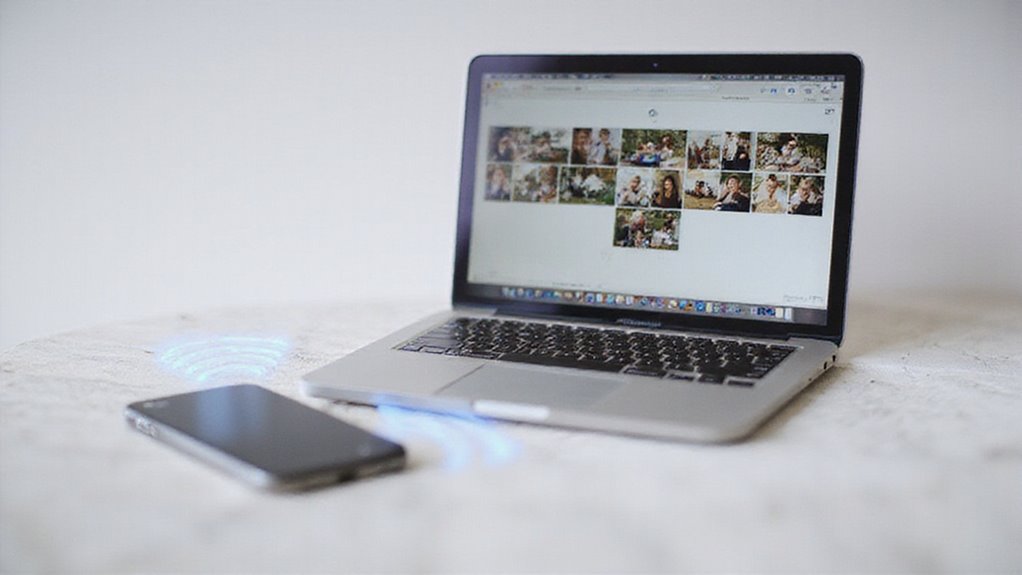
Nie potrzebujesz iTunes, aby przenieść swoje zdjęcia na iPhone’a – Eksplorator plików w systemie Windows lub Finder na Macu mogą pomóc Ci bezpośrednio przenosić pliki.
Ponadto istnieją godne zaufania aplikacje firm trzecich zaprojektowane w celu uproszczenia procesu bez zwykłych problemów z synchronizacją.
Zbadajmy te opcje wraz z ich zaletami i ograniczeniami, abyś mógł wybrać to, co najlepiej dla Ciebie.
Za pomocą Eksploratora plików (Windows) lub Findera (Mac)
Używając Eksploratora plików na Windows lub Findery na Maku oferuje prosty sposób na przeniesienie zdjęć do iPhone’a bez polegania na iTunes. Wystarczy podłączyć iPhone’a przez USB, odblokować go i zaufać komputerowi, gdy zostanie o to poproszony.
Następnie otwórz Eksploratora plików lub Findery, zlokalizuj wewnętrzną pamięć iPhone’a i znajdź folder DCIM lub Zdjęcia.
Aby efektywnie przenieść zdjęcia:
- Wybierz obrazy, które chcesz przenieść z folderów na komputerze.
- Skopiuj i wklej je bezpośrednio do folderu DCIM iPhone’a.
- Zawsze bezpiecznie wysuń iPhone’a po zakończeniu, aby zabezpieczyć transfer.
- Sprawdź aplikację Zdjęcia, aby potwierdzić, że Twoje zdjęcia dotarły.
Ta metoda daje Ci bezpośrednią kontrolę i swobodę nad procesem transferu zdjęć – bez potrzeby dodatkowego oprogramowania.
W naszych testach jest to niezawodne i szybkie rozwiązanie dla użytkowników chcących prostego rozwiązania bez iTunes.
Aplikacje firm trzecich do transferów bez iTunes
Chociaż ekosystem Apple może być ograniczający, aplikacje innych firm otwierają prostą ścieżkę do transferowania zdjęć bez polegania na iTunes. Te aplikacje do transferu plików często mają intuicyjne interfejsy przeciągnij i upuść, pozwalając na szybkie i bezwysiłkowe przenoszenie wielu zdjęć.
Ponadto, obsługują zachowanie metadanych – zachowując dane EXIF i geotagi Twoich zdjęć podczas transferu, czego iTunes czasami nie robi. Nie będziesz musiał jailbreakować swojego iPhone’a ani męczyć się ze skomplikowanymi ustawieniami; większość narzędzi działa od razu po wyjęciu z pudełka.
W naszych testach, te aplikacje oferują również przydatne funkcje, takie jak organizacja zdjęć i usuwanie bezpośrednio na urządzeniu. Jeśli chcesz szybszego, prostszego sposobu na przeniesienie zdjęć na iPhone’a, przy zachowaniu pełnej kontroli, warto przyjrzeć się tym rozwiązaniom stron trzecich.
Zalety i wady metod innych niż iTunes
Poza aplikacjami firm trzecich, kilka metod spoza iTunes oferuje praktyczne alternatywy do przenoszenia zdjęć z komputera na iPhone’a. Te opcje dają ci wolność od kabli i złożonego oprogramowania, wykorzystując usługi chmurowe i bezprzewodowy transfer, aby uprościć ten proces. Ale czego możesz oczekiwać?
- Usługi chmurowe takie jak Google Drive umożliwiają duże przesyłanie zdjęć bez nadpisywania istniejących obrazów, dostępne w dowolnym momencie.
- Bezprzewodowy transfer uwalnia cię od kabli USB, ale może być wolniejszy, zwłaszcza w przypadku dużych bibliotek.
- E-mail działa w przypadku szybkiego pojedynczego zdjęcia, ale nie jest idealny do masowych transferów ze względu na ograniczenia dotyczące rozmiaru.
- Niektóre aplikacje firm trzecich dodają funkcje zarządzania, ale mogą wprowadzać zagrożenia bezpieczeństwa lub dodatkowe koszty.
Wybór właściwej metody zależy od Twoich priorytetów: szybkości, wygody lub kontroli – każda z nich wiąże się z pewnymi kompromisami.
Korzystanie z poczty elektronicznej i aplikacji do przesyłania wiadomości do szybkich transferów

Gdy potrzebujesz szybko przesłać kilka zdjęć, wysłanie ich do siebie e-mailem to prosta, bezprzewodowa opcja, która działa na wszystkich urządzeniach.
Aplikacje do wiadomości, takie jak WhatsApp czy Telegram, także ułatwiają bezpośrednie wysyłanie obrazów na iPhone’a, ale należy pamiętać, że niektóre aplikacje mogą kompresować zdjęcia, wpływając na jakość.
Zrozumienie tych opcji pomaga wybrać najlepszą metodę w oparciu o szybkość, wygodę i ostrość obrazu.
Kiedy używać poczty elektronicznej do transferu zdjęć
Używaj poczty e-mail, gdy chcesz:
- Uniknąć instalowania nowych aplikacji lub narzędzi
- Szybko zdobywać zdjęcia w biegu
- Udostępnić garść obrazów bez kłopotu z synchronizacją
- Przesyłać obrazy bez potrzeby Wi-Fi lub Bluetooth
Jest to proste, bezpośrednie i niezawodne w przypadku lekkich transferów.
Korzystanie z aplikacji do wiadomości, takich jak WhatsApp lub Telegram
Chociaż przesyłanie zdjęć przez aplikacje do wiadomości takie jak WhatsApp lub Telegram może wydawać się nieformalne, jest to tak naprawdę jeden z najszybszych sposobów na przeniesienie zdjęć z komputera na iPhone’a bez dodatkowego oprogramowania.
Oto jak korzystać z tych popularnych aplikacji do wiadomości, aby wysyłać zdjęcia z komputera na iPhone’a:
- Zaloguj się do tej samej aplikacji do wiadomości na obu urządzeniach.
- Prześlij zdjęcia na komputerze w ramach czatu lub zapisanej wiadomości.
- Otwórz aplikację na iPhone’ie i pobierz zdjęcia.
Ta metoda sprawdza się idealnie do szybkich transferów bez kabli lub iTunes.
Chociaż aplikacje do wiadomości kompresują obrazy, uzyskujesz szybki, bezprzewodowy dostęp do Twoich zdjęć w aplikacji Zdjęcia na iPhone’ie.
W naszych testach, to podejście ograniczyło czas i kłopot – idealne, gdy chcesz się uwolnić od skomplikowanych narzędzi do transferu.
Ograniczenia i kwestie jakości
- Kompresja zmniejsza rozdzielczość i ostrość obrazu.
- Metadane, takie jak lokalizacja i data, mogą zniknąć.
- Dostawcy poczty elektronicznej ograniczają rozmiar załączników, ograniczając transfery wsadowe.
- Aplikacje do przesyłania wiadomości stają się niestabilne przy wielu lub wysokiej rozdzielczości zdjęciach.
W celu uzyskania pełnej jakości i metadanych, rozważ dedykowane metody transferu, które dają Ci więcej kontroli i swobody.
Rozwiązania do przechowywania danych w chmurze poza iCloud
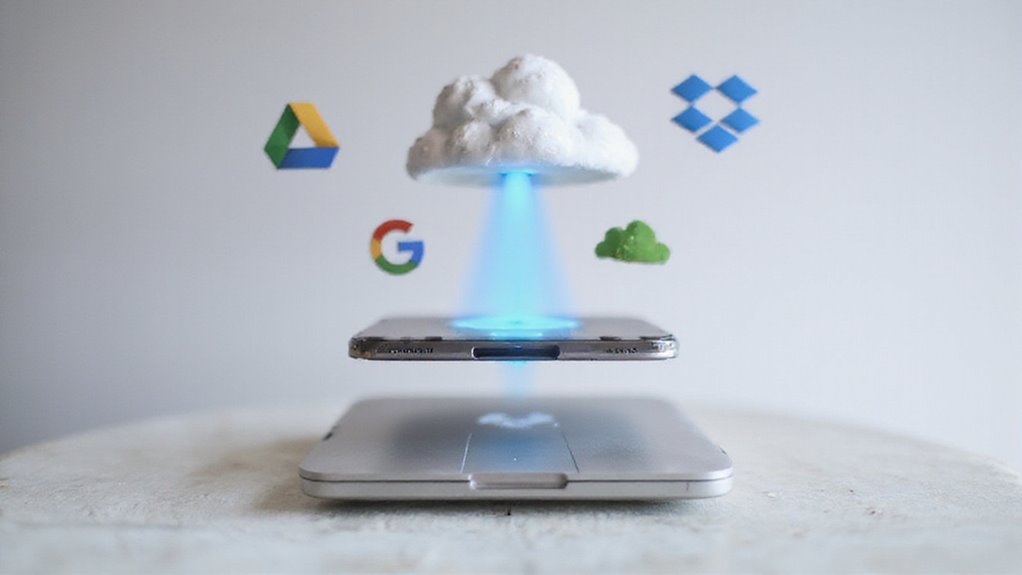
Jeśli chcesz pominąć iCloud, usługi takie jak Google Photos, Dropbox i OneDrive oferują bezproblemowe sposoby na przeniesienie twoich zdjęć z komputera na iPhone’a.
Możesz skonfigurować automatyczne przesyłanie na swoim komputerze, dzięki czemu twoje zdjęcia będą synchronizowane w chmurze bez dodatkowego wysiłku.
Następnie po prostu otwórz odpowiednią aplikację na iPhone’ie, aby uzyskać dostęp do swojej pełnej biblioteki zdjęć w dowolnym miejscu i czasie.
Korzystając z Google Zdjęć, Dropbox lub OneDrive
Oto dlaczego te opcje przechowywania w chmurze dają Ci wolność:
- Szybkie przesyłanie dużej liczby zdjęć i automatyczne organizowanie ich w albumy
- Dostęp do całej biblioteki zdjęć w dowolnym momencie i miejscu, bez kabli
- Zachowywanie oryginalnej jakości zdjęć, w tym informacji o lokalizacji i danych EXIF
- Bezpłatne plany pozwalają rozpocząć bez zobowiązań
Korzystając z tych aplikacji, zyskujesz elastyczną i niezawodną kontrolę nad Twoimi zdjęciami – bez potrzeby korzystania z iTunes.
Ustawianie automatycznych wysyłek z komputera do chmury
- Zainstaluj i otwórz aplikację chmurową na swoim komputerze.
- Zaloguj się na swoje konto.
- Wybierz foldery do automatycznych przesyłań, takie jak folder Obrazy lub przesyłanie z aparatu.
- Dostosuj preferencje synchronizacji, aby zoptymalizować pamięć, wybierając oryginalne lub skompresowane wersje.
- Regularnie sprawdzaj ustawienia pamięci w chmurze, aby wszystko działało sprawnie.
Uwolni Cię to od ręcznych transferów i zapewni dostępność i bezpieczeństwo Twoich zdjęć.
Dostęp do zdjęć w chmurze na twoim iPhone’ie
Aby w pełni skorzystać z tej wolności:
- Zainstaluj aplikację w chmurze na iPhone’ie i zaloguj się na swoje konto.
- Włącz automatyczne synchronizowanie, aby zdjęcia były aktualne na wszystkich urządzeniach.
- Uporządkuj swoje zdjęcia w folderach lub albumach, aby mieć do nich szybki i łatwy dostęp.
- Mądrze korzystaj z darmowej przestrzeni lub uaktualnij ją, jeśli Twoja biblioteka zdjęć urośnie.
To podejście sprawia, że Twoje zdjęcia są pod ręką bez bałaganu czy kabli – daje Ci prawdziwą mobilność i kontrolę.
Transferowanie Zdjęć Masowo
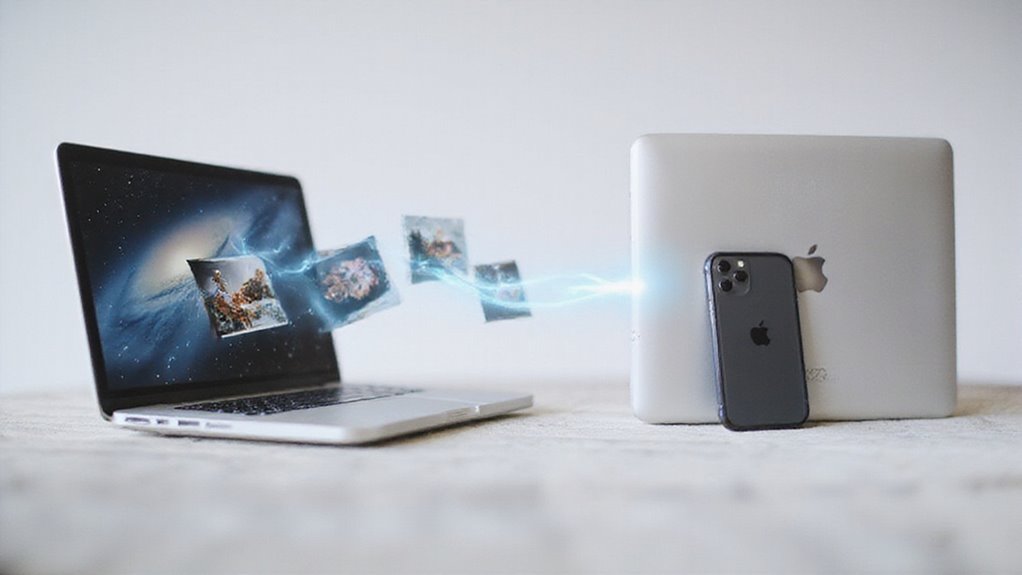
Gdy masz do czynienia z obszerną biblioteką zdjęć, zorganizowanie obrazów przed przeniesieniem oszczędza Ci czas i kłopoty w późniejszym czasie. Będziesz chciał upewnić się, że zachowujesz oryginalną jakość zdjęć, wybierając odpowiednią metodę transferu, aby Twoje wspomnienia pozostały ostre i wyraźne.
Przyjrzyjmy się najlepszym praktykom dotyczącym masowych transferów i temu, jak utrzymać zdjęcia w należytym porządku na Twoim iPhone’ie.
Najlepsze praktyki dla dużych bibliotek zdjęć
Oto kilka najlepszych praktyk, aby Twoje przesyłanie przebiegało gładko i bez stresu:
- Podziel bardzo duże biblioteki na mniejsze partie, aby uniknąć przeciążeń.
- Korzystaj z usług w chmurze takich jak iCloud Photos, aby automatycznie synchronizować zdjęcia na różnych urządzeniach.
- Zawsze sprawdzaj dostępną pamięć iPhone’a przed synchronizacją albumów.
- Wykonaj kopię zapasową swojego urządzenia przed rozpoczęciem, aby zabezpieczyć się przed utratą danych.
Te kroki pozwolą Ci cieszyć się Twoimi zdjęciami bez problemów.
Utrzymywanie jakości zdjęć podczas transferów
Unikaj formatów, które kompresują obrazy, i eksportuj je w formacie TIFF lub PNG, jeśli to możliwe.
W naszych testach, te podejścia chronią integralność Twojej biblioteki zdjęć, dając Ci swobodę cieszynia się każdym zdjęciem dokładnie takim, jakim zostało zrobione – bez kompromisów, bez problemów.
Porządkowanie zdjęć przed i po transferze
Oto jak opanować efektywną organizację zdjęć:
- Posortuj obrazy w wyraźnie nazwanych folderach na swoim komputerze, aby mieć do nich szybki dostęp.
- Użyj zaznaczania wsadowego (Shift+kliknięcie lub Ctrl+kliknięcie), aby przesyłać wiele zdjęć jednocześnie.
- Nadawaj plikom spójne nazwy, aby uprościć organizację po przeniesieniu na iPhone’a.
- Po przeniesieniu przeorganizuj albumy lub usuń duplikaty bezpośrednio w aplikacji Zdjęcia.
Podjęcie tych kroków oznacza uniknięcie bałaganu i utrzymanie płynnego przepływu pracy.
Przeglądanie plików iPhone’a na komputerze

Po podłączeniu iPhone’a do komputera z systemem Windows możesz użyć Eksplorora plików, aby uzyskać dostęp do folderu DCIM i wyświetlić swoje zdjęcia, ale to mniej więcej koniec bezpośredniego przeglądania.
Jeśli chcesz uzyskać głębszy dostęp do innych plików, mogą pomóc aplikacje innych firm, choć wiążą się one z własnymi ograniczeniami i ryzykami.
Zrozumienie tych ograniczeń z wyprzedzeniem zaoszczędzi Ci czasu i frustracji podczas zarządzania plikami iPhone’a na komputerze PC.
Korzystanie z Eksploratora Windows do uzyskiwania dostępu do pamięci iPhone’a
Oto, co musisz wiedzieć o dostępie do plików iPhone’a za pomocą Eksploratora plików:
- Zdjęcia są przechowywane w folderze DCIM, uporządkowane według daty lub wydarzenia.
- Można kopiować, przenosić lub usuwać zdjęcia bezpośrednio w Eksploratorze plików.
- Edycja zdjęć wymaga innych aplikacji — Eksplorator plików obsługuje tylko podstawowe zarządzanie plikami.
- Ta metoda zapewnia bezpośredni, szybki dostęp bez dodatkowego oprogramowania.
Dzięki temu uzyskujesz proste sterowanie nad swoimi zdjęciami — bez potrzeby korzystania z iTunes.
Przeglądarki plików firm trzecich do głębszego dostępu
Jeśli chcesz mieć większą kontrolę nad systemem plików iPhone’a niż Windows File Explorer, przeglądarki plików innych firm mogą odblokować głębszy dostęp bezpośrednio z Twojego komputera. Narzędzia te wykraczają poza podstawowy dostęp do pamięci iPhone’a, pozwalając na eksplorację folderów specyficznych dla aplikacji i katalogów systemowych, do których standardowe metody nie mają dostępu.
Oznacza to, że możesz zarządzać i transferować zdjęcia bezpośrednio do folderu DCIM, zapewniając natychmiastowe rozpoznanie przez aplikację Zdjęcia.
Aby rozpocząć, zwykle musisz zainstalować aplikację towarzyszącą na iPhone’ie lub połączyć się za pośrednictwem protokołów takich jak SSH lub WebDAV. Chociaż te przeglądarki plików dają Ci wolność, pamiętaj, aby ostrożnie obsługiwać transfery, aby uniknąć utraty danych.
W naszych testach są one potężnymi sojusznikami dla użytkowników poszukujących większej kontroli nad przesyłaniem zdjęć bez iTunes.
Ograniczenia w przeglądaniu plików iPhone’a na komputerze PC
Pamiętaj o tych ograniczeniach komputerów z systemem Windows:
- iPhone pojawia się jako urządzenie kamerowe, a nie pełen dysk zewnętrzny
- Musisz „zaufać” swojemu komputerowi na iPhonie, aby umożliwić dostęp
- Pliki systemowe i specyficzne dla aplikacji pozostają niedostępne
- Kompleksowe przeglądanie plików wymaga aplikacji innych firm lub usług chmurowych
Zrozumienie tych ograniczeń pomaga wybrać właściwą metodę transferu bez frustracji.
Wysyłanie plików z iPhone’a do komputera
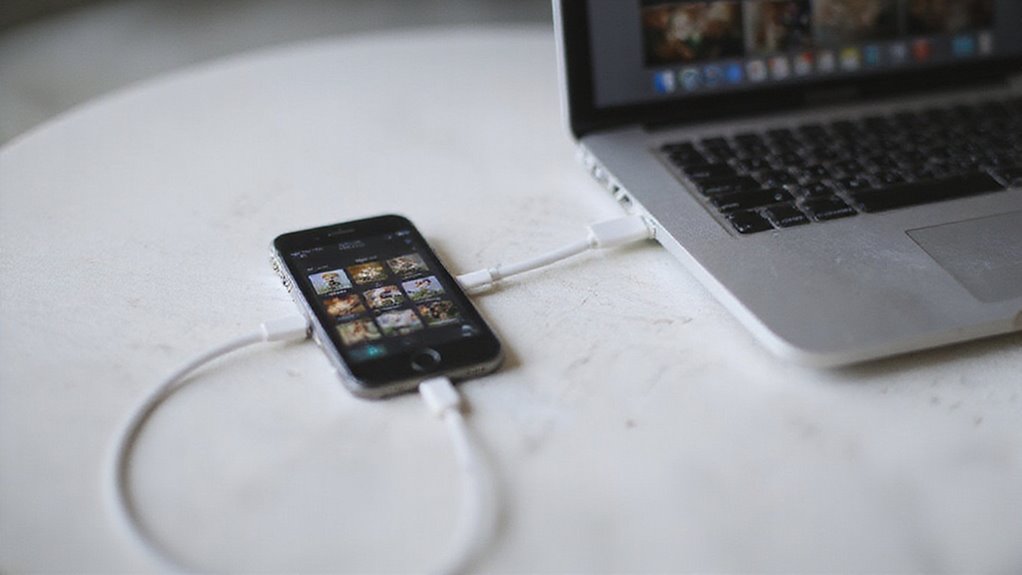
Teraz, gdy opanowałeś przesyłanie zdjęć do swojego iPhone’a, równie ważne jest, aby wiedzieć, jak wysyłać pliki z powrotem do swojego komputera. Możesz odwrócić ten proces łatwo przy użyciu narzędzi działających w obu kierunkach, tworząc płynny przepływ pracy między urządzeniami.
Rozważmy najbardziej wydajne metody, aby pozbyć się zdjęć z iPhone’a i przenieść je na PC lub Mac bez kłopotu.
Odwrócenie procesu: iPhone do transferów komputerowych
Transferowanie zdjęć z iPhone’a do komputera może być równie proste jak przenoszenie ich w drugą stronę – szczególnie gdy znasz odpowiednie narzędzia i kroki.
Aby wydajnie przenosić zdjęcia z iPhone’a do komputera, należy zacząć od podłączenia iPhone’a za pomocą USB i skorzystać z aplikacji Zdjęcia na macOS lub Windowsie, aby zaimportować je bezpośrednio.
Jeśli wolisz bezprzewodowo, AirDrop działa bezproblemowo pomiędzy iPhone’em a Makiem w tej samej sieci Wi-Fi.
Podczas transferowania plików z iPhone’a do PC, Microsoft Photos pozwala na przeglądanie i importowanie obrazów po zaufaniu Twojemu urządzeniu.
Możesz również skorzystać z usług chmurowych, takich jak iCloud lub Dropbox, aby przekazać i następnie pobrać zdjęcia na swoim komputerze
Metody, które działają w obie strony
- Użyj kabla USB, aby uzyskać dostęp do folderu DCIM swojego iPhone’a za pośrednictwem Eksploratora plików lub Findera, aby szybko i bezpośrednio skopiować zdjęcia.
- Spróbuj AirDrop, jeśli korzystasz z komputera Mac – superszybkie i bezproblemowe przesyłanie bez kabli.
- Usługi chmurowe takie jak iCloud, Google Photos lub Dropbox oferują efektywne zarządzanie i synchronizację zdjęć między urządzeniami.
- Aplikacje innych firm mogą uprościć przesyłanie, jednocześnie zachowując metadane i organizując Twoje zdjęcia.
Te wszechstronne opcje dają Ci kontrolę, ułatwiając przesyłanie zdjęć, niezależnie od Twojej konfiguracji.
Tworzenie bezszwowego przepływu pracy między urządzeniami
Kiedy chcesz wysyłać pliki z iPhone’a na komputer, posiadanie płynnego przepływu pracy może zaoszczędzić Ci czasu i frustracji. Wykorzystanie opcji bezprzewodowego transferu i synchronizacji w chmurze pozwala Ci uniknąć kabli i uciążliwych kroków.
Możesz również polegać na oprogramowaniu do transferu plików w celu bezpośrednich, niezawodnych transferów przewodowych, gdy jest to potrzebne.
- Użyj AirDrop do szybkiego, bezprzewodowego transferu typu peer-to-peer między iPhone’em a Makiem bez korzystania z internetu.
- Prześlij zdjęcia do iCloud Drive lub Dropbox, aby natychmiast synchronizować i uzyskiwać dostęp do plików na komputerze.
- Prześlij małe pliki do siebie e-mailem w celu szybkiego i prostego dostępu.
- Połącz się przez USB i użyj zaufanego oprogramowania do transferu plików do wydajnego przenoszenia dużych partii plików.
Rozwiązywanie Powszechnych Problemów z Transferem
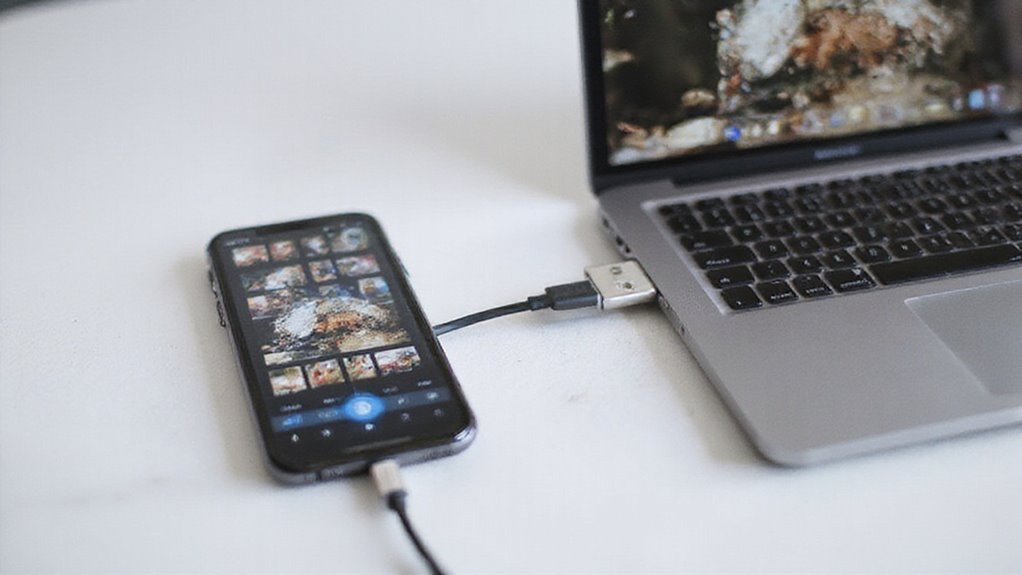
Jeśli twoje zdjęcia nie są przesyłane płynnie, zacznij od sprawdzenia połączenia i upewnienia się, że twój iPhone ufa twojemu komputerowi.
Niski poziom pamięci masowej lub używanie nieobsługiwanych formatów plików może również blokować transfer – sprawdź więc te szczegóły.
Nie martw się, przedstawimy ci proste rozwiązania, aby jak najszybciej wznowić przesyłanie twoich zdjęć.
Naprawianie problemów z połączeniem między urządzeniami
- Potwierdź monit „Zaufaj temu komputerowi” na twoim iPhone’ie
- Używaj oryginalnych lub certyfikowanych kabli w dobrym stanie
- Uruchom ponownie iPhone’a i komputer, aby usunąć tymczasowe usterki
- Sprawdź stabilne połączenie USB lub Wi-Fi przed transferem
Te kroki zapewniają płynne przesyłanie i bezproblemową obsługę.
Rozwiązywanie ograniczeń przestrzeni dyskowej
| Działanie | Korzyść |
|---|---|
| Usuń niepotrzebne pliki | Natychmiastowo zwalnia miejsce |
| Przenieś nieużywane aplikacje | Zachowuje dane, usuwa aplikację |
| Przenieś skompresowane zdjęcia | Oszczędza miejsce podczas transferu |
Wykonanie tych kroków zapewnia, że Twój iPhone będzie miał wystarczająco dużo miejsca na nowe zdjęcia bez problemu.
Radzenie sobie z niekompatybilnymi formatami plików
Oto jak skutecznie radzić sobie z niezgodnymi formatami plików:
- Sprawdź format pliku swojego zdjęcia przed przeniesieniem, aby zapobiec błędom.
- Używaj sprawdzonych programów do edycji zdjęć lub internetowych konwerterów do konwersji nieobsługiwanych plików.
- Rozważ aplikacje, które automatycznie konwertują lub kompresują pliki podczas transferu.
- Obserwuj rozmiar pliku; duże obrazy mogą zawieść, nawet jeśli format jest zgodny.
Zachowanie jakości zdjęć podczas transferu

Aby zachować ostrość zdjęć na iPhone’ie, warto zrozumieć, jak kompresja i formaty plików wpływają na jakość obrazu podczas transferu.
Upewnij się, że ustawienia transferu zachowują pełną rozdzielczość i oryginalne metadane, takie jak dane EXIF i geotagi.
Po przeniesieniu zdjęć łatwo sprawdzić, czy wszystko zostało przeniesione idealnie, przeglądając szczegóły obrazu na urządzeniu.
Zrozumienie kompresji i formatów plików
- Używaj oryginalnych formatów plików, gdy to możliwe.
- Zrozum, jak kompresja wpływa na ostrość zdjęć.
- Unikaj automatycznych konwersji podczas transferu.
- Wybieraj aplikacje lub usługi, które obsługują przesyłanie pełnej rozdzielczości.
Ustawienia w celu zachowania oryginalnej jakości zdjęcia
Gdy chcesz, aby Twoje zdjęcia wyglądały tak samo oszałamiająco na Twoim iPhone’ie, jak na komputerze, zachowanie ich oryginalnej jakości podczas transferu jest kluczowe. Aby osiągnąć transfer z zachowaniem oryginalnej jakości, zawsze wybieraj opcje obsługujące zdjęcia w pełnej rozdzielczości.
Niezależnie od tego, czy używasz iTunes, usług chmurowych czy bezpośredniego transferu przez USB, dwukrotnie sprawdź ustawienia, aby uniknąć automatycznej kompresji lub zmiany rozmiaru.
Oto jak zachować jakość i metadane zdjęć:
- Włącz „Dołącz zdjęcia w pełnej rozdzielczości” w aplikacjach do synchronizacji.
- Przesyłaj obrazy w trybie oryginalnej jakości na iCloud Photos, Google Photos lub OneDrive.
- Używaj transferów przewodowych lub specjalistycznego oprogramowania, aby zachować rozmiar pliku i zachować metadane zdjęć, takie jak EXIF i geotagi.
Postępowanie zgodnie z tymi krokami zapewnia, że Twoje zdjęcia pozostaną ostre i szczegółowe – tak jak zamierzałeś.
Sprawdzanie metadanych zdjęcia po przeniesieniu
Aby sprawdzić metadane na iPhonie:
- Otwórz aplikację Zdjęcia i wybierz przeniesione zdjęcie.
- Przesuń palcem w górę lub naciśnij ikonę informacji („i”), aby wyświetlić datę, lokalizację i ustawienia aparatu.
- Potwierdź, że metadane odpowiadają oryginalnym plikom na komputerze.
- Upewnij się, że nie nastąpiła kompresja, sprawdzając rozdzielczość i format obrazu.
W naszych testach korzystanie z iCloud Photos lub bezpośrednie metody synchronizacji konsekwentnie zachowują metadane, pozwalając w pełni cieszyć się Twoimi zdjęciami bez niepożądanej utraty.
Podsumowanie: Tworzenie idealnego przepływu pracy dla transferu zdjęć
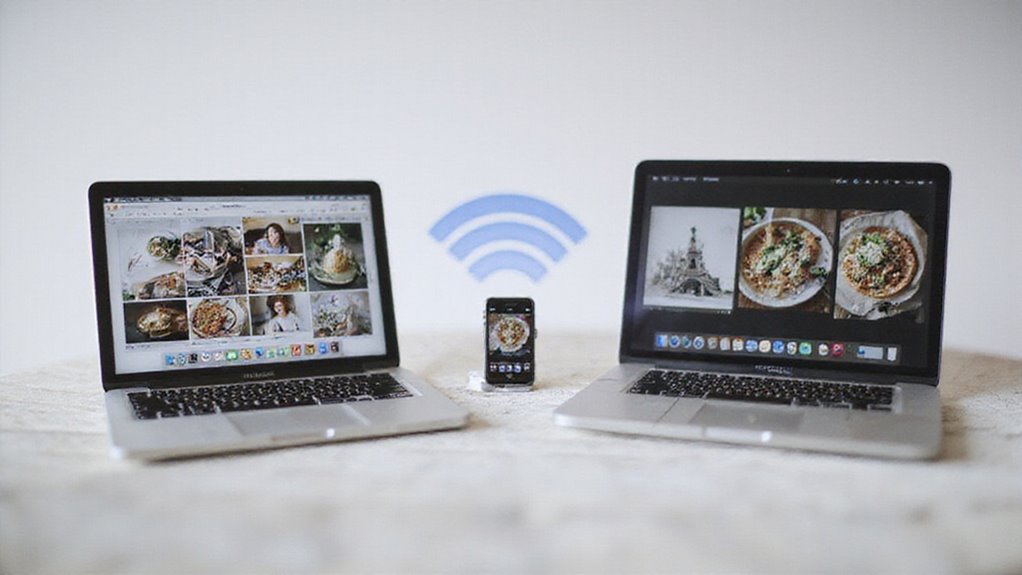
Aby stworzyć idealny przepływ pracy transferu zdjęć, zacznij od wyboru metody, która odpowiada Twoim codziennym potrzebom – czy to iCloud, bezpośredni kabel, czy też chmura.
Możesz również połączyć różne metody, aby sprawnie radzić sobie z różnymi sytuacjami. Utrzymywanie Twojej kolekcji zdjęć dobrze zorganizowanej na różnych urządzeniach zaoszczędzi Ci czasu i uchroni przed frustracją w przyszłości.
Wybór najlepszej metody dla Twoich stałych potrzeb
- Używaj iCloud Photos do bezprzewodowego synchronizowania bez ręcznych przenoszeń
- Wybieraj przesyłanie przewodowe, gdy najważniejsze są szybkość i bezpośrednia kontrola
- Planuj regularne kopie zapasowe podczas przenoszeń, aby chronić wspomnienia
- Wybieraj oprogramowanie lub usługi w chmurze, które zachowują jakość zdjęć i metadane
Łączenie metod dla różnych scenariuszy
Gdy łączysz kilka metod transferu zdjęć, zyskujesz elastyczność, aby z łatwością radzić sobie z każdym scenariuszem – czy to kilka szybkich migawek, czy ogromna biblioteka wymagająca doskonałej organizacji.
Zastanawiasz się, jak płynnie przesyłać zdjęcia z laptopa do iPhone’a? Użyj zdjęć iCloud do automatycznej synchronizacji, gdy najważniejsza jest wygoda. Potrzebujesz precyzyjnej kontroli? Naucz się przenosić zdjęcia z komputera do iPhone’a za pomocą aplikacji Zdjęcia na Macu lub Windows, aby uzyskać zorganizowane, w pełnej rozdzielczości transfery.
Dla bezprzewodowej swobody, usługi chmurowe takie jak Dropbox oferują płynny dostęp bez kabli. Oto jak efektywnie kopiować zdjęcia z komputera do iPhone’a:
- Szybkie transfery: AirDrop lub zdjęcia iCloud
- Duże partie: import aplikacji Zdjęcia
- Bezprzewodowa kopia zapasowa: Dropbox, OneDrive
Dostosuj swoje podejście w zależności od objętości i sprzętu, a stworzysz przepływ pracy fotograficznej idealnie dopasowany do Twoich potrzeb.
Utrzymywanie uporządkowanej kolekcji zdjęć na różnych urządzeniach
Chociaż zarządzanie zdjęciami na wielu urządzeniach może wydawać się przytłaczające, kluczem do płynnego procesu transferu i bezproblemowego dostępu jest utrzymanie uporządkowanej kolekcji. Chcesz, aby twój system organizacji zdjęć upraszczał transfer plików i unikał bałaganu. Oto jak stworzyć idealny przepływ pracy:
- Jasno etykietuj albumy i foldery na swoim komputerze, aby łatwo synchronizować je z iPhone’em.
- Stosuj spójne konwencje nazewnictwa, aby zapobiec dezorientacji podczas obsługi dużych bibliotek.
- Regularnie twórz kopie zapasowe swojej biblioteki zdjęć, aby uniknąć utraty danych podczas transferów lub problemów z urządzeniem.
- Korzystaj z usług do przechowywania w chmurze, aby automatycznie aktualizować i organizować swoje zdjęcia na różnych urządzeniach.
Często Zadawane Pytania
Jak Eksportować Zdjęcia Z Komputera Do Iphone’a?
Możesz eksportować zdjęcia, łącząc iPhone przez USB i używając iTunes lub aplikacji innych firm, lub przesyłać je bezprzewodowo do iCloud, Dropbox lub Google Photos, a następnie uzyskiwać do nich dostęp i zapisywać je bezpośrednio na iPhone.
Jak Mogę Przenieść Zdjęcia Z Mojego Komputera Do Mojego Iphone’a Bez Użycia Itunes?
Możesz przesyłać zdjęcia bez iTunes, używając iCloud Photos, Google Photos lub Dropbox do bezprzewodowej synchronizacji. Alternatywnie, możesz wysłać zdjęcia na swój adres e-mail lub użyć aplikacji innych firm, takich jak MobileTrans, do bezpośrednich transferów przez kabel USB.
Jak przenieść zdjęcie z mojego komputera na telefon?
Po prostu podłącz swój telefon do komputera za pomocą kabla USB, otwórz Eksplorator plików, znajdź folder DCIM swojego telefonu, a następnie przeciągnij i upuść zdjęcia z komputera do tego folderu. Zaufaj urządzeniu, jeśli zostanie o to poproszony.
Jak Importować Zdjęcia na Mój Iphone?
Możesz importować zdjęcia, łącząc iPhone’a przez USB lub Wi-Fi, a następnie używać aplikacji Zdjęcia na Macu lub Windowsie. Alternatywnie spróbuj iCloud Photos lub AirDrop do bezprzewodowych, bezproblemowych transferów – bez potrzeby iTunes.
Podsumowanie
Masz kilka niezawodnych sposobów na przesyłanie zdjęć – od przewodowej synchronizacji z iTunes po bezproblemowe iCloud Photos. Wybierz ten, który pasuje do Twojego ustawienia i komfortu. Pamiętaj, że utrzymanie jakości i rozwiązywanie typowych problemów jest łatwiejsze, gdy znasz podstawy. W naszych testach opcje bezprzewodowe zaoszczędziły czas, ale przesyłanie przewodowe oferuje stabilność. Teraz możesz przenosić swoje wspomnienia bez wysiłku i skupić się na ich cieszen iu – bez frustracji, tylko gładka synchronizacja za każdym razem.






Opublikuj komentarz