Synchronizacja zakładek Chrome między urządzeniami
Możesz utrzymywać swoje zakładki Chrome perfekcyjnie zsynchronizowane między Twoim Makiem, iPhone’em i innymi urządzeniami, po prostu logując się do Chrome tym samym kontem Google. Wystarczy włączyć synchronizację w ustawieniach Chrome, upewniając się, że „Zakładki” jest zaznaczone. To natychmiast i bezpiecznie synchronizuje zmiany na wszystkich urządzeniach, oszczędzając Ci czasu i zapobiegając zgubionym lub duplikatom zakładek. Masz problemy z synchronizacją? Przetestowaliśmy naprawy, które utrzymują Twoje zakładki spójne i uporządkowane. Poznaj następne kroki, aby opanować płynną i niezawodną synchronizację.
Kluczowe informacje
- Synchronizacja zakładek Chrome wykorzystuje Twoje konto Google do aktualizacji i przechowywania zakładek na wszystkich zalogowanych urządzeniach w czasie rzeczywistym.
- Włącz synchronizację w ustawieniach Chrome na każdym urządzeniu i potwierdź aktywację synchronizacji „Zakładek” w celu zapewnienia stałego dostępu.
- Synchronizacja bezpiecznie szyfruje dane zakładek podczas transferu i obsługuje rozwiązywanie konfliktów w celu utrzymania jednolitych list zakładek.
- Weryfikuj synchronizację, sprawdzając logowanie na koncie, ustawienia synchronizacji i połączenie z internetem na wszystkich urządzeniach, aby upewnić się, że zakładki aktualizują się poprawnie.
- Rozwiązuj problemy, czyścząc pamięć podręczną, resetując synchronizację i aktualizując Chrome, aby zapobiegać duplikatom i konfliktom synchronizacji.
Synchronizacja zakładek Chrome między urządzeniami: Kompletny przewodnik
Jeśli chcesz, aby Twoje zakładki Chrome były spójne na wszystkich Twoich urządzeniach, właściwe synchronizowanie ich ma kluczowe znaczenie – i jest łatwiejsze, niż mogłoby się wydawać. Aby uzyskać płynną synchronizację zakładek chrome, zacznij od zalogowania się na to samo konto Google na każdym urządzeniu.
Następnie przejdź do ustawień Chrome, znajdź sekcję „Synchronizacja i usługi Google” i upewnij się, że przełącznik Zakładki jest włączony.
Zastanawiasz się, *jak ręcznie synchronizować zakładki Chrome*? Eksportowanie Twoich zakładek jako pliku HTML działa jako niezawodna kopia zapasowa, którą możesz zaimportować, jeśli synchronizacja zawiedzie.
Pamiętaj, że oba urządzenia muszą mieć stabilne połączenie z internetem i włączoną synchronizację, aby aktualizacje przepływały natychmiast. Jeśli synchronizacja się zatrzyma, sprawdź ponownie logowanie na swoje konto i odśwież ustawienia synchronizacji.
To podejście daje Ci swobodę dostępu do Twoich zakładek w dowolnym miejscu i czasie, bez konieczności martwienia się.
Wprowadzenie: Dlaczego synchronizacja zakładek ma znaczenie
Zarządzanie zakładkami na wielu urządzeniach może szybko stać się frustrujące, gdy ulubione strony nie są aktualizowane wszędzie, gdzie przeglądasz.
Poprzez synchronizację zakładek Chrome’a, odblokujesz płynny dostęp i zwiększasz swoją wydajność bez konieczności ręcznego przeprowadzania transferów.
Zbadajmy, jak wbudowana w Chrome synchronizacja utrzymuje spójność Twoich zakładek, oszczędzając Ci czasu i kłopotów.
Wyzwanie zarządzania zakładkami na wielu urządzeniach
Kiedy przełączasz się między swoim Makiem, iPhone’em i iPadem w ciągu dnia, brak synchronizacji Twoich zakładek Chrome’a może szybko stać się poważnym utrapieniem. Bez płynnej synchronizacji ryzykujesz utratę ważnych linków lub marnowanie czasu na ręczne aktualizowanie zakładek na każdym urządzeniu. Ta fragmentacja zakłóca Twój przepływ przeglądania, utrudniając znalezienie tego, czego potrzebujesz, kiedy tego potrzebujesz.
| Urządzenie | Typowy problem | Wpływ na Ciebie |
|---|---|---|
| Mac | Zakładki nie są aktualizowane | Utrata najnowszych linków |
| iPhone | Brakujące zakładki | Przerywanie sesji przeglądania |
| iPad | Potrzebne ręczne transfery | Czasochłonne, podatne na błędy |
Ręczne zarządzanie zakładkami ogranicza Twoją swobodę. Zasługujesz na płynny, spójny dostęp wszędzie.
Korzyści z posiadania zsynchronizowanych zakładek dla produktywności
Utrzymywanie synchronizacji zakładek Chrome na Twoim Macu, iPhone’ie i iPadzie otwiera poziom wygody, który może znacząco zwiększyć Twoją wydajność. Nie marnujesz już czasu na poszukiwanie ważnych stron lub manipulowanie nieaktualnymi listami. Zamiast tego, Twój przepływ pracy pozostaje płynny i niezakłócony.
Oto jak synchronizowane zakładki Cię wzmacniają:
- Natychmiastowy dostęp w dowolnym miejscu – przełączanie się między urządzeniami bez tracenia miejsca lub pominięcia kluczowych zasobów.
- Spójna organizacja – Twoje zapisane strony pozostają jednolite, co zmniejsza zamieszanie i przyspiesza nawigację.
- Niezawodna kopia zapasowa – minimalizujesz ryzyko utraty cennych linków z powodu problemów z urządzeniem lub przypadkowych usunięć.
Dzięki tej swobodzie skupiasz się na tym, co najważniejsze – na Twoich zadaniach i pomysłach – bez uciążliwości rozczłonkowanego przeglądania.
W naszych testach, zsynchronizowane zakładki rzeczywiście transformowały codzienne wielozadaniowość na urządzeniach Apple.
Przegląd możliwości synchronizacji Chrome’a
Ponieważ Twoje nawyki przeglądania obejmują wiele urządzeń, funkcja synchronizacji Chrome’a odgrywa kluczową rolę w bezwysiłkowym ujednolicaniu Twoich zakładek. Po włączeniu synchronizacji Chrome stale aktualizuje Twoje zakładki na wszystkich Twoich urządzeniach podłączonych do tego samego konta Google. Oznacza to, że Twoje ulubione strony są zawsze pod ręką – czy to na MacBooku, iPhonie czy iPadzie. Ponadto synchronizacja tworzy kopię zapasową Twoich zakładek w chmurze, dzięki czemu nie stracisz ich w przypadku awarii urządzenia.
| Typ danych | Przeznaczenie | Korzyść |
|---|---|---|
| Zakładki | Zapisywanie i dostęp do ulubionych stron | Spójne przeglądanie na różnych urządzeniach |
| Ustawienia | Dostosowywanie swojego doświadczenia | Spersonalizowane, płynne przeglądanie |
| Historia i karty | Wznowienie przeglądania w dowolnym momencie | Ciągłość pracy |
Masz kontrolę nad tym, co się synchronizuje – zapewniając sobie swobodę i spokój ducha.
Zrozumienie synchronizacji zakładek Chrome
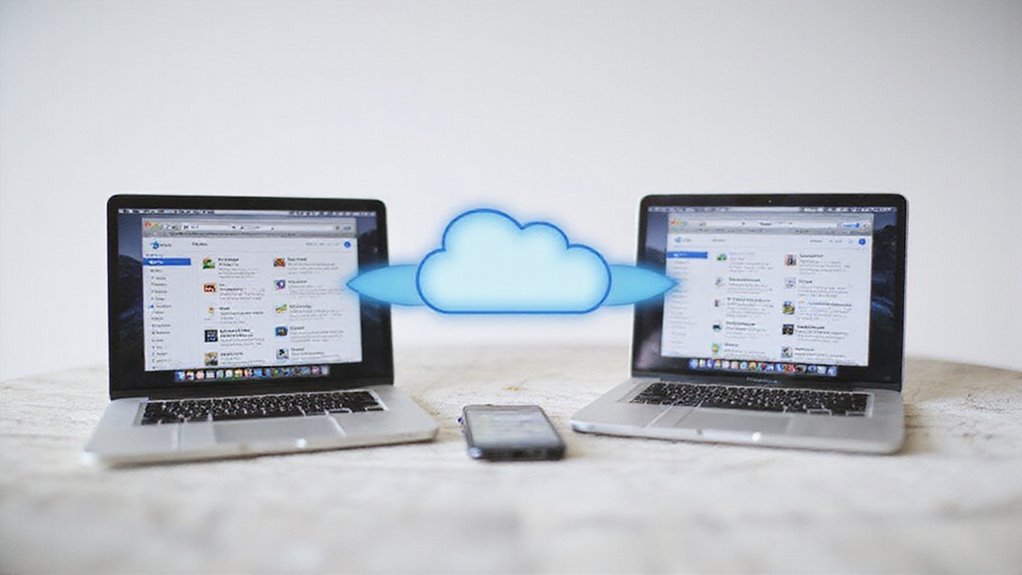
Gdy synchronizujesz zakładki Chrome, nie tylko udostępniasz linki, ale także zachowujesz spójną konfigurację przeglądania na różnych urządzeniach.
W tle Chrome używa Twojego konta Google, aby bezpiecznie aktualizować zmiany w czasie rzeczywistym, dzięki czemu Twoje zakładki pozostają świeże wszędzie.
Zrozumienie, co jest synchronizowane i jak Twoje dane są chronione, pomaga Ci w pełni kontrolować doświadczenie przeglądania.
Co dokładnie jest synchronizowane w Chrome
Chociaż Chrome może synchronizować szeroką gamę typów danych, Twoje zakładki są w centrum tej funkcji, zapewniając bezproblemowy dostęp na wszystkich Twoich urządzeniach. Gdy włączysz synchronizację, Chrome przechowuje Twoje zakładki w profilu opartym na chmurze powiązanym z Twoim kontem Google. Oznacza to, że każde dodanie, usunięcie lub edycja na jednym urządzeniu natychmiast aktualizuje się wszędzie indziej.
Oprócz zakładek, oto co jeszcze możesz synchronizować:
- Historia przeglądania i hasła – utrzymuje spójność i bezpieczeństwo Twojego przeglądania.
- Rozszerzenia i ustawienia – dostosuj zachowanie Chrome na urządzeniach bez wysiłku.
- Motywy – zachowaj preferowany wygląd niezależnie od urządzenia, którego używasz.
Masz pełną kontrolę nad wyborem typów danych do synchronizacji, pomagając Ci utrzymać Twoją konfigurację dokładnie taką, jaką chcesz – bezpłatną i elastyczną.
W jaki sposób działa technologia synchronizacji Chrome za kulisami
| Krok | Co się dzieje |
|---|---|
| Aktualizacja lokalna | Zapisane zakładki na Twoim urządzeniu |
| Przesłanie do chmury | Zaszyfrowane dane wysyłane na serwery Google |
| Synchronizacja z urządzeniami | Inne urządzenia otrzymują automatyczne aktualizacje |
| Kontrola konfliktów | Wersjonowanie zapobiega kolizjom edycji |
Aspekty prywatności i bezpieczeństwa synchronizacji zakładek
Jak bezpieczne są Twoje zakładki Chrome podczas synchronizacji między urządzeniami? Chrome szyfruje Twoje zakładki podczas transferu, chroniąc je przed przechwyceniem. Ale po zapisaniu ich, każdy, kto ma dostęp do urządzenia, może je przeglądać, chyba że dodasz ochronę.
Aby Twoje dane były naprawdę prywatne, rozważ wykonanie tych kroków:
- Ustaw hasło synchronizacji – to dodaje szyfrowanie lokalne, więc tylko Ty możesz odszyfrować swoje zakładki.
- Regularnie przeglądaj ustawienia synchronizacji – wybierz dokładnie, które dane (takie jak zakładki) chcesz synchronizować.
- Unikaj synchronizacji na udostępnionych lub niewiarygodnych urządzeniach – nieautoryzowani użytkownicy mogą zobaczyć lub zmodyfikować Twoje zakładki.
Jak ustawić synchronizację zakładek Chrome
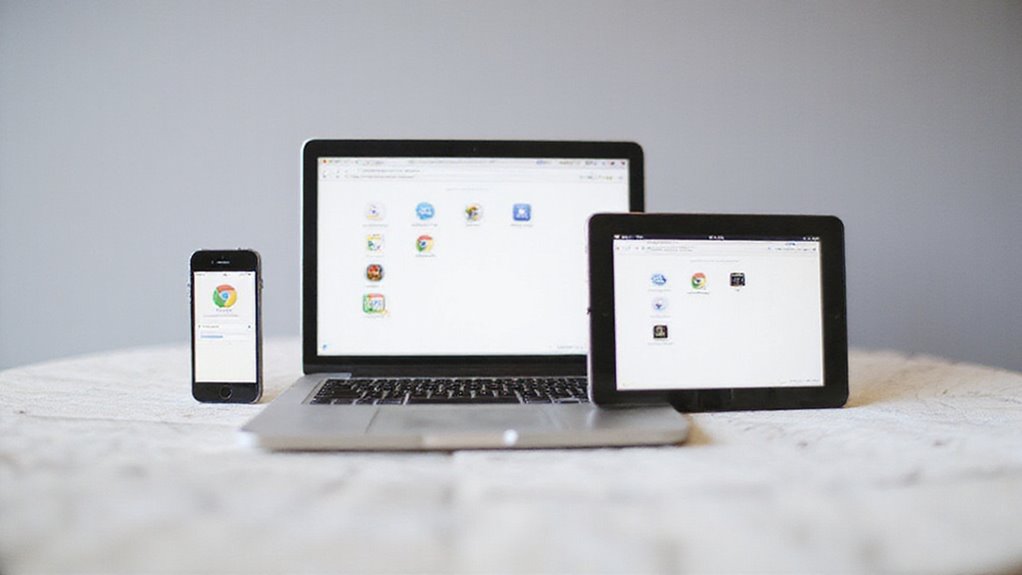
Ustawienie synchronizacji zakładek Chrome rozpoczyna się od zalogowania się na swoje konto Google na wszystkich urządzeniach. Następnie włączysz synchronizację na każdej platformie – komputerze, Androidzie i iOS – aby Twoje zakładki były aktualizowane w sposób bezproblemowy.
Przejdźmy krok po kroku przez prosty proces, aby Twoje zakładki były synchronizowane bez problemu.
Tworzenie i używanie konta Google do synchronizacji
Zanim będziesz mógł cieszyć się synchronizacją zakładek między urządzeniami Apple, musisz utworzyć i używać konta Google w przeglądarce Chrome. To konto działa jako twój centralny węzeł, bezpiecznie przechowując zakładki i preferencje.
- Utwórz konto Google, jeśli jeszcze go nie masz, na accounts.google.com – to odblokuje funkcje synchronizacji.
- Zaloguj się do Chrome, klikając ikonę profilu w prawym górnym rogu i wybierając „Zaloguj się”.
- Aktywuj synchronizację, klikając „Włącz synchronizację” i potwierdzając, aby wszystkie twoje urządzenia używały tego samego konta Google.
Dzięki ustawieniu konta Google, twoje zakładki przepływają swobodnie między Twoim Makiem, iPhone’em i iPadem – zapewniając Ci beztroskie, zintegrowane doświadczenie przeglądania.
Krok po kroku jak włączyć synchronizację na komputerze w Chrome
Po zalogowaniu się do Chrome przy użyciu konta Google, włączenie synchronizacji zakładek na komputerze stacjonarnym staje się proste – a to kluczowy krok, który zapewnia spójność danych przeglądania na wszystkich Twoich urządzeniach Apple.
Aby rozpocząć, kliknij ikonę profilu w prawym górnym rogu Chrome, a następnie wybierz „Włącz synchronizację” lub potwierdź, jeśli widnieje „Synchronizacja jest włączona”. Po wyświetleniu monitu potwierdź, że chcesz zsynchronizować swoje zakładki i ustawienia.
Chcesz mieć więcej kontroli? Przejdź do Ustawienia > Synchronizacja i Usługi Google > Zarządzaj tym, co synchronizujesz, a następnie wybierz „Dostosuj synchronizację”, aby wybrać dokładnie, które dane – takie jak zakładki, hasła lub historia – będą synchronizowane między urządzeniami. Ta elastyczność pozwala utrzymać płynny przepływ pracy bez niepotrzebnego bałaganu.
W naszych testach ta konfiguracja niezawodnie utrzymuje jednolitość Twojego doświadczenia w Chrome i jest wolna od zakłóceń.
Włączanie synchronizacji na urządzeniach z Androidem
Chociaż synchronizacja zakładek na twoim urządzeniu z Androidem może początkowo wydawać się trudna, Chrome ułatwia to, gdy wiesz, gdzie szukać. Możesz odzyskać kontrolę nad swobodą przeglądania, utrzymując spójność zakładek między urządzeniami. Oto jak:
- Otwórz aplikację Chrome i naciśnij trzy kropki w prawym górnym rogu.
- Wybierz Ustawienia > Synchronizacja i usługi Google > Zarządzaj synchronizacją, a następnie zaloguj się, jeśli zostaniesz o to poproszony.
- Włącz Zakładki lub wybierz Synchronizuj wszystko, aby automatycznie synchronizować wszystkie dane przeglądania.
Upewnij się, że twoje urządzenie pozostaje podłączone do Internetu i że synchronizacja pozostaje aktywna. W naszych testach ta metoda niezawodnie aktualizuje twoje zakładki, oszczędzając ci czasu i kłopotów.
Gotowy, aby uzyskać dostęp do ulubionych stron w dowolnym miejscu? Ta konfiguracja sprawia, że ręczne zarządzanie zakładkami jest bezwysiłkowe.
Włączanie synchronizacji na urządzeniach iOS
Kiedy chcesz mieć płynny dostęp do Twoich zakładek Chrome na wszystkich Twoich urządzeniach, włączenie synchronizacji na Twoim urządzeniu z systemem iOS jest niezbędne. Oto jak to szybko zrobić:
- Otwórz Chrome i naciśnij menu z trzema kropkami w prawym górnym rogu.
- Wybierz Ustawienia, a następnie przejdź do Synchronizacja i usługi Google.
- Naciśnij Zarządzaj synchronizacją i włącz Zakładki, aby aktywować synchronizację.
Upewnij się, że jesteś zalogowany w Chrome przy użyciu *tego samego konta Google*, którego używasz na innych urządzeniach.
Albo włącz Synchronizuj wszystko, albo upewnij się, że Zakładki są specjalnie wybrane. Gwarantuje to, że Twoje zakładki będą spójne, gdziekolwiek przeglądasz, uwolnią Cię od ręcznych przeniesień i podzielonych list.
W naszych testach ta konfiguracja utrzymuje Twojego iOS Chrome w pełnej synchronizacji, pozwalając Ci skupić się na tym, co najważniejsze – Twojej wolności przeglądania.
Weryfikacja pomyślnej synchronizacji
Po włączeniu synchronizacji na urządzeniu z systemem iOS chcesz potwierdzić, że Twoje zakładki Chrome są faktycznie synchronizowane między wszystkimi Twoimi urządzeniami. Ten krok zapewnia Ci cyfrową swobodę dostępu do ulubionych miejsc w dowolnym miejscu i czasie. Oto jak to zweryfikować:
- Sprawdź, czy konto Google jest takie samo na wszystkich urządzeniach, a synchronizacja jest aktywna. Przejdź do ustawień Chrome > Synchronizacja i usługi Google > Zarządzaj tym, co synchronizujesz, upewniając się, że „Zakładki” jest włączone.
- Odśwież lub uruchom ponownie Chrome na każdym urządzeniu. Wyzwala to synchronizację i natychmiast aktualizuje Twoją listę zakładek.
- Potwierdź stabilne połączenia internetowe na wszystkich urządzeniach. Synchronizacja opiera się na łączności, więc przerwy mogą powodować opóźnienia lub niezgodności.
Rozwiązywanie powszechnych problemów z synchronizacją zakładek Chrome
Jeśli Twoje zakładki nie pojawiają się na wszystkich Twoich urządzeniach lub widzisz duplikaty, to czas na rozwiązanie problemu. Chcesz sprawdzić, czy nie występują konflikty synchronizacji i upewnić się, że Twoja synchronizacja nie przestała działać całkowicie.
Przejdźmy przez praktyczne kroki, aby ponownie uzyskać płynną synchronizację Twoich zakładek Chrome.
Zakładki nie pojawiają się na wszystkich urządzeniach
Jeśli nadal nie widzisz zakładek, sprawdź, czy nie ma błędów synchronizacji w ustawieniach i upewnij się, że Twoje urządzenia mają aktualne wersje Chrome’a i stabilny dostęp do internetu.
Wykonanie tych kroków gwarantuje, że Twoje zakładki będą stale dostępne, umożliwiając Ci kontynuację pracy dokładnie w miejscu, w którym ją przerwałeś – bez względu na używane urządzenie.
Duplikowane zakładki
Kiedy zauważysz zdublowane zakładki zanieczyszczające Twoją przeglądarkę Chrome na różnych urządzeniach, często jest to sygnał, że ustawienia synchronizacji są splątane lub przestarzałe dane wchodzą w konflikt. Zwykle dzieje się tak, jeśli synchronizacja jest aktywna na wielu urządzeniach zawierających niezgodne identyfikatory zakładek lub jeśli ręcznie importowałeś zakładki bez usuwania duplikatów.
Aby odzyskać kontrolę:
- Wyczyść pamięć podręczną przeglądarki, aby usunąć przestarzałe dane.
- Zresetuj ustawienia synchronizacji z panelu synchronizacji Chrome, aby wymusić świeże scalenie danych.
- Unikaj ślepego korzystania z opcji „Scal” podczas konfiguracji – może ona pomnożyć duplikaty, jeśli zakładki nie są odpowiednio sparowane.
- Regularnie przeglądaj i ręcznie konsoliduj duplikaty, aby utrzymywać porządek i spójność zakładek.
W naszych testach te kroki uwolniły użytkowników od bałaganu i przywróciły płynną synchronizację na urządzeniach Apple, dając Ci swobodę przeglądania bez przerywania.
Konflikty synchronizacji i jak je rozwiązywać
Konflikty synchronizacji pojawiają się, gdy Twoje zakładki zmieniają się na różnych urządzeniach i nie są ze sobą zsynchronizowane, powodując powielanie lub brakujące wpisy, zakłócające Twoją pracę. Gdy Chrome wykryje te konflikty, zazwyczaj poprosi Cię o wybór między zachowaniem Twoich aktualnych danych, użyciem wersji z serwera lub porównaniem różnic.
Aby odzyskać kontrolę, spróbuj tych kroków:
- Przejrzyj i ręcznie scal duplikaty, aby zachować tylko zakładki, których chcesz używać.
- Wyczyść pamięć podręczną przeglądarki na wszystkich urządzeniach, aby usunąć nieaktualne dane synchronizacji.
- Zresetuj ustawienia synchronizacji, jeśli konflikty będą się powtarzać – ale najpierw wykonaj kopię zapasową Twoich zakładek, aby uniknąć utraty danych.
Upewnij się, że wszystkie Twoje urządzenia mają najnowszą wersję Chrome i korzystają z tego samego konta Google. Ta prosta konfiguracja zmniejsza konflikty i pozwala na bezproblemową harmonizację Twoich zakładek.
Co robić, gdy synchronizacja przestaje działać
Chociaż synchronizacja zakładek Chrome zwykle przebiega gładko, mogą zdarzyć się przerwy bez ostrzeżenia, pozostawiając Twoje urządzenia niesynchronizowane, a Twój przepływ pracy zakłócony. Oto, co możesz zrobić, aby szybko odzyskać kontrolę:
- Upewnij się, że jesteś zalogowany na to samo konto Google na wszystkich urządzeniach i że synchronizacja zakładek jest włączona.
- Wyłącz synchronizację, uruchom ponownie Chrome, a następnie ponownie włącz synchronizację – to odświeża proces.
- Wyczyść pliki cookie i pamięć podręczną, aby usunąć wszelkie uszkodzone dane blokujące synchronizację.
- Sprawdź swoje połączenie internetowe; stabilne połączenie jest niezbędne.
- Przejrzyj ustawienia synchronizacji, aby potwierdzić, że zakładki są wybrane, a w stanie synchronizacji nie występują żadne błędy.
Wykonanie tych kroków zapewnia Ci przywrócenie płynnego dostępu do Twoich zakładek, dając Ci swobodę przełączania się między urządzeniami bez wysiłku.
Zaawansowane zarządzanie zakładkami Chrome
Zarządzanie zakładkami Chrome wykracza poza samo synchronizowanie – muszą one pozostać uporządkowane, aby zapewnić płynny dostęp na wszystkich urządzeniach. Będziesz chciał opanować efektywne korzystanie z folderów, importować i eksportować zakładki przy zmianie przeglądarek oraz dostrajać ustawienia synchronizacji w profilach Chrome.
Przyjrzyjmy się, jak te zaawansowane kroki mogą utrzymać Twoje zakładki w porządku, zapewnić spójność i sprawić, że będą zawsze pod ręką.
Organizowanie zakładek dla optymalnej synchronizacji
Gdy Twoje zakładki są uporządkowane i dobrze zorganizowane, Twoje urządzenia pozostają w doskonałej synchronizacji bez dodatkowego trudu. Zaoszczędzisz czas i unikniesz zamieszania, organizując zakładki w celu optymalnej synchronizacji.
Rozpocznij od:
- Użycia jasnych nazw folderów i spójnych konwencji nazewniczych—pomaga to Chrome rozpoznawać i synchronizować Twoje zakładki dokładnie na różnych urządzeniach.
- Regularnego usuwania duplikatów lub nieaktualnych linków—zachowując tylko istotne zakładki, zapewniasz płynną synchronizację i zmniejszasz bałagan.
- Stosowania tagów lub etykiet do kategoryzacji zakładek—ten zaawansowany krok zachowuje organizację i przyspiesza wyszukiwanie, szczególnie w przypadku dużych kolekcji.
W naszych testach te strategie znacząco poprawiły niezawodność i szybkość synchronizacji.
Dbając o Twoje zakładki w przemyślany sposób, uzyskujesz wolność od nieuporządkowanych, rozdrobnionych danych i cieszysz się płynnym dostępem w dowolnym miejscu.
Czy Twoje zakładki są gotowe na bezwysiłkową synchronizację?
Efektywne korzystanie z folderów zakładek na różnych urządzeniach
Aby zachować spójność tej struktury, upewnij się, że Twoje ustawienia synchronizacji Chrome w pełni umożliwiają synchronizację zakładek i folderów.
Regularnie przeglądaj swoją hierarchię folderów, aby uniknąć niepotrzebnego bałaganu i nieaktualnych linków. W naszych testach, ta metoda znacznie zmniejszyła czas poświęcany na wyszukiwanie zakładek i wyeliminowała frustrację na różnych urządzeniach.
Przy dobrze zarządzanych folderach, Twoja swoboda przeglądania pozostaje nienaruszona, pozwalając Ci szybko przeskakiwać między pracą a rozrywką bez zakłóceń.
Chcesz zostać zorganizowany bez wysiłku? Zacznij od opanowania korzystania z folderów już dziś.
Importowanie i eksportowanie zakładek między przeglądarkami
Chociaż synchronizacja zakładek między urządzeniami zazwyczaj działa bezproblemowo, eksportowanie i importowanie zakładek daje Ci większą kontrolę – zwłaszcza podczas zmiany przeglądarek lub tworzenia kopii zapasowej danych. Możesz ręcznie zarządzać swoimi zakładkami, eksportując je jako plik HTML, który działa jako uniwersalny format między przeglądarkami takimi jak Chrome, Safari czy Firefox.
- Eksportuj zakładki z Chrome przez chrome://bookmarks, otwórz menu z trzema kropkami i wybierz „Eksportuj zakładki”, aby zapisać swoje dane.
- Importuj zakładki otwierając menedżera zakładek, klikając menu i wybierając „Importuj zakładki”, aby zaimportować pliki z innych przeglądarek.
- Używaj wyeksportowanych plików do regularnego tworzenia kopii zapasowych lub płynnego przenoszenia zakładek bez polegania wyłącznie na synchronizacji.
Ta metoda bezproblemowo uwolni Cię od problemów z synchronizacją, zapewniając dostępność Twoich starannie dobranych zakładek gdziekolwiek pójdziesz.
Zarządzanie synchronizacją zakładek z profilami Chrome
Oto jak efektywnie zarządzać swoimi profilami:
- Utwórz odrębne profile za pośrednictwem ustawień Chrome.
- Zaloguj się na różne konta Google lub użyj lokalnych profilów, aby odizolować zakładki.
- Dostosuj ustawienia synchronizacji dla każdego profilu, aby uwzględnić lub wykluczyć zakładki.
- Ręcznie eksportuj/importuj zakładki, jeśli jest to konieczne do zaawansowanej organizacji.
- Zresetuj lub utwórz nowe profile, aby rozwiązać konflikty synchronizacji.
W naszych testach to podejście przywróciło swobodę synchronizacji — pozwala utrzymać uporządkowane zakładki bez niepożądanego bałaganu na różnych urządzeniach.
Potrzebujesz kontroli? Profile są twoim najlepszym przyjacielem.
Chrome Bookmark Sync Alternatywy
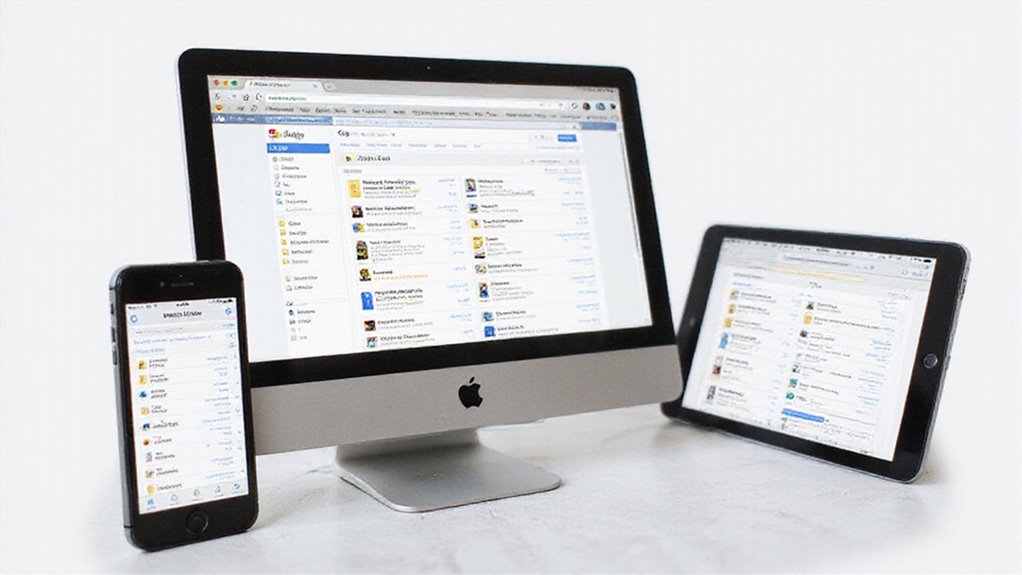
Jeśli wbudowana synchronizacja Chrome’a nie wystarcza, masz solidne alternatywy, aby utrzymać Twoje zakładki w harmonii na różnych urządzeniach. Możesz poznać narzędzia innych firm, które działają poza Chrome lub wykorzystać usługi oparte na chmurze, aby uzyskać dostęp do Twoich zakładek w dowolnym miejscu i czasie.
Porównajmy te opcje, abyś mógł wybrać najlepsze rozwiązanie dla Twojego zestawu Apple i przepływu pracy.
Narzędzia do synchronizacji zakładek firm trzecich
Gdy potrzebujesz większej elastyczności niż oferuje wbudowana synchronizacja przeglądarki Chrome, narzędzia do synchronizacji zakładek firm trzecich mogą być prawdziwym przełomem w zarządzaniu zakładkami na różnych urządzeniach, w tym Apple. Te narzędzia często obsługują synchronizację międzyprzeglądarków, pozwalając na zintegrowanie zakładek między Chrome, Safari i Firefox bez wysiłku.
Oto, co zyskujesz z opcjami firm trzecich:
- Selektywna synchronizacja — wybierz konkretne foldery lub zakładki do udostępnienia na różnych urządzeniach, unikając bałaganu.
- Przechowywanie w chmurze — uzyskaj dostęp do swoich zakładek z dowolnego miejsca, bez uzależnienia wyłącznie od kont Google.
- Dodatkowe funkcje — automatyczne kopie zapasowe, narzędzia do organizacji i łatwe udostępnianie znajomym lub współpracownikom.
Przed dokonaniem wyboru sprawdź środki bezpieczeństwa każdego narzędzia, aby zapewnić prywatność i szyfrowanie danych.
Z odpowiednim narzędziem kontrolujesz swoje zakładki na swoich warunkach — gwarantowana wolność i elastyczność.
Rozwiązania do zarządzania zakładkami niezależne od przeglądarki
Oto jak zachować kontrolę:
- Wyeksportuj zakładki z bieżącej przeglądarki.
- Zapisz plik w folderze w chmurze.
- Importuj plik do innych przeglądarek, gdy będzie to potrzebne.
To manualne podejście daje Ci kontrolę – bez wymuszonej synchronizacji, bez utraty danych.
W naszych testach jest to niezawodne i idealne, jeśli cenisz sobie swobodę na urządzeniach Apple i spoza nich.
Porównanie usług zakładek opartych na chmurze
- Kompatybilność: Działa bezproblemowo na urządzeniach Apple i przeglądarkach innych niż Chrome.
- Bezpieczeństwo: Poszukuj szyfrowania end-to-end, aby Twoje zakładki pozostały prywatne.
- Dostosowanie: Dodatkowe punkty za integrację z menedżerami haseł lub aplikacjami do zwiększania wydajności.
Najlepsze praktyki dotyczące synchronizacji zakładek Chrome
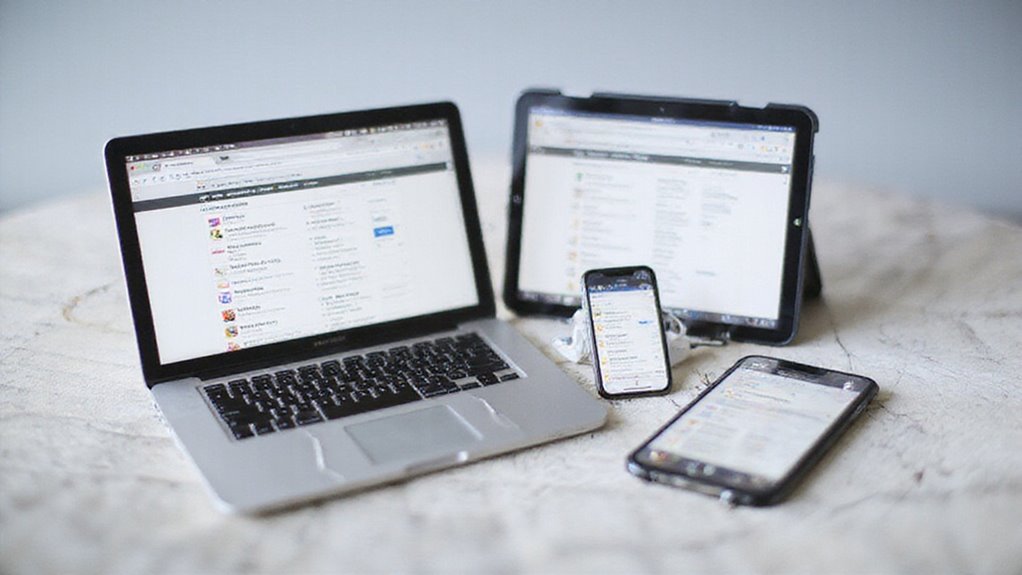
Aby zapewnić płynną synchronizację zakładek Chrome na wszystkich Twoich urządzeniach Apple, chcesz utrzymywać czystą, uporządkowaną strukturę zakładek, którą łatwo zarządzać.
Regularnie przeprowadzaj przeglądy konserwacyjne, aby wcześnie wychwytywać problemy z synchronizacją i zapobiegać gromadzeniu się bałaganu.
Nie zapomnij priorytetyzować ustawień bezpieczeństwa, zwłaszcza jeśli synchronizujesz wrażliwe zakładki, aby chronić Twoje dane przed nieautoryzowanym dostępem.
Utrzymywanie struktury zakładek czystej i uporządkowanej
Gdy zachowujesz czystą i uporządkowaną strukturę zakładek Chrome, przyspieszasz i zwiększasz niezawodność synchronizacji między urządzeniami. Uporządkowane ustawienie oznacza brak duplikatów lub nieaktualnych zakładek, które spowalniają Twoją pracę lub zaśmiecają Twój widok.
Aby zachować wolność i kontrolę, spróbuj tych kroków:
- Regularnie usuwaj duplikaty i nieistotne linki, aby ułatwić Twoją kolekcję.
- Używaj jasnych, opisowych nazw folderów i zagnieżdżonych kategorii dla szybkiego dostępu i intuicyjnej nawigacji.
- Konsoliduj podobne zakładki, aby zmniejszyć zanieczyszczenie i zwiększyć efektywność przeglądania.
Regularne wskazówki dotyczące konserwacji dla zdrowej synchronizacji zakładek
Chociaż funkcja synchronizacji Chrome działa bezproblemowo w większości przypadków, warto regularnie przeprowadzać konserwację, aby zapewnić płynną synchronizację zakładek na wszystkich urządzeniach. Proaktywne działanie zapobiega frustrującej utracie danych i zachowuje nieprzerwany przebieg pracy.
| Zadanie konserwacyjne | Dlaczego to jest ważne |
|---|---|
| Przeglądanie ustawień synchronizacji | Upewnij się, że wszystkie kategorie zakładek są synchronizowane |
| Eksportowanie kopii zapasowej zakładek | Ochrona przed przypadkowym usunięciem |
| Czyszczenie pamięci podręcznej i plików cookie | Rozwiązywanie drobnych konfliktów synchronizacji |
| Aktualizacja przeglądarki Chrome | Uzyskanie najnowszych poprawek stabilności i bezpieczeństwa |
Rozważania dotyczące bezpieczeństwa przy synchronizowaniu wrażliwych zakładek
Ponieważ Twoje zakładki często zawierają wrażliwe lub osobiste informacje, zabezpieczenie ich synchronizacji ma kluczowe znaczenie dla utrzymania Twojej prywatności i bezpieczeństwa na różnych urządzeniach. Chcesz mieć swobodę dostępu do Twoich danych bez ryzyka narażenia ich na niebezpieczeństwo.
- Loguj się do Chrome tylko na osobistych lub zabezpieczonych urządzeniach – pozwala to uniknąć nieautoryzowanego dostępu.
- Włącz uwierzytelnianie dwuskładnikowe (2FA) na Twoim koncie Google – dodaje to silną, drugą warstwę ochrony.
- Regularnie przeglądaj ustawienia synchronizacji – udostępniaj tylko niezbędne dane zakładek i unikaj synchronizacji przez publiczne lub współdzielone sieci.
W naszych testach te kroki znacząco zmniejszyły ryzyko.
Dodatkowo, rozważ szyfrowanie lokalnych kopii zapasowych zakładek silnymi hasłami, aby chronić Twoje dane offline.
Postępuj zgodnie z tymi praktykami, aby cieszyć się płynną i bezpieczną synchronizacją na Twoich urządzeniach Apple.
Wniosek: Maksymalizacja wydajności za pomocą zsynchronizowanych zakładek
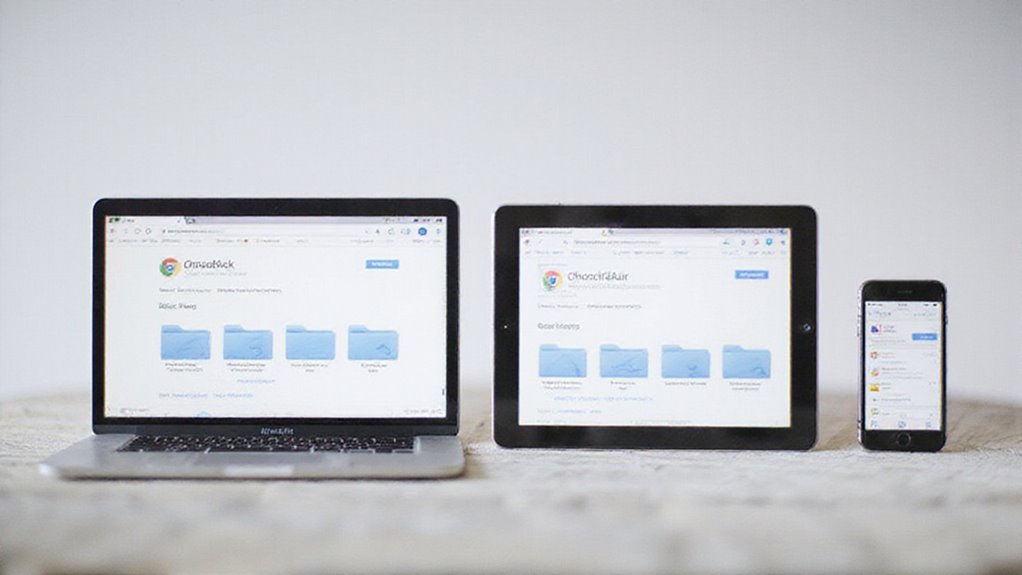
Widziałeś, jak ustawienie i rozwiązywanie problemów z synchronizacją zakładek Chrome może oszczędzić Ci czas i kłopoty na różnych urządzeniach. Śledzenie ewoluujących funkcji Chrome’a zapewnia, że Twoje zakładki pozostają bezproblemowe i niezawodne.
Podsumujmy to ostatnimi wskazówkami, aby utrzymać Twoje przeglądanie płynne i zwiększyć Twoją produktywność.
Podsumowanie kluczowych kroków konfiguracji i rozwiązywania problemów
- Zaloguj się i włącz synchronizację zakładek
- Regularnie sprawdzaj status synchronizacji
- Rozwiąż problemy przez reset lub ponowne logowanie i tworzenie kopii zapasowej zakładek
Przyszłość synchronizacji zakładek Chrome
Wraz z ewolucją Chrome, Twoje doświadczenie synchronizacji zakładek stanie się bezpieczniejsze, szybsze i bardziej inteligentne, pomagając Ci być produktywnym na wszystkich Twoich urządzeniach. Wyobraź sobie szyfrowanie end-to-end chroniące Twoje dane, podczas gdy technologia chmurowa przyspiesza synchronizację, eliminując frustrujące opóźnienia. Ponadto integracja z usługami i aplikacjami Google oznacza, że Twoje zakładki są zawsze w zasięgu, niezależnie od platformy.
| Funkcja | Korzyść |
|---|---|
| Szyfrowanie end-to-end | Utrzymuje prywatność i bezpieczeństwo Twoich zakładek |
| Szybsza synchronizacja | Oszczędza Ci czas dzięki niemal natychmiastowym aktualizacjom |
| Integracja aplikacji | Dostęp do zakładek w wielu usługach |
| Opcje dostosowywania | Organizuj zakładki po swojemu |
| Intuicyjny interfejs | Sprawia, że zarządzanie zakładkami jest bezwysiłkowe |
Te ulepszenia oznaczają, że będziesz spędzać mniej czasu na zarządzaniu, a więcej na działaniu. Gotowy na płynniejsze przeglądanie wszędzie?
Ostatnie wskazówki dla bezproblemowego przeglądania między różnymi urządzeniami
- Zawsze loguj się przy użyciu tego samego konta Google i upewnij się, że synchronizacja jest włączona na każdym urządzeniu. Pozwoli to na jednolitą synchronizację zakładek bez przerw.
- Dostosuj ustawienia synchronizacji za pomocą „Zarządzaj tym, co synchronizujesz”, tak aby obejmowały one tylko zakładki. Zapobiegnie to niepotrzebnemu zaśmiecaniu danych i przyspieszy proces synchronizacji.
- Regularnie twórz kopie zapasowe swoich zakładek poprzez ich eksport. Zabezpieczy to Twoje dane przed ewentualnymi awariami synchronizacji lub problemami z urządzeniem.
Najczęściej zadawane pytania
Jak zsynchronizować zakładki Chrome między urządzeniami?
Wystarczy zalogować się do Chrome przy użyciu tego samego konta Google na wszystkich urządzeniach. Następnie włącz synchronizację zakładek w ustawieniach, a Chrome automatycznie i bez wysiłku będzie aktualizować Twoje zakładki wszędzie.
Jak Przestać Synchronizować Chrome Między Urządzeniami?
Możesz zatrzymać synchronizację, otwierając ustawienia Chrome, klikając ikonę swojego profilu, a następnie „Sync and Google services”. Wyłącz „Sync everything” lub całkowicie się wyloguj. Pamiętaj, że musisz to zrobić na każdym urządzeniu osobno.
Czy profile Chrome są synchronizowane między urządzeniami?
Tak, Twoje profile Chrome’a synchronizują się między urządzeniami, gdy zalogujesz się na tym samym koncie Google i włączysz synchronizację. Możesz kontrolować, co jest synchronizowane, więc możesz zachować spójność lub rozdzielić zakładki, hasła i ustawienia według preferencji.
Jak mogę zatrzymać synchronizację moich zakładek?
Możesz zaprzestać synchronizacji zakładek, otwierając Chrome, klikając ikonę swojego profilu, a następnie wybierając „Synchronizacja i usługi Google”. Wybierz „Zarządzaj tym, co synchronizujesz” i wyłącz opcję „Zakładki” lub wyłącz całkowicie synchronizację, aby odzyskać kontrolę.
Podsumowanie
Widziałeś, jak łatwo synchronizować zakładki Chrome i dlaczego jest to kluczowe dla Twojego przepływu pracy. Poprzez właściwe ustawienie synchronizacji i znając szybkie rozwiązania, unikasz frustrujących przerw. Pamiętaj, aby regularnie sprawdzać swoje konto Google, połączenie i ustawienia synchronizacji. Potrzebujesz więcej kontroli? Eksploruj zaawansowane opcje lub alternatywy. W naszych testach, te kroki utrzymywały spójność zakładek za każdym razem – pomagając Ci być zorganizowanym i produktywnym na wszystkich Twoich urządzeniach Apple.






Opublikuj komentarz