Jak przesłać zdjęcia do chmury – krok po kroku

Aby zwolnić miejsce na Twoim iPhone’ie i zabezpieczyć wspomnienia, zacznij od uporządkowania swoich zdjęć – usuń duplikaty i pogrupuj albumy, aby łatwo je przesłać. Włącz iCloud Photos i włącz Optymalizację pamięci iPhone’a dla płynnej synchronizacji. Używaj Wi-Fi do przesyłania Twojej biblioteki; sprawdź status przesyłania w Ustawieniach. Potwierdź wszystko, porównując liczbę zdjęć na różnych urządzeniach. Po zakończeniu będziesz cieszyć się bezpiecznym dostępem i płynniejszą wydajnością. Zastanawiasz się nad rozwiązywaniem problemów i zaawansowanymi wskazówkami? Kontynuuj eksplorację, aby uzyskać ekspercie wskazówki.
Kluczowe informacje
- Potwierdź, że Twoje konto w chmurze, takie jak iCloud, Google Photos lub Dropbox, jest skonfigurowane i ma wystarczającą dostępną przestrzeń.
- Uporządkuj i wyczyść swoją bibliotekę zdjęć, usuwając duplikaty i grupując obrazy w albumach, aby łatwiej je przesłać.
- Włącz automatyczne tworzenie kopii zapasowych lub ręcznie prześlij zdjęcia za pośrednictwem aplikacji w chmurze lub ustawień urządzenia, aby rozpocząć transfer.
- Używaj Wi-Fi dla szybszego i bardziej opłacalnego przesyłania oraz włącz „Optymalizuj pamięć iPhone’a”, aby zaoszczędzić miejsce na urządzeniu lokalnym.
- Sprawdź pomyślność transferu, sprawdzając chmurę, liczby zdjęć i przeglądając pliki pod kątem kompletności i jakości.
Wprowadzenie: Dlaczego chmurowe przechowywanie jest niezbędne dla Twoich zdjęć

Prawdopodobnie męczą Cię te alerty „pełna pamięć”, które zwalniają Twoją pracę, prawda? Przeniesienie Twoich zdjęć do chmury nie tylko pozwoli Ci uwolnić miejsce na iPhonie, ale także bezpiecznie przechowa Twoje wspomnienia, dostępne na wszystkich Twoich urządzeniach.
Poznajmy zalety chmury jako sprytnego i bezproblemowego rozwiązania, którego potrzebujesz do zarządzania rosnącą kolekcją zdjęć.
Zrozumienie korzyści płynących z przechowywania zdjęć w chmurze
Chociaż zarządzanie zdjęciami na iPhonie może wydawać się proste, poleganie wyłącznie na lokalnym przechowywaniu może szybko prowadzić do frustracji, gdy zabraknie miejsca. Nauka transferu zdjęć do chmury zwalnia Cię z ograniczeń pamięci, pozwalając Ci nadal utrwalać wspomnienia bez usuwania ulubionych.
Gdy wiesz, jak zapisywać zdjęcia w chmurze iPhone’a, zyskujesz automatyczną kopię zapasową – Twoje zdjęcia pozostają bezpieczne, nawet jeśli Twoje urządzenie zostanie zgubione lub uszkodzone. Przechowywanie w chmurze również synchronizuje edycje i usunięcia na wszystkich Twoich urządzeniach Apple, dzięki czemu Twoja biblioteka zdjęć pozostaje spójna wszędzie.
Ponadto poprawia to wydajność Twojego iPhone’a, zwalniając miejsce na dysku lokalnym. Dzięki skalowalnym opcjom przechowywania i łatwym funkcjom udostępniania, przechowywanie w chmurze daje Ci swobodę dostępu i zarządzania Twoimi zdjęciami bez wysiłku, w dowolnym miejscu i czasie.
Typowe wyzwania związane z pamięcią lokalną i urządzenia
Gdy przestrzeń magazynowa Twojego iPhone’a się wypełni, nie tylko ograniczy to liczbę zdjęć, które możesz przechowywać – może również spowolnić całe Twoje urządzenie. Zdjęcia i filmy w wysokiej rozdzielczości szybko zajmują miejsce, pozostawiając mniej miejsca na aplikacje i aktualizacje systemu. Możesz zauważyć opóźnienia, awarie lub ciągłe ostrzeżenia o „pełnej pamięci”, które przerywają Twoją płynność działania.
Przechowywanie zdjęć lokalnie oznacza również ryzyko utraty cennych wspomnień, jeśli Twoje urządzenie ulegnie awarii lub zostanie zgubione. Ponadto ręczne tworzenie kopii zapasowych dużych bibliotek zajmuje czas i może być mylące.
Oto, z czym się zmagasz:
- Ograniczona pojemność urządzenia ogranicza wzrost kolekcji zdjęć
- Duże pliki spowalniają wydajność i powodują awarie
- Ręczne tworzenie kopii zapasowych jest czasochłonne i ryzykowne
Przejście na chmurowe przechowywanie danych zwalnia Twoje urządzenie i bezpiecznie chroni Twoje wspomnienia.
Przegląd popularnych opcji przechowywania w chmurze
Przesyłanie zdjęć do chmury natychmiast zwalnia cenne miejsce na Twoim iPhone’ie, jednocześnie bezpiecznie przechowując Twoje wspomnienia i zapewniając dostęp z dowolnego miejsca.
Dla użytkowników Apple, iCloud jest podstawową opcją, oferując płynną integrację i 5 GB bezpłatnej przestrzeni — z łatwymi możliwościami rozszerzenia, jeśli zajdzie taka potrzeba. Możesz również rozważyć alternatywy, takie jak Google Photos i Dropbox, które również oferują darmowe pakiety oraz funkcje, takie jak automatyczne tworzenie kopii zapasowych, organizację zdjęć i udostępnianie.
Każda z tych usług przechowuje Twoje zdjęcia zdalnie, chroniąc je przed utratą lub uszkodzeniem urządzenia. Czas przesyłania zależy od Twojej szybkości internetu i liczby zdjęć, ale po zakończeniu procesu będziesz cieszyć się natychmiastowym dostępem z różnych urządzeń.
Wybór właściwego przechowywania w chmurze oznacza czerpanie swobody — bez ostrzeżeń o pełnej pamięci, tylko płynne i bezpieczne zarządzanie zdjęciami dostosowane do Twojego stylu życia.
Co to jest przechowywanie w chmurze i jak to działa?

Usługi chmurowego przechowywania pozwalają na zapisywanie Twoich zdjęć bezpiecznie na zdalnych serwerach, dzięki czemu nie zajmują miejsca na Twoim iPhone’ie. Gdy przesyłasz obrazy, są one przechowywane online i synchronizowane na wszystkich Twoich urządzeniach Apple, ułatwiając dostęp do nich w każdej chwili, gdy ich potrzebujesz.
Ponadto, silne środki bezpieczeństwa chronią Twoje wspomnienia, dając Ci kontrolę nad tym, kto może je zobaczyć lub pobrać.
Podstawowe wyjaśnienie technologii chmurowej
Przed rozpoczęciem przenoszenia zdjęć do iCloud, warto zrozumieć, czym jest przechowywanie w chmurze i jak chroni ono Twoje wspomnienia. Przechowywanie w chmurze zapisuje Twoje zdjęcia na zdalnych serwerach, do których możesz uzyskać dostęp za pośrednictwem internetu, więc nie jesteś ograniczony tylko do jednego urządzenia.
Oto dlaczego ma to znaczenie dla Twojej wolności:
- Dostęp w dowolnym miejscu i czasie – Twoje zdjęcia są dostępne na dowolnym urządzeniu z internetem, co uwolni Cię od ograniczeń urządzeń.
- Wbudowane bezpieczeństwo – Dostawcy usług w chmurze przechowują kopie w wielu centrach danych, chroniąc Twoje wspomnienia przed utratą.
- Bezpieczna transmisja – Szyfrowanie zapewnia bezpieczne przenoszenie Twoich zdjęć bez dociekliwych oczu podczas przesyłania i pobierania.
Zrozumienie tego daje Ci pewność, że możesz zwolnić miejsce, a Twoje zdjęcia są bezpieczne w chmurze.
Jak zdjęcia są przechowywane i dostępne w chmurze
Chociaż Twoje zdjęcia znajdują się na pamięci iPhone’a, po przesłaniu ich do iCloud, są one przechowywane na potężnych zdalnych serwerach utrzymywanych przez Apple. Oznacza to, że Twoje zdjęcia nie tylko znajdują się na Twoim urządzeniu, ale są również bezpiecznie przechowywane w centrach danych Apple, zaprojektowanych w celu zapewnienia dostępności i ochrony Twoich plików.
Oto, jak to działa dla Ciebie:
- Dostęp w każdej chwili: Możesz przeglądać lub pobierać zdjęcia, kiedy tylko chcesz, po prostu logując się na swoje konto iCloud.
- Synchronizacja między urządzeniami: Zmiany, które wprowadzasz, pojawiają się natychmiastowo na wszystkich Twoich urządzeniach Apple.
- Oszczędność miejsca: Zdjęcia pozostają w chmurze aż do momentu, gdy zdecydujesz się je pobrać, zwalniając miejsce na Twoim iPhone’ie na to, co jest dla Ciebie najważniejsze.
Przestrzeń dyskowa w chmurze daje Ci wolność – Twoje wspomnienia są zawsze w zasięgu ręki, bez obciążania Twojego urządzenia.
Rozważania dotyczące bezpieczeństwa Twoich osobistych zdjęć
Chcesz mieć pewność, że Twoje zdjęcia są bezpieczne, gdy opuszczają Twój iPhone i przenosisz je do chmury. Na szczęście chmurowe przechowywanie szyfruje Twoje zdjęcia podczas transferu i podczas przechowywania, utrzymując z dala ciekawskie oczy.
Co więcej, wymaga silnego uwierzytelniania – jak hasła lub weryfikacja wieloczynnikowa – aby tylko Ty mógł uzyskać dostęp do Twoich wspomnień. Aby chronić Twoją wolność i spokój ducha, pamiętaj o tych podstawach:
- Szyfrowanie zabezpiecza zapewnia, że Twoje zdjęcia pozostają prywatne, nawet jeśli ktoś przechwytuje dane.
- Kroki uwierzytelniania blokują nieuprawniony dostęp, czyniąc Twoją przestrzeń w chmurze osobistą i bezpieczną.
- Regularne aktualizacje zabezpieczeń od dostawców utrzymują obrony silnymi przeciwko nowym zagrożeniom.
Przyjęcie tych zabezpieczeń pozwala Ci swobodnie cieszyć się Twoimi zdjęciami wszędzie, bez martwienia się o utratę lub kradzież.
Przygotowanie Twoich Zdjęć do Transferu w Chmurze

Zanim rozpoczniesz przesyłanie, poświęć chwilę na uporządkowanie zdjęć w albumach lub kategoriach – ułatwia to później zarządzanie nimi.
Sprawdź jakość obrazów i upewnij się, że są w kompatybilnych formatach, aby uniknąć wszelkich problemów podczas transferu.
Jeśli masz dużą kolekcję, proste wskazówki, takie jak usuwanie duplikatów i sortowanie ulubionych, mogą zaoszczędzić Ci czas i miejsce na przechowywanie.
Organizowanie zdjęć przed przesłaniem
Chociaż może być pokusa, aby przesłać całą bibliotekę zdjęć naraz, poświęcenie czasu na uporządkowanie zdjęć najpierw może zaoszczędzić godziny i ból głowy później. Porządkując, uwalniasz urządzenie i ulepszasz synchronizację w chmurze.
Rozpocznij od tych kroków:
- Usuń duplikaty i rozmyte zdjęcia — zmniejsza to bałagan i przyspiesza przesyłanie.
- Grupuj zdjęcia w albumy za pomocą aplikacji Zdjęcia na iPhonie lub narzędzi do zarządzania, aby łatwo wybierać.
- Wykonaj kopie zapasowe ważnych zdjęć poza urządzeniem przed przesłaniem, aby chronić wspomnienia.
Usunięcie dużych filmów lub plików surowych także skraca czas przesyłania i wykorzystanie pamięci.
Uporządkowanie zdjęć daje Ci kontrolę i spokój ducha — abyś nigdy nie był przytłoczony podczas zwalniania miejsca na iPhonie.
Sprawdzanie jakości zdjęcia i formatów plików
Chociaż transfer zdjęć do iCloud jest prosty, upewnienie się, że Twoje zdjęcia mają odpowiedni format i jakość, może uchronić Cię przed frustracją związaną z błędami podczas przesyłania lub rozmytymi kopiami zapasowymi.
Po pierwsze, sprawdź, czy Twoje zdjęcia wykorzystują kompatybilne formaty takie jak JPEG, HEIF, RAW lub MP4 dla filmów. Nieobsługiwane formaty mogą powodować problemy lub nie zostaną przesłane.
Następnie, zweryfikuj rozdzielczość i ustawienia jakości każdego zdjęcia, aby zachować ostrość i przejrzystość wspomnień po transferze.
Nie zapomnij otworzyć lokalnie swoich plików, aby potwierdzić, że nie są uszkodzone.
W przypadku specjalnych typów, takich jak Live Photos lub filmy 4K, upewnij się, że Twoje aplikacje obsługują te formaty lub dostosuj odpowiednio ustawienia.
W razie potrzeby, przekonwertuj nieobsługiwane pliki do standardowych formatów – to pomoże Ci cieszyć się bezproblemowym przechowywaniem w chmurze i łatwym dostępem na wszystkich Twoich urządzeniach Apple.
Porady dotyczące zarządzania dużymi kolekcjami zdjęć
Kiedy masz dużą bibliotekę zdjęć, rozpoczęcie procesu transferu bez wcześniejszego przygotowania może być przytłaczające. Ale nie martw się – możesz przejąć kontrolę i łatwo zwolnić przestrzeń na swoim urządzeniu. Oto jak zarządzać swoją kolekcją przed przesłaniem do iCloud:
- Bezlitośnie pozbądź się zbędnych rzeczy: Usuń duplikaty, rozmyte zdjęcia i niepotrzebne obrazy, aby przyspieszyć transfer i zaoszczędzić miejsce.
- Inteligentnie uporządkuj: Pogrupuj zdjęcia w albumy lub kategorie, aby Twoje ulubione wgrywały się pierwsze i były łatwe do znalezienia.
- Najpierw wykonaj lokalną kopię zapasową: Zawsze wykonuj kopię zapasową całej biblioteki zdjęć na lokalnym urządzeniu, aby uniknąć przypadkowej utraty danych podczas transferu.
Te proste kroki dają Ci wolność od stresu związanego z przechowywaniem i pewność, że Twoje wspomnienia są bezpieczne i uporządkowane w chmurze.
Krok po kroku – przewodnik po przeniesieniu zdjęć do chmury
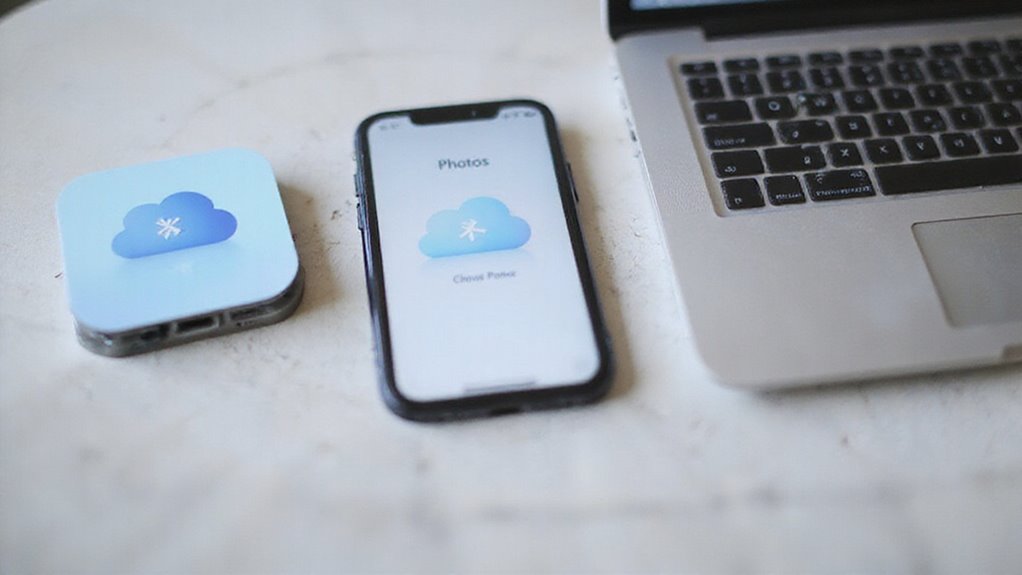
Zanim zaczniesz, upewnij się, że Twoje konto iCloud jest skonfigurowane i gotowe do działania – to Twoja brama do zwolnienia miejsca i zabezpieczenia Twoich zdjęć.
Możesz wybierać między automatycznymi kopiami zapasowymi, które działają cicho w tle, lub ręcznie przesyłać konkretne albumy, gdy chcesz mieć pełną kontrolę.
Gdy transfer będzie w toku, będziesz chciał zweryfikować, czy wszystko zostało przesłane poprawnie, aby uniknąć niespodzianek później.
Konfiguracja konta usługi przechowywania w chmurze
Utworzenie konta usługi iCloud to kluczowy pierwszy krok w celu odzyskania miejsca na iPhonie i bezpiecznego przechowywania zdjęć w chmurze. Oto jak rozpocząć, aby cieszyć się natychmiastową wolnością od problemów z pamięcią:
- Utwórz i zweryfikuj swój Apple ID – Aktywuje to konto iCloud i zapewnia, że Twoje zdjęcia pozostaną związane z Tobą.
- Wybierz plan pamięci – Wybierz plan odpowiedni do rozmiaru Twojej biblioteki zdjęć, zaczynając od darmowych opcji lub aktualizując w razie potrzeby.
- Zaloguj się i włącz synchronizację – Pobierz aplikację iCloud, jeśli jest to konieczne, zaloguj się na swoim urządzeniu i włącz synchronizację zdjęć, aby wszystko było automatycznie zarchiwizowane.
Po ustawieniu, Twoje zdjęcia nie są już uwięzione w Twoim telefonie – możesz uzyskać do nich dostęp w dowolnym miejscu i czasie, bez problemu.
Korzystanie z automatycznych funkcji tworzenia kopii zapasowych
Jeśli chcesz bezpiecznie przechowywać swoją bibliotekę zdjęć bez uniesienia palca, włączenie automatycznej kopii zapasowej to Twój najlepszy ruch. Oto jak rozpocząć na Twoim iPhone’ie:
- Otwórz Ustawienia > dotknij swojej nazwy > iCloud > Zdjęcia.
- Włącz Zdjęcia iCloud, aby rozpocząć automatyczne przesyłanie.
- Wybierz Optymalizacja pamięci iPhone’a, aby zaoszczędzić miejsce, zachowując kopie w pełnej rozdzielczości w chmurze.
- Podłącz się do stabilnej sieci Wi-Fi, aby zapewnić płynną, ciągłą kopię zapasową.
- Regularnie sprawdzaj status przesyłania w ustawieniach iCloud, aby potwierdzić, że wszystkie zdjęcia zostały wykonane.
- Aktualizuj swój iPhone, aby uniknąć problemów.
Ta konfiguracja pozwala Ci swobodnie korzystać ze zdjęć, wiedząc, że każde z nich jest bezpiecznie przechowywane bez wysiłku. Żadnych więcej ostrzeżeń o „pełnej pamięci” – tylko spokój ducha.
Ręczne metody wysyłania
Chociaż automatyczne kopie zapasowe są wygodne, możesz chcieć przejąć kontrolę, ręcznie przesyłając swoje zdjęcia do iCloud. Ta metoda daje Ci swobodę nad tym, które wspomnienia są przechowywane i kiedy. Oto jak to zrobić bez stresu:
- Zaloguj się do iCloud na swoim iPhone’ie lub komputerze, a następnie znajdź ikonę lub sekcję przesyłania.
- Wybierz swoje zdjęcia – wybierz tylko pliki JPEGs, PNGs lub MP4, które chcesz zapisać, unikając bałaganu.
- Potwierdź przesyłanie i cierpliwie czekaj na zakończenie procesu; czas zależy od Twojego internetu i rozmiaru plików.
Weryfikacja pomyślnych transferów
Przed oczyszczeniem miejsca na iPhonie chcesz upewnić się, że każde zdjęcie i film zostało bezpiecznie przeniesione do iCloud. Zacznij od sprawdzenia wskaźnika stanu przesyłania w aplikacji Zdjęcia lub ustawieniach iCloud – potwierdza to, że Twoje pliki wciąż się synchronizują.
Następnie zaloguj się do iCloud za pośrednictwem urządzenia lub przeglądarki i porównaj liczbę zdjęć i filmów tam znajdujących się z biblioteką na iPhonie. Nie tylko rzuć okiem – otwórz kilka losowych plików, aby potwierdzić, że są wyświetlane poprawnie i nie zostały uszkodzone.
Na koniec przejrzyj wykorzystanie pamięci iCloud i dzienniki aktywności pod kątem wszelkich komunikatów o błędach. Podjęcie tych kroków zapewni, że Twoje wspomnienia są bezpiecznie zarchiwizowane, dając Ci swobodę w zwalnianiu miejsca bez obaw.
W naszych testach ta prosta weryfikacja zapobiegła przypadkowej utracie.
Szczegółowe instrukcje dla użytkowników iPhone’a

Konfiguracja iCloud dla Twoich zdjęć jest prosta i może natychmiast zwolnić miejsce na Twoim iPhone’ie, jednocześnie bezpiecznie przechowując Twoje wspomnienia. Będziesz chciał uważnie skonfigurować ustawienia biblioteki zdjęć iCloud, aby zrównoważyć potrzeby dotyczące pamięci masowej i jakości zdjęć.
Ponadto omówimy, jak zarządzać pamięcią masową iCloud i rozwiązywać typowe problemy z synchronizacją, abyś mógł pozostać w pełnej kontroli bez niespodzianek.
Konfigurowanie i korzystanie z iCloud do zdjęć
- Wybierz „Optymalizuj pamięć iPhone’a”, aby zaoszczędzić miejsce, przechowując lokalnie mniejsze wersje.
- Korzystaj z Wi-Fi podczas przesyłania, aby uniknąć opłat za transmisję danych i przyspieszyć transfer.
- Monitoruj pamięć iCloud i uaktualnij, jeśli to konieczne, aby bezpiecznie przechowywać wszystkie swoje zdjęcia.
Ta konfiguracja zapewnia swobodę od zmartwień o pamięć, a jednocześnie umożliwia dostęp do Twoich wspomnień jednym dotknięciem.
Konfigurowanie ustawień biblioteki zdjęć iCloud
Następnie zdecyduj, jak chcesz zarządzać przestrzenią:
- Wybierz Optymalizacja pamięci iPhone’a, aby przechowywać mniejsze wersje na urządzeniu i zaoszczędzić miejsce.
- Lub wybierz Pobierz i przechowuj oryginały, aby lokalnie przechowywać zdjęcia w pełnej rozdzielczości.
Upewnij się, że jesteś podłączony do stabilnego Wi-Fi i masz zainstalowaną najnowszą wersję iOS-a dla płynnej synchronizacji.
Te proste kroki dają Ci wolność od trosk o miejsce na dysku, jednocześnie zachowując Twoje zdjęcia bezpieczne i natychmiast dostępne.
Zarządzanie przestrzenią dyskową iCloud
Zarządzanie pamięcią w iCloud pomaga zachować porządek w bibliotece zdjęć i zapobiega frustrującym alertom o pełnej pamięci. Możesz odzyskać kontrolę i cieszyć się wolnością od bałaganu na urządzeniu, podejmując proste i celowe działania. Oto jak możesz zarządzać pamięcią w iCloud niczym profesjonalista:
- Regularnie sprawdzaj pamięć w Ustawieniach > [Twoje imię] > iCloud, aby zobaczyć, co zajmuje miejsce – często są to zdjęcia.
- Włącz „Optymalizuj pamięć iPhone’a” w Ustawieniach > Zdjęcia, aby bezpiecznie przechowywać pełnorozdzielcze obrazy w iCloud, a na urządzeniu przechowywać mniejsze wersje, uwalniając cenne miejsce.
- Usuń duplikaty lub duże filmy, których już nie potrzebujesz, zwłaszcza te w 4K, lub rozważ uaktualnienie planu iCloud, jeśli Twoja kolekcja przekracza bezpłatny limit 5 GB.
Rozwiązywanie powszechnych problemów z synchronizacją zdjęć iCloud
Gdy zdjęcia nie synchronizują się prawidłowo z iCloud, może to być frustrujące – szczególnie, gdy polegasz na bezproblemowej kopii zapasowej i łatwym dostępie na różnych urządzeniach. Po pierwsze, sprawdź, czy iCloud Photos jest włączone w Ustawieniach > [Twoje imię] > iCloud > Zdjęcia, a przełącznik „Synchronizuj ten iPhone” jest włączony.
Upewnij się, że Twój iPhone jest podłączony do silnego Wi-Fi, a pamięć iCloud nie jest pełna – to kluczowe dla płynnej synchronizacji. Postęp przesyłania możesz sprawdzić, przewijając do dołu aplikacji Zdjęcia; jeśli przesyłanie się zatrzyma, spróbuj wstrzymać i wznowić.
Wciąż utknąłeś? Wyloguj się z iCloud i zaloguj ponownie lub uruchom ponownie iPhone, aby usunąć tymczasowe usterki. Regularne sprawdzanie pamięci iCloud zapobiega problemom z pojemnością, które blokują synchronizację.
Te proste kroki pozwolą na swobodne i bezpieczne przesyłanie Twoich zdjęć do chmury.
Alternatywne rozwiązania w zakresie chmury obliczeniowej

Jeśli iCloud nie do końca odpowiada Twoim potrzebom, masz solidne alternatywy takie jak Google Photos, Amazon Photos, Dropbox i OneDrive, które możesz wziąć pod uwagę.
Każda z tych usług oferuje unikalne funkcje – od hojnego darmowego miejsca do przechowywania po zaawansowaną organizację zdjęć – które mogą lepiej pasować do Twojej konfiguracji.
Przyjrzyjmy się temu, co wyróżnia każdą z opcji i pomóżmy Ci wybrać właściwą dla Twojej kopii zapasowej zdjęć.
Konfiguracja i funkcje Google Photos
- Automatycznie organizuje twoje wspomnienia według daty, lokalizacji i nawet rozpoznanych twarzy, ułatwiając przeglądanie.
- Pozwala ci na inteligentne wyszukiwanie—znajdowanie zdjęć według obiektów, ludzi lub miejsc, a nawet tekstu na obrazach.
- Zawiera wbudowane narzędzia do edycji i zabawne funkcje, takie jak albumy współdzielone, filmy i kolaże, aby zachować twoje wspomnienia.
Google Photos może być potężnym i elastycznym towarzyszem iCloud, dając ci większą kontrolę i swobodę nad przechowywaniem zdjęć.
Amazon Photos zalety i ograniczenia
Chociaż iCloud jest wyborem numer jeden dla wielu użytkowników iPhone’ów, eksplorowanie Amazon Photos może zaoferować Ci kilka ciekawych alternatyw – zwłaszcza jeśli jesteś członkiem Prime i chcesz maksymalnie wykorzystać swoją przestrzeń do przechowywania zdjęć. Otrzymujesz nieograniczoną przestrzeń na zdjęcia, wsparcie dla plików RAW oraz automatyczne narzędzia do organizacji, takie jak rozpoznawanie twarzy. Jednak jeśli nie jesteś członkiem Prime, będziesz musiał zmierzyć się z limitami przestrzeni i dodatkowymi opłatami za więcej miejsca.
| Funkcja | Korzyść | Ograniczenie |
|---|---|---|
| Nieograniczona przestrzeń (Prime) | Przechowuj tyle zdjęć, ile chcesz | Użytkownicy bez Prime ograniczeni do 5GB za darmo |
| Dostęp międzyurządzeniowy | Zarządzaj zdjęciami na iOS, Androidzie, PC | Udostępnianie dużych plików może kosztować więcej |
| Inteligentna organizacja | Automatyczne albumy, tagi, rozpoznawanie twarzy | Obawy o prywatność u niektórych użytkowników |
Amazon Photos daje Ci elastyczność i wolność – idealne rozwiązanie, jeśli chcesz zachować kontrolę poza ekosystemem iCloud.
Dropbox, OneDrive i inne opcje w porównaniu
Eksplorowanie opcji poza Amazon Photos może dać Ci większą kontrolę nad tym, jak przechowujesz i zarządzasz swoimi zdjęciami na wszystkich Twoich urządzeniach. Dropbox i OneDrive wyróżniają się jako wszechstronne alternatywy, szczególnie jeśli chcesz płynnego dostępu i łatwego udostępniania.
Oto dlaczego warto je rozważyć:
- Automatyczna kopia zapasowa: Obie aplikacje mogą synchronizować Twoje zdjęcia z iPhone’a i komputera automatycznie – bez potrzeby ręcznego przesyłania.
- Zorganizowane przechowywanie: Utwórz foldery, aby utrzymać Twoje wspomnienia w porządku i szybko znajdować zdjęcia.
- Dostęp wielourządzeniowy: Uzyskaj dostęp lub udostępnij swoje zdjęcia w dowolnym miejscu i czasie, korzystając z aplikacji na komputery i urządzenia mobilne.
Te usługi oferują bezpłatną przestrzeń do rozpoczęcia i umożliwiają upgrade, jeśli potrzebujesz więcej miejsca. Dają Ci swobodę zarządzania Twoimi zdjęciami bez blokowania Cię w jednym ekosystemie.
Chcesz elastyczności i kontroli? Te opcje warto rozważyć.
Wybór właściwej usługi dla Twoich potrzeb
Jak wybrać najlepszą usługę chmury do przechowywania zdjęć, która spełnia Twoje potrzeby, bez poczucia przytłoczenia? Zacznij od oceny Twoich potrzeb dotyczących pamięci – czy potrzebujesz więcej niż 5 GB darmowej przestrzeni w iCloud? Wiele alternatyw oferuje do 15 GB darmowej przestrzeni, pozwalając na przechowywanie większej liczby wspomnień bez natychmiastowych kosztów.
Sprawdź funkcje automatycznej kopii zapasowej, aby zdjęcia były synchronizowane bez wysiłku na wszystkich Twoich urządzeniach Apple i innych. Rozważ kompatybilność międzyplatformową, jeśli używasz również Windows lub Androida.
Poszukuj wbudowanych narzędzi do edycji i łatwych opcji udostępniania, jeśli współpraca ma znaczenie.
Nie zapomnij o bezpieczeństwie: wybieraj usługi z szyfrowanie end-to-end i uwierzytelnianiem dwuskładnikowym dla spokoju ducha.
Na koniec porównaj plany cenowe, aby dopasować je do Twojego budżetu i potrzeb w zakresie pamięci. W naszych testach te czynniki pomagają znaleźć usługę chmurową, która naprawdę uwolni Cię od zmartwień o przechowywanie zdjęć.
Zarządzanie zdjęciami po przeniesieniu do chmury

Teraz, gdy Twoje zdjęcia są bezpiecznie w chmurze, nadszedł czas, aby je uporządkować w albumy lub kolekcje, abyś mógł szybko odnaleźć swoje ulubione wspomnienia.
Możesz również udostępniać i współpracować ze znajomymi lub rodziną bezpośrednio z Twojego miejsca przechowywania w chmurze, co ułatwia wspólne cieszenie się zdjęciami.
Nie zapomnij bezpiecznie usunąć lokalnych kopii, aby zwolnić miejsce na Twoim iPhonie, nie tracąc niczego ważnego.
Organizowanie zdjęć w chmurze
Kiedy Twoje zdjęcia są bezpiecznie przechowywane w iCloud, odpowiednia organizacja jest kluczowa dla łatwości i szybkości odnajdywania oraz korzystania z Twoich wspomnień. Warto utworzyć albumy lub foldery odzwierciedlające ważne momenty Twojego życia – wakacje, rodzinę czy hobby – aby przeglądanie było osobiste i bezwysiłkowe.
Spróbuj tych prostych kroków, aby przejąć kontrolę:
- Uporządkuj zdjęcia chronologicznie lub według wydarzeń, aby szybko odnaleźć konkretne wspomnienia bez bezkresnego przewijania.
- Oznacz lub opatrz zdjęcia słowami kluczowymi, takimi jak „plaża” czy „urodziny”, aby zwiększyć prędkość i precyzję wyszukiwania.
- Regularnie usuwaj duplikaty lub niewyraziste ujęcia, aby uwolnić miejsce i utrzymać porządek w bibliotece.
Funkcje udostępniania i współpracy
Udostępnianie zdjęć w iCloud otwiera świat wygody, pozwalając Ci na bezwysiłkową współpracę i pozostawanie w kontakcie z rodziną i przyjaciółmi. Możesz udostępniać albumy lub pojedyncze zdjęcia, dostosowywać, kto może je przeglądać lub edytować, oraz otrzymywać powiadomienia o nowych dodawanych treściach lub komentarzach. Zapewnia to wszystkim udział, niezależnie od miejsca pobytu.
Oto krótkie omówienie kluczowych funkcji udostępniania:
| Funkcja | Korzyść | Twoja kontrola |
|---|---|---|
| Albumy udostępniane | Wiele osób dodaje i wyświetla zdjęcia | Ustaw uprawnienia do przeglądania/edycji |
| Aktualizacje w czasie rzeczywistym | Natychmiastowe zmiany dla wszystkich uczestników | Synchronizacja na wszystkich urządzeniach |
| Powiadomienia | Alerty o nowych przesyłkach/komentarzach | Wybieraj, które alerty otrzymywać |
| Wieloplatformowość | Dostęp z iPhone’a, iPada, Maca itd. | Bezproblemowa współpraca w każdym miejscu |
| Komentowanie | Współpraca z informacją zwrotną | Włącz lub wyłącz komentarze |
Dzięki tym narzędziom zarządzanie wspomnieniami jest łatwiejsze i bardziej elastyczne niż kiedykolwiek.
Tworzenie albumów i kolekcji
Masz swoje zdjęcia bezpiecznie w iCloud – co dalej? Organizowanie ich w albumy i kolekcje pozwala ci prawdziwie cieszyć się wspomnieniami. Zamiast niekończącego się przewijania, możesz szybko znaleźć dokładnie to, czego szukasz.
- Twórz albumy według wydarzenia, daty lub tematu bezpośrednio w iCloud – bez dodatkowej przestrzeni, tylko inteligentne grupowanie.
- Zmieniaj nazwy albumów i zmieniaj kolejność zdjęć, aby podkreślić ulubione lub opowiedzieć historię.
- Dodawaj lub usuwaj obrazy w dowolnym momencie, utrzymując swoje kolekcje świeże i spersonalizowane.
Ten prosty krok przekształca twoją bibliotekę zdjęć z chaosu w jasność, ułatwiając nawigację.
W naszych testach dobrze zorganizowane albumy pomogły użytkownikom zaoszczędzić czas i poczuć większą kontrolę. Na to zasługujesz – twoje zdjęcia, dokładnie tam, gdzie chcesz.
Bezpieczne usuwanie lokalnych kopii
Podczas usuwania, użyj albumu Usunięte ostatnio, aby odzyskać przypadkowe usunięcia w ciągu 30 dni.
Ponadto, uważaj na limit przestrzeni dyskowej iCloud, aby upewnić się, że twoje zdjęcia nie zostaną przerwane w trakcie wysyłania.
Rozwiązywanie Typowych Problemów z Transferem w Chmurze

Jeśli przesyłanie Twoich zdjęć jest powolne lub nagle się zatrzymuje, nie martw się – nie jesteś sam. Możesz napotkać przerwane przesyły, konflikty synchronizacji lub brakujące zdjęcia w iCloud, ale istnieją proste rozwiązania, które możesz spróbować już teraz.
Przejdźmy przez najbardziej typowe problemy, abyś mógł bezpiecznie przechowywać swoje wspomnienia bez frustracji.
Radzenie sobie z powolnymi wysyłkami
Chociaż przesyłanie zdjęć do iCloud powinno być proste, powolne prędkości przesyłania mogą szybko stać się frustrujące i opóźnić zwalnianie miejsca na Twoim iPhonie. Nie pozwól, aby powolne transfery cię powstrzymywały – oto jak odzyskać kontrolę:
- Sprawdź siłę i stabilność połączenia Wi-Fi. Słabe połączenie spowalnia prędkość przesyłania, więc dążyj do uzyskania silnej, stabilnej sieci.
- Zarządzaj rozmiarem biblioteki zdjęć. Usuń duplikaty lub niepotrzebne obrazy, aby przyspieszyć proces i uniknąć limitu czasu.
- Wstrzymaj i wznów przesyłanie. Ten prosty trik może pomóc zrównoważyć łączność i ustabilizować transfer, gdy wszystko zwalnia do rywalizacji.
Obsługa przerwanych transferów
Co zrobić, gdy nagle zatrzyma się lub zawiesi się przesyłanie zdjęć? Po pierwsze, sprawdź połączenie z Internetem – niestabilne sieci Wi-Fi często powodują przerwy. Spróbuj wstrzymać przesyłanie, a następnie wznowić je po kilku minutach, aby urządzenie mogło ponownie nawiązać stabilne połączenie.
Jeśli biblioteka zdjęć jest duża, rozważ tymczasowe zmniejszenie jej rozmiaru lub przeniesienie przesyłania na czas, gdy Twoje Wi-Fi jest szybsze.
Upewnij się również, że Twój iPhone ma wystarczająco dużo wolnego miejsca, aby obsłużyć synchronizację. Możesz monitorować postęp przesyłania w ustawieniach urządzenia i ręcznie uruchomić ponownie zawieszone przesyłanie.
W naszych testach te proste kroki często pomagają przywrócić przesyłanie na właściwe tory bez utraty żadnych zdjęć. W ten sposób zachowujesz kontrolę i zwalniasz miejsce, ciesząc się swobodą przechowywania w chmurze z pełnym zaufaniem.
Rozwiązywanie konfliktów synchronizacji
Podczas synchronizacji zdjęć na różnych urządzeniach możesz zauważyć duplikaty lub brakujące aktualizacje – to konflikt synchronizacji w działaniu. Te potknięcia zdarzają się, gdy wiele urządzeń próbuje jednocześnie zmienić to samo zdjęcie lub gdy połączenie internetowe nie jest stabilne. Nie martw się – możesz to naprawić i odzyskać kontrolę.
- Zaktualizuj oprogramowanie i aplikacje iPhone’a, aby zapewnić płynną kompatybilność i synchronizację.
- Ręcznie przeglądaj duplikaty lub pliki w konflikcie w iCloud Photos, usuwając lub scalając je według potrzeb.
- Wyczyść pamięć podręczną, zrestartuj urządzenie lub przełącz iCloud Photos wyłącz i włącz , aby odświeżyć połączenie i rozwiązać uporczywe błędy.
Podjęcie tych kroków uwolni Cię od frustracji związanych z synchronizacją, aby Twoje wspomnienia pozostały bezpieczne i gotowe na każde Twoje wyjście.
Co robić, gdy zdjęcia nie pojawiają się w chmurze
- Upewnij się, że iCloud Photos jest włączone w Ustawieniach > Zdjęcia na Twoim urządzeniu.
- Sprawdź, czy Twoje miejsce w iCloud nie jest pełne – przesyłanie kończy się, gdy zabraknie miejsca.
- Sprawdź swoje połączenie Wi-Fi; stabilna sieć jest niezbędna do synchronizacji.
- Upewnij się, że jesteś zalogowany na tym samym Apple ID na wszystkich urządzeniach.
- Szukaj statusu przesyłania lub komunikatów o błędach w aplikacji Zdjęcia.
- Spróbuj wyłączyć i włączyć ponownie iCloud Photos lub uruchom ponownie urządzenie, aby zresetować synchronizację.
Wykonanie tych kroków daje Ci kontrolę i spokój ducha, pomagając bezpiecznie przesłać Twoje wspomnienia do chmury.
Najlepsze praktyki w zakresie chmurowego przechowywania zdjęć

Aby utrzymać bezpieczeństwo Twoich zdjęć i zmniejszyć bałagan na urządzeniu, ustawienie automatycznych kopii zapasowych to rozsądny pierwszy krok.
Efektywne zarządzanie pamięcią oznacza regularne usuwanie duplikatów i wybór właściwej jakości przesyłania w celu zachowania równowagi między przestrzenią a czystością obrazu.
Ponadto zrozumienie ustawień prywatności i korzystanie z wielu usług chmurowych może dać Ci dodatkowy spokój ducha przed utratą danych.
Konfigurowanie automatycznych kopii zapasowych
Ustawienie automatycznych kopii zapasowych na twoim iPhone’ie eliminuje kłopoty związane z zarządzaniem twoimi zdjęciami i zapewnia ochronę twoich wspomnień.
Włączając Bibliotekę zdjęć iCloud, nowe zdjęcia będą przesyłane w tle bez żadnej ingerencji z twojej strony. Aby utrzymać ten płynny i bezstresowy proces, wykonaj następujące kroki:
- Włącz iCloud Photos w Ustawieniach > Zdjęcia, aby automatycznie zsynchronizować.
- Wybierz odpowiedni plan usługi iCloud storage , aby pomieścić całą twoją bibliotekę bez przerw.
- Pozostawaj podłączony do stabilnego Wi-Fi dla terminowych i bezpiecznych przesyłów.
Ta konfiguracja zwalnia cię z ręcznych transferów i trosk związanych z magazynowaniem, dając ci spokój ducha.
W naszych testach, ta prosta rutyna chroni twoje zdjęcia i sprawia, że twoje urządzenie pozostaje lekkie.
Gotowy, aby cieszyć się swoją wolnością bez zdjęciowego nieporządku?
Efektywne zarządzanie przestrzenią magazynową
Chociaż chmurowe przechowywanie daje więcej miejsca na bezpieczne przechowywanie Twoich zdjęć, rozsądne zarządzanie tą przestrzenią zapewnia, że nigdy nie zabraknie jej w najgorszym momencie. Zacznij od regularnego usuwania duplikatów, rozmytych lub niechcianych zdjęć, aby zwolnić cenne miejsce w chmurze.
Skorzystaj z ustawienia optymalizacji pamięci na iPhone’ie – przechowuje ono pełnorozdzielcze obrazy w iCloud, ale mniejsze wersje na Twoim urządzeniu, oszczędzając ogromną ilość miejsca. Zorganizuj zdjęcia w albumy, abyś mógł szybko usunąć całe grupy, jeśli zajdzie taka potrzeba.
Nie zapomnij monitorować swojego miejsca w iCloud; aktualizacja przed osiągnięciem limitu zapobiega przerywaniu wysyłania. W przypadku dużych filmów lub zdjęć spróbuj je skompresować przed przesłaniem – to przyspiesza transfery i zmniejsza wykorzystanie pamięci.
Te proste kroki dają Ci swobodę w robieniu i przechowywaniu zdjęć bez martwieniu się o limity pamięci.
Zalecenia dotyczące prywatności i bezpieczeństwa
Zachowanie bezpieczeństwa Twoich zdjęć wykracza poza samo oczyszczanie miejsca – oznacza to ochronę Twoich wspomnień przed nieautoryzowanym dostępem i przypadkową utratą. Chcesz cieszyć się wolnością bez obaw, prawda? Oto jak zachować bezpieczeństwo iCloud:
- Używaj silnego, unikalnego hasła – nie używaj ponownie starych haseł. To utrzymuje hakerów z dala.
- Włącz uwierzytelnianie dwuskładnikowe (2FA) – dodatkowy krok, który chroni Twoje konto, nawet jeśli ktoś odgadnie Twoje hasło.
- Regularnie sprawdzaj ustawienia prywatności – kontroluj, kto może widzieć lub udostępniać Twoje zdjęcia, aby Twoje osobiste chwile pozostały prywatne.
Ponadto, aktualizuj oprogramowanie iPhone’a, aby łatać luki w zabezpieczeniach. Unikaj przesyłania wrażliwych obrazów bez dodatkowego szyfrowania. Stosowanie się do tych wskazówek oznacza, że Twoje wspomnienia pozostaną bezpieczne i chronione.
Wykorzystanie wielu usług chmurowych w celu redundancji
- Utrzymuj swoje biblioteki zdjęć zorganizowane z wyraźnymi etykietami.
- Unikaj duplikatów, synchronizując ostrożnie.
- Regularnie twórz kopie zapasowe nowych zdjęć na wszystkich platformach.
W naszych testach ta metoda zmniejszyła ryzyko i dała poczucie spokoju.
Chociaż oznacza to jugglowanie kontami, zwiększone bezpieczeństwo i swoboda są tego warte – Twoje zdjęcia pozostają bezpieczne, niezależnie od tego, co się stanie.
Wniosek: Ciesz się swoimi zdjęciami wszędzie i w każdej chwili

Teraz, gdy przeniosłeś swoje zdjęcia do iCloud, możesz cieszyć się łatwym dostępem do swoich wspomnień z dowolnego urządzenia, w dowolnym momencie. Regularnie zarządzaj swoją biblioteką, aby zwolnić miejsce i utrzymać wszystko w porządku bez trudu.
Dzięki tym prostym krokom zabezpieczasz swoją kolekcję na przyszłość i upewniasz się, że Twoje zdjęcia pozostają bezpieczne i gotowe do udostępnienia, kiedy tylko zechcesz.
Korzyści z ukończenia transferu do chmury
Po bezpiecznym przeniesieniu Twoich zdjęć do iCloud, uzyskasz natychmiastowy dostęp do całej biblioteki z dowolnego urządzenia, gdziekolwiek się znajdujesz. Ta swoboda pozwala Ci cieszyć się wspomnieniami bez ograniczenia do pojedynczego urządzenia.
Oto, dlaczego ukończenie transferu do chmury to gra zmieniająca:
- Bezpieczne przechowywanie i spokój ducha – Twoje zdjęcia są chronione przed utratą, uszkodzeniem lub przypadkowym usunięciem dzięki automatycznym kopiom zapasowym.
- Zwolnienie miejsca na urządzeniu – Zwolnij cenne lokalne miejsca na dysku, aby iPhone działał płynnie i mógł instalować więcej aplikacji.
- Bezproblemowe udostępnianie i współpraca – Łatwo udostępniaj albumy lub linki rodzinie i przyjaciołom, niezależnie od tego, gdzie się znajdują.
Kolejne kroki dla zarządzania zdjęciami
Przesłanie zdjęć do iCloud otwiera przed Tobą nowe możliwości efektywniejszego zarządzania Twoimi wspomnieniami. Teraz możesz uporządkować swoje zdjęcia w albumy lub kategorie, co ułatwi znajdowanie i udostępnianie ulubionych.
Pamiętaj, aby regularnie usuwać duplikaty lub niechciane ujęcia, aby utrzymać swoją bibliotekę zwartą i szybką. Chcesz podzielić się chwilami z przyjaciółmi lub rodziną? Skorzystaj z udostępnionych albumów lub bezpiecznych linków, aby zapewnić bezproblemową współpracę.
Ponadto, uczyń regularną kopię zapasową całej biblioteki zdjęć – to ochroni Cię przed nieoczekiwanymi problemami z urządzeniami.
Wreszcie, odkryj zaawansowane ustawienia i narzędzia edycyjne iCloud, aby ulepszać swoje zdjęcia i uzyskiwać do nich dostęp płynnie na wszystkich Twoich urządzeniach Apple.
Gotowy cieszyć się zdjęciami wszędzie i zawsze? Twoje wspomnienia są teraz naprawdę na wyciągnięcie ręki.
Zabezpieczanie kolekcji zdjęć na przyszłość
Nawet jeśli z powodzeniem przeniesiesz swoje zdjęcia do iCloud, zabezpieczenie swojej kolekcji na przyszłość oznacza podjęcie działań, aby zachować bezpieczeństwo i dostępność twoich wspomnień niezależnie od urządzenia lub platformy, z której będziesz korzystać w przyszłości.
Aby w pełni cieszyć się swoimi zdjęciami wszędzie i zawsze, weź pod uwagę te podstawowe kwestie:
- Regularnie twórz kopie zapasowe: Unikaj utraty cennych chwil, planując automatyczne kopie zapasowe iCloud.
- Przechowuj oryginały w wysokiej rozdzielczości: Przechowuj swoje zdjęcia w nieskompresowanych formatach, aby zachować jakość na przyszłe urządzenia.
- Organizuj inteligentnie: Twórz albumy i oznaczaj ludzi lub wydarzenia, aby natychmiast odnaleźć wspomnienia wraz ze wzrostem twojej kolekcji.
Często Zadawane Pytania
Jak umieścić moje zdjęcia w chmurze?
Wystarczy włączyć iCloud Photos w ustawieniach iPhone’a, podłączyć się do Wi-Fi i pozwolić na automatyczne przesyłanie zdjęć. Pozwala to zaoszczędzić miejsce, jednocześnie bezpiecznie przechowując Twoje wspomnienia i umożliwiając łatwy dostęp do nich w dowolnym momencie.
Jak przenieść moje zdjęcia do iCloud?
Wystarczy tylko włączyć iCloud Photos w ustawieniach iPhone’a pod Twoim nazwiskiem. Połącz się z Wi-Fi, a Twoje zdjęcia automatycznie się wgrają, zwalniając miejsce i bezpiecznie przechowując Twoje wspomnienia bez żadnego kłopotu.
Jak Przenieść Zdjęcia Z Galerii Do Chmury?
Możesz przenieść swoje zdjęcia, włączając iCloud Photos w Ustawieniach, a następnie podłączając się do Wi-Fi. Twoja galeria będzie synchronizowana automatycznie, zwalniając miejsce i jednocześnie chroniąc twoje wspomnienia. Upewnij się tylko, że opcja „Optymalizuj pamięć iPhone’a” jest włączona!
Jak mogę przesłać zdjęcia do mojej chmury?
Wystarczy włączyć funkcję iCloud Photos w ustawieniach iPhone’a pod swoim nazwiskiem > iCloud > Zdjęcia. Połącz się z siecią Wi-Fi, a Twoje zdjęcia automatycznie się załadują, zwalniając miejsce i bezpiecznie przechowując Twoje wspomnienia oraz zapewniając do nich łatwy dostęp.
Podsumowanie
Widzisz, jak łatwo jest przenieść swoje zdjęcia do iCloud i uwolnić cenne miejsce na iPhone’ie. Postępując zgodnie z tymi krokami, zachowujesz swoje wspomnienia bezpiecznie, dostępne i uporządkowane – bez zanieczyszczania urządzenia. Masz problemy z synchronizacją? Nasze wskazówki dotyczące rozwiązywania problemów pomogą Ci w tym. Gotowy, aby cieszyć się swoimi zdjęciami wszędzie i w każdym czasie? Rozpocznij korzystanie z iCloud już dziś i doświadcz bezproblemowego, eksperckiego zarządzania zdjęciami zaprojektowanego specjalnie dla Ciebie.






Opublikuj komentarz